Google Ads Performance Max: Kompletní tutoriál pro úspěch v roce 2026
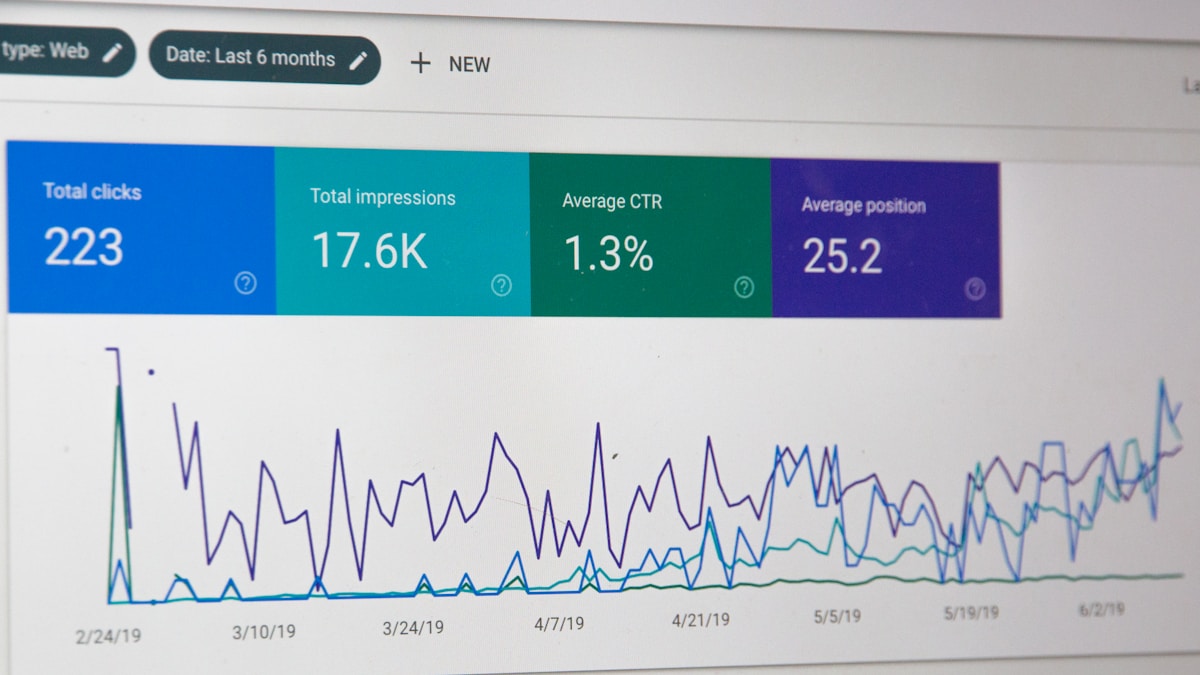
Kampaně Google Ads Performance Max představují budoucnost automatizované reklamy. Performance Max byl spuštěn v roce 2021 a neustále se vylepšuje. Využívá strojové učení k optimalizaci zobrazování reklam napříč všemi službami Googlu – Vyhledáváním, Display, YouTube, Gmailem a Discovery – z jediné kampaně.
Tento tutoriál vás provede nastavením vaší první kampaně Performance Max, tvorbou vysoce konvertujících podkladů a optimalizací pro obchodní výsledky. Naučíte se osvědčené strategie, které fungují v konkurenčním reklamním prostředí roku 2026.
Co je Performance Max a kdy ho použít?
Grafy webové analytiky na obrazovce
Performance Max (PMax) je typ kampaně Googlu řízený umělou inteligencí, který automaticky umisťuje vaše reklamy v celém ekosystému Googlu. Na rozdíl od tradičních kampaní, které cílí na konkrétní kanály, nechává PMax algoritmy Googlu rozhodnout, kde, kdy a jak se vaše reklamy zobrazí.
Performance Max použijte, když:
- Chcete maximalizovat konverze napříč všemi kanály Googlu
- Máte správně nastavené sledování konverzí
- Můžete poskytnout rozmanité kreativní podklady (obrázky, videa, texty)
- Důvěřujete automatizovaným strategiím nabídek
- Máte osvědčený produkt nebo službu, kterou chcete propagovat
Performance Max nepoužívejte, pokud:
- Potřebujete podrobnou kontrolu nad umístěními a klíčovými slovy
- Nemůžete správně sledovat konverze
- Máte omezené kreativní podklady
- Preferujete ruční správu nabídek
- Testujete zcela nové nabídky
Další strategie automatizované reklamy najdete v článku Automatizace Google Ads s chytrými nabídkami.
Předpoklady před zahájením
Grafy webové analytiky na obrazovce
Před vytvořením kampaně Performance Max se ujistěte, že máte:
- Nainstalované sledování konverzí – značku Google Ads na svém webu s definovanými akcemi konverze
- Připravenou knihovnu podkladů – alespoň 5 nadpisů, 5 popisů, 5 obrázků a 1 video (doporučeno)
- Stanovený rozpočet – pro testovací fázi doporučujeme minimálně 50 $ denně
- Definované obchodní cíle – jasnou představu o přijatelné ceně za konverzi
- Propojené Google Merchant Center (pro e-commerce) – synchronizovaný produktový feed, pokud prodáváte fyzické produkty
Bez správného sledování konverzí nemůže Performance Max efektivně optimalizovat a bude plýtvat rozpočtem na nekvalitní návštěvnost.
Krok 1: Vytvořte základ své kampaně
 Grafika umělé inteligence
Přihlaste se do Google Ads, klikněte na modré tlačítko "+" a poté vyberte "Nová kampaň". Vyberte cíl kampaně:
- Prodeje - Podpořte online nákupy nebo získávání leadů
- Leady - Získejte odeslané formuláře nebo telefonní hovory
- Návštěvnost webu - Zvyšte počet návštěvníků webu
- Návštěvy místních prodejen - Přiveďte více zákazníků na fyzické provozovny
Jako typ kampaně vyberte "Performance Max". Kampaň pojmenujte výstižně (např. "PMax - Kategorie produktů - Q1 2026"), aby se vám snadněji vytvářely reporty.
Nastavte rozpočet a strategii nabídek. Pro většinu firem je vhodné začít s "Maximalizovat konverze" a po dosažení více než 30 konverzí přidat cílové CPA.
Krok 2: Konfigurace nastavení kampaně
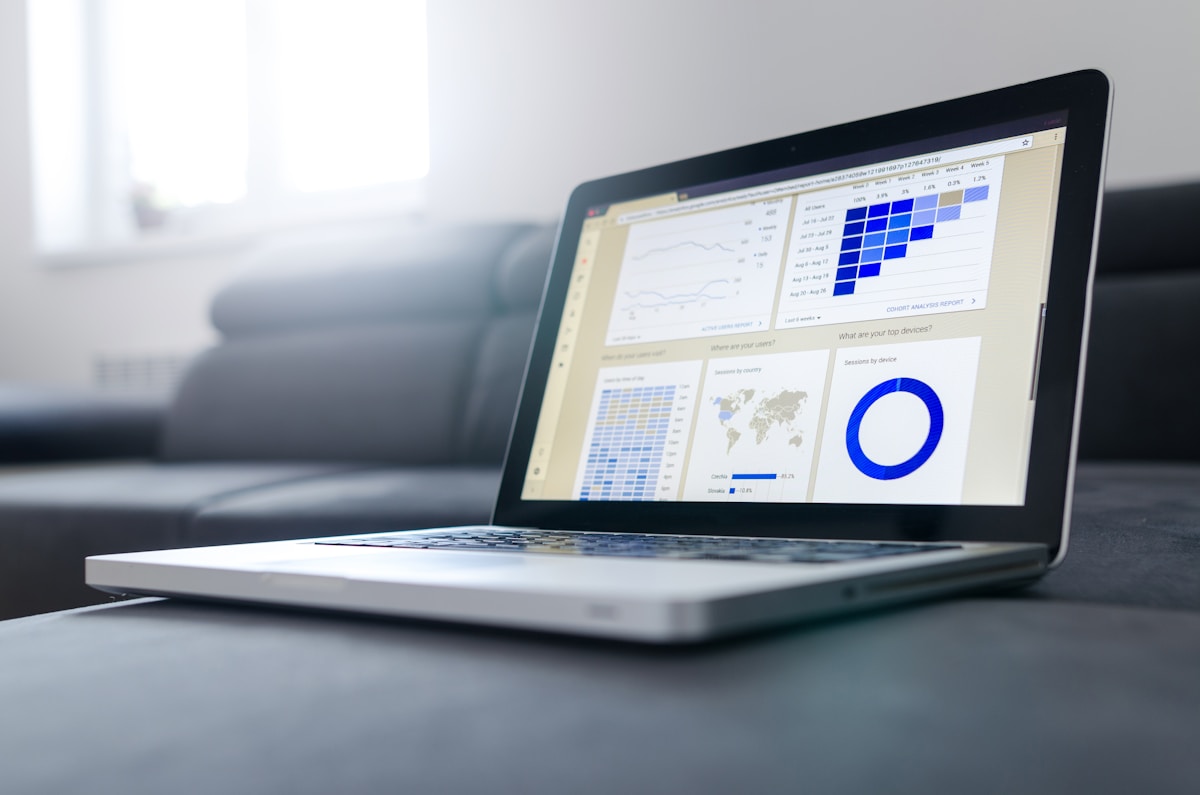 Analytický dashboard na notebooku
Cílení na lokalitu: Vyberte geografické oblasti, ve kterých chcete zobrazovat reklamy. Buďte konkrétní – cílení na "Spojené státy" plýtvá rozpočtem na irelevantní oblasti, pokud obsluhujete jen určité státy.
Cílení na jazyk: Vyberte jazyky, kterými vaši zákazníci mluví. Toto nastavení neomezuje, kde se reklamy zobrazují, ale pomáhá Googlu pochopit vaše publikum.
Rozšíření koncové URL: Zapněte tuto možnost, pokud chcete, aby Google odesílal uživatele na relevantní stránky nad rámec vámi určených vstupních stránek. Vypněte ji, pokud chcete mít přísnou kontrolu nad cílovými URL.
Vyloučení URL: Přidejte domény konkurence nebo irelevantní weby, na kterých nechcete, aby se zobrazovaly reklamy v obsahové síti.
Tipy k cílení podle lokality najdete v článku strategie generování lokálních leadů.
Krok 3: Nastavení skupin zdrojů
 Software pro vizuální design na stolním monitoru
Skupiny zdrojů jsou sady nadpisů, popisů, obrázků, videí a log, které Google kombinuje a vytváří z nich reklamy. V jedné kampani můžete mít až 100 skupin zdrojů, z nichž každá cílí na jiné signály publika.
Vytvořte svou první skupinu zdrojů:
- Pojmenujte ji jasně (např. "Skupina zdrojů - Jarní akce")
- Zadejte koncovou URL (vstupní stránku)
- Přidejte nadpisy (povinné 3–5, doporučeno 5–15)
- Přidejte popisy (povinné 2–5, doporučeno až 5)
- Nahrajte obrázky (minimálně 1 na šířku + 1 čtvercový, doporučeno 5+)
- Nahrajte videa (doporučeno 1, pokud žádné nezadáte, Google ho vygeneruje automaticky)
Osvědčené postupy pro nadpisy:
- Uveďte své hlavní klíčové slovo
- Zdůrazněte své jedinečné prodejní argumenty
- Používejte čísla a konkrétní údaje ("Ušetřete 30 %" je lepší než "Ušetřete peníze")
- Vytvořte pocit naléhavosti, když je to vhodné ("Časově omezená nabídka")
- Testujte různé přístupy (výhody, funkce, sociální důkaz)
Krok 4: Nahrajte vizuální materiály
Analytický dashboard na notebooku
Google vyžaduje konkrétní formáty a velikosti obrázků:
Na šířku (1,91:1): minimálně 1200 x 628 pixelů
Čtverec (1:1): minimálně 1200 x 1200 pixelů
Na výšku (4:5): minimálně 960 x 1200 pixelů
Pro nejlepší výsledky nahrajte do každé skupiny aktiv alespoň 5 obrázků. Používejte kvalitní fotografie produktů, lifestylové snímky zachycující váš produkt při používání a grafiky zdůrazňující výhody.
Tipy k obrázkům:
- Vyhněte se obrázkům s velkým množstvím textu (Google je může zamítnout nebo upřednostnit jiné)
- Používejte rozmanité snímky zobrazující různé způsoby využití
- Pokud je to relevantní, zahrňte lidi (obličeje zvyšují zapojení)
- Otestujte obrázky zaměřené na produkt i na přínosy
- Zajistěte konzistenci značky napříč všemi vizuály
U videomateriálů fungují nejlépe videa z YouTube propojená s vaším účtem. Pro nejlepší výkon napříč umístěními udržujte videa pod 30 sekund.
Krok 5: Přidejte signály publika
Analytický dashboard na notebooku
Signály publika usměrňují strojové učení Googlu', ale neomezují zobrazování. Berte je jako užitečné nápovědy, nikoli jako pevné cílení.
Přidejte signály publika pro:
- Demografické údaje: Věk, pohlaví, rodičovský status, příjem domácnosti
- Publika s tržním záměrem: Lidé, kteří aktivně vyhledávají produkty podobné vašim
- Vlastní segmenty: Na základě klíčových slov, adres URL a aplikací, které vaši zákazníci používají
- Vaše data: Seznamy zákazníků, návštěvníci webu, uživatelé zapojení na YouTube
Začněte široce a nechte algoritmy Googlu najít vzorce. Přílišné omezení signálů publika omezuje učení kampaně.
Pro pokročilé cílení na publikum se podívejte na nástroje pro generování B2B leadů pomocí AI.
Krok 6: Nastavte rozšíření a další funkce
Analytický dashboard na notebooku
Ačkoli Performance Max vytváří reklamy automaticky, můžete přidat rozšíření, která poskytnou více informací:
Rozšíření o odkazy na podstránky: Odkazy na konkrétní stránky (např. "Doprava zdarma", "Kontaktujte nás") Rozšíření o popisky: Krátký popisný text (např. "Podpora 24/7", "Záruka vrácení peněz") Strukturované fragmenty: Seznamy produktů, služeb nebo funkcí Rozšíření o telefonní číslo: Telefonní číslo pro uživatele mobilních zařízení Rozšíření polohy: Adresy kamenných prodejen
Rozšíření se nezobrazují na všech umístěních, ale pokud se zobrazí, výrazně zlepšují výkon.
Krok 7: Spuštění a sledování počátečního výkonu
Grafy webové analytiky na obrazovce
Kliknutím na "Publikovat kampaň" kampaň spustíte. Google vstupuje do "fáze učení", která trvá 7–14 dní, během níž algoritmus testuje různé kombinace.
Během fáze učení:
- Neprovádějte zásadní změny (rozpočet, nabídky, prvky)
- Denně kontrolujte technické problémy (zamítnuté reklamy, chyby měření konverzí)
- Sledujte zobrazení, kliknutí, konverze a náklady na konverzi
- Buďte trpěliví – výkon zpočátku často vypadá průměrně
Klíčové metriky ke sledování:
- Podíl zobrazení: Zobrazují se vaše reklamy v dostupných aukcích?
- Míra prokliku (CTR): Jsou vaše reklamy přesvědčivé?
- Míra konverze: Konvertuje vaše vstupní stránka?
- Náklady na konverzi: Plníte cíle ziskovosti?
- Přehled vyhledávacích dotazů: Které dotazy spouštějí vaše reklamy?
Krok 8: Optimalizace výkonu prvků
Software pro vizuální design na stolním monitoru
Po 2–3 týdnech zkontrolujte hodnocení výkonu prvků:
Nejlepší prvky: Ponechte je spuštěné a vytvořte podobné varianty
Dobré prvky: Sledujte, zda mají potenciál dosáhnout stavu "Nejlepší"
Slabé prvky: Nahraďte je novými kreativami testujícími jiné přístupy
Postupně nahrazujte málo výkonné nadpisy, popisy a obrázky – vyměňujte 1–2 prvky najednou, abyste nenarušili učící se algoritmus.
Plán obnovy kreativ:
- Kontrolujte výkon prvků každý týden
- Každý měsíc nahraďte nejslabších 20 % prvků
- Každé čtvrtletí testujte nové úhly pohledu
- Každý rok proveďte zásadní kreativní přepracování
Pro optimalizaci založenou na datech použijte marketingové analytické přehledy ke sledování trendů výkonu.
Krok 9: Analýza vyhledávacích dotazů a dat o umístění
Analytický dashboard na notebooku
Na rozdíl od klasických vyhledávacích kampaní nabízí Performance Max omezený přehled o vyhledávacích dotazech. Zjistěte, co je k dispozici:
- V levém menu přejděte na "Statistiky a přehledy"
- Klikněte na "Statistiky vyhledávacích dotazů"
- Prohlédněte si nejvýkonnější kategorie vyhledávání
- Přidejte nerelevantní kategorie jako negativní signály
Vyloučení umístění: Zkontrolujte, kde se zobrazují vaše reklamy v Display síti, a vylučte weby s nízkým výkonem nebo weby nebezpečné pro značku.
Krok 10: Škálujte, co funguje
Analytický dashboard na notebooku
Jakmile dosáhnete ziskového výkonu po dobu 30 a více dní:
Metoda škálování 1: Navýšení rozpočtu - Zvyšujte denní rozpočet o 20 % týdně při zachování cílového CPA Metoda škálování 2: Přidání skupin aktiv - Vytvořte nové skupiny zaměřené na jiné signály publika nebo témata Metoda škálování 3: Duplikace kampaní - Naklonujte úspěšné kampaně s jinými produkty nebo nabídkami Metoda škálování 4: Geografické rozšíření - Přidejte nové lokality, kde existuje poptávka
Během škálování pečlivě sledujte cenu za konverzi. Nárůst CPA o 20–30 % během expanze je běžný, protože Google hledá nová publika.
Časté chyby v Performance Max, kterým se vyhnout
Analytický dashboard na notebooku
Chyba 1: Nedostatečná rozmanitost aktiv – Poskytněte celkem 15 a více aktiv na skupinu
Chyba 2: Špatné sledování konverzí – Ověřte sledování pomocí Google Tag Assistant
Chyba 3: Netrpělivá optimalizace – Před většími změnami počkejte 14 dní
Chyba 4: Slabé vstupní stránky – Testujte a optimalizujte stránky samostatně
Chyba 5: Jediná skupina aktiv – Vytvořte 3–5 skupin na kampaň a testujte různé přístupy
Chyba 6: Ignorování bezpečnosti značky – Přidejte vyloučení umístění pro nerelevantní weby
Chyba 7: Přístup „nastav a zapomeň“ – Kontrolujte týdně a optimalizujte měsíčně
Pro optimalizaci konverzí si přečtěte o optimalizaci konverzního poměru pomocí AI.
Pokročilé strategie pro rok 2026
Analytický dashboard na notebooku
Nabídky pro získávání nových zákazníků: Použijte možnost nabídek "hodnota nového zákazníka" a upřednostněte nové kupující před stálými zákazníky.
Sezónní úpravy: Nastavte úpravy nabídek pro období špičky (např. +20 % během svátků).
Optimalizace produktového feedu: Pro e-commerce zajistěte, aby váš feed v Google Merchant Center obsahoval kompletní data (názvy, popisy, kvalitní obrázky).
Import offline konverzí: Sledujte telefonní hovory a nákupy v kamenných obchodech pomocí importu offline konverzí.
Testovací rámec: Provádějte kontrolované experimenty pomocí konceptů kampaní a funkce experimentů.
Často kladené otázky
Analytický dashboard na notebooku
Mám pozastavit své vyhledávací kampaně, když používám Performance Max?
Ne nutně. Kampaně Performance Max a vyhledávací kampaně mohou běžet současně. Sledujte kanibalizaci a podle toho upravte rozpočty.
Jaký rozpočet potřebuji pro Performance Max?
Doporučujeme minimálně 50 $ denně. Vyšší rozpočty (200 $+ denně) zajišťují rychlejší učení a lepší optimalizaci.
Mohu vyloučit konkrétní klíčová slova?
Přímo ne, ale můžete přidat témata vylučujících klíčových slov a vyloučit adresy URL, čímž snížíte nerelevantní provoz.
Za jak dlouho uvidím výsledky?
Počítejte s 2–4 týdny, než se algoritmus naučí. Vyspělé kampaně často po 60 dnech překonávají kampaně spravované ručně.
Mám používat Performance Max pro brandové kampaně?
Obecně ne. Pro značkové výrazy, u kterých chcete mít maximální kontrolu, používejte specializované vyhledávací kampaně.
Závěr
Analytický dashboard na notebooku
Kampaně Google Ads Performance Max nabízejí výkonnou automatizaci, pokud jsou správně nastaveny. Když budete postupovat podle tohoto návodu – od správného sledování konverzí přes strategickou tvorbu assetů až po průběžnou optimalizaci – využijete strojové učení k oslovení zákazníků v celém ekosystému Googlu.
Začněte jednou dobře nakonfigurovanou kampaní, během fáze učení pečlivě sledujte výsledky a postupně škálujte, jakmile dosáhnete ziskového výkonu. Klíčem je poskytnout algoritmům Googlu kvalitní assety, přesná data o konverzích a dostatečný rozpočet, aby se mohly efektivně učit.
Pamatujte, že Performance Max funguje nejlépe jako součást diverzifikované reklamní strategie. Kombinujte ji s retargetingem na Facebooku a e-mailovou automatizací pro komplexní získávání zákazníků.
Externí zdroje:
Další články
A/B testování vašich e-mailových kampaní: Průvodce statistickou významností
Zvládněte A/B testování e-mailového marketingu s tímto průvodcem statistickou významností, velikostmi vzorků a předcházením běžným chybám při testování.
Nejlepší platformy pro automatizaci e-mailového marketingu pro rok 2026
Porovnejte nejlepší platformy pro automatizaci e-mailového marketingu v roce 2026. Najděte ideální řešení pro své podnikání s naším komplexním průvodcem.

Jak vytvořit zákaznické cesty, které konvertují
Zjistěte, jak navrhnout a zavést zákaznické cesty, které potenciální zákazníky provedou od povědomí o značce až po nákup, s využitím osvědčených postupů marketingové automatizace.