Ultimátní průvodce nastavením OpenClaw na AWS

Nastavení vlastního AI asistenta na AWS zabere méně než 30 minut a stojí méně než 10 $ měsíčně. Tento průvodce vás provede každým krokem — od vytvoření účtu AWS až po spuštění OpenClaw na spot instanci. Není potřeba žádná předchozí zkušenost s cloudem.
Krok 1: Zaregistrujte se na AWS
Prvním krokem je jednoduše se zaregistrovat na AWS (Amazon Web Services), pokud jste tak ještě neučinili.
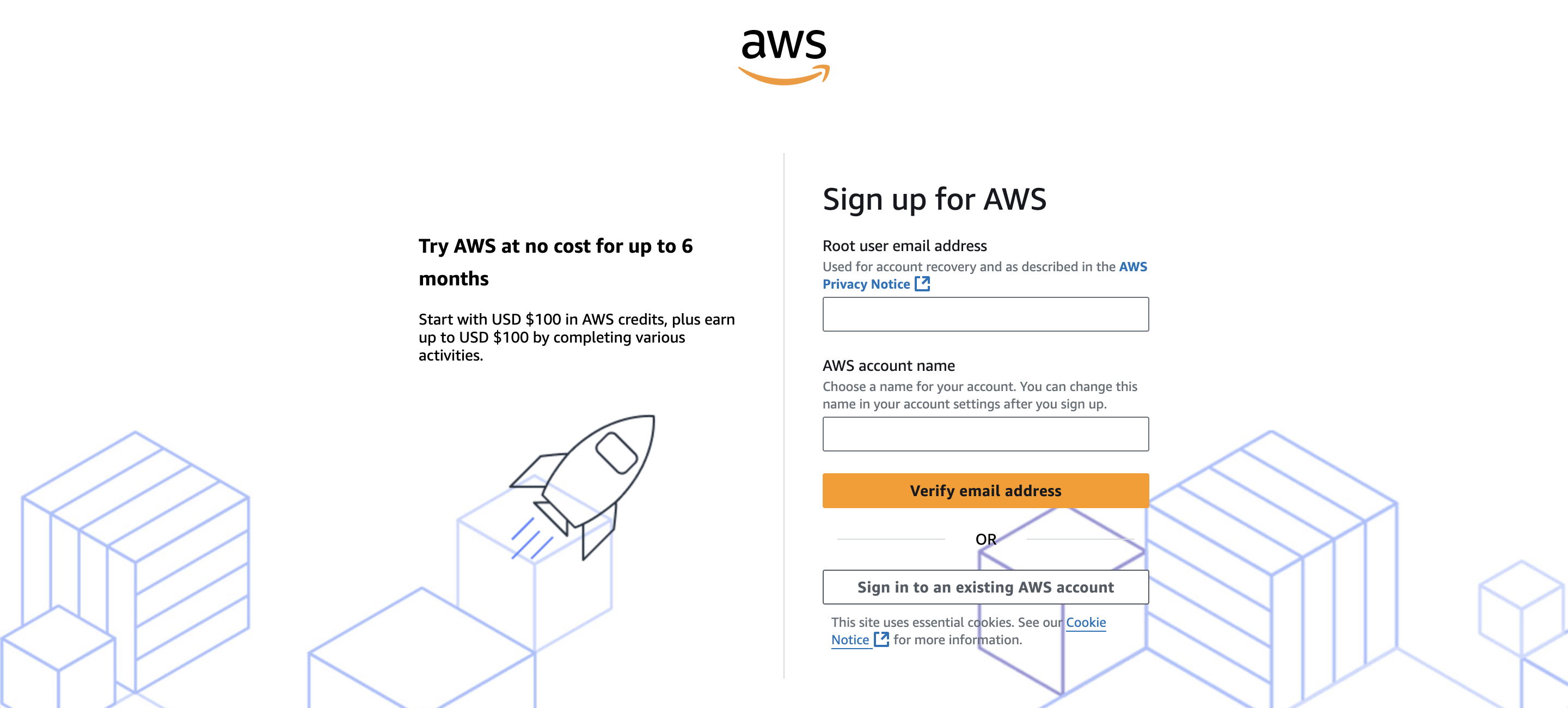 Registrační stránka AWS
Přejděte na aws.amazon.com a klikněte na Create an AWS Account. Pokud již účet máte, klikněte na Sign in to an existing AWS account.
Krok 2: Vyhledejte EC2
Po přihlášení do konzole AWS zadejte do vyhledávacího pole nahoře "EC2".
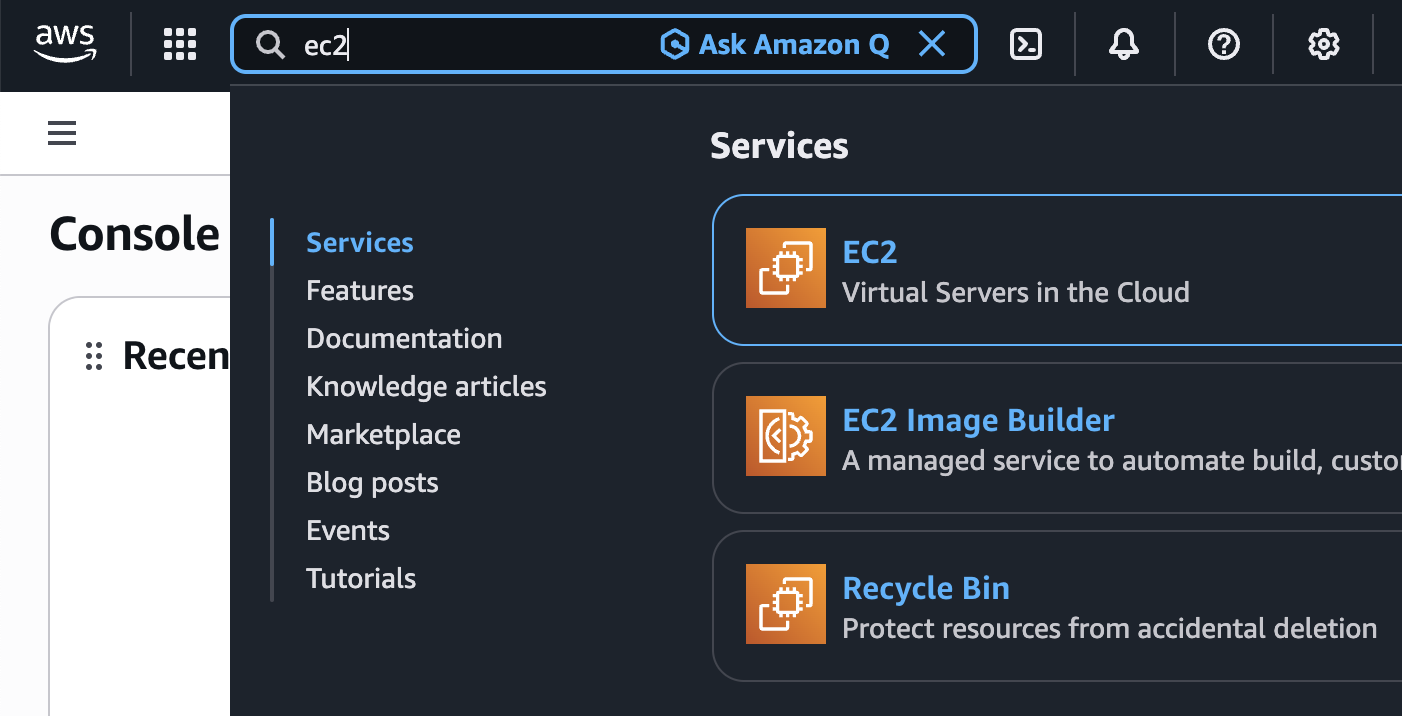 Vyhledání EC2
Klikněte na EC2 - Virtual Servers in the Cloud a otevřete přehled EC2 (EC2 Dashboard).
Krok 3: Spusťte instanci
Na přehledu EC2 klikněte na oranžové tlačítko Launch instance .
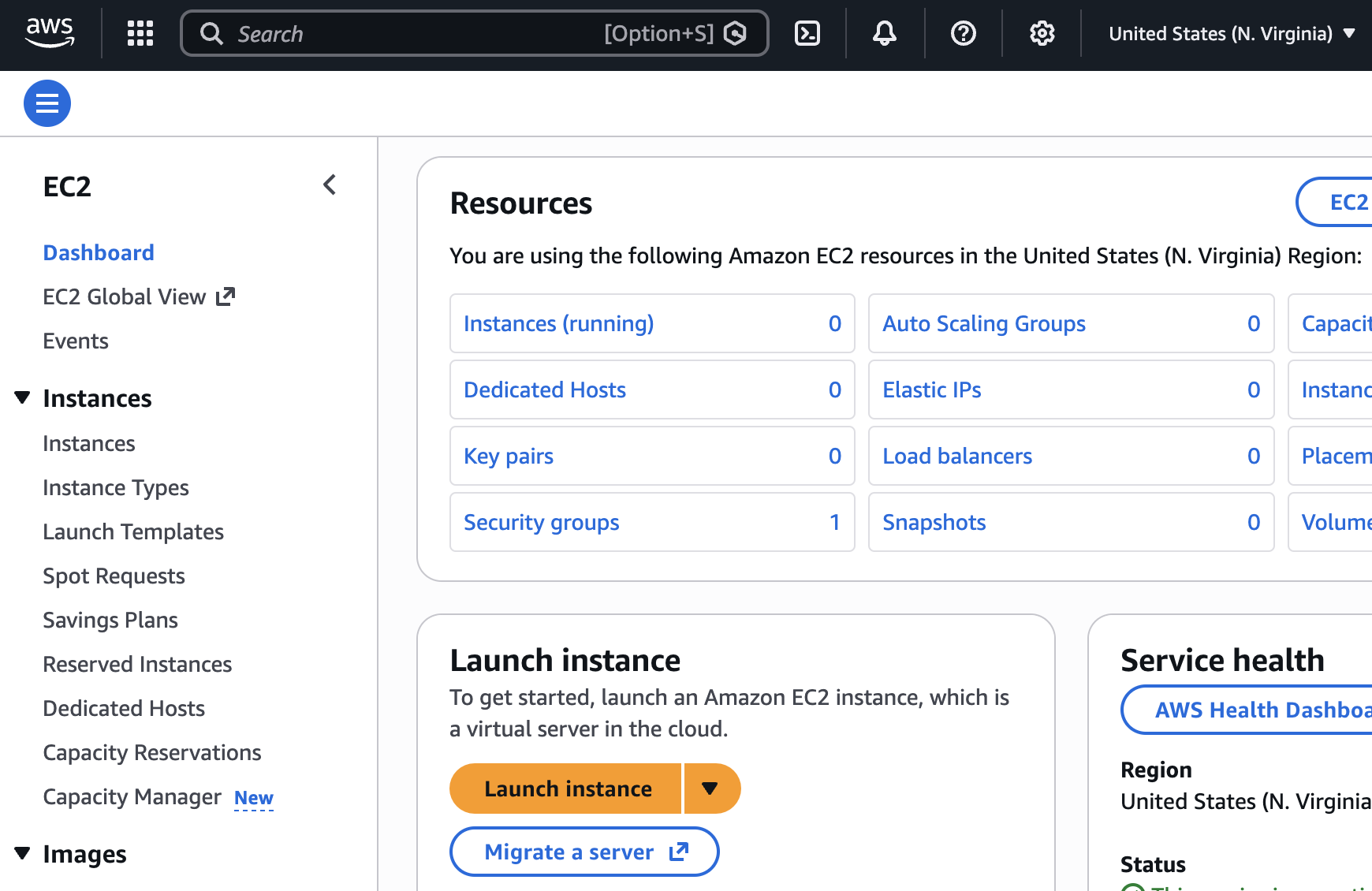 Přehled EC2
Tím se otevře průvodce spuštěním instance.
Krok 4: Pojmenujte instanci
Dejte své instanci snadno zapamatovatelný název. My ji nazveme "ShaunBot", ale můžete ji pojmenovat, jak chcete.
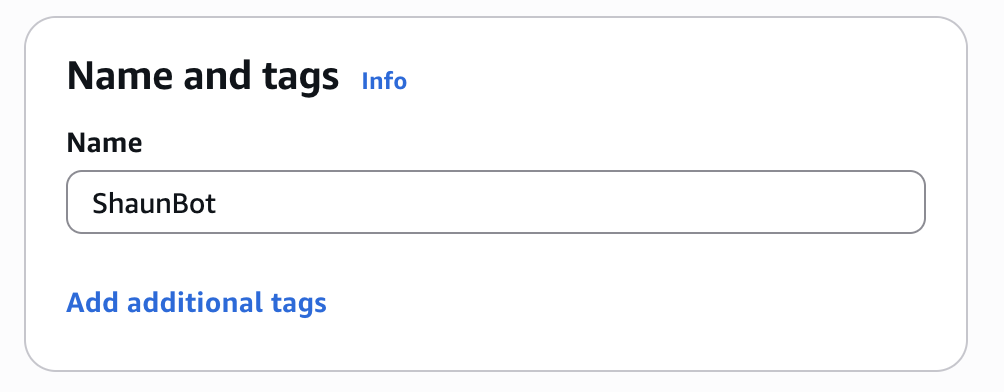 Pojmenování instance
Krok 5: Vyberte Ubuntu
V sekci Application and OS Images vyberte Ubuntu v části Quick Start a poté zvolte Ubuntu Server 24.04 LTS.
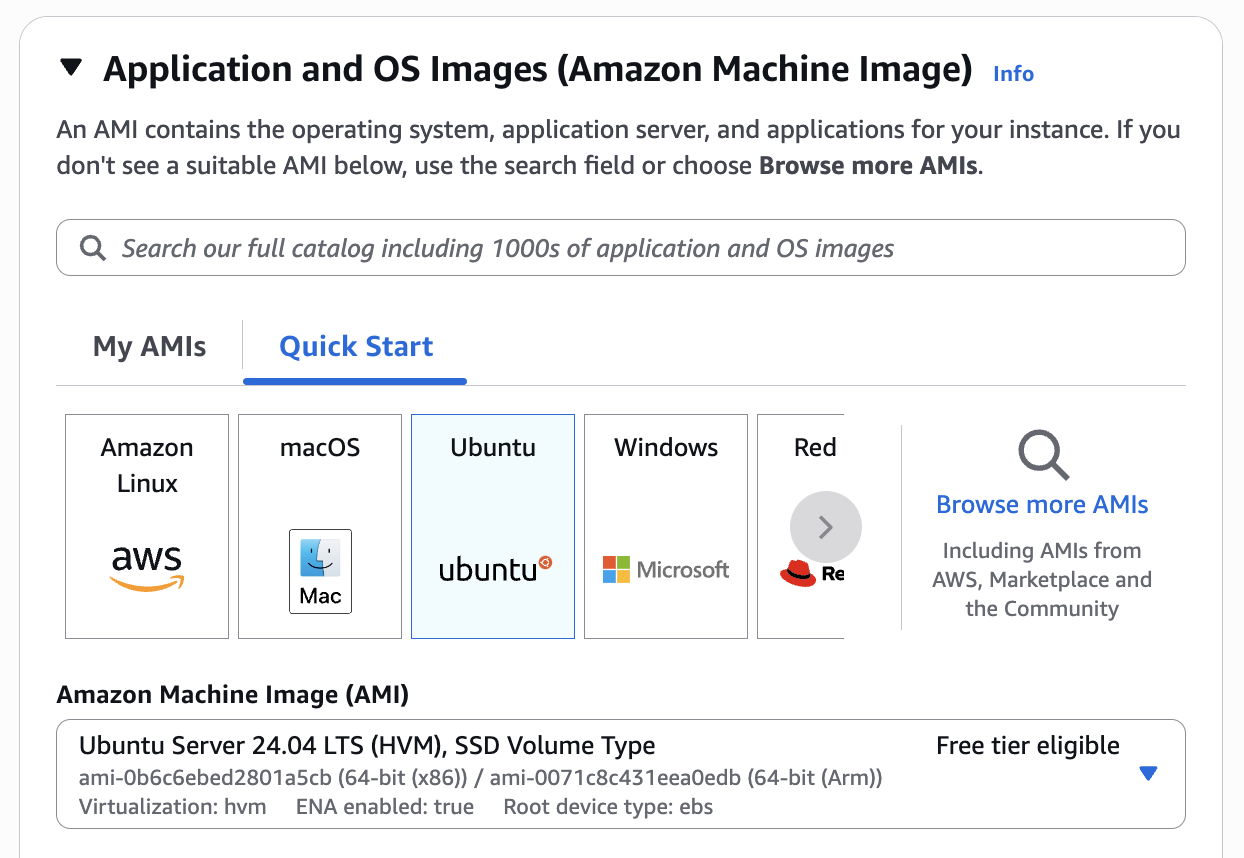 Výběr Ubuntu AMI
Ubuntu 24.04 LTS spadá do bezplatné úrovně (free tier) a skvěle funguje s OpenClaw.
Krok 6: Vyberte typ instance
Vyberte t3.medium jako typ instance. Získáte tak 2 vCPU a 4 GB paměti – což je pro provoz OpenClaw více než dost.
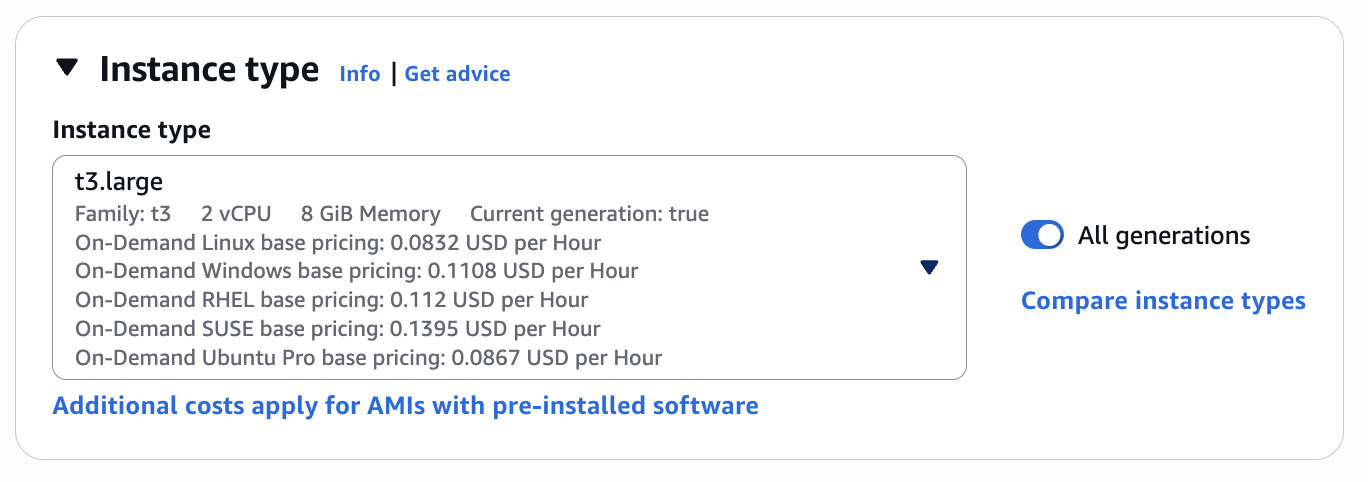 Vyberte typ instance
Krok 7: Vytvořte pár klíčů
Pro připojení k instanci přes SSH budete potřebovat pár klíčů. Klikněte na Vytvořit nový pár klíčů.
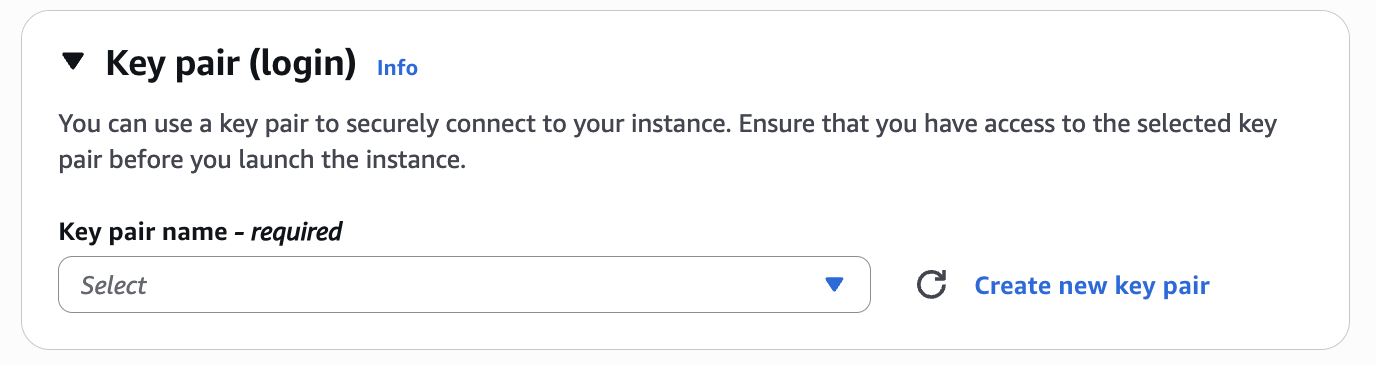 Sekce páru klíčů
V dialogovém okně zadejte název páru klíčů, vyberte RSA a formát .pem poté klikněte na Vytvořit pár klíčů.
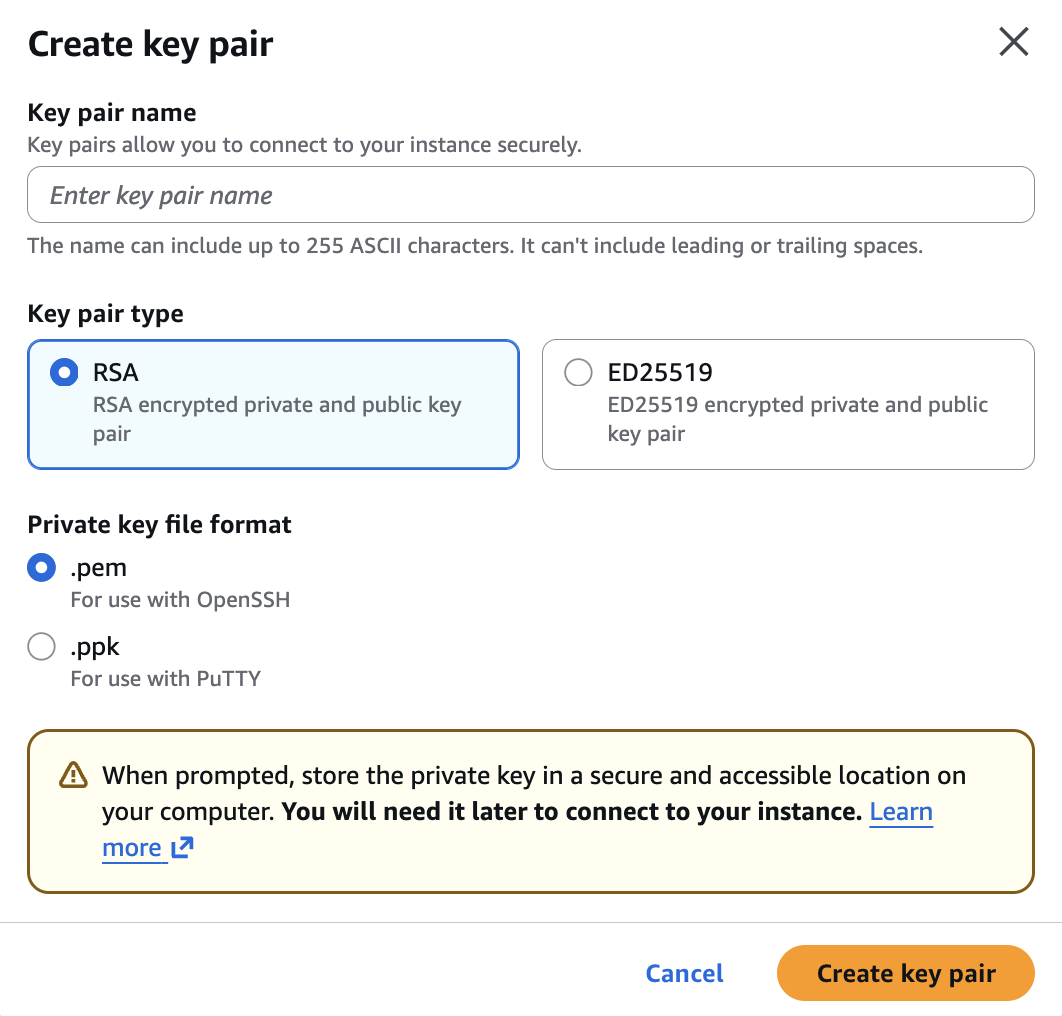 Vytvořit pár klíčů
Důležité: Stažený soubor .pem si bezpečně uložte – budete ho později potřebovat k připojení k instanci.
Krok 8: Nastavte úložiště
Přejděte dolů na Konfigurace úložiště a nastavte ho na 20 GiB gp3:
 Konfigurace úložiště
20 GB vám poskytne dostatek místa pro OpenClaw, logy i jakékoli nástroje, které nainstalujete.
Krok 9: Povolte Spot instanci
V sekci Rozšířené podrobnosti, najděte Možnost nákupu a vyberte Spot instance. Ušetříte tak ~70 % nákladů na výpočetní výkon!
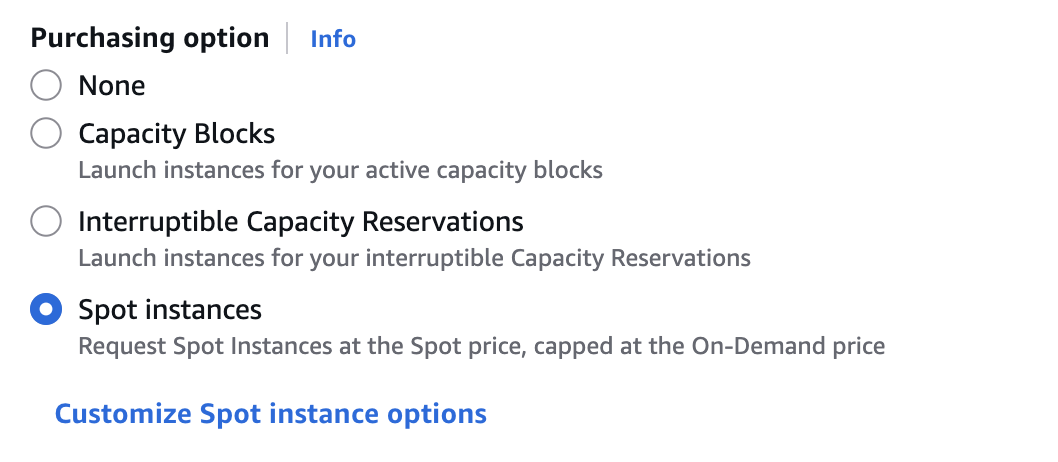 Možnost Spot instance
Nastavení Spot možností
Klikněte na Přizpůsobit možnosti Spot instance a nastavte parametry:
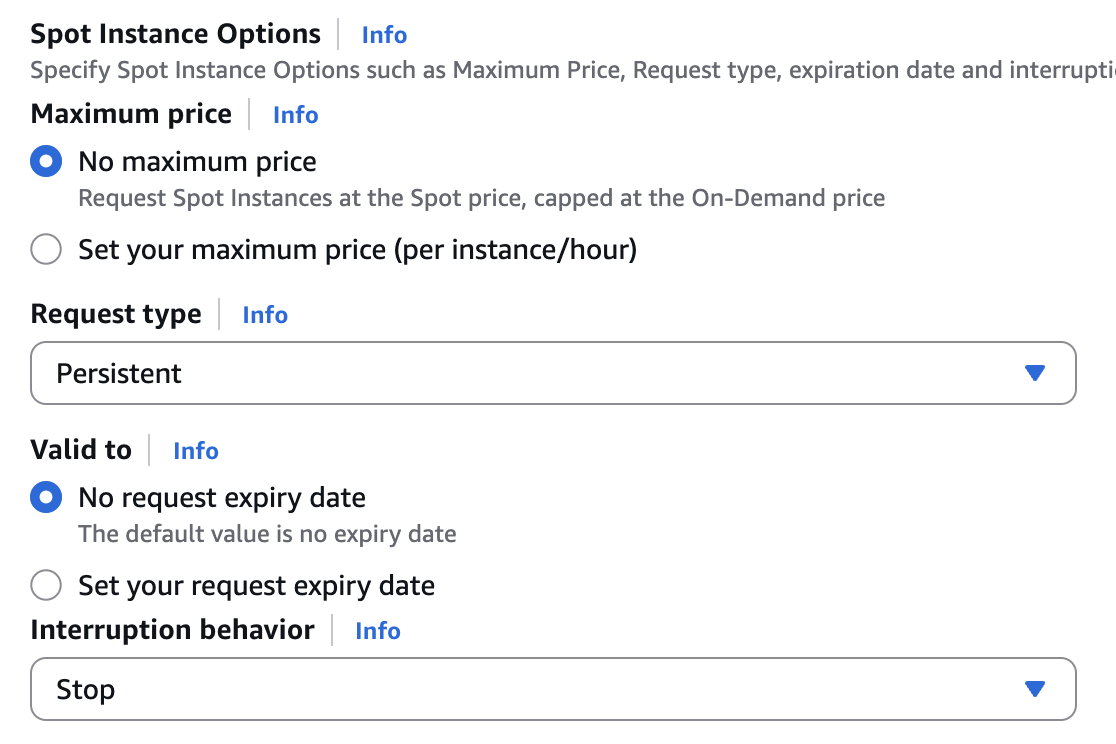 Možnosti Spot instance
- Maximální cena: Vyberte "No maximum price" (omezeno cenou On-Demand)
- Typ požadavku: Vyberte "Persistent", aby se instance po přerušení znovu spustila
- Chování při přerušení: Nastavte na "Stop", aby se zachovala vaše data
Spot instance jsou pro OpenClaw ideální – jsou levné a případná přerušení lze zvládnout bez problémů.
Krok 10: Kontrola a spuštění
Zkontrolujte svou konfiguraci v panelu Summary. Měli byste vidět:
- Ubuntu 24.04 LTS
- instance t3.large
- 8 GiB úložiště
- Ceny Spot instance
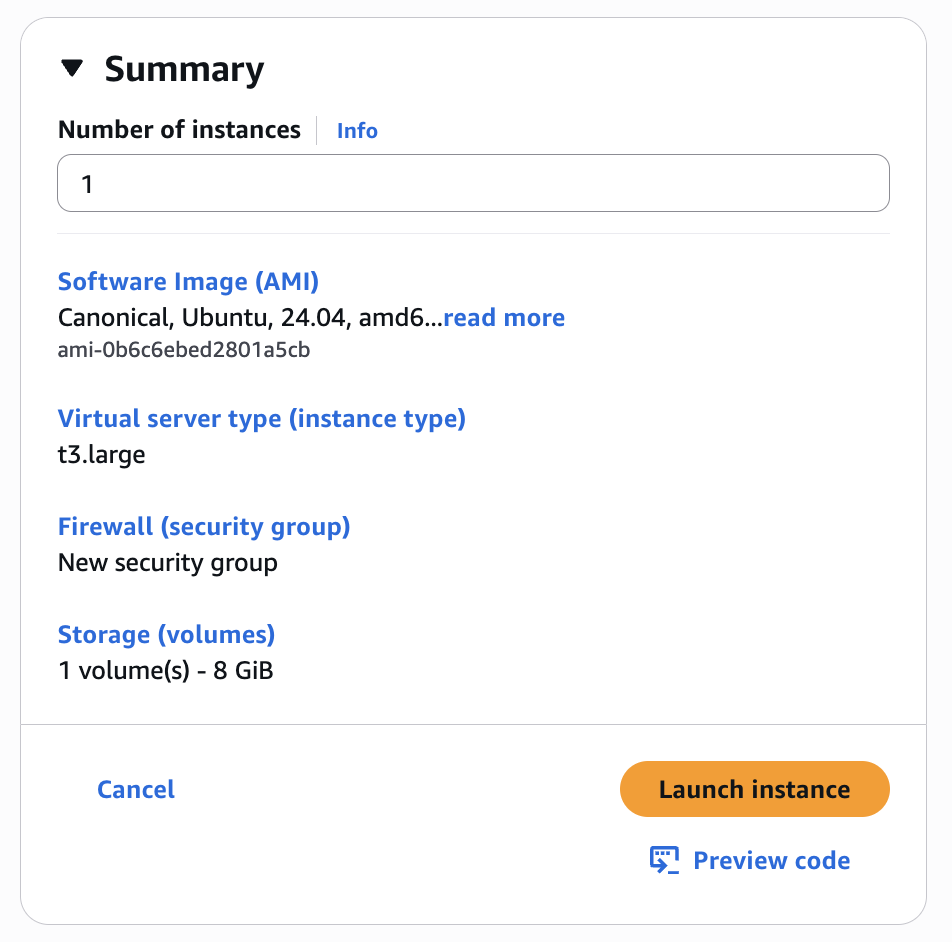 Souhrn spuštění
Klikněte na Launch instance až budete připraveni.
Krok 11: Úspěch!
Zobrazí se zpráva o úspěchu potvrzující, že se vaše instance spouští.
 Úspěšné spuštění
Krok 12: Zobrazení detailů instance
Kliknutím na ID instance zobrazíte detaily své instance. Počkejte, až Instance state zobrazí Running.
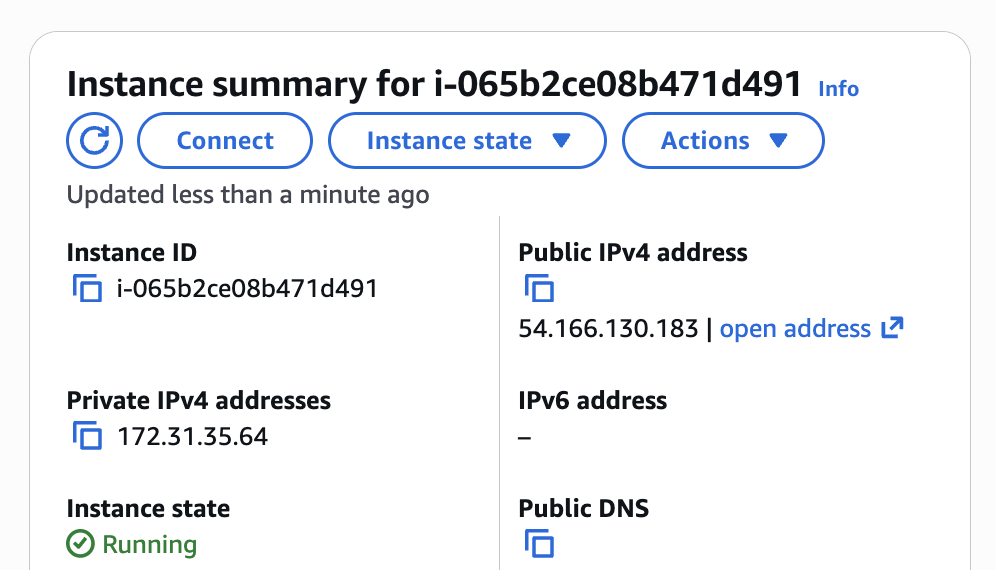 Souhrn instance
Poznamenejte si svou Public IPv4 address – budete ji potřebovat k připojení.
Krok 13: Připojení k instanci
Klikněte na tlačítko Connect v horní části stránky s detaily instance.
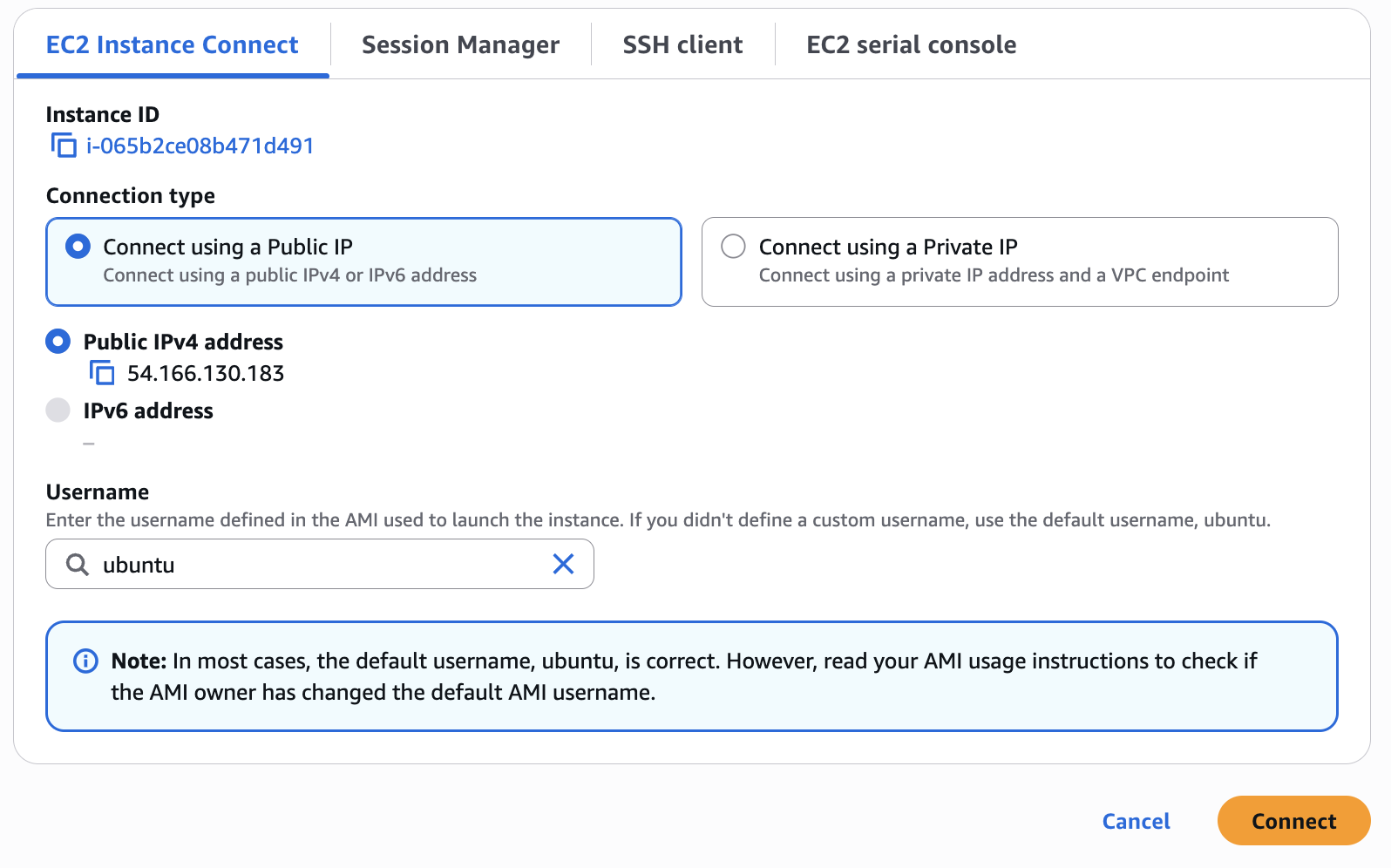 EC2 Instance Connect
Vyberte EC2 Instance Connect a klikněte na Connect. Otevře se terminál v prohlížeči – není potřeba žádné nastavení SSH!
Krok 14: Instalace Node.js
Nyní jste připojeni ke svému serveru Ubuntu přes terminál v prohlížeči.
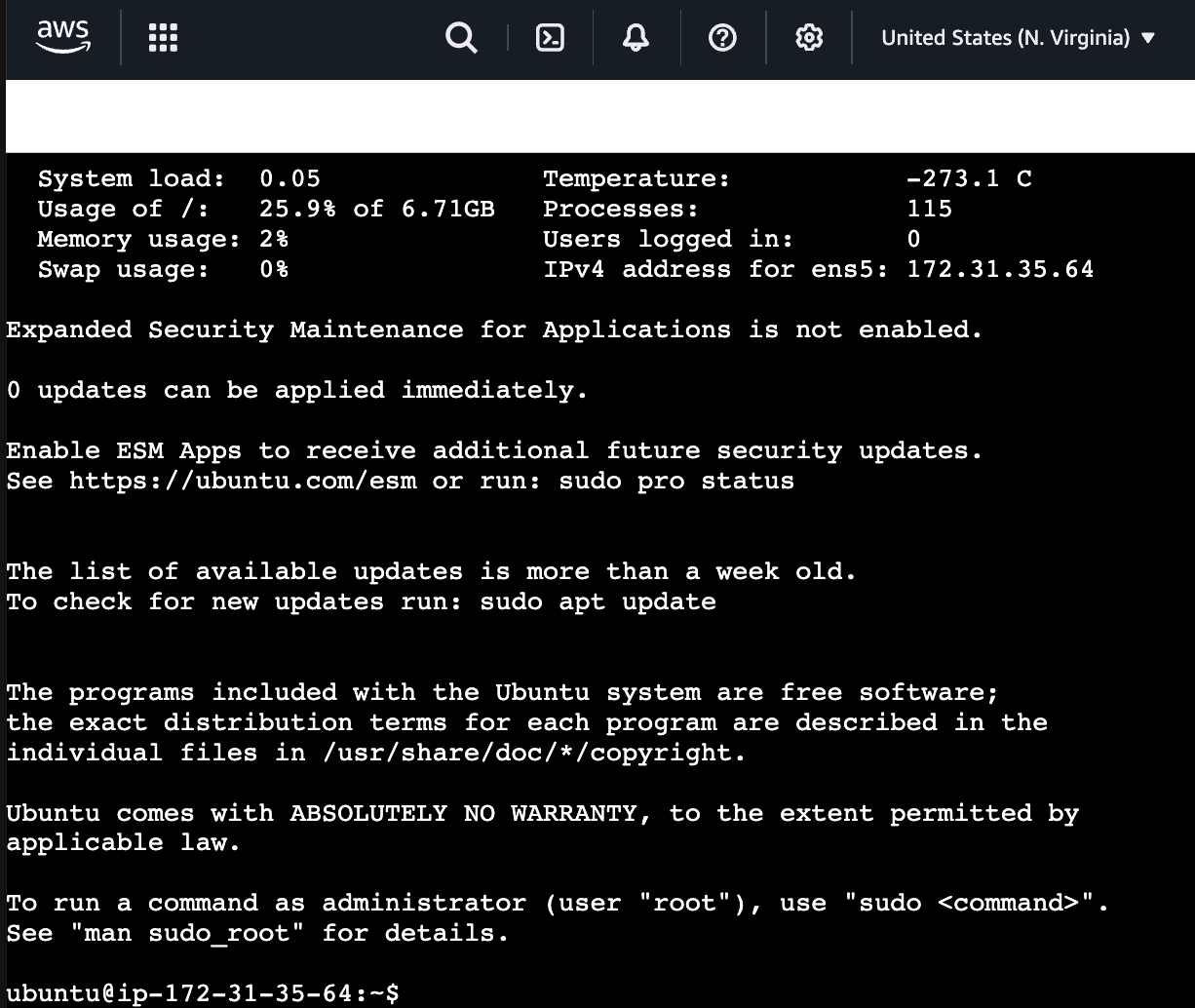 Terminál Ubuntu
Nejprve nainstalujte Node.js 22.x (vyžadováno pro OpenClaw):
curl -fsSL https://deb.nodesource.com/setup_22.x | sudo -E bash -
sudo apt-get install -y nodejs
Ověřte instalaci:
node --version  # Should show v22.x.x
npm --version   # Should show 10.x.x
Krok 15: Instalace OpenClaw
Nainstalujte OpenClaw globálně pomocí npm:
sudo npm install -g openclaw
Krok 16: Spuštění průvodce nastavením
Spusťte úvodní průvodce s parametrem daemon, aby se OpenClaw automaticky spouštěl při startu systému:
openclaw onboard --install-daemon
Krok 17: Přijetí podmínek
OpenClaw je výkonný nástroj a má přístup k vašemu systému. Potvrďte, že tomu rozumíte, výběrem Ano:
 Potvrzení rizika
Krok 18: Výběr režimu zahájení
Když se zobrazí výzva k výběru Režimu zahájení vyberte QuickStart:
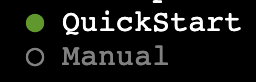 Režim zahájení
Krok 19: Výběr Anthropic jako poskytovatele
Vyberte Anthropic jako poskytovatele modelu/autentizace:
 Výběr poskytovatele autentizace
Krok 20: Výběr způsobu autentizace
Vyberte Anthropic token (vložte setup-token) pro použití vašeho předplatného Claude:
 Způsob autentizace
Krok 21: Vložení setup tokenu
Setup token získáte spuštěním příkazu claude setup-token na jiném počítači s Claude CLI, nebo použijte klíč API. Vložte ho sem:
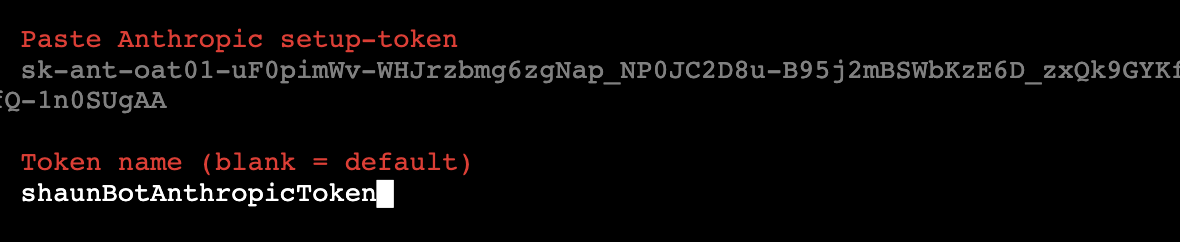 Vložit token
⚠️ UPOZORNĚNÍ: Ujistěte se, že jste vložili CELÝ token! Při kopírování z terminálu se někdy konec odřízne. Před stisknutím klávesy Enter si dvakrát zkontrolujte, že je token kompletní.
Pojmenujte svůj token (nebo stisknutím klávesy Enter použijte "default"):
 Název tokenu
Krok 22: Výběr modelu
Vyberte svůj výchozí model. Doporučujeme anthropic/claude-opus-4-5 pro nejlepší možnosti:
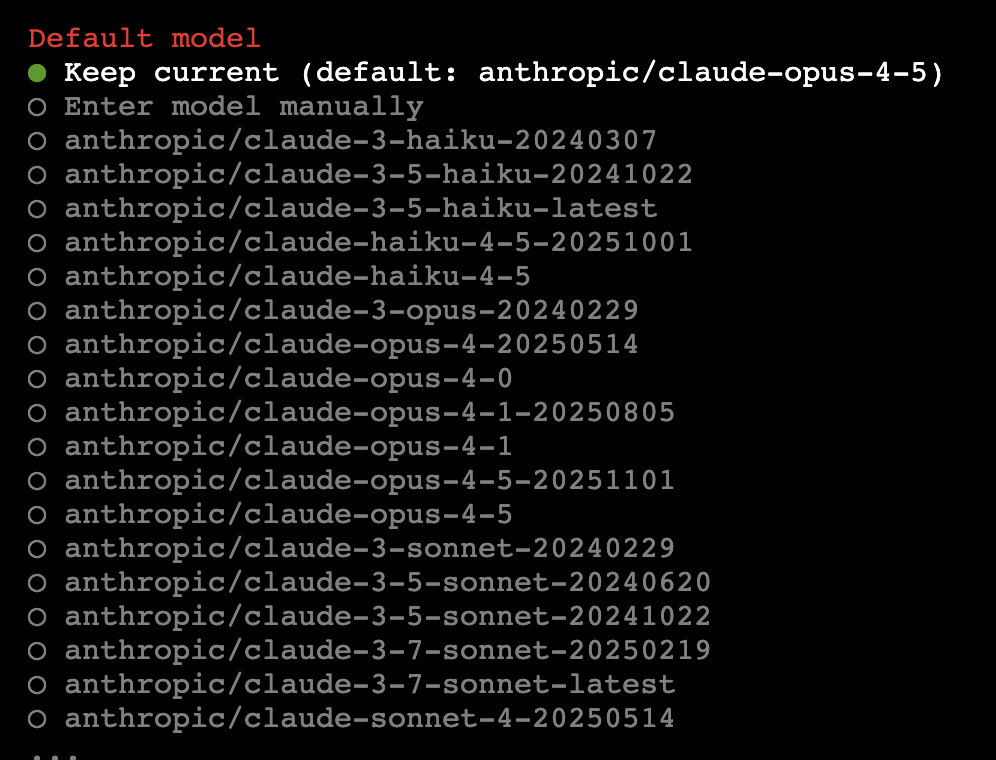 Seznam modelů
Můžete také zvolit Sonnet pro rychlejší odpovědi nebo Haiku pro jednoduché úkoly.
Krok 23: Nastavení Telegramu
Vyberte Telegram (Bot API) jako váš chatovací kanál:
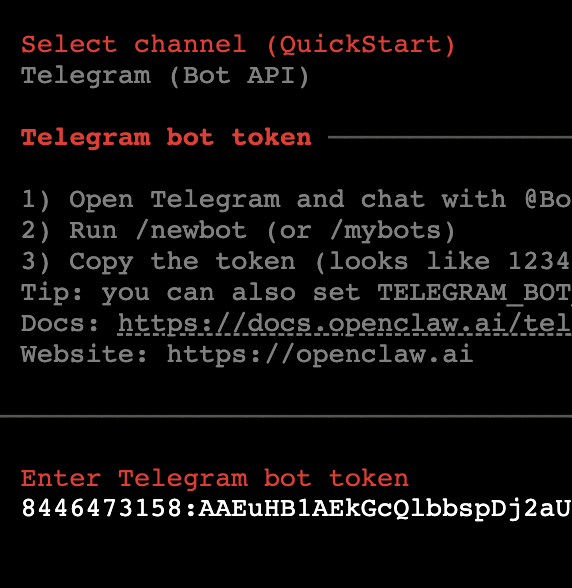 Vyberte Telegram
Jak získat token Telegram botu:
- Otevřete Telegram a napište si s @BotFather
- Pošlete
/newbota postupujte podle pokynů - Zkopírujte token (vypadá takto
1234567890:ABCdefGHIjklMNOpqrsTUVwxyz)
Krok 24: Nastavení skillů (volitelné)
OpenClaw se zeptá, zda chcete nyní nastavit skilly. Vyberte Ne pro přeskočení (skilly můžete kdykoli přidat později):
 Nastavení skillů
Krok 25: Povolení hooků (volitelné)
Hooky přidávají další funkce. Vyberte Prozatím přeskočit pro zachování jednoduchosti:
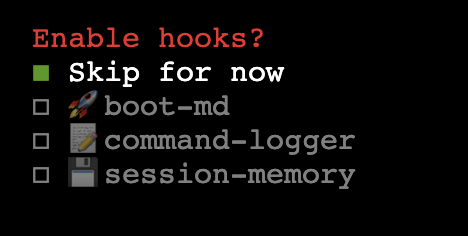 Povolit hooky
Krok 26: Dokončování příkazů v shellu (volitelné)
Volitelně můžete nainstalovat dokončování příkazů v shellu pro snazší používání CLI. Vyberte Ne pro přeskočení:
 Dokončování příkazů v shellu
Krok 27: Vylíhněte svého bota!
Nakonec zvolte, jak svého bota spustit. Vyberte Spustit v TUI (doporučeno) pro okamžité zahájení chatu:
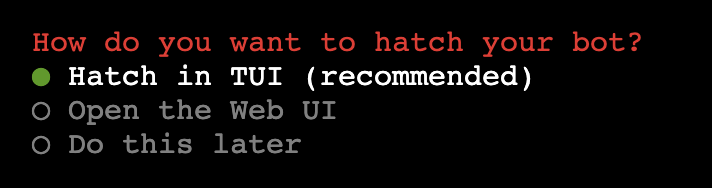 Vylíhnout bota
Otevře se terminálové uživatelské rozhraní (TUI), kde můžete chatovat přímo se svým AI asistentem.
Krok 28: Spárování s Telegramem
- Otevřete svého Telegram bota a pošlete libovolnou zprávu
- OpenClaw odpoví žádostí o spárování
- V terminálu spusťte:
openclaw pairing approve telegram <request-id>
🎉 Hotovo!
Váš AI asistent je nyní aktivní na Telegramu. Začněte chatovat!
Přehled nákladů
Provoz OpenClaw na instanci t3.medium typu spot stojí přibližně:
| Položka | Měsíční náklady |
|---|---|
| EC2 t3.medium (spot) | ~$9 |
| Úložiště EBS (20 GB) | ~$1.60 |
| Přenos dat | ~$1-2 |
| Celkem | ~12 $/měsíc |
Porovnejte to s řešeními spravovaných AI asistentů za 100 $ a více měsíčně – ušetříte 80 %!
Další kroky
- Nastavte monitoring spot instancí pro upozornění na ukončení
- Nakonfigurujte další modely (Haiku pro jednoduché úlohy)
- Povolte vyhledávání na webu a automatizaci prohlížeče
- Připojte Discord, Slack nebo WhatsApp
Podívejte se do dokumentace OpenClaw pro další možnosti konfigurace.
Máte otázky? Připojte se ke komunitě OpenClaw Discord !
Další články
Tvorba AI workflow pomocí řetězení nástrojů v OpenClaw
Osvojte si umění řetězení nástrojů a volání funkcí a vytvářejte výkonné vícekrokové AI automatizační workflow – od extrakce dat po generování obsahu a nasazení.
Průvodce optimalizací nákladů pro self-hostované AI asistenty: provozujte Claude s malým rozpočtem
Praktické strategie pro snížení nákladů na API u self-hostovaných AI asistentů – chytré směrování modelů, cachování, dávkové zpracování a optimalizace specifické pro OpenClaw, díky nimž budete Claude provozovat úsporně.
Nasaďte svého AI asistenta na Discordu, Telegramu a Slacku pomocí OpenClaw
Kompletní průvodce nasazením jednoho AI agenta napříč více komunikačními platformami pomocí OpenClaw – obsluhujte Discord, Telegram a Slack z jednoho jednotného backendu.