Google Analytics 4 til marketing: Komplet guide til opsætning og tracking 2026

Google Analytics 4 (GA4) er et fundamentalt skift fra Universal Analytics, hvor man går fra sessionsbaseret til eventbaseret tracking. Selvom overgangen forvirrede mange marketingfolk i 2020-2023, driver GA4 nu avanceret marketinganalyse med indsigter fra maskinlæring, tracking på tværs af platforme og privatlivsorienteret måling.
Denne guide fører dig igennem opsætningen af GA4 specifikt til marketingformål – tracking af kampagneresultater, måling af konverteringer, analyse af kunderejser og opbygning af rapporter, der danner grundlag for beslutninger om budgetfordeling.
Hvorfor GA4 er vigtigt for marketingfolk i 2026
Analysedashboard på en bærbar computer
Universal Analytics stoppede med at indsamle data den 1. juli 2023. GA4 er nu den eneste Google Analytics-mulighed, hvilket gør en korrekt opsætning obligatorisk frem for valgfri.
Ud over nødvendigheden giver GA4 marketingfolk tydelige fordele:
Tracking på tværs af platforme: Mål brugere på tværs af hjemmeside og mobilapp i samlede rapporter
Eventbaseret model: Spor enhver interaktion uden kompleks brugerdefineret kode
Indsigter fra maskinlæring: Prædiktive målinger forudsiger frafald og omsætning
Privatlivsvenlig: Fungerer med cookieløs tracking og consent mode
BigQuery-integration: Eksportér rådata til avanceret analyse (gratis i GA4)
Attributionsmodellering: Forstå kunderejser med flere kontaktpunkter
For marketingfolk, der styrer budgetter på tværs af kanaler, besvarer GA4's attributionsrapporter det afgørende spørgsmål: "Hvilke marketingaktiviteter skaber faktisk resultater?"
Forstå GA4's datamodel
 Softwarekode på computerskærme
Universal Analytics organiserede data omkring sessioner og sidevisninger. GA4 organiserer alt som events med parametre.
Event: Enhver interaktion (sidevisning, knapklik, køb, videoafspilning)
Parametre: Detaljer om events (sidetitel, produktnavn, videovarighed)
Brugeregenskaber: Attributter for brugere (abonnementsstatus, kundetype)
Eksempel: En købsevent indeholder parametre som:
transaction_id: "ORDER123"value: 49.99currency"USD": "USD"items
: [produktdetaljer-array]
Denne fleksible struktur sporer komplekse interaktioner uden brugerdefineret kodning.
Analysedashboard på en bærbar computer
Trin 1: Opret din GA4-property
- Hvis du migrerer fra Universal Analytics:
- Gå til Admin > Opret property
- Giv din property et navn (f.eks. "Virksomhedsnavn - GA4")
- Vælg tidszone og valuta
Klik på "Vis avancerede indstillinger" for kun at oprette en GA4-property
- Hvis du starter helt forfra:
- Opret en Google Analytics-konto på analytics.google.com
- Tilføj en property med virksomhedens navn
- Vælg branchekategori og virksomhedsstørrelse
Vælg mål (f.eks. "Generer leads", "Øg onlinesalg")
Opsætningsguiden konfigurerer automatisk grundlæggende sporing baseret på dine mål.
Analysedashboard på en bærbar computer
Trin 2: Installer GA4-sporingskoden
- Mulighed 1: Google Tag Manager (anbefalet)
- Opret en Google Tag Manager-konto på tagmanager.google.com
- Tilføj GTM-containerkoden til webstedets header
- Opret et nyt tag i GTM: GA4-konfiguration
- Indtast dit målings-id (findes i GA4 Admin > Datastreams)
- Indstil udløseren til "Alle sider"
Udgiv containeren
Google Tag Manager gør det muligt at tilføje sporing uden at redigere webstedets kode – afgørende for marketingfolk uden udvikleradgang.
- Mulighed 2: Direkte installation
- Kopiér GA4-sporingskoden fra Admin > Datastreams
Indsæt den i<head> - -sektionen på hver side
Udrul til produktion
De fleste CMS-platforme (WordPress, Shopify, Squarespace, Webflow) har plugins eller indbyggede integrationer, der gør installationen nemmere.
Bekræft installationen ved at se realtidsrapporter – besøg dit websted, og tjek om din session vises.
Analysedashboard på en bærbar computer
Trin 3: Konfigurer udvidet måling
- ✅ GA4s udvidede måling sporer automatisk uden brugerdefineret kode: Sidevisninger
- ✅ - Hver sideindlæsning Scrolninger
- ✅ - Brugere, der når 90 % af siden - Links til eksterne websites
- ✅ Søgning på sitet - Brug af intern søgning
- ✅ Videoengagement - Afspilninger af YouTube-videoer på dit website
- ✅ Fildownloads - PDF'er, dokumenter osv.
Aktivér i Admin > Data Streams > [Din stream] > Enhanced Measurement.
Tilpas, hvilke begivenheder der spores, efter dine behov. Deaktivér søgning på sitet, hvis du ikke har søgefunktionalitet, for at holde dine data rene.
Trin 4: Konfigurer konverteringer
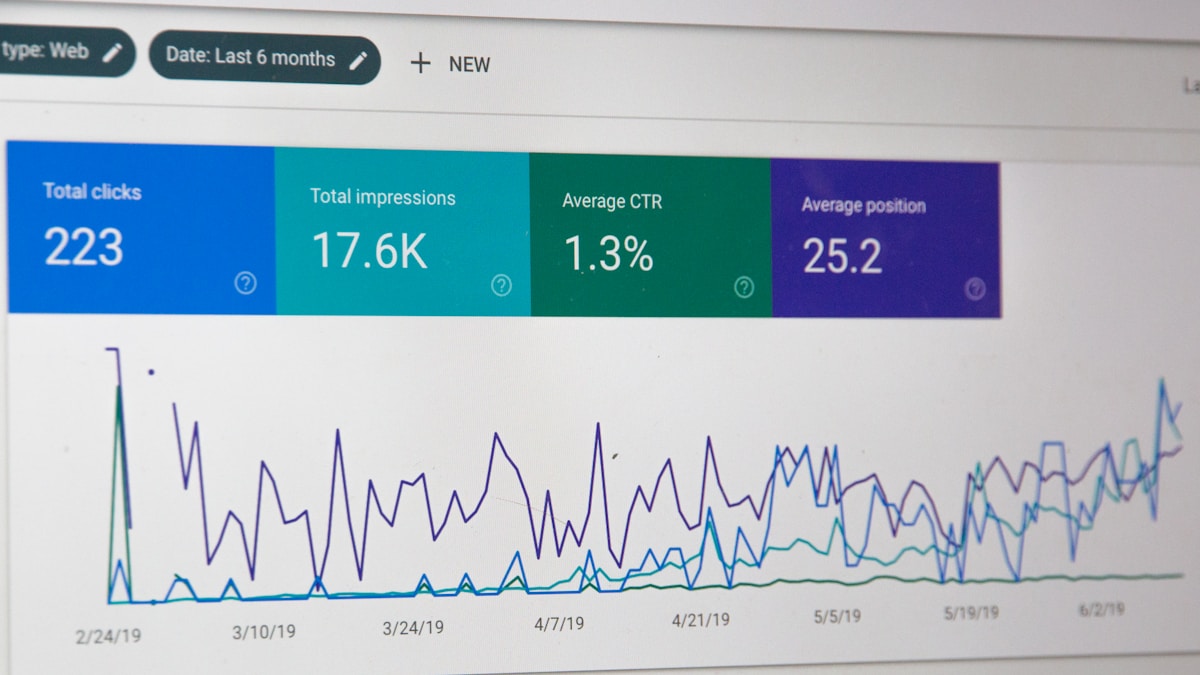 Websiteanalyse-diagrammer på en skærm
Konverteringer er begivenheder, der er vigtige for din virksomhed. Almindelige marketingkonverteringer:
- Køb (e-handel)
- Indsendelse af lead (B2B)
- Tilmelding (SaaS)
- Download (indholdsmarkedsføring)
- Indsendelse af kontaktformular (servicevirksomheder)
Sådan opretter du konverteringer:
- Gå til Admin > Events
- Find den begivenhed, du vil markere som konvertering (f.eks.
purchase) - Slå "Mark as conversion" til
Eller opret nye konverteringer:
- Gå til Admin > Conversions > New Conversion Event
- Indtast et begivenhedsnavn, der matcher det, du vil spore (f.eks.
form_submit) - Klik på Gem
Konverteringer vises i rapporter inden for 24 timer og kan importeres til Google Ads til kampagneoptimering.
For omfattende strategier til konverteringsoptimering, se konverteringsoptimering med AI.
Trin 5: Opsæt e-handelssporing
Analysedashboard på en bærbar computer
For onlinebutikker giver e-handelssporing indtægtsattribuering fordelt på kampagne, produkt og brugersegment.
Påkrævede begivenheder:
view_item- Visninger af produktsideradd_to_cart- Tilføjelse af produkter til kurvenbegin_checkout- Start af betalingsprocessenpurchase- Gennemførte transaktioner
Implementeringsmetoder:
Shopify: Installer GA4-appen fra Shopify App Store – den håndterer sporing automatisk
WooCommerce: Brug GA4-plugins som "GA Google Analytics" eller "MonsterInsights"
Brugerdefinerede websites: Implementer med Google Tag Manager ved hjælp af Enhanced E-commerce-udløsere
Eksempel på struktur for købshændelse:
gtag('event', 'purchase', {
  transaction_id: "T12345",
  value: 25.99,
  currency: "USD",
  items: [{
    item_id: "SKU123",
    item_name: "Product Name",
    price: 25.99,
    quantity: 1
  }]
});
Kontroller e-handelssporing under Rapporter > Monetarisering > E-handelskøb.
Trin 6: Opret brugerdefinerede hændelser til lead-sporing
Analysedashboard på en bærbar computer
Ud over den automatiske sporing kan du oprette brugerdefinerede hændelser til marketingspecifikke interaktioner:
Indsendelser af leadformularer:
gtag('event', 'generate_lead', {
  form_name: "Contact Form",
  lead_type: "inquiry"
});
Knapklik:
gtag('event', 'cta_click', {
  button_name: "Get Started",
  page_location: window.location.href
});
Videogennemførelse:
gtag('event', 'video_complete', {
  video_title: "Product Demo",
  video_duration: 120
});
Brug af Google Tag Manager:
- Opret en udløser for den ønskede interaktion (formularindsendelse, klik osv.)
- Opret et GA4-hændelsestag
- Angiv hændelsesnavn og parametre
- Tilknyt udløseren
- Test i Preview-tilstand
- Udgiv
Disse brugerdefinerede hændelser bliver til dimensioner i rapporter, så du kan lave analyser som "Hvilke blogindlæg driver flest indsendelser af leadformularer?"
Trin 7: Konfigurer sporing af UTM-parametre
Analysedashboard på en bærbar computer
UTM-parametre identificerer trafikkilder i GA4-rapporter:
Standardparametre:
utm_source- Platform (google, facebook, newsletter)utm_medium- Marketingkanal (cpc, email, social)utm_campaign- Specifikt kampagnenavn (spring_sale_2026)utm_term- Søgeord i betalt søgning (valgfrit)utm_content- Identifikator for annoncevariation (valgfrit)
Eksempel på tagget URL:
https://example.com/product?utm_source=facebook&utm_medium=cpc&utm_campaign=spring_sale&utm_content=video_ad_1
Brug Google's Campaign URL Builder til at oprette tagged URL'er konsekvent.
Bedste praksis for UTM:
- Brug små bogstaver for at sikre ensartethed
- Fastlæg navnekonventioner (dokumentér dem i et delt regneark)
- Tag ALLE marketinglinks (e-mail, sociale medier, betalte annoncer)
- Brug aldrig UTM'er til interne links (det ødelægger sporingen af brugerrejsen)
GA4 registrerer automatisk UTM-parametre i standardkanalgrupperinger og kampagnerapporter.
For integreret kampagnesporing kan du udforske marketing-analysedashboards.
Trin 8: Forbind Google Ads og andre platforme
Analysedashboard på en bærbar computer
Ved at forbinde GA4 med andre platforme får du samlet rapportering:
Google Ads:
- Admin > Produktlinks > Google Ads-links
- Vælg den konto, der skal forbindes
- Aktivér automatisk tagging og import af konverteringer
- Bekræft
Fordele: Importér GA4-konverteringer til Google Ads, se GA4-målinger i Ads-grænsefladen, og opret remarketingmålgrupper.
Google Search Console:
- Admin > Produktlinks > Search Console-links
- Tilføj ejendom
- Vælg konti
Fordele: Se de organiske søgeforespørgsler, der driver trafik, og landingssidernes præstation i forhold til SEO.
BigQuery (gratis eksport):
- Admin > Produktlinks > BigQuery-links
- Opret link
- Vælg daglig eller streaming-eksport
Fordele: Adgang til rådata til brugerdefinerede analyser, SQL-baseret rapportering og datavidenskabelige anvendelser.
For optimering af Google Ads-kampagner, se vores Performance Max-guide.
Trin 9: Opbyg marketingfokuserede rapporter
Websiteanalyse-diagrammer på en skærm
GA4's standardrapporter giver overblik over nøgletal, men brugerdefinerede udforskninger besvarer specifikke marketingspørgsmål:
Rapport om kampagnepræstation:
- Dimensioner: Sessionskilde/-medium, Kampagnenavn
- Målinger: Brugere, Sessioner, Konverteringer, Omsætning
- Sammenligning: Denne periode vs. forrige periode
Landingssidepræstation:
- Dimensioner: Landingsside, Sessionskilde
- Målinger: Brugere, Engagementrate, Konverteringer
- Filter: Inkludér kun marketinglandingssider
Analyse af konverteringsstier:
- Skabelon: Stiudforskning
- Startpunkt: Sidevisning
- Slutpunkt: Konverteringshændelse
- Viser: De mest almindelige forløb, der fører til konvertering
Overlap mellem målgrupper:
- Skabelon: Brugeroverlap
- Segmenter: E-mailabonnenter vs. betalt trafik vs. organisk
- Viser: Hvordan målgrupper overlapper
Gem ofte brugte rapporter i Biblioteket for hurtig adgang.
Trin 10: Opsæt attributionsmodellering
Websiteanalyse-diagrammer på en skærm
Attributionsmodeller bestemmer, hvordan kreditten for en konvertering fordeles på tværs af kontaktpunkter.
Tilgængelige modeller i GA4:
Sidste klik: 100 % af kreditten til den sidste interaktion før konvertering
Første klik: 100 % af kreditten til den første interaktion
Lineær: Lige stor kredit til alle kontaktpunkter
Positionsbaseret: 40 % til den første, 40 % til den sidste, 20 % fordelt imellem
Datadrevet: Maskinlæring tildeler kredit baseret på den faktiske effekt
Få adgang til attributionsrapporter:
- Annoncering > Attribution > Modelsammenligning
- Vælg modeller, der skal sammenlignes
- Vælg konverteringshændelse
- Analysér forskellene
Eksempel på indsigt: Sidste klik viser, at Facebook driver 60 % af konverteringerne, men datadrevet afslører, at e-mailnyhedsbreve påvirkede 40 % af disse salg, hvilket antyder, at e-mailbudgettet bør øges.
Til planlægning af kampagner på tværs af kanaler, se AI-strategier til marketingautomatisering.
Forstå vigtige GA4-marketingmålinger
 Grafik med kunstig intelligens
Engagementrate: Procentdel af engagerede sessioner (>10 sekunder, konvertering eller 2+ sider)
Bedre end afvisningsprocent til at forstå indholdets kvalitet.
Engagerede sessioner pr. bruger: Gennemsnitligt antal engagerede sessioner pr. besøgende
Høje værdier indikerer stærkt indhold og en god brugeroplevelse.
Gennemsnitlig engagementstid: Tid, hvor brugerne aktivt engagerer sig
Mere præcis end den gamle "tid på siden"-metrik.
Antal hændelser: Samlet antal gange, en bestemt hændelse er opstået
Spor knapklik, formularvisninger og videoafspilninger.
Konverteringer efter kilde/medie: Hvilke kanaler driver værdifulde handlinger
Din primære metrik til budgetfordeling.
Brugerens livstidsværdi: Forventet omsætning pr. bruger
Hjælper med at identificere de mest værdifulde trafikkilder.
Oprettelse af marketingdashboards
Websiteanalyse-diagrammer på en skærm
Opbyg et ugentligt marketingdashboard:
Afsnit 1: Trafikoversigt
- Brugere (denne uge vs. sidste uge)
- Sessioner efter kilde/medie
- Nye vs. tilbagevendende brugere
Afsnit 2: Anskaffelse
- Brugere pr. kampagne
- Omkostning pr. bruger (hvis omkostningsdata er importeret)
- Konverteringsrate pr. kanal
Afsnit 3: Engagement
- Mest viste sider
- Gennemsnitlig engagementstid
- Engagerede sessioner pr. bruger
Afsnit 4: Konverteringer
- Samlede konverteringer efter type
- Konverteringsrate pr. landingsside
- Omsætning (hvis e-handel er aktiveret)
Del dashboards med interessenter via knappen "Del", og indstil passende tilladelser.
Fejlfinding af almindelige GA4-problemer
Analysedashboard på en bærbar computer
Problem: Ingen data vises i rapporterne
- Kontrollér, at tagget er installeret korrekt, ved hjælp af Tag Assistant
- Tjek datastrømmens status i Admin
- Sørg for, at din egen trafik ikke er filtreret fra
- Vent op til 24 timer på behandling
Problem: Dobbelte sidevisninger
- Flere GA4-tags er installeret (tjek GTM og hardkodede tags)
- SPA (single-page application) uden udløser for ændring af historik
Problem: Konverteringer spores ikke
- Stavefejl i hændelsesnavnet
- Konverteringsvælgeren er ikke aktiveret
- Hændelsen udløses ikke (test i DebugView)
Problem: Henvisningsspam-trafik
- Opret et filter, der udelukker kendte spam-domæner
- Brug datafiltre i Admin
DebugView (Admin > DebugView) viser hændelser i realtid til fejlfinding – et vigtigt værktøj til fejlsøgning.
Privatlivs- og compliance-indstillinger
Analysedashboard på en bærbar computer
Konfigurer privatlivsindstillinger i Admin > Dataindstillinger:
Dataopbevaring: Vælg 2 eller 14 måneder for data på brugerniveau (påvirker ikke samlede rapporter)
Nulstil data ved ny aktivitet: Anbefales aktiveret for at forlænge opbevaringen for aktive brugere
Google signals: Aktivér til sporing på tværs af enheder og demografisk rapportering, men indhent korrekt samtykke
IP-anonymisering: Automatisk i GA4 (IP-adresser logges aldrig)
Samtykketilstand: Implementer for GDPR-overholdelse, og juster sporingen baseret på cookie-samtykke
Sørg for, at din privatlivspolitik oplyser om brugen af GA4 og sporingspraksis.
Ofte stillede spørgsmål
Analysedashboard på en bærbar computer
Kan jeg stadig få adgang til data fra Universal Analytics?
Historiske data kan stadig ses (skrivebeskyttet), men modtager ikke nye data efter juli 2023. Eksportér vigtige historiske rapporter.
Hvor lang tid tager det, før data vises i rapporter?
Realtidsrapporter: Sekunder. Standardrapporter: Op til 24 timer. Brugerdefinerede rapporter: Op til 48 timer.
Hvad er forskellen på sessioner og engagerede sessioner?
Sessioner tæller alle besøg. Engagerede sessioner varede >10 sekunder, havde en konvertering eller 2+ sidevisninger – en måleværdi af højere kvalitet.
Hvor mange konverteringer kan jeg spore?
30 konverteringshændelser pr. ejendom. Vælg med omhu ud fra forretningsmål.
Kan jeg importere omkostningsdata fra Facebook Ads?
Ja, via funktionen Dataimport eller tredjepartsværktøjer som Supermetrics. Manuel CSV-import er også mulig.
Skal jeg bruge GA4 eller tredjepartsanalyse?
Brug begge. GA4 til gratis og omfattende sporing, plus værktøjer som Mixpanel eller Amplitude til produktanalyse, hvis det er nødvendigt.
Avancerede GA4-funktioner for marketingfolk
Analysedashboard på en bærbar computer
Prædiktive måleværdier (kræver tilstrækkelig konverteringsvolumen):
- Købssandsynlighed
- Frafaldssandsynlighed
- Omsætningsprognose
Brug disse til at skabe værdifulde målgrupper til remarketing.
Anomalidetektion: GA4 markerer automatisk usædvanlige trafikmønstre i Insights.
Tragtudforskning: Visualiser frafald i hvert trin af konverteringsprocessen.
Segmentoverlap: Identificer brugere, der opfylder flere betingelser, for præcis målretning.
Brugerdefinerede dimensioner og metrikker: Spor virksomhedsspecifikke attributter (medlemsniveau, præferencer for produktkategorier).
Konklusion
Analysedashboard på en bærbar computer
Google Analytics 4 kræver en indledende investering i korrekt opsætning, men belønner marketingfolk med dybere indsigt, end Universal Analytics nogensinde har givet. Ved at følge denne guide—installere tracking korrekt, konfigurere konverteringer, bygge brugerdefinerede rapporter og forstå attribution—træffer du datadrevne beslutninger, der forbedrer din marketing-ROI.
Start med grundlæggende opsætning og konverteringssporing, og tilføj derefter gradvist brugerdefinerede hændelser, målgrupper og avanceret rapportering, efterhånden som din erfaring vokser. De marketingfolk, der mestrer GA4 i 2026, opnår konkurrencefordele gennem bedre forståelse af kundeoplevelser og kampagneeffektivitet.
Kombinér GA4-indsigt med e-mailmarketingautomatisering, betalt annonceringog CRM-data for at opnå omfattende marketingintelligens.
Husk: Analyseværktøjer forbedrer ikke marketing—det er de indsigter, du udleder, og de handlinger, du foretager på baggrund af data, der skaber resultater.
Eksterne ressourcer:
Flere artikler
A/B-test af dine e-mailkampagner: Guide til statistisk signifikans
Bliv mester i A/B-testning af e-mailmarketing med denne guide til statistisk signifikans, stikprøvestørrelser og undgåelse af almindelige testfejl.
Bedste platforme til e-mailmarketingautomatisering i 2026
Sammenlign de bedste platforme til e-mailmarketingautomatisering i 2026. Find den perfekte løsning til din virksomhed med vores omfattende guide.

Sådan bygger du kunderejser, der konverterer
Lær at designe og implementere kunderejser, der guider potentielle kunder fra opmærksomhed til køb, med best practices inden for marketingautomatisering.