Den ultimative OpenClaw AWS-opsætningsguide

At opsætte din egen AI-assistent på AWS tager under 30 minutter og koster under $10/måned. Denne guide fører dig igennem hvert trin — fra oprettelse af din AWS-konto til at køre OpenClaw på en spot-instans. Ingen tidligere erfaring med cloud er nødvendig.
Trin 1: Tilmeld dig AWS
Det første trin er blot at tilmelde dig AWS (Amazon Web Services), hvis du ikke allerede har gjort det.
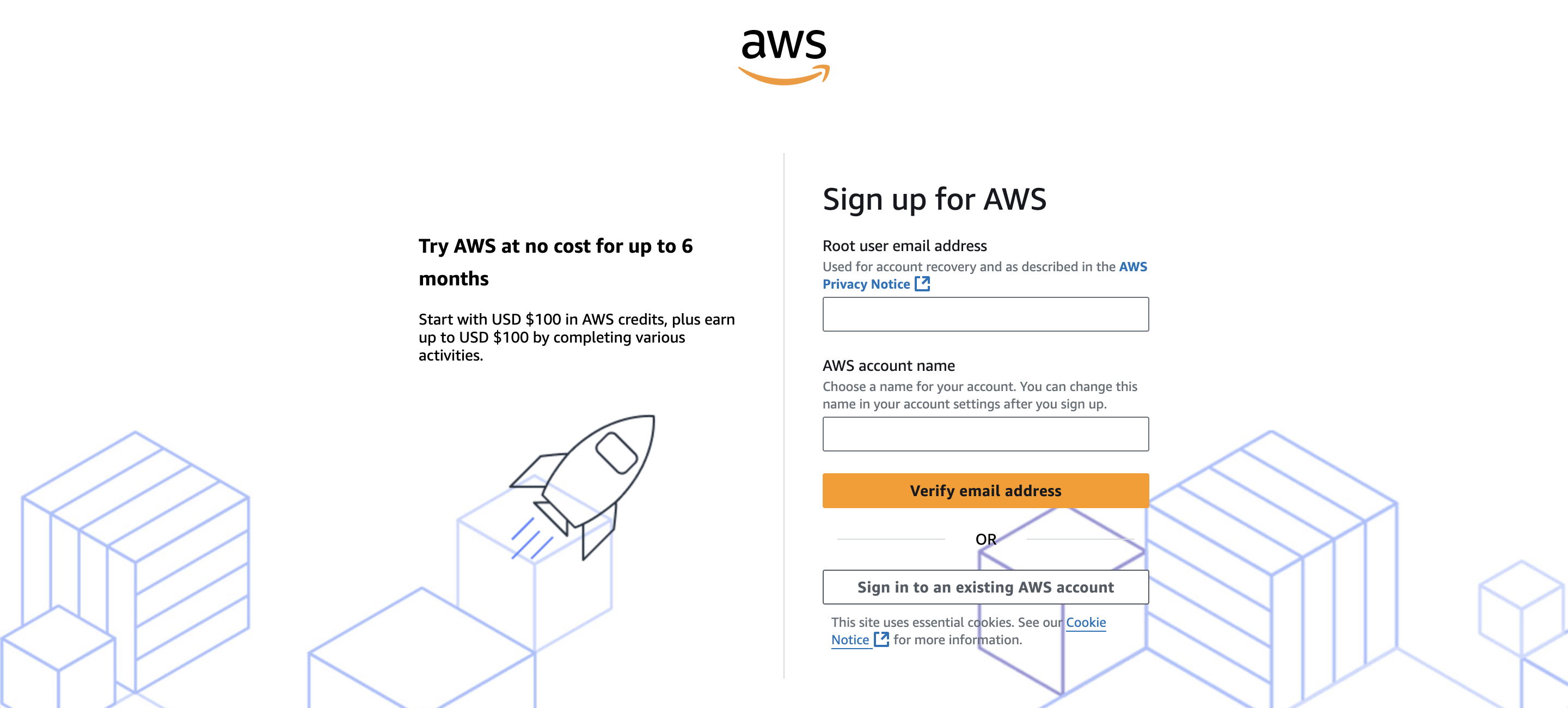 AWS-tilmeldingsside
Gå til aws.amazon.com og klik på Opret en AWS-konto. Hvis du allerede har en konto, skal du klikke på Log ind på en eksisterende AWS-konto.
Trin 2: Søg efter EC2
Når du er logget ind på AWS Console, skal du søge efter "EC2" i søgefeltet øverst.
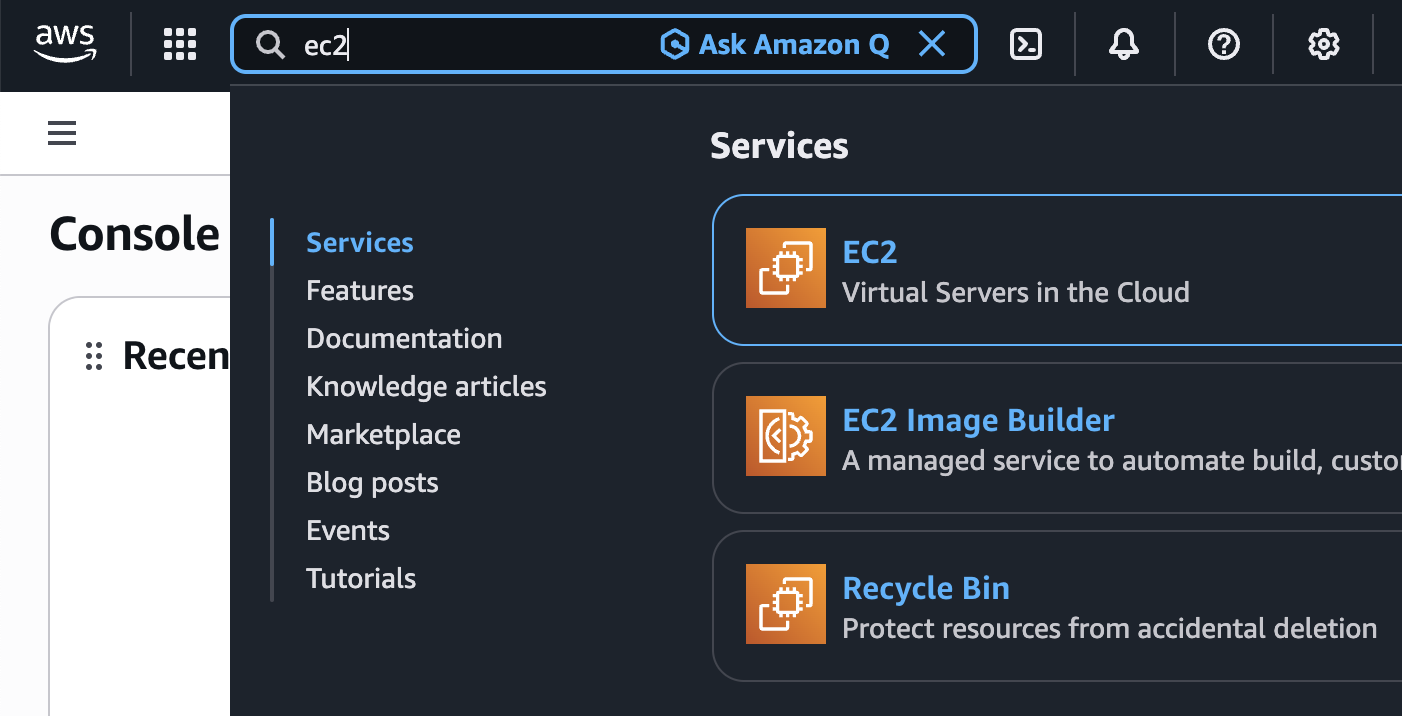 Søg efter EC2
Klik på EC2 - Virtual Servers in the Cloud for at åbne EC2-dashboardet.
Trin 3: Start instans
Fra EC2-dashboardet skal du klikke på den orange Launch instance knap.
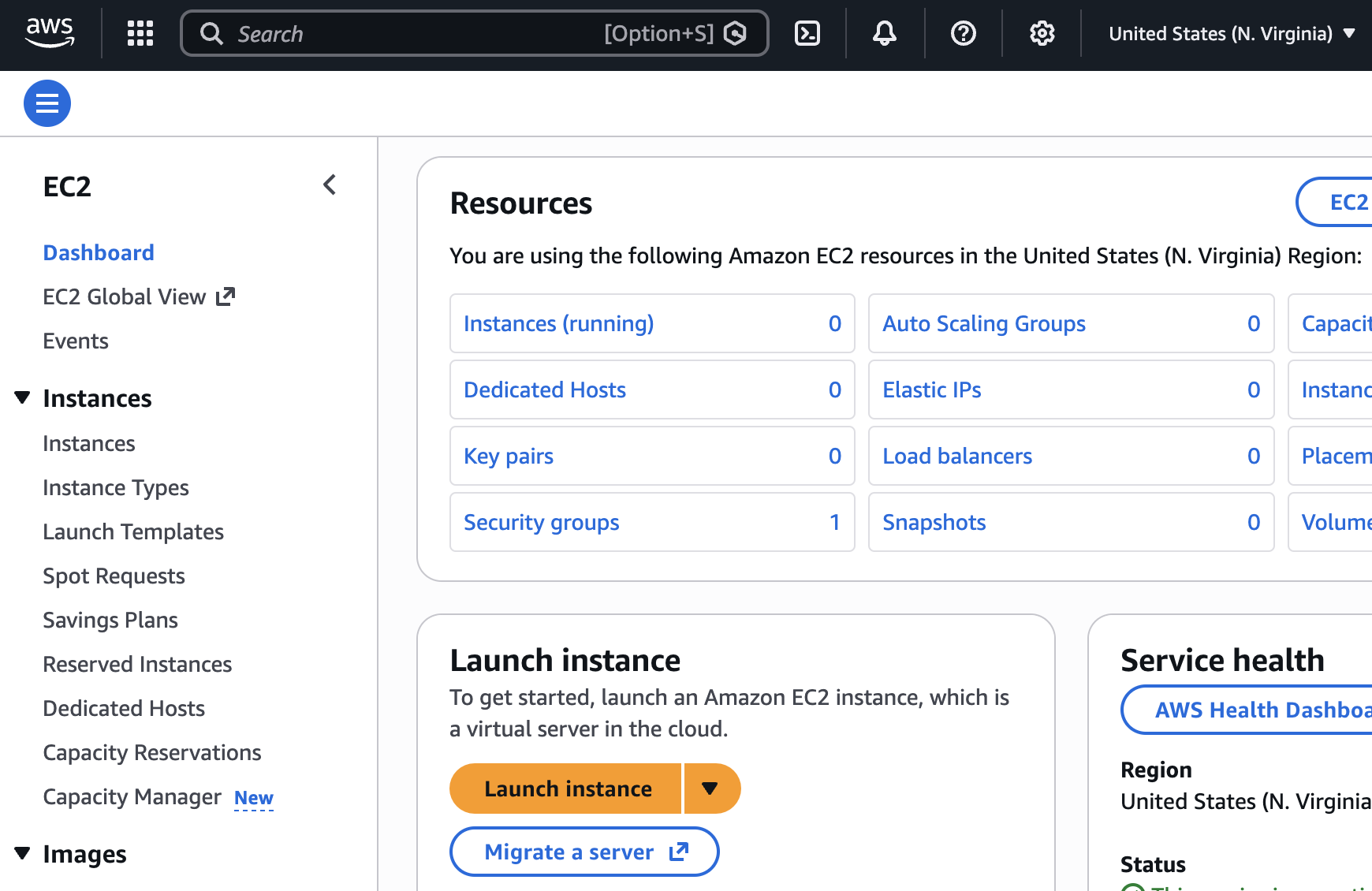 EC2-dashboard
Dette åbner guiden til oprettelse af instanser.
Trin 4: Navngiv din instans
Giv din instans et mindeværdigt navn. Vi kalder den "ShaunBot", men du kan kalde den, hvad du vil.
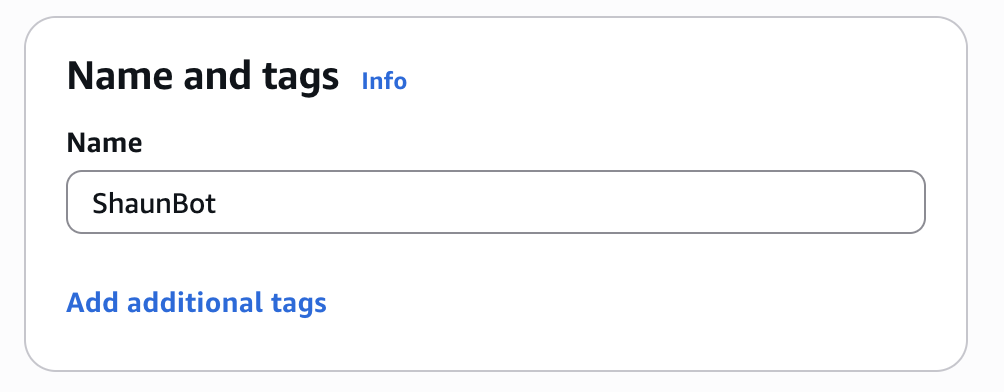 Navngiv din instans
Trin 5: Vælg Ubuntu
Under Application and OS Images, vælg Ubuntu fra Quick Start, og vælg derefter Ubuntu Server 24.04 LTS.
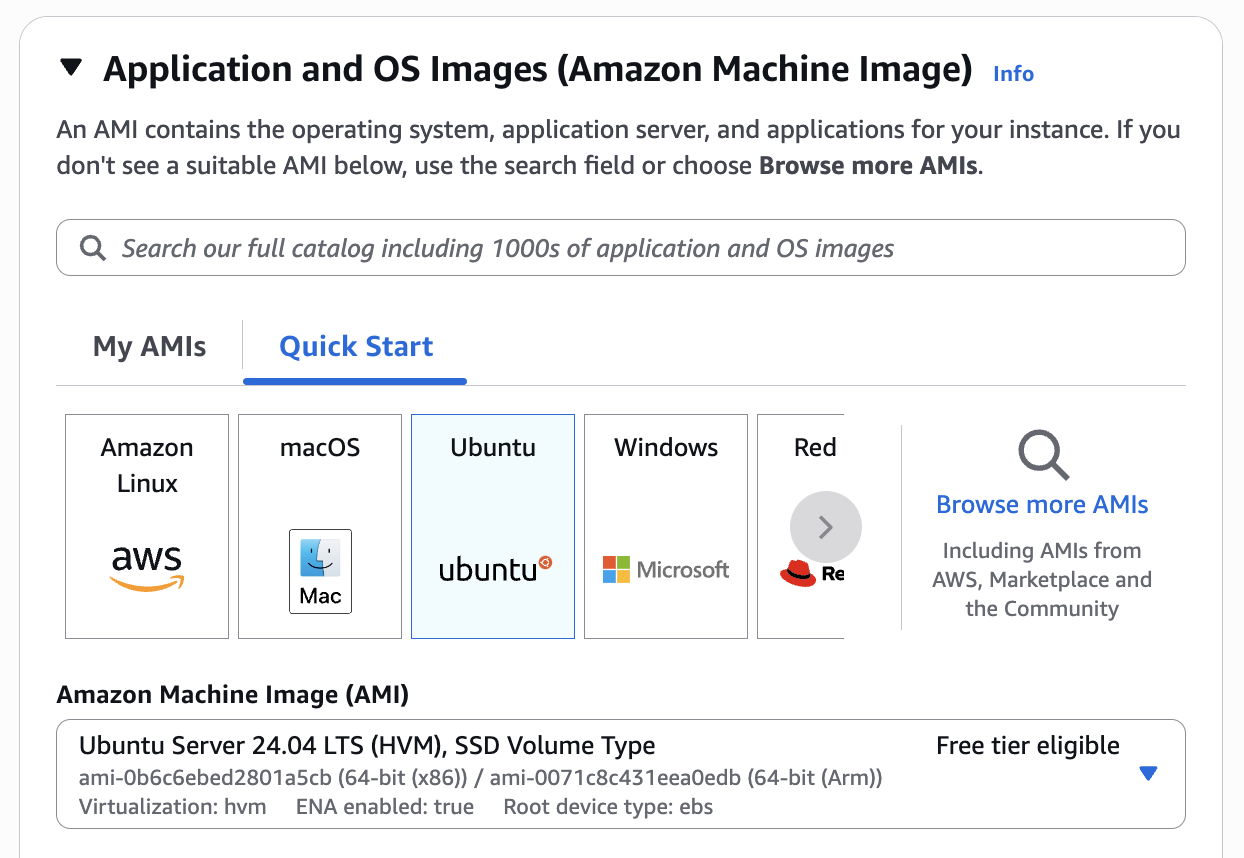 Vælg Ubuntu AMI
Ubuntu 24.04 LTS er berettiget til gratis niveau og fungerer rigtig godt med OpenClaw.
Trin 6: Vælg instanstype
Vælg t3.medium som din instanstype. Det giver dig 2 vCPU'er og 4 GB hukommelse - rigeligt til at køre OpenClaw.
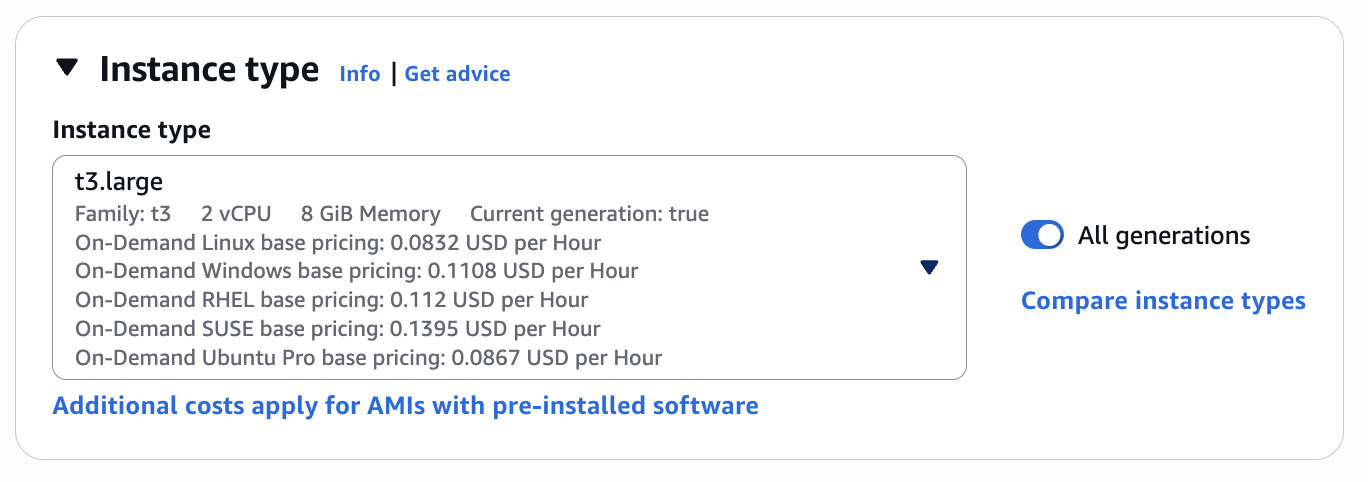 Vælg instanstype
Trin 7: Opret et nøglepar
Du skal bruge et nøglepar for at oprette forbindelse til din instans via SSH. Klik på Opret nyt nøglepar.
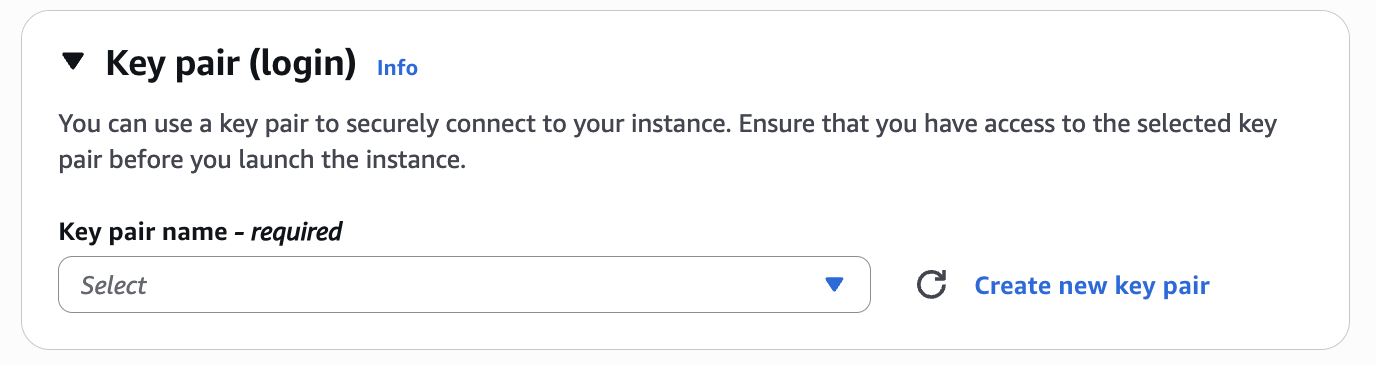 Nøgleparsektion
I dialogboksen skal du indtaste et navn til dit nøglepar, vælge RSA og .pem format og derefter klikke på Opret nøglepar.
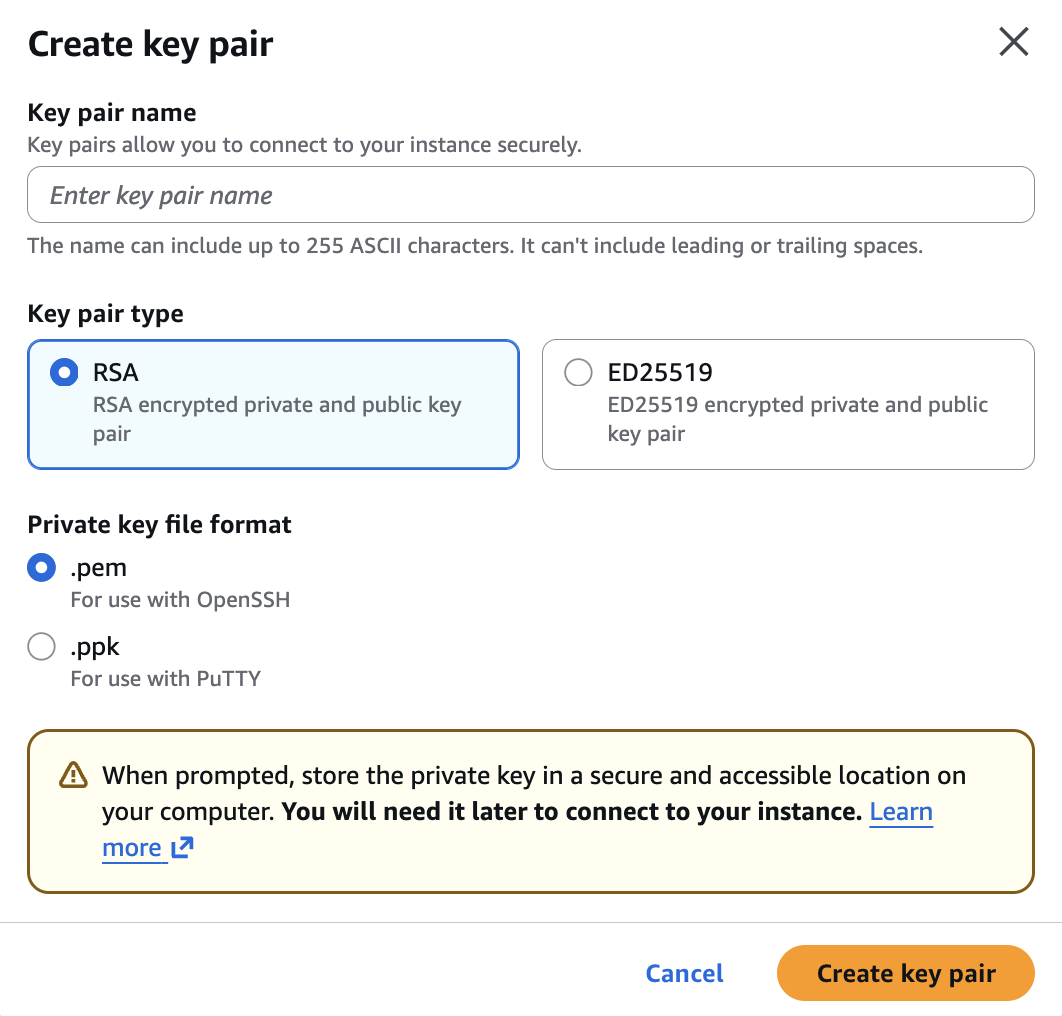 Opret nøglepar
Vigtigt: Gem den downloadede .pem-fil sikkert - du får brug for den for at oprette forbindelse til din instans senere.
Trin 8: Konfigurer lager
Rul ned til Konfigurer lager og indstil det til 20 GiB gp3:
 Konfigurer lager
20 GB giver dig rigeligt med plads til OpenClaw, logfiler og eventuelle værktøjer, du installerer.
Trin 9: Aktivér Spot-instans
Under Avancerede detaljer, find Købsmulighed og vælg Spot-instanser. Det sparer dig ca. 70 % på beregningsomkostninger!
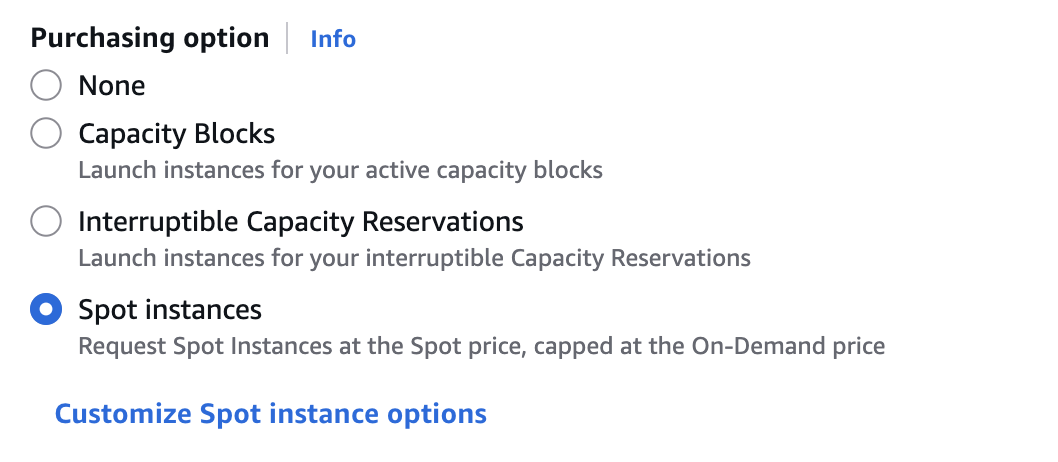 Spot-instansindstilling
Konfigurer Spot-indstillinger
Klik på Tilpas indstillinger for Spot-instans for at konfigurere indstillingerne:
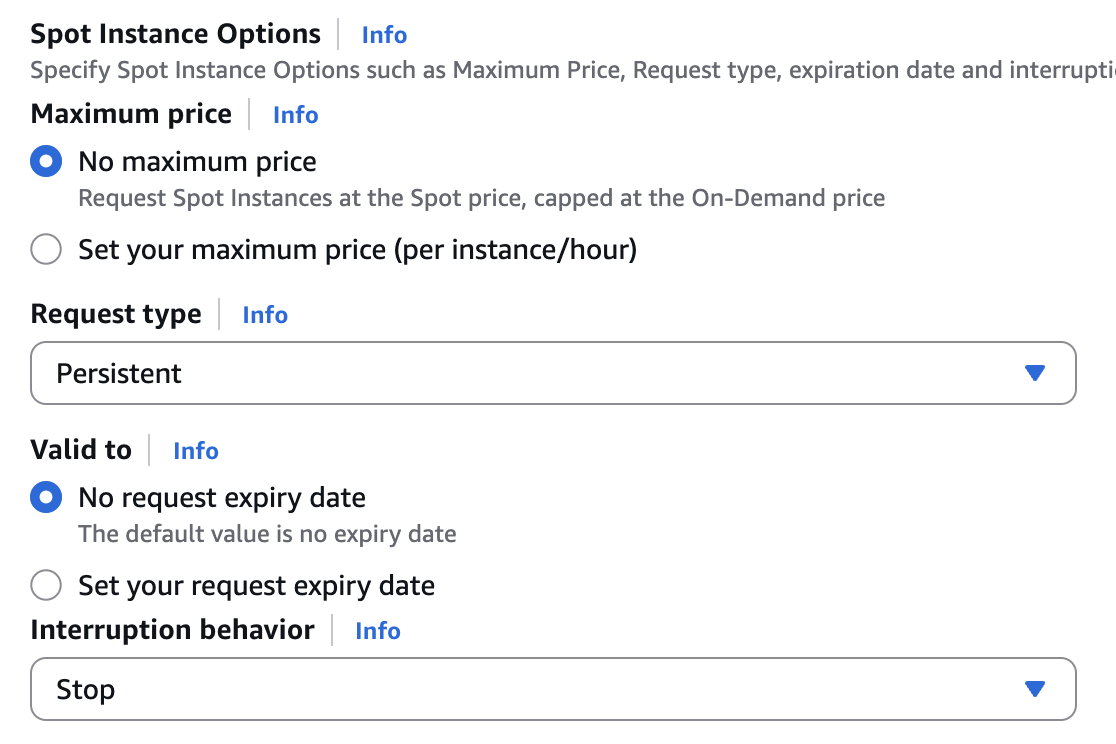 Indstillinger for Spot-instans
- Maksimumpris...: Vælg "No maximum price" (begrænset til On-Demand-prisen)
- Anmodningstype...: Vælg "Persistent", så den genstarter, hvis den afbrydes
- Afbrydelsesadfærd...: Sæt til "Stop" for at bevare dine data
Spot-instanser er perfekte til OpenClaw - de er billige, og eventuelle afbrydelser kan håndteres problemfrit.
Trin 10: Gennemse og start
Gennemgå din konfiguration i oversigtspanelet. Du bør se:
- Ubuntu 24.04 LTS
- t3.large-instans
- 8 GiB lagerplads
- Spot-instanspriser
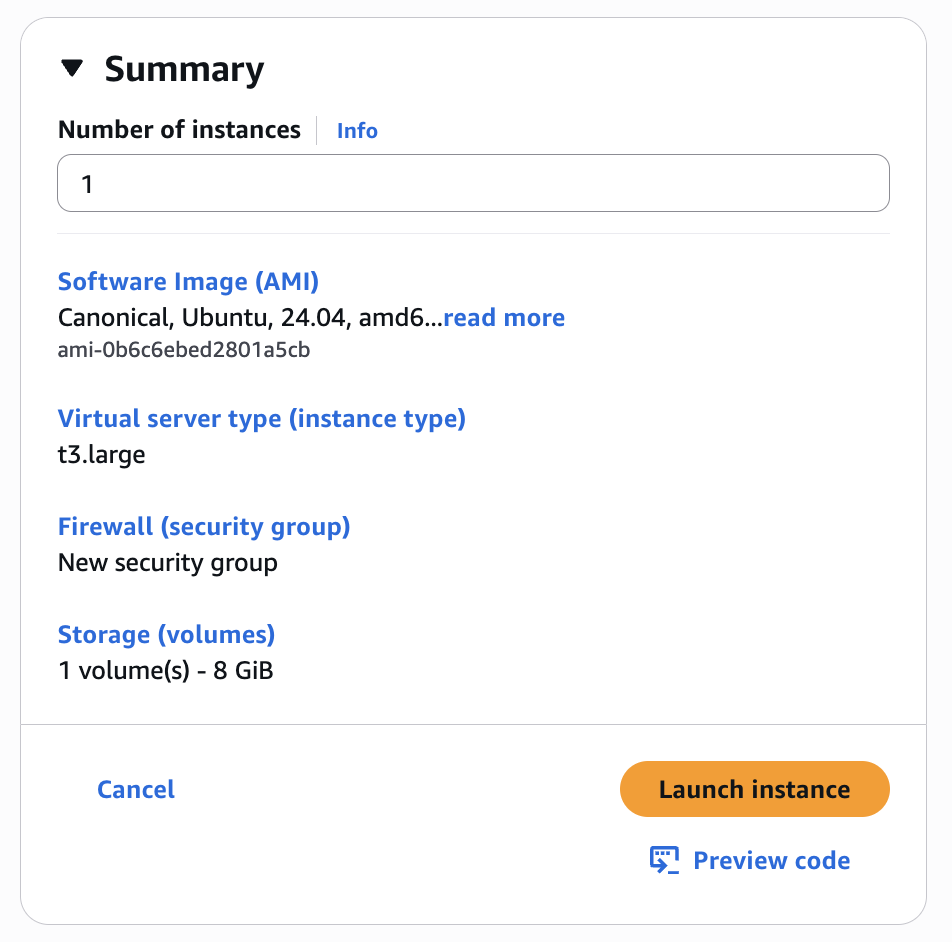 Startoversigt
Klik på Launch instance når du er klar.
Trin 11: Succes!
Du vil se en succesmeddelelse, der bekræfter, at din instans startes.
 Start gennemført
Trin 12: Se instansdetaljer
Klik på instans-ID'et for at se dine instansdetaljer. Vent på, at Instance state viser Running.
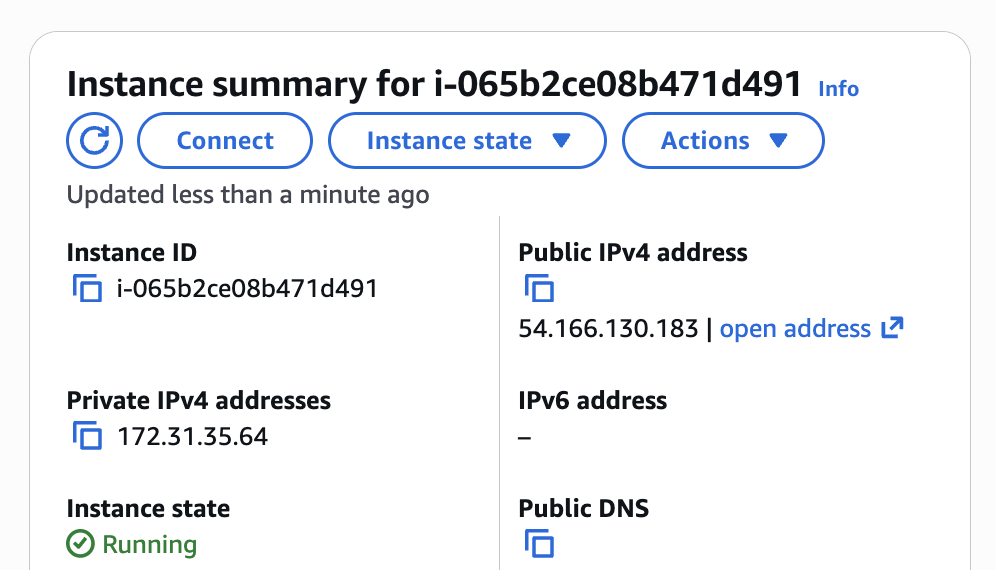 Instansoversigt
Notér din Public IPv4 address - du skal bruge den for at oprette forbindelse.
Trin 13: Opret forbindelse til din instans
Klik på knappen Connect øverst på siden med instansdetaljer.
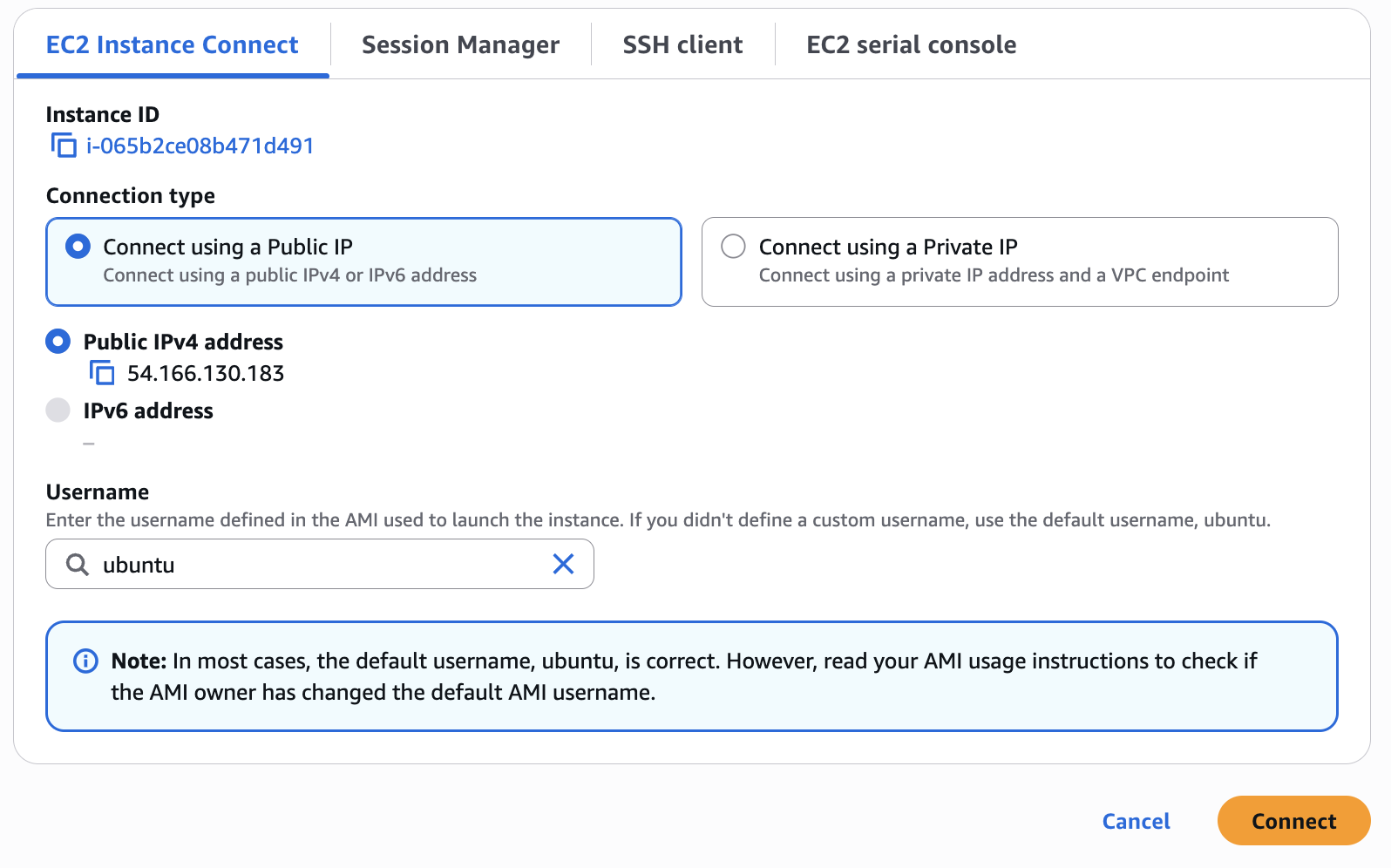 EC2 Instance Connect
Vælg EC2 Instance Connect og klik på Connect. Dette åbner en browserbaseret terminal - ingen SSH-opsætning nødvendig!
Trin 14: Installér Node.js
Du er nu forbundet til din Ubuntu-server via browserterminalen.
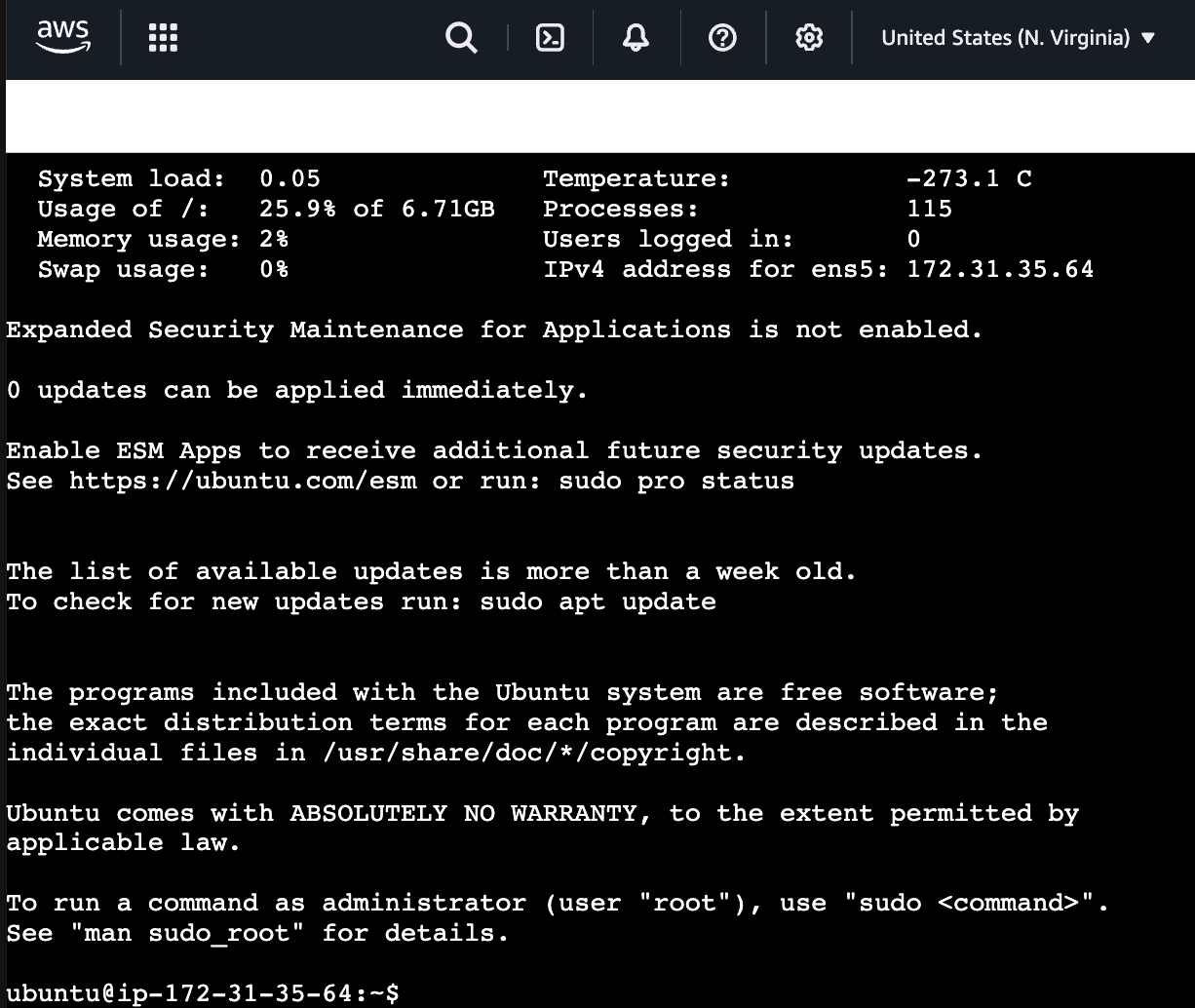 Ubuntu-terminal
Først skal du installere Node.js 22.x (kræves til OpenClaw):
curl -fsSL https://deb.nodesource.com/setup_22.x | sudo -E bash -
sudo apt-get install -y nodejs
Bekræft installationen:
node --version  # Should show v22.x.x
npm --version   # Should show 10.x.x
Trin 15: Installer OpenClaw
Installer OpenClaw globalt via npm:
sudo npm install -g openclaw
Trin 16: Kør opsætningsguiden
Kør onboarding-guiden med daemon-flaget, så den starter automatisk ved opstart:
openclaw onboard --install-daemon
Trin 17: Accepter vilkårene
OpenClaw er kraftfuldt og har adgang til dit system. Bekræft, at du forstår dette, ved at vælge Ja:
 Bekræftelse af risiko
Trin 18: Vælg onboarding-tilstand
Når du bliver bedt om Onboarding-tilstand, vælg QuickStart:
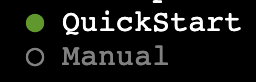 Onboarding-tilstand
Trin 19: Vælg Anthropic som udbyder
Vælg Anthropic som din model-/godkendelsesudbyder:
 Vælg godkendelsesudbyder
Trin 20: Vælg godkendelsesmetode
Vælg Anthropic-token (indsæt setup-token) for at bruge dit Claude-abonnement:
 Godkendelsesmetode
Trin 21: Indsæt dit setup-token
Hent dit setup-token ved at køre claude setup-token på en anden maskine med Claude CLI, eller brug en API-nøgle. Indsæt det her:
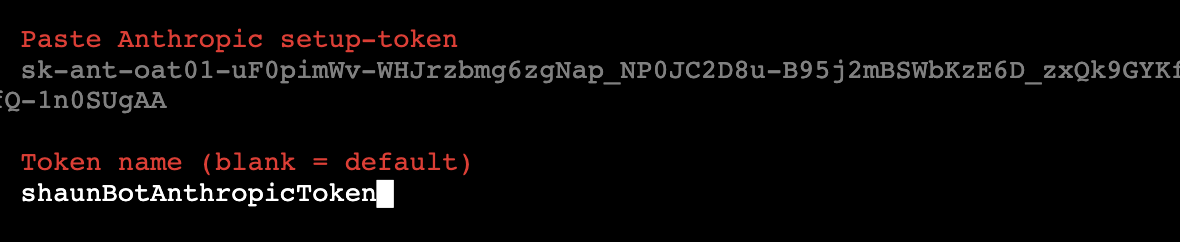 Indsæt token
⚠️ ADVARSEL: Sørg for at indsætte HELE tokenet! Når man kopierer og indsætter fra terminalen, bliver enden nogle gange skåret af. Tjek en ekstra gang, at dit token er komplet, før du trykker på Enter.
Giv dit token et navn (eller tryk på Enter for at bruge "default"):
 Tokennavn
Trin 22: Vælg din model
Vælg din standardmodel. Vi anbefaler anthropic/claude-opus-4-5 for de bedste funktioner:
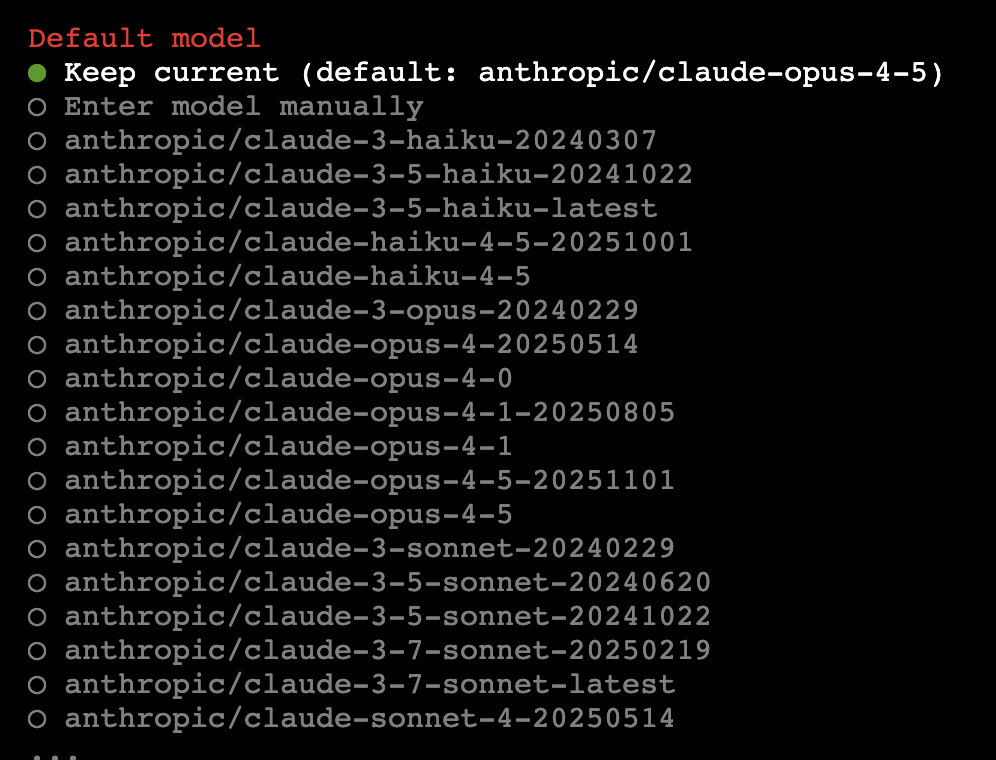 Modelliste
Du kan også vælge Sonnet for hurtigere svar eller Haiku til enkle opgaver.
Trin 23: Konfigurer Telegram
Vælg Telegram (Bot API) som din chatkanal:
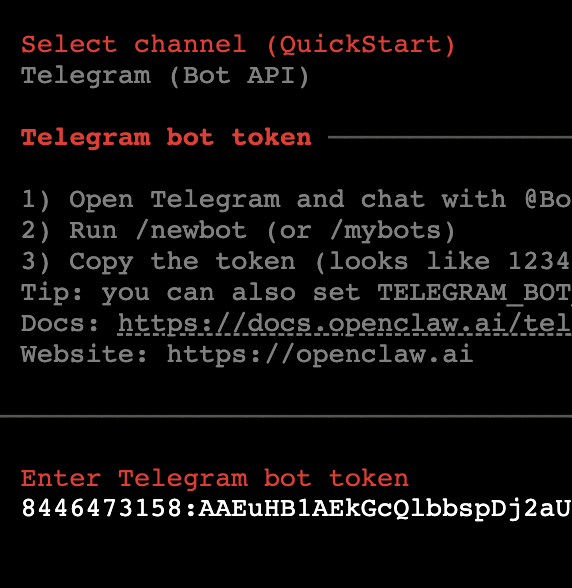 Vælg Telegram
Sådan får du et Telegram-bot-token:
- Åbn Telegram og skriv med @BotFather
- Send
/newbotog følg vejledningen - Kopiér tokenet (ser ud som
1234567890:ABCdefGHIjklMNOpqrsTUVwxyz)
Trin 24: Konfigurer færdigheder (valgfrit)
OpenClaw spørger, om du vil konfigurere færdigheder nu. Vælg Nej for at springe over indtil videre (du kan altid tilføje færdigheder senere):
 Konfiguration af færdigheder
Trin 25: Aktivér hooks (valgfrit)
Hooks tilføjer ekstra funktionalitet. Vælg Spring over for nu for at holde det enkelt:
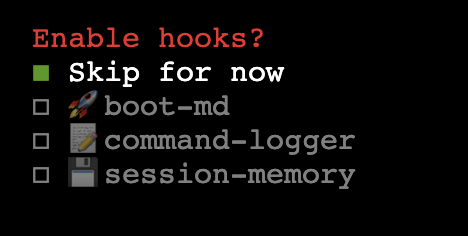 Aktivér hooks
Trin 26: Shell-autofuldførelse (valgfrit)
Du kan eventuelt installere shell-autofuldførelse for nemmere brug af CLI. Vælg Nej for at springe over:
 Shell-autofuldførelse
Trin 27: Udklæk din bot!
Til sidst skal du vælge, hvordan du vil starte din bot. Vælg Udklæk i TUI (anbefalet) for at begynde at chatte med det samme:
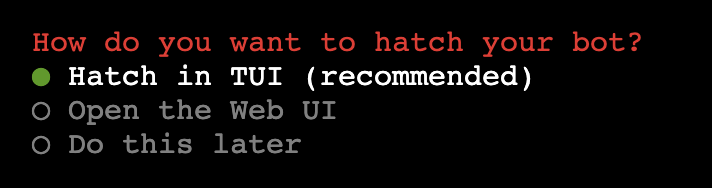 Udklæk bot
Dette åbner terminalgrænsefladen (TUI), hvor du kan chatte direkte med din AI-assistent.
Trin 28: Par med Telegram
- Åbn din Telegram-bot og send en vilkårlig besked
- OpenClaw svarer med en parringsanmodning
- Kør følgende i din terminal:
openclaw pairing approve telegram <request-id>
🎉 Færdig!
Din AI-assistent er nu live på Telegram. Begynd at chatte!
Omkostningsoversigt
At køre OpenClaw på en t3.medium spot-instans koster cirka:
| Post | Månedlig omkostning |
|---|---|
| EC2 t3.medium (spot) | ~$9 |
| EBS-lager (20GB) | ~$1.60 |
| Datatransfer | ~$1-2 |
| I alt | ~$12/måned |
Sammenlign det med administrerede AI-assistentløsninger til $100+/måned - du sparer 80%!
Næste skridt
- Opsæt overvågning af spot-instanser til advarsler om afbrydelse
- Konfigurer yderligere modeller (Haiku til simple opgaver)
- Aktivér websøgning og browserautomatisering
- Forbind Discord, Slack eller WhatsApp
Se OpenClaw-dokumentationen for flere konfigurationsmuligheder.
Spørgsmål? Deltag i OpenClaw Discord fællesskabet!
Flere artikler
Byg AI-arbejdsgange med værktøjskæder i OpenClaw
Mestr kunsten at kæde værktøjer og funktionskald sammen for at bygge kraftfulde AI-automatiseringsarbejdsgange i flere trin - fra dataudtræk til indholdsgenerering og udrulning.
Guide til omkostningsoptimering for selvhostede AI-assistenter: Kør Claude på et budget
Praktiske strategier til at reducere API-omkostninger for selvhostede AI-assistenter - smart modelrouting, caching, batching og OpenClaw-specifikke optimeringer, så du kan køre Claude til en overkommelig pris.
Udrul din AI-assistent på tværs af Discord, Telegram og Slack med OpenClaw
Komplet guide til at udrulle én AI-agent på tværs af flere beskedplatforme med OpenClaw - håndtér Discord, Telegram og Slack fra én samlet backend.