Google Ads Performance Max: Das komplette Tutorial für den Erfolg im Jahr 2026
Google Ads Performance Max-Kampagnen sind die Zukunft der automatisierten Werbung. Performance Max wurde 2021 eingeführt, wird kontinuierlich weiterentwickelt und nutzt maschinelles Lernen, um die Anzeigenauslieferung über alle Google-Dienste hinweg – Suche, Display, YouTube, Gmail und Discovery – aus einer einzigen Kampagne heraus zu optimieren.
Dieses Tutorial führt Sie durch die Einrichtung Ihrer ersten Performance Max-Kampagne, die Erstellung konversionsstarker Assets und die Optimierung für Geschäftsergebnisse. Sie lernen bewährte Strategien kennen, die im umkämpften Werbeumfeld des Jahres 2026 funktionieren.
Was ist Performance Max und wann sollten Sie es einsetzen?
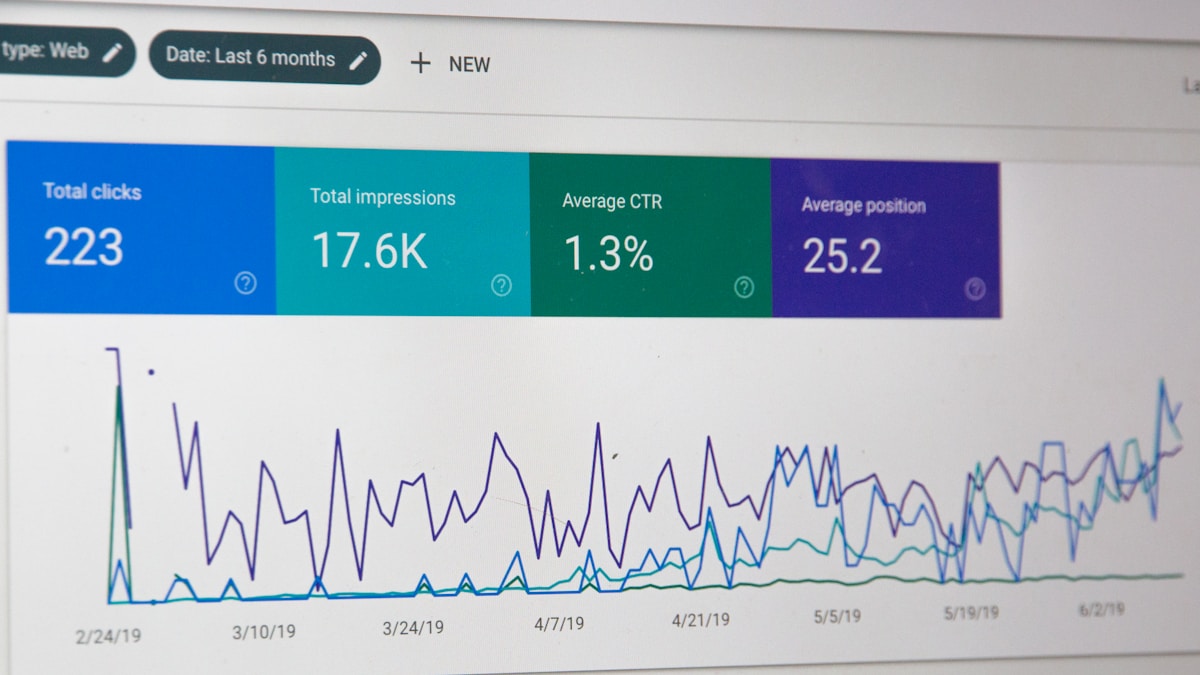
Website-Analysediagramme auf einem Bildschirm
Performance Max (PMax) ist der KI-gestützte Kampagnentyp von Google, der Ihre Anzeigen automatisch im gesamten Google-Ökosystem platziert. Anders als herkömmliche Kampagnen, die auf bestimmte Kanäle abzielen, überlässt PMax den Algorithmen von Google die Entscheidung, wo, wann und wie Ihre Anzeigen ausgespielt werden.
Setzen Sie Performance Max ein, wenn Sie:
- Conversions über alle Google-Kanäle hinweg maximieren möchten
- Ein klares Conversion-Tracking eingerichtet haben
- Vielfältige kreative Assets (Bilder, Videos, Texte) bereitstellen können
- Automatisierten Gebotsstrategien vertrauen
- Ein bewährtes Produkt oder eine bewährte Dienstleistung bewerben möchten
Verzichten Sie auf Performance Max, wenn Sie:
- Detaillierte Kontrolle über Platzierungen und Keywords benötigen
- Conversions nicht korrekt nachverfolgen können
- Nur begrenzte kreative Assets haben
- Manuelle Gebotssteuerung bevorzugen
- Brandneue Angebote testen
Weitere automatisierte Werbestrategien finden Sie hier: Google Ads-Automatisierung mit Smart Bidding.
Voraussetzungen vor dem Start
Website-Analysediagramme auf einem Bildschirm
Bevor Sie Ihre Performance Max-Kampagne erstellen, stellen Sie sicher, dass Sie Folgendes haben:
- Installiertes Conversion-Tracking – Google Ads-Tag auf Ihrer Website mit definierten Conversion-Aktionen
- Vorbereitete Asset-Bibliothek – Mindestens 5 Überschriften, 5 Beschreibungen, 5 Bilder und 1 Video (empfohlen)
- Festgelegtes Budget – Mindestens 50 $/Tag in der Testphase empfohlen
- Definierte Geschäftsziele – Klares Verständnis der akzeptablen Kosten pro Conversion
- Verknüpftes Google Merchant Center (für E-Commerce) – Produkt-Feed synchronisiert, wenn Sie physische Produkte verkaufen
Ohne korrektes Conversion-Tracking kann Performance Max nicht effektiv optimieren und verschwendet Budget für Traffic von geringer Qualität.
Schritt 1: Die Grundlage Ihrer Kampagne erstellen
 Grafik zu künstlicher Intelligenz
Melden Sie sich bei Google Ads an und klicken Sie auf die blaue Schaltfläche "+", wählen Sie dann "Neue Kampagne." Wählen Sie Ihr Kampagnenziel:
- Umsatz - Online-Käufe oder Leads generieren
- Leads - Formularübermittlungen oder Anrufe generieren
- Websitetraffic - Anzahl der Websitebesucher erhöhen
- Besuche im lokalen Geschäft - Laufkundschaft an physischen Standorten steigern
Wählen Sie "Performance Max" als Kampagnentyp. Geben Sie Ihrer Kampagne einen aussagekräftigen Namen (z. B. "PMax - Produktkategorie - Q1 2026"), um das Reporting zu erleichtern.
Legen Sie Ihr Budget und Ihre Gebotsstrategie fest. Beginnen Sie für die meisten Unternehmen mit "Conversions maximieren" und einem Ziel-CPA, sobald Sie 30+ Conversions haben.
Schritt 2: Kampagneneinstellungen konfigurieren
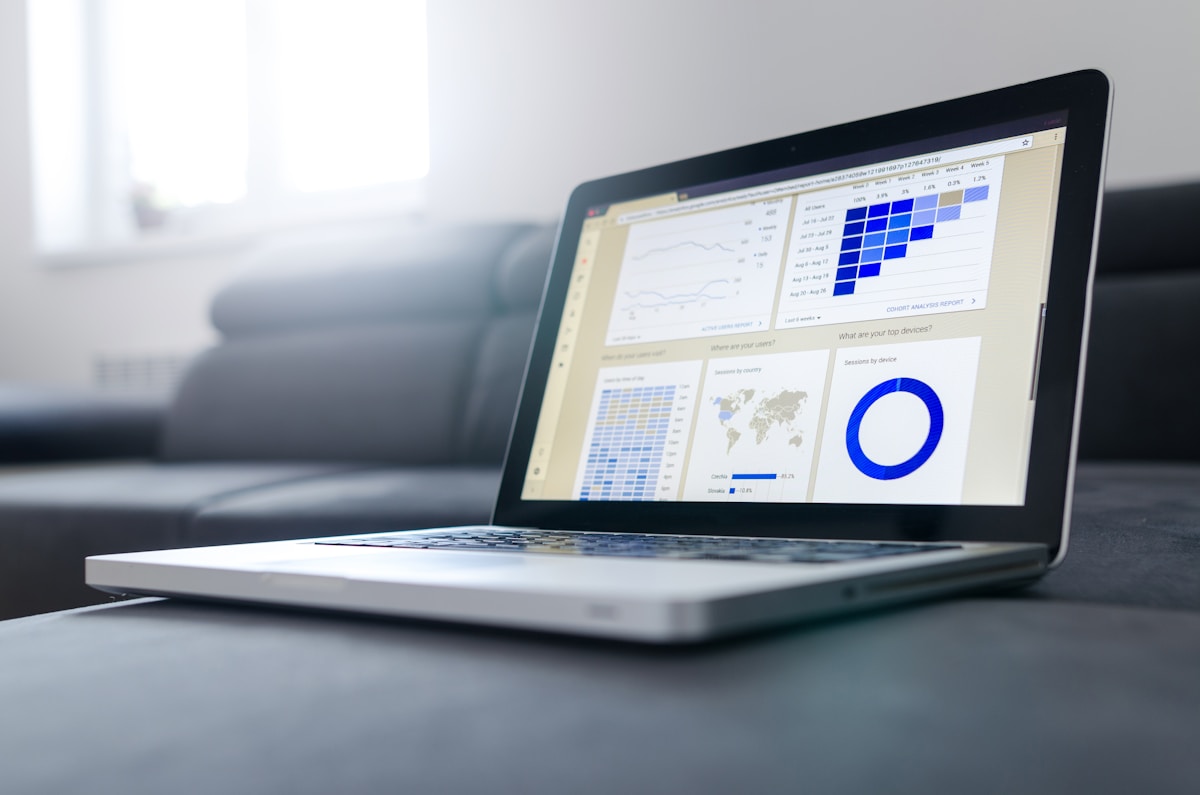 Analyse-Dashboard auf einem Laptop
Standort-Targeting: Wählen Sie geografische Regionen aus, in denen Ihre Anzeigen ausgespielt werden sollen. Seien Sie konkret – das Targeting auf "Vereinigte Staaten" verschwendet Budget in irrelevanten Gebieten, wenn Sie nur bestimmte Bundesstaaten bedienen.
Sprach-Targeting: Wählen Sie die Sprachen, die Ihre Kunden sprechen. Dies schränkt nicht ein, wo Anzeigen erscheinen, hilft Google aber, Ihre Zielgruppe zu verstehen.
Erweiterung der Final URL: Aktivieren Sie diese Option, damit Google Nutzer auch auf relevante Seiten jenseits Ihrer festgelegten Landingpages weiterleiten kann. Deaktivieren Sie sie, wenn Sie die Ziel-URLs streng kontrollieren möchten.
URL-Ausschlüsse: Fügen Sie Domains von Mitbewerbern oder irrelevante Websites hinzu, auf denen Ihre Display-Anzeigen nicht erscheinen sollen.
Tipps zum standortbezogenen Targeting finden Sie unter Strategien zur lokalen Lead-Generierung.
Schritt 3: Asset-Gruppen einrichten
 Grafikdesign-Software auf einem Desktop-Monitor
Asset-Gruppen sind Sammlungen von Überschriften, Beschreibungen, Bildern, Videos und Logos, die Google zu Anzeigen kombiniert. Sie können bis zu 100 Asset-Gruppen pro Kampagne haben, jeweils mit unterschiedlichen Zielgruppensignalen.
Erstellen Sie Ihre erste Asset-Gruppe:
- Geben Sie ihr einen klaren Namen (z. B. "Asset-Gruppe - Frühlingsaktion")
- Geben Sie die Final URL (Landingpage) ein
- Fügen Sie Überschriften hinzu (3-5 erforderlich, 5-15 empfohlen)
- Fügen Sie Beschreibungen hinzu (2-5 erforderlich, bis zu 5 empfohlen)
- Laden Sie Bilder hoch (mindestens 1 im Querformat + 1 quadratisches, 5+ empfohlen)
- Laden Sie Videos hoch (1 empfohlen, Google erstellt automatisch eines, wenn keines bereitgestellt wird)
Best Practices für Überschriften:
- Verwenden Sie Ihr wichtigstes Keyword
- Heben Sie Alleinstellungsmerkmale hervor
- Verwenden Sie Zahlen und konkrete Angaben ("30 % sparen" schlägt "Geld sparen")
- Erzeugen Sie bei Bedarf Dringlichkeit ("Zeitlich begrenztes Angebot")
- Testen Sie verschiedene Ansätze (Vorteile, Funktionen, Social Proof)
Schritt 4: Visuelle Assets hochladen
Analyse-Dashboard auf einem Laptop
Google verlangt bestimmte Bildformate und Größen:
Querformat (1,91:1): Mindestens 1200 x 628 Pixel
Quadrat (1:1): Mindestens 1200 x 1200 Pixel
Hochformat (4:5): Mindestens 960 x 1200 Pixel
Lade für die besten Ergebnisse mindestens 5 Bilder pro Asset-Gruppe hoch. Verwende hochwertige Produktfotos, Lifestyle-Bilder, die dein Produkt im Einsatz zeigen, und Grafiken, die Vorteile hervorheben.
Tipps zu Bildern:
- Vermeide textlastige Bilder (Google lehnt sie möglicherweise ab oder stuft sie herab)
- Verwende vielfältige Bilder, die unterschiedliche Anwendungsfälle zeigen
- Zeige Menschen, wenn es passt (Gesichter erhöhen die Interaktion)
- Teste sowohl produktorientierte als auch nutzenorientierte Bilder
- Achte auf eine einheitliche Markenidentität in allen visuellen Inhalten
Bei Video-Assets funktionieren YouTube-Videos, die mit deinem Konto verknüpft sind, am besten. Halte Videos für die beste Leistung über alle Platzierungen hinweg unter 30 Sekunden.
Schritt 5: Zielgruppensignale hinzufügen
Analyse-Dashboard auf einem Laptop
Zielgruppensignale steuern das maschinelle Lernen von Google's, schränken die Ausspielung aber nicht ein. Betrachte sie als hilfreiche Hinweise und nicht als striktes Targeting.
Füge Zielgruppensignale hinzu für:
- Demografische Merkmale: Alter, Geschlecht, Elternstatus, Haushaltseinkommen
- Zielgruppen mit Kaufabsicht: Personen, die aktiv nach Produkten wie deinen suchen
- Benutzerdefinierte Segmente: Basierend auf Keywords, URLs und Apps, die deine Kunden nutzen
- Deine Daten: Kundenlisten, Website-Besucher, YouTube-Interaktionen
Beginne breit und lass die Algorithmen von Google's Muster finden. Zu enge Zielgruppensignale schränken das Lernen der Kampagne ein.
Für fortgeschrittenes Zielgruppen-Targeting informiere dich über KI-Tools zur B2B-Lead-Generierung.
Schritt 6: Erweiterungen und zusätzliche Funktionen einrichten
Analyse-Dashboard auf einem Laptop
Obwohl Performance Max Anzeigen automatisch erstellt, kannst du Erweiterungen hinzufügen, um mehr Informationen bereitzustellen:
Sitelink-Erweiterungen: Links zu bestimmten Seiten (z. B. "Kostenloser Versand", "Kontakt") Zusatzinformationen: Kurze beschreibende Texte (z. B. "24/7-Support", "Geld-zurück-Garantie") Strukturierte Snippets: Listen von Produkten, Dienstleistungen oder Funktionen Anruferweiterungen: Telefonnummer für mobile Nutzer Standorterweiterungen: Adressen physischer Geschäfte
Erweiterungen werden nicht in allen Placements angezeigt, verbessern die Leistung jedoch erheblich, wenn sie erscheinen.
Schritt 7: Start und Überwachung der anfänglichen Leistung
Website-Analysediagramme auf einem Bildschirm
Klicken Sie auf "Kampagne veröffentlichen", um zu starten. Google tritt in eine "Lernphase" ein, die 7–14 Tage dauert, in der der Algorithmus verschiedene Kombinationen testet.
Während der Lernphase:
- Nehmen Sie keine größeren Änderungen vor (Budget, Gebote, Assets)
- Überwachen Sie täglich technische Probleme (abgelehnte Anzeigen, Fehler beim Conversion-Tracking)
- Verfolgen Sie Impressionen, Klicks, Conversions und Kosten pro Conversion
- Haben Sie Geduld – die Leistung sieht anfangs oft mittelmäßig aus
Wichtige Kennzahlen zur Überwachung:
- Anteil an Impressionen: Werden Ihre Anzeigen in den verfügbaren Auktionen ausgespielt?
- Klickrate (CTR): Sind Ihre Anzeigen überzeugend?
- Conversion-Rate: Konvertiert Ihre Landingpage?
- Kosten pro Conversion: Erreichen Sie Ihre Rentabilitätsziele?
- Suchbegriffsbericht: Welche Suchanfragen lösen Ihre Anzeigen aus?
Schritt 8: Asset-Leistung optimieren
Grafikdesign-Software auf einem Desktop-Monitor
Überprüfen Sie nach 2–3 Wochen die Leistungsbewertungen der Assets:
Beste Assets: Lassen Sie diese weiterlaufen und erstellen Sie ähnliche Variationen
Gute Assets: Beobachten Sie, ob sie das Potenzial haben, den Status "Beste" zu erreichen
Schwache Assets: Ersetzen Sie sie durch neue Kreativelemente, die andere Ansätze testen
Ersetzen Sie leistungsschwache Überschriften, Beschreibungen und Bilder schrittweise – tauschen Sie jeweils 1–2 Assets aus, um den Lernalgorithmus nicht zu stören.
Zeitplan für die Aktualisierung der Kreativelemente:
- Überprüfen Sie die Asset-Leistung wöchentlich
- Ersetzen Sie monatlich die schwächsten 20 % der Assets
- Testen Sie vierteljährlich neue Blickwinkel
- Führen Sie jährlich grundlegende Überarbeitungen der Kreativelemente durch
Für datengestützte Optimierung verwenden Sie Marketing-Analytics-Dashboards um Leistungstrends zu verfolgen.
Schritt 9: Suchbegriffe und Placement-Daten analysieren
Analyse-Dashboard auf einem Laptop
Im Gegensatz zu herkömmlichen Suchkampagnen bietet Performance Max nur eingeschränkte Einblicke in Suchbegriffe. So greifen Sie auf die verfügbaren Daten zu:
- Navigieren Sie im linken Menü zu "Insights und Berichte"
- Klicken Sie auf "Einblicke in Suchbegriffe"
- Überprüfen Sie die leistungsstärksten Suchkategorien
- Fügen Sie irrelevante Kategorien als negative Signale hinzu
Platzierungsausschlüsse: Überprüfen Sie, wo Display-Anzeigen erscheinen, und schließen Sie leistungsschwache oder nicht markensichere Websites aus.
Schritt 10: Skalieren, was funktioniert
Analyse-Dashboard auf einem Laptop
Sobald Sie seit mehr als 30 Tagen eine profitable Performance erzielen:
Skalierungsmethode 1: Budget erhöhen - Erhöhen Sie das Tagesbudget wöchentlich um 20 %, während Sie den Ziel-CPA beibehalten Skalierungsmethode 2: Asset-Gruppen hinzufügen - Erstellen Sie neue Gruppen, die auf unterschiedliche Zielgruppensignale oder Themen ausgerichtet sind Skalierungsmethode 3: Kampagnen duplizieren - Klonen Sie erfolgreiche Kampagnen mit anderen Produkten oder Angeboten Skalierungsmethode 4: Geografisch erweitern - Fügen Sie neue Standorte hinzu, an denen Nachfrage besteht
Beobachten Sie die Kosten pro Conversion während der Skalierung genau. Ein Anstieg des CPA um 20-30 % während der Expansion ist normal, da Google neue Zielgruppen erschließt.
Häufige Fehler bei Performance Max, die Sie vermeiden sollten
Analyse-Dashboard auf einem Laptop
Fehler 1: Unzureichende Asset-Vielfalt - Stellen Sie insgesamt mehr als 15 Assets pro Gruppe bereit
Fehler 2: Mangelhaftes Conversion-Tracking - Überprüfen Sie das Tracking mit dem Google Tag Assistant
Fehler 3: Ungeduldige Optimierung - Warten Sie 14 Tage, bevor Sie größere Änderungen vornehmen
Fehler 4: Schwache Landingpages - Testen und optimieren Sie die Seiten separat
Fehler 5: Nur eine Asset-Gruppe - Erstellen Sie 3-5 Gruppen pro Kampagne, um verschiedene Ansätze zu testen
Fehler 6: Markensicherheit ignorieren - Fügen Sie Platzierungsausschlüsse für irrelevante Websites hinzu
Fehler 7: Einstellen-und-vergessen-Mentalität - Überprüfen Sie wöchentlich und optimieren Sie monatlich
Informationen zur Conversion-Optimierung finden Sie unter Conversion-Rate-Optimierung mit KI.
Fortgeschrittene Strategien für 2026
Analyse-Dashboard auf einem Laptop
Gebote zur Neukundengewinnung: Verwenden Sie die Gebotsoption "Neukundenwert", um Erstkäufer gegenüber Stammkunden zu priorisieren.
Saisonale Anpassungen: Legen Sie Gebotsanpassungen für Hochsaisons fest (z. B. +20 % während der Feiertage).
Optimierung des Produkt-Feeds: Stellen Sie im E-Commerce sicher, dass Ihr Google Merchant Center-Feed vollständige Daten enthält (Titel, Beschreibungen, hochwertige Bilder).
Import von Offline-Conversions: Verfolgen Sie Telefonanrufe und Käufe im Geschäft, indem Sie Offline-Conversions importieren.
Test-Framework: Führen Sie kontrollierte Experimente mit Kampagnenentwürfen und der Experimentfunktion durch.
Häufig gestellte Fragen
Analyse-Dashboard auf einem Laptop
Sollte ich meine Suchkampagnen pausieren, wenn ich Performance Max verwende?
Nicht unbedingt. Performance Max- und Suchkampagnen können gleichzeitig laufen. Achten Sie auf Kannibalisierung und passen Sie die Budgets entsprechend an.
Wie viel Budget benötige ich für Performance Max?
Empfohlen werden mindestens 50 $/Tag. Höhere Budgets (200 $+/Tag) ermöglichen schnelleres Lernen und eine bessere Optimierung.
Kann ich bestimmte Keywords ausschließen?
Nicht direkt, aber Sie können Themen für ausschließende Keywords hinzufügen und URLs ausschließen, um irrelevanten Traffic zu reduzieren.
Wie lange dauert es, bis ich Ergebnisse sehe?
Rechnen Sie mit 2–4 Wochen, bis der Algorithmus gelernt hat. Ausgereifte Kampagnen übertreffen manuelle Kampagnen oft nach 60 Tagen.
Sollte ich Performance Max für Markenkampagnen verwenden?
In der Regel nein. Verwenden Sie dedizierte Suchkampagnen für Markenbegriffe, bei denen Sie maximale Kontrolle wünschen.
Fazit
Analyse-Dashboard auf einem Laptop
Google Ads Performance Max-Kampagnen bieten leistungsstarke Automatisierung, wenn sie richtig eingerichtet sind. Wenn Sie diesem Tutorial folgen – von der korrekten Conversion-Erfassung über die strategische Erstellung von Assets bis hin zur laufenden Optimierung –, nutzen Sie maschinelles Lernen, um Kunden im gesamten Google-Ökosystem zu erreichen.
Beginnen Sie mit einer einzelnen, gut konfigurierten Kampagne, beobachten Sie die Ergebnisse in der Lernphase genau und skalieren Sie schrittweise, sobald Sie profitable Ergebnisse erzielen. Entscheidend ist, dass Sie den Algorithmen von Google hochwertige Assets, genaue Conversion-Daten und ein ausreichendes Budget bereitstellen, damit sie effektiv lernen können.
Denken Sie daran, dass Performance Max am besten als Teil einer diversifizierten Werbestrategie funktioniert. Kombinieren Sie es mit Facebook-Retargeting und E-Mail-Automatisierung für eine umfassende Kundengewinnung.
Externe Ressourcen:
Weitere Artikel
A/B-Tests für Ihre E-Mail-Kampagnen: Leitfaden zur statistischen Signifikanz
Meistern Sie A/B-Tests im E-Mail-Marketing mit diesem Leitfaden zu statistischer Signifikanz, Stichprobengrößen und zur Vermeidung häufiger Testfehler.
Die besten E-Mail-Marketing-Automatisierungsplattformen für 2026
Vergleichen Sie die besten E-Mail-Marketing-Automatisierungsplattformen des Jahres 2026. Finden Sie mit unserem umfassenden Leitfaden die perfekte Lösung für Ihr Unternehmen.

So erstellen Sie Customer Journeys, die konvertieren
Erfahren Sie, wie Sie Customer Journeys gestalten und umsetzen, die Interessenten mit bewährten Marketing-Automatisierungsmethoden von der Aufmerksamkeit bis zum Kauf begleiten.