Der ultimative OpenClaw-AWS-Einrichtungsleitfaden

Die Einrichtung Ihres eigenen KI-Assistenten auf AWS dauert weniger als 30 Minuten und kostet weniger als 10 $/Monat. Dieser Leitfaden führt Sie durch jeden Schritt – von der Erstellung Ihres AWS-Kontos bis zum Betrieb von OpenClaw auf einer Spot-Instanz. Es sind keine Vorkenntnisse in der Cloud erforderlich.
Schritt 1: Bei AWS registrieren
Der erste Schritt ist ganz einfach: Registrieren Sie sich bei AWS (Amazon Web Services), falls Sie das noch nicht getan haben.
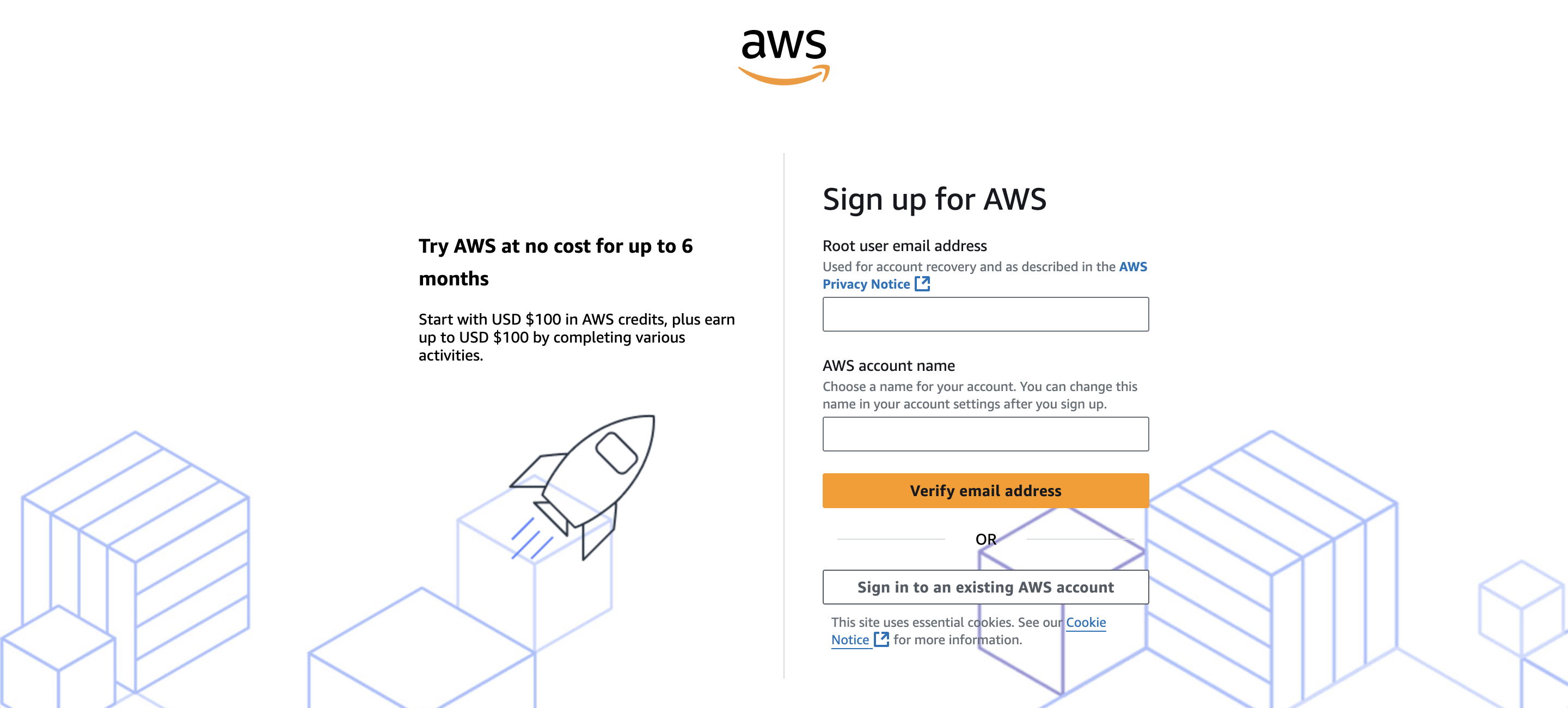 AWS-Registrierungsseite
Gehen Sie zu aws.amazon.com und klicken Sie auf AWS-Konto erstellen. Wenn Sie bereits ein Konto haben, klicken Sie auf Bei einem bestehenden AWS-Konto anmelden.
Schritt 2: Nach EC2 suchen
Sobald Sie in der AWS-Konsole angemeldet sind, suchen Sie in der Suchleiste oben nach "EC2".
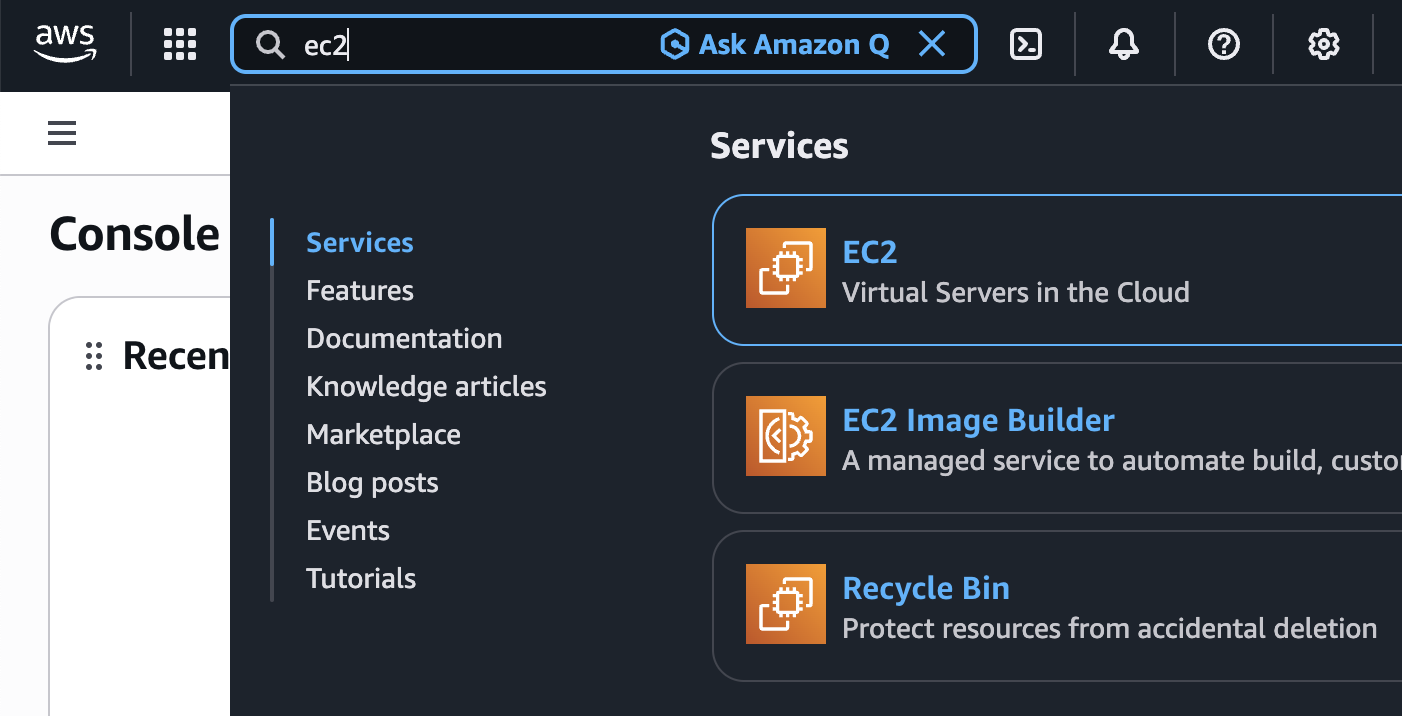 Nach EC2 suchen
Klicken Sie auf EC2 – Virtuelle Server in der Cloud um das EC2-Dashboard zu öffnen.
Schritt 3: Instanz starten
Klicken Sie im EC2-Dashboard auf die orangefarbene Schaltfläche Instanz starten .
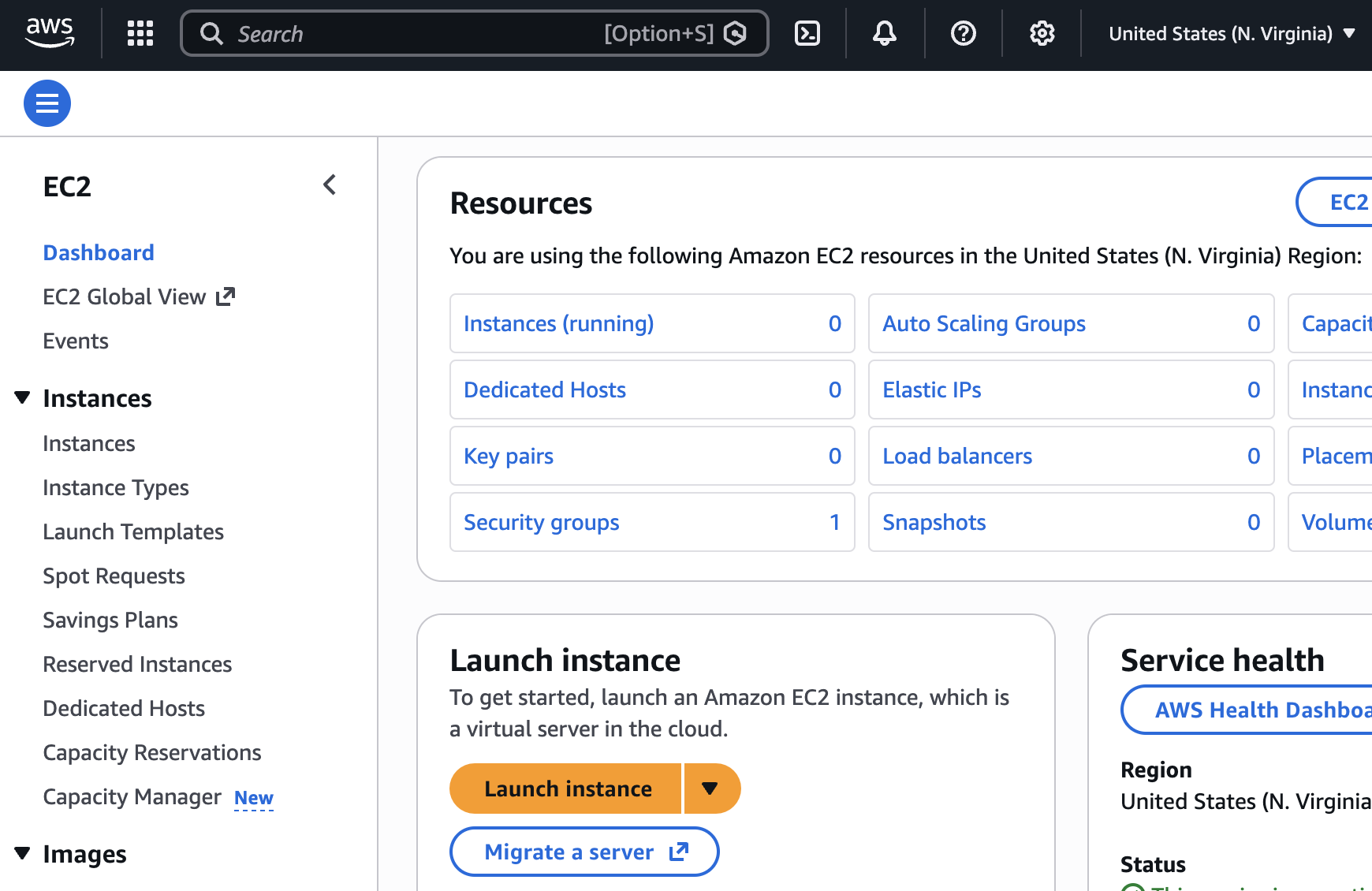 EC2-Dashboard
Dadurch wird der Assistent zum Starten von Instanzen geöffnet.
Schritt 4: Instanz benennen
Geben Sie Ihrer Instanz einen einprägsamen Namen. Wir nennen sie "ShaunBot", aber Sie können sie nennen, wie Sie möchten.
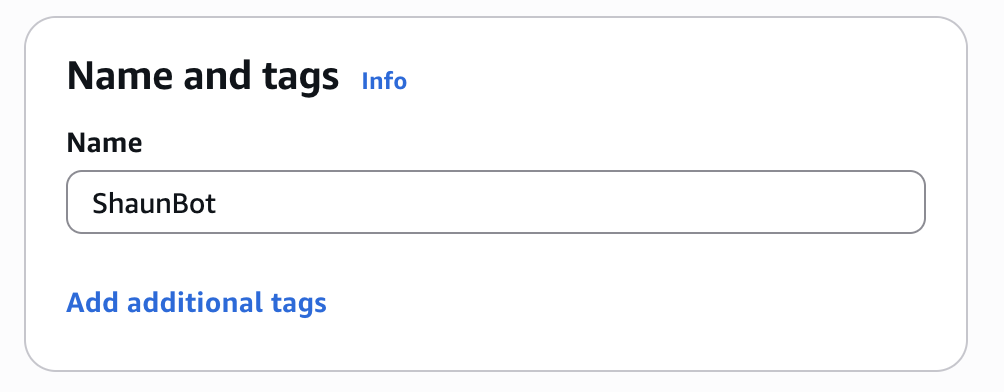 Instanz benennen
Schritt 5: Ubuntu auswählen
Wählen Sie unter Anwendungs- und Betriebssystem-Imagesim Schnellstart Ubuntu aus und wählen Sie dann Ubuntu Server 24.04 LTS.
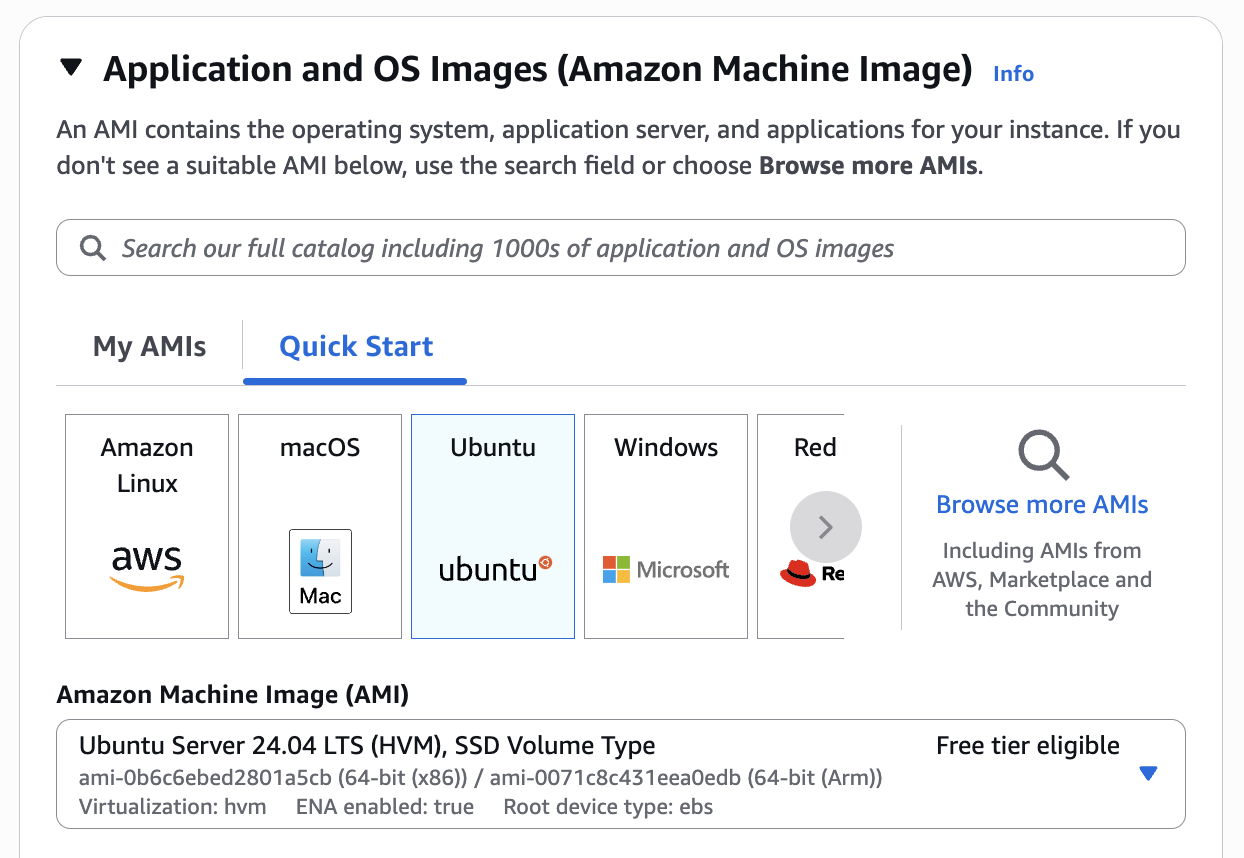 Ubuntu-AMI auswählen
Ubuntu 24.04 LTS ist im kostenlosen Kontingent verfügbar und funktioniert hervorragend mit OpenClaw.
Schritt 6: Instanztyp auswählen
Wählen Sie t3.medium als Instanztyp. Damit erhalten Sie 2 vCPUs und 4 GB Arbeitsspeicher – mehr als genug, um OpenClaw auszuführen.
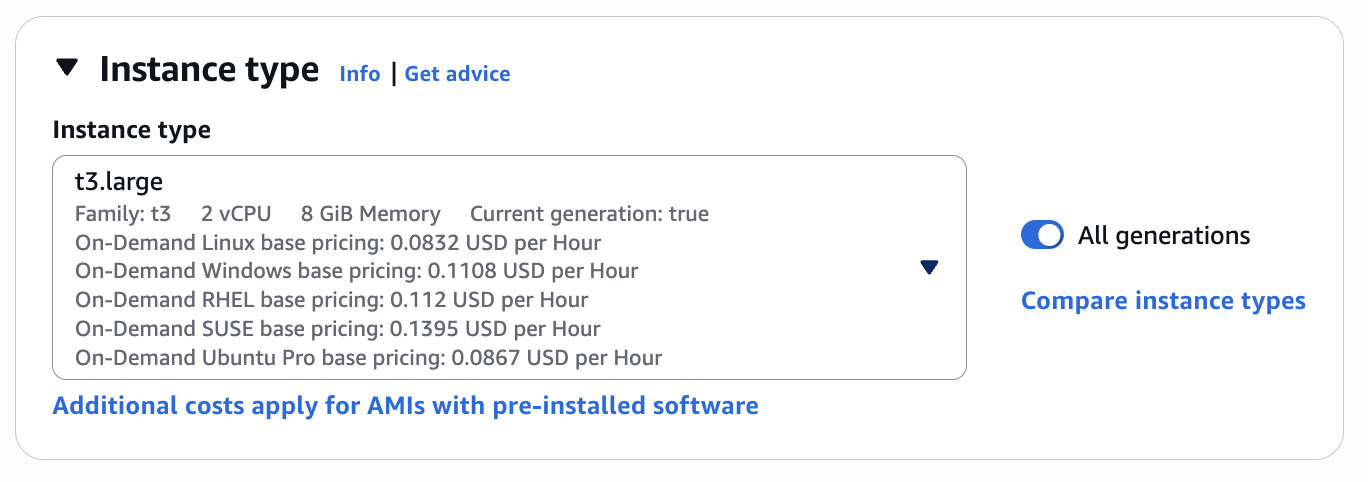 Instanztyp auswählen
Schritt 7: Schlüsselpaar erstellen
Sie benötigen ein Schlüsselpaar, um sich per SSH mit Ihrer Instanz zu verbinden. Klicken Sie auf Neues Schlüsselpaar erstellen.
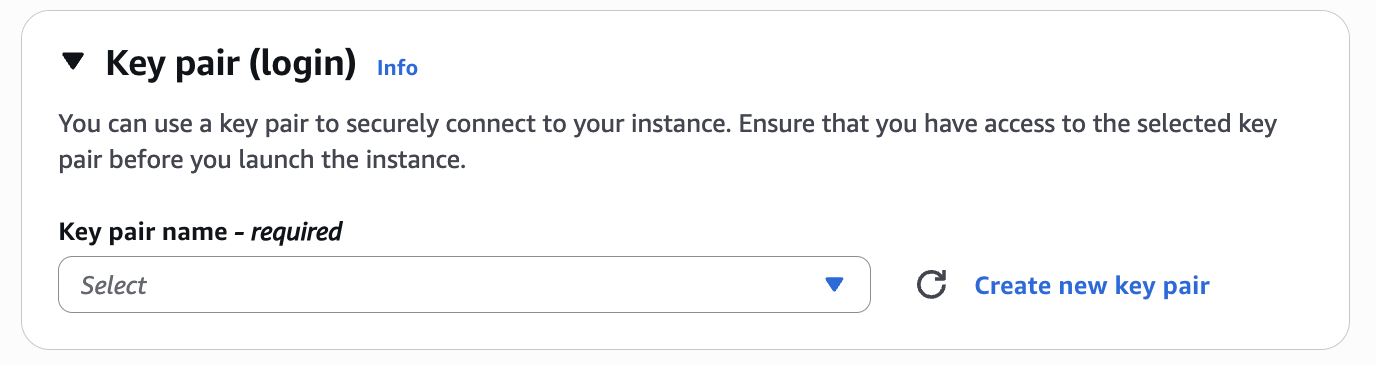 Bereich Schlüsselpaar
Geben Sie im Dialogfenster einen Namen für Ihr Schlüsselpaar ein, wählen Sie RSA und das Format .pem aus und klicken Sie dann auf Schlüsselpaar erstellen.
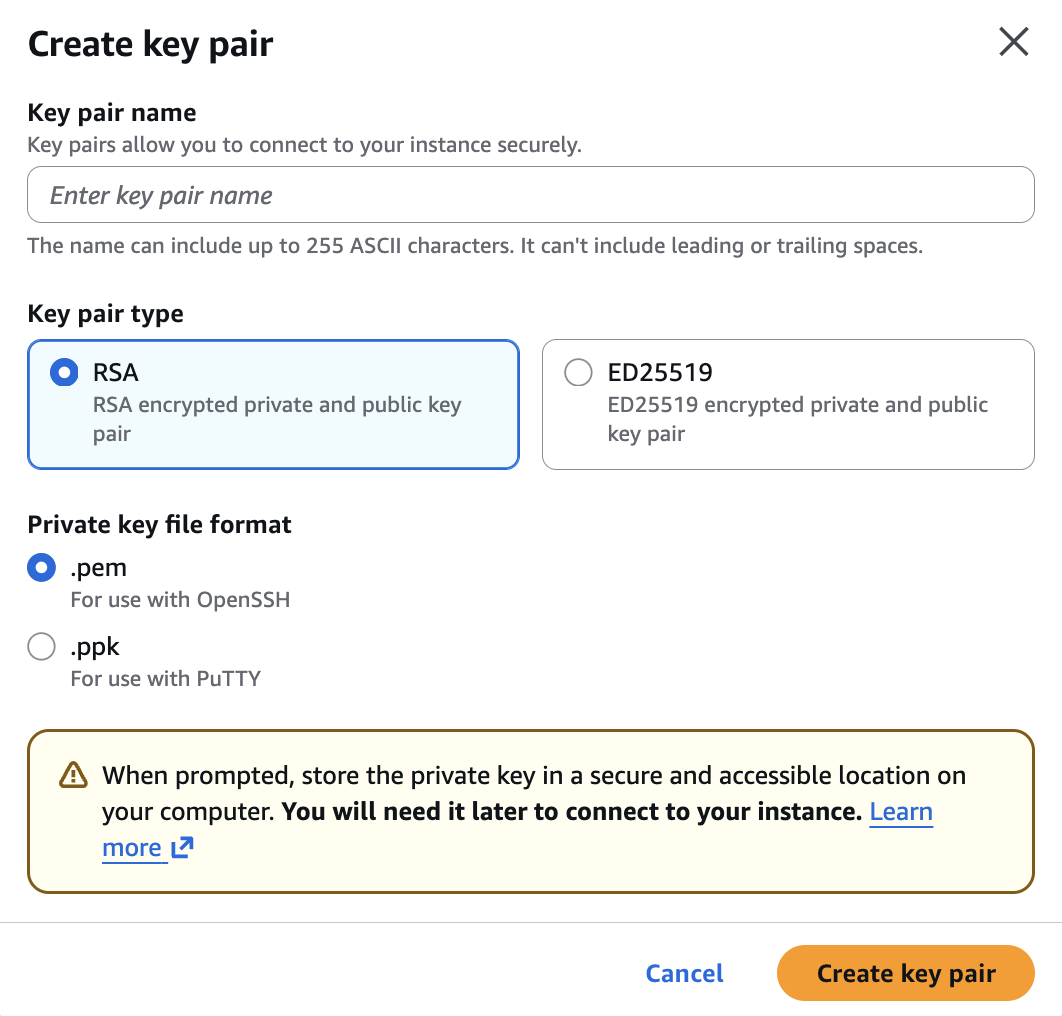 Schlüsselpaar erstellen
Wichtig: Speichern Sie die heruntergeladene .pem-Datei sicher – Sie benötigen sie später, um sich mit Ihrer Instanz zu verbinden.
Schritt 8: Speicher konfigurieren
Scrollen Sie nach unten zu Speicher konfigurieren und stellen Sie ihn auf 20 GiB gp3:
 Speicher konfigurieren
20 GB bieten reichlich Platz für OpenClaw, Protokolle und alle Tools, die Sie installieren.
Schritt 9: Spot-Instanz aktivieren
Wählen Sie unter Erweiterte Details, suchen Sie Kaufoption und wählen Sie Spot-Instanzen. So sparen Sie ca. 70 % der Rechenkosten!
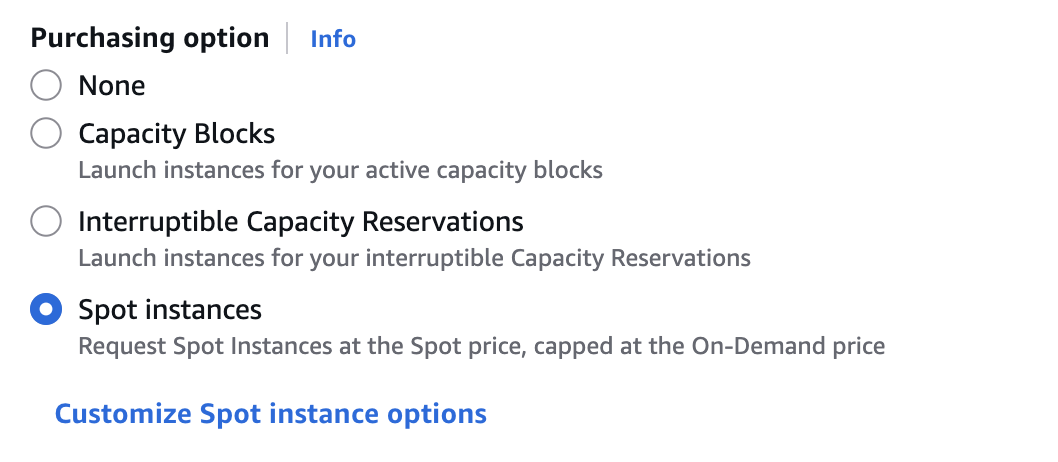 Spot-Instanz-Option
Spot-Optionen konfigurieren
Klicken Sie auf Spot-Instanz-Optionen anpassen um die Einstellungen zu konfigurieren:
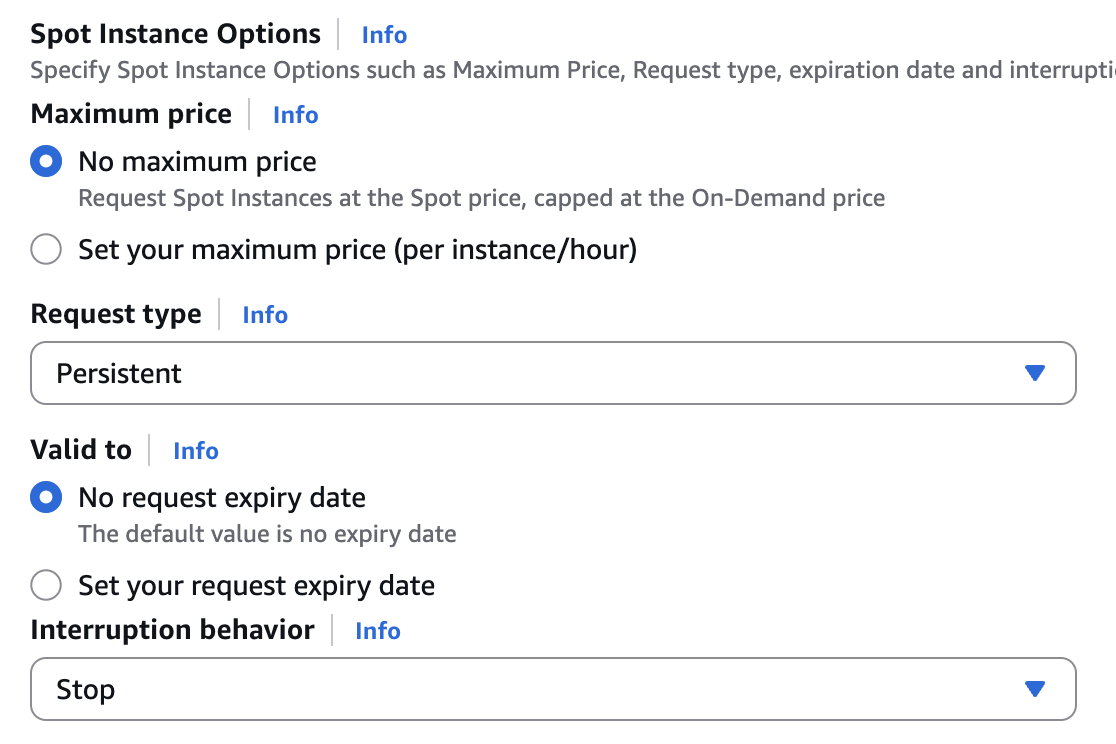 Spot-Instanz-Optionen
- Maximaler Preis: Wählen Sie "No maximum price" (begrenzt auf den On-Demand-Preis)
- Anfragetyp: Wählen Sie "Persistent", damit die Instanz bei einer Unterbrechung neu startet
- Unterbrechungsverhalten: Auf "Stop" setzen, um Ihre Daten zu erhalten
Spot-Instanzen sind perfekt für OpenClaw – sie sind günstig und eventuelle Unterbrechungen lassen sich problemlos handhaben.
Schritt 10: Überprüfen und starten
Überprüfen Sie Ihre Konfiguration im Bereich „Summary“. Sie sollten Folgendes sehen:
- Ubuntu 24.04 LTS
- t3.large-Instanz
- 8 GiB Speicher
- Spot-Instanz-Preise
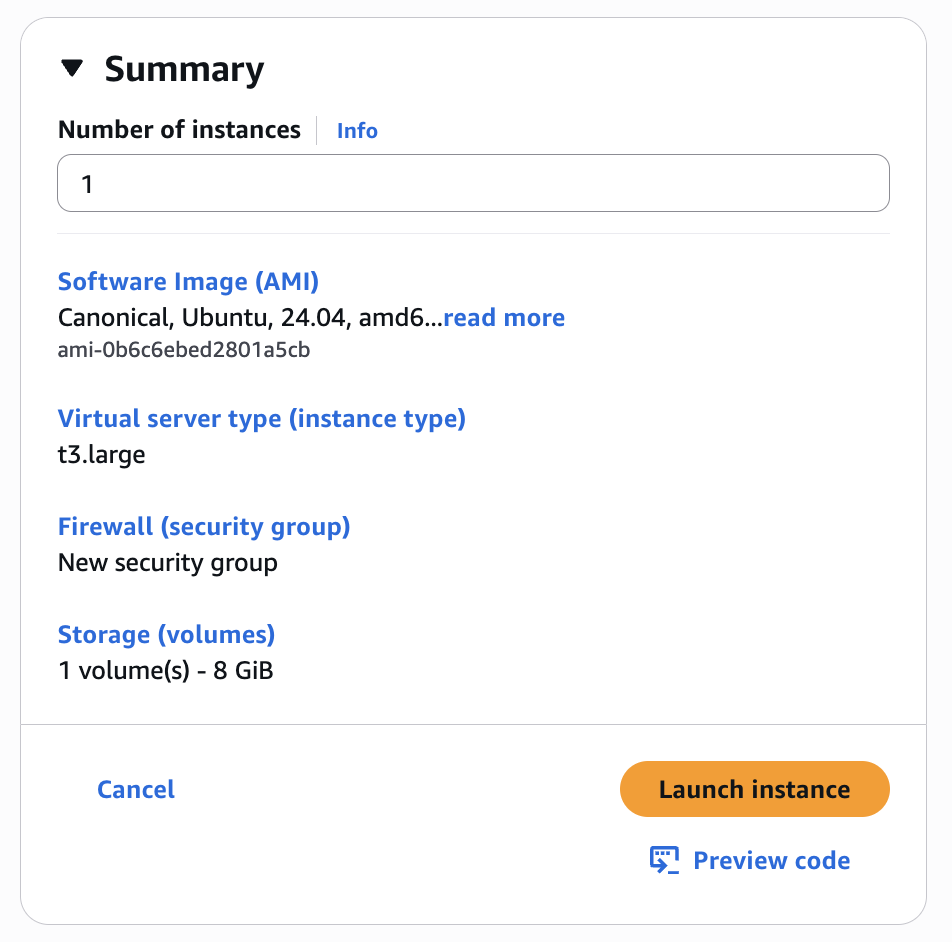 Startübersicht
Klicken Sie auf Instanz starten wenn Sie bereit sind.
Schritt 11: Erfolg!
Sie sehen eine Erfolgsmeldung, die bestätigt, dass Ihre Instanz gestartet wird.
 Start erfolgreich
Schritt 12: Instanzdetails anzeigen
Klicken Sie auf die Instanz-ID, um die Details Ihrer Instanz anzuzeigen. Warten Sie, bis der Instanzstatus anzeigt: Running.
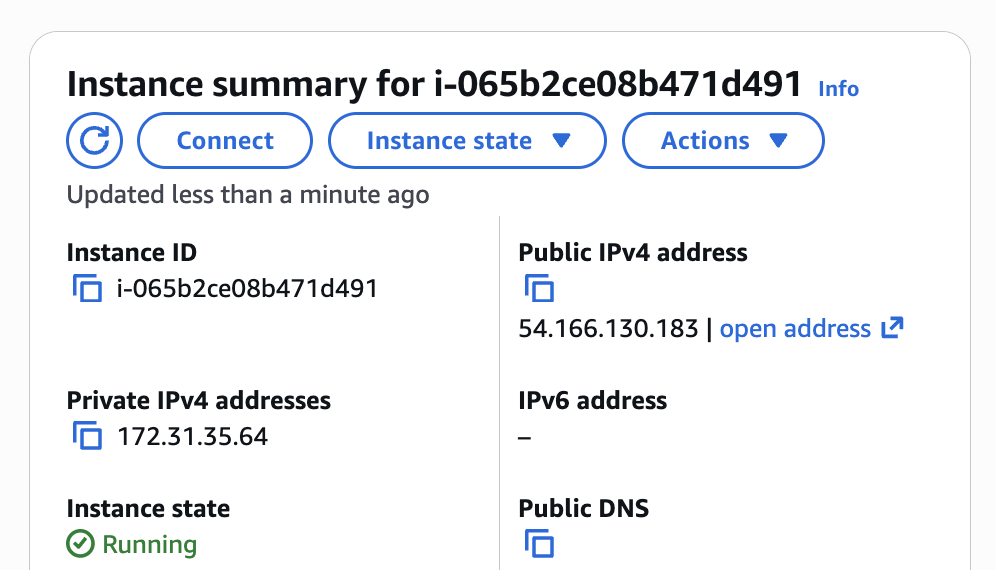 Instanzübersicht
Notieren Sie sich Ihre öffentliche IPv4-Adresse – Sie benötigen sie für die Verbindung.
Schritt 13: Mit Ihrer Instanz verbinden
Klicken Sie oben auf der Seite mit den Instanzdetails auf die Schaltfläche Connect .
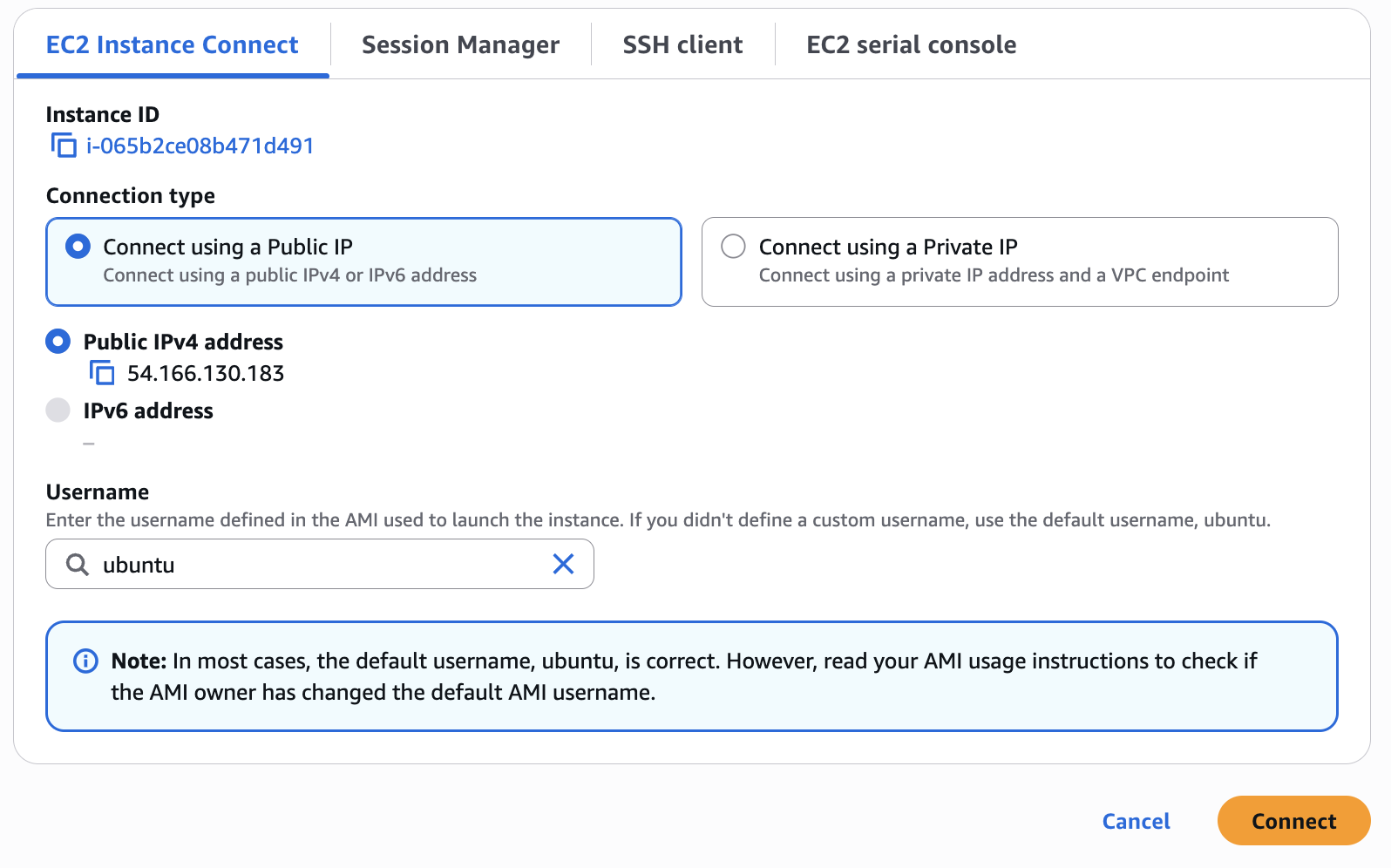 EC2 Instance Connect
Wählen Sie EC2 Instance Connect und klicken Sie auf Connect aus. Dadurch wird ein browserbasiertes Terminal geöffnet – keine SSH-Einrichtung erforderlich!
Schritt 14: Node.js installieren
Sie sind jetzt über das Browser-Terminal mit Ihrem Ubuntu-Server verbunden.
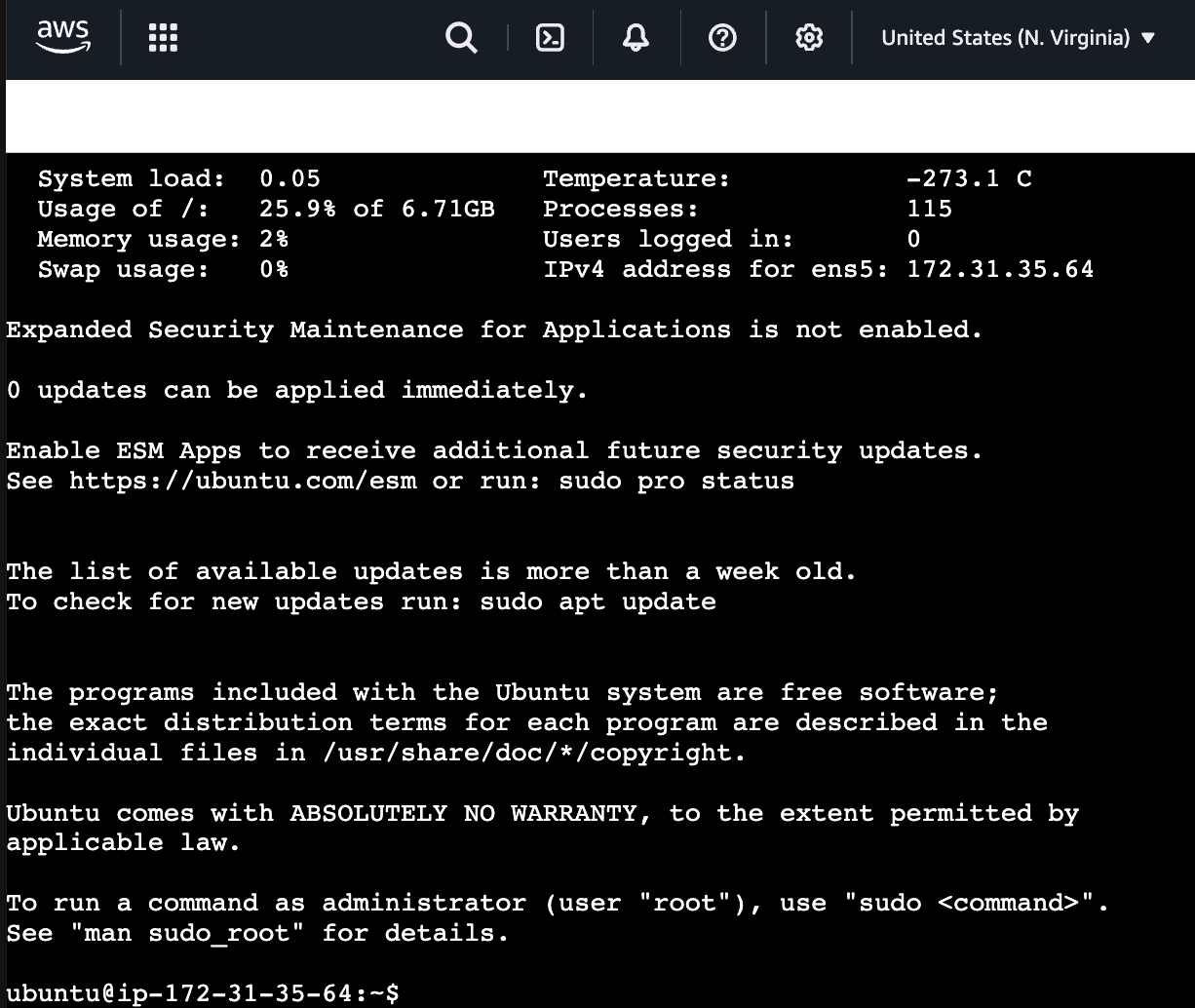 Ubuntu-Terminal
Installieren Sie zunächst Node.js 22.x (erforderlich für OpenClaw):
curl -fsSL https://deb.nodesource.com/setup_22.x | sudo -E bash -
sudo apt-get install -y nodejs
Überprüfen Sie die Installation:
node --version  # Should show v22.x.x
npm --version   # Should show 10.x.x
Schritt 15: OpenClaw installieren
Installieren Sie OpenClaw global über npm:
sudo npm install -g openclaw
Schritt 16: Einrichtungsassistenten ausführen
Führen Sie den Onboarding-Assistenten mit dem Daemon-Flag aus, damit er beim Systemstart automatisch gestartet wird:
openclaw onboard --install-daemon
Schritt 17: Bedingungen akzeptieren
OpenClaw ist leistungsstark und hat Zugriff auf Ihr System. Bestätigen Sie, dass Sie dies verstanden haben, indem Sie Folgendes auswählen: Ja:
 Risikobestätigung
Schritt 18: Onboarding-Modus auswählen
Wenn Sie aufgefordert werden: Onboarding-Modusim Schnellstart QuickStart:
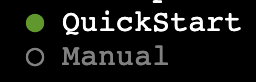 Onboarding-Modus
Schritt 19: Anthropic als Anbieter auswählen
Wählen Sie Anthropic als Ihren Modell-/Authentifizierungsanbieter:
 Authentifizierungsanbieter auswählen
Schritt 20: Authentifizierungsmethode wählen
Wählen Sie Anthropic-Token (Setup-Token einfügen) um Ihr Claude-Abonnement zu nutzen:
 Authentifizierungsmethode
Schritt 21: Setup-Token einfügen
Ihr Setup-Token erhalten Sie, indem Sie folgenden Befehl ausführen: claude setup-token auf einem anderen Rechner mit Claude CLI, oder verwenden Sie einen API-Schlüssel. Fügen Sie ihn hier ein:
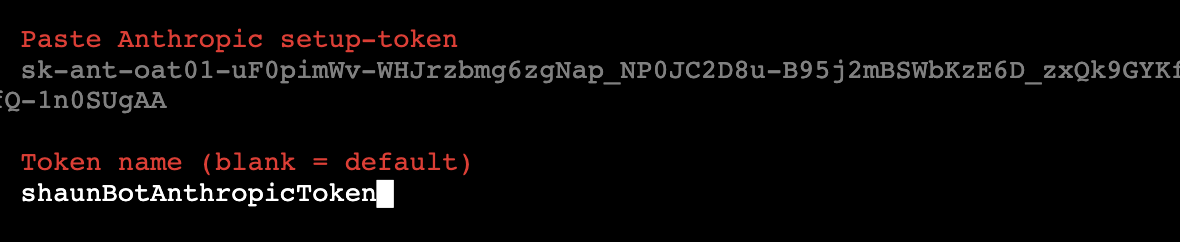 Token einfügen
⚠️ WARNUNG: Stellen Sie sicher, dass Sie den GESAMTEN Token einfügen! Beim Kopieren und Einfügen aus dem Terminal wird manchmal das Ende abgeschnitten. Prüfen Sie noch einmal, ob Ihr Token vollständig ist, bevor Sie die Eingabetaste drücken.
Geben Sie Ihrem Token einen Namen (oder drücken Sie die Eingabetaste, um "default" zu verwenden):
 Token-Name
Schritt 22: Modell auswählen
Wählen Sie Ihr Standardmodell. Wir empfehlen anthropic/claude-opus-4-5 für die besten Fähigkeiten:
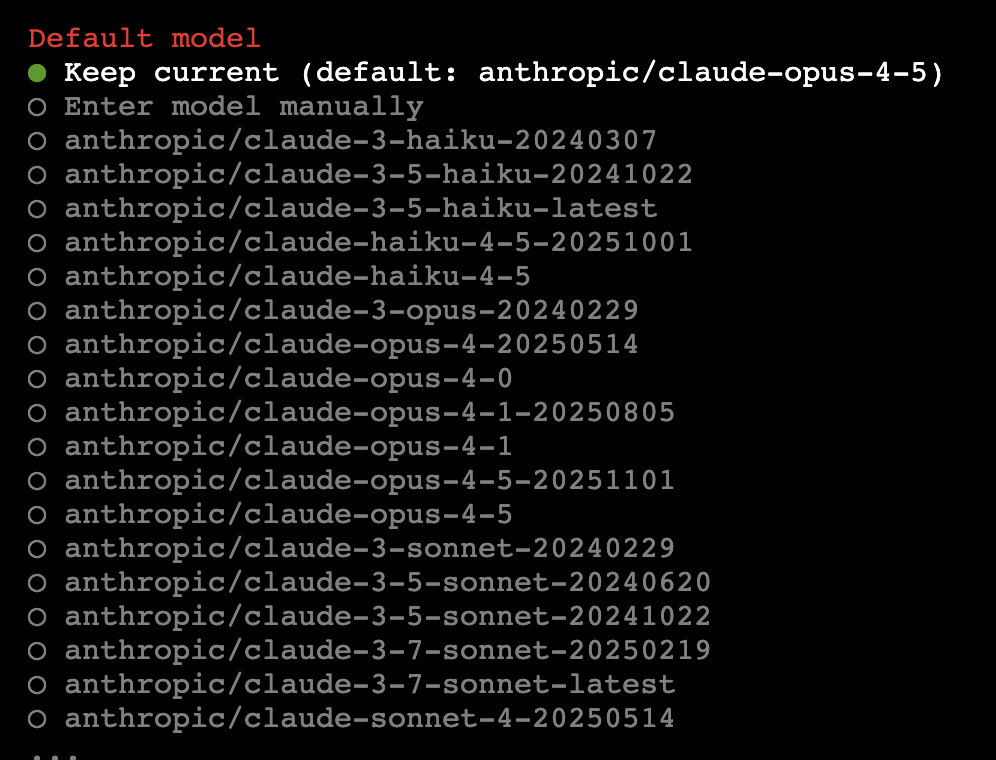 Modellliste
Sie können auch Sonnet für schnellere Antworten oder Haiku für einfache Aufgaben wählen.
Schritt 23: Telegram konfigurieren
Wählen Sie Telegram (Bot API) als Ihren Chat-Kanal:
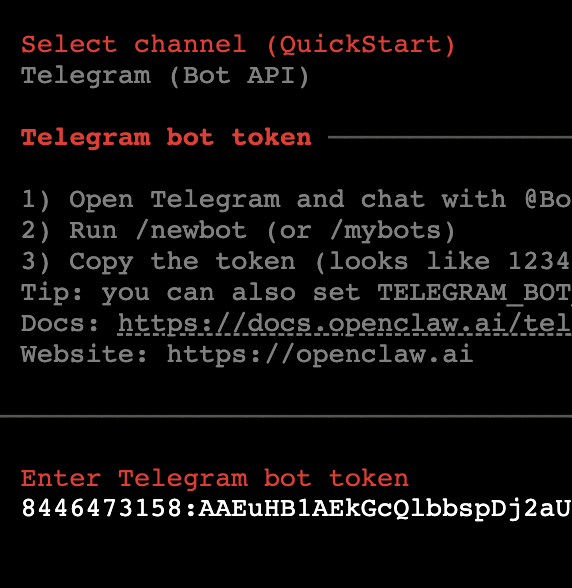 Telegram auswählen
So erhalten Sie ein Telegram-Bot-Token:
- Öffnen Sie Telegram und chatten Sie mit @BotFather
- Senden Sie
/newbotund folgen Sie den Anweisungen - Kopieren Sie das Token (sieht so aus:
1234567890:ABCdefGHIjklMNOpqrsTUVwxyz)
Schritt 24: Skills konfigurieren (optional)
OpenClaw fragt Sie, ob Sie die Skills jetzt konfigurieren möchten. Wählen Sie Nein um es vorerst zu überspringen (Sie können Skills jederzeit später hinzufügen):
 Skills-Konfiguration
Schritt 25: Hooks aktivieren (optional)
Hooks bieten zusätzliche Funktionen. Wählen Sie Vorerst überspringen um es einfach zu halten:
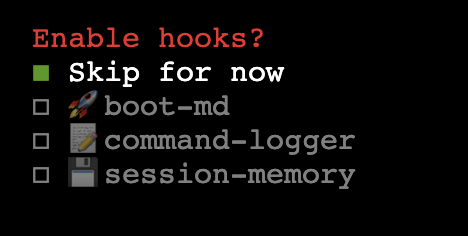 Hooks aktivieren
Schritt 26: Shell-Vervollständigung (optional)
Sie können optional die Shell-Vervollständigung installieren, um die CLI einfacher zu nutzen. Wählen Sie Nein um zu überspringen:
 Shell-Vervollständigung
Schritt 27: Bot starten!
Wählen Sie abschließend, wie Sie Ihren Bot starten möchten. Wählen Sie Im TUI starten (empfohlen) um sofort mit dem Chatten zu beginnen:
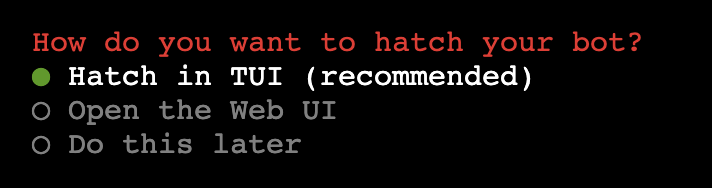 Bot starten
Dadurch öffnet sich die Terminal-Oberfläche, in der Sie direkt mit Ihrem KI-Assistenten chatten können.
Schritt 28: Mit Telegram koppeln
- Öffnen Sie Ihren Telegram-Bot und senden Sie eine beliebige Nachricht
- OpenClaw antwortet mit einer Kopplungsanfrage
- Führen Sie in Ihrem Terminal Folgendes aus:
openclaw pairing approve telegram <request-id>
🎉 Fertig!
Ihr KI-Assistent ist jetzt auf Telegram aktiv. Viel Spaß beim Chatten!
Kostenübersicht
Der Betrieb von OpenClaw auf einer t3.medium Spot-Instanz kostet ungefähr:
| Posten | Monatliche Kosten |
|---|---|
| EC2 t3.medium (Spot) | ~$9 |
| EBS-Speicher (20 GB) | ~$1.60 |
| Datenübertragung | ~$1-2 |
| Gesamt | ~12 $/Monat |
Vergleichen Sie das mit verwalteten KI-Assistenten-Lösungen für 100 $+/Monat – Sie sparen 80 %!
Nächste Schritte
- Richten Sie Spot-Instanz-Monitoring für Beendigungsbenachrichtigungen ein
- Weitere Modelle konfigurieren (Haiku für einfache Aufgaben)
- Websuche und Browser-Automatisierung aktivieren
- Discord, Slack oder WhatsApp verbinden
Sehen Sie sich die OpenClaw-Dokumentation für weitere Konfigurationsoptionen an.
Fragen? Treten Sie der OpenClaw Discord Community bei!
Weitere Artikel
KI-Workflows mit Tool-Verkettung in OpenClaw aufbauen
Meistern Sie die Kunst, Tools und Funktionsaufrufe zu verketten, um leistungsstarke mehrstufige KI-Automatisierungs-Workflows zu erstellen – von der Datenextraktion bis zur Inhaltserstellung und Bereitstellung.
Leitfaden zur Kostenoptimierung für selbst gehostete KI-Assistenten: Claude mit kleinem Budget betreiben
Praktische Strategien zur Senkung der API-Kosten für selbst gehostete KI-Assistenten – intelligentes Modell-Routing, Caching, Batching und OpenClaw-spezifische Optimierungen, um Claude kostengünstig zu betreiben.
Setzen Sie Ihren KI-Assistenten auf Discord, Telegram und Slack mit OpenClaw ein
Vollständiger Leitfaden zum Einsatz eines einzelnen KI-Agenten auf mehreren Messaging-Plattformen mit OpenClaw – verwalten Sie Discord, Telegram und Slack über ein einheitliches Backend.