Ο απόλυτος οδηγός εγκατάστασης του OpenClaw στο AWS

Η δημιουργία του δικού σας βοηθού τεχνητής νοημοσύνης στο AWS διαρκεί λιγότερο από 30 λεπτά και κοστίζει λιγότερο από $10/μήνα. Αυτός ο οδηγός σας καθοδηγεί σε κάθε βήμα — από τη δημιουργία του λογαριασμού AWS έως την εκτέλεση του OpenClaw σε ένα spot instance. Δεν απαιτείται προηγούμενη εμπειρία με το cloud.
Βήμα 1: Εγγραφή στο AWS
Το πρώτο βήμα είναι απλώς να εγγραφείτε στο AWS (Amazon Web Services), αν δεν το έχετε ήδη κάνει.
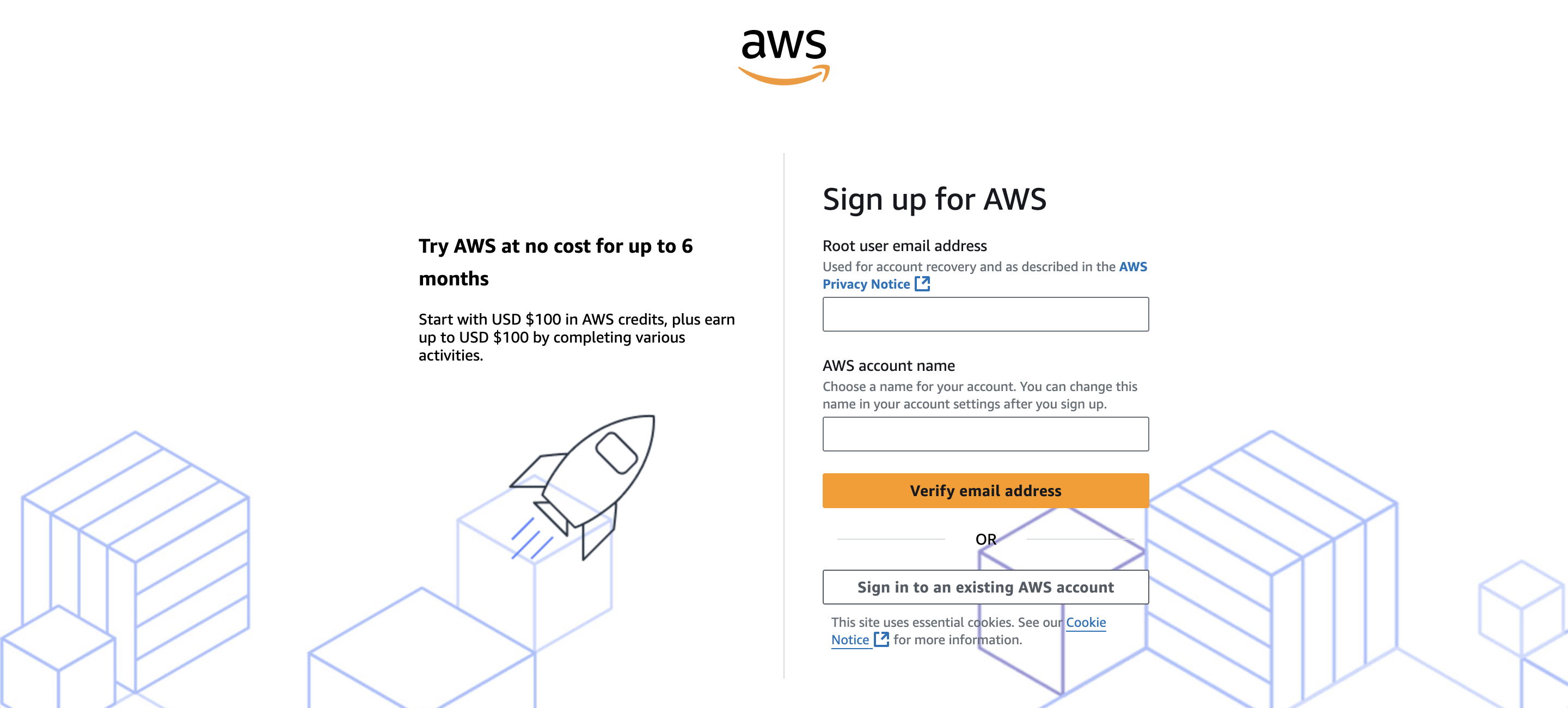 Σελίδα εγγραφής AWS
Μεταβείτε στη διεύθυνση aws.amazon.com και κάντε κλικ στο Create an AWS Account. Αν έχετε ήδη λογαριασμό, κάντε κλικ στο Sign in to an existing AWS account.
Βήμα 2: Αναζήτηση για EC2
Αφού συνδεθείτε στην κονσόλα AWS, αναζητήστε "EC2" στη γραμμή αναζήτησης στο επάνω μέρος.
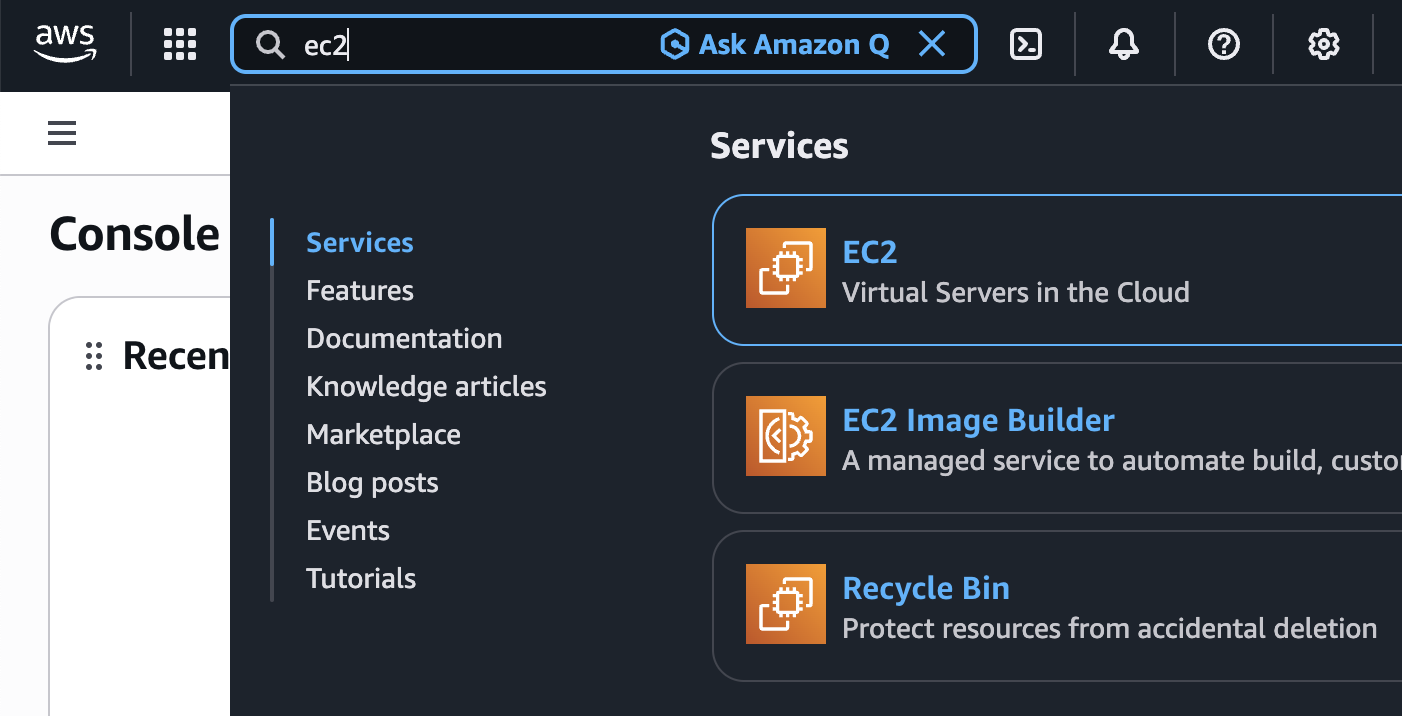 Αναζήτηση για EC2
Κάντε κλικ στο EC2 - Virtual Servers in the Cloud για να ανοίξετε τον πίνακα ελέγχου του EC2.
Βήμα 3: Εκκίνηση Instance
Από τον πίνακα ελέγχου του EC2, κάντε κλικ στο πορτοκαλί κουμπί Launch instance .
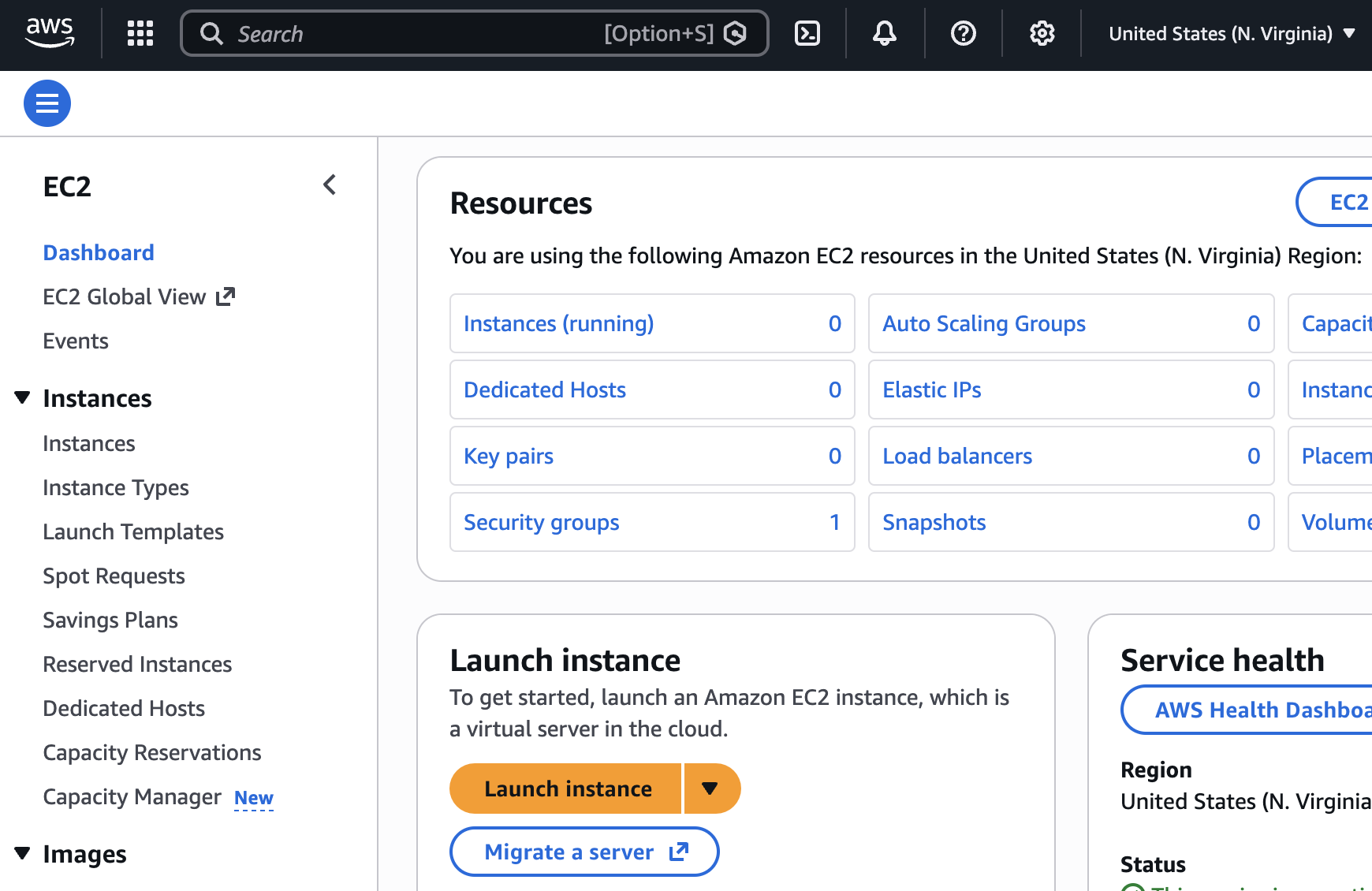 Πίνακας ελέγχου EC2
Αυτό θα ανοίξει τον οδηγό εκκίνησης instance.
Βήμα 4: Ονομάστε το Instance
Δώστε στο instance ένα εύκολα απομνημονεύσιμο όνομα. Εμείς θα το ονομάσουμε "ShaunBot", αλλά μπορείτε να το ονομάσετε όπως θέλετε.
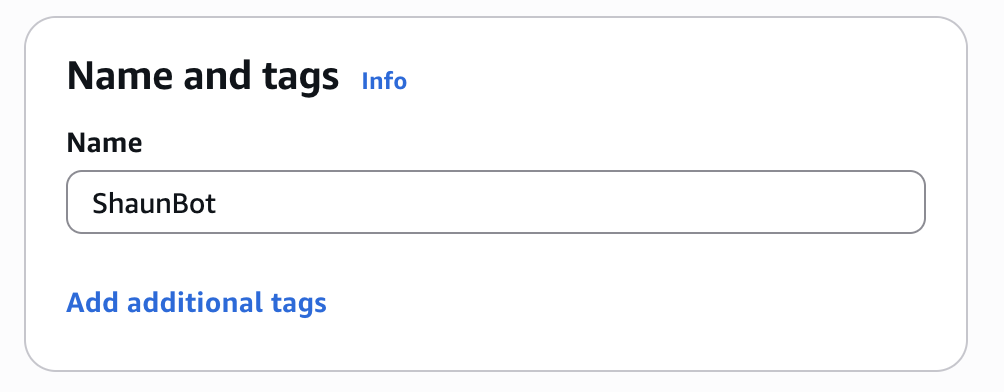 Ονομάστε το Instance
Βήμα 5: Επιλέξτε Ubuntu
Στην ενότητα Application and OS Images, επιλέξτε Ubuntu από το Quick Start και στη συνέχεια επιλέξτε Ubuntu Server 24.04 LTS.
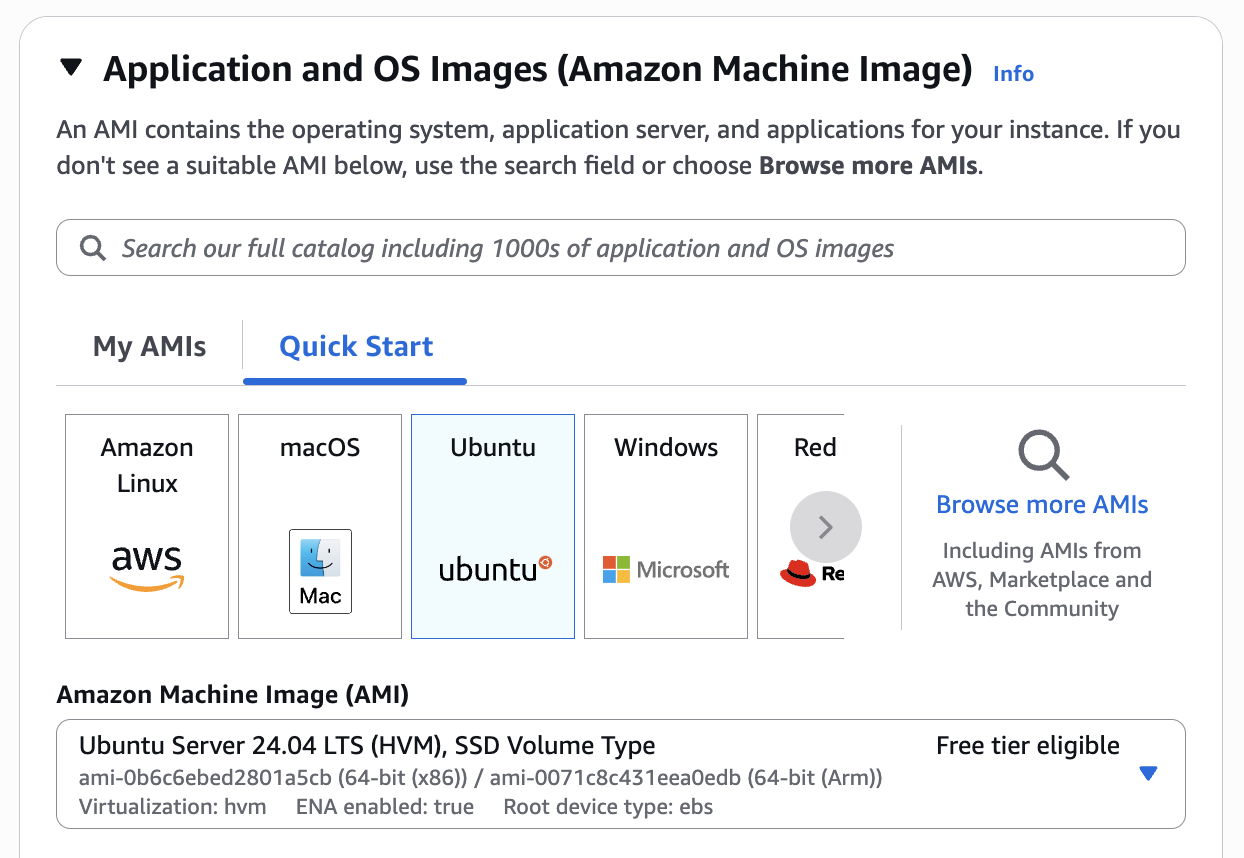 Επιλογή Ubuntu AMI
Το Ubuntu 24.04 LTS είναι επιλέξιμο για το δωρεάν επίπεδο και λειτουργεί εξαιρετικά με το OpenClaw.
Βήμα 6: Επιλέξτε τύπο στιγμιότυπου
Επιλέξτε t3.medium ως τύπο στιγμιότυπου. Αυτό σας δίνει 2 vCPU και 4 GB μνήμης - υπεραρκετά για την εκτέλεση του OpenClaw.
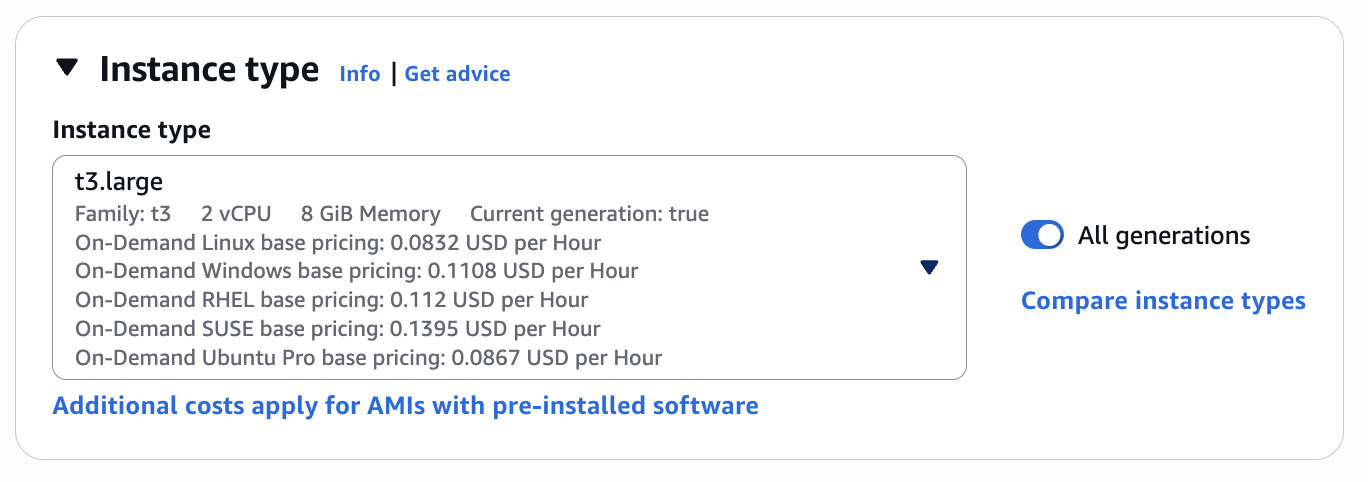 Επιλογή τύπου στιγμιότυπου
Βήμα 7: Δημιουργήστε ένα ζεύγος κλειδιών
Θα χρειαστείτε ένα ζεύγος κλειδιών για να συνδεθείτε στο στιγμιότυπό σας μέσω SSH. Κάντε κλικ στο Δημιουργία νέου ζεύγους κλειδιών.
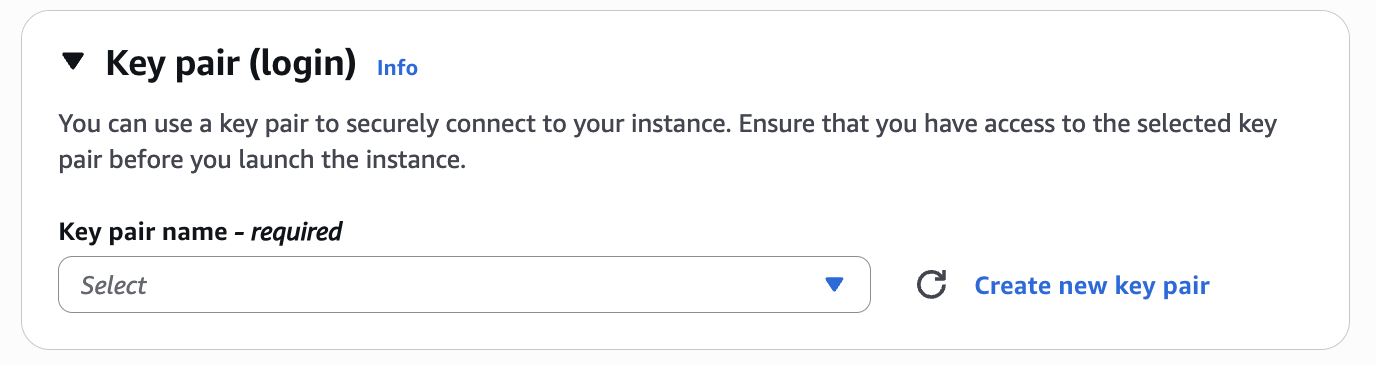 Ενότητα ζεύγους κλειδιών
Στο παράθυρο διαλόγου, εισαγάγετε ένα όνομα για το ζεύγος κλειδιών σας, επιλέξτε RSA και .pem μορφή και στη συνέχεια κάντε κλικ στο Δημιουργία ζεύγους κλειδιών.
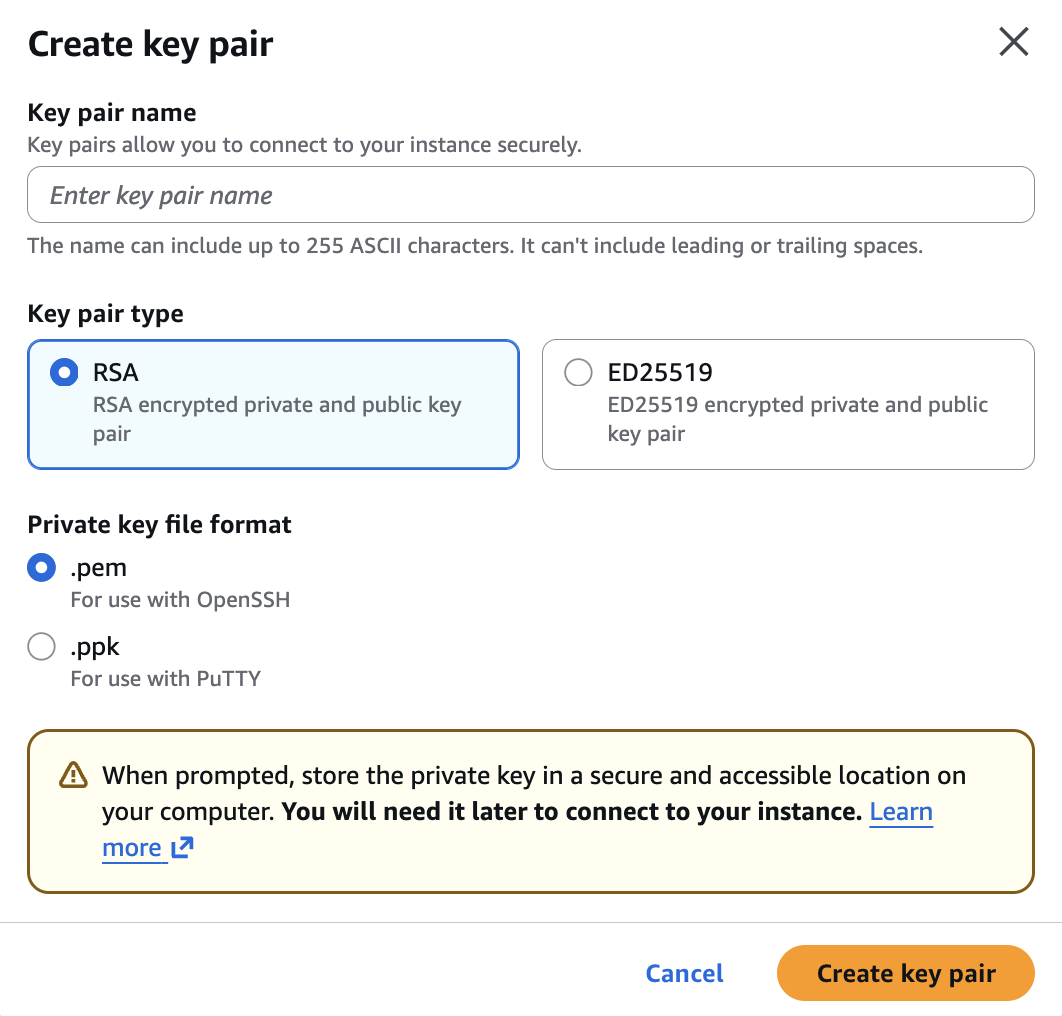 Δημιουργία ζεύγους κλειδιών
Σημαντικό: Αποθηκεύστε με ασφάλεια το αρχείο .pem που κατεβάσατε - θα το χρειαστείτε για να συνδεθείτε αργότερα στο στιγμιότυπό σας.
Βήμα 8: Ρυθμίστε τον αποθηκευτικό χώρο
Κάντε κύλιση προς τα κάτω στο Ρύθμιση αποθηκευτικού χώρου και ορίστε τον σε 20 GiB gp3:
 Ρύθμιση αποθηκευτικού χώρου
Τα 20GB σας δίνουν άφθονο χώρο για το OpenClaw, τα αρχεία καταγραφής και τυχόν εργαλεία που εγκαθιστάτε.
Βήμα 9: Ενεργοποιήστε το Spot Instance
Στην ενότητα Σύνθετες λεπτομέρειες, βρείτε την επιλογή Επιλογή αγοράς και επιλέξτε Spot instances. Έτσι εξοικονομείτε ~70% στο κόστος υπολογιστικής ισχύος!
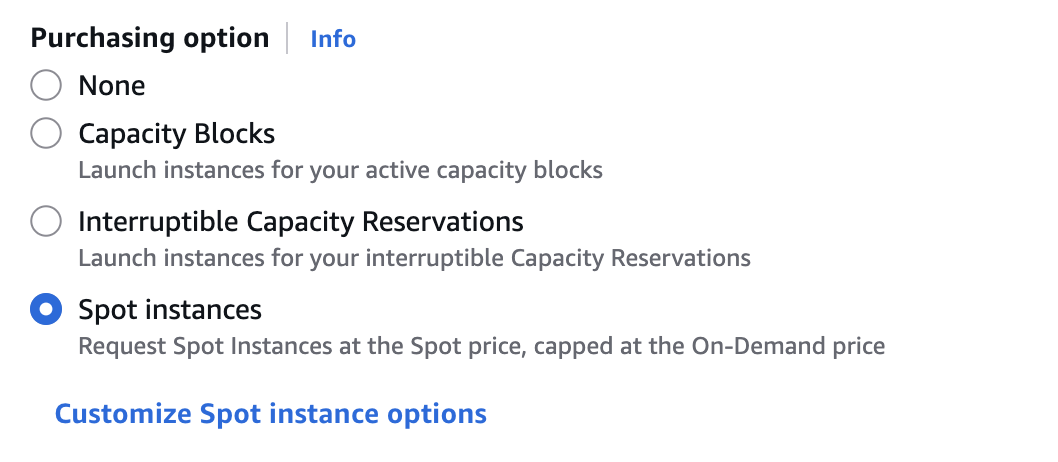 Επιλογή Spot Instance
Ρύθμιση επιλογών Spot
Κάντε κλικ στο Προσαρμογή επιλογών Spot instance για να ρυθμίσετε τις παραμέτρους:
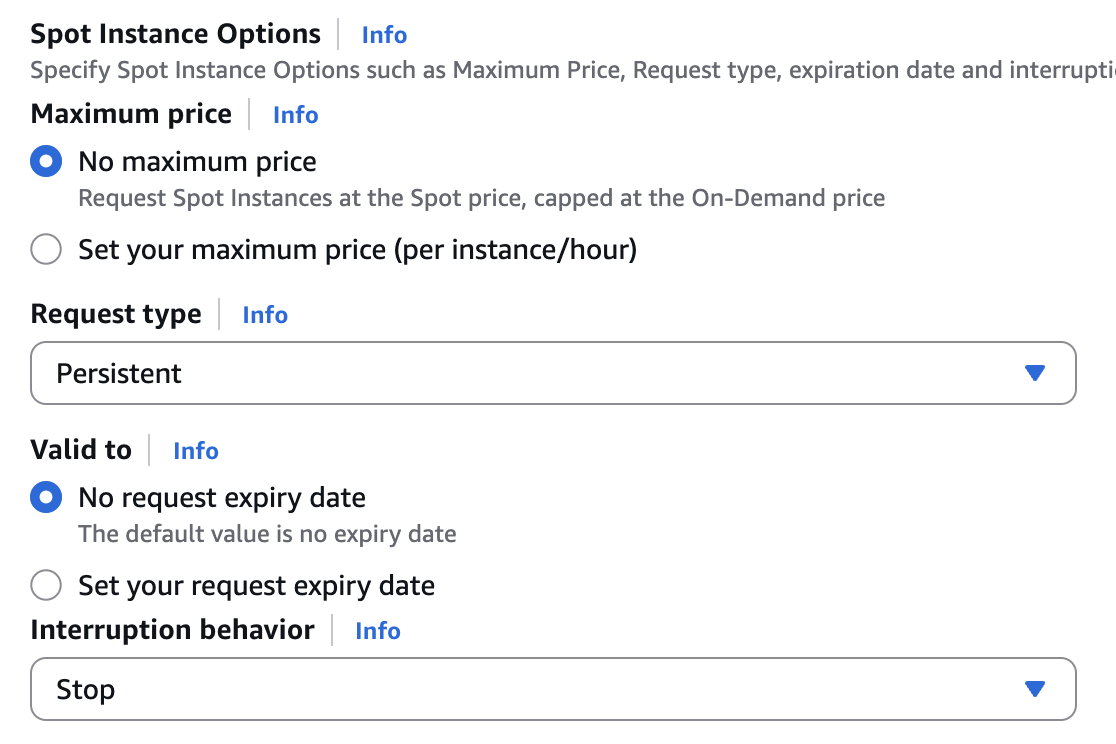 Επιλογές Spot Instance
- Μέγιστη τιμή:Επιλέξτε "No maximum price" (με ανώτατο όριο την τιμή On-Demand)
- Τύπος αίτησης:Επιλέξτε "Persistent" ώστε να γίνεται επανεκκίνηση σε περίπτωση διακοπής
- Συμπεριφορά διακοπής:Ορίστε το σε "Stop" για να διατηρήσετε τα δεδομένα σας
Τα Spot instances είναι ιδανικά για το OpenClaw - είναι φθηνά και οι τυχόν διακοπές μπορούν να αντιμετωπιστούν ομαλά.
Βήμα 10: Έλεγχος και εκκίνηση
Ελέγξτε τη διαμόρφωσή σας στον πίνακα Summary. Θα πρέπει να βλέπετε:
- Ubuntu 24.04 LTS
- instance t3.large
- 8 GiB αποθηκευτικού χώρου
- Τιμολόγηση Spot instance
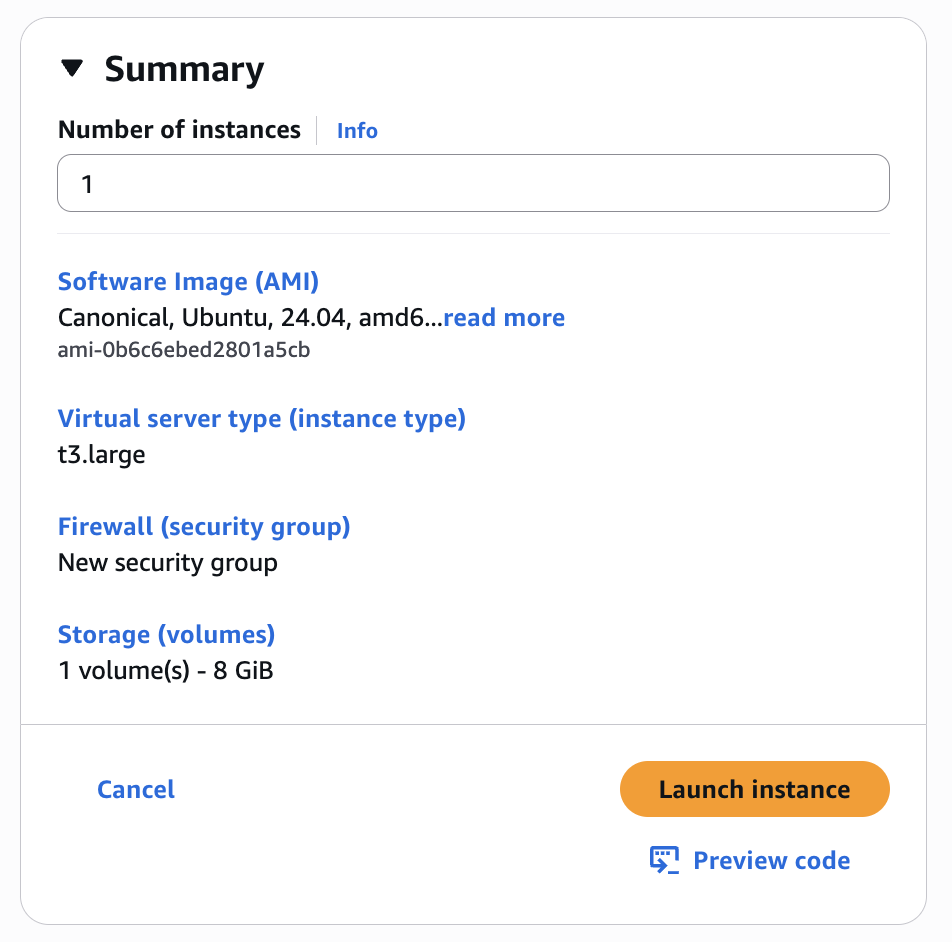 Launch Summary
Κάντε κλικ στο Launch instance όταν είστε έτοιμοι.
Βήμα 11: Επιτυχία!
Θα δείτε ένα μήνυμα επιτυχίας που επιβεβαιώνει ότι το instance σας ξεκινά.
 Επιτυχής εκκίνηση
Βήμα 12: Προβολή λεπτομερειών του instance
Κάντε κλικ στο αναγνωριστικό του instance για να δείτε τις λεπτομέρειές του. Περιμένετε να εμφανιστεί στο Instance state η ένδειξη Running.
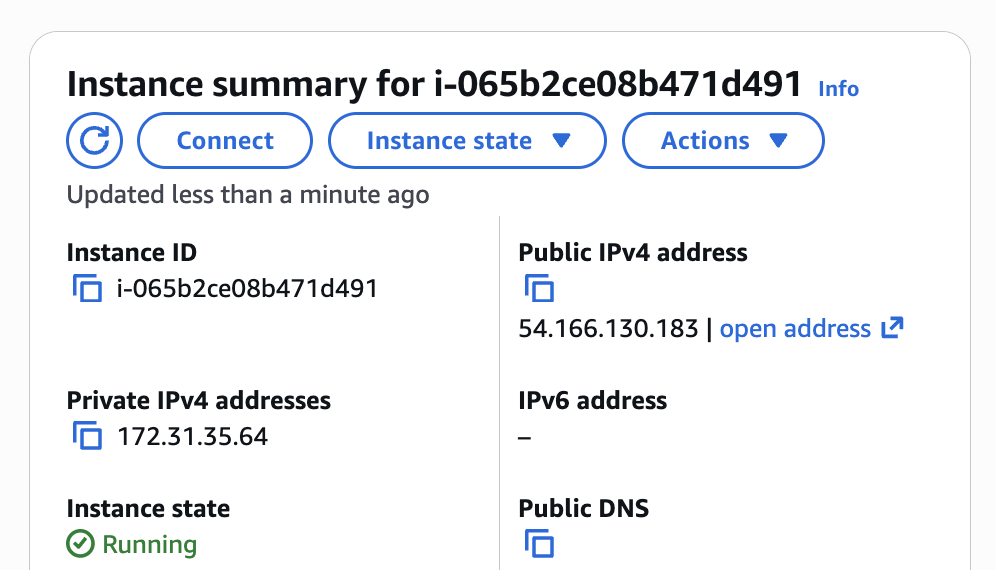 Instance Summary
Σημειώστε τη Public IPv4 address - θα τη χρειαστείτε για να συνδεθείτε.
Βήμα 13: Σύνδεση στο instance
Κάντε κλικ στο κουμπί Connect στο επάνω μέρος της σελίδας λεπτομερειών του instance.
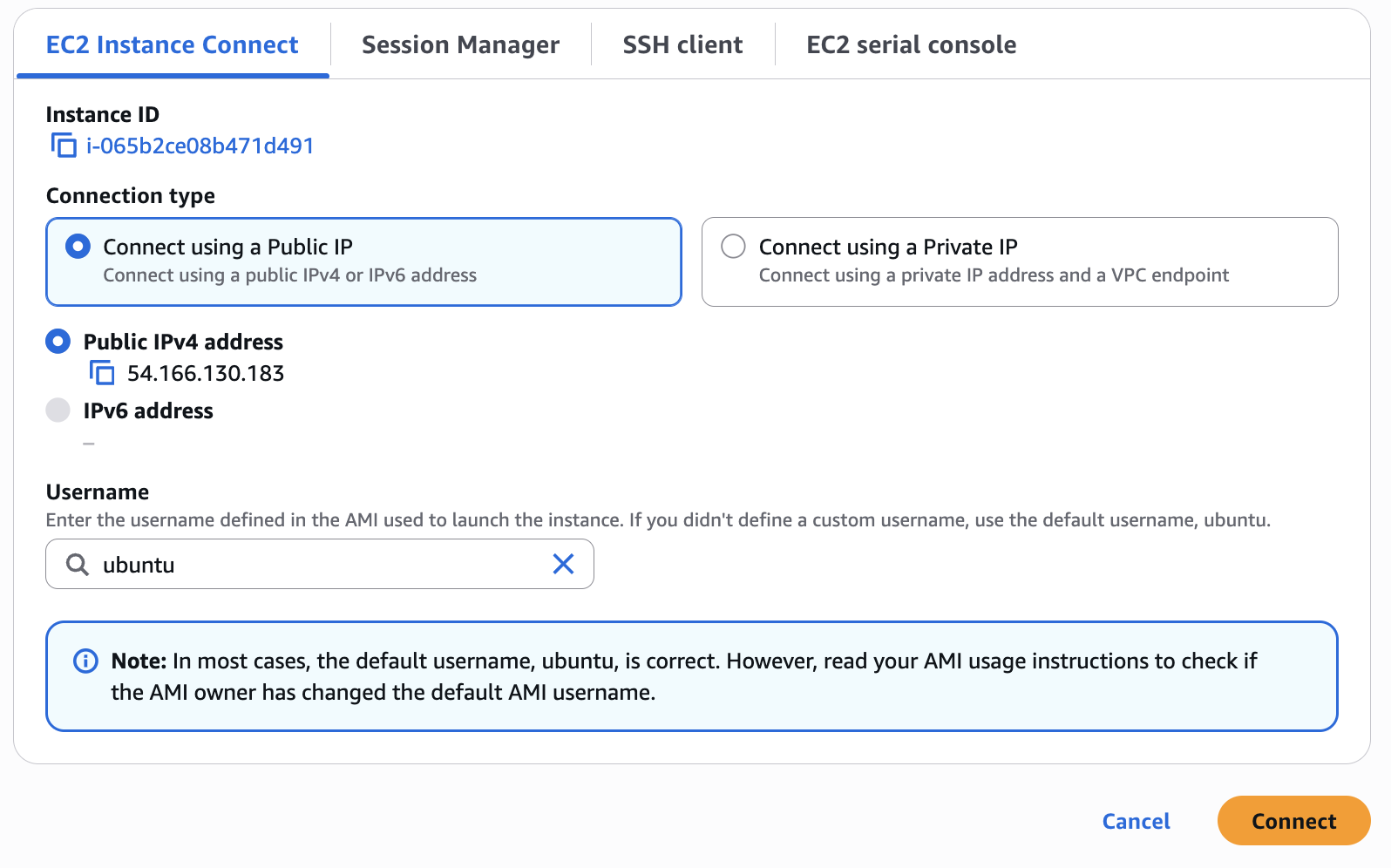 EC2 Instance Connect
Επιλέξτε EC2 Instance Connect και κάντε κλικ στο Connect. Αυτό ανοίγει ένα τερματικό μέσα στο πρόγραμμα περιήγησης - χωρίς ρύθμιση SSH!
Βήμα 14: Εγκατάσταση του Node.js
Είστε πλέον συνδεδεμένοι στον διακομιστή Ubuntu μέσω του τερματικού του προγράμματος περιήγησης.
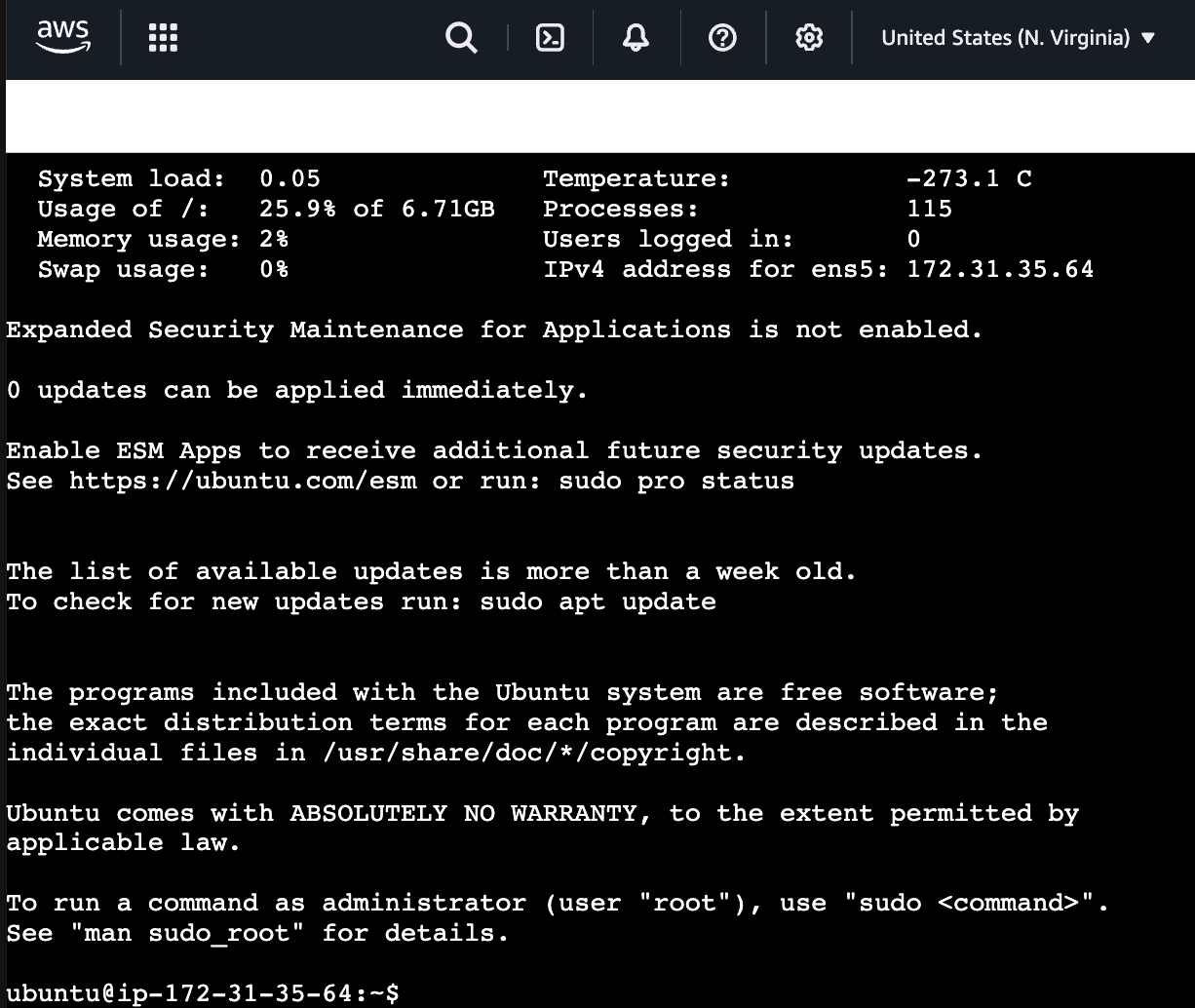 Τερματικό Ubuntu
Αρχικά, εγκαταστήστε το Node.js 22.x (απαραίτητο για το OpenClaw):
curl -fsSL https://deb.nodesource.com/setup_22.x | sudo -E bash -
sudo apt-get install -y nodejs
Επαληθεύστε την εγκατάσταση:
node --version  # Should show v22.x.x
npm --version   # Should show 10.x.x
Βήμα 15: Εγκατάσταση του OpenClaw
Εγκαταστήστε το OpenClaw καθολικά μέσω npm:
sudo npm install -g openclaw
Βήμα 16: Εκτέλεση του οδηγού εγκατάστασης
Εκτελέστε τον οδηγό εισαγωγής με τη σημαία daemon για αυτόματη εκκίνηση κατά την εκκίνηση του συστήματος:
openclaw onboard --install-daemon
Βήμα 17: Αποδοχή των όρων
Το OpenClaw είναι ισχυρό και έχει πρόσβαση στο σύστημά σας. Επιβεβαιώστε ότι το κατανοείτε επιλέγοντας Ναι:
 Επιβεβαίωση κινδύνου
Βήμα 18: Επιλογή λειτουργίας εισαγωγής
Όταν σας ζητηθεί το Λειτουργία εισαγωγής, επιλέξτε QuickStart:
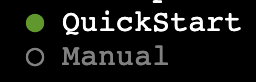 Λειτουργία εισαγωγής
Βήμα 19: Επιλογή του Anthropic ως παρόχου
Επιλέξτε Anthropic ως πάροχο μοντέλου/ταυτοποίησης:
 Επιλογή παρόχου ταυτοποίησης
Βήμα 20: Επιλογή μεθόδου ταυτοποίησης
Επιλέξτε Anthropic token (επικόλληση του setup-token) για να χρησιμοποιήσετε τη συνδρομή σας στο Claude:
 Μέθοδος ταυτοποίησης
Βήμα 21: Επικόλληση του setup token
Αποκτήστε το setup token εκτελώντας claude setup-token σε άλλο μηχάνημα με το Claude CLI ή χρησιμοποιήστε ένα κλειδί API. Επικολλήστε το εδώ:
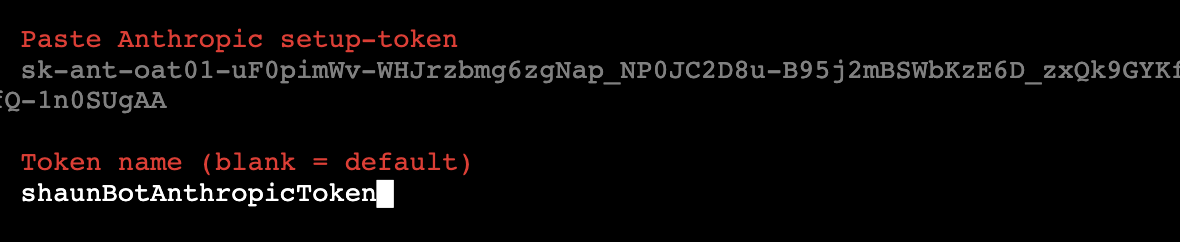 Επικόλληση token
⚠️ ΠΡΟΣΟΧΗ: Βεβαιωθείτε ότι επικολλάτε ολόκληρο το ΣΥΝΟΛΟ του token! Η αντιγραφή και επικόλληση από το τερματικό μερικές φορές κόβει το τέλος. Ελέγξτε ξανά ότι το token σας είναι πλήρες πριν πατήσετε Enter.
Δώστε ένα όνομα στο token σας (ή πατήστε Enter για να χρησιμοποιηθεί το "default"):
 Όνομα token
Βήμα 22: Επιλογή του μοντέλου σας
Επιλέξτε το προεπιλεγμένο μοντέλο σας. Προτείνουμε το anthropic/claude-opus-4-5 για τις καλύτερες δυνατότητες:
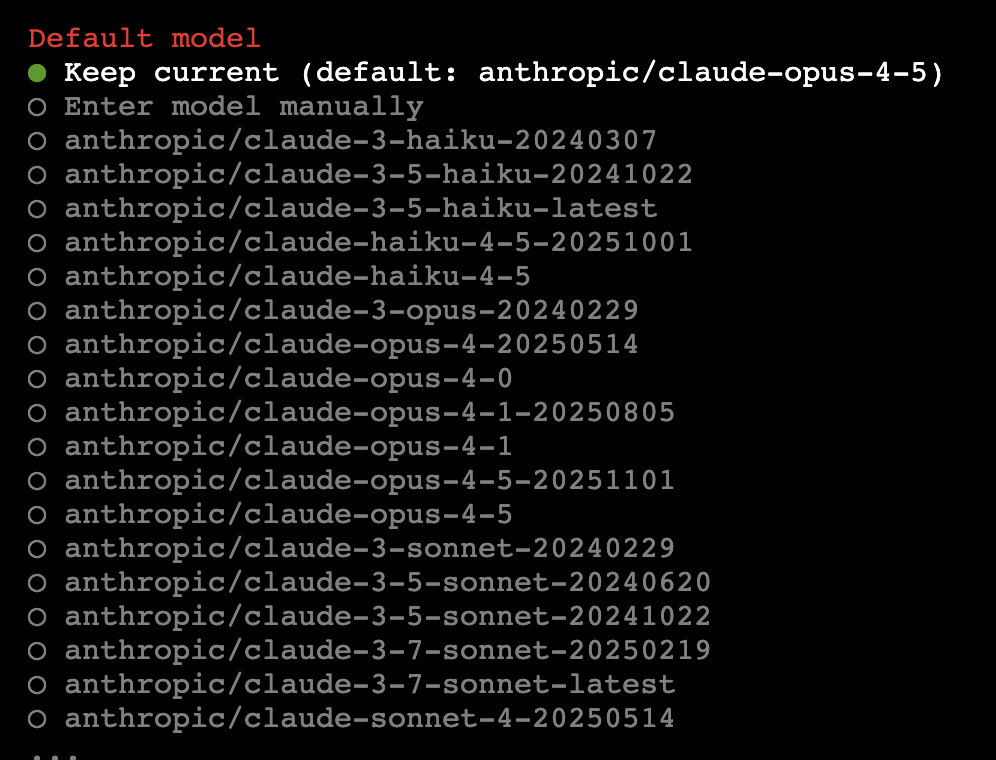 Λίστα μοντέλων
Μπορείτε επίσης να επιλέξετε το Sonnet για ταχύτερες απαντήσεις ή το Haiku για απλές εργασίες.
Βήμα 23: Ρύθμιση του Telegram
Επιλέξτε Telegram (Bot API) ως το κανάλι συνομιλίας σας:
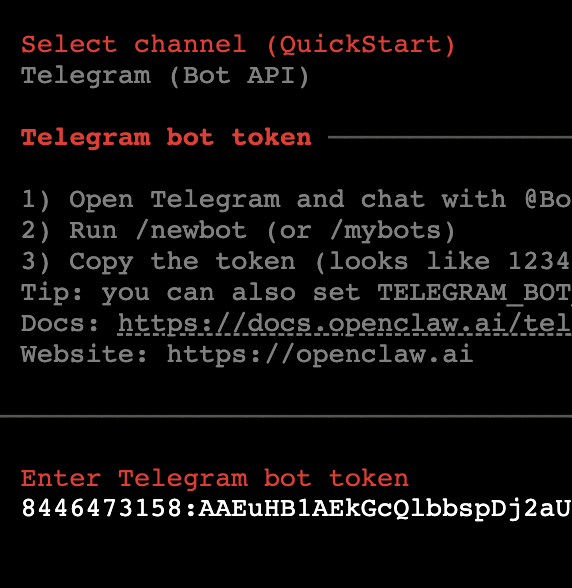 Επιλέξτε Telegram
Για να λάβετε ένα token bot του Telegram:
- Ανοίξτε το Telegram και συνομιλήστε με το @BotFather
- Στείλτε
/newbotκαι ακολουθήστε τις οδηγίες - Αντιγράψτε το token (μοιάζει με
1234567890:ABCdefGHIjklMNOpqrsTUVwxyz)
Βήμα 24: Ρύθμιση Skills (Προαιρετικό)
Το OpenClaw θα ρωτήσει αν θέλετε να ρυθμίσετε τα skills τώρα. Επιλέξτε Όχι για να το παραλείψετε προς το παρόν (μπορείτε πάντα να προσθέσετε skills αργότερα):
 Ρύθμιση Skills
Βήμα 25: Ενεργοποίηση Hooks (Προαιρετικό)
Τα Hooks προσθέτουν επιπλέον λειτουργικότητα. Επιλέξτε Παράλειψη προς το παρόν για να παραμείνουν τα πράγματα απλά:
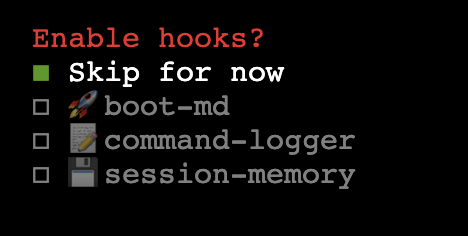 Ενεργοποίηση Hooks
Βήμα 26: Συμπλήρωση εντολών Shell (Προαιρετικό)
Μπορείτε προαιρετικά να εγκαταστήσετε τη συμπλήρωση εντολών shell για ευκολότερη χρήση του CLI. Επιλέξτε Όχι για να το παραλείψετε:
 Συμπλήρωση εντολών Shell
Βήμα 27: Εκκινήστε το Bot σας!
Τέλος, επιλέξτε πώς θα εκκινήσετε το bot σας. Επιλέξτε Hatch in TUI (προτείνεται) για να ξεκινήσετε αμέσως τη συνομιλία:
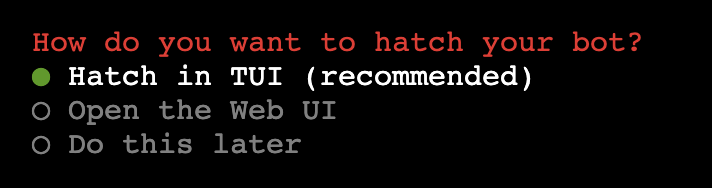 Εκκίνηση Bot
Αυτό ανοίγει το Terminal UI, όπου μπορείτε να συνομιλήσετε απευθείας με τον βοηθό AI σας.
Βήμα 28: Σύνδεση με το Telegram
- Ανοίξτε το bot σας στο Telegram και στείλτε οποιοδήποτε μήνυμα
- Το OpenClaw θα απαντήσει με ένα αίτημα σύνδεσης
- Στο τερματικό σας, εκτελέστε:
openclaw pairing approve telegram <request-id>
🎉 Ολοκληρώθηκε!
Ο βοηθός AI σας είναι πλέον ενεργός στο Telegram. Ξεκινήστε τη συνομιλία!
Σύνοψη Κόστους
Η εκτέλεση του OpenClaw σε ένα spot instance t3.medium κοστίζει περίπου:
| Στοιχείο | Μηνιαίο κόστος |
|---|---|
| EC2 t3.medium (spot) | ~$9 |
| Αποθηκευτικός χώρος EBS (20GB) | ~$1.60 |
| Μεταφορά δεδομένων | ~$1-2 |
| Σύνολο | ~$12/μήνα |
Συγκρίνετε το με διαχειριζόμενες λύσεις βοηθού AI που κοστίζουν $100+/μήνα - εξοικονομείτε 80%!
Επόμενα βήματα
- Ρυθμίστε την παρακολούθηση spot instance για ειδοποιήσεις τερματισμού
- Ρυθμίστε επιπλέον μοντέλα (Haiku για απλές εργασίες)
- Ενεργοποιήστε την αναζήτηση στο διαδίκτυο και την αυτοματοποίηση του προγράμματος περιήγησης
- Συνδέστε Discord, Slack ή WhatsApp
Συμβουλευτείτε την τεκμηρίωση του OpenClaw για περισσότερες επιλογές ρύθμισης.
Έχετε ερωτήσεις; Γίνετε μέλος της κοινότητας OpenClaw Discord !
Περισσότερα άρθρα
Δημιουργία ροών εργασίας AI με αλυσίδωση εργαλείων στο OpenClaw
Κατακτήστε την τέχνη της αλυσίδωσης εργαλείων και κλήσεων συναρτήσεων για να δημιουργείτε ισχυρές αυτοματοποιημένες ροές εργασίας AI πολλαπλών βημάτων—από την εξαγωγή δεδομένων έως τη δημιουργία περιεχομένου και την ανάπτυξη.
Οδηγός βελτιστοποίησης κόστους για αυτο-φιλοξενούμενους βοηθούς AI: Εκτελέστε το Claude με περιορισμένο budget
Πρακτικές στρατηγικές για τη μείωση του κόστους API για αυτο-φιλοξενούμενους βοηθούς AI—έξυπνη δρομολόγηση μοντέλων, caching, batching και βελτιστοποιήσεις ειδικά για το OpenClaw για οικονομική εκτέλεση του Claude.
Αναπτύξτε τον βοηθό AI σας σε Discord, Telegram και Slack με το OpenClaw
Πλήρης οδηγός για την ανάπτυξη ενός ενιαίου πράκτορα AI σε πολλαπλές πλατφόρμες ανταλλαγής μηνυμάτων με το OpenClaw—διαχειριστείτε Discord, Telegram και Slack από ένα ενιαίο backend.