La guía definitiva para configurar OpenClaw en AWS

Configurar tu propio asistente de IA en AWS toma menos de 30 minutos y cuesta menos de $10 al mes. Esta guía te lleva por cada paso, desde crear tu cuenta de AWS hasta ejecutar OpenClaw en una instancia spot. No se necesita experiencia previa en la nube.
Paso 1: Regístrate en AWS
El primer paso es simplemente registrarte en AWS (Amazon Web Services) si aún no lo has hecho.
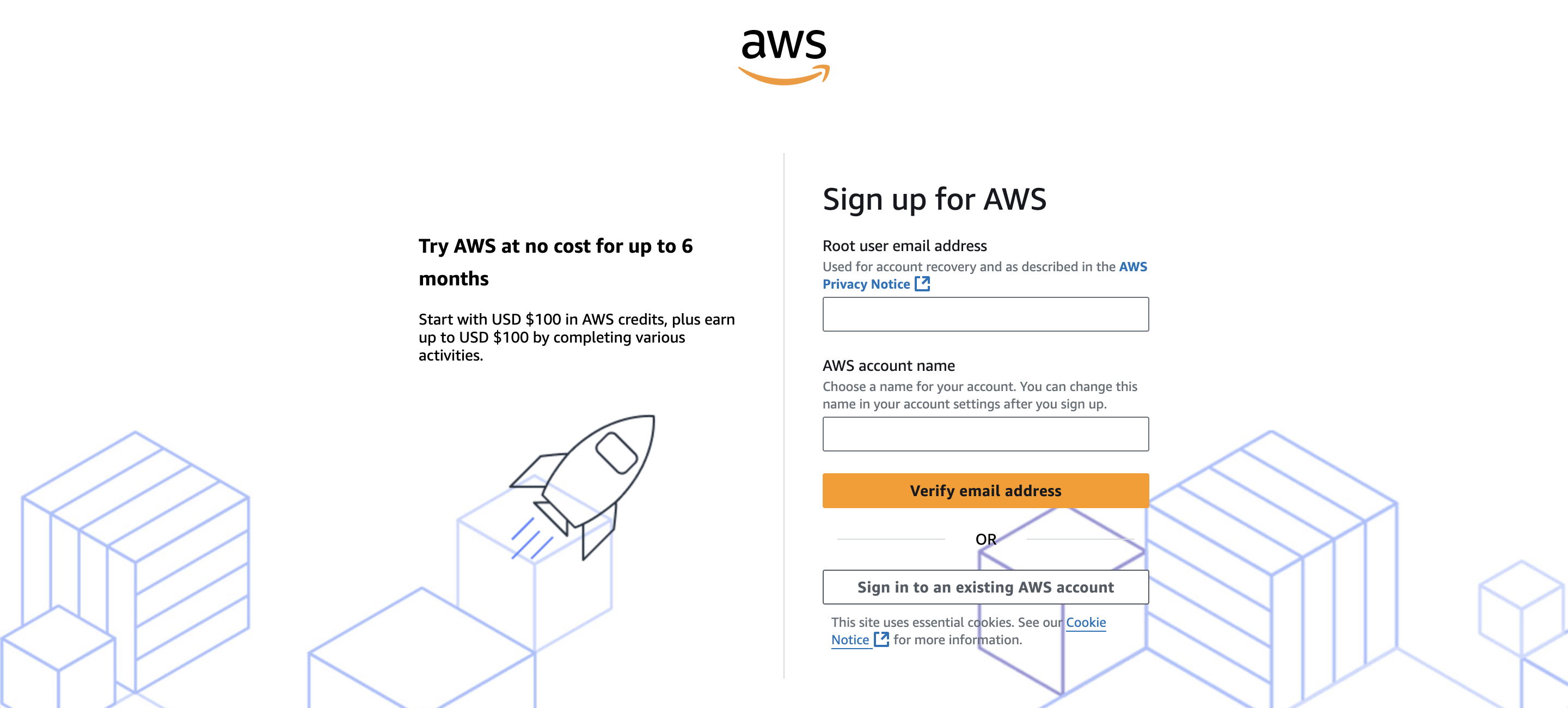 Página de registro de AWS
Ve a aws.amazon.com y haz clic en Crear una cuenta de AWS. Si ya tienes una cuenta, haz clic en Iniciar sesión en una cuenta de AWS existente.
Paso 2: Busca EC2
Una vez que hayas iniciado sesión en la consola de AWS, busca "EC2" en la barra de búsqueda de la parte superior.
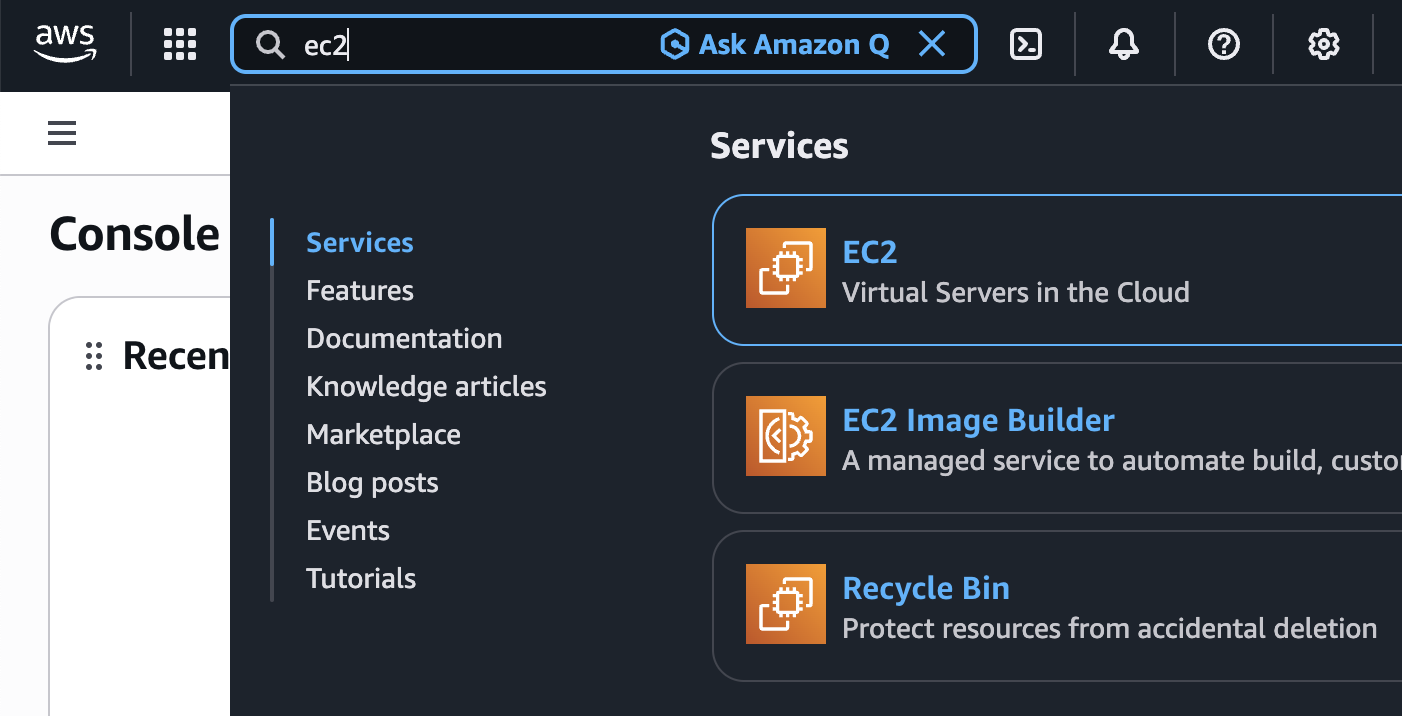 Buscar EC2
Haz clic en EC2 - Servidores virtuales en la nube para abrir el panel de EC2.
Paso 3: Lanza una instancia
Desde el panel de EC2, haz clic en el botón naranja Lanzar instancia .
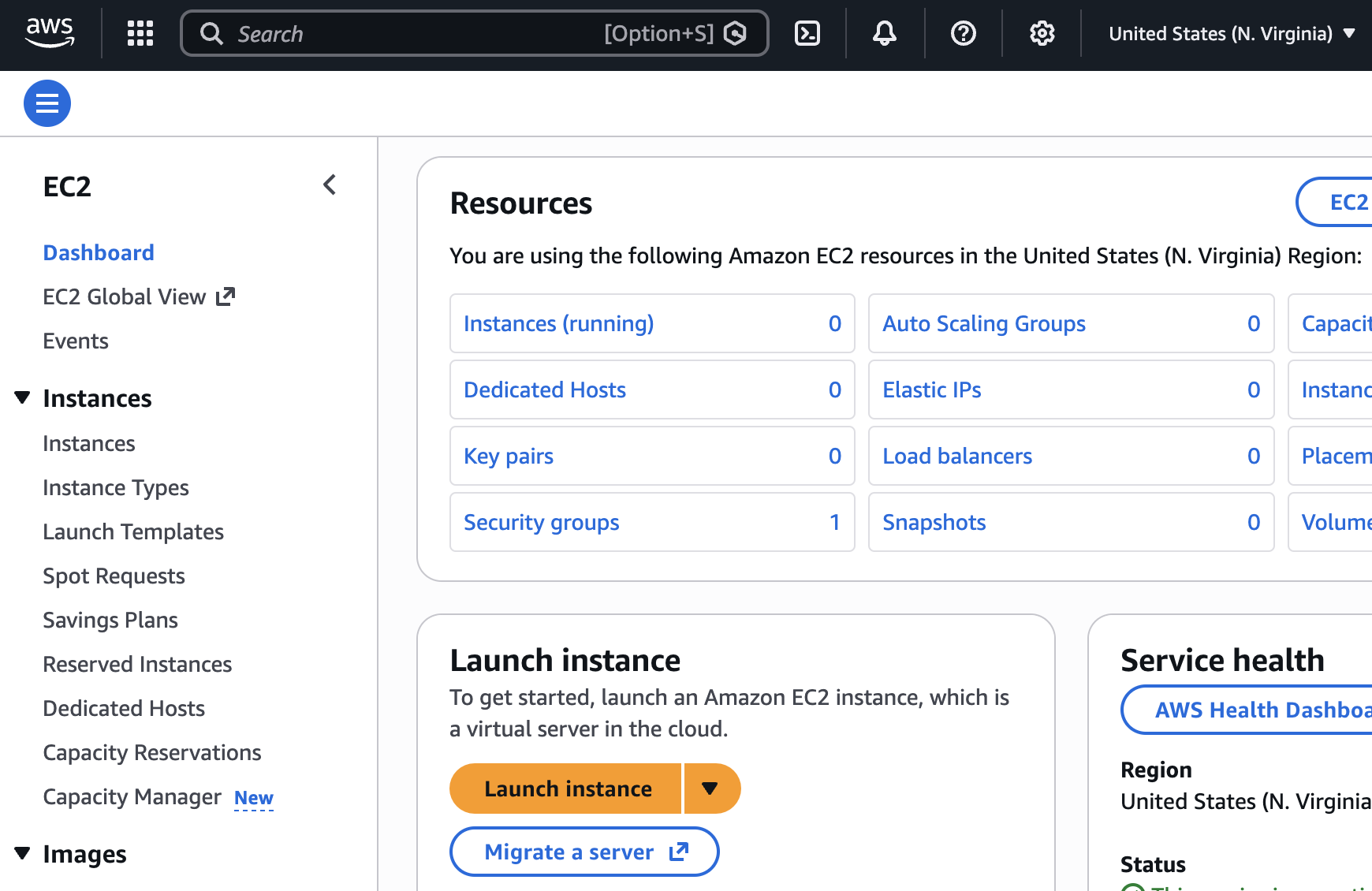 Panel de EC2
Esto abrirá el asistente de lanzamiento de instancias.
Paso 4: Ponle nombre a tu instancia
Dale a tu instancia un nombre fácil de recordar. Nosotros la llamaremos "ShaunBot", pero puedes ponerle el nombre que quieras.
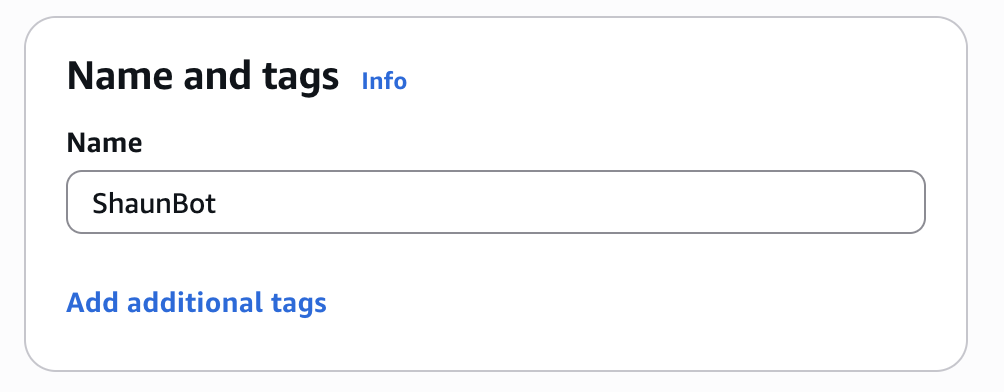 Ponle nombre a tu instancia
Paso 5: Selecciona Ubuntu
En Imágenes de aplicaciones y del sistema operativo, selecciona Ubuntu en Inicio rápido y luego elige Ubuntu Server 24.04 LTS.
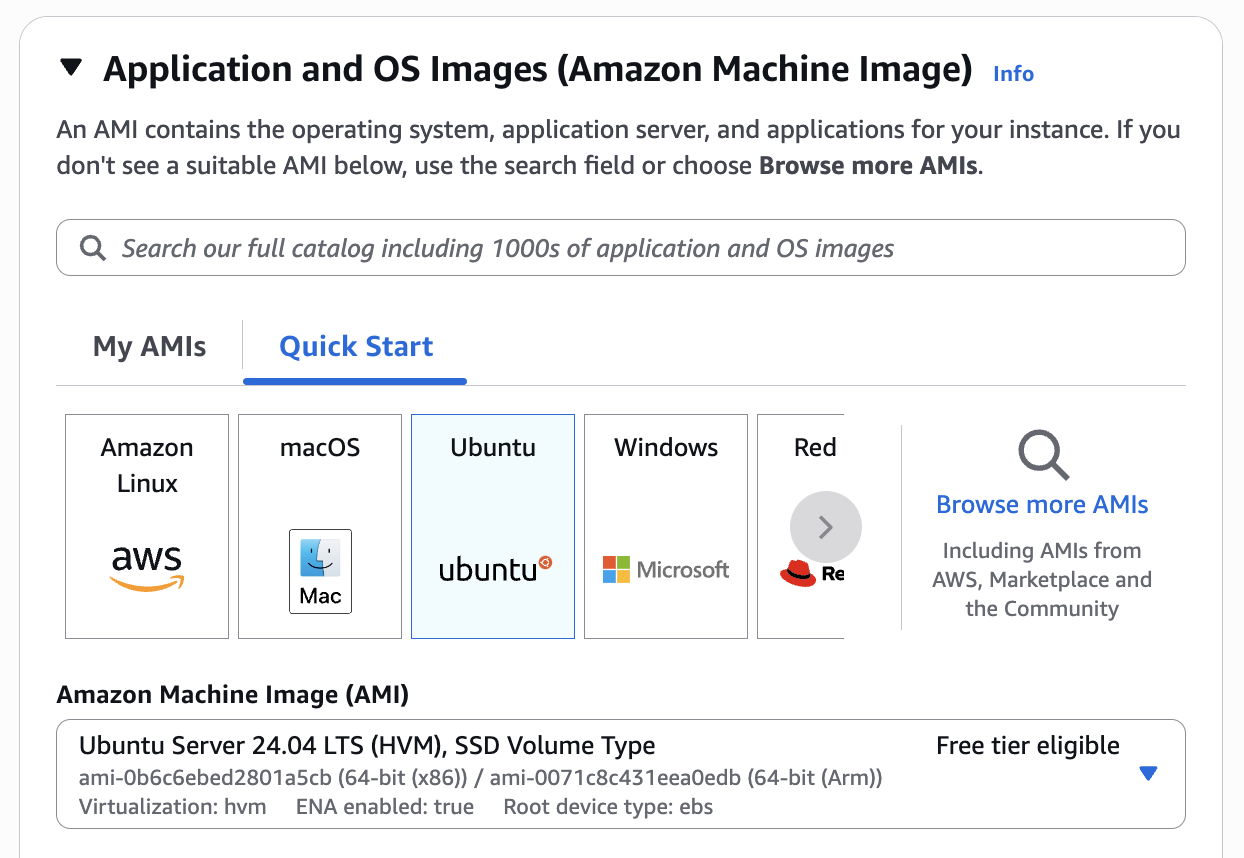 Seleccionar AMI de Ubuntu
Ubuntu 24.04 LTS es elegible para la capa gratuita y funciona muy bien con OpenClaw.
Paso 6: Selecciona el tipo de instancia
Elige t3.medium como tipo de instancia. Esto te da 2 vCPU y 4 GB de memoria, más que suficiente para ejecutar OpenClaw.
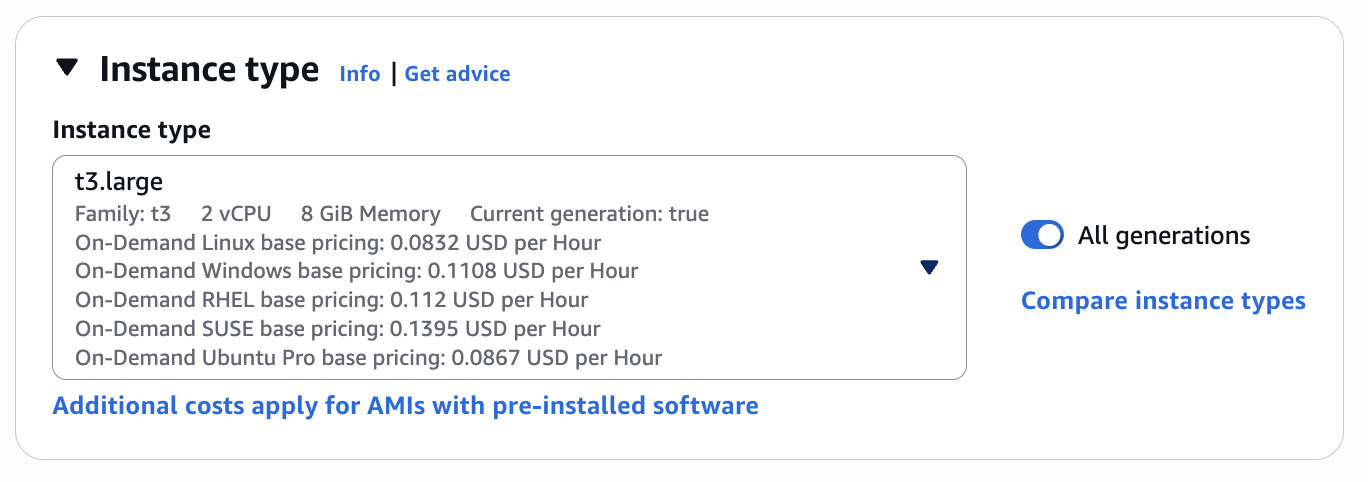 Seleccionar tipo de instancia
Paso 7: Crea un par de claves
Necesitarás un par de claves para conectarte a tu instancia mediante SSH. Haz clic en Crear nuevo par de claves.
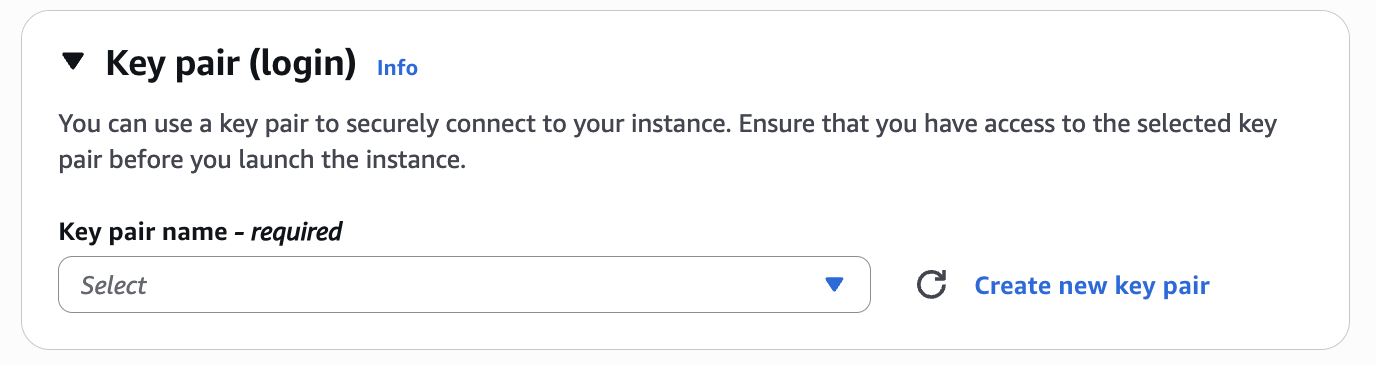 Sección de par de claves
En el cuadro de diálogo, introduce un nombre para tu par de claves, selecciona RSA y el formato .pem y luego haz clic en Crear par de claves.
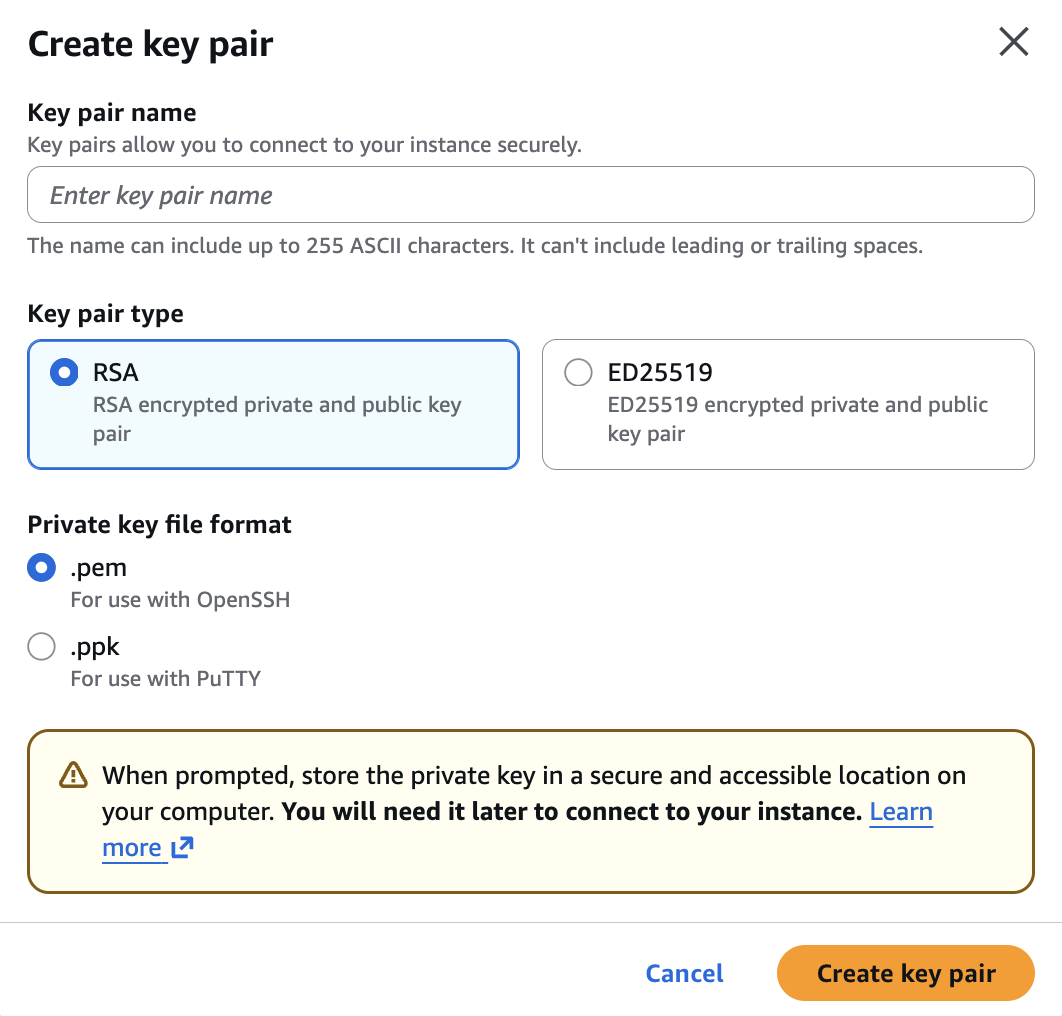 Crear par de claves
Importante: Guarda el archivo .pem descargado de forma segura: lo necesitarás para conectarte a tu instancia más adelante.
Paso 8: Configura el almacenamiento
Desplázate hacia abajo hasta Configurar almacenamiento y establécelo en 20 GiB gp3:
 Configurar almacenamiento
20 GB te dan espacio de sobra para OpenClaw, los registros y cualquier herramienta que instales.
Paso 9: Activa la instancia Spot
En Detalles avanzados, busca Opción de compra y selecciona Instancias Spot. ¡Esto te ahorra ~70% en costos de computación!
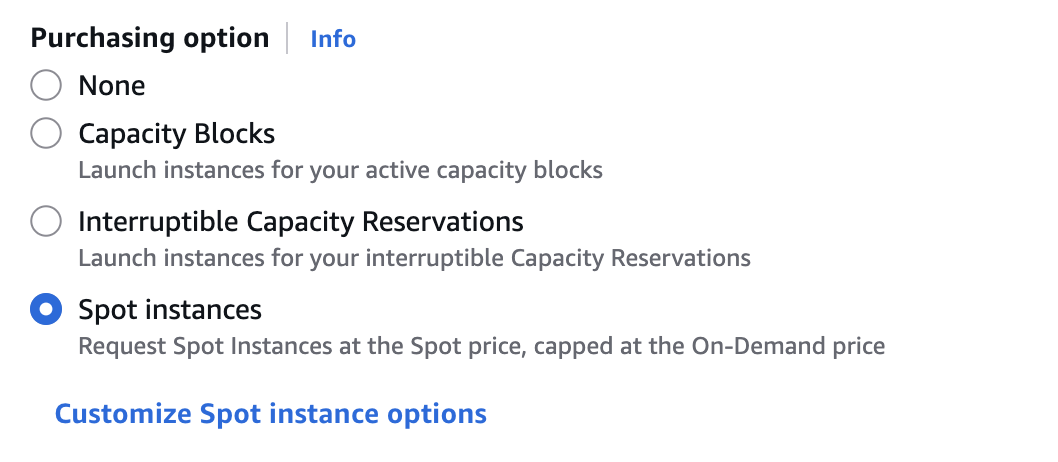 Opción de instancia Spot
Configura las opciones de Spot
Haz clic en Personalizar opciones de instancia Spot para configurar los ajustes:
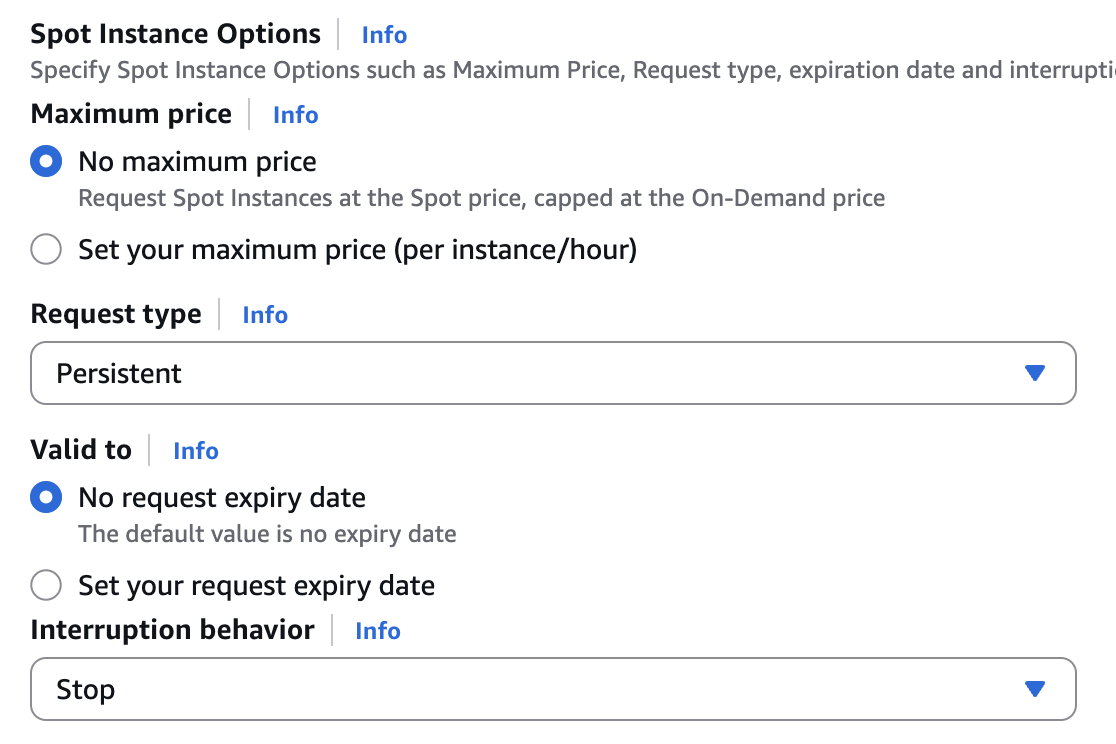 Opciones de instancia Spot
- Precio máximo: Selecciona "No maximum price" (limitado al precio On-Demand)
- Tipo de solicitud: Elige "Persistent" para que se reinicie si se interrumpe
- Comportamiento de interrupción: Configúralo en "Stop" para conservar tus datos
Las instancias Spot son perfectas para OpenClaw: son económicas y cualquier interrupción puede gestionarse sin problemas.
Paso 10: Revisar y lanzar
Revisa tu configuración en el panel de resumen. Deberías ver:
- Ubuntu 24.04 LTS
- Instancia t3.large
- 8 GiB de almacenamiento
- Precio de instancia Spot
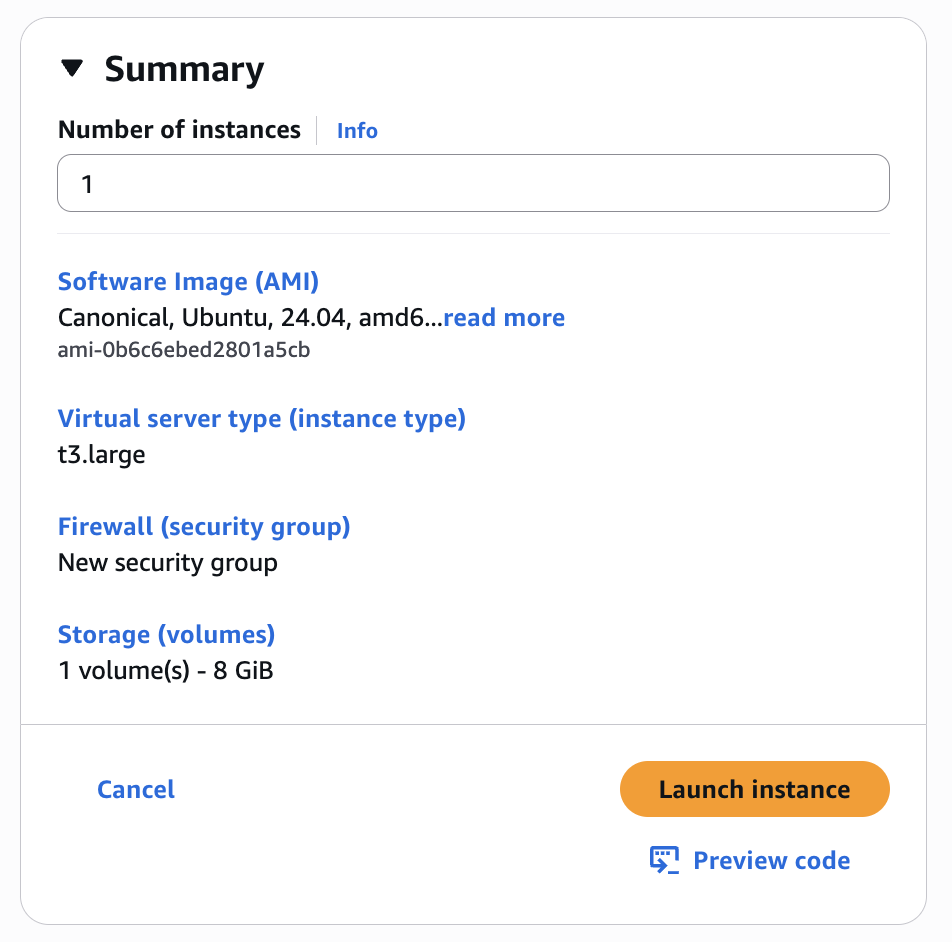 Resumen del lanzamiento
Haz clic en Lanzar instancia cuando estés listo.
Paso 11: ¡Éxito!
Verás un mensaje de éxito que confirma que tu instancia se está lanzando.
 Lanzamiento exitoso
Paso 12: Ver los detalles de la instancia
Haz clic en el ID de la instancia para ver sus detalles. Espera a que el Estado de la instancia muestre Running.
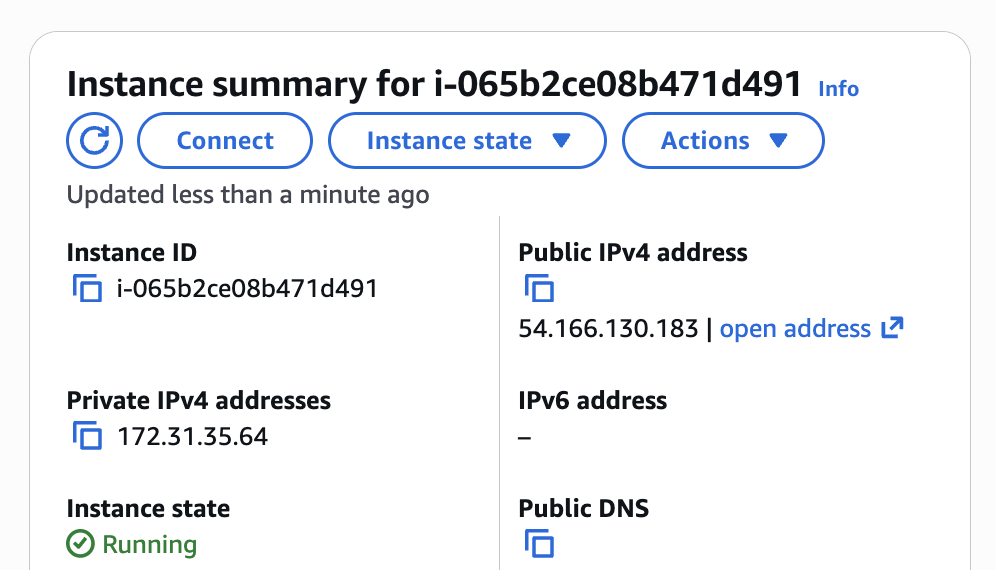 Resumen de la instancia
Anota tu Dirección IPv4 pública - la necesitarás para conectarte.
Paso 13: Conectarse a la instancia
Haz clic en el botón Connect en la parte superior de la página de detalles de la instancia.
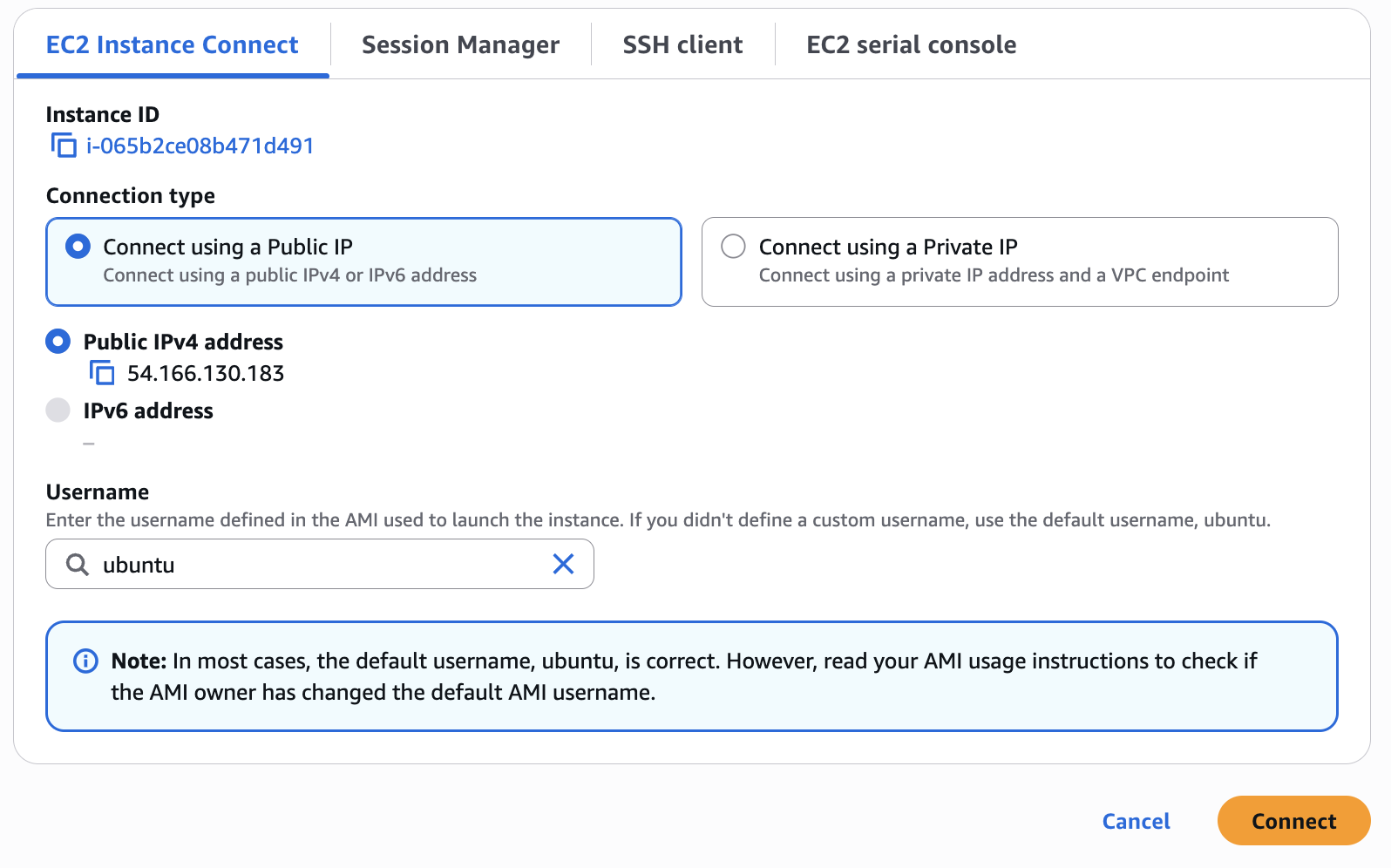 EC2 Instance Connect
Selecciona EC2 Instance Connect y haz clic en Connect. Esto abre una terminal en el navegador: ¡no necesitas configurar SSH!
Paso 14: Instalar Node.js
Ya estás conectado a tu servidor Ubuntu mediante la terminal del navegador.
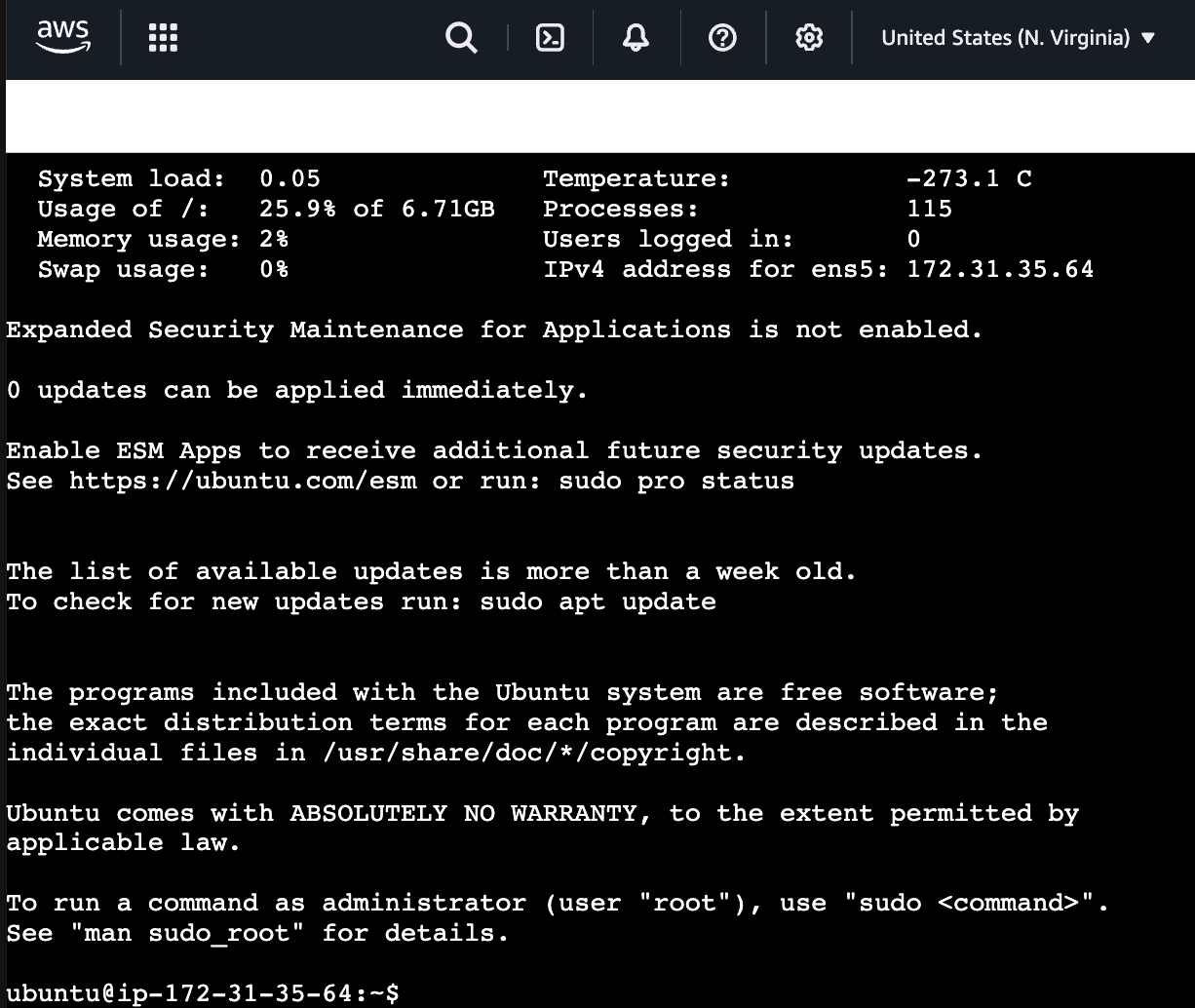 Terminal de Ubuntu
Primero, instala Node.js 22.x (necesario para OpenClaw):
curl -fsSL https://deb.nodesource.com/setup_22.x | sudo -E bash -
sudo apt-get install -y nodejs
Verifica la instalación:
node --version  # Should show v22.x.x
npm --version   # Should show 10.x.x
Paso 15: Instalar OpenClaw
Instala OpenClaw de forma global mediante npm:
sudo npm install -g openclaw
Paso 16: Ejecutar el asistente de configuración
Ejecuta el asistente de incorporación con la opción daemon para que se inicie automáticamente al arrancar el sistema:
openclaw onboard --install-daemon
Paso 17: Aceptar los términos
OpenClaw es potente y tiene acceso a tu sistema. Confirma que lo entiendes seleccionando Sí:
 Confirmación de riesgo
Paso 18: Seleccionar el modo de incorporación
Cuando se te pregunte por el Modo de incorporación, selecciona QuickStart:
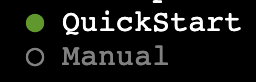 Modo de incorporación
Paso 19: Seleccionar Anthropic como proveedor
Elige Anthropic como tu proveedor de modelo/autenticación:
 Seleccionar proveedor de autenticación
Paso 20: Elegir el método de autenticación
Selecciona Token de Anthropic (pegar setup-token) para usar tu suscripción de Claude:
 Método de autenticación
Paso 21: Pegar tu token de configuración
Obtén tu token de configuración ejecutando claude setup-token en otra máquina con Claude CLI, o utiliza una clave de API. Pégalo aquí:
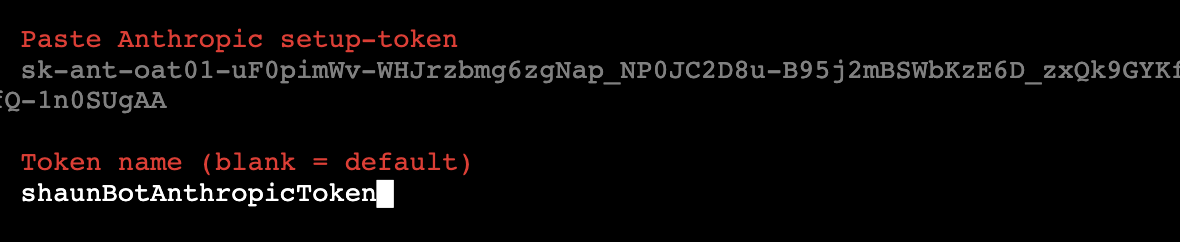 Pegar token
⚠️ ADVERTENCIA: Asegúrate de pegar el token COMPLETO . Al copiar y pegar desde la terminal, a veces se corta el final. Comprueba que tu token esté completo antes de pulsar Enter.
Dale un nombre a tu token (o pulsa Enter para usar "default"):
 Nombre del token
Paso 22: Seleccionar tu modelo
Elige tu modelo predeterminado. Recomendamos anthropic/claude-opus-4-5 para obtener las mejores capacidades:
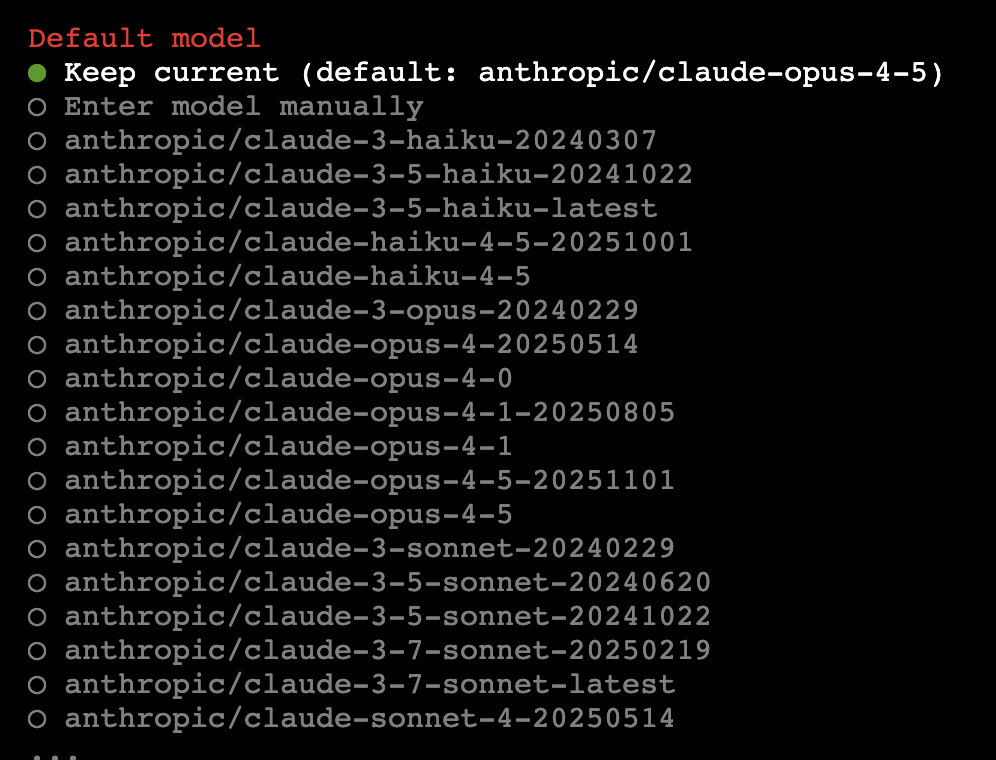 Lista de modelos
También puedes elegir Sonnet para respuestas más rápidas o Haiku para tareas sencillas.
Paso 23: Configurar Telegram
Selecciona Telegram (Bot API) como tu canal de chat:
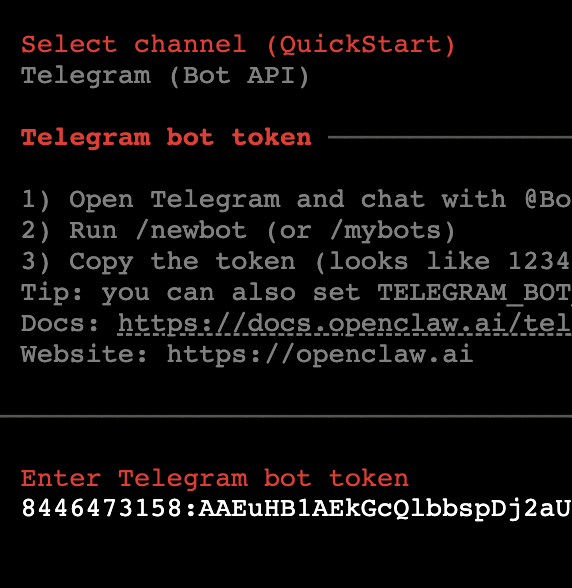 Selecciona Telegram
Para obtener un token de bot de Telegram:
- Abre Telegram y chatea con @BotFather
- Envía
/newboty sigue las instrucciones - Copia el token (tiene este aspecto:
1234567890:ABCdefGHIjklMNOpqrsTUVwxyz)
Paso 24: Configurar Skills (opcional)
OpenClaw te preguntará si quieres configurar las skills ahora. Selecciona No para omitirlo por ahora (siempre puedes añadir skills más tarde):
 Configuración de Skills
Paso 25: Activar Hooks (opcional)
Los hooks añaden funcionalidad extra. Selecciona Omitir por ahora para mantener las cosas sencillas:
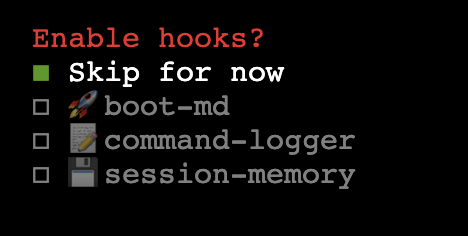 Activar Hooks
Paso 26: Autocompletado del shell (opcional)
Opcionalmente, puedes instalar el autocompletado del shell para facilitar el uso de la CLI. Selecciona No para omitir:
 Autocompletado del shell
Paso 27: ¡Haz nacer a tu bot!
Por último, elige cómo lanzar tu bot. Selecciona Hatch in TUI (recomendado) para empezar a chatear de inmediato:
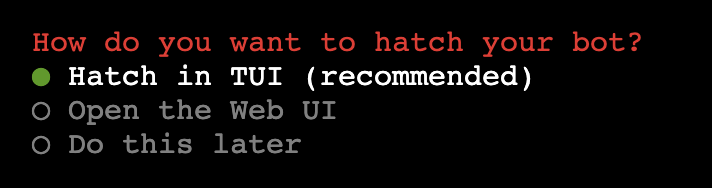 Hatch Bot
Esto abre la interfaz de usuario de terminal (TUI), donde puedes chatear directamente con tu asistente de IA.
Paso 28: Vincular con Telegram
- Abre tu bot de Telegram y envía cualquier mensaje
- OpenClaw responderá con una solicitud de vinculación
- En tu terminal, ejecuta:
openclaw pairing approve telegram <request-id>
🎉 ¡Listo!
Tu asistente de IA ya está activo en Telegram. ¡Empieza a chatear!
Resumen de costes
Ejecutar OpenClaw en una instancia spot t3.medium cuesta aproximadamente:
| Elemento | Costo mensual |
|---|---|
| EC2 t3.medium (spot) | ~$9 |
| Almacenamiento EBS (20GB) | ~$1.60 |
| Transferencia de datos | ~$1-2 |
| Total | ~$12/mes |
Compáralo con las soluciones de asistentes de IA administradas a más de $100/mes: ¡estás ahorrando un 80%!
Próximos pasos
- Configura el monitoreo de instancias spot para recibir alertas de terminación
- Configura modelos adicionales (Haiku para tareas sencillas)
- Activa la búsqueda web y la automatización del navegador
- Conecta Discord, Slack o WhatsApp
Consulta la documentación de OpenClaw para ver más opciones de configuración.
¿Tienes preguntas? ¡Únete a la comunidad de OpenClaw Discord !
Más artículos
Creación de flujos de trabajo de IA con encadenamiento de herramientas en OpenClaw
Domina el arte de encadenar herramientas y llamadas a funciones para crear potentes flujos de automatización de IA de varios pasos, desde la extracción de datos hasta la generación de contenido y el despliegue.
Guía de optimización de costos para asistentes de IA autoalojados: ejecuta Claude con un presupuesto reducido
Estrategias prácticas para reducir los costos de la API en asistentes de IA autoalojados: enrutamiento inteligente de modelos, almacenamiento en caché, procesamiento por lotes y optimizaciones específicas de OpenClaw para ejecutar Claude de forma económica.
Despliega tu asistente de IA en Discord, Telegram y Slack con OpenClaw
Guía completa para desplegar un único agente de IA en varias plataformas de mensajería con OpenClaw: gestiona Discord, Telegram y Slack desde un único backend unificado.