Behin betiko OpenClaw AWS konfigurazio gida

Zure AI laguntzaile propioa AWS-n konfiguratzeak 30 minutu baino gutxiago behar ditu eta hilean 10 $ baino gutxiago kostatzen da. Gida honek urrats guztietatik gidatuko zaitu: AWS kontua sortzetik hasi eta OpenClaw spot instantzia batean exekutatu arte. Ez da aurretiazko hodei-esperientziarik behar.
1. urratsa: Eman izena AWS-n
Lehen urratsa AWS-n (Amazon Web Services) izena ematea da, oraindik egin ez baduzu.
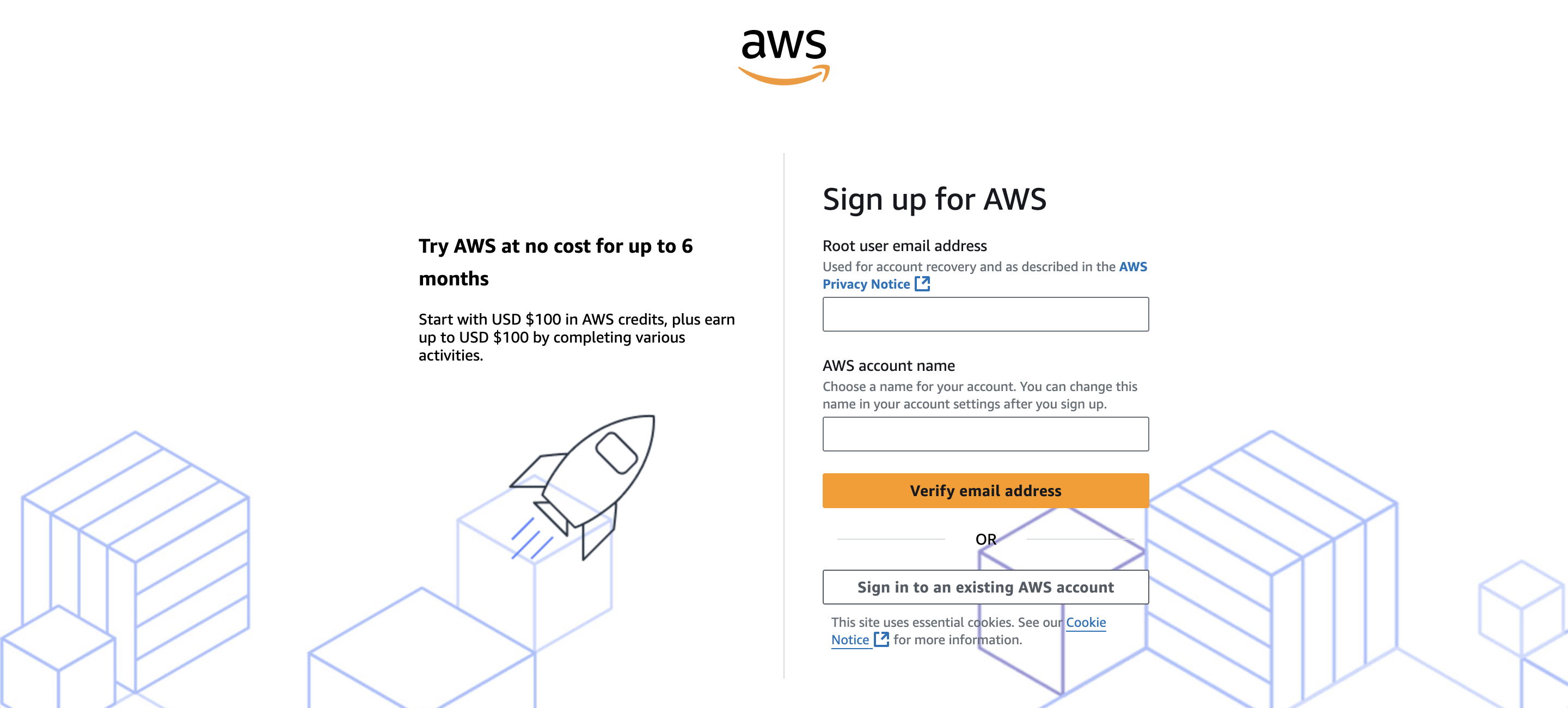 AWS-ren izen-emate orria
Joan aws.amazon.com helbidera eta egin klik hemen: Sortu AWS kontu bat. Dagoeneko kontua baduzu, egin klik hemen: Hasi saioa lehendik dagoen AWS kontu batean.
2. urratsa: Bilatu EC2
AWS Console-n saioa hasi duzunean, bilatu "EC2" goiko bilaketa-barran.
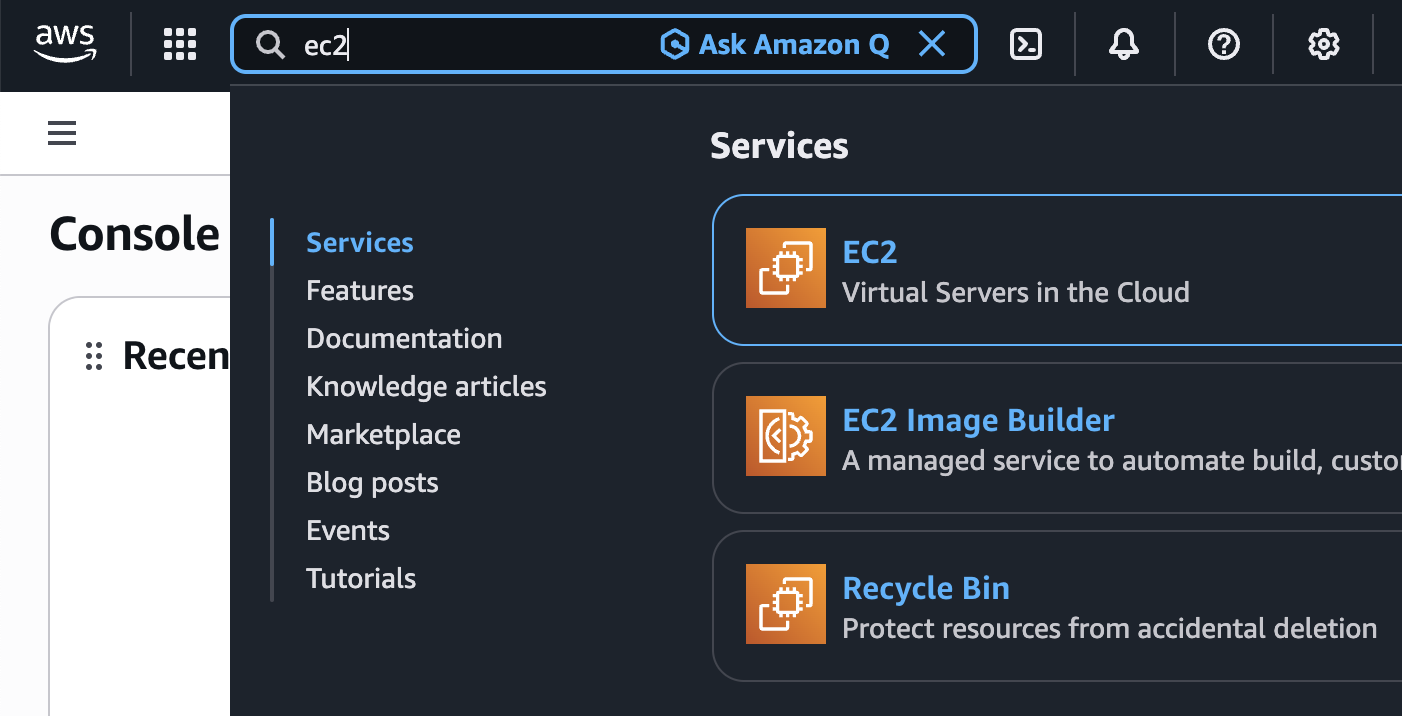 Bilatu EC2
Egin klik hemen: EC2 - Zerbitzari birtualak hodeian EC2 Dashboard irekitzeko.
3. urratsa: Abiarazi instantzia
EC2 Dashboard-etik, egin klik Launch instance botoi laranjan.
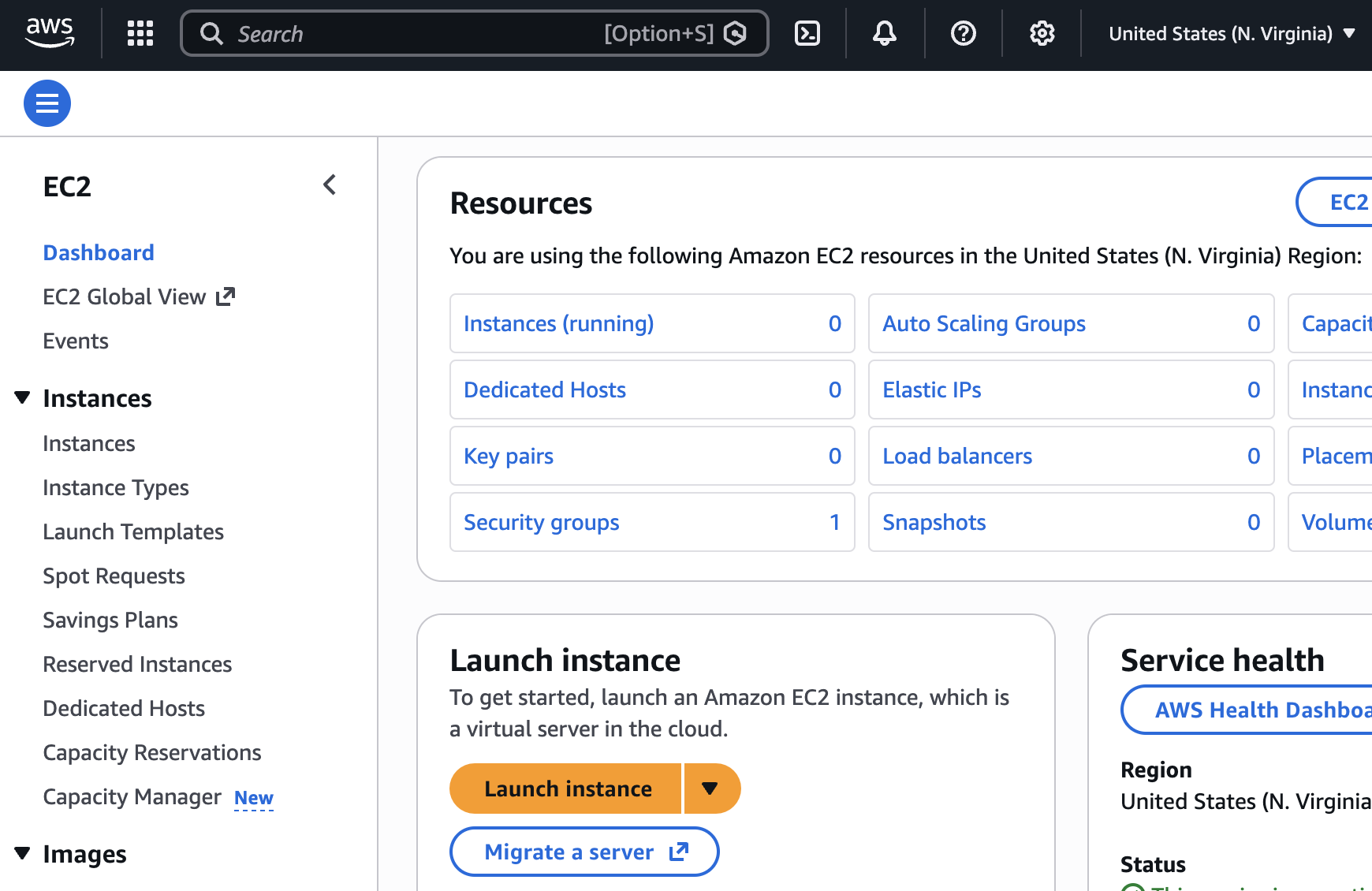 EC2 Dashboard
Honek instantzia abiarazteko morroia irekiko du.
4. urratsa: Jarri izena zure instantziari
Eman izen gogoangarri bat zure instantziari. Guk "ShaunBot" deituko diogu, baina nahi duzun izena jar diezaiokezu.
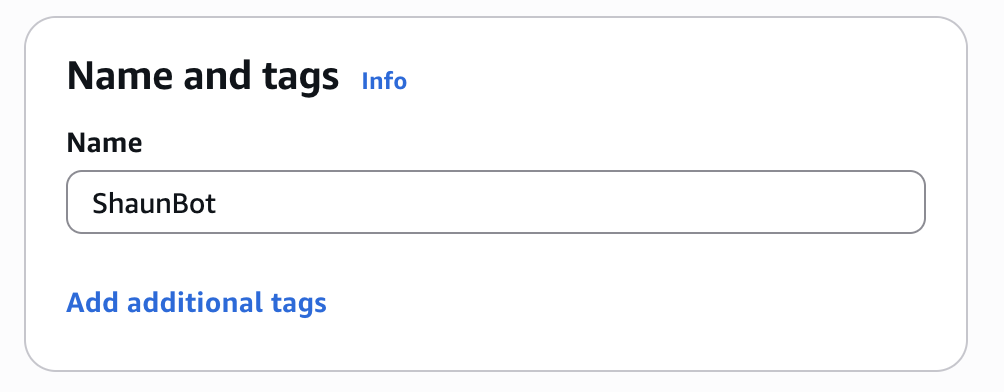 Jarri izena zure instantziari
5. urratsa: Hautatu Ubuntu
Atal honetan: Application and OS Images, hautatu Ubuntu Quick Start-en, eta gero aukeratu Ubuntu Server 24.04 LTS.
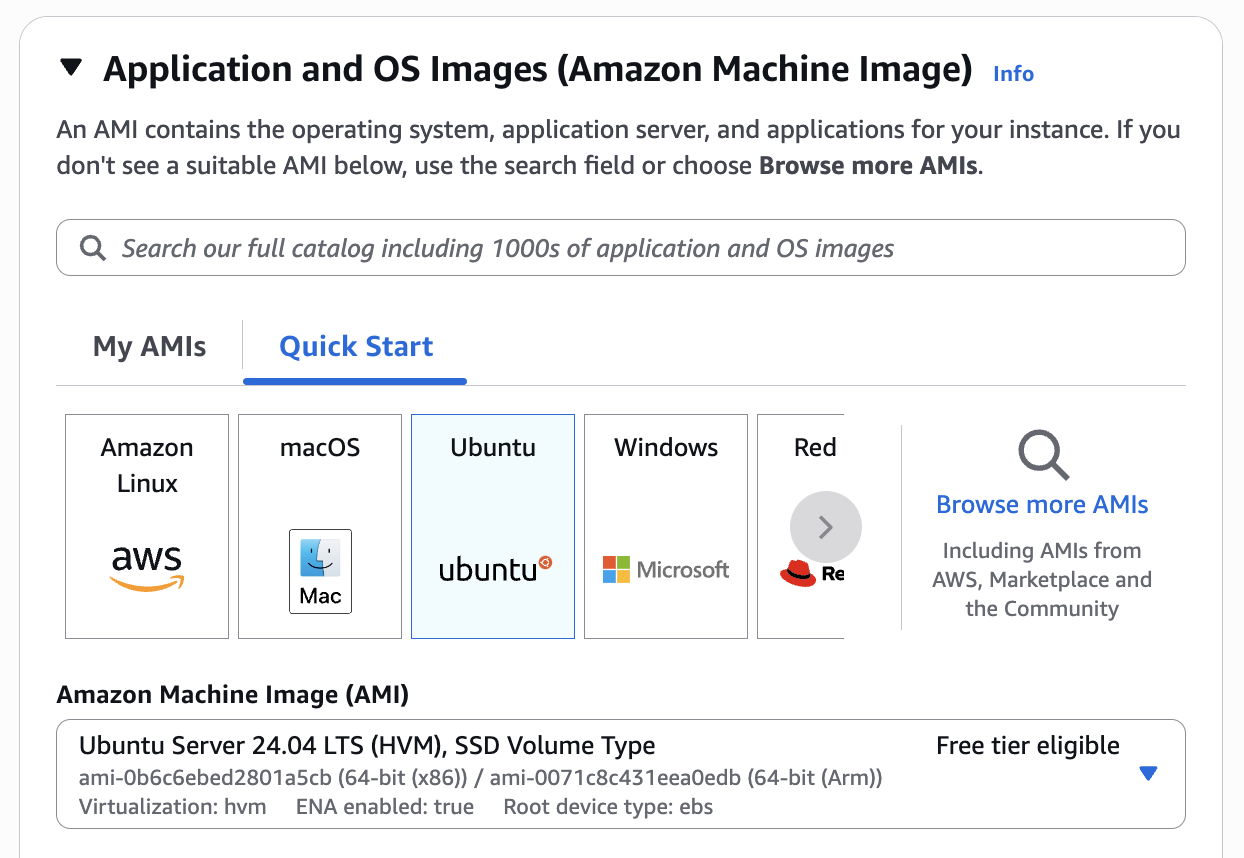 Hautatu Ubuntu AMI
Ubuntu 24.04 LTS doako mailarako kontua erabiltzeko aukera dago eta oso ondo funtzionatzen du OpenClaw-ekin.
6. urratsa: Hautatu instantzia mota
Aukeratu t3.medium zure instantzia mota gisa. Honek 2 vCPU eta 4 GB memoria ematen dizkizu, OpenClaw exekutatzeko aski baino gehiago.
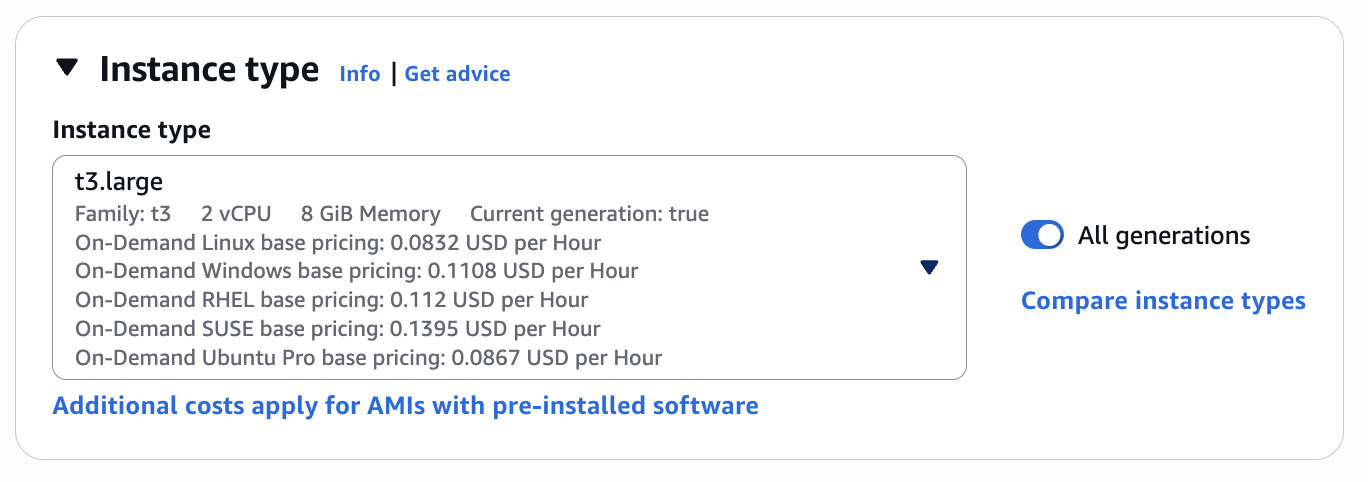 Hautatu instantzia mota
7. urratsa: Sortu gako-pare bat
Gako-pare bat beharko duzu zure instantziara SSH bidez konektatzeko. Egin klik hemen: Sortu gako-pare berria.
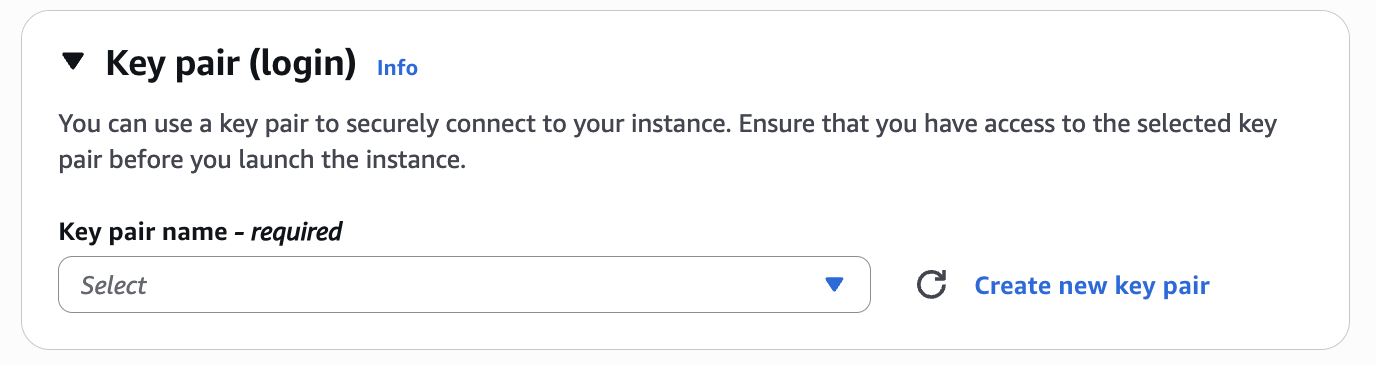 Gako-parearen atala
Elkarrizketa-koadroan, idatzi zure gako-parearen izena, hautatu RSA eta .pem formatua, eta gero egin klik hemen: Sortu gako-parea.
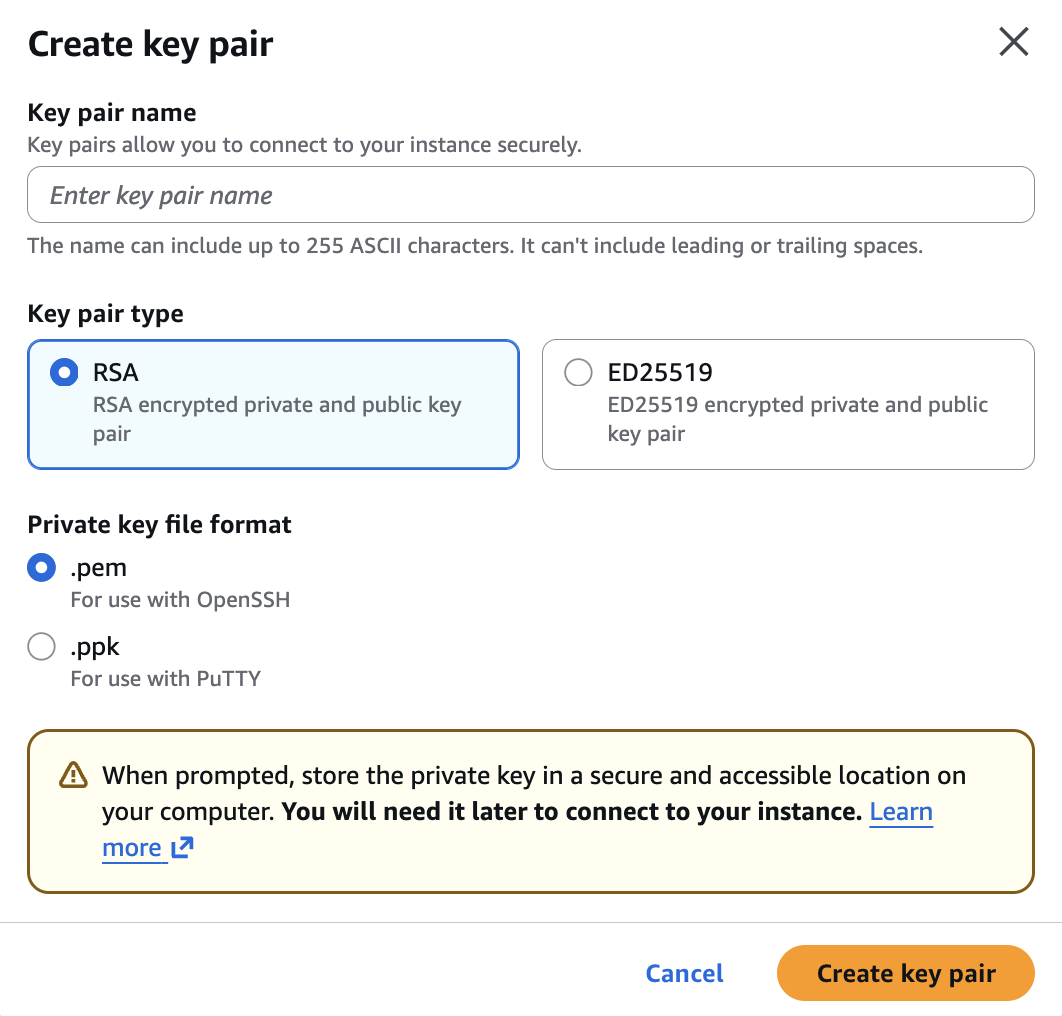 Sortu gako-parea
Garrantzitsua: Gorde ondo deskargatutako .pem fitxategia - beharko duzu geroago zure instantziara konektatzeko.
8. urratsa: Konfiguratu biltegiratzea
Joan behera hona: Konfiguratu biltegiratzea eta ezarri honela: 20 GiB gp3:
 Konfiguratu biltegiratzea
20 GB-rekin leku nahikoa duzu OpenClaw, erregistroak eta instalatzen dituzun tresnak gordetzeko.
9. urratsa: Gaitu Spot instantzia
Atal honetan: Xehetasun aurreratuak, bilatu Erosketa-aukera eta hautatu Spot instantziak. Honek kalkulu-kostuen ~%70 aurrezten dizu!
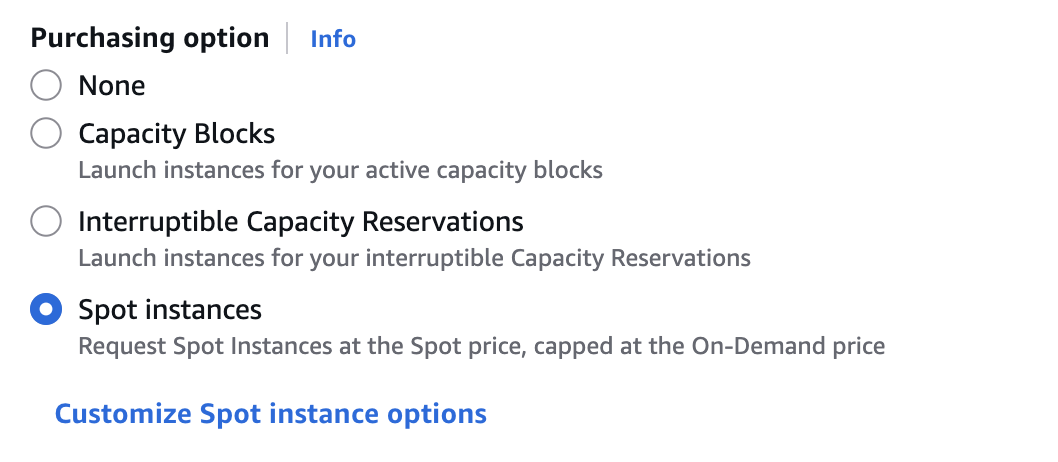 Spot instantzia aukera
Konfiguratu Spot aukerak
Egin klik hemen: Pertsonalizatu Spot instantziaren aukerak ezarpenak konfiguratzeko:
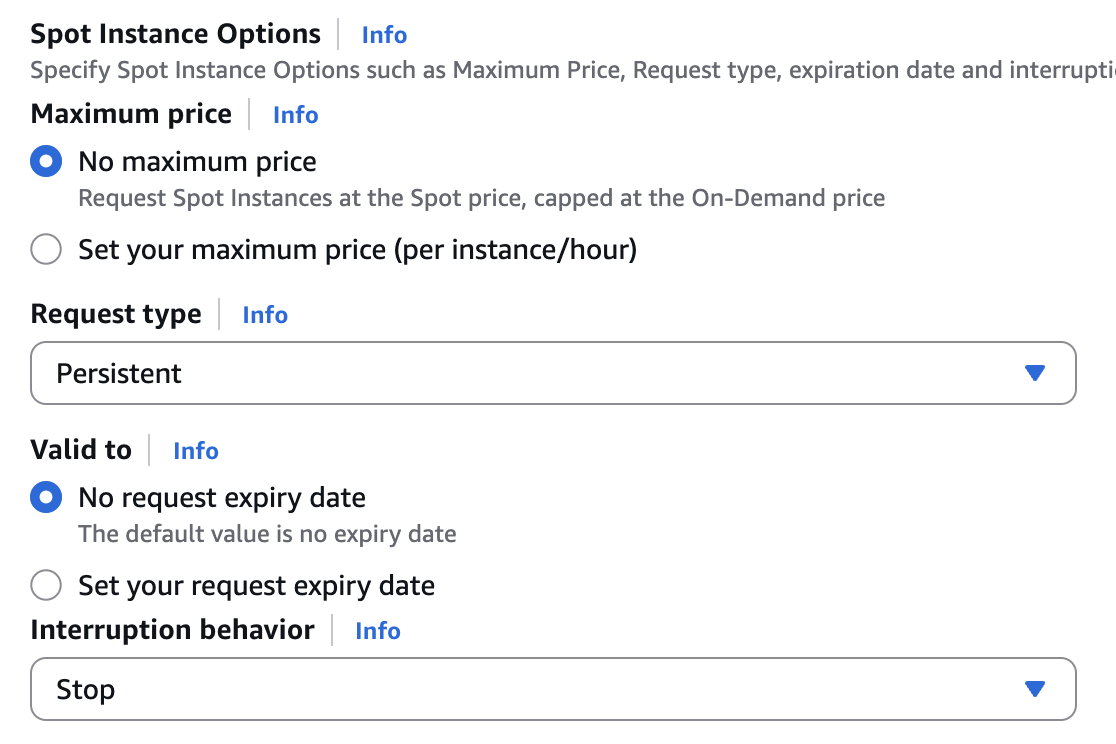 Spot instantziaren aukerak
- Gehieneko prezioa: Hautatu "No maximum price" (On-Demand prezioan mugatuta)
- Eskaera mota: Aukeratu "Persistent" etenez gero berrabiarazteko
- Etenaren portaera: Ezarri "Stop" zure datuak gordetzeko
Spot instantziak OpenClaw-rentzat ezin hobeak dira: merkeak dira eta etenak modu egokian kudeatu daitezke.
10. urratsa: Berrikusi eta abiarazi
Berrikusi zure konfigurazioa Summary panelean. Hau ikusi beharko zenuke:
- Ubuntu 24.04 LTS
- t3.large instantzia
- 8 GiB biltegiratze
- Spot instantziaren prezioa
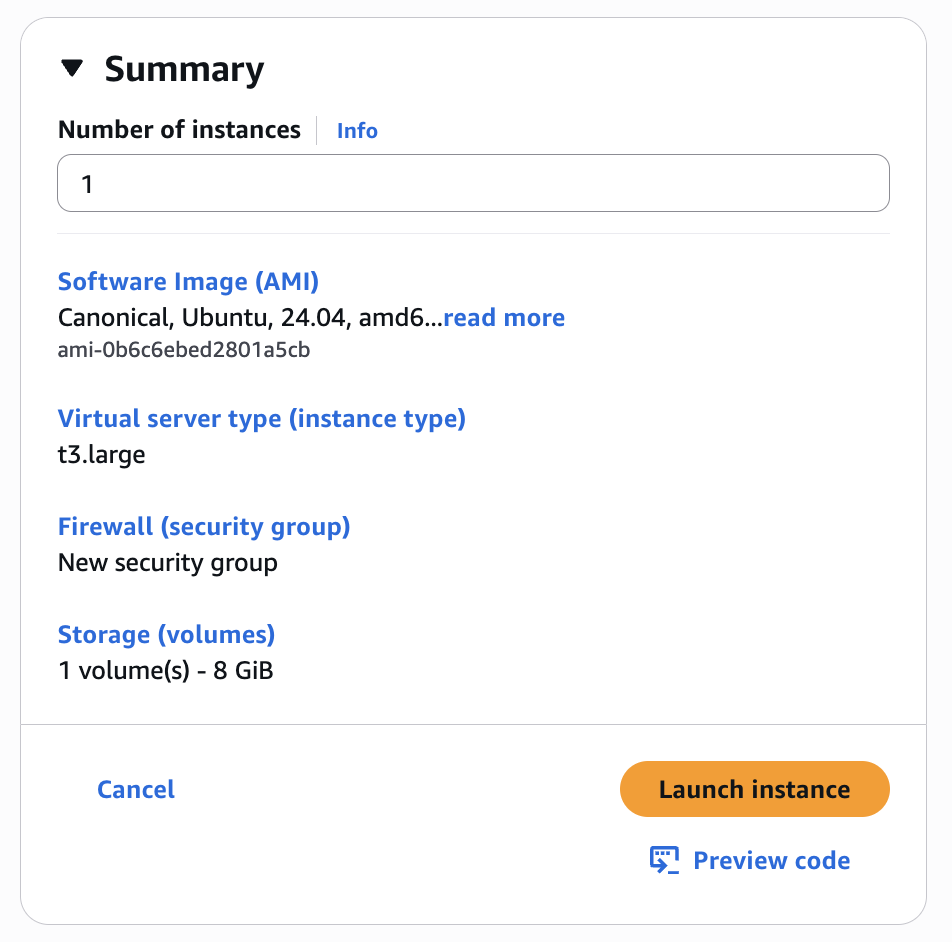 Launch Summary
Egin klik hemen: Launch instance prest zaudenean.
11. urratsa: Ondo atera da!
Arrakasta mezu bat ikusiko duzu, zure instantzia abiarazten ari dela berretsiz.
 Launch Success
12. urratsa: Ikusi instantziaren xehetasunak
Egin klik instantziaren IDan zure instantziaren xehetasunak ikusteko. Itxaron Instance state hau agertu arte: Running.
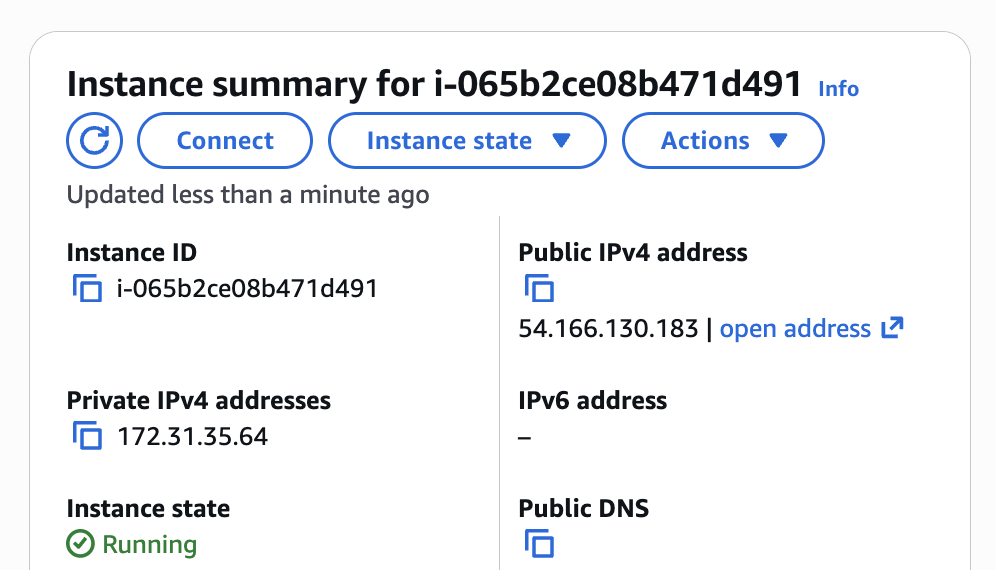 Instance Summary
Hartu oharra zure Public IPv4 address helbidean: konektatzeko beharko duzu.
13. urratsa: Konektatu zure instantziara
Egin klik Connect botoian, instantziaren xehetasunen orriaren goiko aldean.
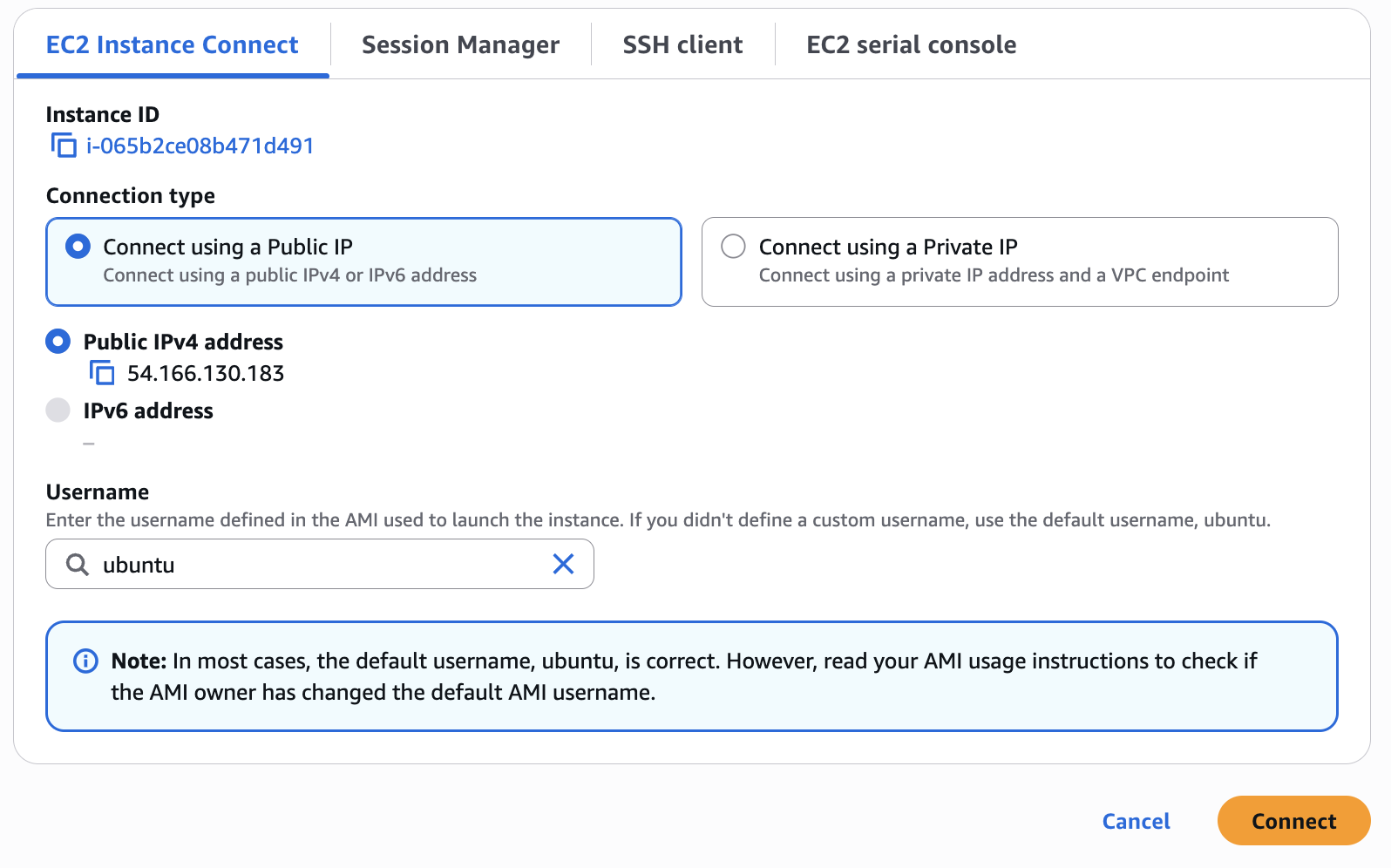 EC2 Instance Connect
Hautatu EC2 Instance Connect helbidera eta egin klik hemen: Connect. Honek nabigatzailean oinarritutako terminal bat irekitzen du: ez da SSH konfiguraziorik behar!
14. urratsa: Instalatu Node.js
Orain zure Ubuntu zerbitzarira konektatuta zaude nabigatzaileko terminalaren bidez.
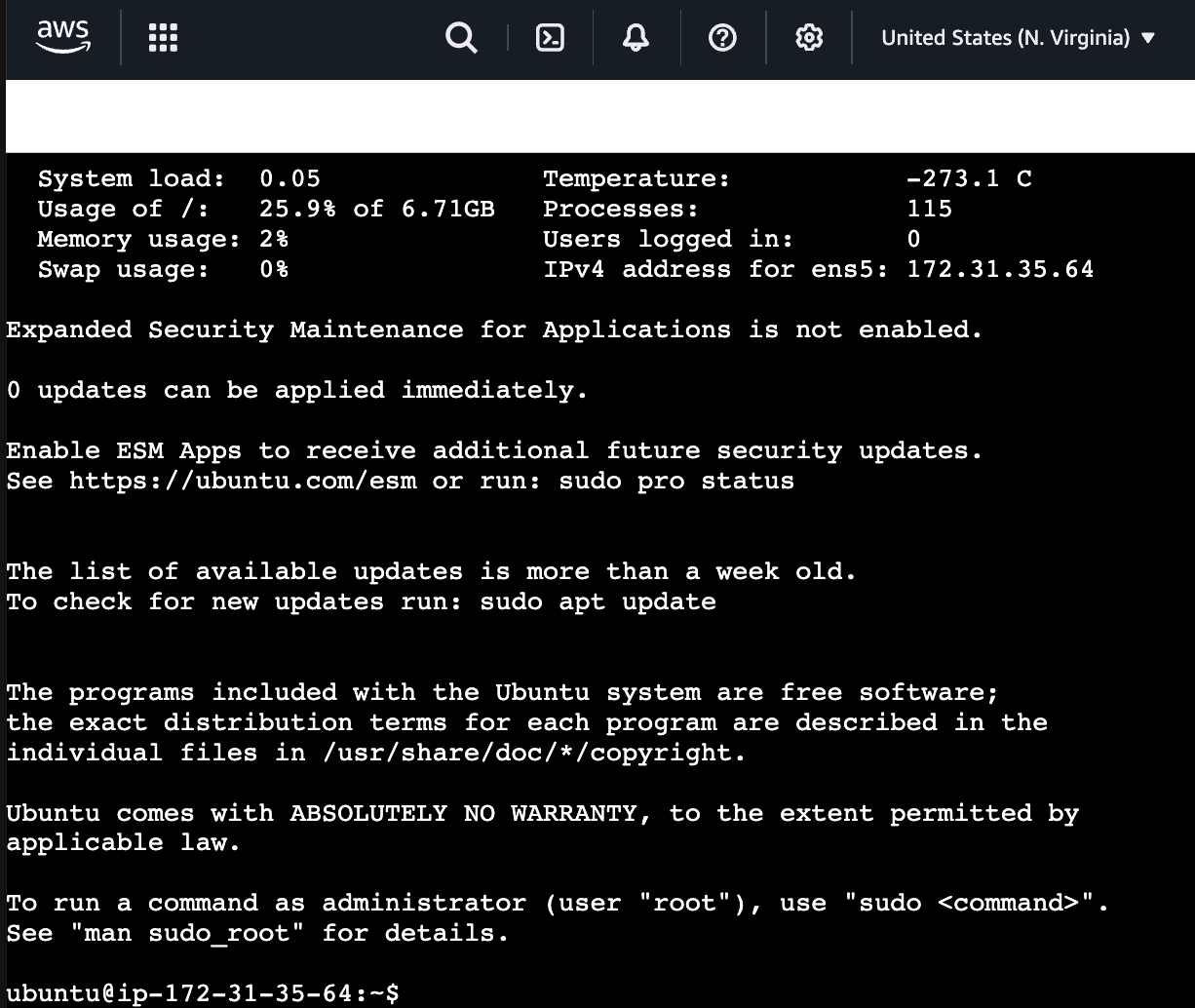 Ubuntu Terminal
Lehenik eta behin, instalatu Node.js 22.x (OpenClaw-rentzat beharrezkoa):
curl -fsSL https://deb.nodesource.com/setup_22.x | sudo -E bash -
sudo apt-get install -y nodejs
Egiaztatu instalazioa:
node --version  # Should show v22.x.x
npm --version   # Should show 10.x.x
15. urratsa: Instalatu OpenClaw
Instalatu OpenClaw globalki npm bidez:
sudo npm install -g openclaw
16. urratsa: Exekutatu konfigurazio-morroia
Exekutatu hasierako konfigurazioko morroia daemon aukerarekin, sistema pizten denean automatikoki abiarazteko:
openclaw onboard --install-daemon
17. urratsa: Onartu baldintzak
OpenClaw indartsua da eta zure sistemarako sarbidea du. Berretsi hori ulertzen duzula hautatuz Bai:
 Arriskuaren berrespena
18. urratsa: Hautatu hasierako konfigurazio modua
Hau eskatzen denean Hasierako konfigurazio modua, hautatu QuickStart:
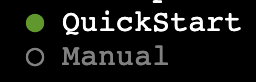 Hasierako konfigurazio modua
19. urratsa: Hautatu Anthropic hornitzaile gisa
Aukeratu Anthropic zure eredu/autentifikazio hornitzaile gisa:
 Hautatu autentifikazio hornitzailea
20. urratsa: Aukeratu autentifikazio metodoa
Hautatu Anthropic token (paste setup-token) zure Claude harpidetza erabiltzeko:
 Autentifikazio metodoa
21. urratsa: Itsatsi zure konfigurazio-tokena
Lortu zure konfigurazio-tokena hau exekutatuz claude setup-token Claude CLI duen beste makina batean, edo erabili API gako bat. Itsatsi hemen:
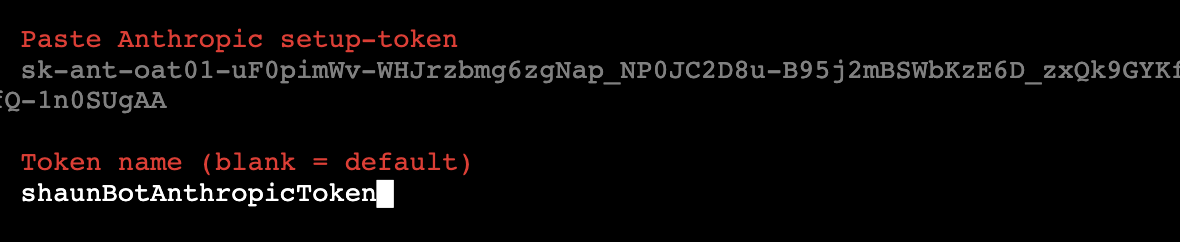 Itsatsi tokena
⚠️ OHARRA: Ziurtatu tokena OSOA itsasten duzula! Terminaletik kopiatu eta itsasterakoan batzuetan amaiera moztu egiten da. Egiaztatu birritan tokena osoa dela Enter sakatu aurretik.
Eman izena zure tokenari (edo sakatu Enter "default" erabiltzeko):
 Tokenaren izena
22. urratsa: Hautatu zure eredua
Aukeratu zure eredu lehenetsia. Hau gomendatzen dugu anthropic/claude-opus-4-5 gaitasun onenak izateko:
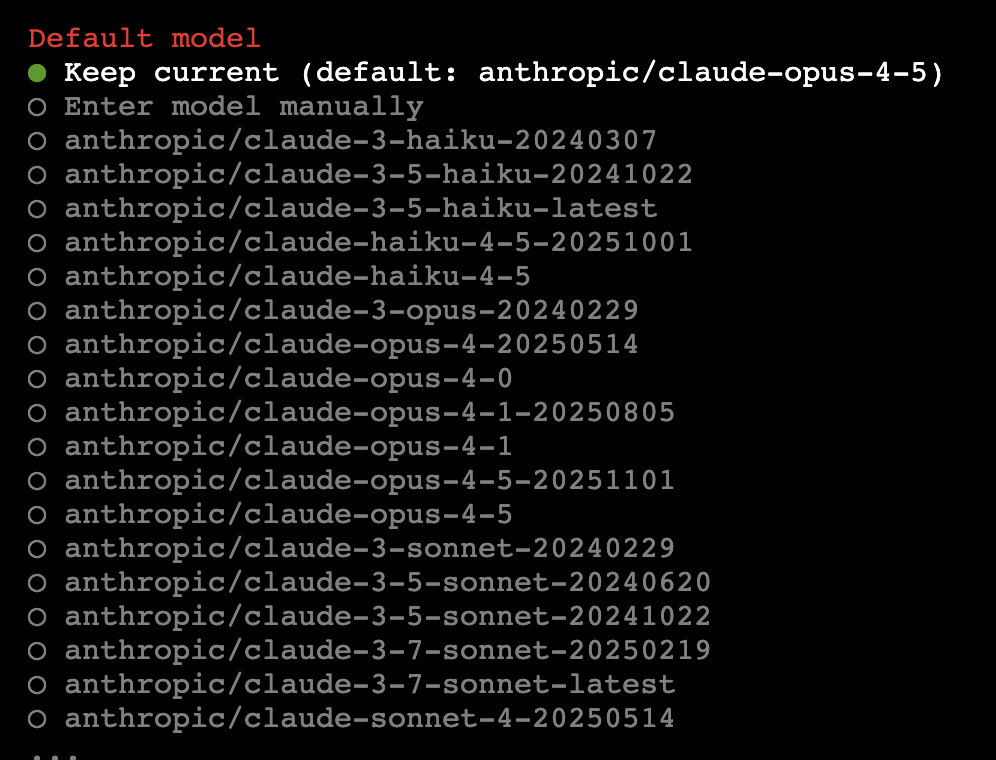 Eredu zerrenda
Sonnet ere aukeratu dezakezu erantzun azkarragoak lortzeko, edo Haiku zeregin sinpleetarako.
23. urratsa: Konfiguratu Telegram
Hautatu Telegram (Bot API) zure txat-kanal gisa:
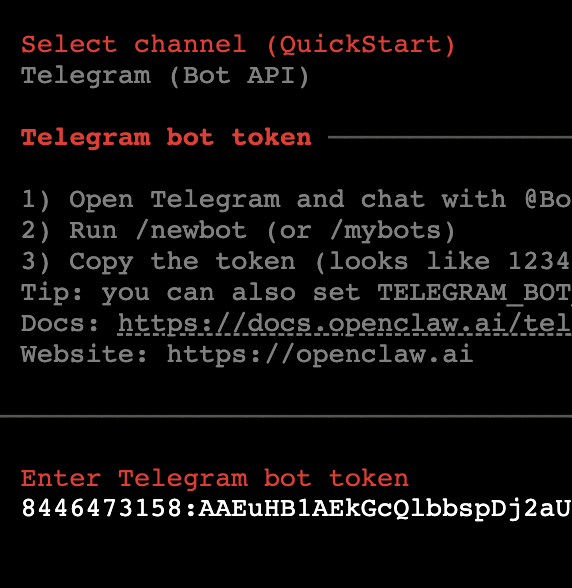 Hautatu Telegram
Telegram bot-aren token bat lortzeko:
- Ireki Telegram eta hitz egin honekin: @BotFather
- Bidali
/newboteta jarraitu jarraibideak - Kopiatu tokena (honelako itxura du:
1234567890:ABCdefGHIjklMNOpqrsTUVwxyz)
24. urratsa: Konfiguratu trebetasunak (aukerakoa)
OpenClaw-ek galdetuko dizu trebetasunak orain konfiguratu nahi dituzun. Hautatu Ez oraingoz saltatzeko (trebetasunak geroago ere gehi ditzakezu):
 Trebetasunen konfigurazioa
25. urratsa: Gaitu hook-ak (aukerakoa)
Hook-ek funtzionalitate gehigarria ematen dute. Hautatu Saltatu oraingoz gauzak sinple mantentzeko:
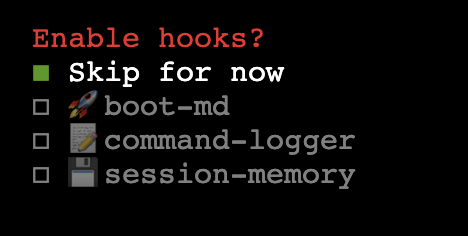 Gaitu hook-ak
26. urratsa: Shell-aren osatze automatikoa (aukerakoa)
Aukeran, shell-aren osatze automatikoa instala dezakezu CLI errazago erabiltzeko. Hautatu Ez saltatzeko:
 Shell-aren osatze automatikoa
27. urratsa: Atera ezazu zure bot-a!
Azkenik, aukeratu nola abiarazi zure bot-a. Hautatu Hatch in TUI (gomendatua) berehala txateatzen hasteko:
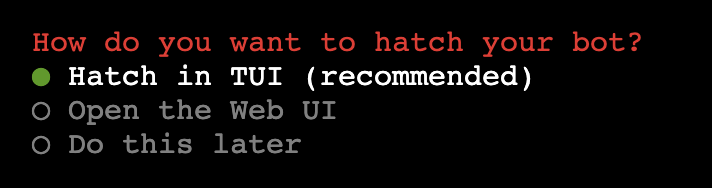 Atera bot-a
Honek terminaleko erabiltzaile-interfazea irekitzen du, non zure AI laguntzailearekin zuzenean txateatu dezakezun.
28. urratsa: Parekatu Telegram-ekin
- Ireki zure Telegram bot-a eta bidali edozein mezu
- OpenClaw-ek parekatze-eskaera batekin erantzungo du
- Zure terminalean, exekutatu:
openclaw pairing approve telegram <request-id>
🎉 Eginda!
Zure AI laguntzailea martxan dago Telegram-en. Hasi txateatzen!
Kostuen laburpena
OpenClaw t3.medium spot instantzia batean exekutatzeak gutxi gorabehera hau kostatzen du:
| Elementua | Hileroko kostua |
|---|---|
| EC2 t3.medium (spot) | ~$9 |
| EBS biltegiratzea (20GB) | ~$1.60 |
| Datu-transferentzia | ~$1-2 |
| Guztira | ~$12/hilean |
Konparatu hau hilean $100+ kostatzen duten AI laguntzaile kudeatuen soluzioekin - %80 aurrezten ari zara!
Hurrengo urratsak
- Konfiguratu spot instantzien monitorizazioa amaiera-alertak jasotzeko
- Konfiguratu modelo gehigarriak (Haiku zeregin sinpleetarako)
- Gaitu web bilaketa eta nabigatzailearen automatizazioa
- Konektatu Discord, Slack edo WhatsApp
Begiratu OpenClaw dokumentazioa konfigurazio-aukera gehiagorako.
Galderarik? Sartu OpenClaw Discord komunitatean!
Artikulu gehiago
AA lan-fluxuak eraikitzen tresnen katealketarekin OpenClaw-en
Menderatu tresnak eta funtzio-deiak kateatzeko artea, hainbat urratseko AA automatizazio-lan-fluxu indartsuak eraikitzeko—datu-erauzketatik eduki-sorkuntzara eta zabalpenera.
Ostatatze propioko AA laguntzaileentzako kostuak optimizatzeko gida: exekutatu Claude aurrekontu txiki batekin
API kostuak murrizteko estrategia praktikoak ostatatze propioko AA laguntzaileentzat—modelo-bideratze adimenduna, cachea, batch prozesamendua eta OpenClaw-en optimizazio espezifikoak, Claude prezio merkean exekutatzeko.
Zabaldu zure AA laguntzailea Discord, Telegram eta Slack plataformetan OpenClaw-ekin
Gida osoa mezularitza-plataforma anitzetan AA agente bakar bat zabaltzeko OpenClaw erabiliz—kudeatu Discord, Telegram eta Slack backend bateratu bakar batetik.