Google Analytics 4 pour le marketing : guide complet de configuration et de suivi 2026

Google Analytics 4 (GA4) représente un changement fondamental par rapport à Universal Analytics, en passant d'un suivi basé sur les sessions à un suivi basé sur les événements. Si la transition a dérouté de nombreux marketeurs entre 2020 et 2023, GA4 alimente désormais des analyses marketing sophistiquées grâce à des analyses issues du machine learning, au suivi multiplateforme et à une mesure axée sur la confidentialité.
Ce guide vous accompagne dans la configuration de GA4 spécifiquement à des fins marketing : suivre la performance des campagnes, mesurer les conversions, analyser les parcours clients et créer des rapports qui éclairent les décisions d'allocation budgétaire.
Pourquoi GA4 est important pour les marketeurs en 2026
Tableau de bord d'analyse sur un ordinateur portable
Universal Analytics a cessé de collecter des données le 1er juillet 2023. GA4 est désormais la seule option Google Analytics, ce qui rend sa configuration correcte obligatoire et non plus facultative.
Au-delà de la nécessité, GA4 offre aux marketeurs des avantages distincts :
Suivi multiplateforme : Mesurez les utilisateurs sur le site web et l'application mobile dans des rapports unifiés
Modèle basé sur les événements : Suivez n'importe quelle interaction sans code personnalisé complexe
Analyses issues du machine learning : Les métriques prédictives anticipent l'attrition et les revenus
Respect de la vie privée : Fonctionne avec le suivi sans cookies et le mode consentement
Intégration BigQuery : Exportez les données brutes pour des analyses avancées (gratuit avec GA4)
Modélisation de l'attribution : Comprenez les parcours clients multi-touch
Pour les marketeurs qui gèrent des budgets sur plusieurs canaux, les rapports d'attribution de GA4 répondent à la question cruciale : "Quelles activités marketing génèrent réellement des résultats ?"
Comprendre le modèle de données de GA4
 Code logiciel sur des écrans d'ordinateur
Universal Analytics organisait les données autour des sessions et des pages vues. GA4 organise tout sous forme d'événements avec des paramètres.
Événement : Toute interaction (page vue, clic sur un bouton, achat, lecture d'une vidéo)
Paramètres : Détails sur les événements (titre de la page, nom du produit, durée de la vidéo)
Propriétés utilisateur : Attributs des utilisateurs (statut d'abonnement, type de client)
Exemple : un événement d'achat comprend des paramètres tels que :
transaction_id: "ORDER123"value: 49.99currency: "USD"articles: [tableau des détails du produit]
Cette structure flexible permet de suivre des interactions complexes sans développement personnalisé.
Étape 1 : créez votre propriété GA4
Tableau de bord d'analyse sur un ordinateur portable
Si vous migrez depuis Universal Analytics :
- Allez dans Admin > Créer une propriété
- Nommez votre propriété (par ex. : "Nom de l'entreprise - GA4")
- Sélectionnez le fuseau horaire et la devise
- Cliquez sur "Afficher les options avancées" pour créer uniquement une propriété GA4
Si vous partez de zéro :
- Créez un compte Google Analytics sur analytics.google.com
- Ajoutez une propriété avec le nom de votre entreprise
- Sélectionnez la catégorie d'activité et la taille de l'entreprise
- Choisissez vos objectifs (par ex. : "Générer des leads", "Stimuler les ventes en ligne")
L'assistant de configuration paramètre automatiquement le suivi de base en fonction de vos objectifs.
Étape 2 : installez le code de suivi GA4
Tableau de bord d'analyse sur un ordinateur portable
Option 1 : Google Tag Manager (recommandé)
- Créez un compte Google Tag Manager sur tagmanager.google.com
- Ajoutez le code du conteneur GTM dans l'en-tête de votre site web
- Dans GTM, créez une nouvelle balise : configuration GA4
- Saisissez votre ID de mesure (disponible dans GA4 Admin > Flux de données)
- Définissez le déclencheur sur "Toutes les pages"
- Publiez le conteneur
Google Tag Manager permet d'ajouter du suivi sans modifier le code du site web — essentiel pour les marketeurs sans accès développeur.
Option 2 : installation directe
- Copiez le code de suivi GA4 depuis Admin > Flux de données
- Collez-le dans la section
<head>de chaque page - Déployez en production
La plupart des plateformes CMS (WordPress, Shopify, Squarespace, Webflow) disposent de plugins ou d'intégrations natives qui simplifient l'installation.
Vérifiez l'installation en consultant les rapports en temps réel — visitez votre site et vérifiez que votre session apparaît.
Étape 3 : configurez la mesure améliorée
Tableau de bord d'analyse sur un ordinateur portable
La mesure améliorée de GA4 assure un suivi automatique sans code personnalisé :
- ✅ Pages vues - Chaque chargement de page
- ✅ Défilements - Utilisateurs atteignant 90 % de la page
- ✅ Clics sortants - Liens vers des sites externes
- ✅ Recherche sur le site - Utilisation de la recherche interne
- ✅ Engagement vidéo - Lectures de vidéos YouTube sur votre site
- ✅ Téléchargements de fichiers - PDF, documents, etc.
Activez-le dans Admin > Flux de données > [Votre flux] > Mesures améliorées.
Personnalisez les événements suivis selon vos besoins. Désactivez la recherche sur le site si vous n'avez pas de fonction de recherche afin de garder des données propres.
Étape 4 : Configurer les conversions
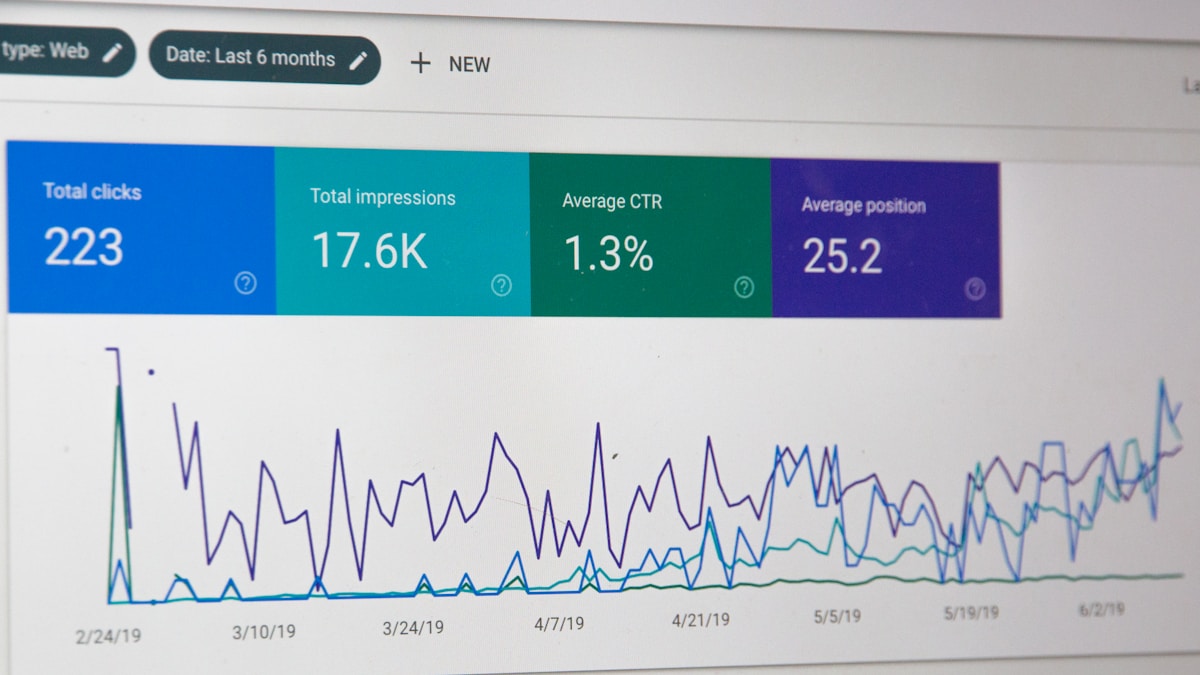 Graphiques d'analyse de site web sur un écran
Les conversions sont des événements importants pour votre activité. Conversions marketing courantes :
- Achat (e-commerce)
- Soumission de lead (B2B)
- Inscription (SaaS)
- Téléchargement (marketing de contenu)
- Envoi d'un formulaire de contact (entreprises de services)
Pour créer des conversions :
- Accédez à Admin > Événements
- Trouvez l'événement à marquer comme conversion (par ex.,
purchase) - Activez l'option "Marquer comme conversion"
Ou créez de nouvelles conversions :
- Accédez à Admin > Conversions > Nouvel événement de conversion
- Saisissez le nom de l'événement correspondant à ce que vous allez suivre (par ex.,
form_submit) - Cliquez sur Enregistrer
Les conversions apparaissent dans les rapports sous 24 heures et peuvent être importées dans Google Ads pour optimiser les campagnes.
Pour des stratégies complètes d'optimisation des conversions, consultez l'optimisation du taux de conversion avec l'IA.
Étape 5 : Configurer le suivi e-commerce
Tableau de bord d'analyse sur un ordinateur portable
Pour les boutiques en ligne, le suivi e-commerce fournit l'attribution du chiffre d'affaires par campagne, produit et segment d'utilisateurs.
Événements requis :
view_item- Vues de pages produitadd_to_cart- Ajout de produits au panierbegin_checkout- Début du processus de paiementpurchase- Transactions finalisées
Méthodes de mise en œuvre :
Shopify : Installez l'application GA4 depuis le Shopify App Store — elle gère le suivi automatiquement
WooCommerce : Utilisez des plugins GA4 tels que "GA Google Analytics" ou "MonsterInsights"
Sites personnalisés : Mettez en œuvre via Google Tag Manager avec les déclencheurs Enhanced E-commerce
Exemple de structure d'événement d'achat :
gtag('event', 'purchase', {
  transaction_id: "T12345",
  value: 25.99,
  currency: "USD",
  items: [{
    item_id: "SKU123",
    item_name: "Product Name",
    price: 25.99,
    quantity: 1
  }]
});
Vérifiez le suivi e-commerce dans Rapports > Monétisation > Achats e-commerce.
Étape 6 : Créer des événements personnalisés pour le suivi des leads
Tableau de bord d'analyse sur un ordinateur portable
Au-delà du suivi automatique, créez des événements personnalisés pour les interactions spécifiques au marketing :
Soumissions de formulaires de leads :
gtag('event', 'generate_lead', {
  form_name: "Contact Form",
  lead_type: "inquiry"
});
Clics sur les boutons :
gtag('event', 'cta_click', {
  button_name: "Get Started",
  page_location: window.location.href
});
Visionnage complet d'une vidéo :
gtag('event', 'video_complete', {
  video_title: "Product Demo",
  video_duration: 120
});
Avec Google Tag Manager :
- Créez un déclencheur pour l'interaction souhaitée (soumission de formulaire, clic, etc.)
- Créez une balise d'événement GA4
- Définissez le nom de l'événement et les paramètres
- Associez le déclencheur
- Testez en mode Aperçu
- Publiez
Ces événements personnalisés deviennent des dimensions dans les rapports, ce qui permet des analyses telles que "Quels articles de blog génèrent le plus de soumissions de formulaires de leads ?"
Étape 7 : Configurer le suivi des paramètres UTM
Tableau de bord d'analyse sur un ordinateur portable
Les paramètres UTM identifient les sources de trafic dans les rapports GA4 :
Paramètres standard :
utm_source- Plateforme (google, facebook, newsletter)utm_medium- Canal marketing (cpc, email, social)utm_campaign- Nom de la campagne spécifique (spring_sale_2026)utm_term- Mot-clé de recherche payante (facultatif)utm_content- Identifiant de la variante d'annonce (facultatif)
Exemple d'URL avec balises :
https://example.com/product?utm_source=facebook&utm_medium=cpc&utm_campaign=spring_sale&utm_content=video_ad_1
Utilisez le Campaign URL Builder de Google's pour créer des URL balisées de manière cohérente.
Bonnes pratiques UTM :
- Utilisez des minuscules pour plus de cohérence
- Établissez des conventions de nommage (à documenter dans un tableur partagé)
- Balisez TOUS les liens marketing (e-mail, réseaux sociaux, publicités payantes)
- N'utilisez jamais d'UTM pour les liens internes (cela fausse le suivi du parcours utilisateur)
GA4 capture automatiquement les paramètres UTM dans les groupes de canaux par défaut et les rapports de campagne.
Pour un suivi de campagne intégré, découvrez les tableaux de bord d'analyse marketing.
Étape 8 : Associer Google Ads et d'autres plateformes
Tableau de bord d'analyse sur un ordinateur portable
Associer GA4 à d'autres plateformes permet d'obtenir des rapports unifiés :
Google Ads :
- Admin > Associations de produits > Associations Google Ads
- Choisissez le compte à associer
- Activez le balisage automatique et l'importation des conversions
- Confirmez
Avantages : importez les conversions GA4 dans Google Ads, consultez les métriques GA4 dans l'interface Ads, créez des audiences de remarketing.
Google Search Console :
- Admin > Associations de produits > Associations Search Console
- Ajoutez une propriété
- Choisissez les comptes
Avantages : visualisez les requêtes de recherche organique qui génèrent du trafic et les performances des pages de destination pour le SEO.
BigQuery (exportation gratuite) :
- Admin > Associations de produits > Associations BigQuery
- Créez une association
- Sélectionnez l'exportation quotidienne ou en continu
Avantages : accès aux données brutes pour des analyses personnalisées, rapports basés sur SQL, applications de data science.
Pour l'optimisation des campagnes Google Ads, consultez notre guide Performance Max.
Étape 9 : Créer des rapports axés sur le marketing
Graphiques d'analyse de site web sur un écran
Les rapports par défaut de GA4's fournissent des métriques générales, mais les explorations personnalisées répondent à des questions marketing spécifiques :
Rapport de performance des campagnes :
- Dimensions : Source/support de la session, Nom de la campagne
- Métriques : Utilisateurs, Sessions, Conversions, Revenus
- Comparaison : cette période par rapport à la période précédente
Performance des pages de destination :
- Dimensions : Page de destination, Source de la session
- Métriques : Utilisateurs, Taux d'engagement, Conversions
- Filtre : inclure uniquement les pages de destination marketing
Analyse du parcours de conversion :
- Modèle : Exploration de parcours
- Point de départ : Vue de page
- Point d'arrivée : Événement de conversion
- Affiche : Les séquences les plus courantes menant à la conversion
Chevauchement d'audiences :
- Modèle : Chevauchement d'utilisateurs
- Segments : Abonnés e-mail vs trafic payant vs trafic organique
- Affiche : Comment les audiences se recoupent
Enregistrez les rapports fréquemment utilisés dans la Bibliothèque pour y accéder rapidement.
Étape 10 : Configurer la modélisation de l'attribution
Graphiques d'analyse de site web sur un écran
Les modèles d'attribution déterminent comment le crédit de conversion est réparti entre les points de contact.
Modèles disponibles dans GA4 :
Dernier clic : 100 % du crédit à la dernière interaction avant la conversion
Premier clic : 100 % du crédit à la première interaction
Linéaire : Crédit égal pour tous les points de contact
Basé sur la position : 40 % pour le premier, 40 % pour le dernier, 20 % répartis entre les autres
Basé sur les données : L'apprentissage automatique attribue le crédit en fonction de l'impact réel
Accéder aux rapports d'attribution :
- Publicité > Attribution > Comparaison des modèles
- Sélectionnez les modèles à comparer
- Choisissez l'événement de conversion
- Analysez les différences
Exemple d'analyse : Le dernier clic montre que Facebook génère 60 % des conversions, mais le modèle basé sur les données révèle que les newsletters ont influencé 40 % de ces ventes, ce qui suggère d'augmenter le budget e-mail.
Pour la planification de campagnes multicanales, consultez les stratégies d'automatisation marketing par IA.
Comprendre les principales métriques marketing de GA4
 Illustration d'intelligence artificielle
Taux d'engagement : Pourcentage de sessions engagées (>10 secondes, conversion ou 2 pages et plus)
Meilleur que le taux de rebond pour comprendre la qualité du contenu.
Sessions engagées par utilisateur : Nombre moyen de sessions engagées par visiteur
Des valeurs élevées indiquent un contenu et une expérience utilisateur de qualité.
Temps d'engagement moyen : Temps pendant lequel les utilisateurs interagissent activement
Plus précis que l'ancienne métrique "temps passé sur la page".
Nombre d'événements : Nombre total de fois où un événement spécifique s'est produit
Suivez les clics sur les boutons, les vues de formulaires, les lectures de vidéos.
Conversions par source/support : Quels canaux génèrent des actions de valeur
Votre principale métrique d'allocation du budget.
Valeur vie client de l'utilisateur : Revenu prévu par utilisateur
Aide à identifier les sources de trafic les plus précieuses.
Création de tableaux de bord marketing
Graphiques d'analyse de site web sur un écran
Créez un tableau de bord marketing hebdomadaire :
Section 1 : Aperçu du trafic
- Utilisateurs (cette semaine vs. la semaine dernière)
- Sessions par source/support
- Nouveaux utilisateurs vs. utilisateurs récurrents
Section 2 : Acquisition
- Utilisateurs par campagne
- Coût par utilisateur (si les données de coût sont importées)
- Taux de conversion par canal
Section 3 : Engagement
- Pages les plus consultées
- Temps d'engagement moyen
- Sessions engagées par utilisateur
Section 4 : Conversions
- Total des conversions par type
- Taux de conversion par page de destination
- Revenus (si l'e-commerce est activé)
Partagez les tableaux de bord avec les parties prenantes à l'aide du bouton "Partager", en définissant les autorisations appropriées.
Résolution des problèmes courants de GA4
Tableau de bord d'analyse sur un ordinateur portable
Problème : aucune donnée n'apparaît dans les rapports
- Vérifiez que la balise est correctement installée à l'aide de Tag Assistant
- Vérifiez l'état du flux de données dans Admin
- Assurez-vous de ne pas filtrer votre propre trafic
- Attendez jusqu'à 24 heures pour le traitement
Problème : pages vues en double
- Plusieurs balises GA4 installées (vérifiez GTM et les balises codées en dur)
- SPA (application monopage) sans déclencheur de changement d'historique
Problème : les conversions ne sont pas suivies
- Erreur d'orthographe dans le nom de l'événement
- Option de conversion non activée
- L'événement ne se déclenche pas (à tester dans DebugView)
Problème : trafic de spam de référencement
- Créez un filtre excluant les domaines de spam connus
- Utilisez les filtres de données dans Admin
DebugView (Admin > DebugView) affiche le déclenchement des événements en temps réel pour le débogage — un outil de dépannage essentiel.
Paramètres de confidentialité et de conformité
Tableau de bord d'analyse sur un ordinateur portable
Configurez les paramètres de confidentialité dans Admin > Paramètres des données :
Conservation des données : Choisissez 2 ou 14 mois pour les données au niveau utilisateur (n'affecte pas les rapports agrégés)
Réinitialiser les données lors d'une nouvelle activité : Activation recommandée pour prolonger la conservation des données des utilisateurs actifs
Signaux Google : Activez-les pour le suivi multi-appareils et les rapports démographiques, mais obtenez le consentement approprié
Anonymisation des adresses IP : Automatique dans GA4 (les adresses IP ne sont jamais enregistrées)
Mode consentement : À mettre en œuvre pour la conformité au RGPD, en ajustant le suivi selon le consentement aux cookies
Assurez-vous que votre politique de confidentialité mentionne l'utilisation de GA4 et les pratiques de suivi.
Foire aux questions
Tableau de bord d'analyse sur un ordinateur portable
Puis-je encore accéder aux données de Universal Analytics ?
Les données historiques restent consultables (en lecture seule) mais ne reçoivent plus de nouvelles données après juillet 2023. Exportez les rapports historiques importants.
Combien de temps faut-il pour que les données apparaissent dans les rapports ?
Rapports en temps réel : quelques secondes. Rapports standard : jusqu'à 24 heures. Rapports personnalisés : jusqu'à 48 heures.
Quelle est la différence entre les sessions et les sessions engagées ?
Les sessions comptabilisent toutes les visites. Les sessions engagées durent plus de 10 secondes, comportent une conversion ou au moins 2 pages vues — un indicateur de meilleure qualité.
Combien de conversions puis-je suivre ?
30 événements de conversion par propriété. Choisissez judicieusement en fonction de vos objectifs commerciaux.
Puis-je importer les données de coûts de Facebook Ads ?
Oui, via la fonctionnalité d'importation de données ou des outils tiers comme Supermetrics. L'importation manuelle de fichiers CSV est également possible.
Dois-je utiliser GA4 ou des outils d'analyse tiers ?
Utilisez les deux. GA4 pour un suivi complet et gratuit, ainsi que des outils comme Mixpanel ou Amplitude pour l'analyse produit si nécessaire.
Fonctionnalités avancées de GA4 pour les spécialistes du marketing
Tableau de bord d'analyse sur un ordinateur portable
Métriques prédictives (nécessitent un volume de conversions suffisant) :
- Probabilité d'achat
- Probabilité de désabonnement
- Prédiction des revenus
Utilisez-les pour créer des audiences à forte valeur pour le remarketing.
Détection d'anomalies : GA4 signale automatiquement les schémas de trafic inhabituels dans Insights.
Exploration de l'entonnoir : Visualisez les abandons à chaque étape du processus de conversion.
Chevauchement de segments : Identifiez les utilisateurs correspondant à plusieurs conditions pour un ciblage précis.
Dimensions et métriques personnalisées : Suivez les attributs propres à votre activité (niveau de membre, préférences de catégories de produits).
Conclusion
Tableau de bord d'analyse sur un ordinateur portable
Google Analytics 4 nécessite un investissement initial dans une configuration adéquate, mais offre aux marketeurs des analyses plus approfondies que ce que Universal Analytics a jamais proposé. En suivant ce guide — installer correctement le suivi, configurer les conversions, créer des rapports personnalisés et comprendre l'attribution — vous prendrez des décisions basées sur les données qui améliorent le retour sur investissement marketing.
Commencez par la configuration de base et le suivi des conversions, puis ajoutez progressivement des événements personnalisés, des audiences et des rapports avancés à mesure que votre expertise grandit. Les marketeurs qui maîtrisent GA4 en 2026 obtiennent des avantages concurrentiels grâce à une meilleure compréhension des parcours clients et de l'efficacité des campagnes.
Combinez les analyses de GA4 avec l'automatisation du marketing par e-mail, la publicité payante, et les données CRM pour une intelligence marketing complète.
N'oubliez pas : les outils d'analyse n'améliorent pas le marketing — ce sont les enseignements que vous en tirez et les actions que vous menez à partir des données qui produisent des résultats.
Ressources externes :
Plus d'articles
Tests A/B de vos campagnes e-mail : guide de la signification statistique
Maîtrisez les tests A/B pour l'e-mail marketing grâce à ce guide sur la signification statistique, les tailles d'échantillon et les erreurs de test courantes à éviter.
Les meilleures plateformes d'automatisation de l'e-mail marketing en 2026
Comparez les meilleures plateformes d'automatisation de l'e-mail marketing en 2026. Trouvez la solution idéale pour votre entreprise grâce à notre guide complet.

Comment créer des parcours clients qui convertissent
Apprenez à concevoir et à mettre en œuvre des parcours clients qui guident les prospects de la prise de conscience à l'achat grâce aux bonnes pratiques de l'automatisation marketing.