Le guide ultime de configuration d'OpenClaw sur AWS

Configurer votre propre assistant IA sur AWS prend moins de 30 minutes et coûte moins de 10 $/mois. Ce guide vous accompagne à chaque étape — de la création de votre compte AWS à l'exécution d'OpenClaw sur une instance spot. Aucune expérience préalable du cloud n'est nécessaire.
Étape 1 : Inscrivez-vous à AWS
La première étape consiste simplement à vous inscrire à AWS (Amazon Web Services) si ce n'est pas déjà fait.
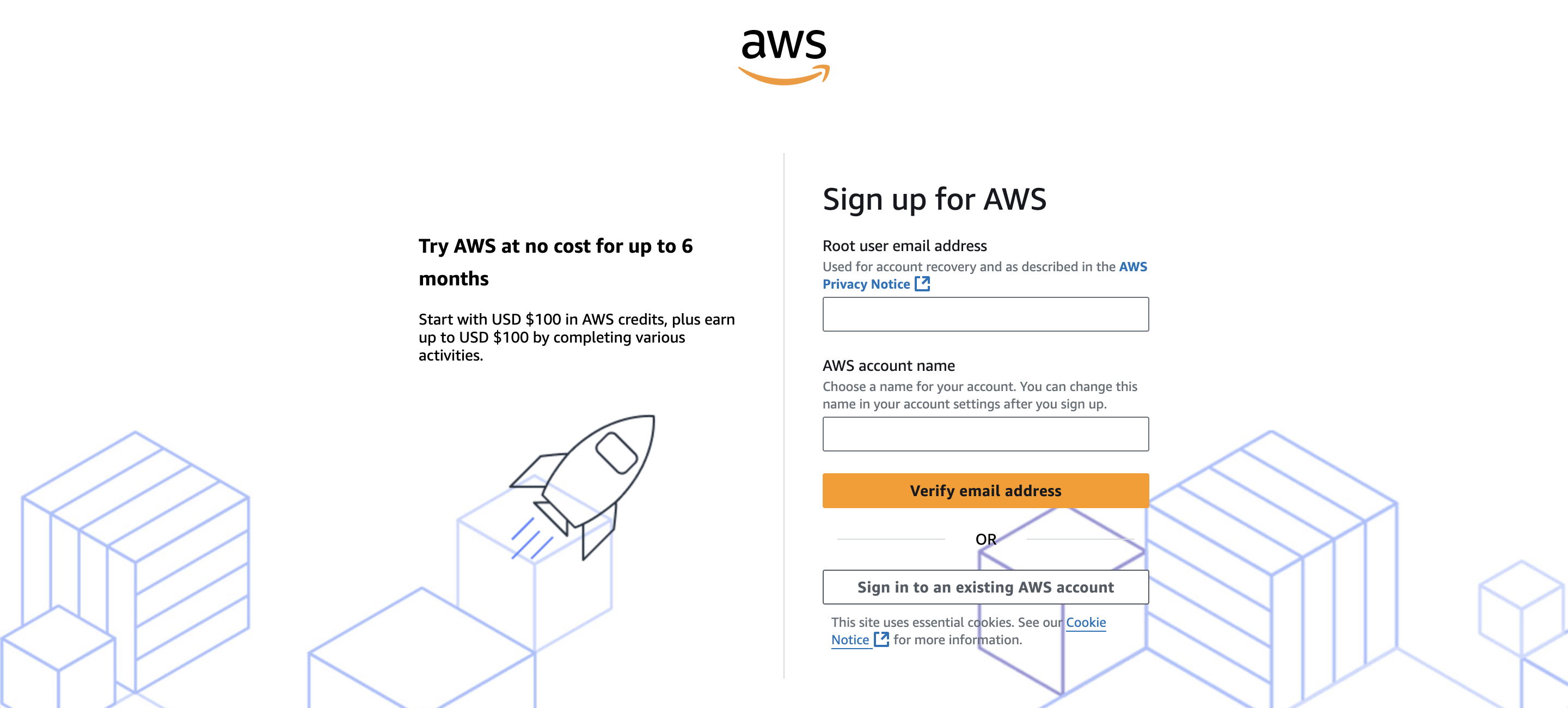 Page d'inscription AWS
Rendez-vous sur aws.amazon.com et cliquez sur Create an AWS Account. Si vous avez déjà un compte, cliquez sur Sign in to an existing AWS account.
Étape 2 : Recherchez EC2
Une fois connecté à la console AWS, recherchez "EC2" dans la barre de recherche en haut.
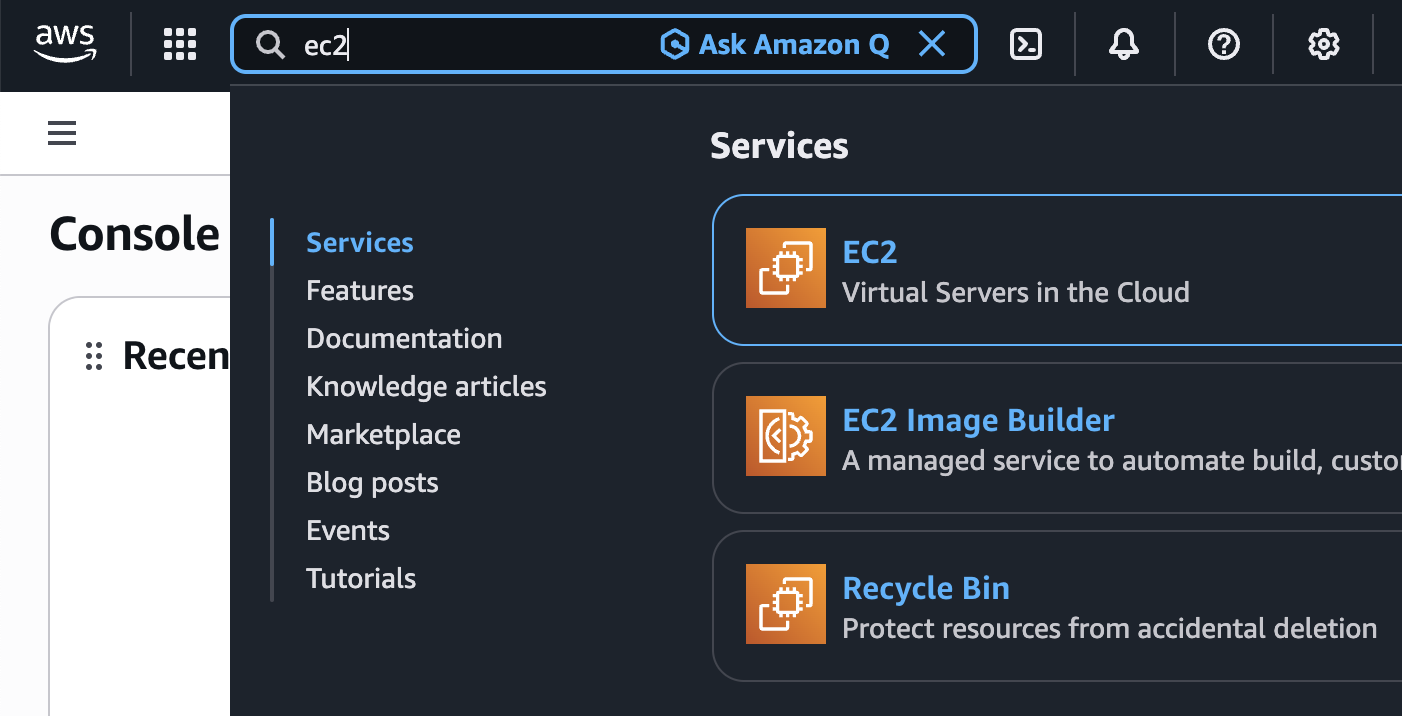 Rechercher EC2
Cliquez sur EC2 - Virtual Servers in the Cloud pour ouvrir le tableau de bord EC2.
Étape 3 : Lancez l'instance
Depuis le tableau de bord EC2, cliquez sur le bouton orange Launch instance .
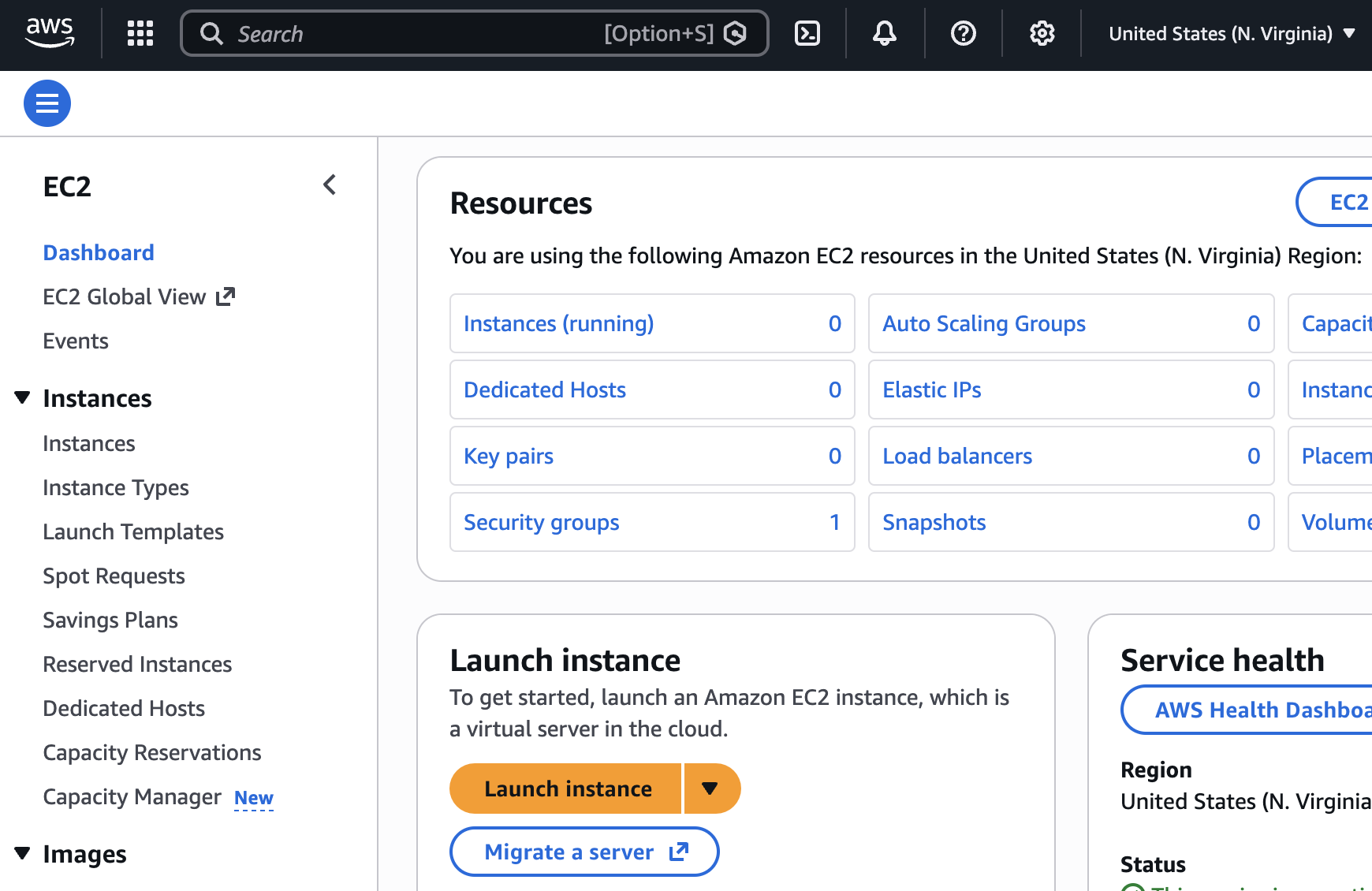 Tableau de bord EC2
Cela ouvrira l'assistant de lancement d'instance.
Étape 4 : Nommez votre instance
Donnez un nom facile à retenir à votre instance. Nous l'appellerons "ShaunBot", mais vous pouvez choisir le nom que vous voulez.
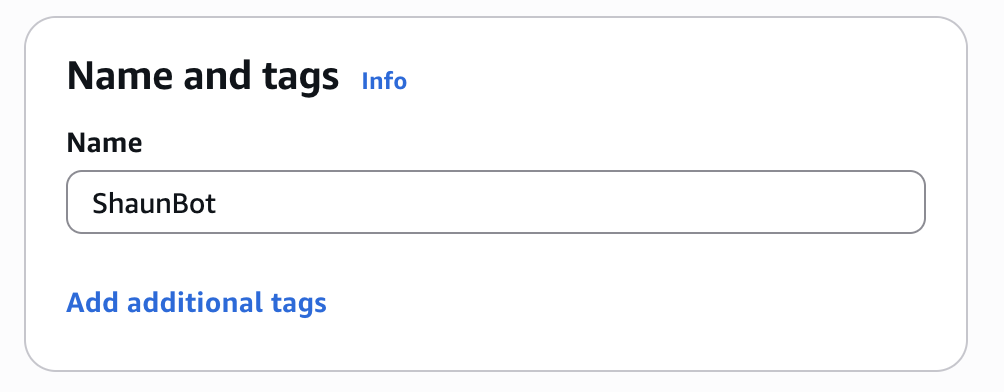 Nommez votre instance
Étape 5 : Sélectionnez Ubuntu
Sous Application and OS Images, sélectionnez Ubuntu dans Quick Start, puis choisissez Ubuntu Server 24.04 LTS.
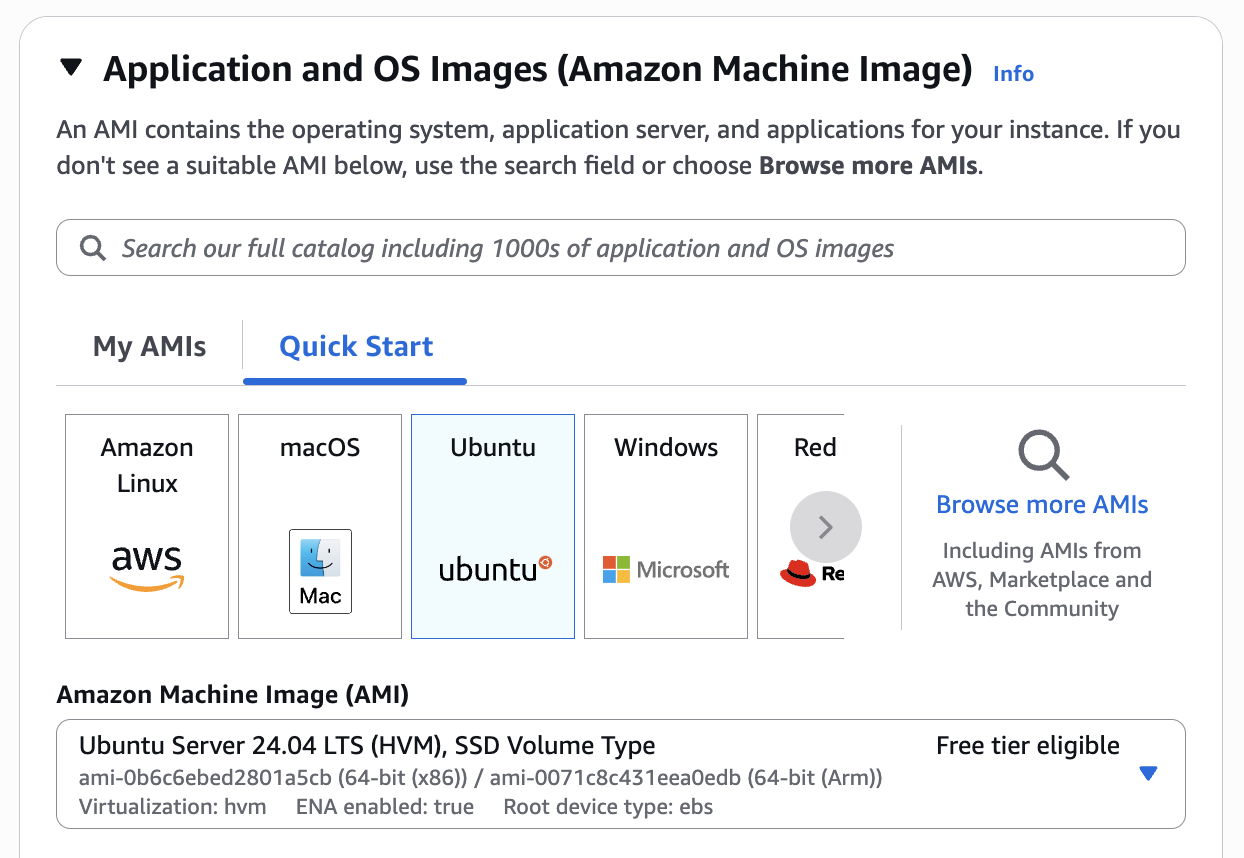 Sélectionner l'AMI Ubuntu
Ubuntu 24.04 LTS est éligible à l'offre gratuite et fonctionne parfaitement avec OpenClaw.
Étape 6 : Sélectionner le type d'instance
Choisissez t3.medium comme type d'instance. Vous obtenez 2 vCPU et 4 Go de mémoire, largement suffisant pour faire fonctionner OpenClaw.
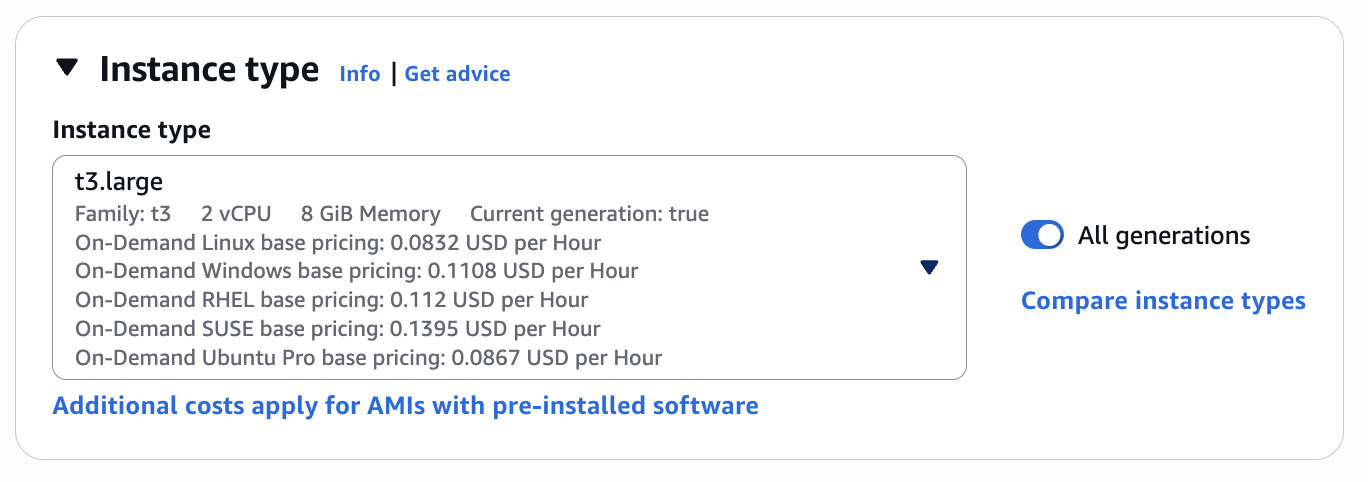 Sélectionner le type d'instance
Étape 7 : Créer une paire de clés
Vous aurez besoin d'une paire de clés pour vous connecter à votre instance via SSH. Cliquez sur Créer une nouvelle paire de clés.
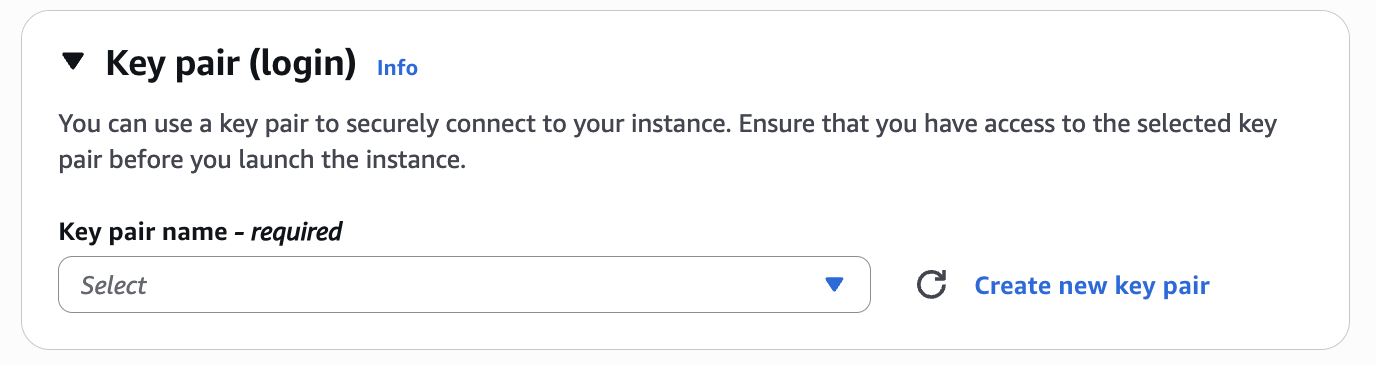 Section Paire de clés
Dans la boîte de dialogue, saisissez un nom pour votre paire de clés, sélectionnez RSA et .pem comme format, puis cliquez sur Créer une paire de clés.
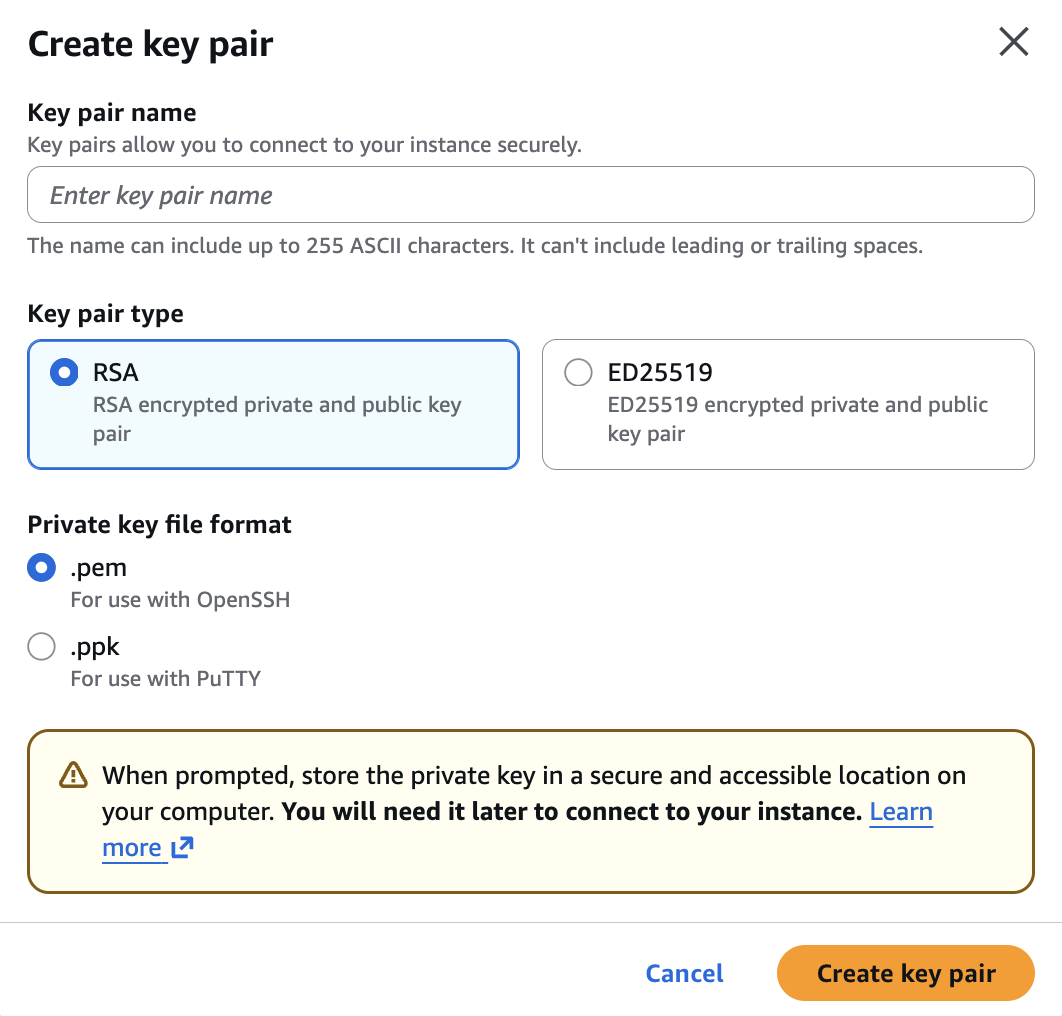 Créer une paire de clés
Important : Conservez précieusement le fichier .pem téléchargé en lieu sûr : vous en aurez besoin pour vous connecter à votre instance plus tard.
Étape 8 : Configurer le stockage
Faites défiler jusqu'à Configurer le stockage et définissez-le sur 20 GiB gp3:
 Configurer le stockage
20 Go vous offrent largement assez d'espace pour OpenClaw, les journaux et tous les outils que vous installerez.
Étape 9 : Activer l'instance Spot
Sous Détails avancés, trouvez Option d'achat et sélectionnez Instances Spot. Cela vous fait économiser ~70 % sur les coûts de calcul !
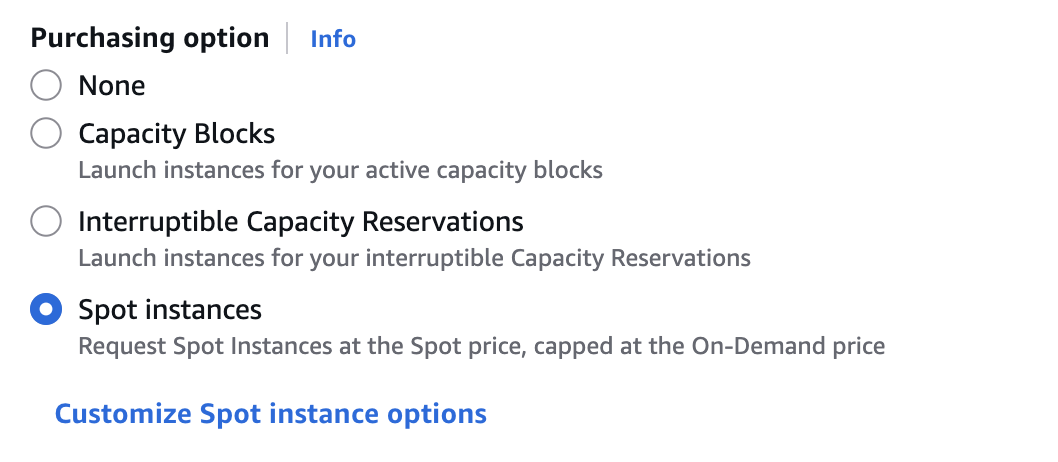 Option d'instance Spot
Configurer les options Spot
Cliquez sur Personnaliser les options d'instance Spot pour configurer les paramètres :
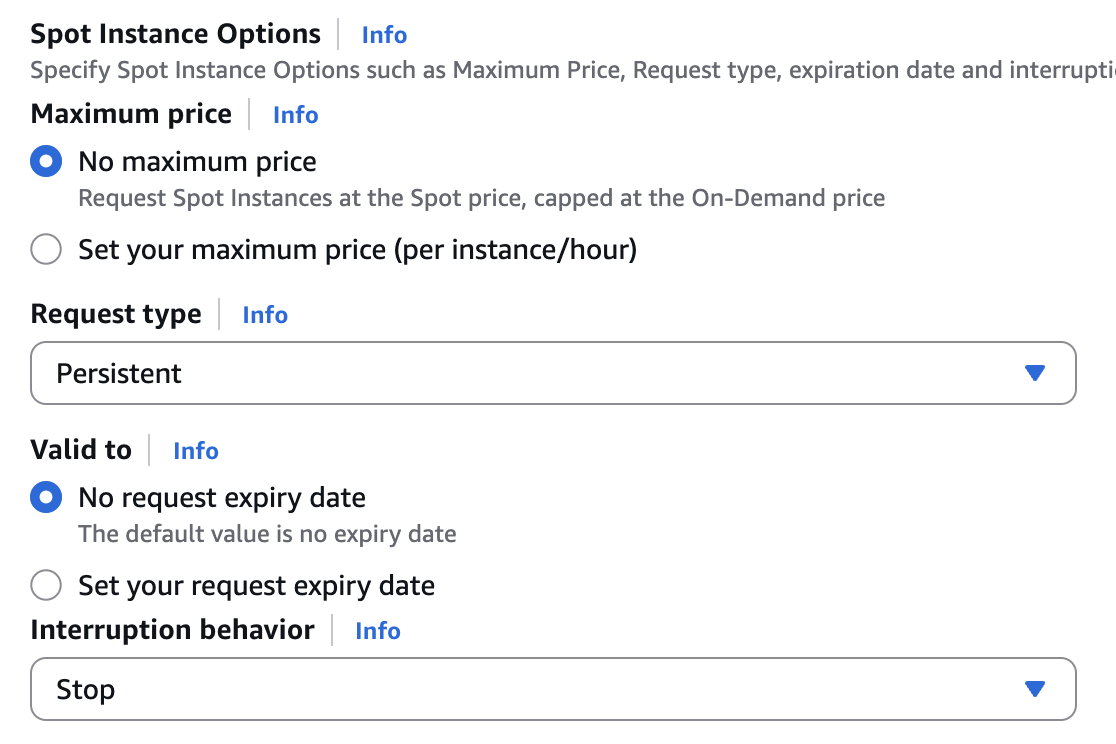 Options d'instance Spot
- Prix maximumSélectionnez "No maximum price" (plafonné au prix à la demande)
- Type de requêteChoisissez "Persistent" pour que l'instance redémarre en cas d'interruption
- Comportement en cas d'interruptionDéfinissez sur "Stop" pour préserver vos données
Les instances Spot sont parfaites pour OpenClaw : elles sont bon marché et les interruptions peuvent être gérées sans problème.
Étape 10 : Vérifier et lancer
Vérifiez votre configuration dans le panneau Résumé. Vous devriez voir :
- Ubuntu 24.04 LTS
- Instance t3.large
- 8 GiB de stockage
- Tarification des instances Spot
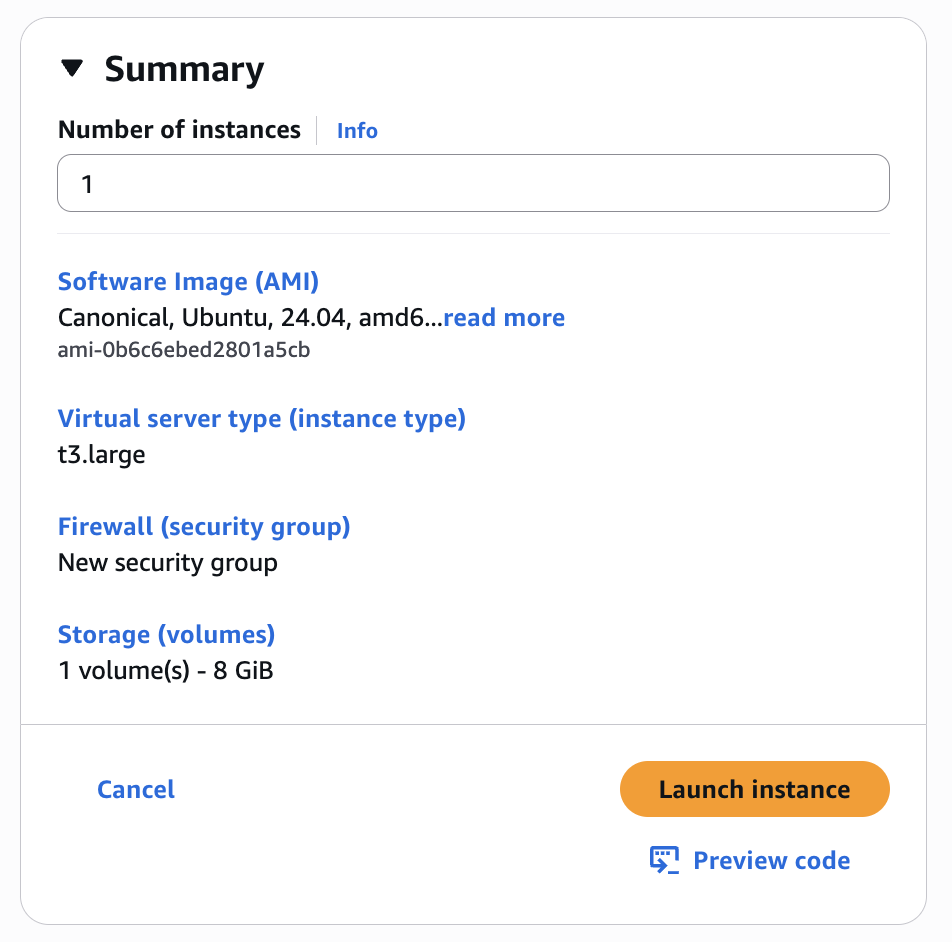 Résumé du lancement
Cliquez sur Launch instance lorsque vous êtes prêt.
Étape 11 : Succès !
Vous verrez un message de réussite confirmant que votre instance est en cours de lancement.
 Lancement réussi
Étape 12 : Afficher les détails de l'instance
Cliquez sur l'ID de l'instance pour afficher ses détails. Attendez que l' État de l'instance indique Running.
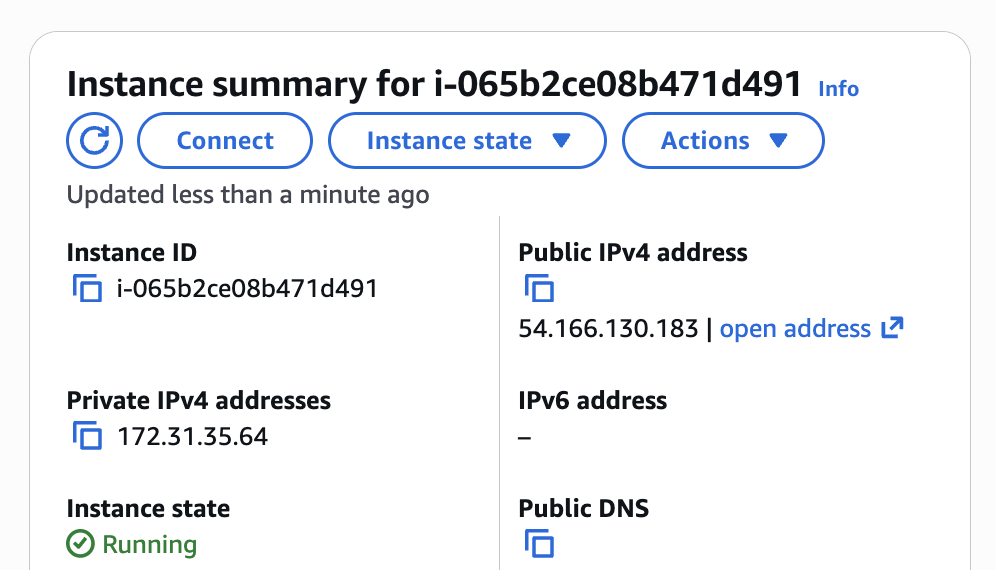 Résumé de l'instance
Notez votre adresse IPv4 publique - vous en aurez besoin pour vous connecter.
Étape 13 : Connectez-vous à votre instance
Cliquez sur le bouton Connect en haut de la page des détails de l'instance.
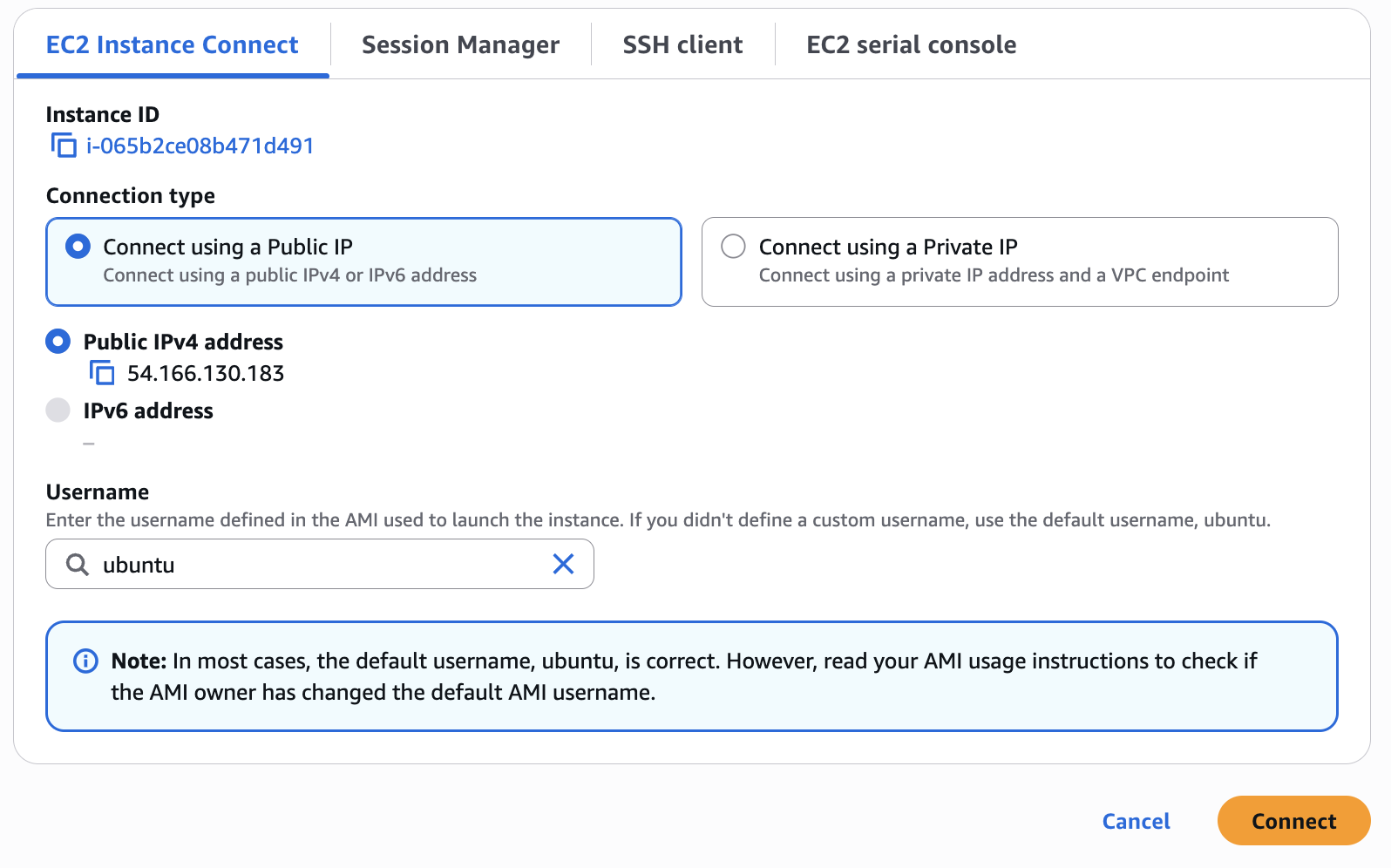 EC2 Instance Connect
Sélectionnez EC2 Instance Connect et cliquez sur Connect. Cela ouvre un terminal dans le navigateur : aucune configuration SSH n'est nécessaire !
Étape 14 : Installer Node.js
Vous êtes maintenant connecté à votre serveur Ubuntu via le terminal du navigateur.
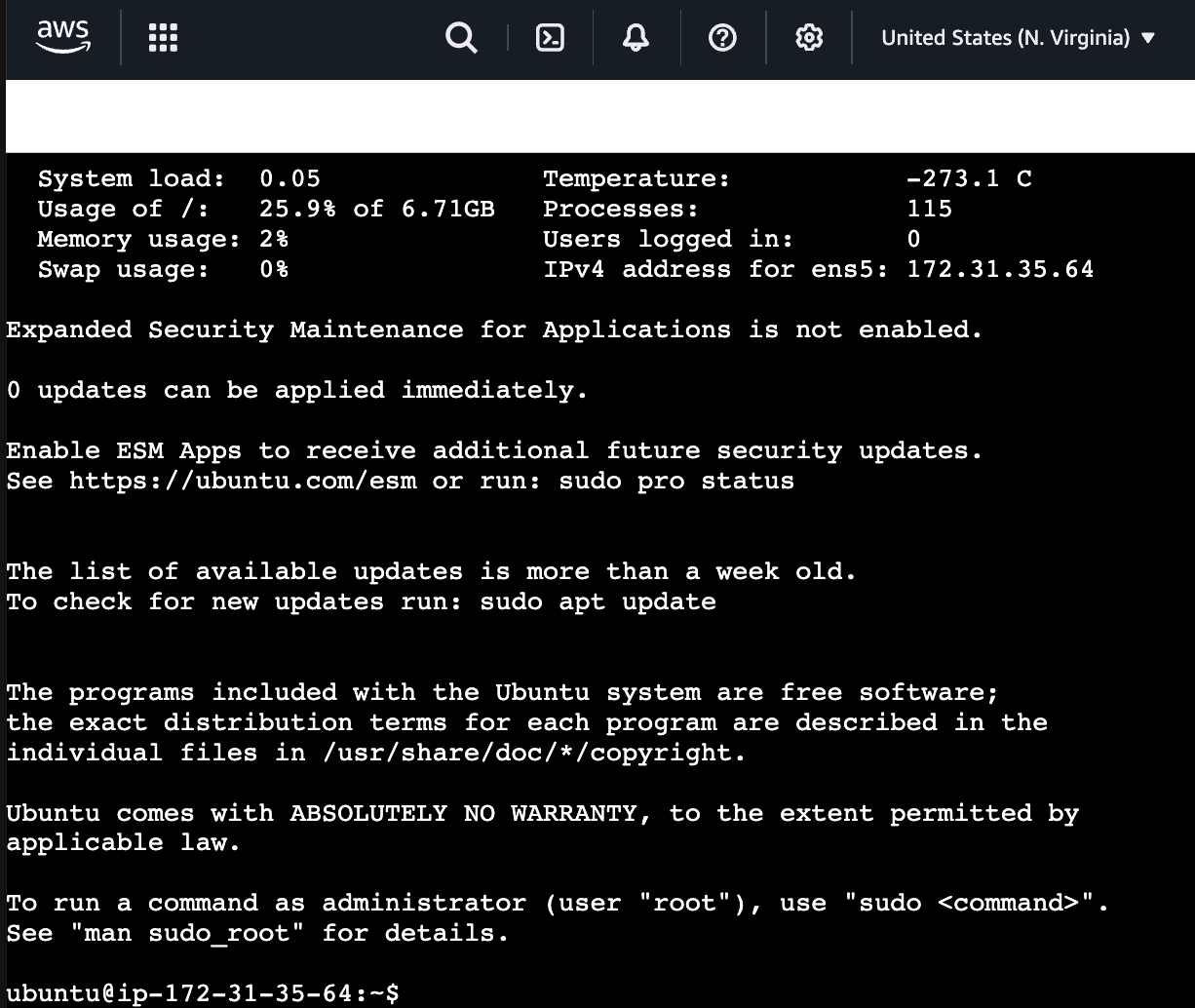 Terminal Ubuntu
Commencez par installer Node.js 22.x (requis pour OpenClaw) :
curl -fsSL https://deb.nodesource.com/setup_22.x | sudo -E bash -
sudo apt-get install -y nodejs
Vérifiez l'installation :
node --version  # Should show v22.x.x
npm --version   # Should show 10.x.x
Étape 15 : Installer OpenClaw
Installez OpenClaw globalement via npm :
sudo npm install -g openclaw
Étape 16 : Lancer l'assistant de configuration
Lancez l'assistant d'intégration avec l'option daemon pour un démarrage automatique au lancement du système :
openclaw onboard --install-daemon
Étape 17 : Accepter les conditions
OpenClaw est puissant et a accès à votre système. Confirmez que vous l'avez compris en sélectionnant Oui:
 Confirmation des risques
Étape 18 : Sélectionner le mode d'intégration
Lorsque vous êtes invité à choisir le Mode d'intégration, sélectionnez QuickStart:
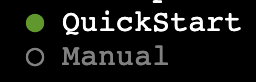 Mode d'intégration
Étape 19 : Sélectionner Anthropic comme fournisseur
Choisissez Anthropic comme fournisseur de modèle/authentification :
 Sélectionner le fournisseur d'authentification
Étape 20 : Choisir la méthode d'authentification
Sélectionnez Jeton Anthropic (collez le setup-token) pour utiliser votre abonnement Claude :
 Méthode d'authentification
Étape 21 : Coller votre jeton de configuration
Obtenez votre jeton de configuration en exécutant claude setup-token sur une autre machine disposant de Claude CLI, ou utilisez une clé API. Collez-le ici :
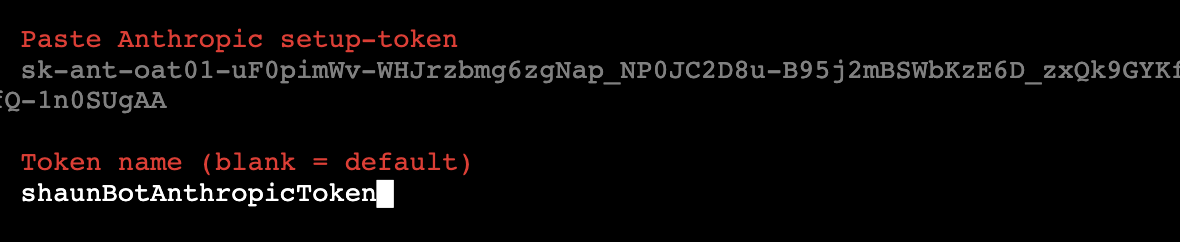 Coller le jeton
⚠️ ATTENTION : Assurez-vous de coller le jeton COMPLET ! Le copier-coller depuis le terminal coupe parfois la fin. Vérifiez bien que votre jeton est complet avant d'appuyer sur Entrée.
Donnez un nom à votre jeton (ou appuyez sur Entrée pour utiliser "default") :
 Nom du jeton
Étape 22 : Sélectionner votre modèle
Choisissez votre modèle par défaut. Nous recommandons anthropic/claude-opus-4-5 pour de meilleures performances :
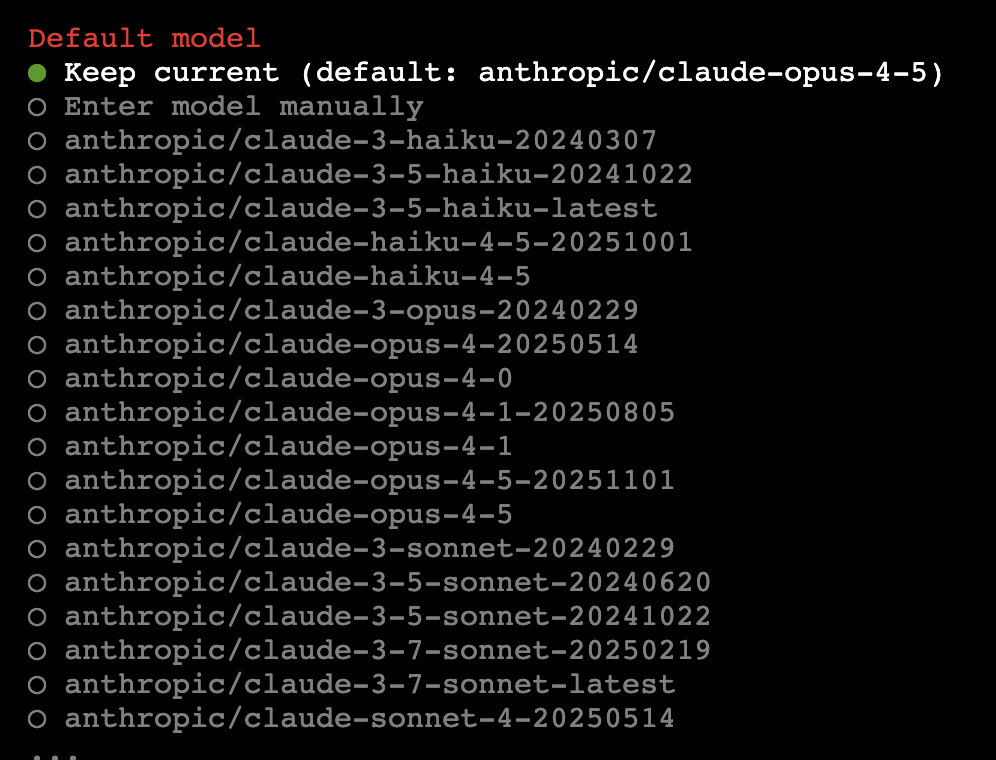 Liste des modèles
Vous pouvez également choisir Sonnet pour des réponses plus rapides ou Haiku pour des tâches simples.
Étape 23 : Configurer Telegram
Sélectionnez Telegram (Bot API) comme canal de discussion :
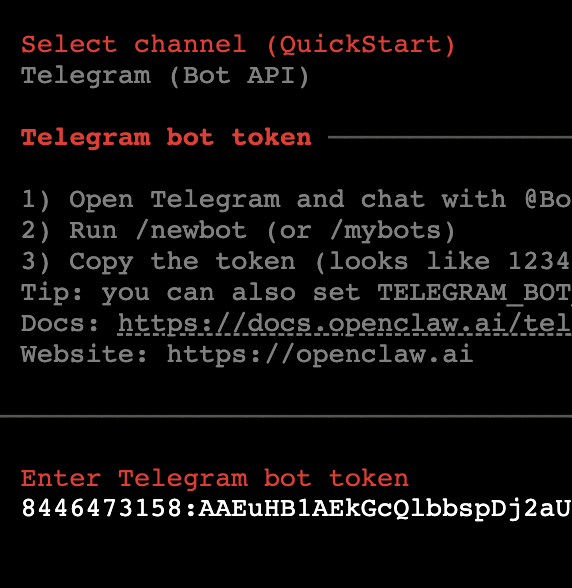 Sélectionnez Telegram
Pour obtenir un jeton de bot Telegram :
- Ouvrez Telegram et discutez avec @BotFather
- Envoyez
/newbotet suivez les instructions - Copiez le jeton (qui ressemble à
1234567890:ABCdefGHIjklMNOpqrsTUVwxyz)
Étape 24 : Configurer les Skills (facultatif)
OpenClaw vous demandera si vous souhaitez configurer les skills maintenant. Sélectionnez Non pour passer cette étape pour l'instant (vous pourrez toujours ajouter des skills plus tard) :
 Configuration des Skills
Étape 25 : Activer les Hooks (facultatif)
Les hooks ajoutent des fonctionnalités supplémentaires. Sélectionnez Passer pour l'instant pour garder les choses simples :
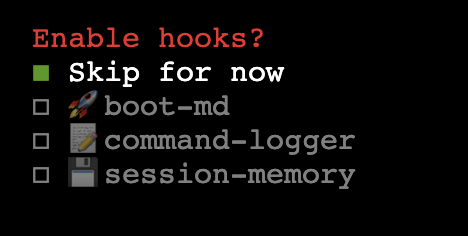 Activer les Hooks
Étape 26 : Complétion du shell (facultatif)
Vous pouvez éventuellement installer la complétion du shell pour faciliter l'utilisation de la CLI. Sélectionnez Non pour passer cette étape :
 Complétion du shell
Étape 27 : Lancez votre bot !
Enfin, choisissez comment lancer votre bot. Sélectionnez Hatch in TUI (recommandé) pour commencer à discuter immédiatement :
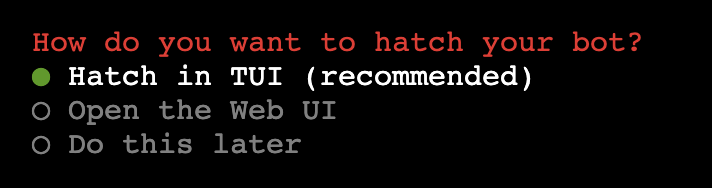 Lancer le bot
Cela ouvre l'interface utilisateur du terminal (TUI) où vous pouvez discuter directement avec votre assistant IA.
Étape 28 : Associer avec Telegram
- Ouvrez votre bot Telegram et envoyez un message quelconque
- OpenClaw répondra avec une demande d'association
- Dans votre terminal, exécutez :
openclaw pairing approve telegram <request-id>
🎉 Terminé !
Votre assistant IA est maintenant actif sur Telegram. Commencez à discuter !
Récapitulatif des coûts
L'exécution d'OpenClaw sur une instance spot t3.medium coûte environ :
| Élément | Coût mensuel |
|---|---|
| EC2 t3.medium (spot) | ~$9 |
| Stockage EBS (20 Go) | ~$1.60 |
| Transfert de données | ~$1-2 |
| Total | ~12 $/mois |
Comparez cela aux solutions d'assistant IA gérées à plus de 100 $/mois : vous économisez 80 % !
Prochaines étapes
- Configurez la surveillance des instances spot pour les alertes de résiliation
- Configurez des modèles supplémentaires (Haiku pour les tâches simples)
- Activez la recherche web et l'automatisation du navigateur
- Connectez Discord, Slack ou WhatsApp
Consultez la documentation d'OpenClaw pour plus d'options de configuration.
Des questions ? Rejoignez la communauté OpenClaw Discord !
Plus d'articles
Créer des workflows d'IA avec le chaînage d'outils dans OpenClaw
Maîtrisez l'art d'enchaîner les outils et les appels de fonctions pour créer de puissants workflows d'automatisation IA en plusieurs étapes, de l'extraction de données à la génération de contenu et au déploiement.
Guide d'optimisation des coûts pour les assistants IA auto-hébergés : exécutez Claude avec un petit budget
Stratégies pratiques pour réduire les coûts d'API des assistants IA auto-hébergés : routage intelligent des modèles, mise en cache, traitement par lots et optimisations spécifiques à OpenClaw pour exécuter Claude à moindre coût.
Déployez votre assistant IA sur Discord, Telegram et Slack avec OpenClaw
Guide complet pour déployer un seul agent IA sur plusieurs plateformes de messagerie avec OpenClaw : gérez Discord, Telegram et Slack depuis un seul backend unifié.