Google Analytics 4 per il Marketing: Guida Completa a Configurazione e Tracciamento 2026

Google Analytics 4 (GA4) rappresenta un cambiamento radicale rispetto a Universal Analytics, passando da un tracciamento basato sulle sessioni a uno basato sugli eventi. Sebbene la transizione abbia confuso molti marketer tra il 2020 e il 2023, oggi GA4 offre analisi di marketing sofisticate con approfondimenti di machine learning, tracciamento cross-platform e misurazione orientata alla privacy.
Questa guida ti accompagna nella configurazione di GA4 specificamente per scopi di marketing: tracciare le prestazioni delle campagne, misurare le conversioni, analizzare i percorsi dei clienti e creare report che guidino le decisioni di allocazione del budget.
Perché GA4 è importante per i marketer nel 2026
Dashboard di analisi su un laptop
Universal Analytics ha smesso di raccogliere dati il 1° luglio 2023. GA4 è ora l'unica opzione di Google Analytics, il che rende la corretta configurazione obbligatoria e non più facoltativa.
Oltre alla necessità, GA4 offre ai marketer vantaggi distintivi:
Tracciamento cross-platform: Misura gli utenti su sito web e app mobile in report unificati
Modello basato sugli eventi: Traccia qualsiasi interazione senza codice personalizzato complesso
Approfondimenti di machine learning: Le metriche predittive prevedono abbandono e ricavi
Rispettoso della privacy: Funziona con il tracciamento senza cookie e la modalità di consenso
Integrazione con BigQuery: Esporta i dati grezzi per analisi avanzate (gratuito su GA4)
Attribution modeling: Comprendi i percorsi dei clienti multi-touch
Per i marketer che gestiscono budget su più canali, i report di attribuzione di GA4 rispondono alla domanda cruciale: "Quali attività di marketing generano davvero risultati?"
Comprendere il modello di dati di GA4
 Codice software su schermi di computer
Universal Analytics organizzava i dati attorno a sessioni e visualizzazioni di pagina. GA4 organizza tutto come eventi con parametri.
Evento: Qualsiasi interazione (visualizzazione di pagina, clic su un pulsante, acquisto, riproduzione di un video)
Parametri: Dettagli sugli eventi (titolo della pagina, nome del prodotto, durata del video)
Proprietà utente: Attributi degli utenti (stato dell'abbonamento, tipo di cliente)
Esempio: un evento di acquisto include parametri come:
transaction_id: "ORDER123"value: 49.99currency&: "USD"articoli: [array dei dettagli del prodotto]
Questa struttura flessibile traccia interazioni complesse senza bisogno di codice personalizzato.
Passaggio 1: crea la tua proprietà GA4
Dashboard di analisi su un laptop
Se stai migrando da Universal Analytics:
- Vai su Admin > Crea proprietà
- Assegna un nome alla tua proprietà (ad es. "Nome azienda - GA4")
- Seleziona il fuso orario e la valuta
- Fai clic su "Mostra opzioni avanzate" per creare solo la proprietà GA4
Se parti da zero:
- Crea un account Google Analytics su analytics.google.com
- Aggiungi una proprietà con il nome della tua attività
- Seleziona la categoria di settore e le dimensioni dell'azienda
- Scegli gli obiettivi (ad es. "Generare contatti", "Aumentare le vendite online")
La procedura guidata di configurazione imposta automaticamente il tracciamento di base in base ai tuoi obiettivi.
Passaggio 2: installa il codice di tracciamento GA4
Dashboard di analisi su un laptop
Opzione 1: Google Tag Manager (consigliata)
- Crea un account Google Tag Manager su tagmanager.google.com
- Aggiungi il codice del contenitore GTM all'header del sito web
- In GTM, crea un nuovo tag: GA4 Configuration
- Inserisci il tuo ID misurazione (disponibile in GA4 Admin > Flussi di dati)
- Imposta il trigger su "Tutte le pagine"
- Pubblica il contenitore
Google Tag Manager consente di aggiungere il tracciamento senza modificare il codice del sito web: essenziale per i marketer senza accesso a uno sviluppatore.
Opzione 2: installazione diretta
- Copia il codice di tracciamento GA4 da Admin > Flussi di dati
- Incollalo nella sezione
<head>di ogni pagina - Distribuisci in produzione
La maggior parte delle piattaforme CMS (WordPress, Shopify, Squarespace, Webflow) dispone di plugin o integrazioni native che semplificano l'installazione.
Verifica l'installazione consultando i report in tempo reale: visita il tuo sito e controlla se la tua sessione compare.
Passaggio 3: configura la misurazione avanzata
Dashboard di analisi su un laptop
La misurazione avanzata di GA4' traccia automaticamente senza codice personalizzato:
- ✅ Visualizzazioni di pagina - Ogni caricamento di pagina
- ✅ Scorrimenti - Utenti che raggiungono il 90% della pagina
- ✅ Clic in uscita - Link a siti esterni
- ✅ Ricerca nel sito - Utilizzo della ricerca interna
- ✅ Coinvolgimento video - Riproduzioni di video YouTube sul tuo sito
- ✅ Download di file - PDF, documenti, ecc.
Attiva in Admin > Data Streams > [Il tuo stream] > Enhanced Measurement.
Personalizza gli eventi da monitorare in base alle tue esigenze. Disattiva la ricerca nel sito se non hai una funzione di ricerca, per mantenere i dati puliti.
Passaggio 4: Configurare le conversioni
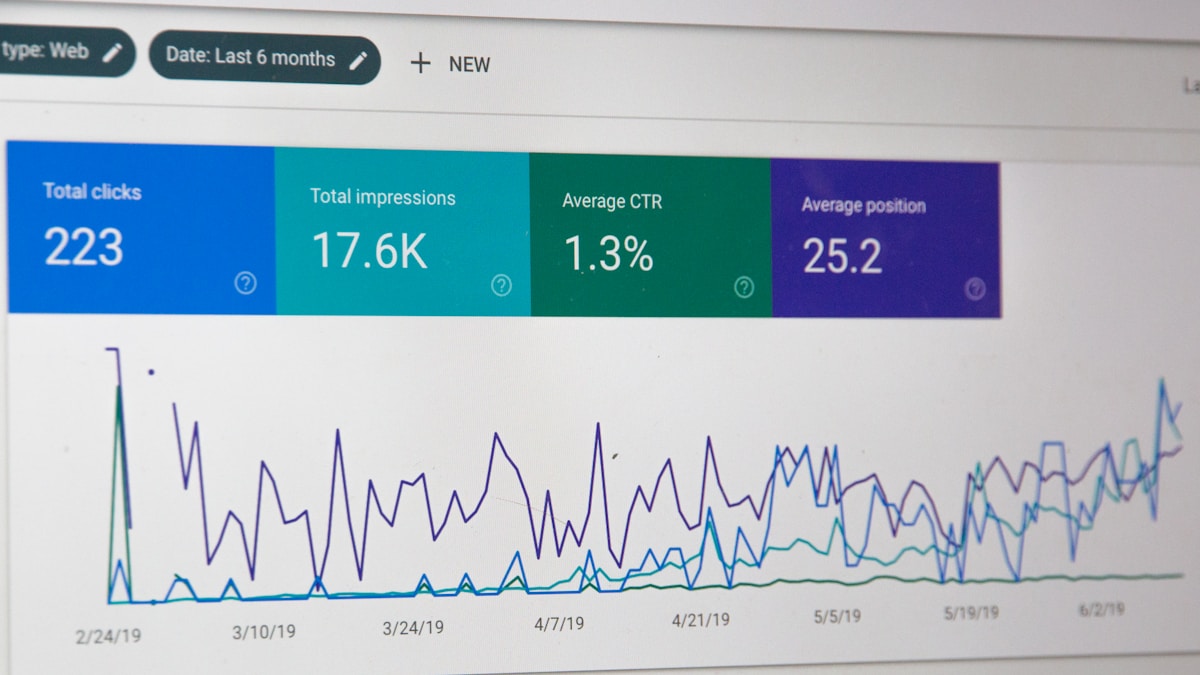 Grafici di analisi del sito web su uno schermo
Le conversioni sono eventi importanti per la tua attività. Conversioni di marketing comuni:
- Acquisto (e-commerce)
- Invio di un lead (B2B)
- Iscrizione (SaaS)
- Download (content marketing)
- Invio del modulo di contatto (attività di servizi)
Per creare le conversioni:
- Vai su Admin > Events
- Trova l'evento da contrassegnare come conversione (ad es.,
purchase) - Attiva "Mark as conversion"
Oppure crea nuove conversioni:
- Vai su Admin > Conversions > New Conversion Event
- Inserisci il nome dell'evento corrispondente a quello che monitorerai (ad es.,
form_submit) - Fai clic su Save
Le conversioni compaiono nei report entro 24 ore e possono essere importate in Google Ads per l'ottimizzazione delle campagne.
Per strategie complete di ottimizzazione delle conversioni, consulta ottimizzazione del tasso di conversione con l'AI.
Passaggio 5: Configurare il monitoraggio e-commerce
Dashboard di analisi su un laptop
Per i negozi online, il monitoraggio e-commerce fornisce l'attribuzione dei ricavi per campagna, prodotto e segmento di utenti.
Eventi richiesti:
view_item- Visualizzazioni della pagina prodottoadd_to_cart- Aggiunta di prodotti al carrellobegin_checkout- Avvio del processo di checkoutpurchase- Transazioni completate
Metodi di implementazione:
Shopify: Installa l'app GA4 dallo Shopify App Store: gestisce il tracciamento automaticamente
WooCommerce: Usa plugin GA4 come "GA Google Analytics" o "MonsterInsights"
Siti personalizzati: Implementa tramite Google Tag Manager con i trigger di Enhanced E-commerce
Esempio di struttura dell'evento di acquisto:
gtag('event', 'purchase', {
  transaction_id: "T12345",
  value: 25.99,
  currency: "USD",
  items: [{
    item_id: "SKU123",
    item_name: "Product Name",
    price: 25.99,
    quantity: 1
  }]
});
Verifica il tracciamento e-commerce in Report > Monetizzazione > Acquisti e-commerce.
Passaggio 6: Crea eventi personalizzati per il tracciamento dei lead
Dashboard di analisi su un laptop
Oltre al tracciamento automatico, crea eventi personalizzati per le interazioni specifiche di marketing:
Invii di moduli lead:
gtag('event', 'generate_lead', {
  form_name: "Contact Form",
  lead_type: "inquiry"
});
Clic sui pulsanti:
gtag('event', 'cta_click', {
  button_name: "Get Started",
  page_location: window.location.href
});
Completamento del video:
gtag('event', 'video_complete', {
  video_title: "Product Demo",
  video_duration: 120
});
Utilizzo di Google Tag Manager:
- Crea un trigger per l'interazione desiderata (invio di modulo, clic, ecc.)
- Crea un tag evento GA4
- Imposta il nome dell'evento e i parametri
- Associa il trigger
- Testa utilizzando la modalità Anteprima
- Pubblica
Questi eventi personalizzati diventano dimensioni nei report, consentendo analisi come "Quali articoli del blog generano più invii di moduli lead?"
Passaggio 7: Configura il tracciamento dei parametri UTM
Dashboard di analisi su un laptop
I parametri UTM identificano le fonti di traffico nei report di GA4:
Parametri standard:
utm_source- Piattaforma (google, facebook, newsletter)utm_medium- Canale di marketing (cpc, email, social)utm_campaign- Nome della campagna specifica (spring_sale_2026)utm_term- Parola chiave della ricerca a pagamento (facoltativo)utm_content- Identificatore della variante dell'annuncio (facoltativo)
Esempio di URL con tag:
https://example.com/product?utm_source=facebook&utm_medium=cpc&utm_campaign=spring_sale&utm_content=video_ad_1
Usa il Campaign URL Builder di Google per creare URL con tag in modo coerente.
Best practice per gli UTM:
- Usa le minuscole per garantire coerenza
- Stabilisci convenzioni di denominazione (documentale in un foglio di calcolo condiviso)
- Applica i tag a TUTTI i link di marketing (email, social, annunci a pagamento)
- Non usare mai gli UTM per i link interni (compromette il tracciamento del percorso dell'utente)
GA4 acquisisce automaticamente i parametri UTM nei raggruppamenti di canali predefiniti e nei report sulle campagne.
Per il tracciamento integrato delle campagne, scopri dashboard di analisi di marketing.
Passaggio 8: Collega Google Ads e altre piattaforme
Dashboard di analisi su un laptop
Collegare GA4 ad altre piattaforme consente di avere report unificati:
Google Ads:
- Amministrazione > Collegamenti ai prodotti > Collegamenti a Google Ads
- Scegli l'account da collegare
- Abilita il tagging automatico e l'importazione delle conversioni
- Conferma
Vantaggi: importa le conversioni di GA4 in Google Ads, visualizza le metriche di GA4 nell'interfaccia di Ads, crea segmenti di pubblico per il remarketing.
Google Search Console:
- Amministrazione > Collegamenti ai prodotti > Collegamenti a Search Console
- Aggiungi proprietà
- Scegli gli account
Vantaggi: visualizza le query di ricerca organica che generano traffico e le prestazioni delle pagine di destinazione per la SEO.
BigQuery (esportazione gratuita):
- Amministrazione > Collegamenti ai prodotti > Collegamenti a BigQuery
- Crea collegamento
- Seleziona l'esportazione giornaliera o in streaming
Vantaggi: accesso ai dati grezzi per analisi personalizzate, report basati su SQL, applicazioni di data science.
Per l'ottimizzazione delle campagne Google Ads, consulta la nostra guida a Performance Max.
Passaggio 9: Crea report incentrati sul marketing
Grafici di analisi del sito web su uno schermo
I report predefiniti di GA4 offrono metriche di panoramica, ma le esplorazioni personalizzate rispondono a domande di marketing specifiche:
Report sulle prestazioni delle campagne:
- Dimensioni: Origine/mezzo della sessione, Nome della campagna
- Metriche: Utenti, Sessioni, Conversioni, Ricavi
- Confronto: questo periodo rispetto al periodo precedente
Prestazioni delle pagine di destinazione:
- Dimensioni: Pagina di destinazione, Origine della sessione
- Metriche: Utenti, Tasso di coinvolgimento, Conversioni
- Filtro: includi solo le pagine di destinazione di marketing
Analisi del percorso di conversione:
- Modello: Esplorazione del percorso
- Punto di partenza: Visualizzazione di pagina
- Punto di arrivo: Evento di conversione
- Mostra: Le sequenze più comuni che portano alla conversione
Sovrapposizione del pubblico:
- Modello: Sovrapposizione degli utenti
- Segmenti: Iscritti alla email vs. traffico a pagamento vs. organico
- Mostra: Come si intersecano i pubblici
Salva i report utilizzati di frequente nella Libreria per accedervi rapidamente.
Passaggio 10: Configura la modellazione dell'attribuzione
Grafici di analisi del sito web su uno schermo
I modelli di attribuzione determinano come il merito della conversione viene distribuito tra i punti di contatto.
Modelli disponibili in GA4:
Ultimo clic: 100% del merito all'ultima interazione prima della conversione
Primo clic: 100% del merito alla prima interazione
Lineare: Merito uguale per tutti i punti di contatto
Basato sulla posizione: 40% al primo, 40% all'ultimo, 20% distribuito tra gli altri
Basato sui dati: Il machine learning assegna il merito in base all'impatto effettivo
Accedi ai report di attribuzione:
- Pubblicità > Attribuzione > Confronto dei modelli
- Seleziona i modelli da confrontare
- Scegli l'evento di conversione
- Analizza le differenze
Esempio di insight: Il modello ultimo clic mostra Facebook come responsabile del 60% delle conversioni, ma quello basato sui dati rivela che le newsletter via email hanno influenzato il 40% di quelle vendite, suggerendo di aumentare il budget per l'email.
Per la pianificazione di campagne multicanale, consulta strategie di automazione del marketing con l'IA.
Comprendere le principali metriche di marketing di GA4
 Grafica sull'intelligenza artificiale
Tasso di engagement: Percentuale di sessioni con engagement (>10 secondi, conversione o 2+ pagine)
Migliore della frequenza di rimbalzo per comprendere la qualità dei contenuti.
Sessioni con engagement per utente: Media delle sessioni con engagement per visitatore
Valori elevati indicano contenuti e un'esperienza utente di qualità.
Tempo medio di coinvolgimento: Il tempo in cui gli utenti interagiscono attivamente
Più accurato della vecchia metrica "tempo sulla pagina".
Conteggio eventi: Numero totale di volte in cui si è verificato un evento specifico
Monitora i clic sui pulsanti, le visualizzazioni dei moduli e le riproduzioni dei video.
Conversioni per origine/mezzo: Quali canali generano azioni di valore
La tua principale metrica per l'allocazione del budget.
Valore del ciclo di vita dell'utente: Ricavo previsto per utente
Aiuta a identificare le fonti di traffico più preziose.
Creare dashboard di marketing
Grafici di analisi del sito web su uno schermo
Crea una dashboard di marketing settimanale:
Sezione 1: Panoramica del traffico
- Utenti (questa settimana vs. la scorsa settimana)
- Sessioni per origine/mezzo
- Utenti nuovi vs. di ritorno
Sezione 2: Acquisizione
- Utenti per campagna
- Costo per utente (se i dati sui costi sono importati)
- Tasso di conversione per canale
Sezione 3: Coinvolgimento
- Pagine più visualizzate
- Tempo medio di coinvolgimento
- Sessioni con coinvolgimento per utente
Sezione 4: Conversioni
- Conversioni totali per tipo
- Tasso di conversione per pagina di destinazione
- Ricavi (se l'e-commerce è abilitato)
Condividi le dashboard con le parti interessate usando il pulsante "Condividi" e impostando i permessi appropriati.
Risoluzione dei problemi comuni di GA4
Dashboard di analisi su un laptop
Problema: nessun dato visualizzato nei report
- Verifica che il tag sia installato correttamente usando Tag Assistant
- Controlla lo stato del flusso di dati in Admin
- Assicurati di non escludere il tuo stesso traffico
- Attendi fino a 24 ore per l'elaborazione
Problema: visualizzazioni di pagina duplicate
- Più tag GA4 installati (controlla GTM e i tag inseriti direttamente nel codice)
- SPA (applicazione a pagina singola) senza trigger di modifica della cronologia
Problema: le conversioni non vengono tracciate
- Errore di ortografia nel nome dell'evento
- Interruttore di conversione non attivato
- L'evento non si attiva (testa in DebugView)
Problema: traffico di spam da referral
- Crea un filtro che escluda i domini di spam noti
- Usa i filtri dei dati in Admin
DebugView (Admin > DebugView) mostra in tempo reale l'attivazione degli eventi per il debug: uno strumento essenziale per la risoluzione dei problemi.
Impostazioni di privacy e conformità
Dashboard di analisi su un laptop
Configura le impostazioni di privacy in Admin > Impostazioni dati:
Conservazione dei dati: Scegli 2 o 14 mesi per i dati a livello di utente (non influisce sui report aggregati)
Reimposta i dati in caso di nuova attività: Consigliato attivo per estendere la conservazione per gli utenti attivi
Google signals: Attivali per il tracciamento cross-device e i report demografici, ma ottieni un consenso adeguato
Anonimizzazione IP: Automatica in GA4 (gli IP non vengono mai registrati)
Consent mode: Implementala per la conformità al GDPR, adattando il tracciamento in base al consenso ai cookie
Assicurati che la tua informativa sulla privacy riveli l'utilizzo di GA4 e le pratiche di tracciamento.
Domande frequenti
Dashboard di analisi su un laptop
Posso ancora accedere ai dati di Universal Analytics?
I dati storici rimangono consultabili (sola lettura) ma non ricevono nuovi dati dopo luglio 2023. Esporta i report storici importanti.
Quanto tempo ci mettono i dati ad apparire nei report?
Report in tempo reale: secondi. Report standard: fino a 24 ore. Report personalizzati: fino a 48 ore.
Qual è la differenza tra sessioni e sessioni con engagement?
Le sessioni contano tutte le visite. Le sessioni con engagement sono durate >10 secondi, hanno avuto una conversione o 2+ visualizzazioni di pagina: una metrica di qualità superiore.
Quante conversioni posso tracciare?
30 eventi di conversione per proprietà. Scegli con attenzione in base agli obiettivi di business.
Posso importare i dati sui costi da Facebook Ads?
Sì, tramite la funzione di importazione dati o strumenti di terze parti come Supermetrics. È possibile anche l'importazione manuale in CSV.
Devo usare GA4 o strumenti di analisi di terze parti?
Usali entrambi. GA4 per un tracciamento completo e gratuito, più strumenti come Mixpanel o Amplitude per l'analisi di prodotto, se necessario.
Funzionalità avanzate di GA4 per i marketer
Dashboard di analisi su un laptop
Metriche predittive (richiedono un volume di conversioni sufficiente):
- Probabilità di acquisto
- Probabilità di abbandono
- Previsione dei ricavi
Usa questi dati per creare segmenti di pubblico di alto valore per il remarketing.
Rilevamento delle anomalie: GA4 segnala automaticamente andamenti di traffico insoliti in Insights.
Esplorazione del funnel: Visualizza gli abbandoni in ogni fase del processo di conversione.
Sovrapposizione dei segmenti: Individua gli utenti che soddisfano più condizioni per un targeting di precisione.
Dimensioni e metriche personalizzate: Monitora attributi specifici della tua attività (livello di iscrizione, preferenze per categoria di prodotto).
Conclusione
Dashboard di analisi su un laptop
Google Analytics 4 richiede un investimento iniziale in una configurazione corretta, ma offre ai marketer approfondimenti più dettagliati di quelli che Universal Analytics abbia mai fornito. Seguendo questa guida—installando correttamente il tracciamento, configurando le conversioni, creando report personalizzati e comprendendo l'attribuzione—prenderai decisioni basate sui dati che migliorano il ROI del marketing.
Inizia con la configurazione di base e il tracciamento delle conversioni, poi aggiungi gradualmente eventi personalizzati, segmenti di pubblico e report avanzati man mano che la tua esperienza cresce. I marketer che padroneggeranno GA4 nel 2026 otterranno vantaggi competitivi grazie a una migliore comprensione dei percorsi dei clienti e dell'efficacia delle campagne.
Combina gli approfondimenti di GA4 con automazione dell'email marketing, pubblicità a pagamento, e dati CRM per una business intelligence di marketing completa.
Ricorda: gli strumenti di analytics non migliorano il marketing—sono gli approfondimenti che ne ricavi e le azioni che intraprendi in base ai dati a generare risultati.
Risorse esterne:
Altri articoli
A/B test delle tue campagne email: guida alla significatività statistica
Padroneggia gli A/B test per l'email marketing con questa guida alla significatività statistica, alle dimensioni del campione e a come evitare gli errori più comuni nei test.
Le migliori piattaforme di automazione dell'email marketing per il 2026
Confronta le migliori piattaforme di automazione dell'email marketing nel 2026. Trova la soluzione perfetta per la tua attività con la nostra guida completa.

Come costruire customer journey che convertono
Scopri come progettare e implementare customer journey che accompagnano i potenziali clienti dalla consapevolezza all'acquisto, con le migliori pratiche di marketing automation.