La guida definitiva alla configurazione di OpenClaw su AWS

Configurare il tuo assistente AI su AWS richiede meno di 30 minuti e costa meno di $10 al mese. Questa guida ti accompagna in ogni passaggio, dalla creazione dell'account AWS all'esecuzione di OpenClaw su un'istanza spot. Non è richiesta alcuna esperienza precedente con il cloud.
Passaggio 1: registrati su AWS
Il primo passo è semplicemente registrarsi su AWS (Amazon Web Services), se non lo hai già fatto.
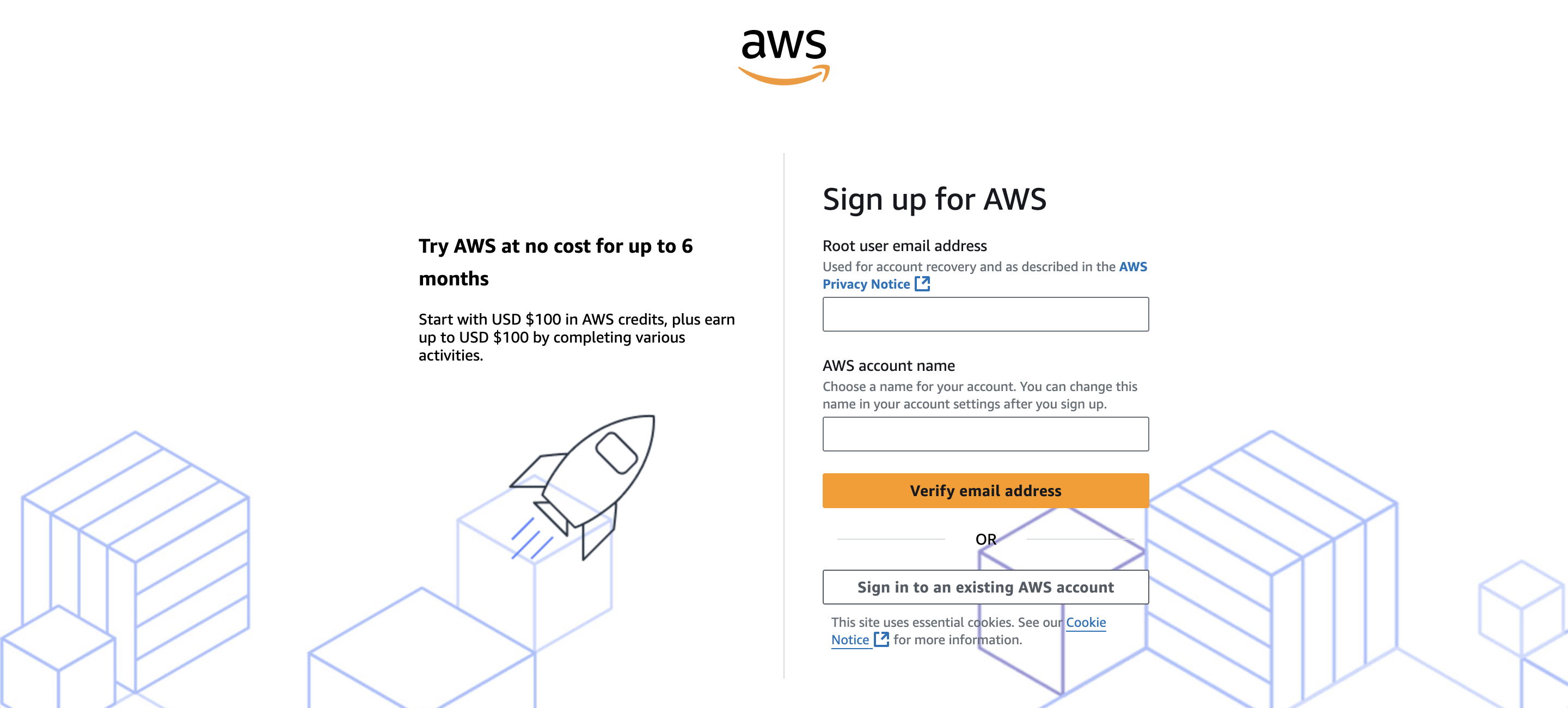 Pagina di registrazione di AWS
Vai su aws.amazon.com e fai clic su Crea un account AWS. Se hai già un account, fai clic su Accedi a un account AWS esistente.
Passaggio 2: cerca EC2
Dopo aver effettuato l'accesso alla Console AWS, cerca "EC2" nella barra di ricerca in alto.
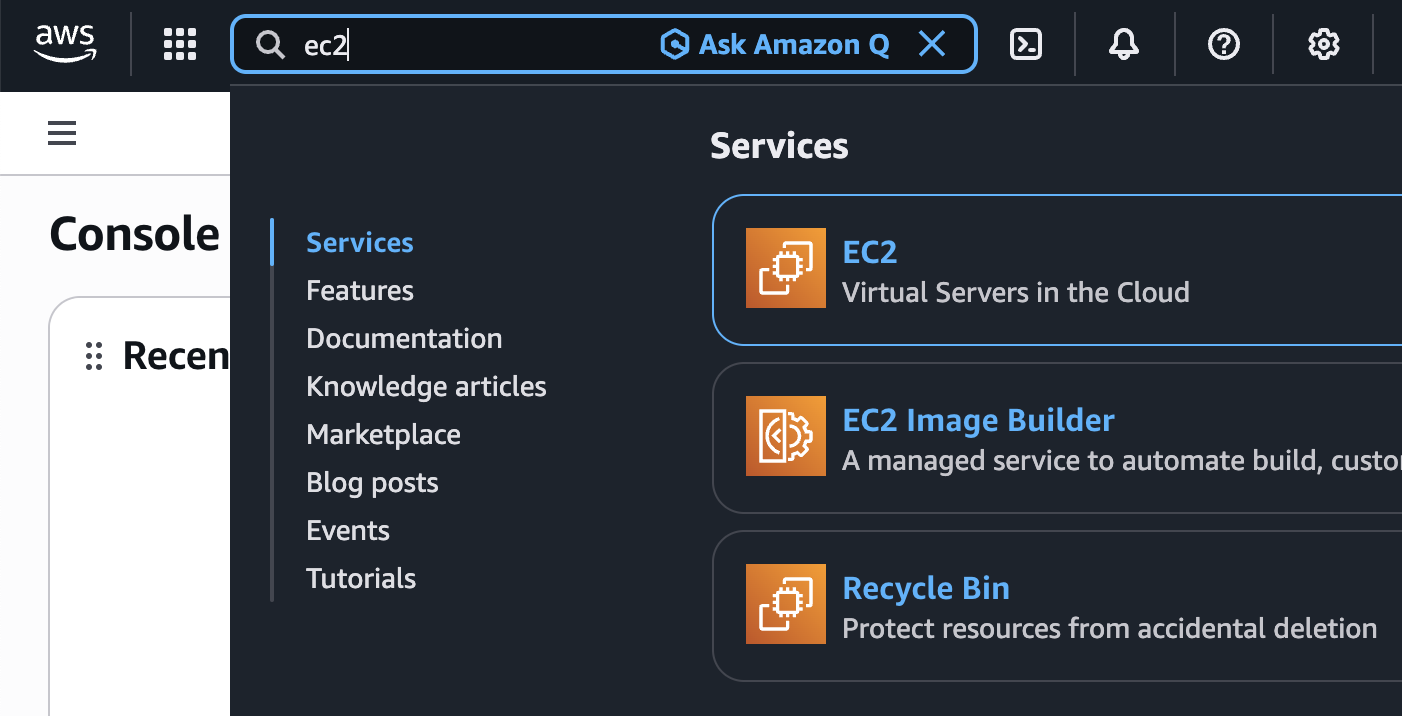 Cerca EC2
Fai clic su EC2 - Virtual Servers in the Cloud per aprire la dashboard di EC2.
Passaggio 3: avvia l'istanza
Dalla dashboard di EC2, fai clic sul pulsante arancione Launch instance .
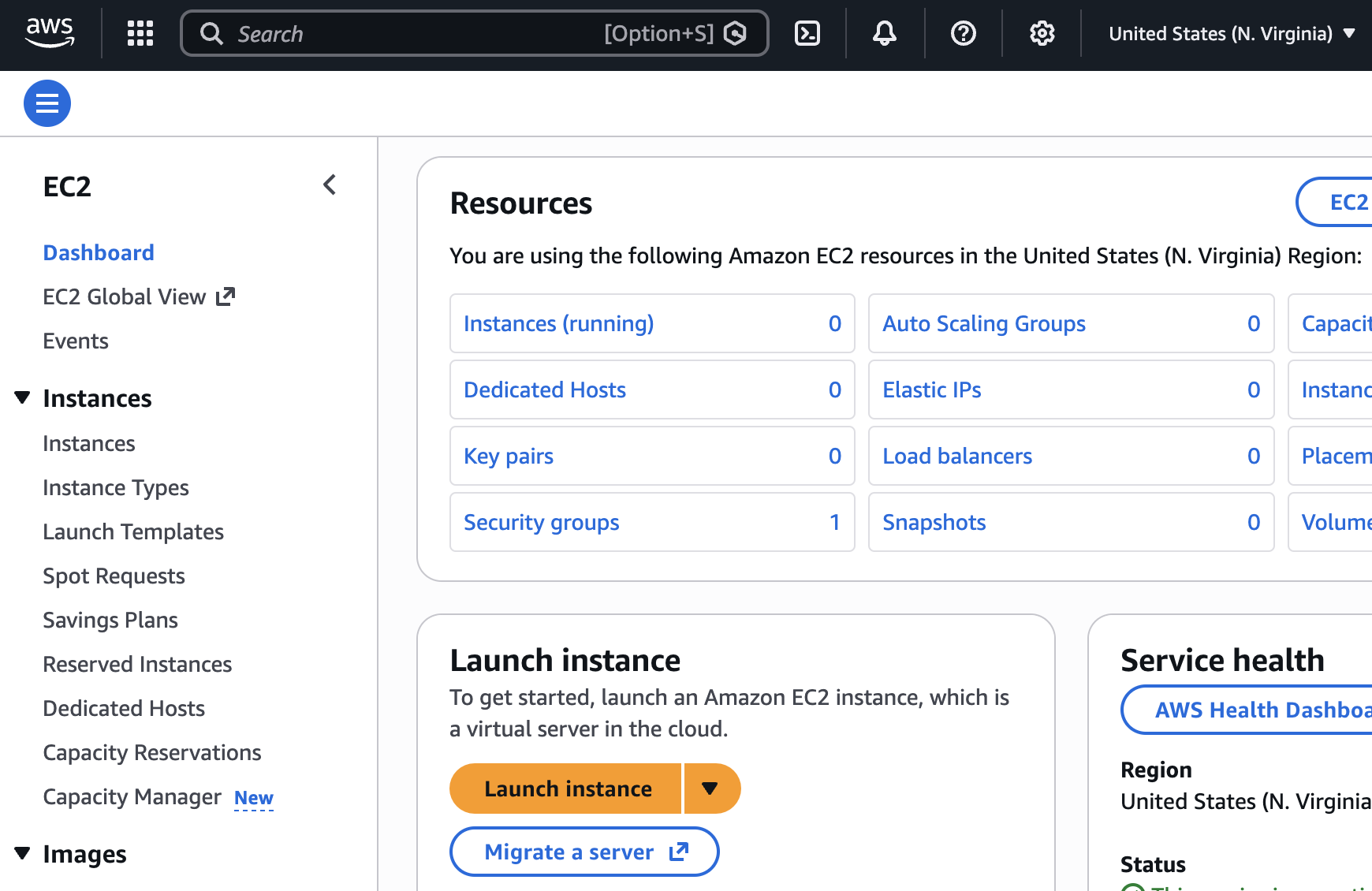 Dashboard di EC2
Si aprirà la procedura guidata di avvio dell'istanza.
Passaggio 4: assegna un nome alla tua istanza
Dai alla tua istanza un nome facile da ricordare. Noi la chiameremo "ShaunBot", ma puoi scegliere il nome che preferisci.
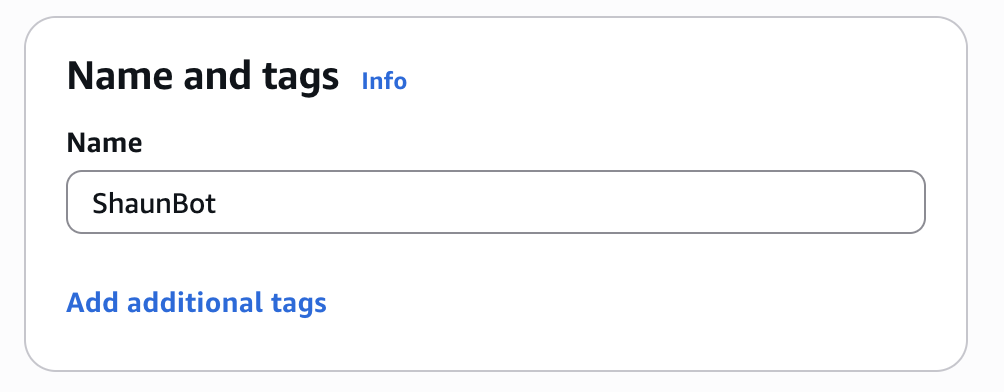 Assegna un nome alla tua istanza
Passaggio 5: seleziona Ubuntu
In Application and OS Images, seleziona Ubuntu da Quick Start, quindi scegli Ubuntu Server 24.04 LTS.
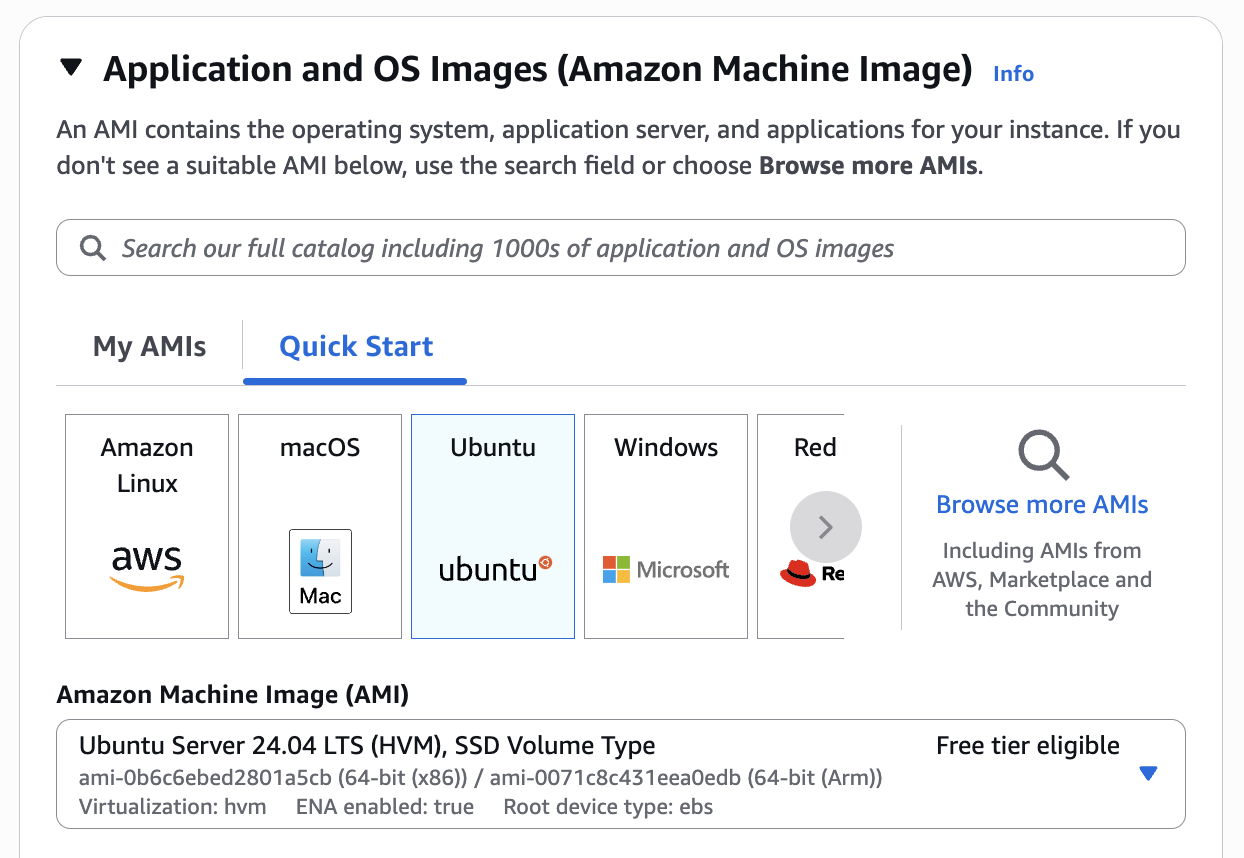 Seleziona l'AMI di Ubuntu
Ubuntu 24.04 LTS è idoneo al piano gratuito (free tier) e funziona benissimo con OpenClaw.
Passaggio 6: Seleziona il tipo di istanza
Scegli t3.medium come tipo di istanza. Ti offre 2 vCPU e 4 GB di memoria, più che sufficienti per eseguire OpenClaw.
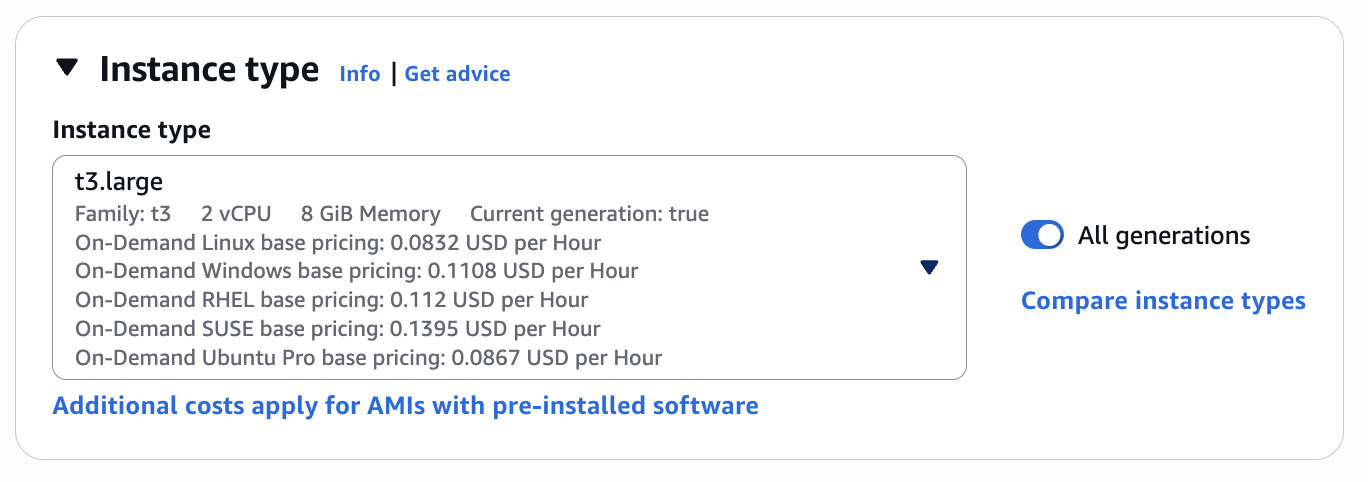 Seleziona il tipo di istanza
Passaggio 7: Crea una coppia di chiavi
Ti servirà una coppia di chiavi per connetterti alla tua istanza tramite SSH. Clicca su Crea nuova coppia di chiavi.
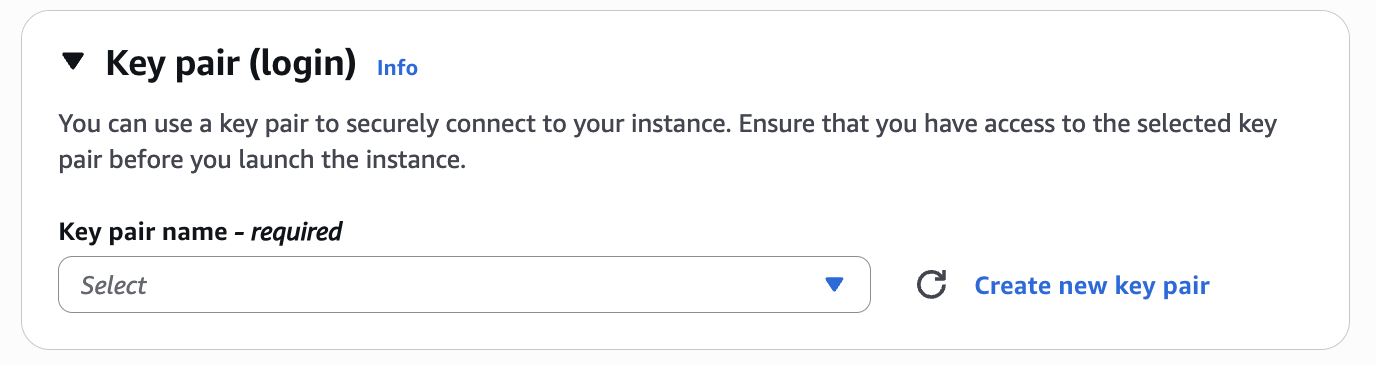 Sezione coppia di chiavi
Nella finestra di dialogo, inserisci un nome per la tua coppia di chiavi, seleziona RSA e il formato .pem poi clicca su Crea coppia di chiavi.
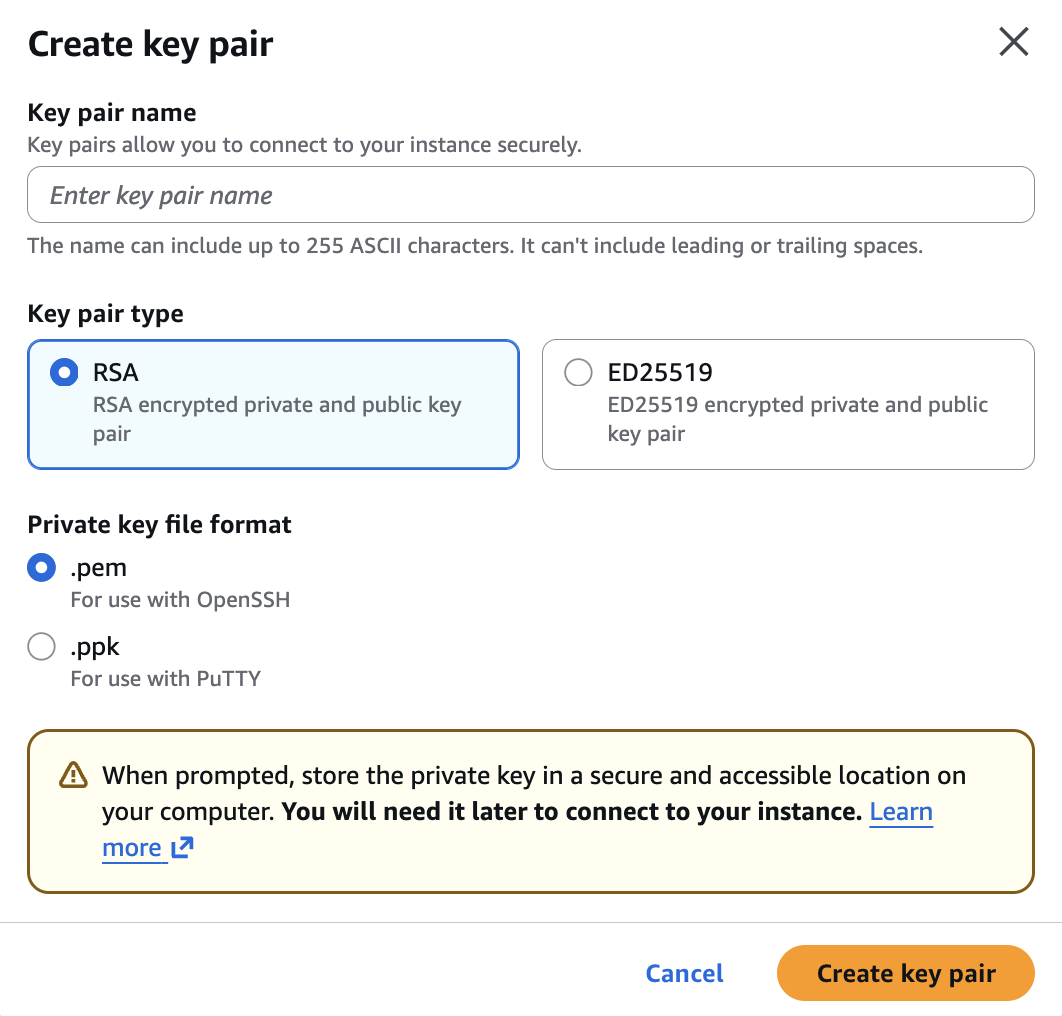 Crea coppia di chiavi
Importante: Salva il file .pem scaricato in un luogo sicuro: ti servirà per connetterti alla tua istanza in seguito.
Passaggio 8: Configura lo spazio di archiviazione
Scorri verso il basso fino a Configura archiviazione e impostalo su 20 GiB gp3:
 Configura archiviazione
20 GB ti offrono tutto lo spazio necessario per OpenClaw, i log e qualsiasi strumento che installerai.
Passaggio 9: Abilita l'istanza Spot
In Dettagli avanzati, trova Opzione di acquisto e seleziona Istanze Spot. Così risparmi circa il 70% sui costi di calcolo!
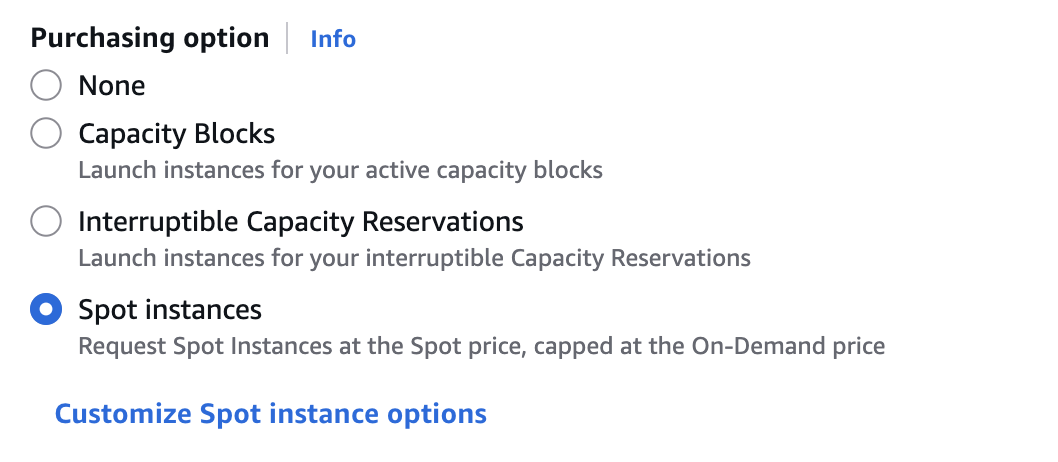 Opzione istanza Spot
Configura le opzioni Spot
Clicca su Personalizza le opzioni dell'istanza Spot per configurare le impostazioni:
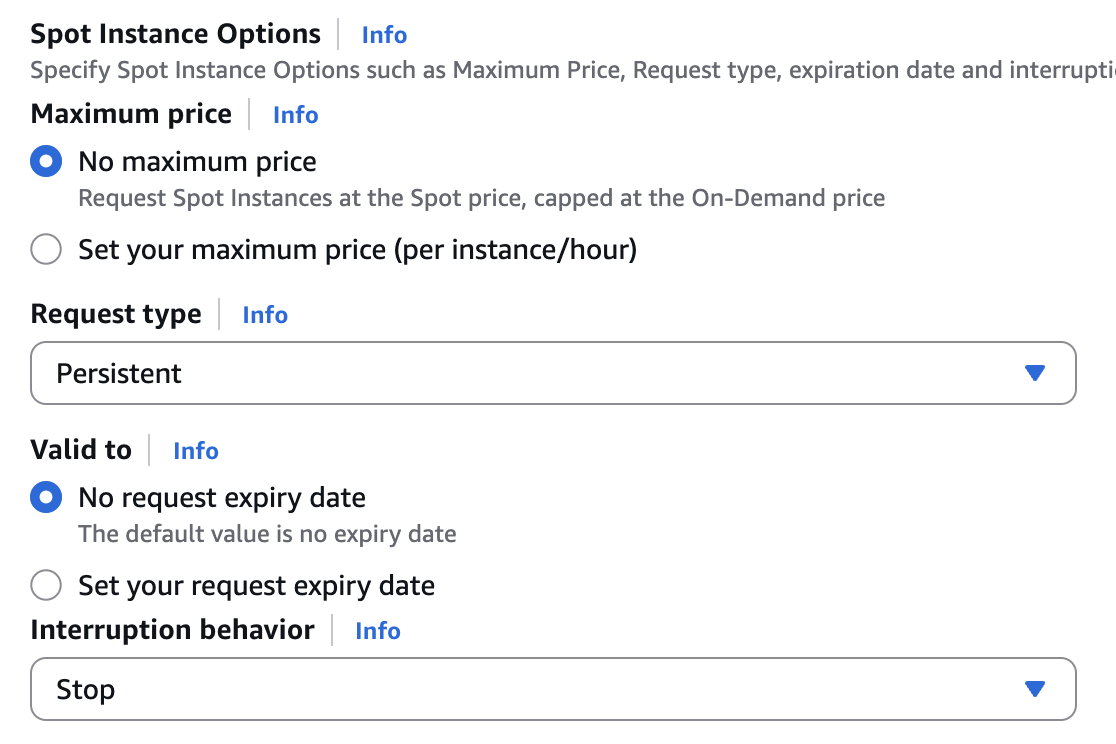 Opzioni dell'istanza Spot
- Prezzo massimo : Seleziona "No maximum price" (limitato al prezzo On-Demand)
- Tipo di richiesta : Scegli "Persistent" in modo che si riavvii in caso di interruzione
- Comportamento in caso di interruzione: Imposta su "Stop" per conservare i tuoi dati
Le istanze Spot sono perfette per OpenClaw: sono economiche e qualsiasi interruzione può essere gestita senza problemi.
Passaggio 10: Verifica e avvio
Controlla la tua configurazione nel pannello Summary. Dovresti vedere:
- Ubuntu 24.04 LTS
- istanza t3.large
- 8 GiB di spazio di archiviazione
- Prezzi dell'istanza Spot
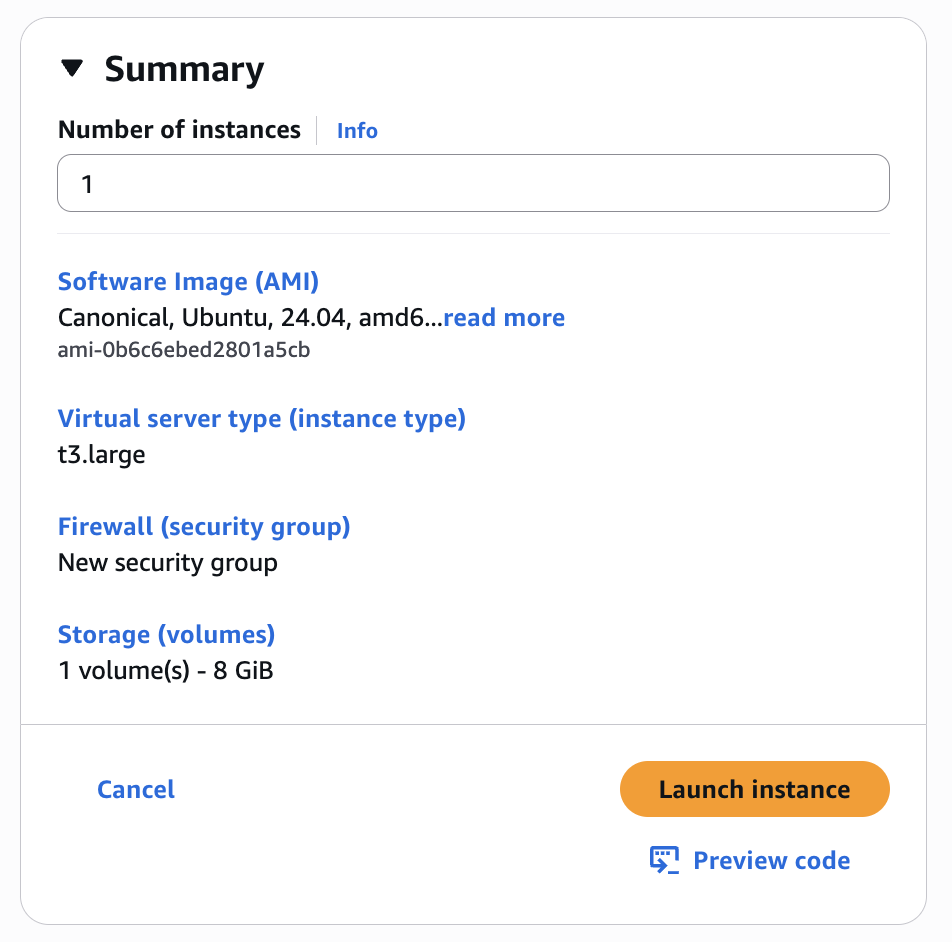 Launch Summary
Clicca su Launch instance quando sei pronto.
Passaggio 11: Successo!
Vedrai un messaggio di successo che conferma l'avvio della tua istanza.
 Launch Success
Passaggio 12: Visualizza i dettagli dell'istanza
Clicca sull'ID dell'istanza per visualizzarne i dettagli. Attendi che Instance state passi a Running.
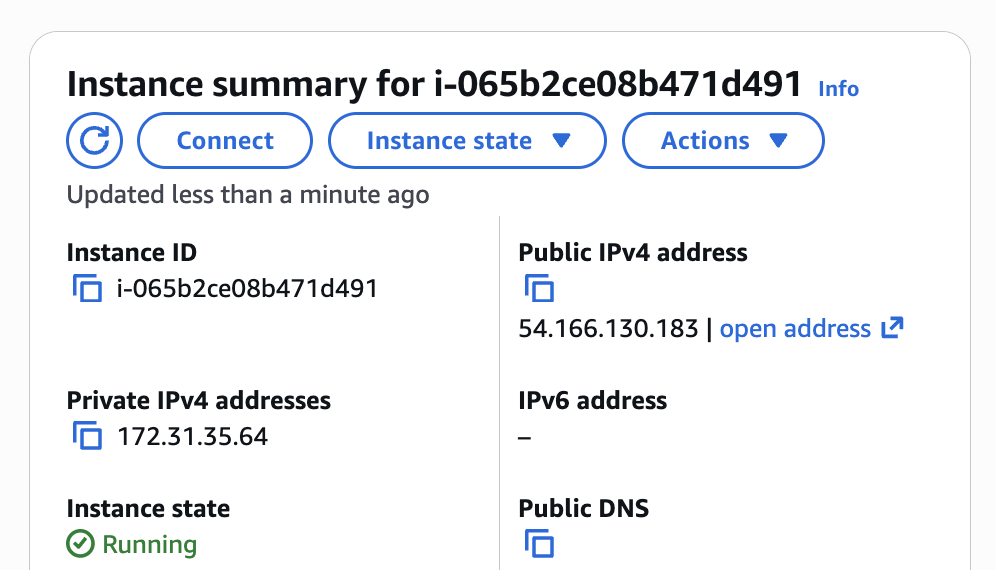 Instance Summary
Annota il tuo Public IPv4 address - ti servirà per connetterti.
Passaggio 13: Connettiti alla tua istanza
Clicca sul pulsante Connect nella parte superiore della pagina dei dettagli dell'istanza.
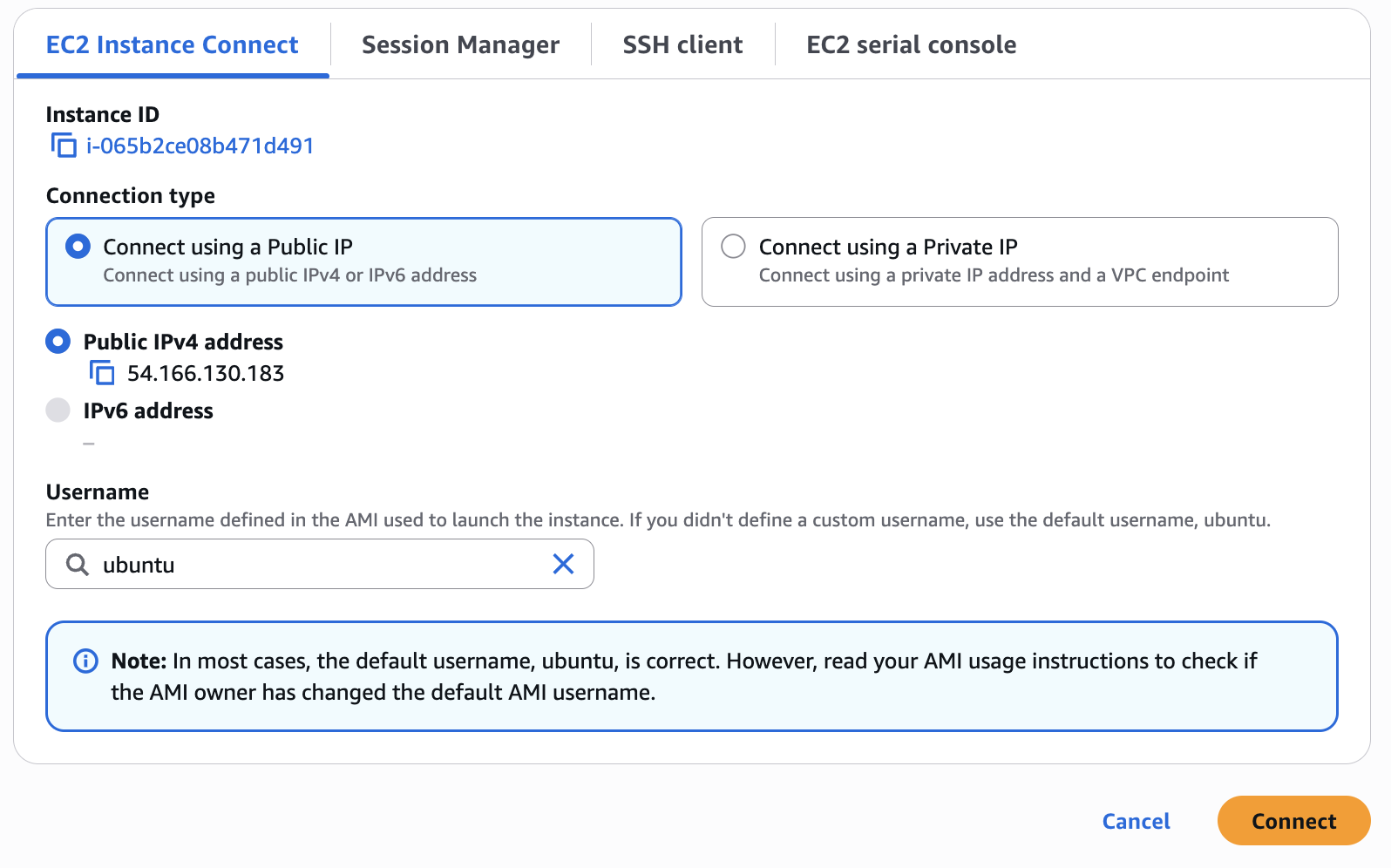 EC2 Instance Connect
Seleziona EC2 Instance Connect e fai clic su Connect. Si aprirà un terminale nel browser: nessuna configurazione SSH necessaria!
Passaggio 14: Installa Node.js
Ora sei connesso al tuo server Ubuntu tramite il terminale del browser.
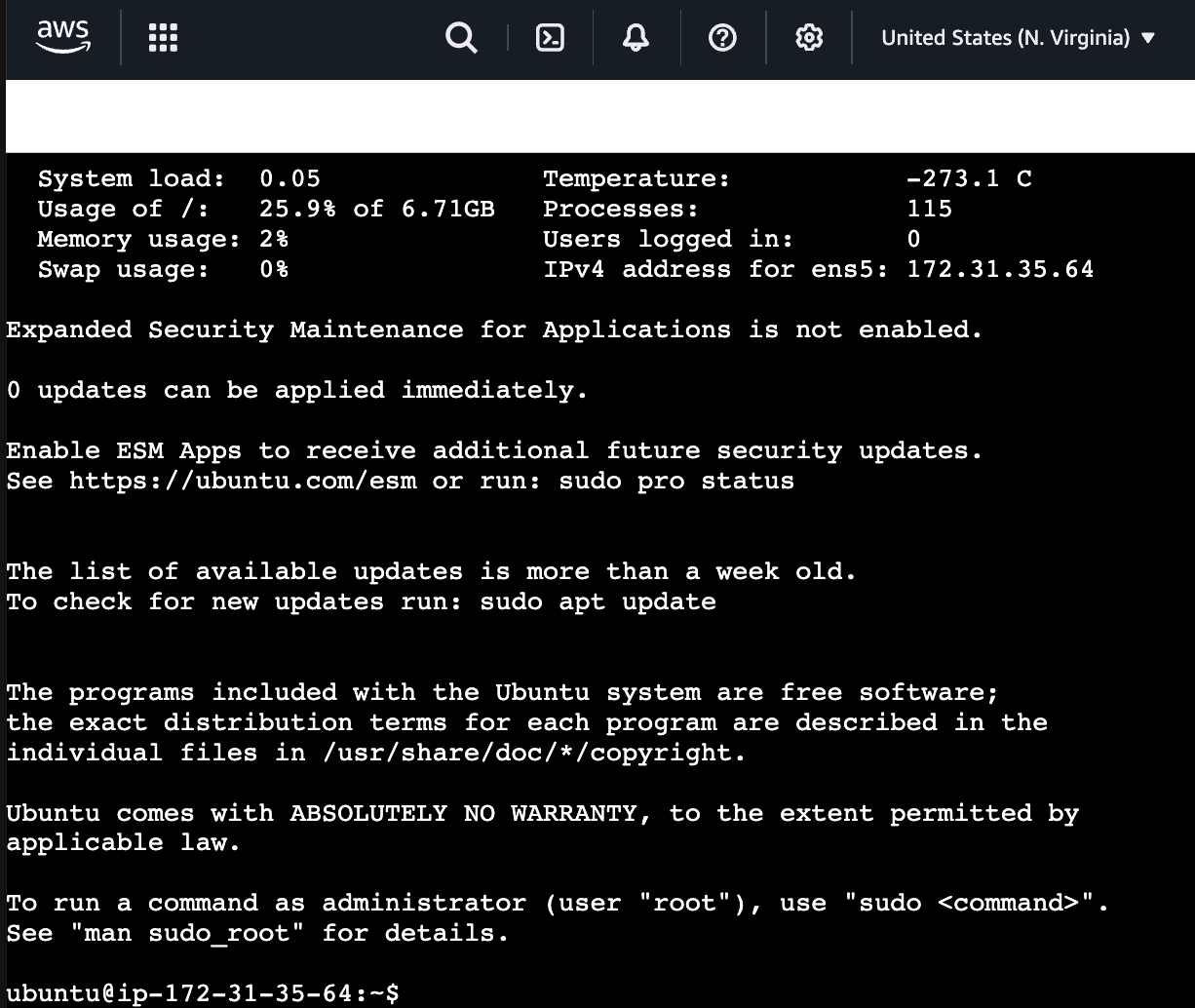 Ubuntu Terminal
Per prima cosa, installa Node.js 22.x (richiesto per OpenClaw):
curl -fsSL https://deb.nodesource.com/setup_22.x | sudo -E bash -
sudo apt-get install -y nodejs
Verifica l'installazione:
node --version  # Should show v22.x.x
npm --version   # Should show 10.x.x
Passaggio 15: Installa OpenClaw
Installa OpenClaw a livello globale tramite npm:
sudo npm install -g openclaw
Passaggio 16: Esegui la procedura guidata di configurazione
Esegui la procedura guidata di onboarding con il flag daemon per l'avvio automatico all'accensione:
openclaw onboard --install-daemon
Passaggio 17: Accetta i termini
OpenClaw è potente e ha accesso al tuo sistema. Conferma di aver compreso selezionando Sì:
 Conferma del rischio
Passaggio 18: Seleziona la modalità di onboarding
Quando richiesto Modalità di onboarding, seleziona QuickStart:
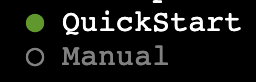 Modalità di onboarding
Passaggio 19: Seleziona Anthropic come provider
Scegli Anthropic come provider del modello/autenticazione:
 Seleziona il provider di autenticazione
Passaggio 20: Scegli il metodo di autenticazione
Seleziona Anthropic token (paste setup-token) per usare il tuo abbonamento Claude:
 Metodo di autenticazione
Passaggio 21: Incolla il tuo setup token
Ottieni il tuo setup token eseguendo claude setup-token su un'altra macchina con Claude CLI, oppure usa una chiave API. Incollalo qui:
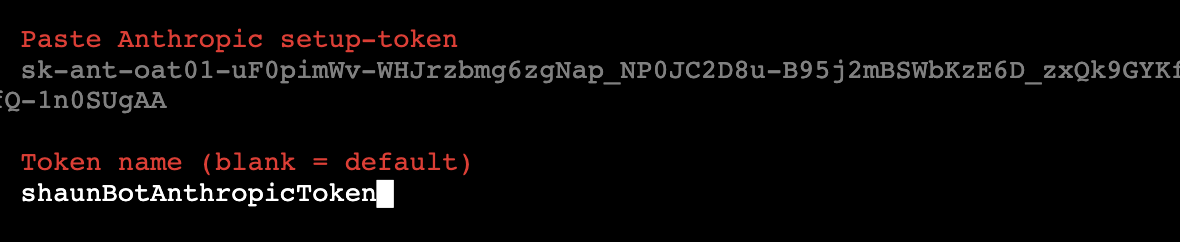 Incolla il token
⚠️ ATTENZIONE: Assicurati di incollare il token INTERO ! Copiando e incollando dal terminale a volte la parte finale viene tagliata. Controlla che il token sia completo prima di premere Invio.
Dai un nome al tuo token (oppure premi Invio per usare "default"):
 Nome del token
Passaggio 22: Seleziona il tuo modello
Scegli il tuo modello predefinito. Consigliamo anthropic/claude-opus-4-5 per le migliori prestazioni:
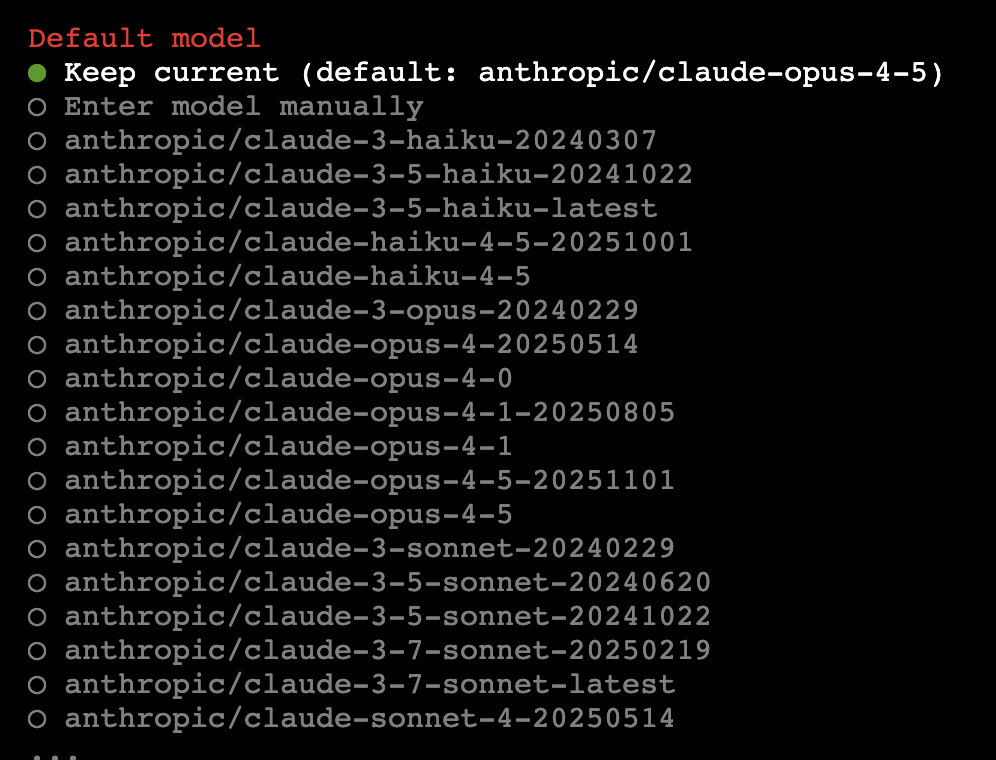 Elenco dei modelli
Puoi anche scegliere Sonnet per risposte più veloci oppure Haiku per attività semplici.
Passaggio 23: Configura Telegram
Seleziona Telegram (Bot API) come canale di chat:
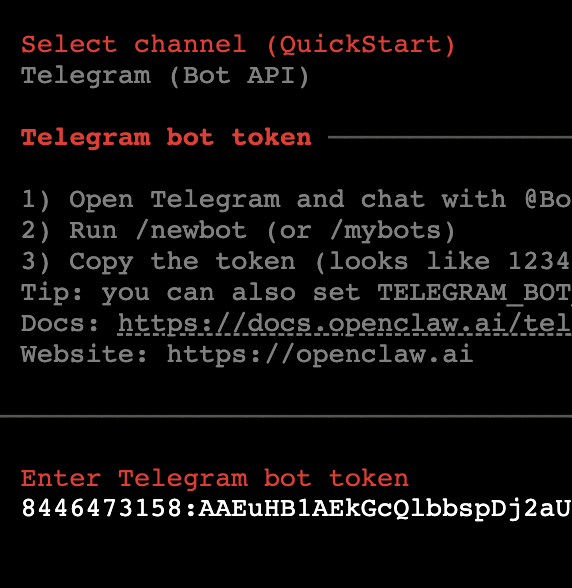 Seleziona Telegram
Per ottenere un token per il bot Telegram:
- Apri Telegram e chatta con @BotFather
- Invia
/newbote segui le istruzioni - Copia il token (assomiglia a
1234567890:ABCdefGHIjklMNOpqrsTUVwxyz)
Passaggio 24: Configura le Skills (facoltativo)
OpenClaw ti chiederà se vuoi configurare le skills ora. Seleziona No per saltare per ora (potrai sempre aggiungere le skills in seguito):
 Configurazione delle Skills
Passaggio 25: Abilita gli Hooks (facoltativo)
Gli Hooks aggiungono funzionalità extra. Seleziona Salta per ora per semplificare:
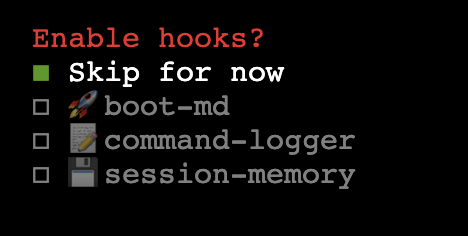 Abilita gli Hooks
Passaggio 26: Completamento della shell (facoltativo)
Puoi installare facoltativamente il completamento della shell per facilitare l'uso della CLI. Seleziona No per saltare:
 Completamento della shell
Passaggio 27: Fai schiudere il tuo bot!
Infine, scegli come avviare il tuo bot. Seleziona Hatch in TUI (consigliato) per iniziare subito a chattare:
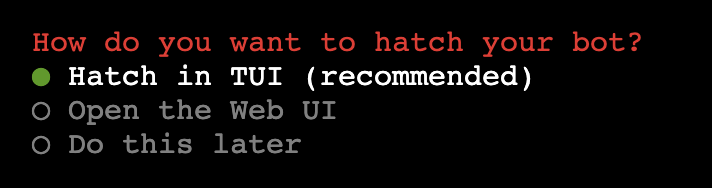 Hatch Bot
Si aprirà la Terminal UI dove potrai chattare direttamente con il tuo assistente AI.
Passaggio 28: Associa con Telegram
- Apri il tuo bot Telegram e invia un messaggio qualsiasi
- OpenClaw risponderà con una richiesta di associazione
- Nel tuo terminale, esegui:
openclaw pairing approve telegram <request-id>
🎉 Fatto!
Il tuo assistente AI è ora attivo su Telegram. Inizia a chattare!
Riepilogo dei costi
Far girare OpenClaw su un'istanza spot t3.medium costa circa:
| Voce | Costo mensile |
|---|---|
| EC2 t3.medium (spot) | ~$9 |
| Storage EBS (20GB) | ~$1.60 |
| Trasferimento dati | ~$1-2 |
| Totale | ~$12/mese |
Confrontalo con le soluzioni di assistente AI gestite a più di $100/mese: risparmi l'80%!
Prossimi passi
- Configura il monitoraggio delle istanze spot per gli avvisi di terminazione
- Configura modelli aggiuntivi (Haiku per le attività semplici)
- Abilita la ricerca web e l'automazione del browser
- Collega Discord, Slack o WhatsApp
Consulta la documentazione di OpenClaw per altre opzioni di configurazione.
Domande? Unisciti alla community di OpenClaw Discord !
Altri articoli
Creare flussi di lavoro AI con il concatenamento di strumenti in OpenClaw
Padroneggia l'arte di concatenare strumenti e chiamate di funzione per creare potenti flussi di automazione AI in più passaggi, dall'estrazione dei dati alla generazione di contenuti e al deployment.
Guida all'ottimizzazione dei costi per assistenti AI self-hosted: usa Claude con un budget ridotto
Strategie pratiche per ridurre i costi delle API per gli assistenti AI self-hosted: routing intelligente dei modelli, caching, batching e ottimizzazioni specifiche di OpenClaw per usare Claude a costi contenuti.
Distribuisci il tuo assistente AI su Discord, Telegram e Slack con OpenClaw
Guida completa alla distribuzione di un unico agente AI su più piattaforme di messaggistica con OpenClaw: gestisci Discord, Telegram e Slack da un unico backend unificato.