Google広告 P-MAX(パフォーマンス最大化)完全チュートリアル:2026年の成功のために
Google広告のパフォーマンス最大化キャンペーンは、自動化広告の未来を象徴するものです。2021年に開始され、継続的に改良されてきたパフォーマンス最大化は、機械学習を使って、検索、ディスプレイ、YouTube、Gmail、ディスカバリーなどGoogleのすべてのプロパティにわたる広告配信を、1つのキャンペーンから最適化します。
このチュートリアルでは、初めてのパフォーマンス最大化キャンペーンの設定方法、コンバージョン率の高いアセットの作成方法、そしてビジネス成果に向けた最適化の方法を順を追って解説します。2026年の競争の激しい広告環境で効果を発揮する実証済みの戦略を学べます。
パフォーマンス最大化とは?どんなときに使うべきか
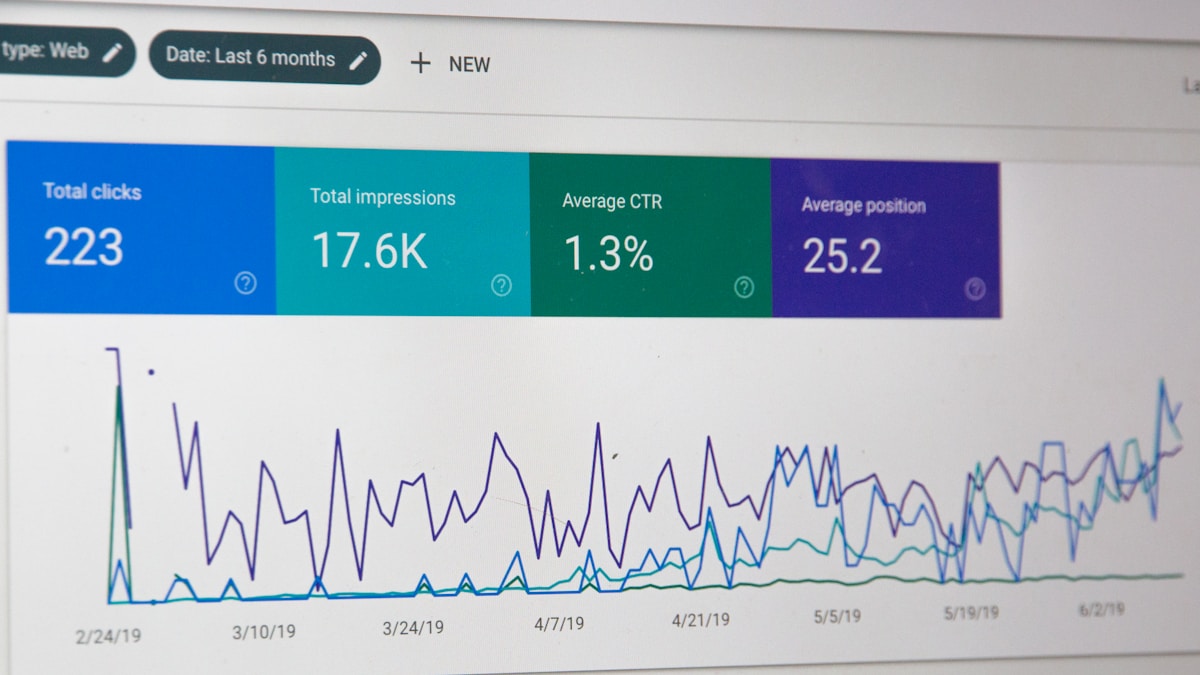
画面に表示されたウェブサイト分析のグラフ
パフォーマンス最大化(PMax)は、Googleが提供するAI駆動のキャンペーンタイプで、Googleのエコシステム全体に広告を自動的に配置します。特定のチャネルをターゲットにする従来のキャンペーンとは異なり、PMaxでは、広告をどこで、いつ、どのように表示するかをGoogleのアルゴリズムが判断します。
次のような場合にパフォーマンス最大化を使用しましょう:
- Googleのすべてのチャネルでコンバージョンを最大化したい
- 明確なコンバージョントラッキングを導入している
- 多様なクリエイティブアセット(画像、動画、テキスト)を用意できる
- 自動入札戦略を信頼できる
- 宣伝したい実績のある商品やサービスがある
次のような場合は、パフォーマンス最大化を避けましょう:
- 配置やキーワードを細かくコントロールする必要がある
- コンバージョンを適切に計測できない
- クリエイティブアセットが限られている
- 手動入札で管理したい
- まったく新しいオファーをテストしている
自動化された広告戦略についてさらに詳しく知りたい方は、こちらをご覧ください: スマート自動入札によるGoogle広告の自動化.
開始前の前提条件
画面に表示されたウェブサイト分析のグラフ
パフォーマンス最大化キャンペーンを作成する前に、次の点を確認してください:
- コンバージョントラッキングの設定 - コンバージョンアクションを定義したGoogle広告タグをウェブサイトに設置します
- アセットライブラリの準備 - 見出し5件以上、説明文5件以上、画像5点以上、動画1本(推奨)
- 予算の決定 - テスト期間中は1日あたり最低$50を推奨します
- ビジネス目標の設定 - 許容できるコンバージョン単価を明確に把握しておきます
- Google Merchant Centerとのリンク (ECの場合)- 物理的な商品を販売する場合は、商品フィードを同期します
適切なコンバージョントラッキングがなければ、パフォーマンス最大化は効果的に最適化できず、質の低いトラフィックに予算を無駄にしてしまいます。
ステップ1:キャンペーンの基盤を作成する
 人工知能のグラフィック
Google 広告にログインし、青い"+"ボタンをクリックして、"新しいキャンペーン"を選択します。キャンペーンの目標を選択してください:
- 売上 - オンライン購入やリードを促進
- リード - フォーム送信や電話での問い合わせを獲得
- ウェブサイトのトラフィック - サイト訪問者を増やす
- 来店 - 実店舗への来店を促進
キャンペーンタイプとして"P-MAX"を選択します。レポートを見やすくするため、キャンペーン名は内容がわかるようにつけましょう(例: "PMax - 商品カテゴリ - 2026年第1四半期")。
予算と入札戦略を設定します。ほとんどの企業では、コンバージョンが30件以上たまったら、目標CPAを設定した"コンバージョン数の最大化"から始めるのがおすすめです。
ステップ2: キャンペーン設定を行う
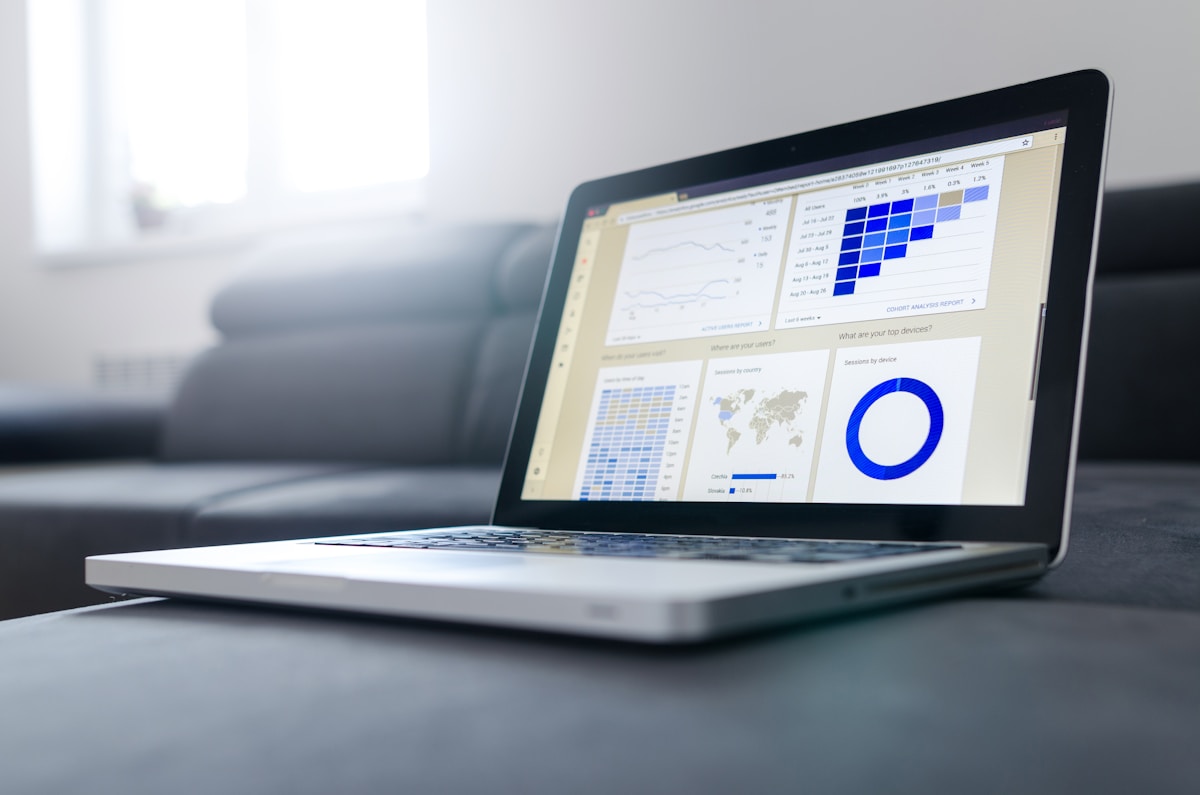 ノートパソコン上の分析ダッシュボード
地域ターゲティング: 広告を表示したい地域を選択します。具体的に指定しましょう。特定の州にしかサービスを提供していない場合、"アメリカ合衆国"をターゲットにすると、関係のない地域に予算が無駄に使われてしまいます。
言語ターゲティング: お客様が使用する言語を選択します。これは広告が表示される場所を制限するものではありませんが、Google がオーディエンスを理解する助けになります。
最終ページ URL の拡張: これを有効にすると、指定したランディングページ以外の関連ページにも Google がユーザーを誘導できるようになります。遷移先 URL を厳密に管理したい場合は無効にしてください。
URL の除外: ディスプレイ広告を表示させたくない競合他社のドメインや無関係なサイトを追加します。
地域ベースのターゲティングのヒントについては、次をご覧ください: 地域でのリード獲得戦略.
ステップ3: アセットグループを設定する
 デスクトップモニター上のビジュアルデザインソフト
アセットグループとは、Google が組み合わせて広告を作成する、見出し、説明文、画像、動画、ロゴのまとまりです。1つのキャンペーンにつき最大100個のアセットグループを作成でき、それぞれ異なるオーディエンスシグナルをターゲットにできます。
最初のアセットグループを作成します:
- わかりやすい名前をつけます(例: "アセットグループ - 春のプロモーション")
- 最終ページ URL(ランディングページ)を入力します
- 見出しを追加します(3~5件が必須、5~15件を推奨)
- 説明文を追加します(2~5件が必須、最大5件を推奨)
- 画像をアップロードします(横長1枚+正方形1枚が最低限、5枚以上を推奨)
- 動画をアップロードします(1本を推奨。提供されない場合は Google が自動生成します)
見出しのベストプラクティス:
- 主要なキーワードを含める
- 独自の強みをアピールする
- 数字や具体的な内容を使う("30%お得"は"お得に節約"より効果的です)
- 必要に応じて緊急性を演出する("期間限定オファー")
- さまざまな切り口(メリット、特長、社会的証明)をテストする
ステップ4:ビジュアル素材をアップロードする
ノートパソコン上の分析ダッシュボード
Googleでは、特定の画像形式とサイズが必要です:
横長(1.91:1): 最小 1200 x 628 ピクセル
正方形(1:1): 最小 1200 x 1200 ピクセル
縦長(4:5): 最小 960 x 1200 ピクセル
最良の結果を得るために、アセットグループごとに少なくとも5枚の画像をアップロードしてください。高品質な商品写真、商品の使用シーンを示すライフスタイル画像、メリットを強調するグラフィックを使用しましょう。
画像のヒント:
- 文字が多い画像は避ける(Googleに却下されたり、優先度を下げられたりする場合があります)
- さまざまな使用シーンを示す多様な画像を使う
- 関連する場合は人物を含める(顔が写っているとエンゲージメントが高まります)
- 商品重視の画像とメリット重視の画像の両方をテストする
- すべてのビジュアルでブランドの一貫性を保つ
動画素材には、アカウントにリンクされたYouTube動画が最適です。すべての配信面で最高のパフォーマンスを得るには、動画を30秒以内にしてください。
ステップ5:オーディエンスシグナルを追加する
ノートパソコン上の分析ダッシュボード
オーディエンスシグナルはGoogle'sの機械学習を導くものであり、配信を制限するものではありません。厳密なターゲティングではなく、役立つヒントと考えてください。
次のオーディエンスシグナルを追加します:
- デモグラフィック: 年齢、性別、子どもの有無、世帯収入
- 購買意向の強いオーディエンス: あなたの商品のような製品を積極的に調べている人々
- カスタムセグメント: キーワード、URL、顧客が使用するアプリに基づく
- 自社データ: 顧客リスト、ウェブサイト訪問者、YouTubeでエンゲージしたユーザー
まず広く設定し、Google'sのアルゴリズムにパターンを見つけさせましょう。オーディエンスシグナルを絞りすぎると、キャンペーンの学習が制限されます。
高度なオーディエンスターゲティングについては、次をご覧ください: AI B2Bリード獲得ツール.
ステップ6:拡張機能と追加機能を設定する
ノートパソコン上の分析ダッシュボード
P-MAXキャンペーンは広告を自動的に作成しますが、拡張機能を追加してより多くの情報を提供できます:
サイトリンク表示オプション: 特定のページへのリンク(例:"送料無料"、"お問い合わせ") コールアウト表示オプション: 短い説明テキスト(例:"24時間365日サポート"、"返金保証") 構造化スニペット: 商品、サービス、機能の一覧 電話番号表示オプション: モバイルユーザー向けの電話番号 ロケーション表示オプション: 実店舗の住所
表示オプションはすべての掲載面に表示されるわけではありませんが、表示された場合はパフォーマンスが大幅に向上します。
ステップ7:キャンペーンを開始し、初期パフォーマンスを監視する
画面に表示されたウェブサイト分析のグラフ
「キャンペーンを公開」をクリックして開始します。Googleは7〜14日間の「学習期間」に入り、アルゴリズムがさまざまな組み合わせをテストします。
学習期間中:
- 大きな変更(予算、入札、アセット)は行わないでください
- 技術的な問題(広告の不承認、コンバージョン トラッキングのエラー)がないか毎日確認してください
- インプレッション数、クリック数、コンバージョン数、コンバージョン単価を追跡してください
- 焦らないでください。最初はパフォーマンスが平凡に見えることがよくあります
監視すべき主な指標:
- インプレッションシェア: 利用可能なオークションで広告を表示できていますか?
- クリック率(CTR): 広告は魅力的ですか?
- コンバージョン率: ランディングページはコンバージョンにつながっていますか?
- コンバージョン単価: 収益性の目標を達成できていますか?
- 検索語句レポート: どのクエリで広告が表示されていますか?
ステップ8:アセットのパフォーマンスを最適化する
デスクトップモニター上のビジュアルデザインソフト
2〜3週間後、アセットのパフォーマンス評価を確認します:
最良のアセット: そのまま配信を続け、似たバリエーションを作成します
良好なアセット: 「最良」ステータスに到達する可能性がないか監視します
低評価のアセット: 異なるアプローチを試す新しいクリエイティブに差し替えます
パフォーマンスの低い見出し、説明文、画像は段階的に差し替えてください。学習アルゴリズムを妨げないよう、一度に差し替えるアセットは1〜2個にしましょう。
クリエイティブ更新スケジュール:
- アセットのパフォーマンスを毎週確認する
- 下位20%のアセットを毎月差し替える
- 新しい切り口を四半期ごとにテストする
- 大規模なクリエイティブの刷新を年1回行う
データに基づく最適化には、次をご利用ください: マーケティング分析ダッシュボード でパフォーマンスの傾向を追跡できます。
ステップ9:検索語句と配信面のデータを分析する
ノートパソコン上の分析ダッシュボード
従来の検索キャンペーンとは異なり、P-MAXキャンペーンでは検索語句の可視性が限られています。利用可能な情報にアクセスしましょう:
- 左メニューの「"インサイトとレポート"」に移動します
- 「"検索語句のインサイト"」をクリックします
- パフォーマンスの高い検索カテゴリを確認します
- 関連性の低いカテゴリを除外シグナルとして追加します
プレースメントの除外: ディスプレイ広告が表示される場所を確認し、パフォーマンスの低いサイトやブランドセーフティ上問題のあるサイトを除外します。
ステップ10:成果の出ている施策を拡大する
ノートパソコン上の分析ダッシュボード
30日以上にわたり収益性の高いパフォーマンスを達成したら:
拡大方法1:予算を増やす - 目標CPAを維持しながら、1日の予算を毎週20%ずつ引き上げます 拡大方法2:アセットグループを追加する - 異なるオーディエンスシグナルやテーマを対象とした新しいグループを作成します 拡大方法3:キャンペーンを複製する - 成果の出ているキャンペーンを複製し、異なる商品やオファーで展開します 拡大方法4:地域を拡大する - 需要のある新しい地域を追加します
拡大中はコンバージョン単価を注意深く監視してください。拡大中にCPAが20~30%上昇するのは、Googleが新しいオーディエンスを見つけるため、通常のことです。
パフォーマンス最大化キャンペーンでよくある失敗と回避方法
ノートパソコン上の分析ダッシュボード
失敗1: アセットの種類が不十分 - 1グループにつき合計15個以上のアセットを用意しましょう
失敗2: コンバージョントラッキングの不備 - Google タグ アシスタントでトラッキングを確認しましょう
失敗3: 性急な最適化 - 大きな変更を加える前に14日間待ちましょう
失敗4: 弱いランディングページ - ページを個別にテストして最適化しましょう
失敗5: アセットグループが1つだけ - 1キャンペーンにつき3~5グループを作成し、異なる切り口をテストしましょう
失敗6: ブランドセーフティの軽視 - 関連性のないサイトにはプレースメントの除外を追加しましょう
失敗7: 「設定したら放置」という考え方 - 毎週確認し、毎月最適化しましょう
コンバージョン最適化については、こちらをお読みください: AIによるコンバージョン率最適化.
2026年に向けた高度な戦略
ノートパソコン上の分析ダッシュボード
新規顧客獲得の入札: 「"新規顧客の価値"」入札オプションを使用して、リピーターよりも初回購入者を優先しましょう。
季節ごとの調整: 繁忙期には入札単価調整を設定しましょう(例:祝日期間中は+20%)。
商品フィードの最適化: Eコマースの場合は、Google Merchant Centerのフィードに完全なデータ(タイトル、説明文、高品質な画像)が含まれていることを確認してください。
オフラインコンバージョンのインポート: オフラインコンバージョンをインポートして、電話での問い合わせや店舗での購入をトラッキングします。
テストフレームワーク: キャンペーンのドラフトと実験機能を使用して、管理された実験を実施します。
よくある質問
ノートパソコン上の分析ダッシュボード
パフォーマンス最大化を使用する際、検索キャンペーンは一時停止すべきですか?
必ずしもそうとは限りません。パフォーマンス最大化キャンペーンと検索キャンペーンは同時に配信できます。カニバリゼーションが起きていないか監視し、それに応じて予算を調整してください。
パフォーマンス最大化にはどれくらいの予算が必要ですか?
1日あたり最低$50を推奨します。より高い予算(1日$200以上)にすると、学習が早まり、最適化の精度も向上します。
特定のキーワードを除外できますか?
直接はできませんが、除外キーワードのテーマを追加したり、URLを除外したりすることで、関連性の低いトラフィックを減らせます。
結果が出るまでどれくらいかかりますか?
アルゴリズムが学習するまでに2〜4週間かかると見込んでください。成熟したキャンペーンは、60日後には手動キャンペーンより高い成果を上げることがよくあります。
ブランドキャンペーンにパフォーマンス最大化を使うべきですか?
一般的にはおすすめしません。最大限のコントロールが必要なブランド用語には、専用の検索キャンペーンを使用してください。
まとめ
ノートパソコン上の分析ダッシュボード
Google広告のパフォーマンス最大化キャンペーンは、正しく設定すれば強力な自動化を実現します。適切なコンバージョントラッキングから戦略的なアセット作成、継続的な最適化まで、このチュートリアルに沿って進めることで、機械学習を活用してGoogleのエコシステム全体の顧客にリーチできます。
まずは適切に設定した1つのキャンペーンから始め、学習期間中は結果を注意深く監視し、収益性の高い成果が出てきたら徐々に拡大しましょう。重要なのは、Googleのアルゴリズムに高品質なアセット、正確なコンバージョンデータ、そして効果的に学習するための十分な予算を提供することです。
パフォーマンス最大化は、多角的な広告戦略の一部として活用するのが最も効果的であることを忘れないでください。包括的な顧客獲得のために、次の施策と組み合わせましょう: Facebookリターゲティング と メールオートメーション 外部リソース:
Google広告 パフォーマンス最大化 公式ガイド
読了時間11分
統計的有意性、サンプルサイズ、よくあるテストの失敗の回避方法を解説した、メールマーケティングのA/Bテスト完全ガイドです。
2026年2月25日
2026年のトップメールマーケティングオートメーションプラットフォームを比較。包括的なガイドで、ビジネスに最適なソリューションを見つけましょう。
読了時間9分

How to Build Customer Journeys That Convert
マーケティングオートメーションのベストプラクティスを活用して、見込み客を認知から購入へと導くカスタマージャーニーの設計・実装方法を学びましょう。