究極のOpenClaw AWSセットアップガイド

AWS上に自分専用のAIアシスタントを構築するのは、30分もかからず、月額10ドル未満で可能です。このガイドでは、AWSアカウントの作成からスポットインスタンスでのOpenClawの実行まで、すべての手順を順を追って説明します。クラウドの経験がなくても大丈夫です。
ステップ1:AWSにサインアップする
最初のステップは、まだ登録していない場合にAWS(Amazon Web Services)にサインアップすることです。
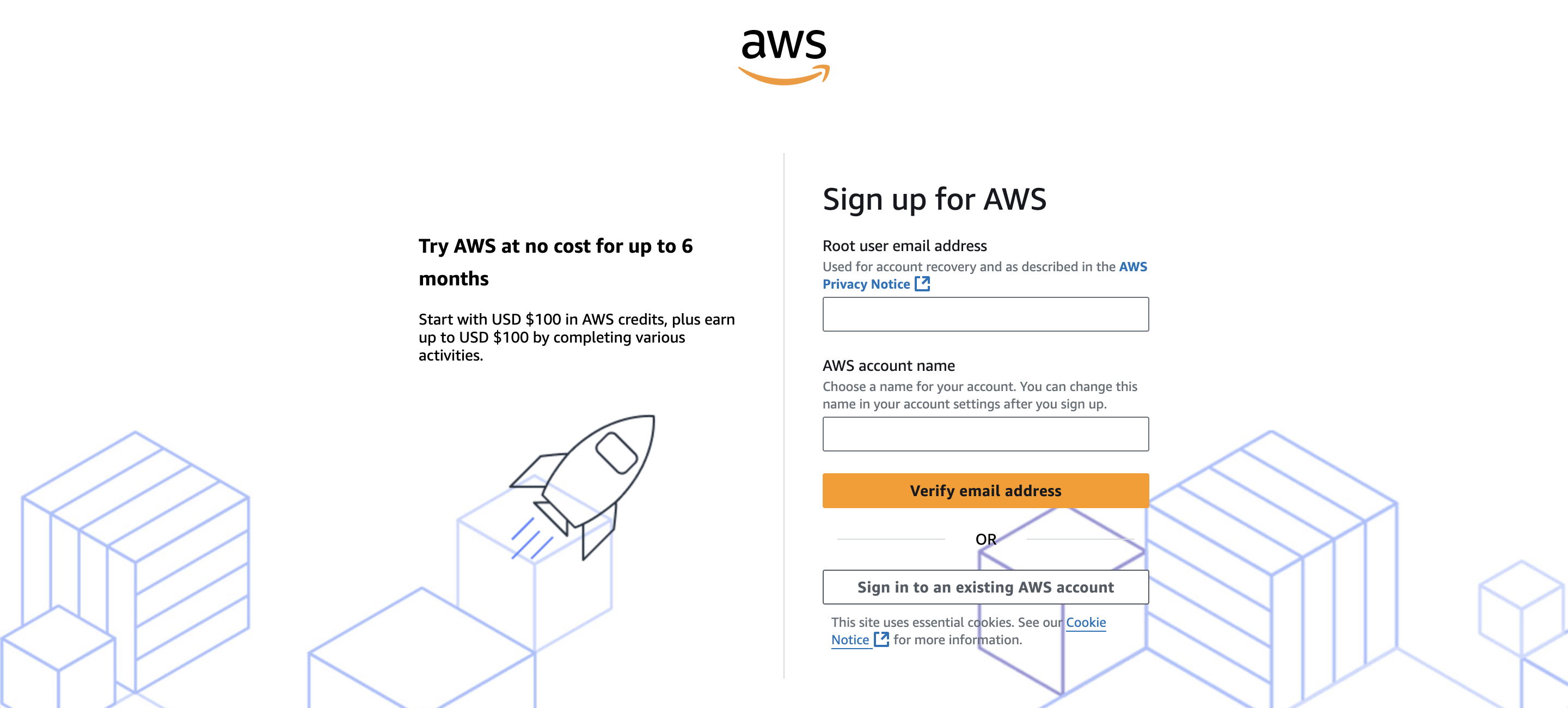 AWSサインアップページ
次のサイトにアクセスして aws.amazon.com をクリックし、 AWSアカウントを作成してください。すでにアカウントをお持ちの場合は、 既存のAWSアカウントにサインイン.
をクリックします
ステップ2:EC2を検索する
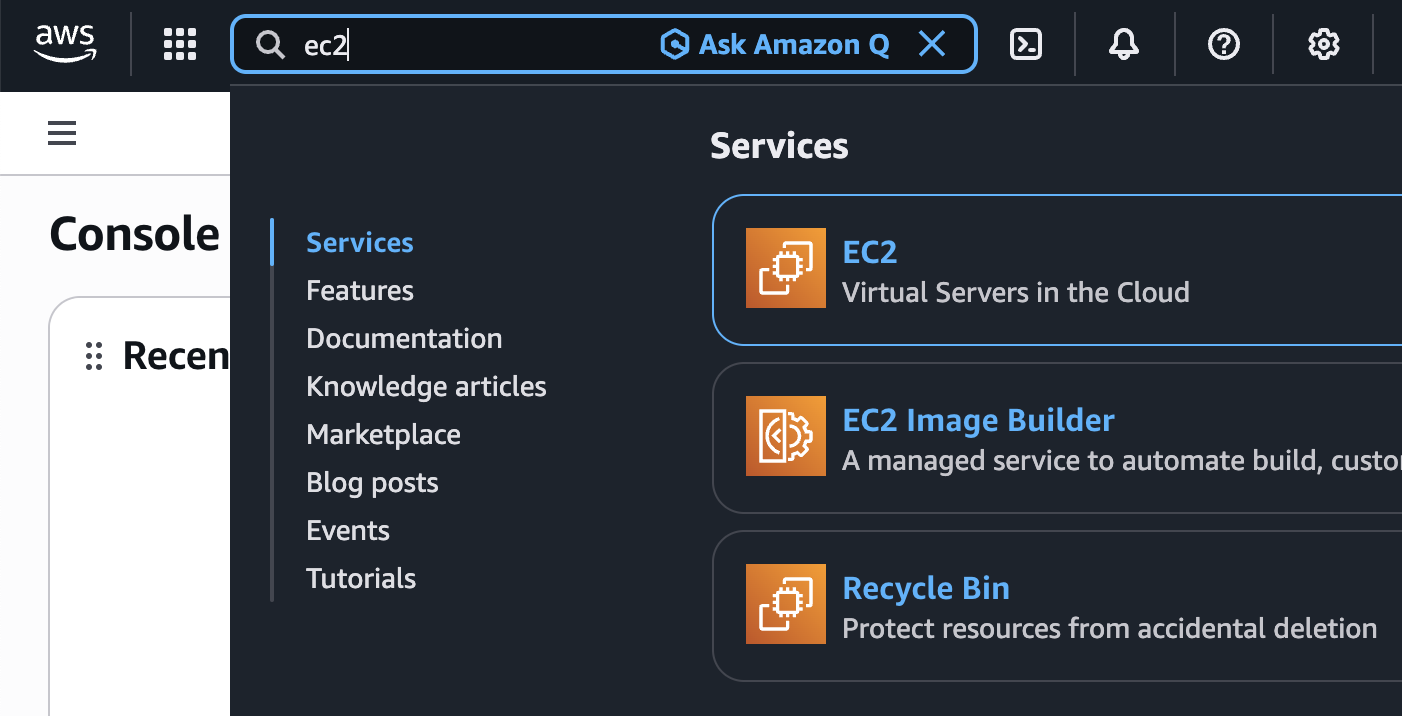 AWSコンソールにログインしたら、上部の検索バーで"EC2"を検索します。
EC2を検索 をクリックして EC2 - Virtual Servers in the Cloud
EC2ダッシュボードを開きます。
ステップ3:インスタンスを起動する EC2ダッシュボードで、オレンジ色の インスタンスを起動
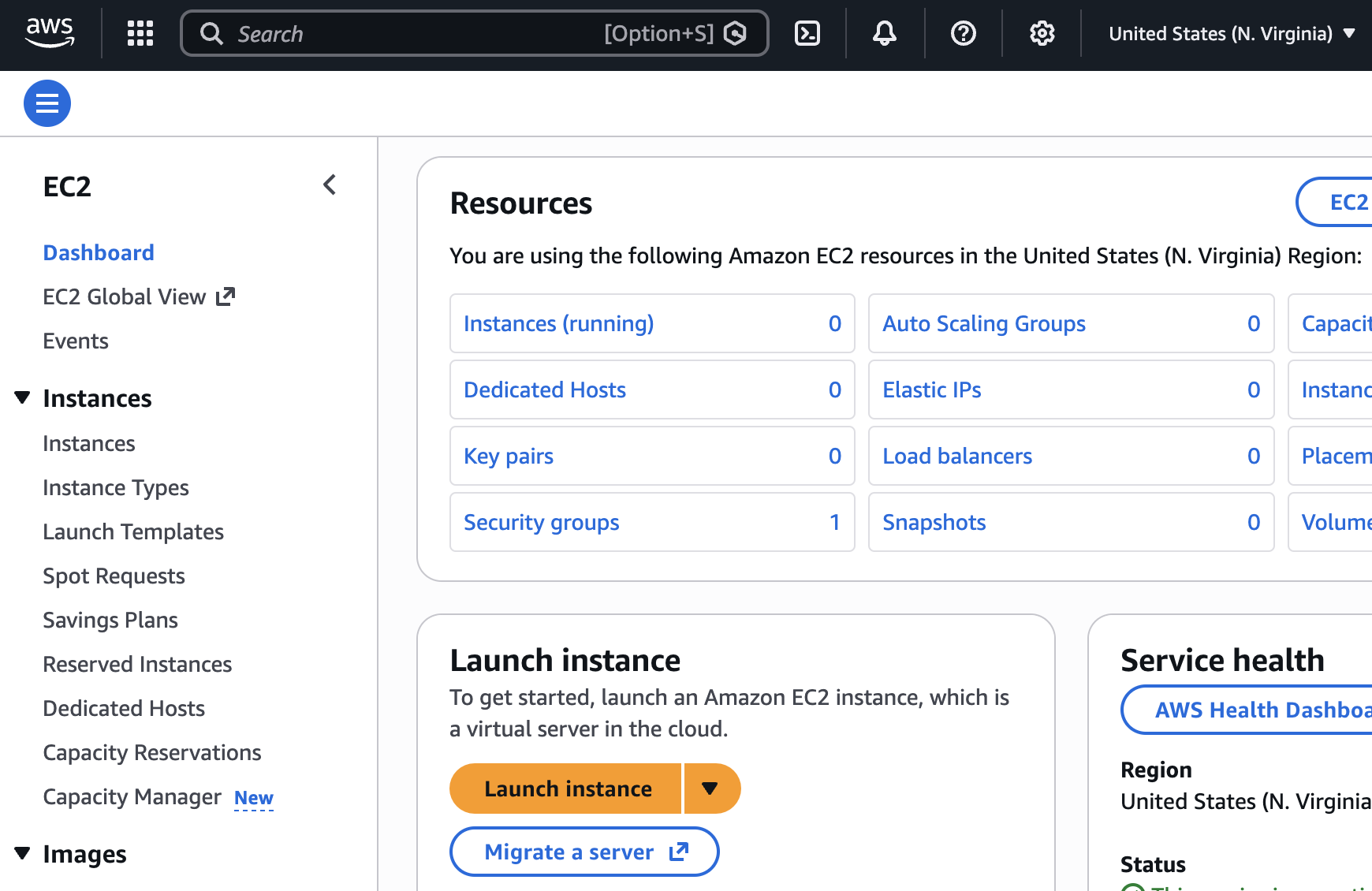 ボタンをクリックします。
EC2ダッシュボード
インスタンス起動ウィザードが開きます。
ステップ4:インスタンスに名前を付ける
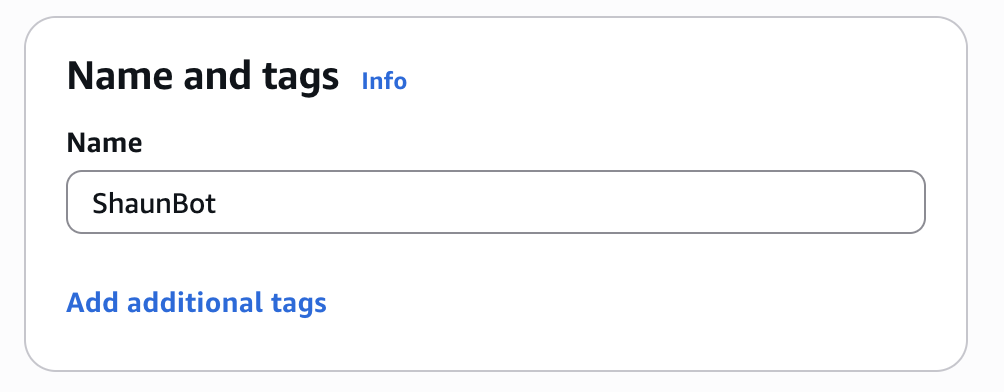 わかりやすい名前をインスタンスに付けましょう。ここでは"ShaunBot"と呼びますが、お好きな名前で構いません。
インスタンスに名前を付ける
ステップ5:Ubuntuを選択する 次の項目でアプリケーションおよびOSイメージ クイックスタートから Ubuntu を選択し、次に.
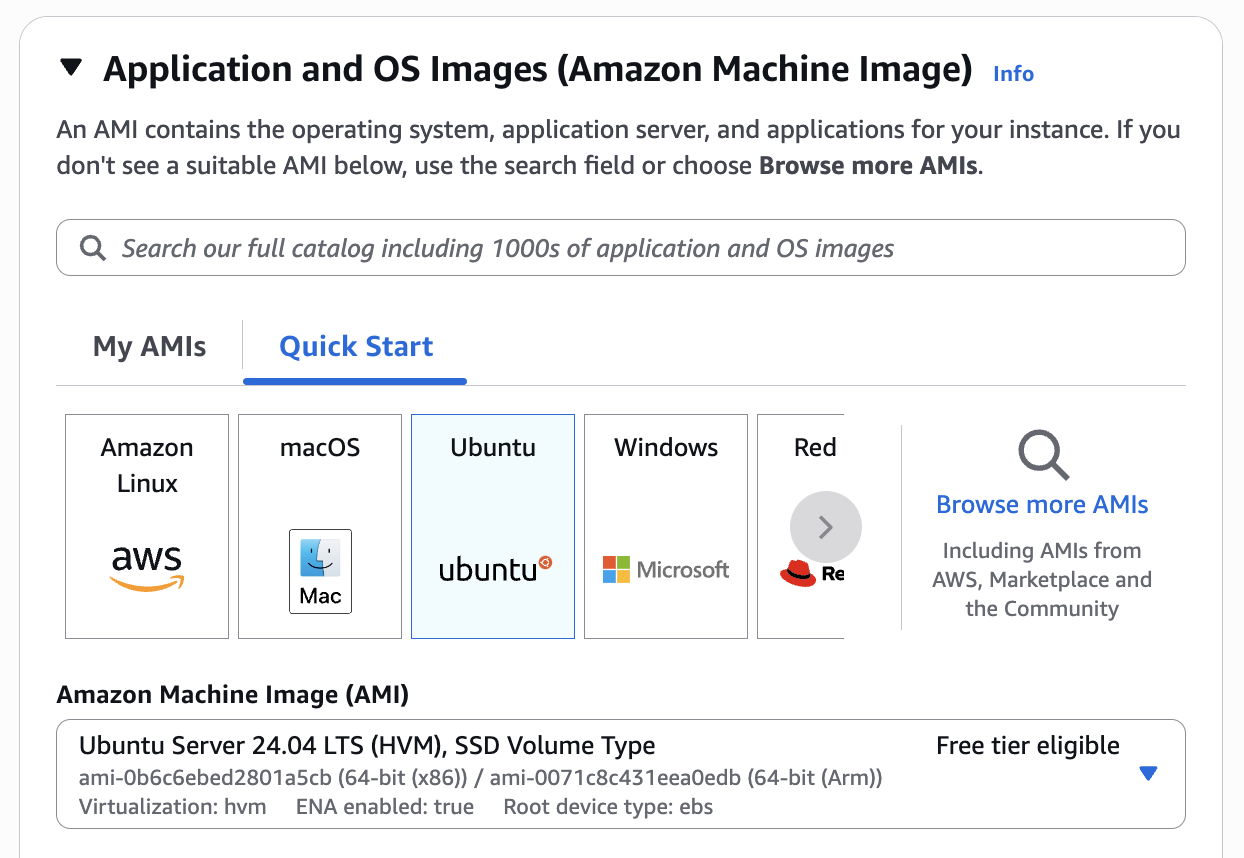 Ubuntu Server 24.04 LTS
Ubuntu 24.04 LTS は無料利用枠の対象で、OpenClaw でも問題なく動作します。
ステップ 6:インスタンスタイプを選択
次を選択してください: t3.medium をインスタンスタイプとして選択します。2 vCPU と 4 GB のメモリが利用でき、OpenClaw を実行するのに十分です。
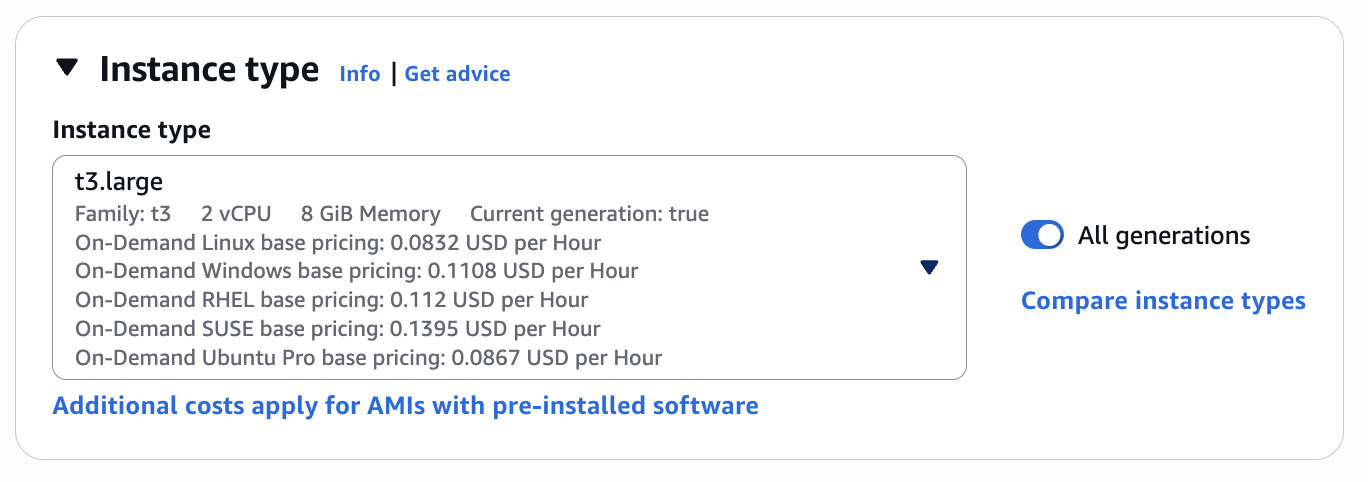 インスタンスタイプを選択
ステップ 7:キーペアを作成
SSH でインスタンスに接続するにはキーペアが必要です。次をクリックします: 新しいキーペアを作成.
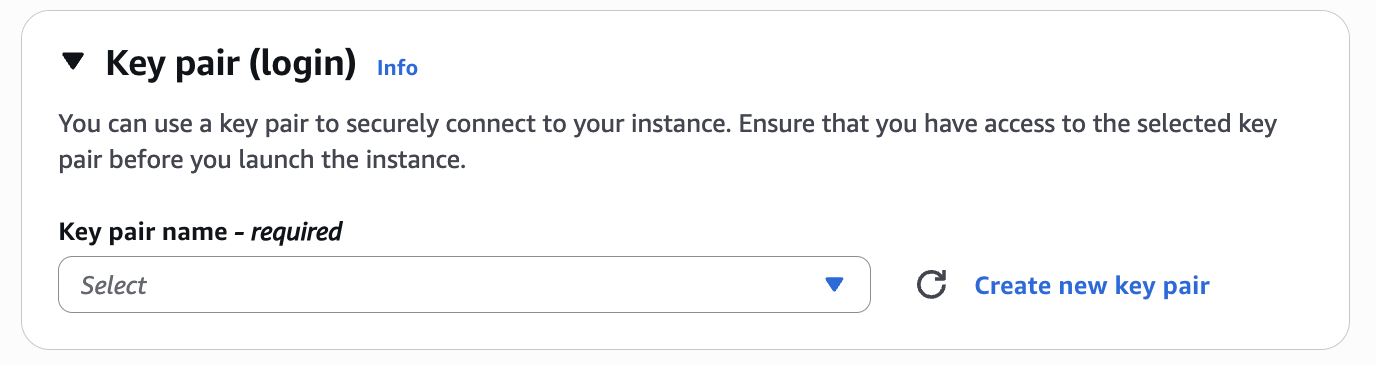 キーペアのセクション
ダイアログでキーペアの名前を入力し、 RSA と 、.pem 形式を選択して、次をクリックします: キーペアを作成.
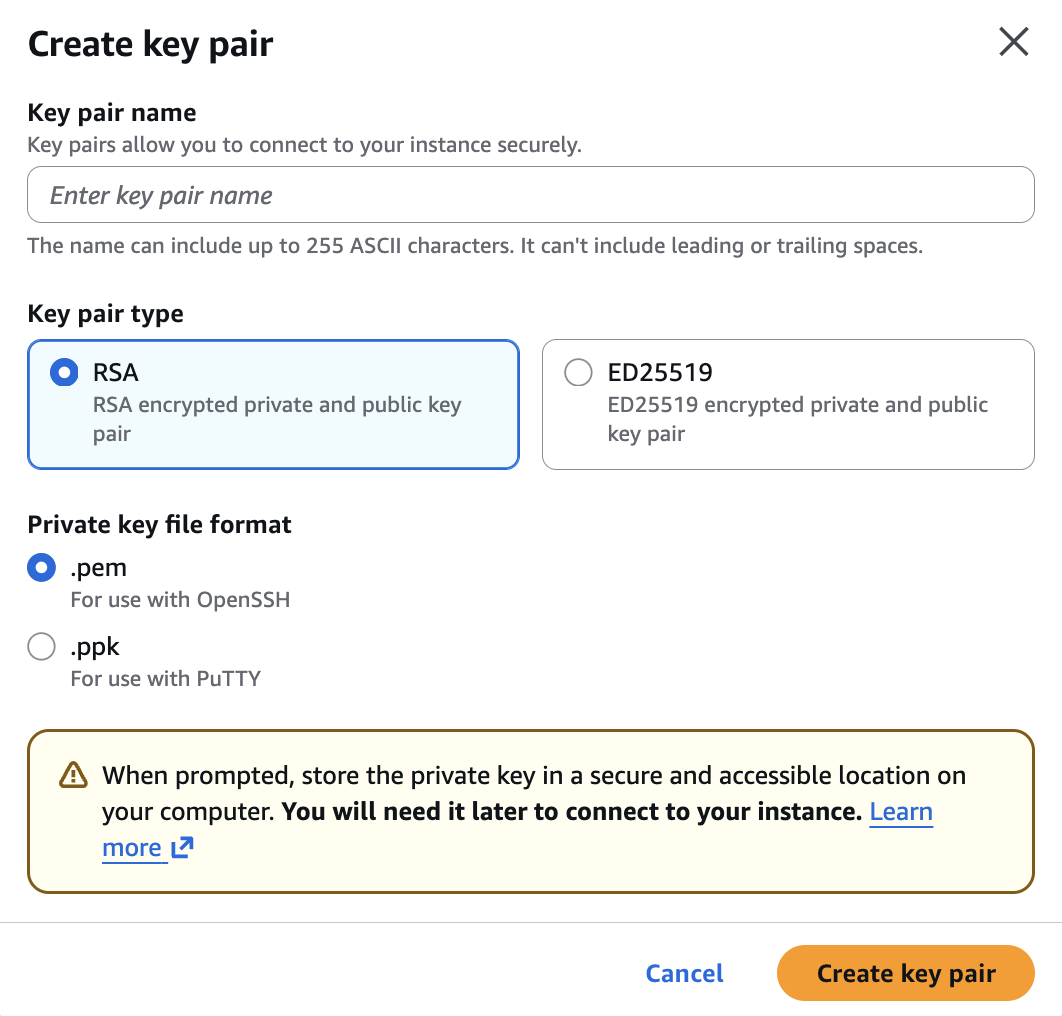 キーペアを作成
重要: ダウンロードした .pem ファイルは安全に保管してください。後でインスタンスに接続する際に必要になります。
ステップ 8:ストレージを設定
下へスクロールして ストレージを設定 を開き、次のように設定します: 20 GiB gp3:
 ストレージを設定
20GB あれば、OpenClaw、ログ、インストールするツールに十分な容量があります。
ステップ 9:スポットインスタンスを有効化
ステップ5:Ubuntuを選択する 高度な詳細を開き、 購入オプション を見つけて、 スポットインスタンスを選択します。これによりコンピューティングコストを約70%節約できます!
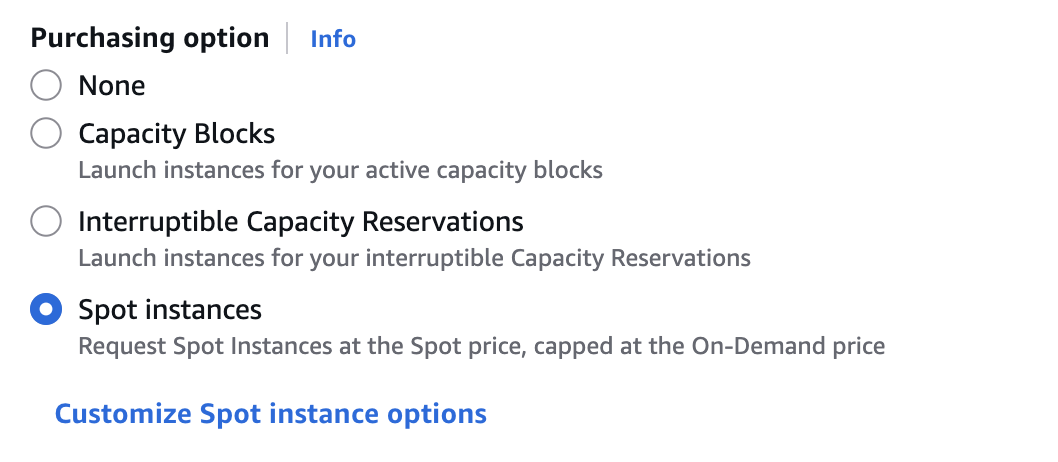 スポットインスタンスのオプション
スポットオプションを設定
次をクリックします: スポットインスタンスのオプションをカスタマイズ して、設定を行います:
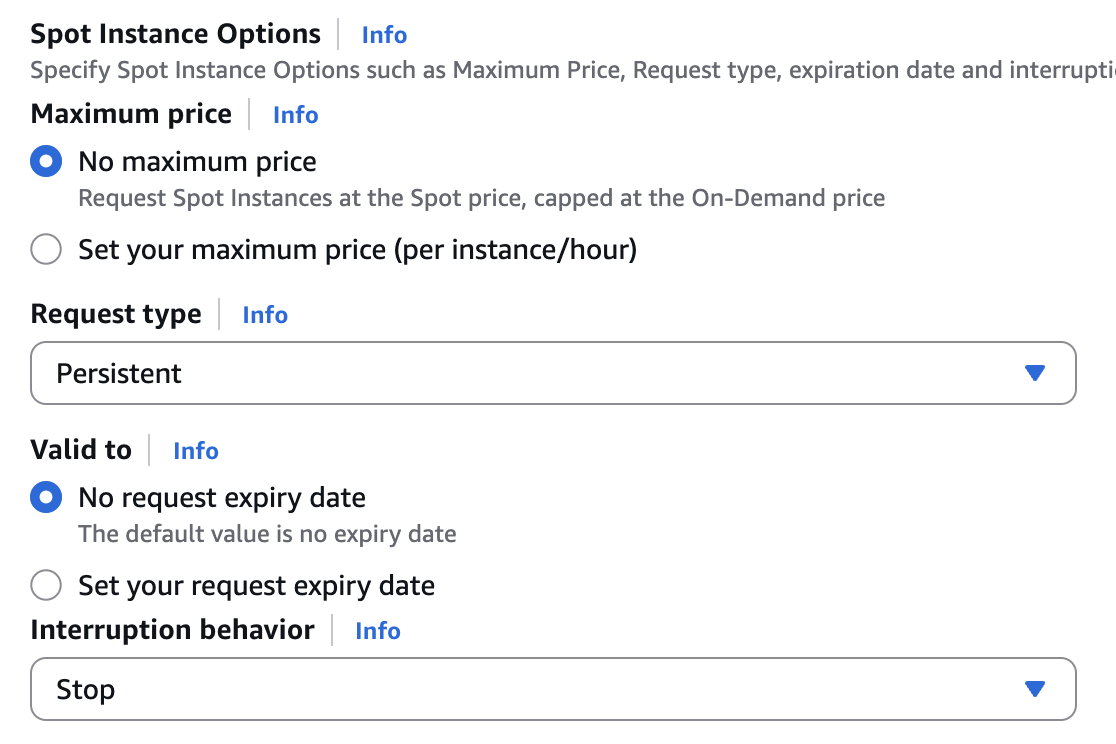 スポットインスタンスのオプション
- 最高価格:「最大価格なし」を選択します(オンデマンド価格が上限になります)
- リクエストタイプ:中断された場合に再起動されるよう「永続」を選択します
- 中断時の動作:データを保持するには「停止」に設定します
スポットインスタンスは OpenClaw に最適です。低コストで、中断が発生しても適切に対処できます。
ステップ10:確認と起動
サマリーパネルで設定内容を確認します。次の内容が表示されているはずです:
- Ubuntu 24.04 LTS
- t3.large インスタンス
- 8 GiB のストレージ
- スポットインスタンス料金
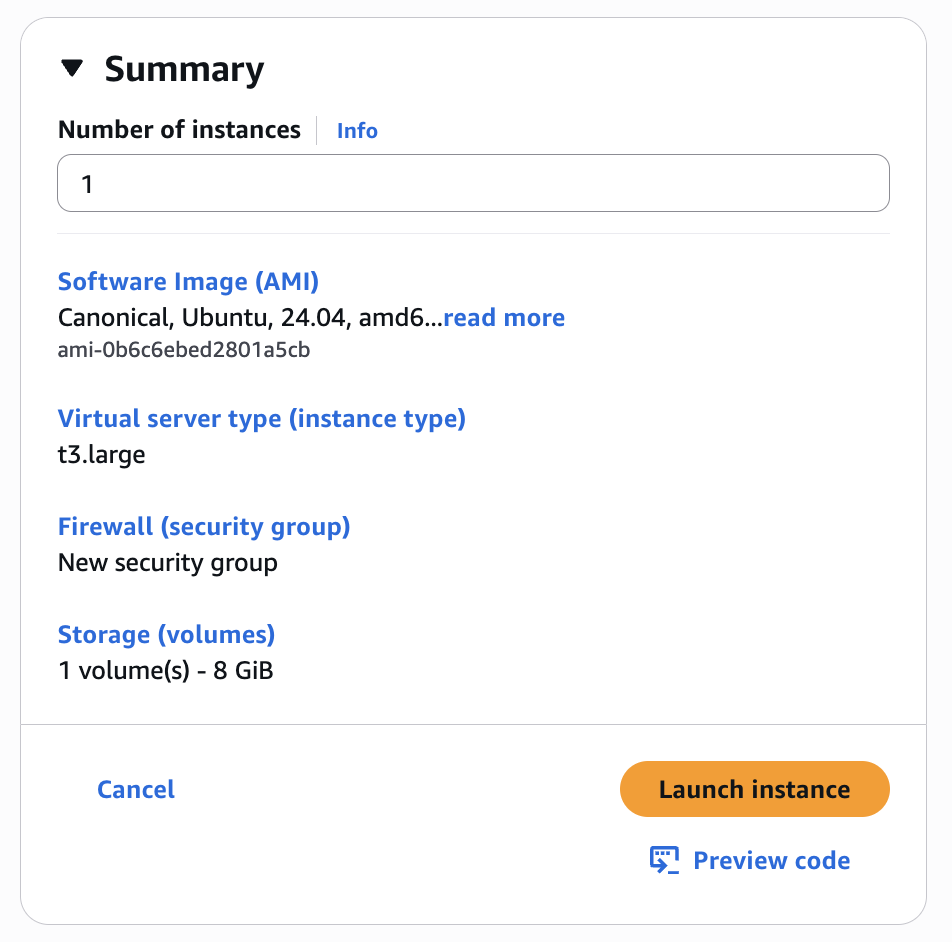 起動サマリー
次をクリックします: EC2ダッシュボードで、オレンジ色の 準備ができたら。
ステップ11:成功!
インスタンスの起動を確認する成功メッセージが表示されます。
 起動成功
ステップ12:インスタンスの詳細を表示
インスタンスIDをクリックして、インスタンスの詳細を表示します。次の項目が インスタンスの状態 次の状態になるまで待ちます: 実行中.
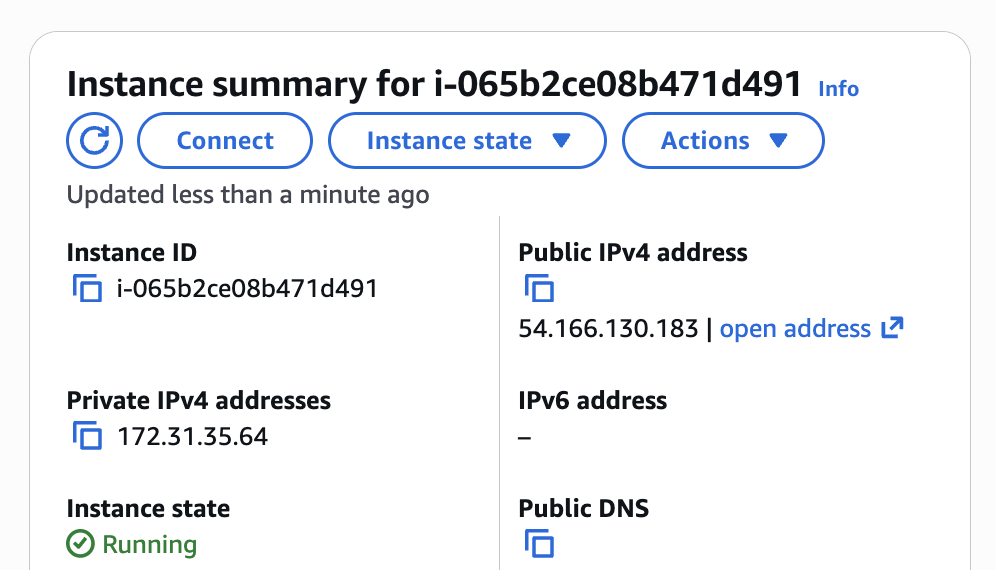 インスタンスの概要
次の項目を控えておいてください: パブリック IPv4 アドレス - 接続時に必要になります。
ステップ13:インスタンスに接続
インスタンスの詳細ページ上部の 接続 ボタンをクリックします。
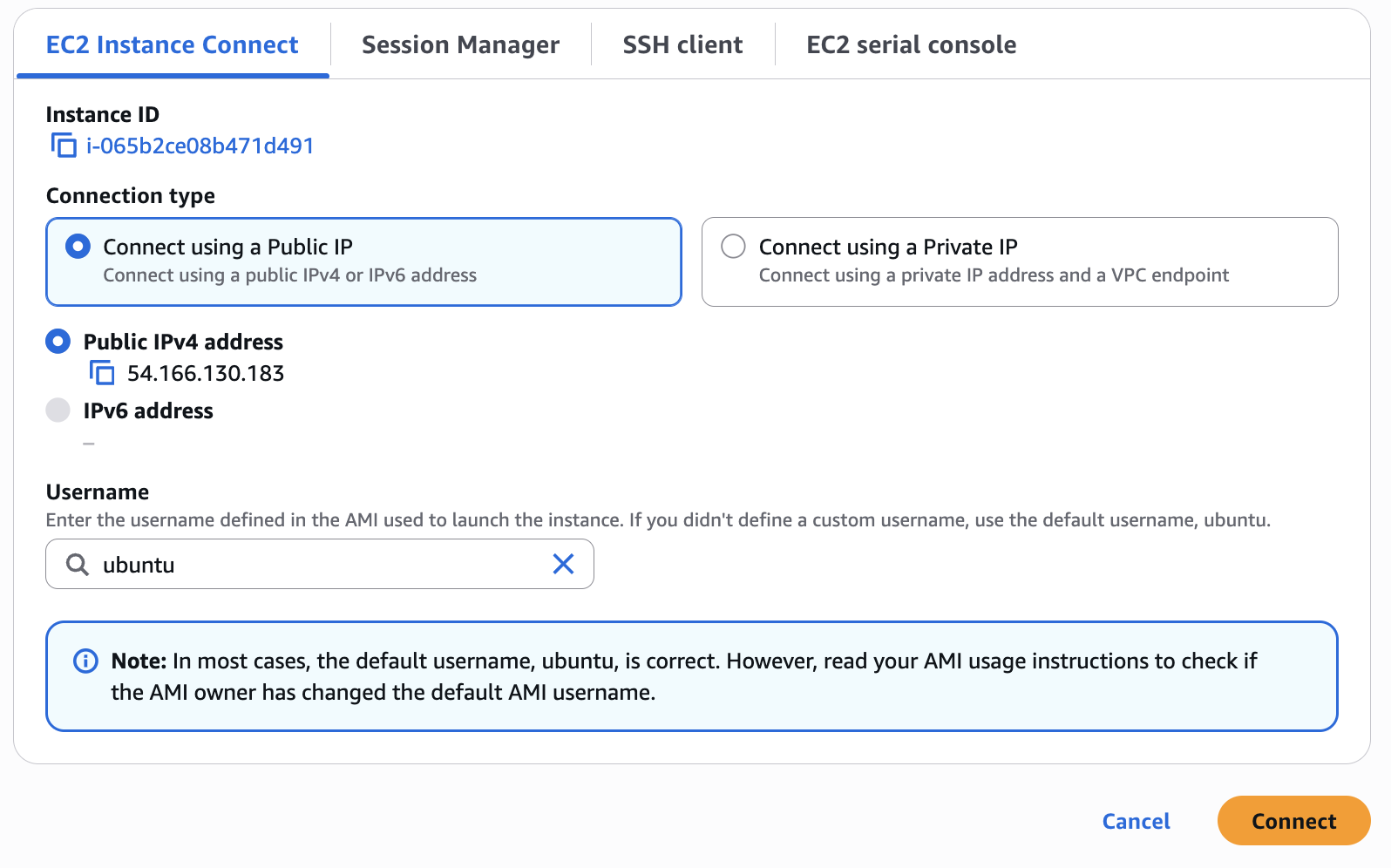 EC2 Instance Connect
選択します。 EC2 Instance Connect をクリックし、 接続これでブラウザベースのターミナルが開きます。SSH の設定は不要です!
ステップ14:Node.js をインストール
ブラウザのターミナルから Ubuntu サーバーに接続できました。
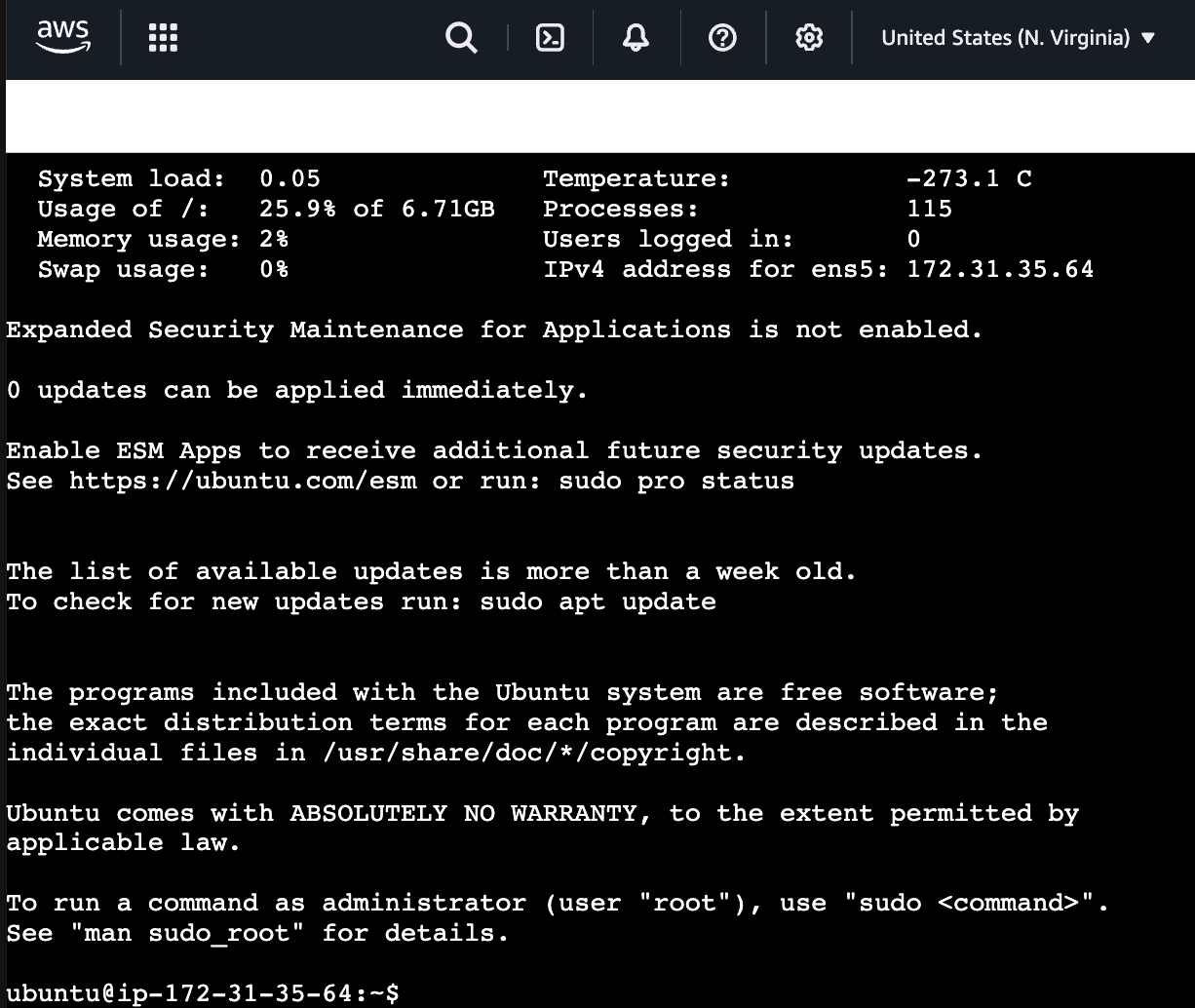 Ubuntu ターミナル
まず、Node.js 22.x をインストールします(OpenClaw に必要です):
curl -fsSL https://deb.nodesource.com/setup_22.x | sudo -E bash -
sudo apt-get install -y nodejs
インストールを確認します:
node --version  # v22.x.x と表示されるはずです
npm --version   # 10.x.x と表示されるはずです
ステップ15:OpenClawをインストールする
npmでOpenClawをグローバルにインストールします:
sudo npm install -g openclaw
ステップ16:セットアップウィザードを実行する
デーモンフラグを付けてオンボーディングウィザードを実行すると、起動時に自動的に開始されます:
openclaw onboard --install-daemon
ステップ17:利用規約に同意する
OpenClawは強力なツールであり、お使いのシステムにアクセスできます。内容を理解したうえで、次を選択してください: はい:
 リスクの確認
ステップ18:オンボーディングモードを選択する
次のプロンプトが表示されたら: オンボーディングモードアプリケーションおよびOSイメージ QuickStart:
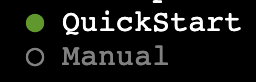 オンボーディングモード
ステップ19:プロバイダーとしてAnthropicを選択する
次を選択してください: Anthropic をモデル/認証プロバイダーとして選択します:
 認証プロバイダーを選択
ステップ20:認証方法を選択する
選択します。 Anthropicトークン(セットアップトークンを貼り付け) を選択して、Claudeのサブスクリプションを使用します:
 認証方法
ステップ21:セットアップトークンを貼り付ける
セットアップトークンは、Claude CLIがインストールされている別のマシンで次のコマンドを実行して取得するか、APIキーを使用してください: claude setup-token ここにトークンを貼り付けます:
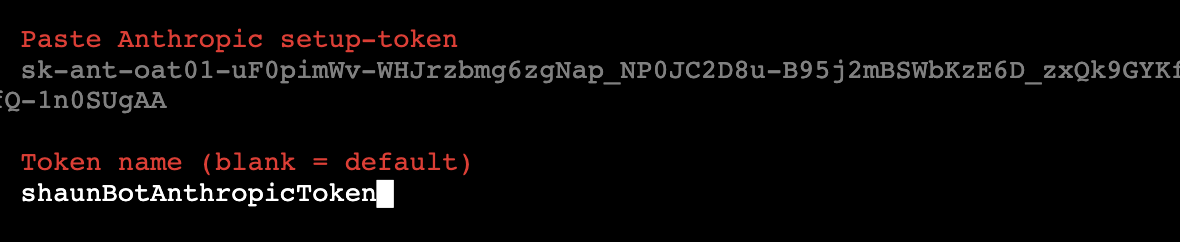 トークンを貼り付け
⚠️ 警告: 必ずトークンの 全体 を貼り付けてください! ターミナルからコピーして貼り付けると、末尾が途切れることがあります。Enterキーを押す前に、トークンが完全であることをもう一度確認してください。
トークンに名前を付けてください(Enterキーを押すと "default" が使用されます):
 トークン名
ステップ22:モデルを選択する
デフォルトのモデルを選択してください。最高の性能を得るには次をおすすめします: anthropic/claude-opus-4-5 最高の機能を利用できます:
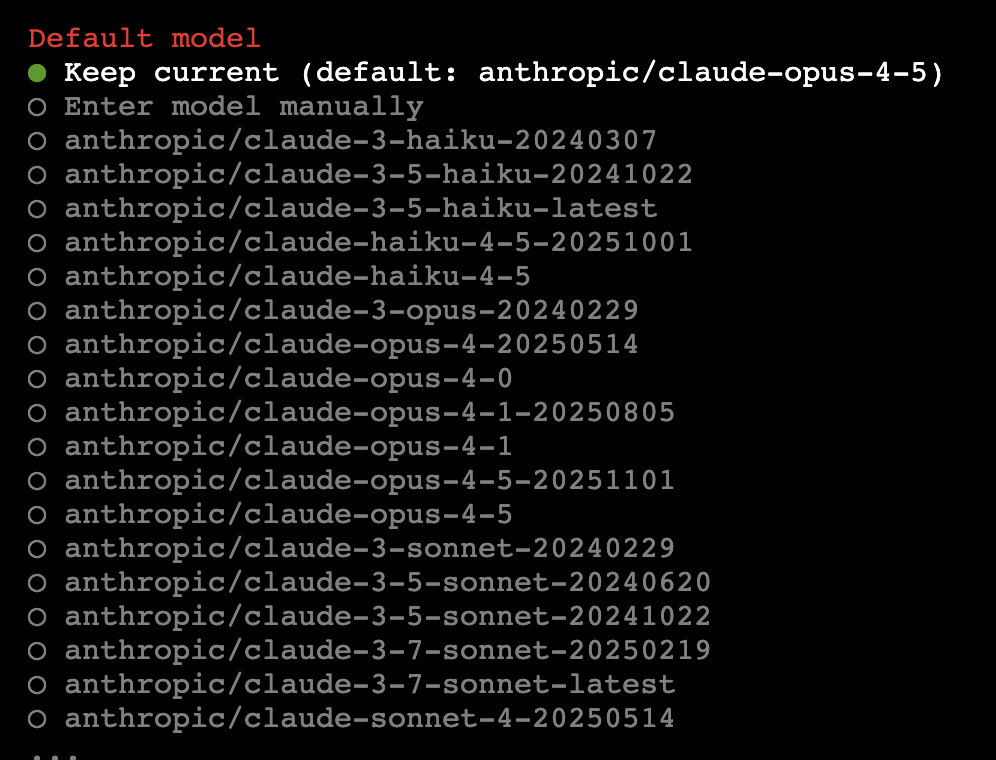 モデル一覧
より高速な応答にはSonnet、簡単なタスクにはHaikuを選ぶこともできます。
ステップ23:Telegramを設定する
選択します。 Telegram(Bot API) をチャットチャネルとして使用します:
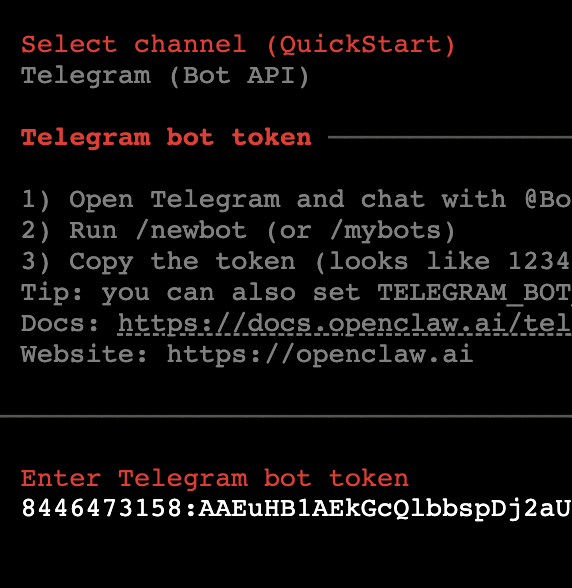 Telegramを選択
Telegramボットトークンの取得方法:
- Telegramを開き、次のアカウントとチャットします: @BotFather
- 次を送信します:
/newbotそして画面の指示に従います - トークンをコピーします(次のような形式です:
1234567890:ABCdefGHIjklMNOpqrsTUVwxyz)
ステップ24:スキルを設定する(任意)
OpenClawがスキルを今すぐ設定するか尋ねてきます。次を選択してください: いいえ 今回はスキップします(スキルは後からいつでも追加できます):
 スキル設定
ステップ25:フックを有効にする(任意)
フックを使うと追加機能を利用できます。次を選択してください: 今はスキップ シンプルな設定のままにします:
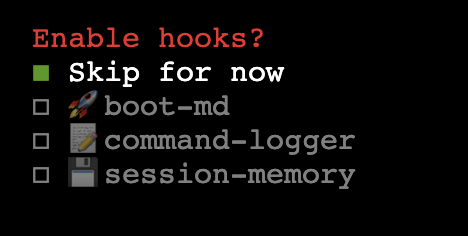 フックを有効にする
ステップ26:シェル補完(任意)
必要に応じて、CLIを使いやすくするためのシェル補完をインストールできます。次を選択して いいえ スキップします:
 シェル補完
ステップ27:ボットを起動しよう!
最後に、ボットの起動方法を選択します。次を選択してください: Hatch in TUI(推奨) すぐにチャットを始められます:
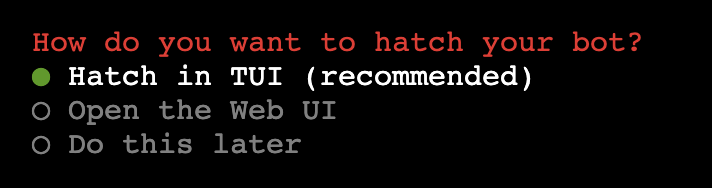 ボットを起動
ターミナルUIが開き、AIアシスタントと直接チャットできます。
ステップ28:Telegramとペアリングする
- Telegramのボットを開き、任意のメッセージを送信します
- OpenClawがペアリングリクエストを返信します
- ターミナルで次を実行します:
openclaw pairing approve telegram <request-id>
🎉 完了!
AIアシスタントがTelegramで利用可能になりました。チャットを始めましょう!
費用のまとめ
t3.mediumスポットインスタンスでOpenClawを実行した場合のおおよそのコスト:
| 項目 | 月額コスト |
|---|---|
| EC2 t3.medium(スポット) | ~$9 |
| EBSストレージ(20GB) | ~$1.60 |
| データ転送 | ~$1-2 |
| 合計 | 約$12/月 |
月額$100以上のマネージド型AIアシスタントソリューションと比べて、80%も節約できます!
次のステップ
- スポットインスタンスの監視 を設定して 終了通知を受け取る
- 追加モデルを設定する(簡単なタスクにはHaiku)
- ウェブ検索とブラウザ自動化を有効にする
- Discord、Slack、WhatsAppを接続する
詳細な設定オプションについては、 OpenClawドキュメント をご確認ください。
ご質問がありますか? OpenClaw Discord コミュニティに参加しましょう!
その他の記事
OpenClawでツールチェーンを使ったAIワークフローを構築する
ツールと関数呼び出しを連鎖させて、データ抽出からコンテンツ生成、デプロイまで、強力な複数ステップのAI自動化ワークフローを構築する方法を習得しましょう。
セルフホスト型AIアシスタントのコスト最適化ガイド:予算内でClaudeを運用する
セルフホスト型AIアシスタントのAPIコストを削減するための実践的な戦略。スマートなモデルルーティング、キャッシュ、バッチ処理、OpenClaw固有の最適化により、Claudeを低コストで運用できます。
OpenClawでAIアシスタントをDiscord、Telegram、Slackに展開する
OpenClawを使って、1つのAIエージェントを複数のメッセージングプラットフォームに展開するための完全ガイド。Discord、Telegram、Slackを1つの統合バックエンドで処理できます。