궁극의 OpenClaw AWS 설정 가이드

AWS에서 나만의 AI 어시스턴트를 설정하는 데는 30분도 걸리지 않으며 월 $10 미만의 비용이 듭니다. 이 가이드는 AWS 계정 생성부터 스팟 인스턴스에서 OpenClaw를 실행하는 것까지 모든 단계를 안내합니다. 클라우드 경험이 없어도 괜찮습니다.
1단계: AWS 가입하기
첫 번째 단계는 아직 가입하지 않았다면 AWS(Amazon Web Services)에 가입하는 것입니다.
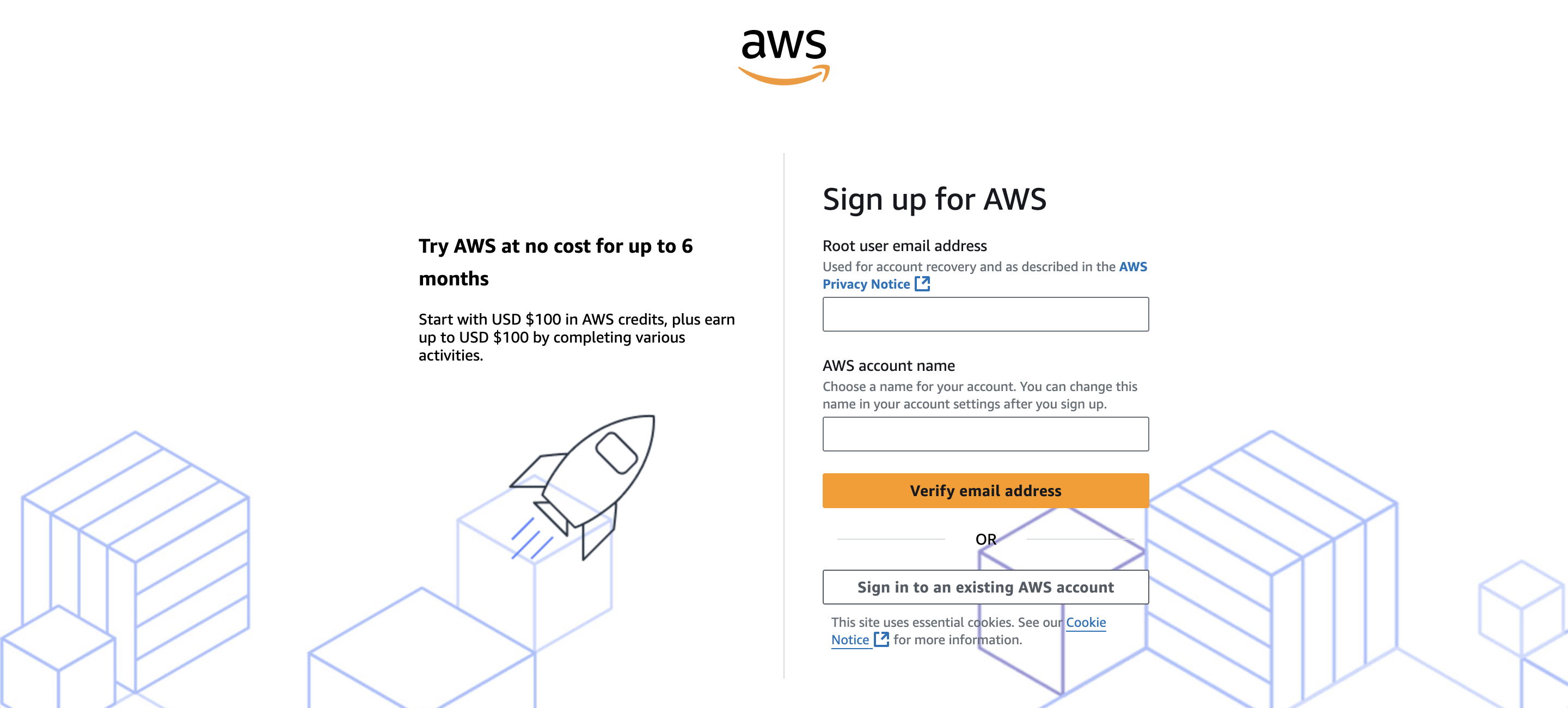 AWS 가입 페이지
다음 주소로 이동하여 aws.amazon.com 을(를) 클릭하세요: AWS 계정 생성. 이미 계정이 있다면 기존 AWS 계정에 로그인.
을(를) 클릭하세요
2단계: EC2 검색하기
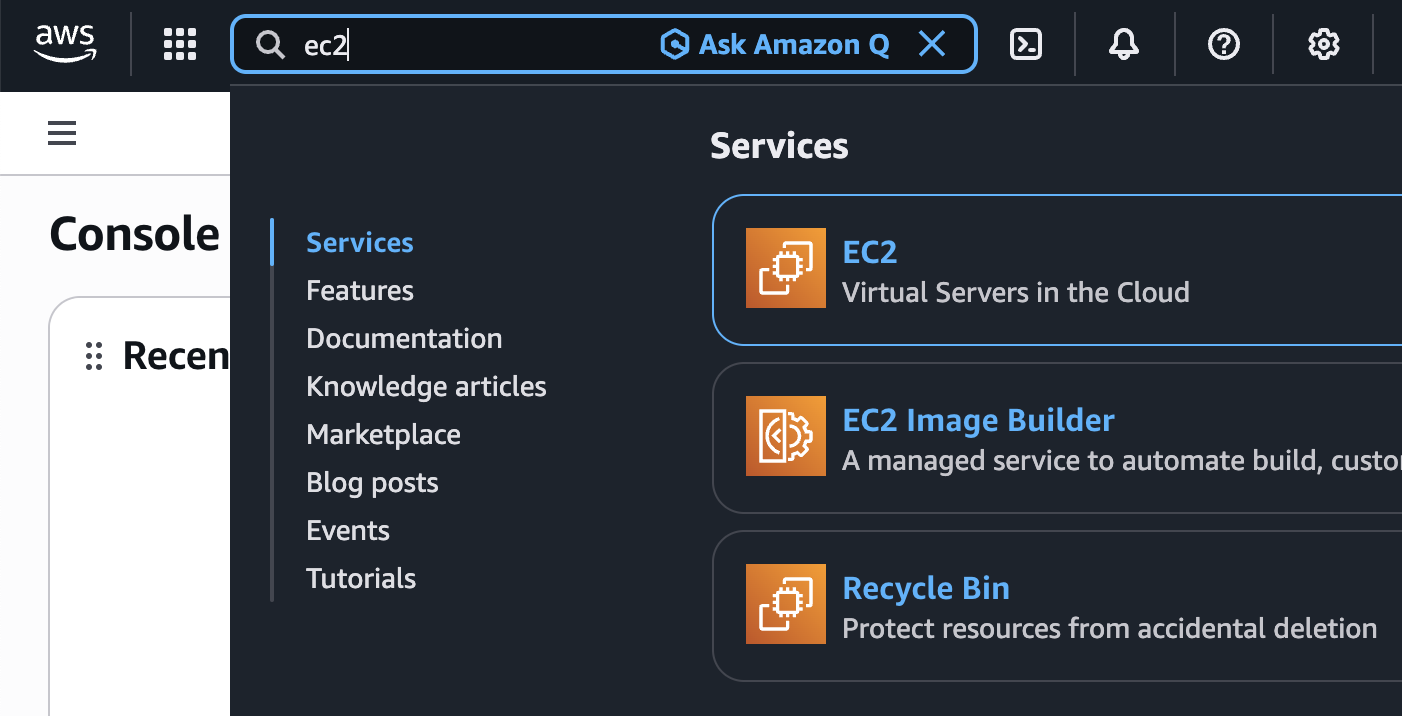 AWS 콘솔에 로그인한 후 상단 검색창에서 "EC2"를 검색하세요.
EC2 검색 클릭하여 EC2 - Virtual Servers in the Cloud
EC2 대시보드를 엽니다.
3단계: 인스턴스 시작하기 EC2 대시보드에서 주황색 인스턴스 시작
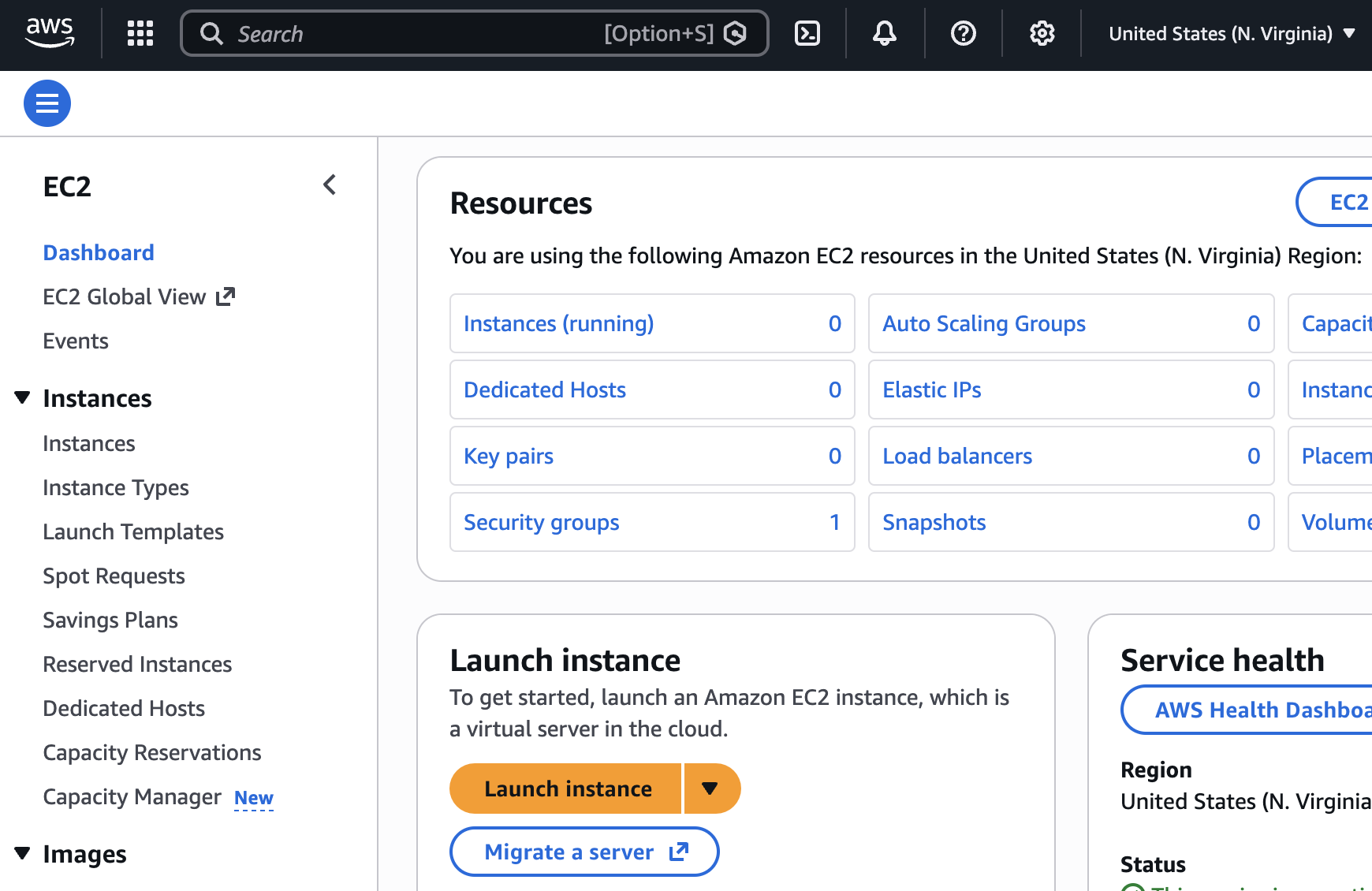 버튼을 클릭하세요.
EC2 대시보드
인스턴스 시작 마법사가 열립니다.
4단계: 인스턴스 이름 지정하기
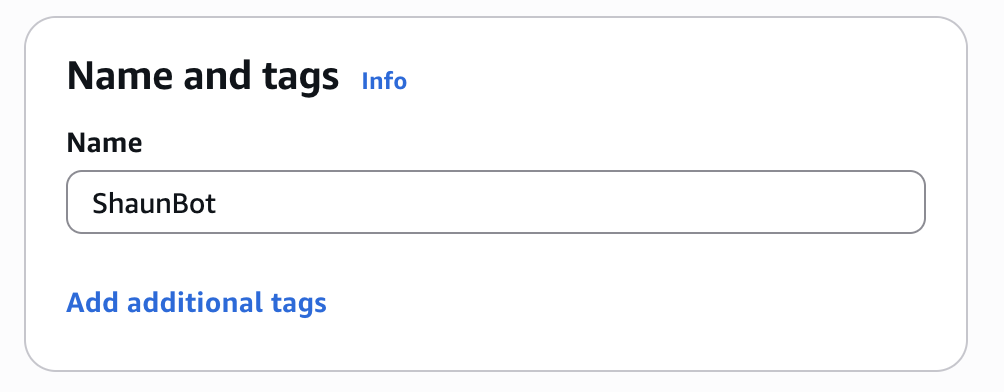 기억하기 쉬운 이름을 지정하세요. 여기서는 "ShaunBot"이라고 부르겠지만 원하는 이름을 자유롭게 사용할 수 있습니다.
인스턴스 이름 지정
5단계: Ubuntu 선택하기 아래의애플리케이션 및 OS 이미지 에서 빠른 시작 에서 Ubuntu를 선택한 다음.
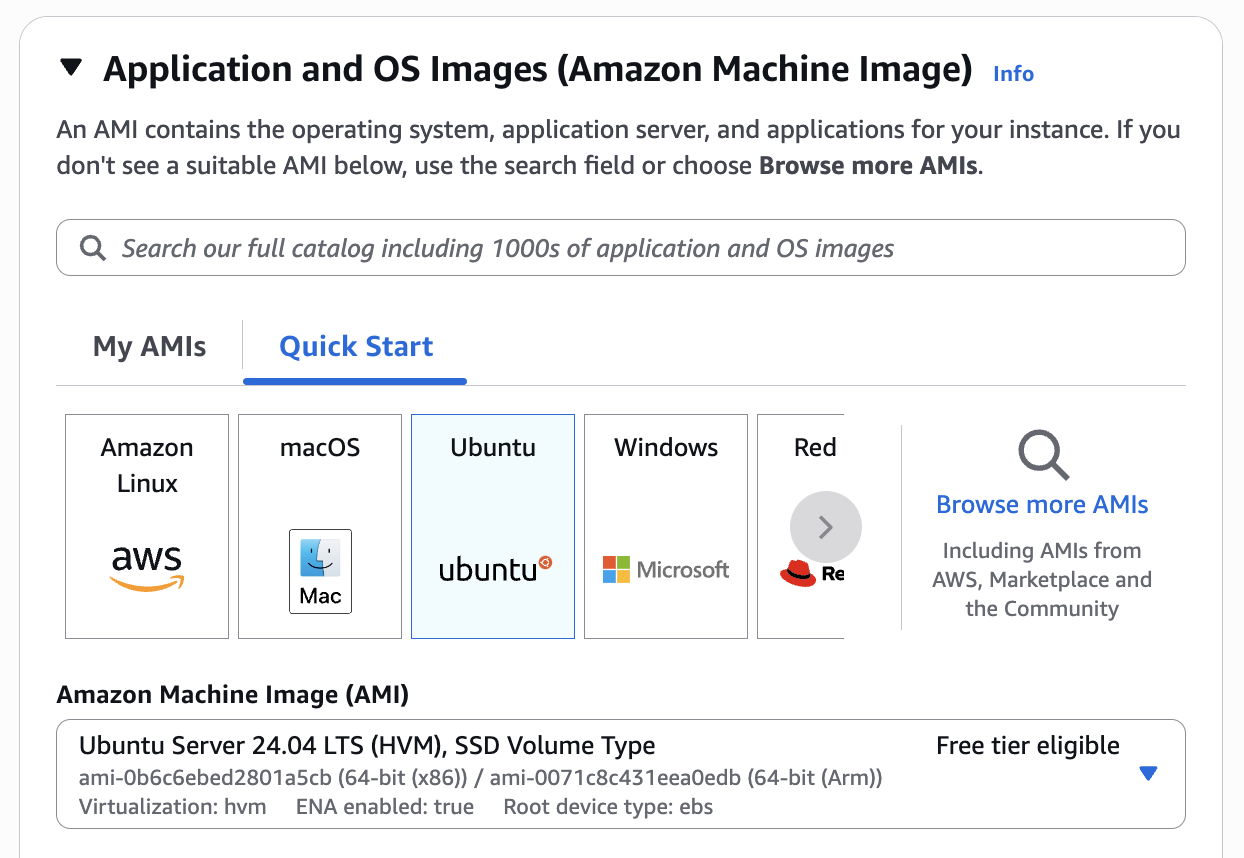 Ubuntu Server 24.04 LTS
Ubuntu 24.04 LTS는 프리 티어 대상이며 OpenClaw와 아주 잘 작동합니다.
6단계: 인스턴스 유형 선택
선택하세요 t3.medium 을(를) 인스턴스 유형으로 선택하세요. 2개의 vCPU와 4GB 메모리가 제공되어 OpenClaw를 실행하기에 충분합니다.
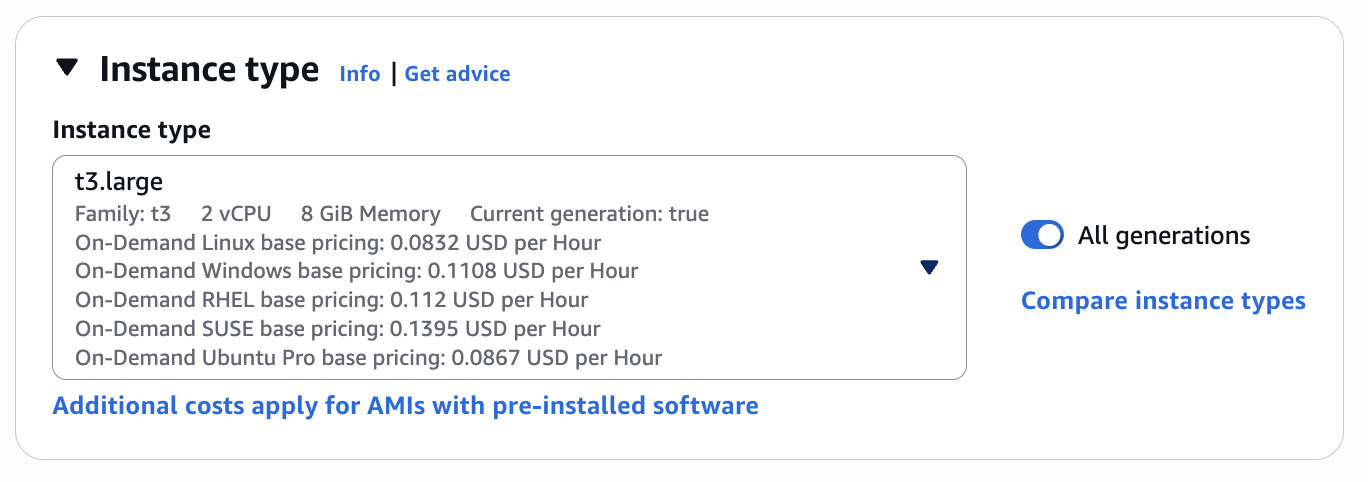 인스턴스 유형 선택
7단계: 키 페어 생성
SSH로 인스턴스에 연결하려면 키 페어가 필요합니다. 다음을 클릭하세요 새 키 페어 생성.
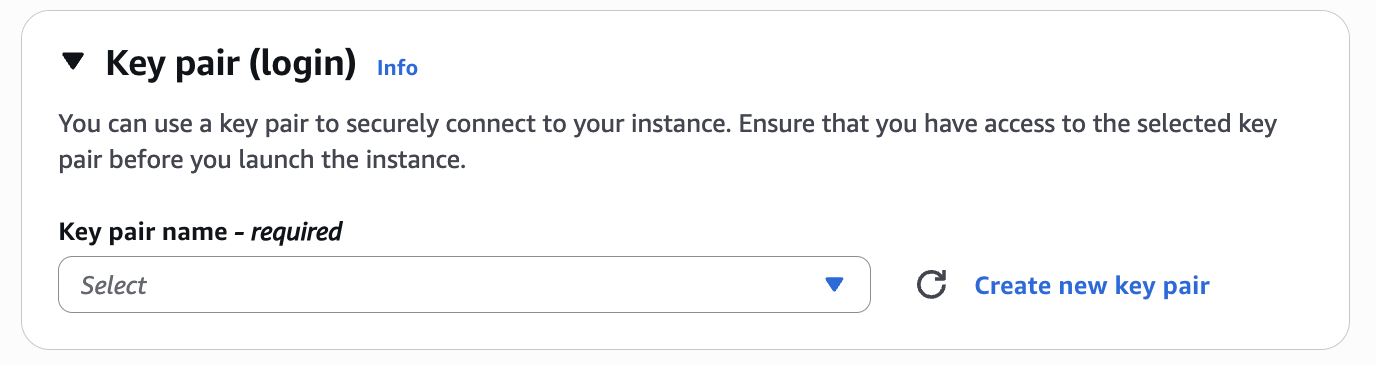 키 페어 섹션
대화 상자에서 키 페어 이름을 입력하고 다음을 선택한 후 RSA 및 .pem 형식을 선택한 다음 다음을 클릭하세요 키 페어 생성.
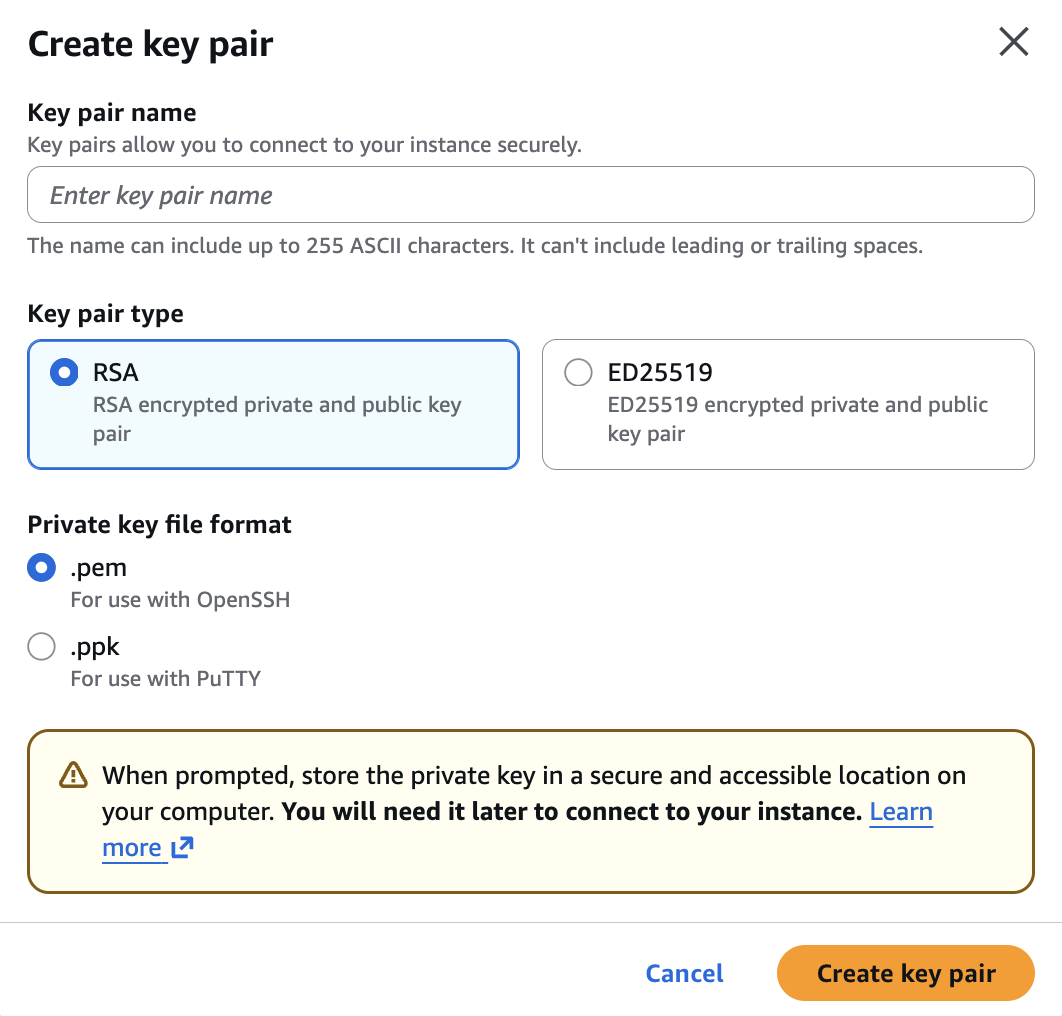 키 페어 생성
중요: 다운로드한 .pem 파일을 안전하게 보관하세요. 나중에 인스턴스에 연결할 때 필요합니다.
8단계: 스토리지 구성
아래로 스크롤하여 스토리지 구성 에서 다음과 같이 설정하세요 20 GiB gp3:
 스토리지 구성
20GB면 OpenClaw, 로그 및 설치하는 모든 도구를 위한 공간이 충분합니다.
9단계: 스팟 인스턴스 활성화
5단계: Ubuntu 선택하기 고급 세부 정보, 에서 구매 옵션 을(를) 찾아 다음을 선택하세요 스팟 인스턴스. 컴퓨팅 비용을 약 70% 절감할 수 있습니다!
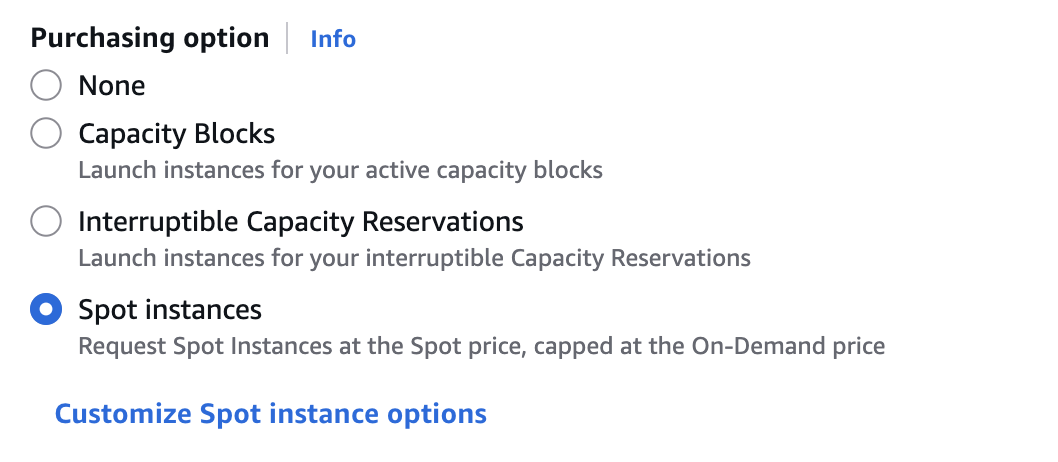 스팟 인스턴스 옵션
스팟 옵션 구성
클릭하세요 스팟 인스턴스 옵션 사용자 지정 설정을 구성하려면 다음을 수행하세요:
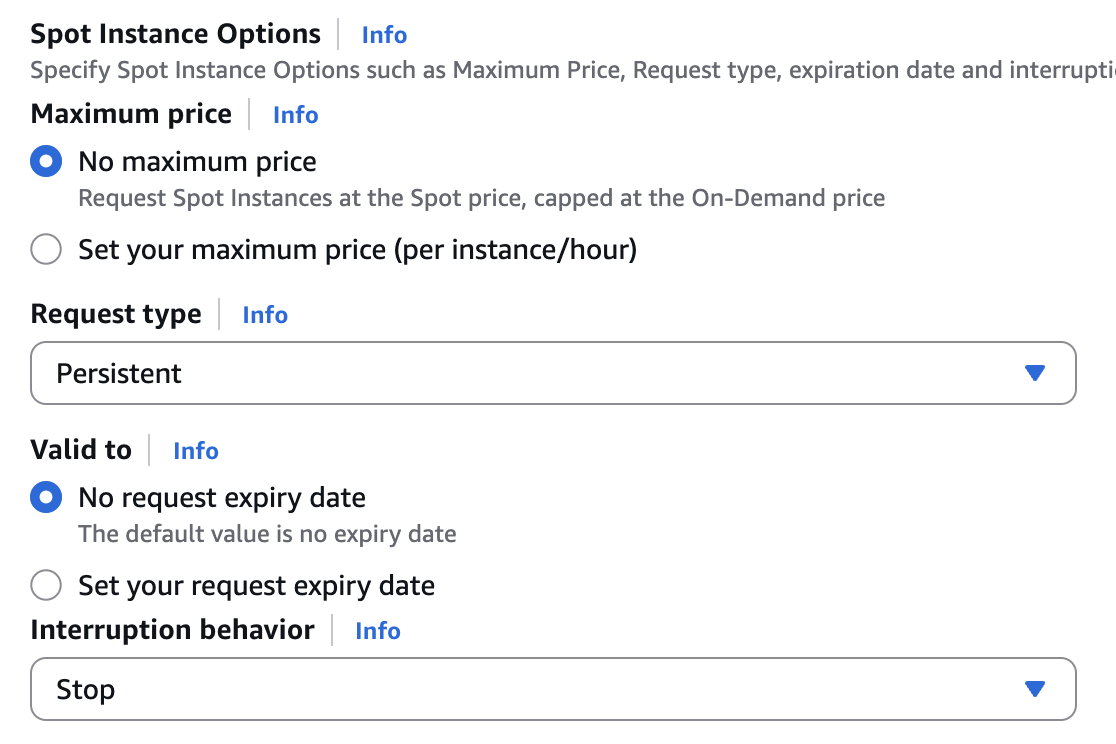 스팟 인스턴스 옵션
- 최대 가격: "최대 가격 없음"을 선택하세요(온디맨드 가격으로 상한 설정됨)
- 요청 유형: "영구(Persistent)"를 선택하면 중단되어도 다시 시작됩니다
- 중단 동작: 데이터를 보존하려면 "중지(Stop)"로 설정하세요
스팟 인스턴스는 OpenClaw에 안성맞춤입니다. 저렴하고 중단이 발생해도 문제없이 처리할 수 있습니다.
10단계: 검토 및 시작
요약 패널에서 구성을 검토하세요. 다음 항목이 표시되어야 합니다:
- Ubuntu 24.04 LTS
- t3.large 인스턴스
- 8 GiB 스토리지
- 스팟 인스턴스 요금
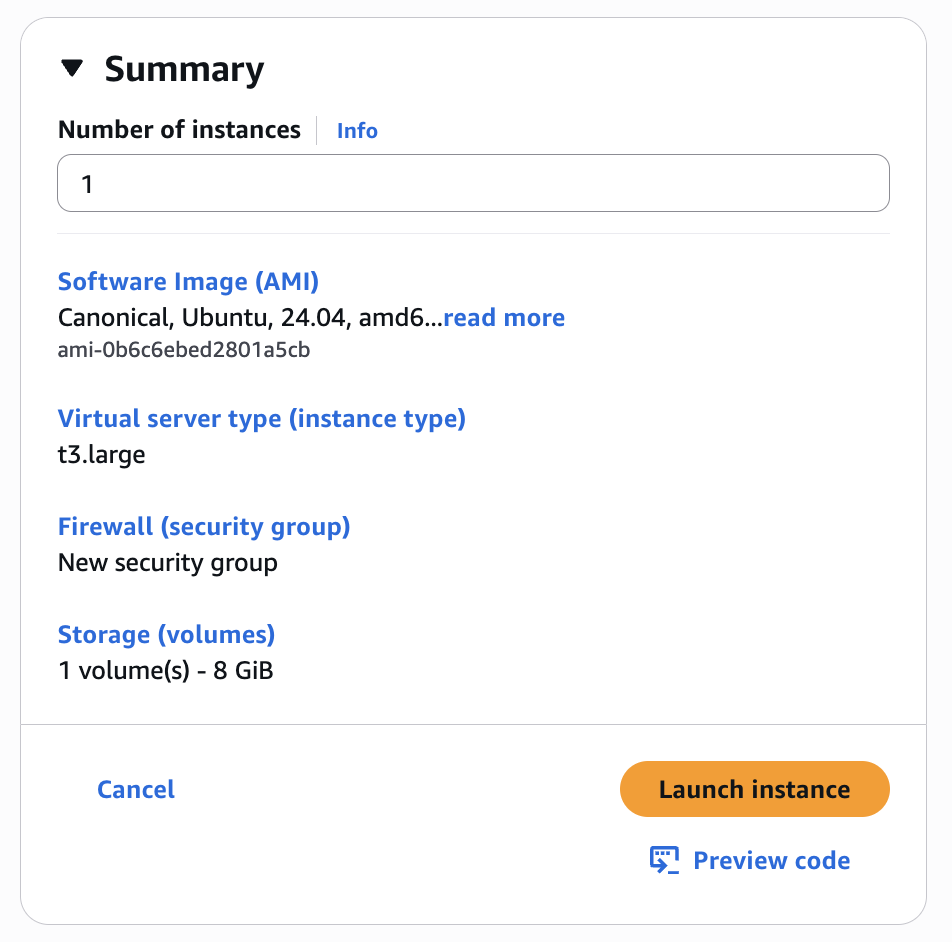 시작 요약
클릭하세요 EC2 대시보드에서 주황색 준비되면 클릭하세요.
11단계: 성공!
인스턴스가 시작되고 있음을 확인하는 성공 메시지가 표시됩니다.
 시작 성공
12단계: 인스턴스 세부 정보 보기
인스턴스 ID를 클릭하여 인스턴스 세부 정보를 확인하세요. 다음 항목이 표시될 때까지 기다리세요: 인스턴스 상태 다음으로 표시됨: 실행 중.
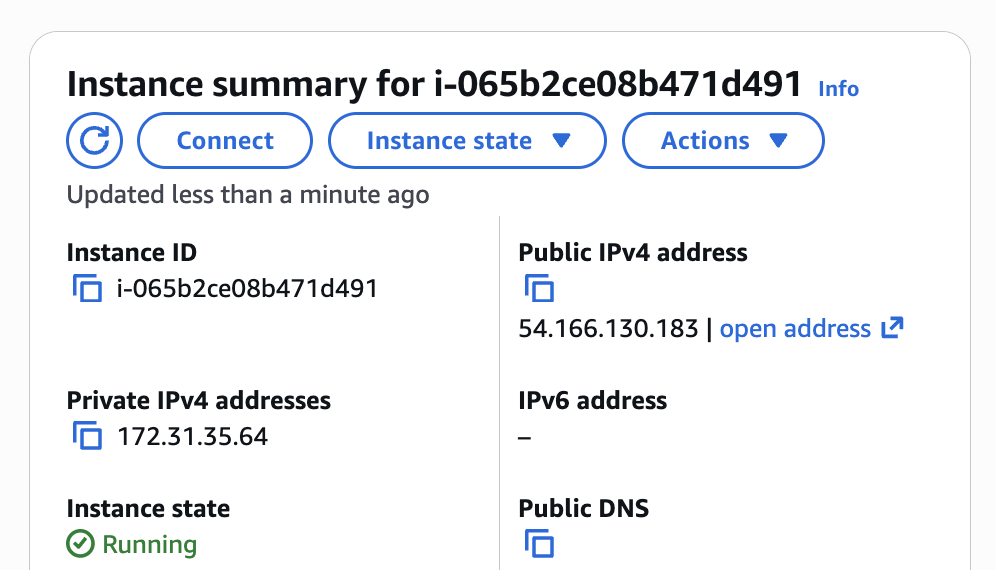 인스턴스 요약
다음 항목을 메모해 두세요: 퍼블릭 IPv4 주소 - 연결할 때 필요합니다.
13단계: 인스턴스에 연결
인스턴스 세부 정보 페이지 상단의 연결 버튼을 클릭하세요.
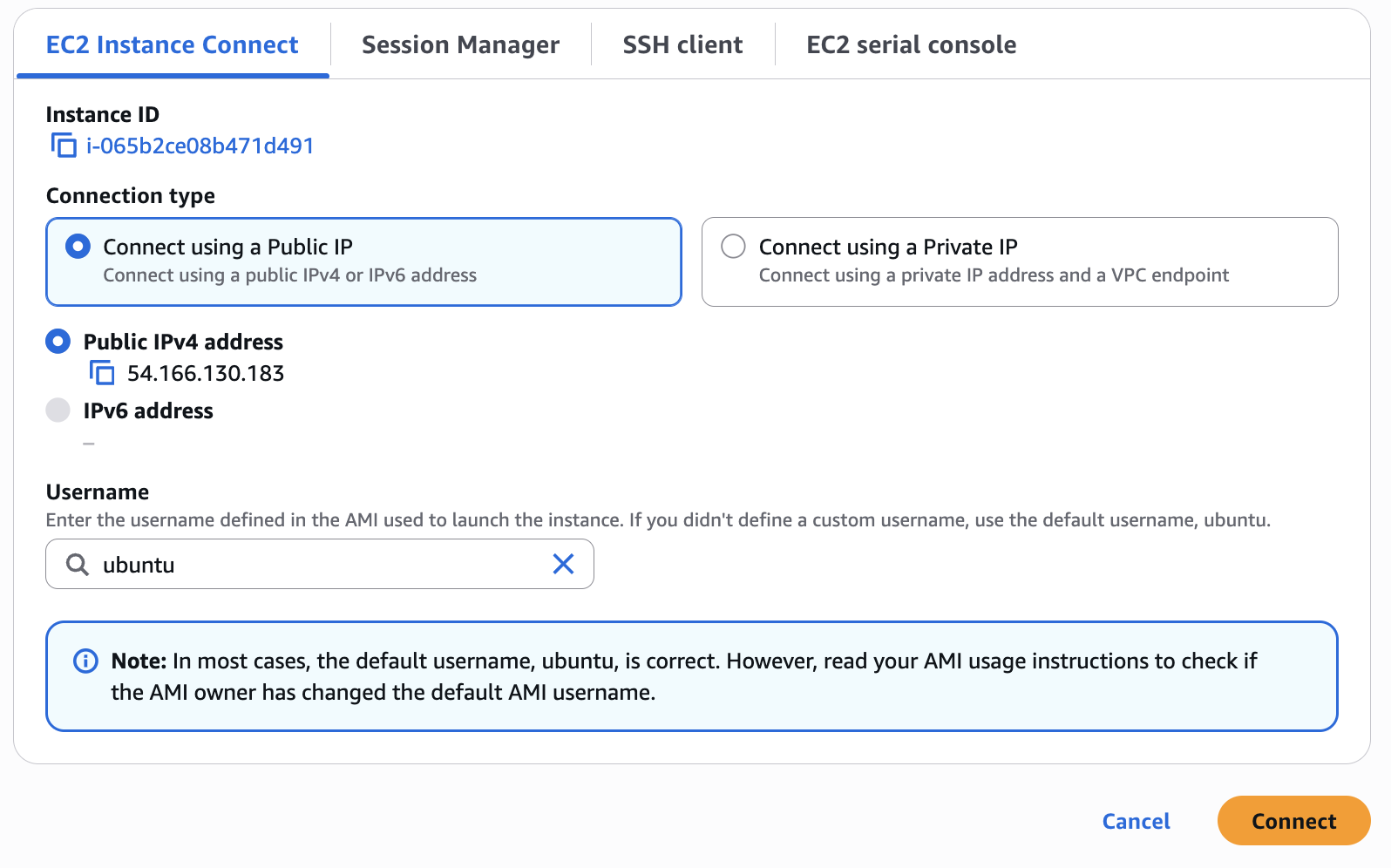 EC2 Instance Connect
선택하세요 EC2 Instance Connect 을(를) 클릭하세요: 연결. 브라우저 기반 터미널이 열립니다. SSH 설정이 필요 없습니다!
14단계: Node.js 설치
이제 브라우저 터미널을 통해 Ubuntu 서버에 연결되었습니다.
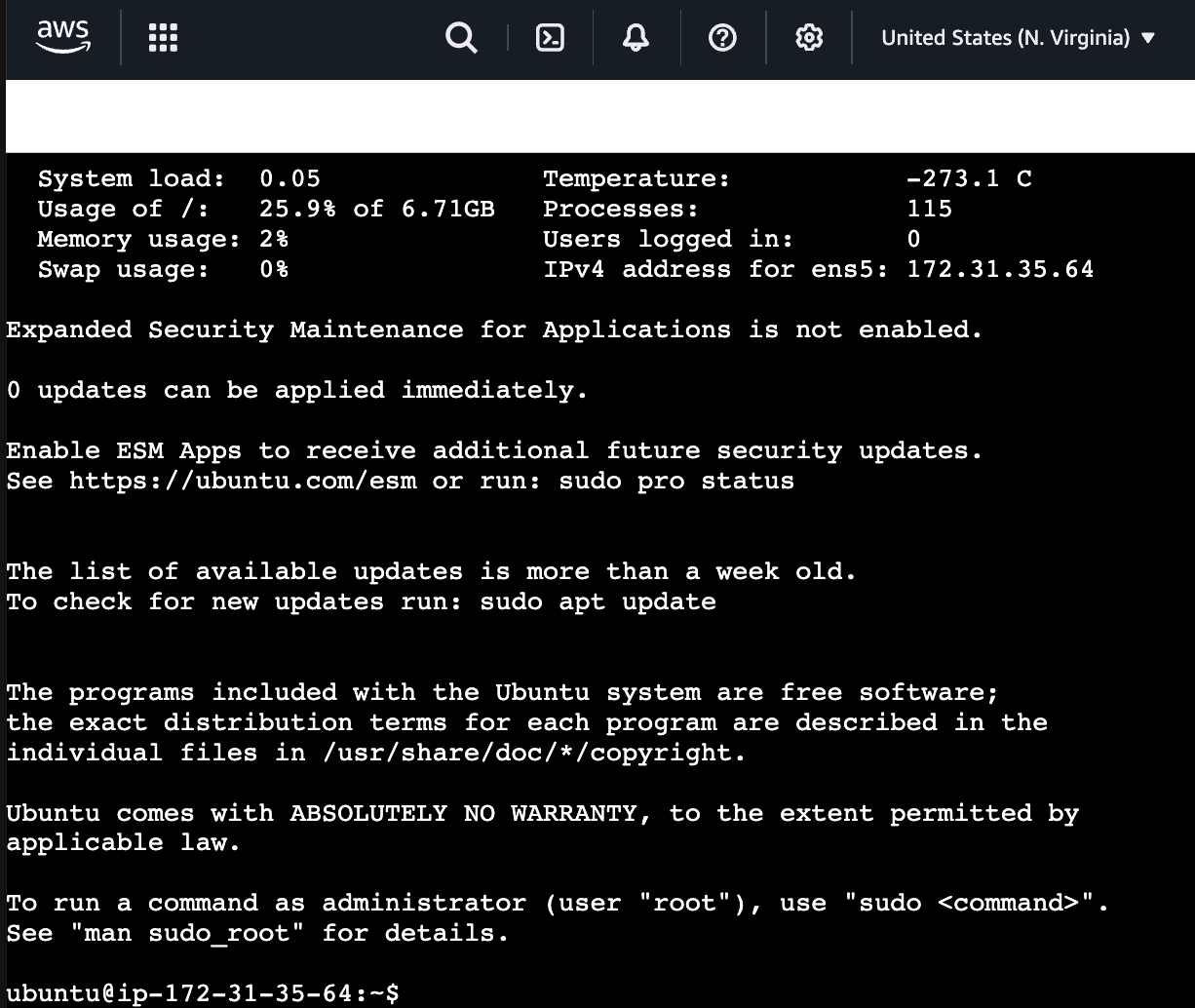 Ubuntu 터미널
먼저 Node.js 22.x를 설치하세요(OpenClaw에 필요):
curl -fsSL https://deb.nodesource.com/setup_22.x | sudo -E bash -
sudo apt-get install -y nodejs
설치를 확인하세요:
node --version  # v22.x.x가 표시되어야 합니다
npm --version   # 10.x.x가 표시되어야 합니다
15단계: OpenClaw 설치
npm을 통해 OpenClaw를 전역으로 설치합니다:
sudo npm install -g openclaw
16단계: 설정 마법사 실행
부팅 시 자동으로 시작되도록 데몬 플래그와 함께 온보딩 마법사를 실행합니다:
openclaw onboard --install-daemon
17단계: 약관 동의
OpenClaw는 강력한 도구이며 사용자의 시스템에 접근할 수 있습니다. 이를 이해했음을 확인하려면 다음을 선택하세요 예:
 위험 확인
18단계: 온보딩 모드 선택
다음 항목이 표시되면 온보딩 모드애플리케이션 및 OS 이미지 빠른 시작:
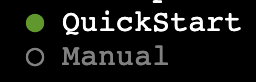 온보딩 모드
19단계: 제공업체로 Anthropic 선택
선택하세요 Anthropic 을(를) 모델/인증 제공업체로 선택하세요:
 인증 제공업체 선택
20단계: 인증 방법 선택
선택하세요 Anthropic 토큰 (setup-token 붙여넣기) 을 선택하여 Claude 구독을 사용하세요:
 인증 방법
21단계: 설정 토큰 붙여넣기
설정 토큰은 Claude CLI가 설치된 다른 컴퓨터에서 다음 명령어를 실행하여 받거나 API 키를 사용하세요 claude setup-token 여기에 붙여넣으세요:
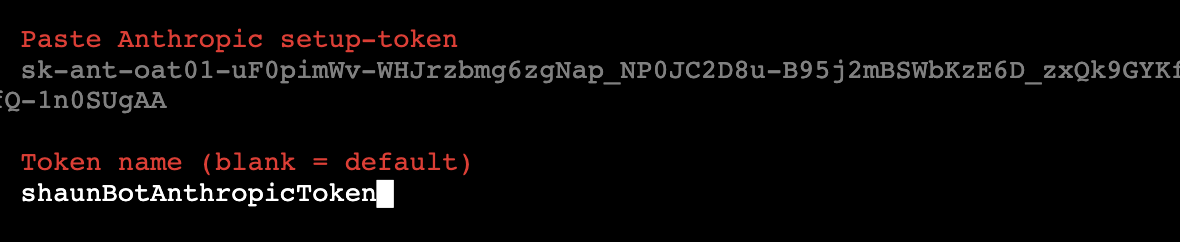 토큰 붙여넣기
⚠️ 경고: 토큰을 전체 빠짐없이 붙여넣었는지 확인하세요! 터미널에서 복사하여 붙여넣을 때 끝부분이 잘리는 경우가 있습니다. Enter를 누르기 전에 토큰이 완전한지 다시 한번 확인하세요.
토큰의 이름을 입력하세요 (또는 Enter를 눌러 "default"를 사용하세요):
 토큰 이름
22단계: 모델 선택
기본 모델을 선택하세요. 최고의 성능을 위해 다음을 권장합니다 anthropic/claude-opus-4-5 (최고의 기능을 위해):
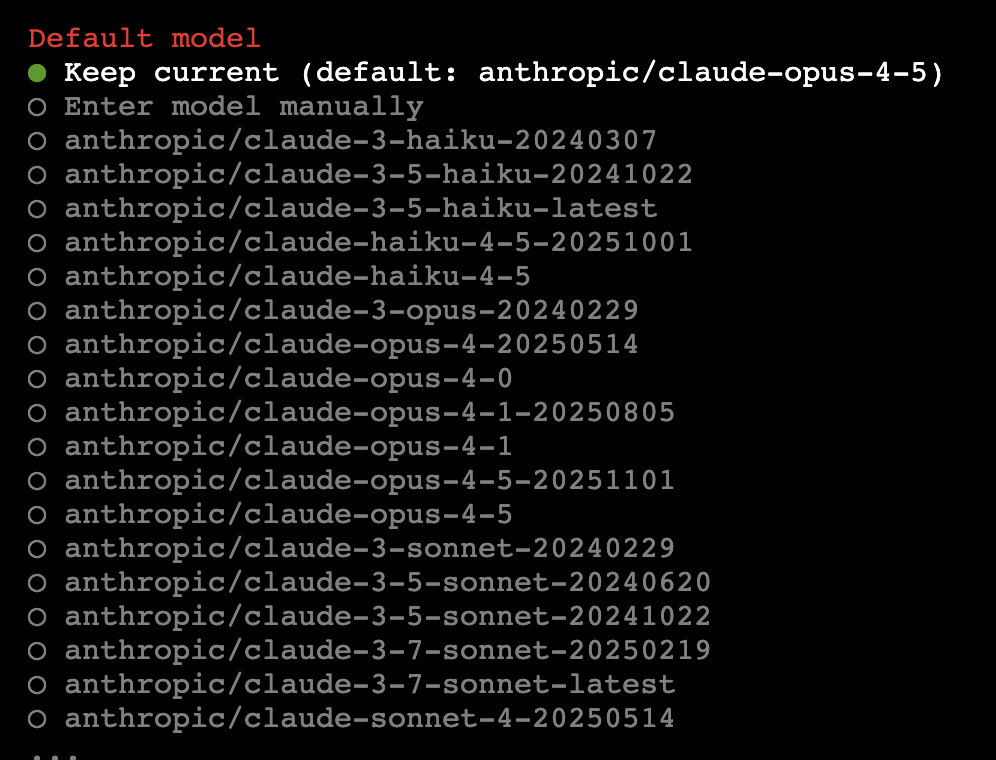 모델 목록
더 빠른 응답을 원하면 Sonnet을, 간단한 작업에는 Haiku를 선택할 수도 있습니다.
23단계: Telegram 설정
선택하세요 Telegram (Bot API) 을(를) 채팅 채널로 사용합니다:
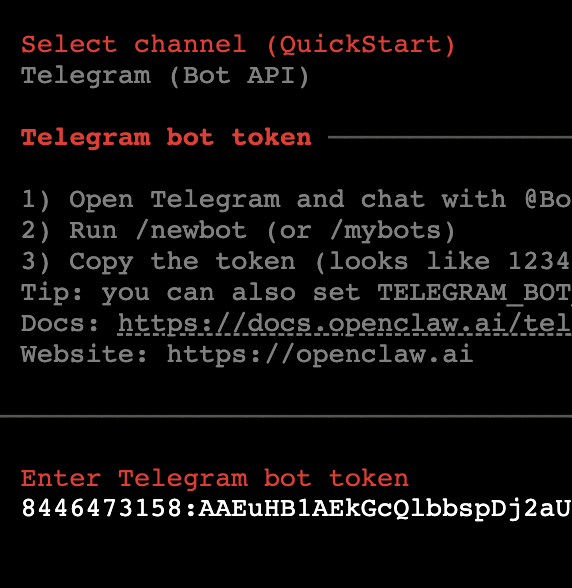 Telegram 선택
Telegram 봇 토큰을 받으려면:
- Telegram을 열고 다음과 채팅하세요: @BotFather
- 다음을 보내세요:
/newbot그리고 안내에 따라 진행하세요 - 토큰을 복사하세요 (형식은 다음과 같습니다:
1234567890:ABCdefGHIjklMNOpqrsTUVwxyz)
24단계: 스킬 설정 (선택 사항)
OpenClaw가 지금 스킬을 설정할지 물어봅니다. 다음을 선택하세요: 아니요 지금은 건너뜁니다 (스킬은 나중에 언제든지 추가할 수 있습니다):
 스킬 설정
25단계: 훅 활성화 (선택 사항)
훅은 추가 기능을 제공합니다. 다음을 선택하세요: 지금은 건너뛰기 간단하게 유지하려면:
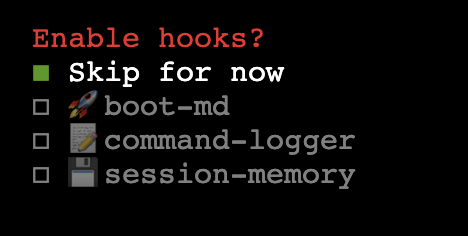 훅 활성화
26단계: 셸 자동 완성 (선택 사항)
더 편리한 CLI 사용을 위해 셸 자동 완성을 설치할 수 있습니다. 다음을 선택하여 아니요 건너뛰세요:
 셸 자동 완성
27단계: 봇 부화시키기!
마지막으로 봇을 실행할 방법을 선택하세요. 다음을 선택하면 TUI에서 부화 (권장) 바로 채팅을 시작할 수 있습니다:
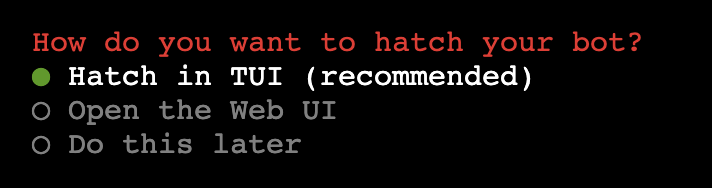 봇 부화
터미널 UI가 열리며 AI 어시스턴트와 직접 채팅할 수 있습니다.
28단계: Telegram과 페어링
- Telegram 봇을 열고 아무 메시지나 보내세요
- OpenClaw가 페어링 요청으로 응답합니다
- 터미널에서 다음을 실행하세요:
openclaw pairing approve telegram <request-id>
🎉 완료!
이제 AI 어시스턴트가 Telegram에서 실행 중입니다. 채팅을 시작해 보세요!
비용 요약
t3.medium 스팟 인스턴스에서 OpenClaw를 실행하는 데 드는 대략적인 비용:
| 항목 | 월 비용 |
|---|---|
| EC2 t3.medium (스팟) | ~$9 |
| EBS 스토리지 (20GB) | ~$1.60 |
| 데이터 전송 | ~$1-2 |
| 합계 | 월 ~$12 |
월 $100 이상인 관리형 AI 어시스턴트 솔루션과 비교하면 80%를 절약할 수 있습니다!
다음 단계
- 설정하기: 스팟 인스턴스 모니터링 종료 알림을 받기 위해
- 추가 모델 구성 (간단한 작업에는 Haiku 사용)
- 웹 검색 및 브라우저 자동화 활성화
- Discord, Slack 또는 WhatsApp 연결
자세한 구성 옵션은 OpenClaw 문서 를 확인하세요.
궁금한 점이 있으신가요? OpenClaw Discord 커뮤니티에 참여하세요!
더 많은 글
OpenClaw에서 도구 체이닝으로 AI 워크플로 구축하기
도구와 함수 호출을 연결하는 기술을 마스터하여 데이터 추출부터 콘텐츠 생성 및 배포까지 강력한 다단계 AI 자동화 워크플로를 구축해 보세요.
자체 호스팅 AI 어시스턴트를 위한 비용 최적화 가이드: 예산에 맞게 Claude 실행하기
스마트 모델 라우팅, 캐싱, 배치 처리, OpenClaw 전용 최적화 등 자체 호스팅 AI 어시스턴트의 API 비용을 줄이는 실용적인 전략으로 Claude를 저렴하게 운영해 보세요.
OpenClaw로 Discord, Telegram, Slack에 AI 어시스턴트 배포하기
OpenClaw를 사용하여 하나의 AI 에이전트를 여러 메시징 플랫폼에 배포하는 완벽 가이드—하나의 통합 백엔드에서 Discord, Telegram, Slack을 모두 처리하세요.