De ultieme OpenClaw AWS-installatiegids

Je eigen AI-assistent opzetten op AWS duurt minder dan 30 minuten en kost minder dan $10 per maand. Deze gids loopt met je door elke stap — van het aanmaken van je AWS-account tot het draaien van OpenClaw op een spot-instance. Geen eerdere cloudervaring nodig.
Stap 1: Meld je aan bij AWS
De eerste stap is om je simpelweg aan te melden bij AWS (Amazon Web Services), als je dat nog niet hebt gedaan.
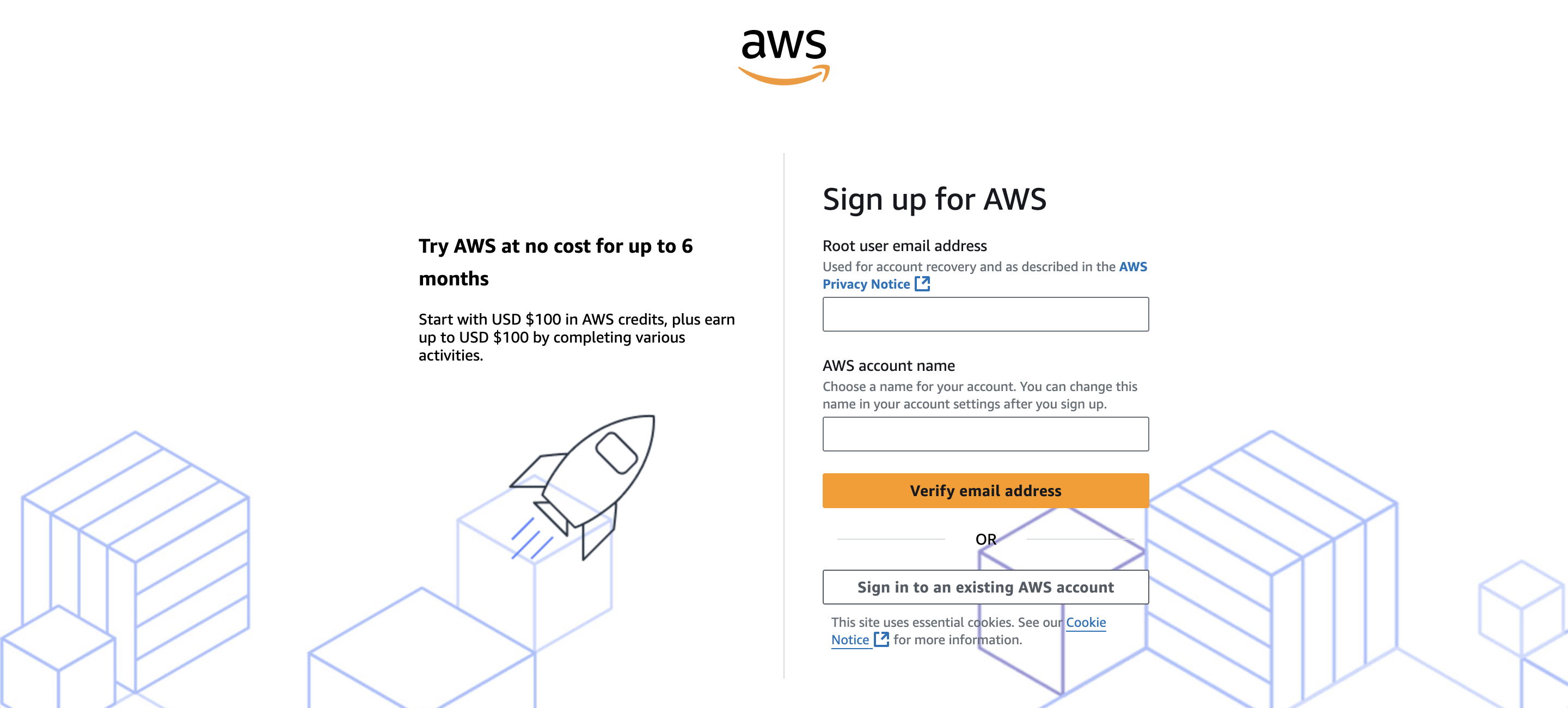 AWS-aanmeldpagina
Ga naar aws.amazon.com en klik op Create an AWS Account. Als je al een account hebt, klik dan op Sign in to an existing AWS account.
Stap 2: Zoek naar EC2
Zodra je bent ingelogd in de AWS Console, zoek je naar "EC2" in de zoekbalk bovenaan.
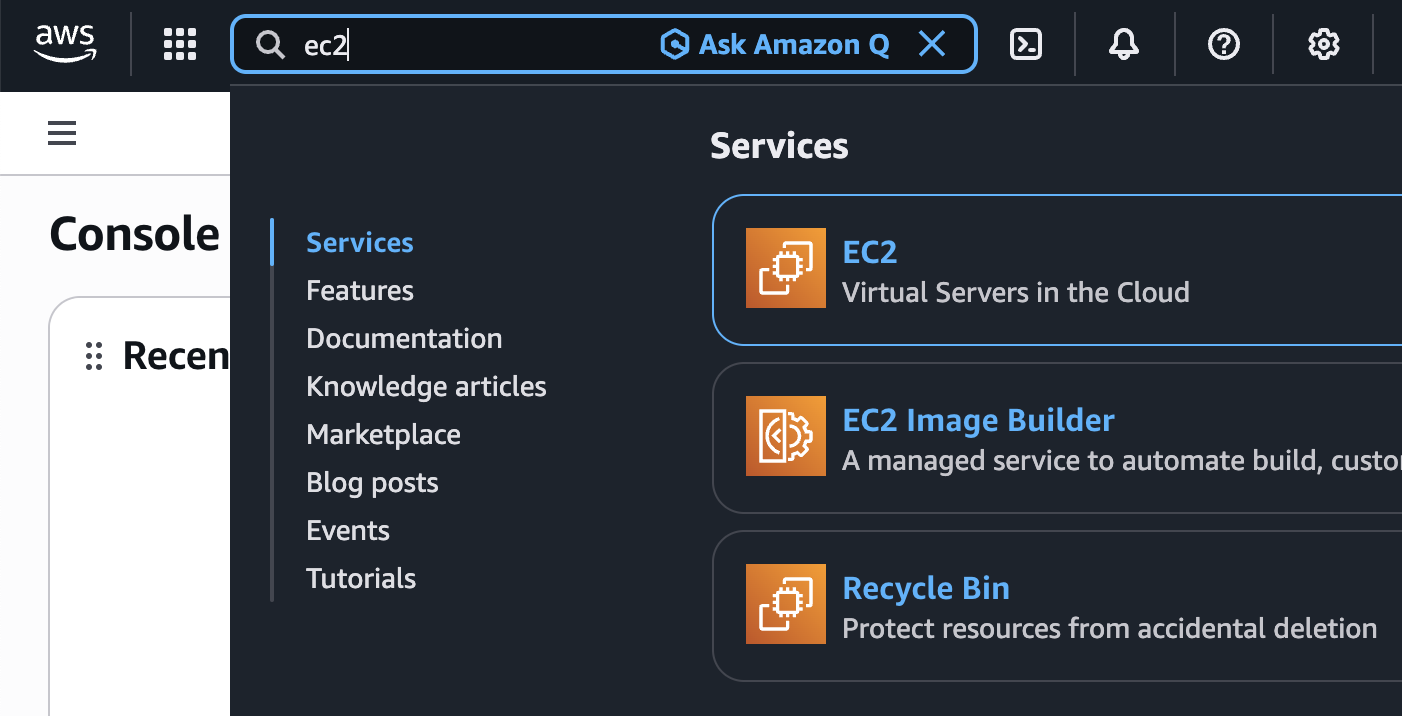 Zoeken naar EC2
Klik op EC2 - Virtual Servers in the Cloud om het EC2-dashboard te openen.
Stap 3: Start een instance
Klik in het EC2-dashboard op de oranje knop Launch instance .
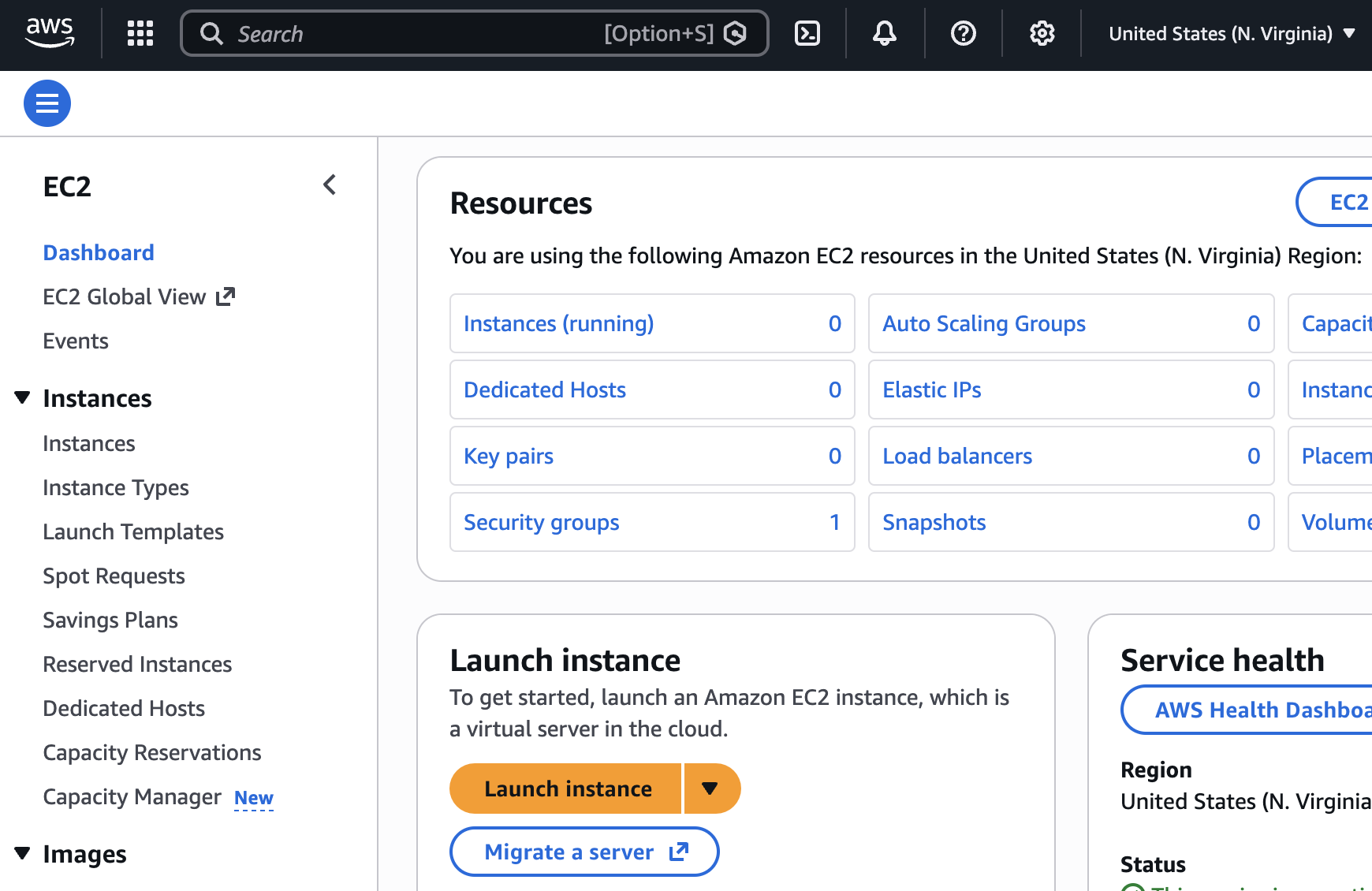 EC2-dashboard
Hiermee open je de wizard voor het starten van een instance.
Stap 4: Geef je instance een naam
Geef je instance een gedenkwaardige naam. Wij noemen hem "ShaunBot", maar je kunt hem noemen zoals je zelf wilt.
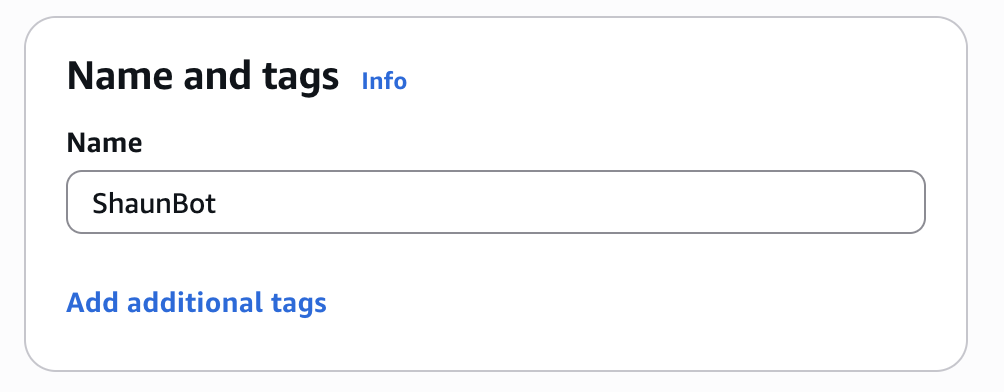 Geef je instance een naam
Stap 5: Kies Ubuntu
Selecteer onder Application and OS Images de optie Ubuntu bij Quick Start en kies vervolgens Ubuntu Server 24.04 LTS.
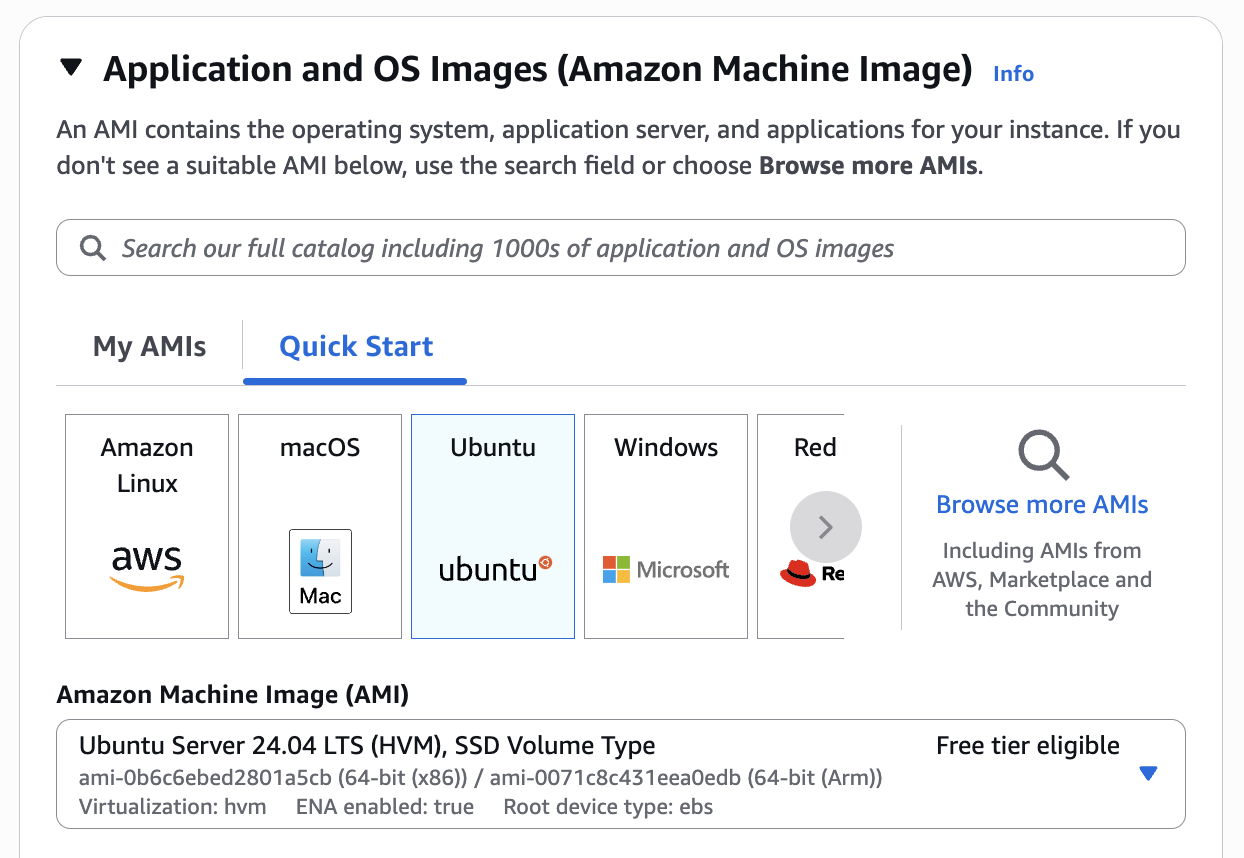 Ubuntu AMI selecteren
Ubuntu 24.04 LTS komt in aanmerking voor de gratis laag (free tier) en werkt uitstekend met OpenClaw.
Stap 6: Selecteer het instantietype
Kies t3.medium als uw instantietype. Dit geeft u 2 vCPU's en 4 GB geheugen - ruim voldoende om OpenClaw te draaien.
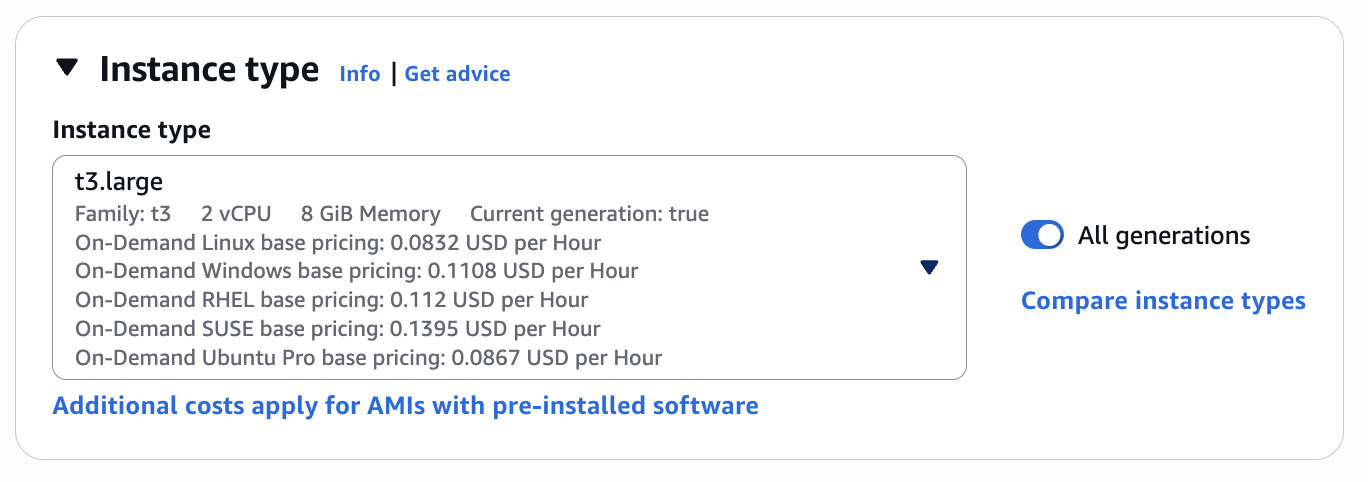 Selecteer het instantietype
Stap 7: Maak een sleutelpaar aan
U heeft een sleutelpaar nodig om via SSH verbinding te maken met uw instantie. Klik op Nieuw sleutelpaar maken.
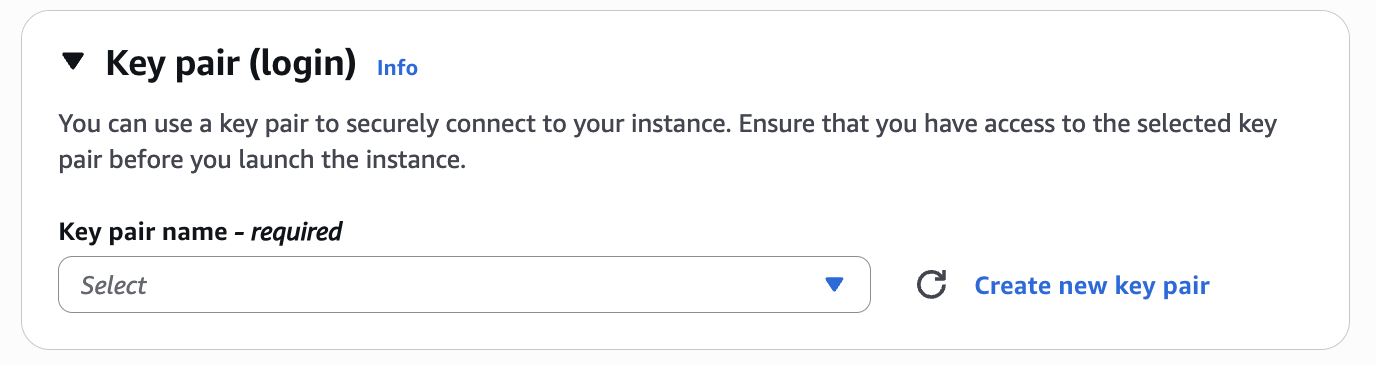 Sectie sleutelpaar
Voer in het dialoogvenster een naam in voor uw sleutelpaar, selecteer RSA en .pem als indeling en klik vervolgens op Sleutelpaar maken.
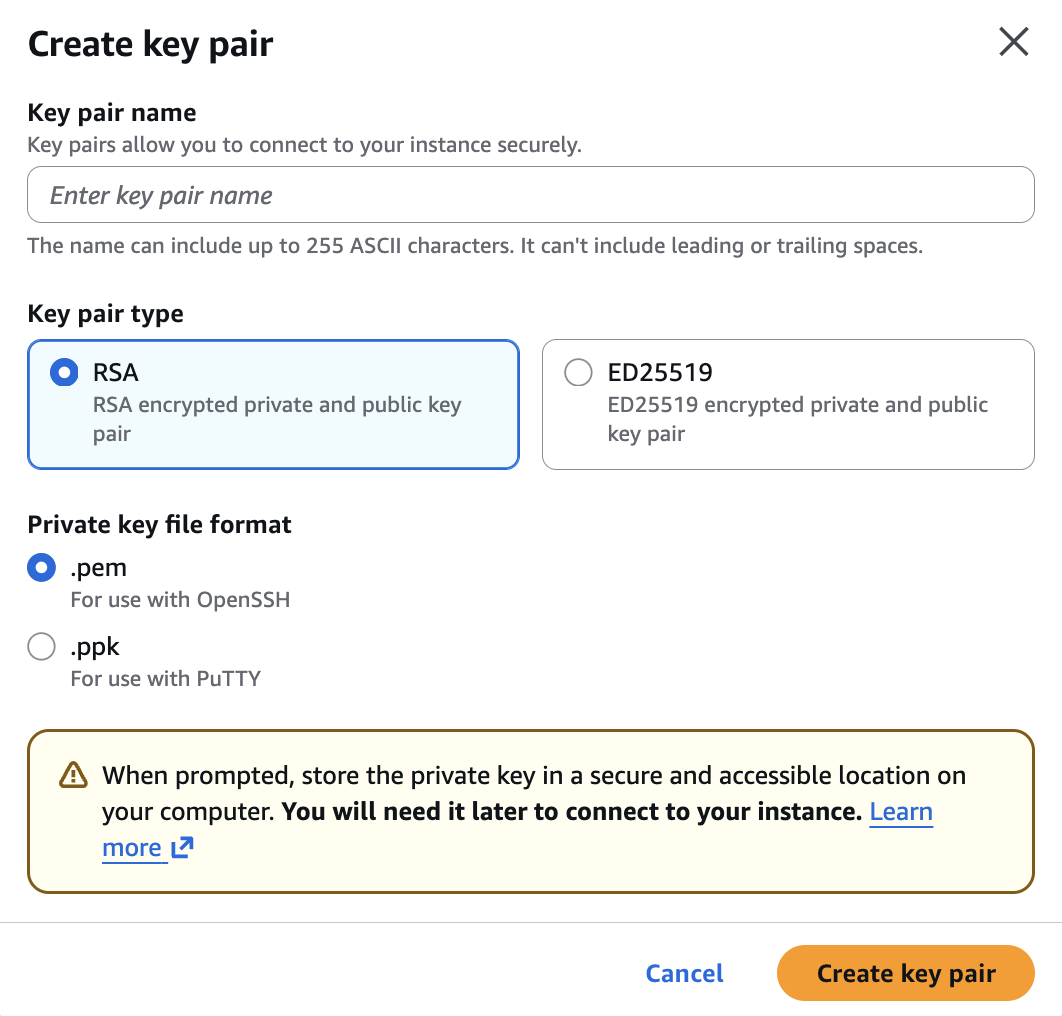 Sleutelpaar maken
Belangrijk: Bewaar het gedownloade .pem-bestand veilig - u heeft het later nodig om verbinding te maken met uw instantie.
Stap 8: Configureer de opslag
Scroll omlaag naar Opslag configureren en stel dit in op 20 GiB gp3:
 Opslag configureren
20 GB geeft u ruim voldoende ruimte voor OpenClaw, logbestanden en alle tools die u installeert.
Stap 9: Schakel Spot-instantie in
Selecteer onder Geavanceerde details, zoek Aankoopoptie en selecteer Spot-instanties. Dit bespaart u ~70% op rekenkosten!
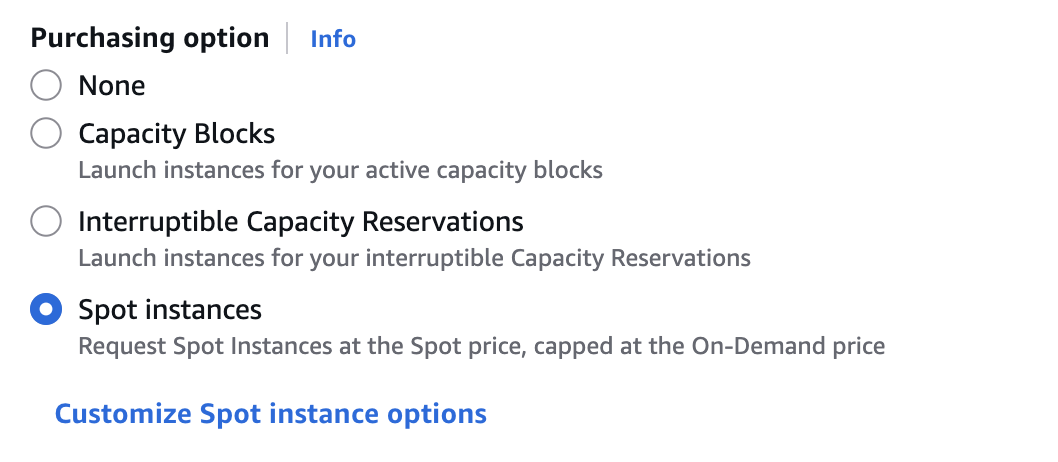 Spot-instantieoptie
Spot-opties configureren
Klik op Spot-instantieopties aanpassen om de instellingen te configureren:
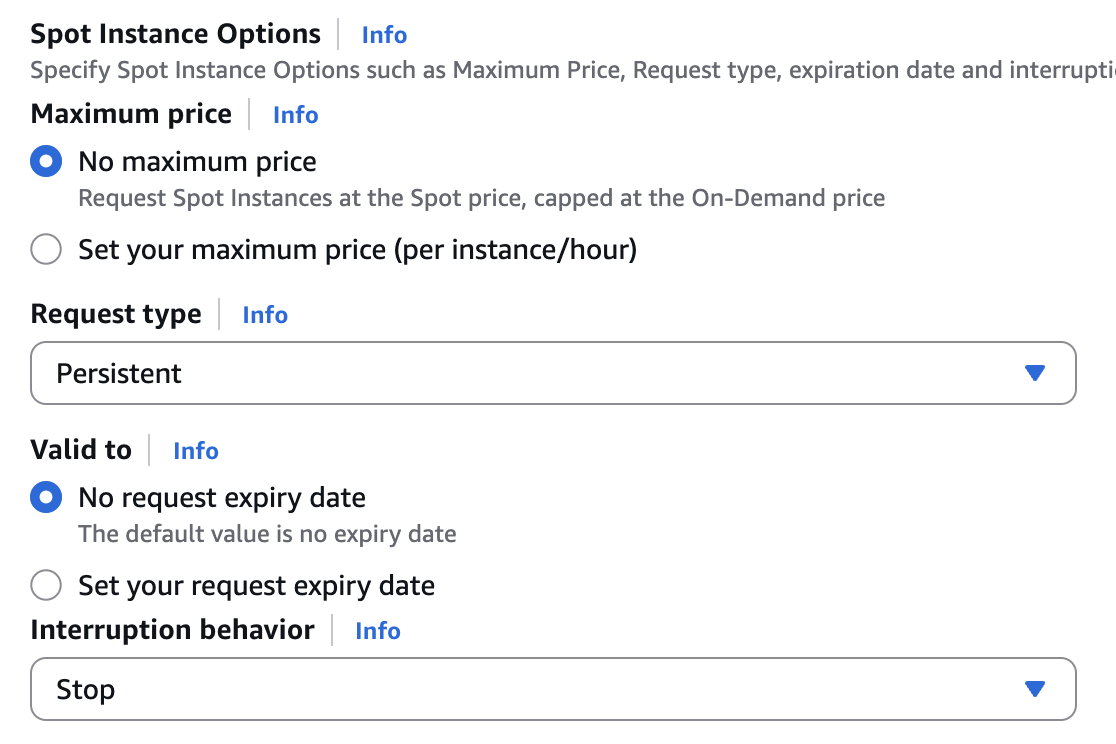 Spot-instantieopties
- MaximumprijsSelecteer "No maximum price" (begrensd op de On-Demand-prijs)
- AanvraagtypeKies "Persistent" zodat de instance opnieuw start als deze wordt onderbroken
- Gedrag bij onderbrekingStel in op "Stop" om je gegevens te behouden
Spot-instances zijn perfect voor OpenClaw - ze zijn goedkoop en eventuele onderbrekingen kunnen netjes worden afgehandeld.
Stap 10: Controleren en starten
Controleer je configuratie in het overzichtspaneel. Je zou het volgende moeten zien:
- Ubuntu 24.04 LTS
- t3.large-instance
- 8 GiB opslag
- Spot-instanceprijzen
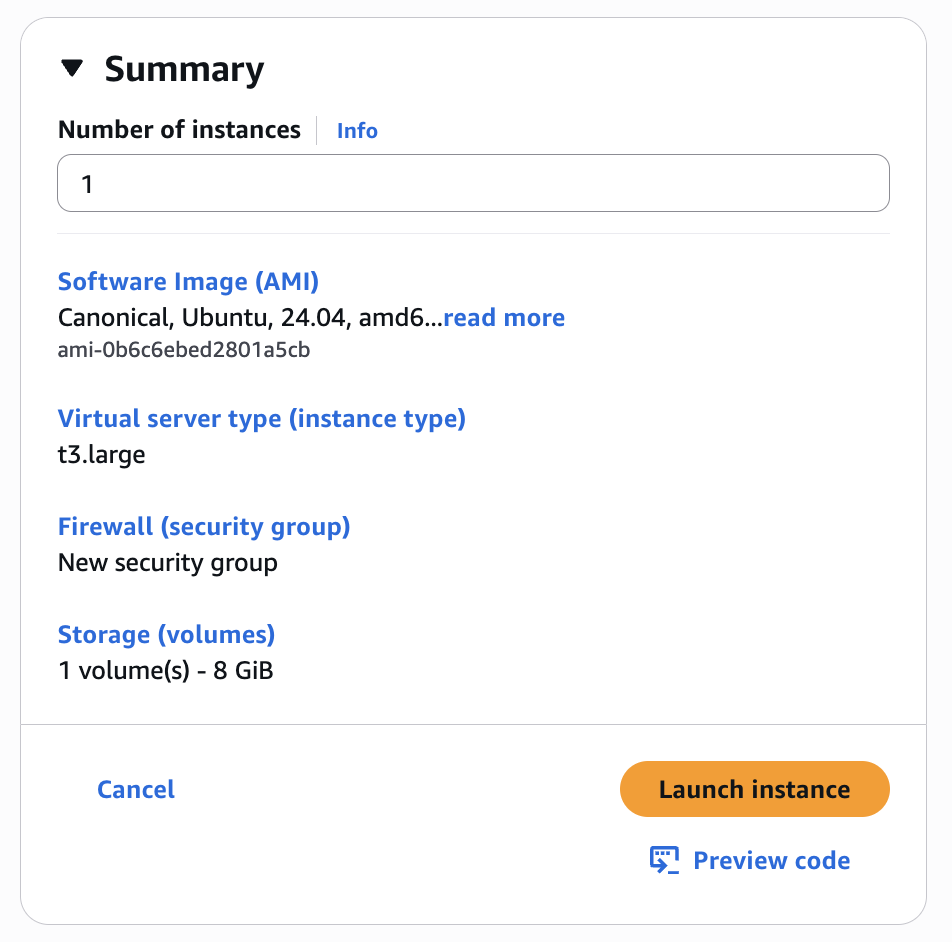 Overzicht van de lancering
Klik op Launch instance wanneer je klaar bent.
Stap 11: Gelukt!
Je ziet een succesbericht dat bevestigt dat je instance wordt gestart.
 Lancering geslaagd
Stap 12: Instancegegevens bekijken
Klik op de instance-ID om de details van je instance te bekijken. Wacht tot de Instance state aangeeft: Running.
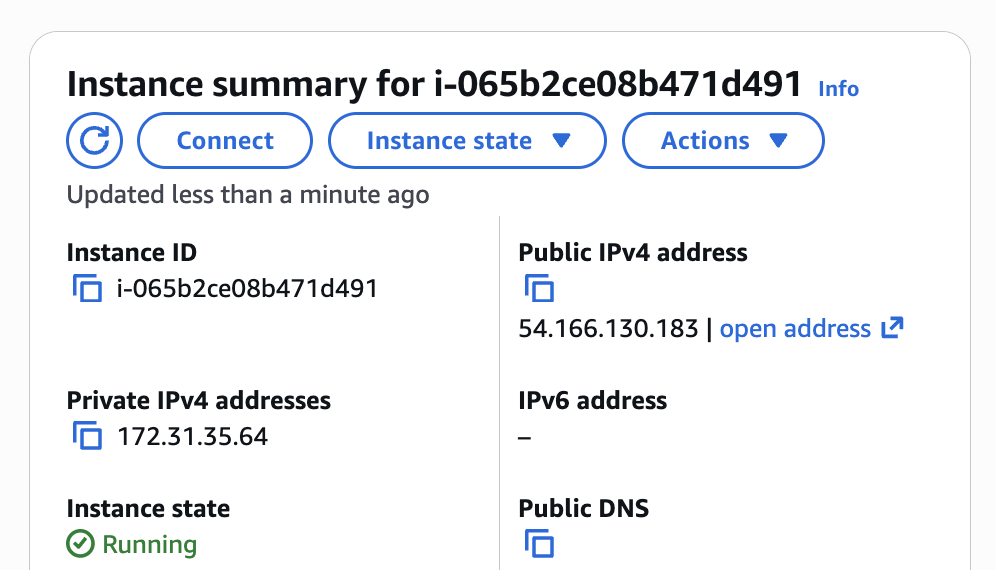 Instance-overzicht
Noteer je Public IPv4 address - je hebt dit nodig om verbinding te maken.
Stap 13: Verbinding maken met je instance
Klik op de knop Connect bovenaan de pagina met instancegegevens.
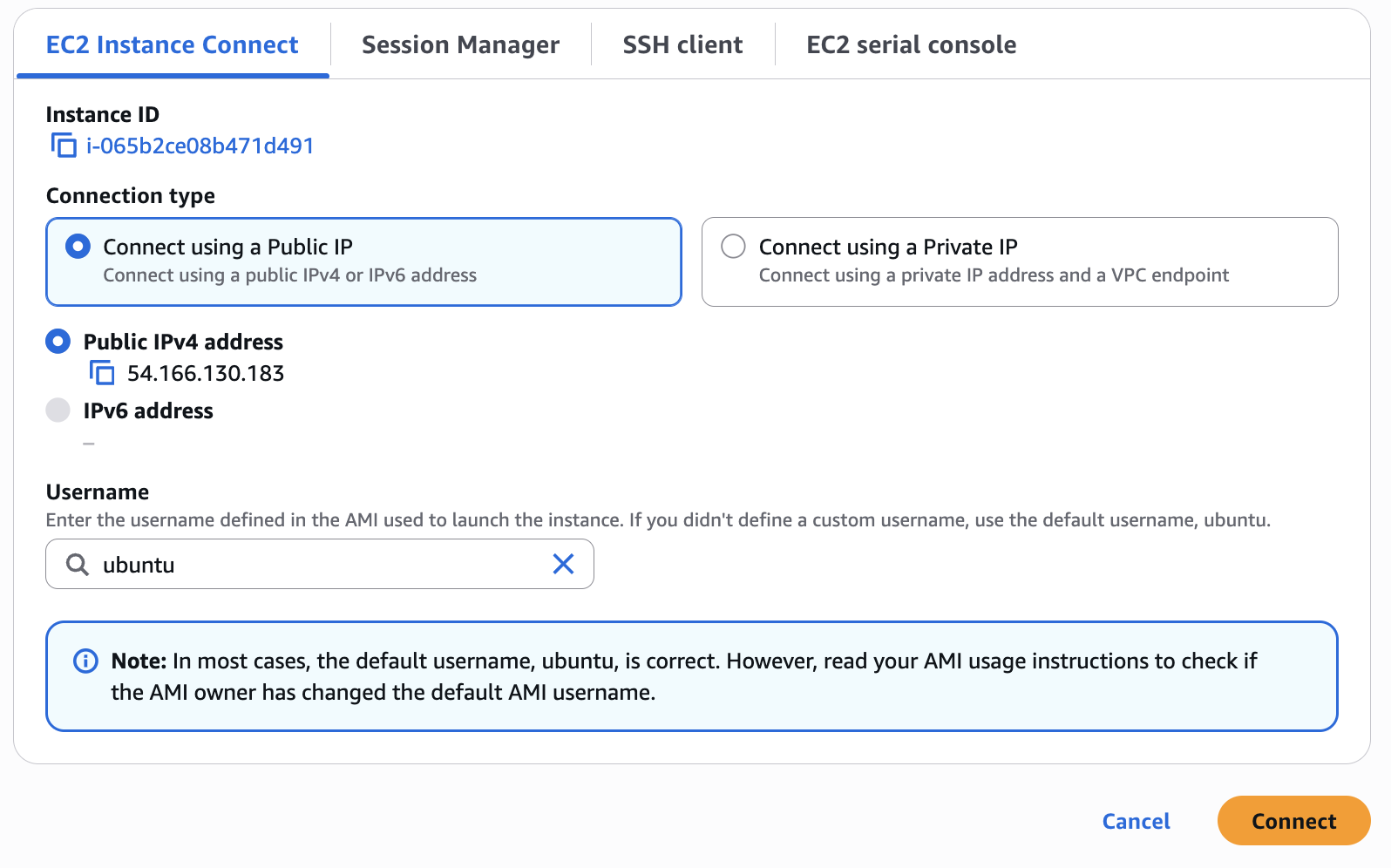 EC2 Instance Connect
Selecteer EC2 Instance Connect en klik op Connect. Hiermee open je een terminal in de browser - geen SSH-configuratie nodig!
Stap 14: Node.js installeren
Je bent nu via de browserterminal verbonden met je Ubuntu-server.
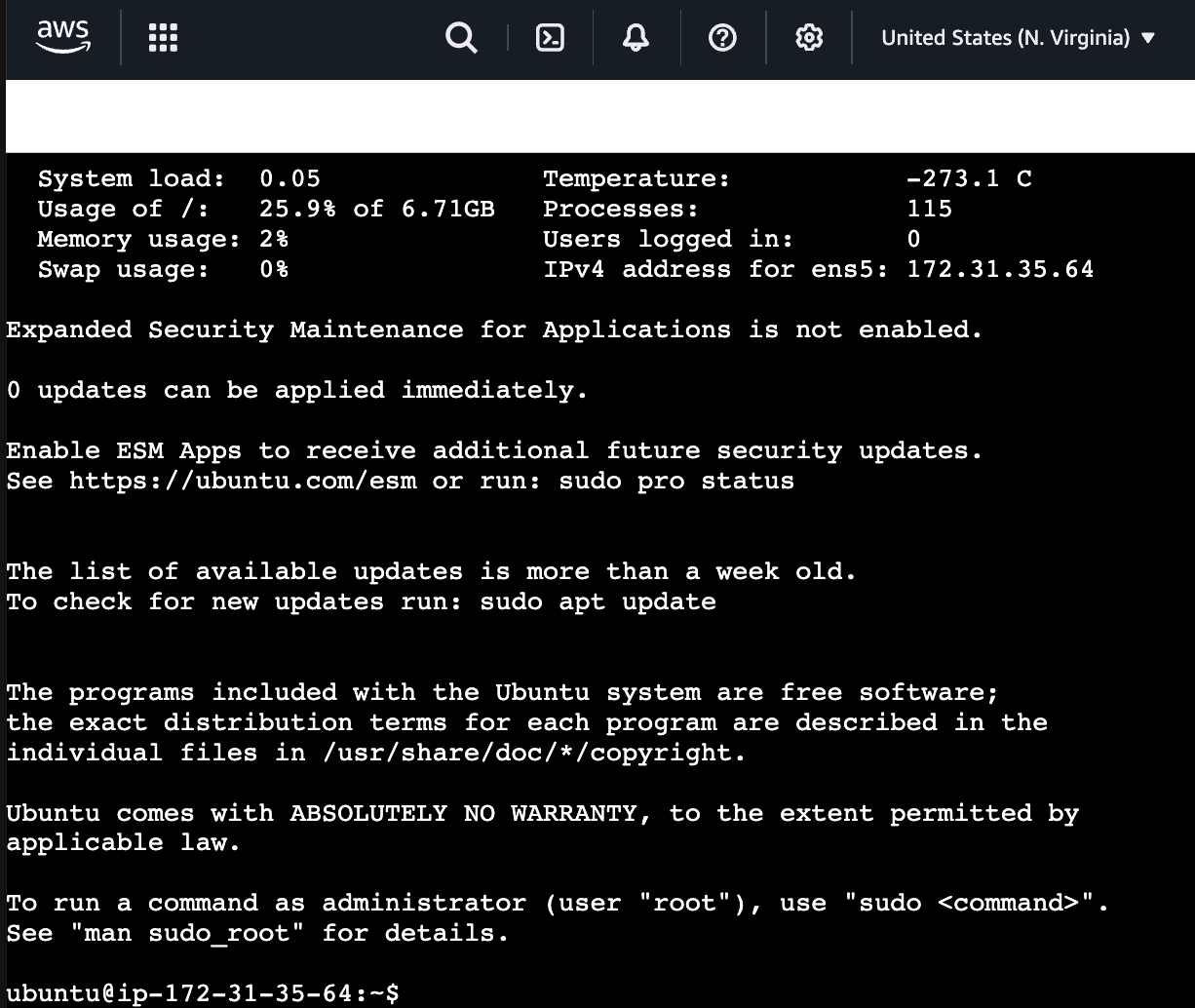 Ubuntu-terminal
Installeer eerst Node.js 22.x (vereist voor OpenClaw):
curl -fsSL https://deb.nodesource.com/setup_22.x | sudo -E bash -
sudo apt-get install -y nodejs
Controleer de installatie:
node --version  # Should show v22.x.x
npm --version   # Should show 10.x.x
Stap 15: OpenClaw installeren
Installeer OpenClaw globaal via npm:
sudo npm install -g openclaw
Stap 16: De installatiewizard uitvoeren
Voer de onboarding-wizard uit met de daemon-vlag om automatisch op te starten bij het opstarten:
openclaw onboard --install-daemon
Stap 17: Accepteer de voorwaarden
OpenClaw is krachtig en heeft toegang tot je systeem. Bevestig dat je dit begrijpt door het volgende te selecteren Ja:
 Risicobevestiging
Stap 18: Kies de onboardingmodus
Wanneer erom gevraagd wordt bij Onboardingmodus de optie QuickStart:
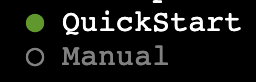 Onboardingmodus
Stap 19: Selecteer Anthropic als provider
Kies Anthropic als je model-/authenticatieprovider:
 Authenticatieprovider selecteren
Stap 20: Kies de authenticatiemethode
Selecteer Anthropic-token (plak setup-token) om je Claude-abonnement te gebruiken:
 Authenticatiemethode
Stap 21: Plak je setup-token
Haal je setup-token op door het uitvoeren van claude setup-token op een andere computer met Claude CLI, of gebruik een API-sleutel. Plak het hier:
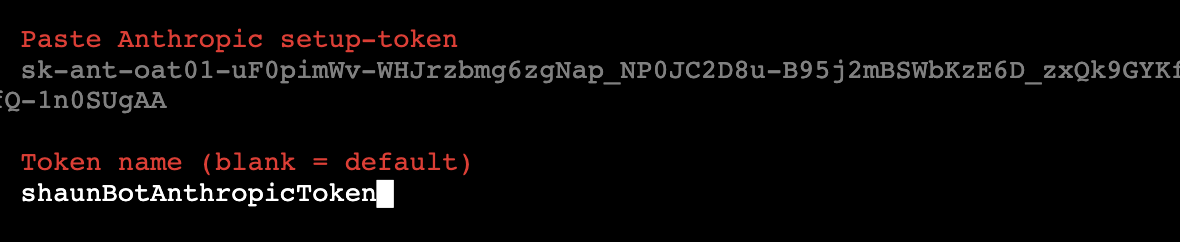 Token plakken
⚠️ WAARSCHUWING: Zorg ervoor dat je de VOLLEDIGE token plakt! Kopiëren en plakken vanuit de terminal knipt soms het einde af. Controleer dubbel of je token compleet is voordat je op Enter drukt.
Geef je token een naam (of druk op Enter om "default" te gebruiken):
 Tokennaam
Stap 22: Selecteer je model
Kies je standaardmodel. We raden aan anthropic/claude-opus-4-5 voor de beste mogelijkheden:
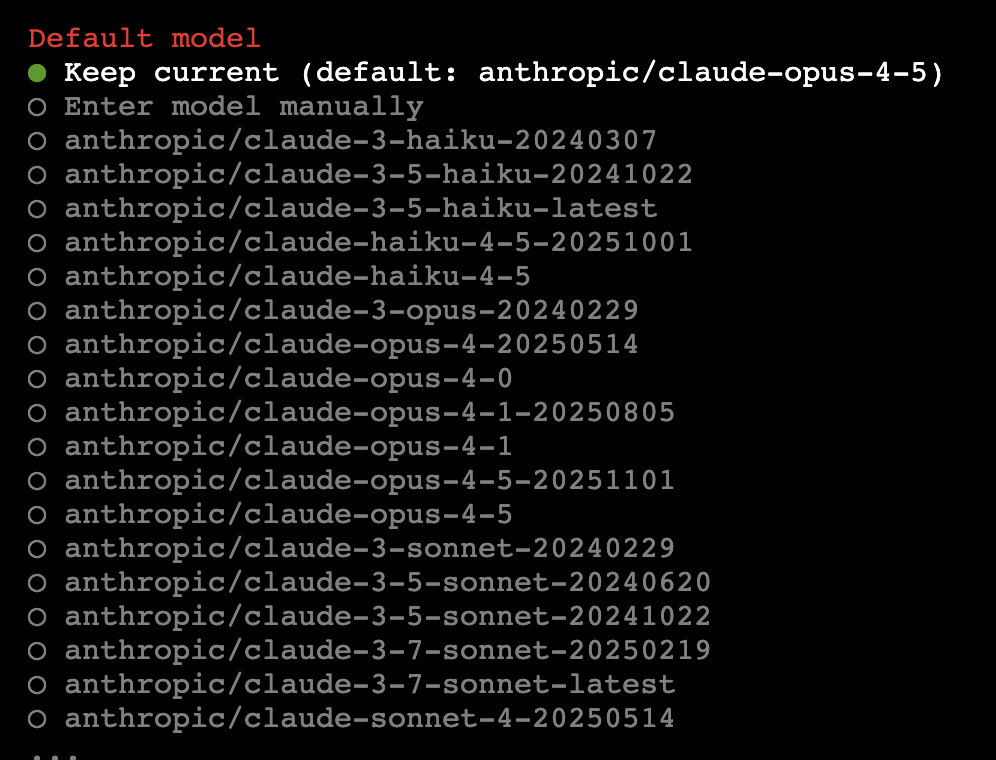 Modellijst
Je kunt ook Sonnet kiezen voor snellere antwoorden of Haiku voor eenvoudige taken.
Stap 23: Telegram configureren
Selecteer Telegram (Bot API) als uw chatkanaal:
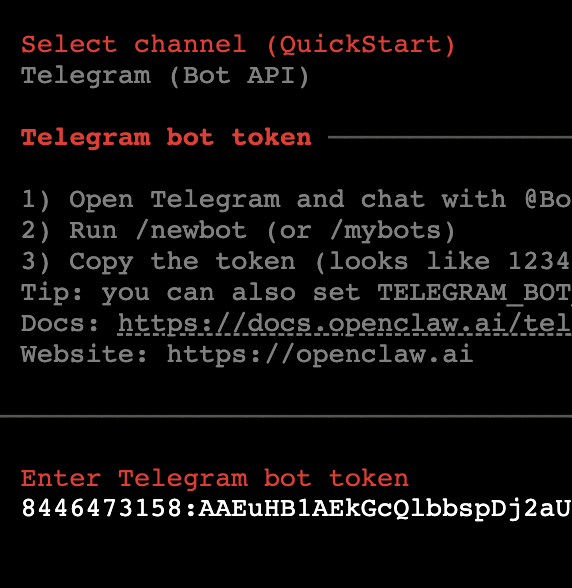 Selecteer Telegram
Een Telegram-bottoken verkrijgen:
- Open Telegram en chat met @BotFather
- Stuur
/newboten volg de aanwijzingen - Kopieer het token (ziet eruit als
1234567890:ABCdefGHIjklMNOpqrsTUVwxyz)
Stap 24: Skills configureren (optioneel)
OpenClaw vraagt of u nu skills wilt configureren. Selecteer Nee om dit voorlopig over te slaan (u kunt later altijd skills toevoegen):
 Skills-configuratie
Stap 25: Hooks inschakelen (optioneel)
Hooks voegen extra functionaliteit toe. Selecteer Voorlopig overslaan om het eenvoudig te houden:
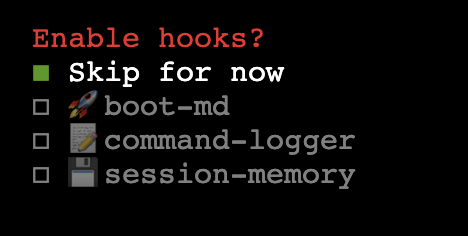 Hooks inschakelen
Stap 26: Shell-aanvulling (optioneel)
U kunt optioneel shell-aanvulling installeren voor eenvoudiger gebruik van de CLI. Selecteer Nee om over te slaan:
 Shell-aanvulling
Stap 27: Laat uw bot uitkomen!
Kies tot slot hoe u uw bot wilt starten. Selecteer Hatch in TUI (aanbevolen) om direct te beginnen met chatten:
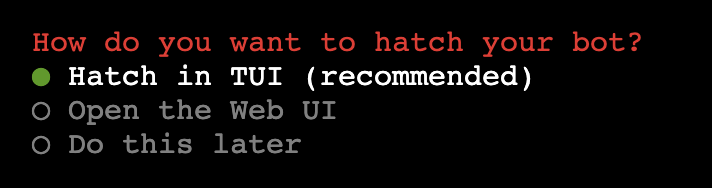 Bot laten uitkomen
Hiermee opent u de Terminal UI waarin u rechtstreeks kunt chatten met uw AI-assistent.
Stap 28: Koppelen met Telegram
- Open uw Telegram-bot en stuur een willekeurig bericht
- OpenClaw antwoordt met een koppelingsverzoek
- Voer in uw terminal het volgende uit:
openclaw pairing approve telegram <request-id>
🎉 Klaar!
Uw AI-assistent is nu live op Telegram. Begin met chatten!
Kostenoverzicht
OpenClaw draaien op een t3.medium spot-instance kost ongeveer:
| Item | Maandelijkse kosten |
|---|---|
| EC2 t3.medium (spot) | ~$9 |
| EBS-opslag (20GB) | ~$1.60 |
| Dataoverdracht | ~$1-2 |
| Totaal | ~$12/maand |
Vergelijk dit met beheerde AI-assistentoplossingen van $100+/maand - u bespaart 80%!
Volgende stappen
- Stel spot-instance monitoring in voor beëindigingsmeldingen
- Configureer extra modellen (Haiku voor eenvoudige taken)
- Schakel webzoekopdrachten en browserautomatisering in
- Verbind Discord, Slack of WhatsApp
Bekijk de OpenClaw-documentatie voor meer configuratieopties.
Vragen? Word lid van de OpenClaw Discord community!
Meer artikelen
AI-workflows bouwen met tool chaining in OpenClaw
Beheers de kunst van het koppelen van tools en functieaanroepen om krachtige AI-automatiseringsworkflows met meerdere stappen te bouwen—van data-extractie tot contentgeneratie en deployment.
Gids voor kostenoptimalisatie voor zelf gehoste AI-assistenten: draai Claude met een beperkt budget
Praktische strategieën om API-kosten voor zelf gehoste AI-assistenten te verlagen—slimme modelroutering, caching, batching en OpenClaw-specifieke optimalisaties om Claude betaalbaar te draaien.
Zet je AI-assistent in op Discord, Telegram en Slack met OpenClaw
Complete gids voor het inzetten van één AI-agent op meerdere berichtenplatforms met OpenClaw—beheer Discord, Telegram en Slack vanuit één uniforme backend.