Google Analytics 4 para Marketing: Guia Completo de Configuração e Rastreamento 2026

O Google Analytics 4 (GA4) representa uma mudança fundamental em relação ao Universal Analytics, passando de um rastreamento baseado em sessões para um baseado em eventos. Embora a transição tenha confundido muitos profissionais de marketing entre 2020 e 2023, o GA4 agora impulsiona análises de marketing sofisticadas com insights de aprendizado de máquina, rastreamento multiplataforma e medição focada na privacidade.
Este guia mostra passo a passo como configurar o GA4 especificamente para fins de marketing—rastreando o desempenho de campanhas, medindo conversões, analisando jornadas de clientes e criando relatórios que fundamentam decisões de alocação de orçamento.
Por que o GA4 é importante para profissionais de marketing em 2026
Painel de análise em um laptop
O Universal Analytics deixou de coletar dados em 1º de julho de 2023. O GA4 é agora a única opção do Google Analytics, tornando a configuração correta obrigatória e não opcional.
Além da necessidade, o GA4 oferece vantagens distintas para os profissionais de marketing:
Rastreamento multiplataforma: Meça usuários no site e no aplicativo móvel em relatórios unificados
Modelo baseado em eventos: Rastreie qualquer interação sem código personalizado complexo
Insights de aprendizado de máquina: Métricas preditivas preveem churn e receita
Respeita a privacidade: Funciona com rastreamento sem cookies e modo de consentimento
Integração com o BigQuery: Exporte dados brutos para análises avançadas (gratuito no GA4)
Modelagem de atribuição: Entenda as jornadas de clientes com múltiplos pontos de contato
Para profissionais de marketing que gerenciam orçamentos entre canais, os relatórios de atribuição do GA4 respondem à pergunta crucial: "Quais atividades de marketing realmente geram resultados?"
Entendendo o modelo de dados do GA4
 Código de software em telas de computador
O Universal Analytics organizava os dados em torno de sessões e visualizações de página. O GA4 organiza tudo como eventos com parâmetros.
Evento: Qualquer interação (visualização de página, clique em botão, compra, reprodução de vídeo)
Parâmetros: Detalhes sobre os eventos (título da página, nome do produto, duração do vídeo)
Propriedades do usuário: Atributos dos usuários (status da assinatura, tipo de cliente)
Exemplo: um evento de compra inclui parâmetros como:
transaction_id: "ORDER123"value: 49.99currency: "USD"itens: [matriz de detalhes do produto]
Esta estrutura flexível rastreia interações complexas sem necessidade de programação personalizada.
Passo 1: Crie a sua propriedade GA4
Painel de análise em um laptop
Se estiver a migrar do Universal Analytics:
- Aceda a Admin > Criar propriedade
- Dê um nome à sua propriedade (por exemplo, "Nome da Empresa - GA4")
- Selecione o fuso horário e a moeda
- Clique em "Mostrar opções avançadas" para criar apenas a propriedade GA4
Se estiver a começar do zero:
- Crie uma conta do Google Analytics em analytics.google.com
- Adicione uma propriedade com o nome da empresa
- Selecione a categoria do setor e a dimensão da empresa
- Escolha os objetivos (por exemplo, "Gerar leads", "Impulsionar vendas online")
O assistente de configuração configura automaticamente o rastreamento básico com base nos seus objetivos.
Passo 2: Instale o código de rastreamento do GA4
Painel de análise em um laptop
Opção 1: Google Tag Manager (recomendado)
- Crie uma conta do Google Tag Manager em tagmanager.google.com
- Adicione o código do contentor GTM ao cabeçalho do site
- No GTM, crie uma nova etiqueta: Configuração do GA4
- Introduza o seu ID de medição (disponível em GA4 Admin > Fluxos de dados)
- Defina o acionador como "Todas as páginas"
- Publique o contentor
O Google Tag Manager permite adicionar rastreamento sem editar o código do site — essencial para profissionais de marketing sem acesso a programadores.
Opção 2: Instalação direta
- Copie o código de rastreamento do GA4 em Admin > Fluxos de dados
- Cole na secção
<head>de todas as páginas - Implemente em produção
A maioria das plataformas CMS (WordPress, Shopify, Squarespace, Webflow) tem plugins ou integrações nativas que simplificam a instalação.
Verifique a instalação consultando os relatórios em tempo real — visite o seu site e confirme se a sua sessão aparece.
Passo 3: Configure a medição otimizada
Painel de análise em um laptop
A medição otimizada do GA4's rastreia automaticamente sem código personalizado:
- ✅ Visualizações de página - Cada carregamento de página
- ✅ Deslocamentos - Utilizadores que chegam a 90% da página
- ✅ Cliques de saída - Links para sites externos
- ✅ Pesquisa no site - Utilização da pesquisa interna
- ✅ Interação com vídeos - Reproduções de vídeos do YouTube no seu site
- ✅ Transferências de ficheiros - PDFs, documentos, etc.
Ative em Admin > Data Streams > [Your stream] > Enhanced Measurement.
Personalize os eventos que são monitorizados de acordo com as suas necessidades. Desative a pesquisa no site se não tiver funcionalidade de pesquisa, para manter os dados limpos.
Passo 4: Configurar conversões
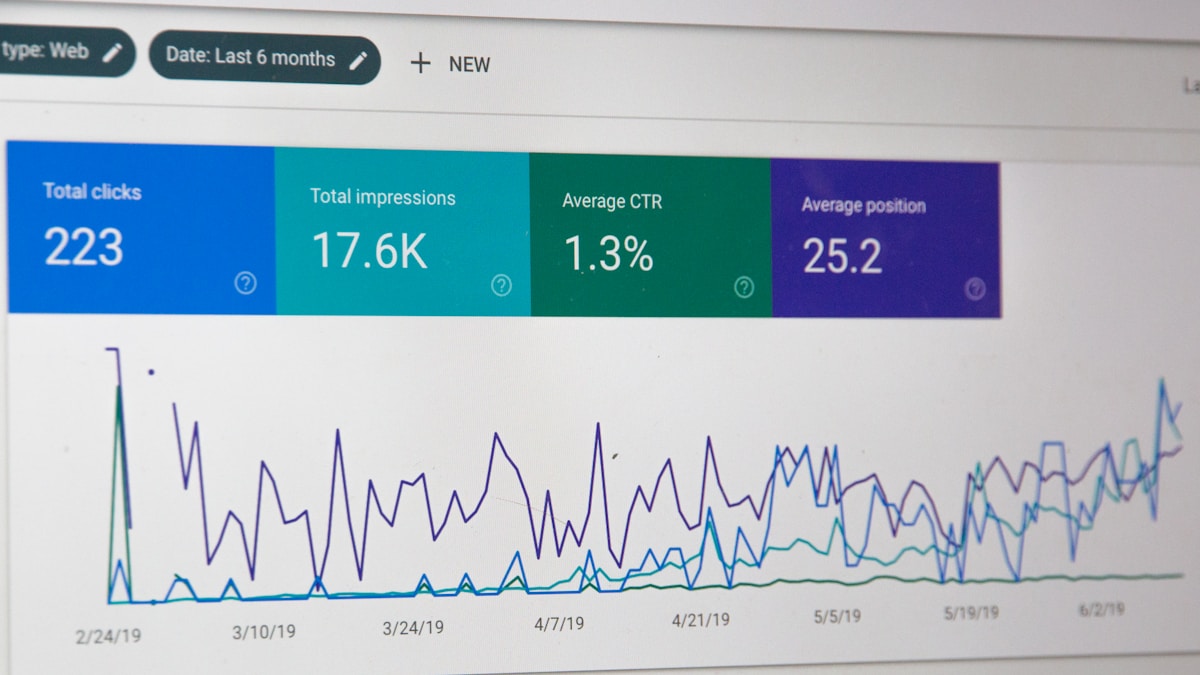 Gráficos de análise de website num ecrã
As conversões são eventos importantes para o seu negócio. Conversões de marketing comuns:
- Compra (comércio eletrónico)
- Envio de lead (B2B)
- Registo (SaaS)
- Transferência (marketing de conteúdo)
- Envio de formulário de contacto (empresas de serviços)
Para criar conversões:
- Aceda a Admin > Events
- Encontre o evento que pretende marcar como conversão (por exemplo,
purchase) - Ative "Mark as conversion"
Ou crie novas conversões:
- Aceda a Admin > Conversions > New Conversion Event
- Introduza o nome do evento correspondente ao que vai monitorizar (por exemplo,
form_submit) - Clique em Guardar
As conversões aparecem nos relatórios em 24 horas e podem ser importadas para o Google Ads para otimização de campanhas.
Para estratégias completas de otimização de conversões, consulte otimização da taxa de conversão com IA.
Passo 5: Configurar o rastreamento de comércio eletrónico
Painel de análise em um laptop
Para lojas online, o rastreamento de comércio eletrónico fornece atribuição de receitas por campanha, produto e segmento de utilizadores.
Eventos necessários:
view_item- Visualizações da página de produtoadd_to_cart- Adição de produtos ao carrinhobegin_checkout- Início do processo de checkoutpurchase- Transações concluídas
Métodos de implementação:
Shopify: Instale o app GA4 da Shopify App Store—ele cuida do rastreamento automaticamente
WooCommerce: Use plugins de GA4 como "GA Google Analytics" ou "MonsterInsights"
Sites personalizados: Implemente usando o Google Tag Manager com acionadores de Enhanced E-commerce
Exemplo de estrutura de evento de compra:
gtag('event', 'purchase', {
  transaction_id: "T12345",
  value: 25.99,
  currency: "USD",
  items: [{
    item_id: "SKU123",
    item_name: "Product Name",
    price: 25.99,
    quantity: 1
  }]
});
Verifique o rastreamento de e-commerce em Relatórios > Monetização > Compras de e-commerce.
Etapa 6: Crie eventos personalizados para rastreamento de leads
Painel de análise em um laptop
Além do rastreamento automático, crie eventos personalizados para interações específicas de marketing:
Envios de formulários de leads:
gtag('event', 'generate_lead', {
  form_name: "Contact Form",
  lead_type: "inquiry"
});
Cliques em botões:
gtag('event', 'cta_click', {
  button_name: "Get Started",
  page_location: window.location.href
});
Conclusão de vídeo:
gtag('event', 'video_complete', {
  video_title: "Product Demo",
  video_duration: 120
});
Usando o Google Tag Manager:
- Crie um acionador para a interação desejada (envio de formulário, clique etc.)
- Crie uma tag de evento do GA4
- Defina o nome do evento e os parâmetros
- Anexe o acionador
- Teste usando o modo de visualização
- Publique
Esses eventos personalizados se tornam dimensões nos relatórios, permitindo análises como "Quais posts do blog geram mais envios de formulários de leads?"
Etapa 7: Configure o rastreamento de parâmetros UTM
Painel de análise em um laptop
Os parâmetros UTM identificam as origens de tráfego nos relatórios do GA4:
Parâmetros padrão:
utm_source- Plataforma (google, facebook, newsletter)utm_medium- Canal de marketing (cpc, email, social)utm_campaign- Nome específico da campanha (spring_sale_2026)utm_term- Palavra-chave de busca paga (opcional)utm_content- Identificador da variação do anúncio (opcional)
Exemplo de URL com parâmetros:
https://example.com/product?utm_source=facebook&utm_medium=cpc&utm_campaign=spring_sale&utm_content=video_ad_1
Use o Campaign URL Builder do Google's para criar URLs com etiquetas de forma consistente.
Boas práticas de UTM:
- Use letras minúsculas para manter a consistência
- Estabeleça convenções de nomenclatura (documente numa folha de cálculo partilhada)
- Etiquete TODOS os links de marketing (e-mail, redes sociais, anúncios pagos)
- Nunca use UTMs em links internos (interrompe o rastreamento da jornada do utilizador)
O GA4 captura automaticamente os parâmetros UTM nos grupos de canais predefinidos e nos relatórios de campanhas.
Para um acompanhamento integrado de campanhas, explore painéis de análise de marketing.
Passo 8: Ligue o Google Ads e outras plataformas
Painel de análise em um laptop
Ligar o GA4 a outras plataformas permite relatórios unificados:
Google Ads:
- Admin > Ligações de produtos > Ligações do Google Ads
- Escolha a conta a ligar
- Ative a etiquetagem automática e a importação de conversões
- Confirme
Benefícios: importe conversões do GA4 para o Google Ads, veja métricas do GA4 na interface do Ads, crie públicos de remarketing.
Google Search Console:
- Admin > Ligações de produtos > Ligações do Search Console
- Adicione a propriedade
- Escolha as contas
Benefícios: veja as consultas de pesquisa orgânica que geram tráfego e o desempenho das páginas de destino para SEO.
BigQuery (exportação gratuita):
- Admin > Ligações de produtos > Ligações do BigQuery
- Crie a ligação
- Selecione exportação diária ou em streaming
Benefícios: acesso a dados brutos para análises personalizadas, relatórios baseados em SQL, aplicações de ciência de dados.
Para otimização de campanhas do Google Ads, consulte o nosso guia do Performance Max.
Passo 9: Crie relatórios focados em marketing
Gráficos de análise de website num ecrã
Os relatórios predefinidos do GA4's fornecem métricas gerais, mas as explorações personalizadas respondem a questões de marketing específicas:
Relatório de desempenho de campanhas:
- Dimensões: Origem/meio da sessão, Nome da campanha
- Métricas: Utilizadores, Sessões, Conversões, Receita
- Comparação: Este período vs. período anterior
Desempenho das páginas de destino:
- Dimensões: Página de destino, Origem da sessão
- Métricas: Utilizadores, Taxa de envolvimento, Conversões
- Filtro: Incluir apenas páginas de destino de marketing
Análise do caminho de conversão:
- Modelo: Exploração de caminhos
- Ponto de partida: Visualização de página
- Ponto final: Evento de conversão
- Mostra: As sequências mais comuns que levam à conversão
Sobreposição de públicos:
- Modelo: Sobreposição de utilizadores
- Segmentos: Subscritores de e-mail vs. tráfego pago vs. orgânico
- Mostra: Como os públicos se cruzam
Guarde os relatórios mais utilizados na Biblioteca para um acesso rápido.
Passo 10: Configurar a modelagem de atribuição
Gráficos de análise de website num ecrã
Os modelos de atribuição determinam como o crédito da conversão é distribuído pelos pontos de contacto.
Modelos disponíveis no GA4:
Último clique: 100% do crédito para a última interação antes da conversão
Primeiro clique: 100% do crédito para a primeira interação
Linear: Crédito igual para todos os pontos de contacto
Baseado na posição: 40% para o primeiro, 40% para o último, 20% distribuído entre os restantes
Baseado em dados: A aprendizagem automática atribui o crédito com base no impacto real
Aceder aos relatórios de atribuição:
- Publicidade > Atribuição > Comparação de modelos
- Selecione os modelos a comparar
- Escolha o evento de conversão
- Analise as diferenças
Exemplo de insight: O último clique mostra o Facebook como responsável por 60% das conversões, mas o modelo baseado em dados revela que as newsletters por e-mail influenciaram 40% dessas vendas, sugerindo um aumento do orçamento para e-mail.
Para o planeamento de campanhas multicanal, consulte estratégias de automação de marketing com IA.
Compreender as principais métricas de marketing do GA4
 Gráfico de inteligência artificial
Taxa de engagement: Percentagem de sessões com engagement (>10 segundos, conversão ou 2+ páginas)
Melhor do que a taxa de rejeição para compreender a qualidade do conteúdo.
Sessões com engagement por utilizador: Média de sessões com engagement por visitante
Valores elevados indicam conteúdo e experiência do utilizador de qualidade.
Tempo médio de envolvimento: Tempo em que os utilizadores interagem ativamente
Mais preciso do que a antiga métrica "tempo na página".
Contagem de eventos: Número total de vezes que um evento específico ocorreu
Acompanhe cliques em botões, visualizações de formulários e reproduções de vídeo.
Conversões por origem/meio: Que canais geram ações valiosas
A sua principal métrica para a alocação de orçamento.
Valor do tempo de vida do utilizador: Receita prevista por utilizador
Ajuda a identificar as origens de tráfego mais valiosas.
Criar painéis de marketing
Gráficos de análise de website num ecrã
Crie um painel de marketing semanal:
Secção 1: Visão geral do tráfego
- Utilizadores (esta semana vs. semana passada)
- Sessões por origem/meio
- Utilizadores novos vs. recorrentes
Secção 2: Aquisição
- Utilizadores por campanha
- Custo por utilizador (se os dados de custo forem importados)
- Taxa de conversão por canal
Secção 3: Envolvimento
- Páginas mais visualizadas
- Tempo médio de envolvimento
- Sessões envolvidas por utilizador
Secção 4: Conversões
- Total de conversões por tipo
- Taxa de conversão por página de destino
- Receita (se o comércio eletrónico estiver ativado)
Partilhe os painéis com as partes interessadas através do botão "Partilhar", definindo as permissões adequadas.
Resolução de problemas comuns do GA4
Painel de análise em um laptop
Problema: Nenhum dado aparece nos relatórios
- Verifique se a etiqueta foi instalada corretamente com o Tag Assistant
- Verifique o estado do fluxo de dados em Administração
- Certifique-se de que não está a filtrar o seu próprio tráfego
- Aguarde até 24 horas para o processamento
Problema: Visualizações de página duplicadas
- Várias etiquetas GA4 instaladas (verifique o GTM e as etiquetas inseridas diretamente no código)
- SPA (aplicação de página única) sem acionador de alteração de histórico
Problema: Conversões não estão a ser registadas
- Erro de ortografia no nome do evento
- Opção de conversão não ativada
- Evento não é disparado (teste no DebugView)
Problema: Tráfego de spam de referência
- Crie um filtro que exclua domínios de spam conhecidos
- Use Filtros de Dados na Administração
DebugView (Administração > DebugView) mostra em tempo real o disparo de eventos para depuração—uma ferramenta essencial de resolução de problemas.
Definições de Privacidade e Conformidade
Painel de análise em um laptop
Configure as definições de privacidade em Administração > Definições de Dados:
Retenção de dados: Escolha 2 ou 14 meses para dados ao nível do utilizador (não afeta os relatórios agregados)
Repor dados com nova atividade: Recomendado ativado para prolongar a retenção de utilizadores ativos
Google signals: Ative para o acompanhamento entre dispositivos e relatórios demográficos, mas obtenha o consentimento adequado
Anonimização de IP: Automática no GA4 (os IPs nunca são registados)
Modo de consentimento: Implemente para conformidade com o RGPD, ajustando o rastreamento com base no consentimento de cookies
Certifique-se de que a sua política de privacidade divulga a utilização do GA4 e as práticas de rastreamento.
Perguntas Frequentes
Painel de análise em um laptop
Ainda posso aceder aos dados do Universal Analytics?
Os dados históricos continuam visíveis (apenas leitura), mas não recebem novos dados após julho de 2023. Exporte os relatórios históricos importantes.
Quanto tempo demoram os dados a aparecer nos relatórios?
Relatórios em tempo real: segundos. Relatórios padrão: até 24 horas. Relatórios personalizados: até 48 horas.
Qual é a diferença entre sessões e sessões envolvidas?
As sessões contam todas as visitas. As sessões envolvidas duraram mais de 10 segundos, tiveram conversão ou 2 ou mais visualizações de página—uma métrica de maior qualidade.
Quantas conversões posso acompanhar?
30 eventos de conversão por propriedade. Escolha com critério, com base nos objetivos de negócio.
Posso importar dados de custos do Facebook Ads?
Sim, através da funcionalidade de Importação de Dados ou de ferramentas de terceiros como o Supermetrics. A importação manual de CSV também é possível.
Devo usar o GA4 ou ferramentas de análise de terceiros?
Use ambos. O GA4 para um rastreamento completo e gratuito, e ferramentas como o Mixpanel ou o Amplitude para análise de produto, se necessário.
Funcionalidades Avançadas do GA4 para Profissionais de Marketing
Painel de análise em um laptop
Métricas preditivas (requerem um volume de conversões suficiente):
- Probabilidade de compra
- Probabilidade de abandono
- Previsão de receita
Use estes para criar públicos de alto valor para remarketing.
Deteção de anomalias: O GA4 sinaliza automaticamente padrões de tráfego invulgares nos Insights.
Exploração de funil: Visualize a desistência em cada etapa do processo de conversão.
Sobreposição de segmentos: Identifique utilizadores que correspondem a várias condições para uma segmentação precisa.
Dimensões e métricas personalizadas: Acompanhe atributos específicos do negócio (nível de membro, preferências de categoria de produto).
Conclusão
Painel de análise em um laptop
O Google Analytics 4 exige um investimento inicial numa configuração adequada, mas recompensa os profissionais de marketing com insights mais profundos do que o Universal Analytics alguma vez ofereceu. Ao seguir este guia—instalar corretamente o rastreamento, configurar conversões, criar relatórios personalizados e compreender a atribuição—tomará decisões baseadas em dados que melhoram o ROI de marketing.
Comece com a configuração básica e o rastreamento de conversões e, depois, adicione progressivamente eventos personalizados, públicos e relatórios avançados à medida que a sua sofisticação aumenta. Os profissionais de marketing que dominarem o GA4 em 2026 obtêm vantagens competitivas através de uma melhor compreensão dos percursos dos clientes e da eficácia das campanhas.
Combine os insights do GA4 com automação de email marketing, publicidade paga, e dados de CRM para uma inteligência de marketing abrangente.
Lembre-se: as ferramentas de análise não melhoram o marketing—os insights que extrai e as ações que toma com base nos dados é que geram resultados.
Recursos externos:
Mais artigos
Testes A/B nas suas campanhas de email: guia de significância estatística
Domine os testes A/B para email marketing com este guia sobre significância estatística, tamanhos de amostra e como evitar erros comuns nos testes.
Melhores plataformas de automação de email marketing para 2026
Compare as principais plataformas de automação de email marketing em 2026. Encontre a solução perfeita para o seu negócio com o nosso guia completo.

Como criar percursos de cliente que convertem
Aprenda a conceber e implementar percursos de cliente que conduzem os potenciais clientes da perceção à compra com as melhores práticas de automação de marketing.