O Guia Definitivo de Configuração do OpenClaw na AWS

Configurar o seu próprio assistente de IA na AWS leva menos de 30 minutos e custa menos de $10/mês. Este guia acompanha-o em cada passo — desde a criação da sua conta AWS até à execução do OpenClaw numa instância spot. Não é necessária experiência prévia com a nuvem.
Passo 1: Registe-se na AWS
O primeiro passo é simplesmente registar-se na AWS (Amazon Web Services), caso ainda não o tenha feito.
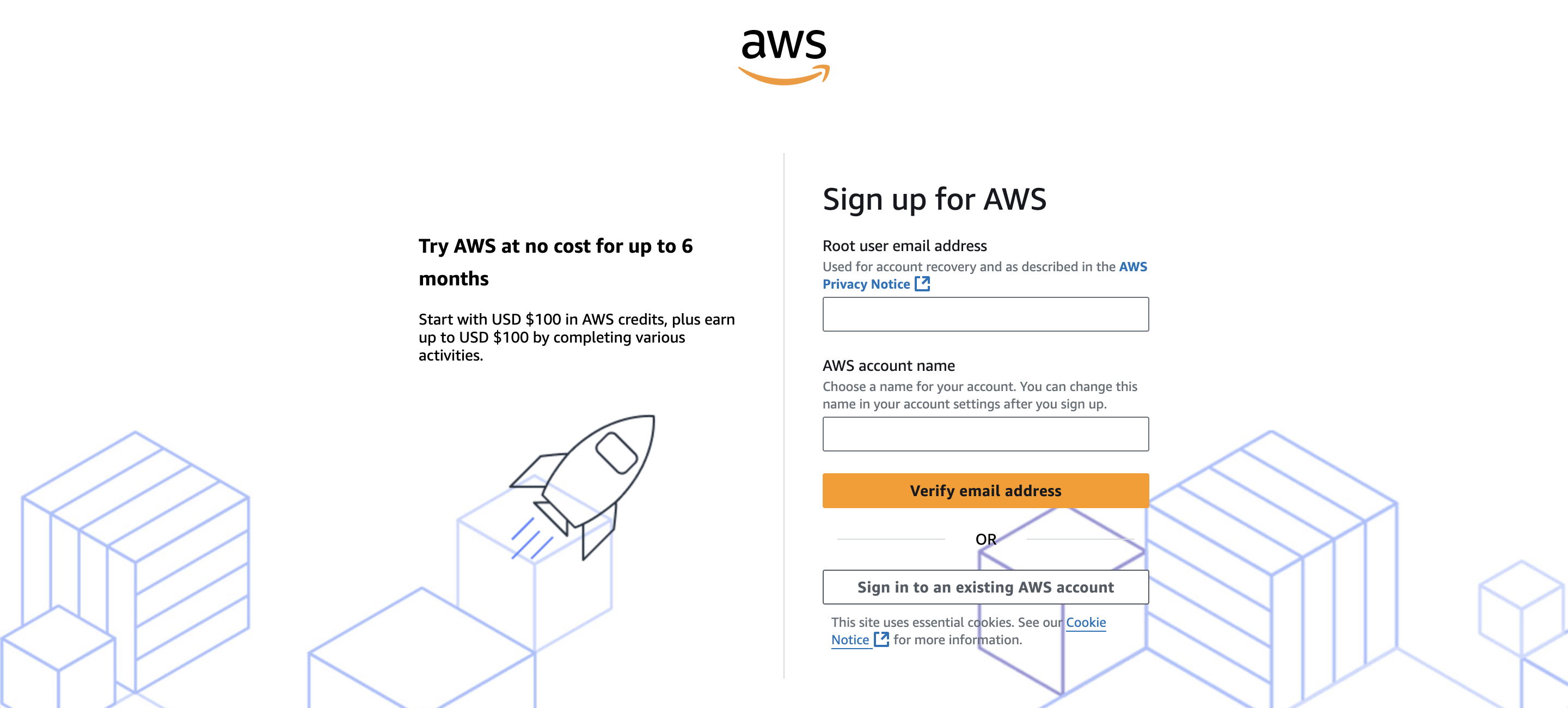 Página de Registo da AWS
Aceda a aws.amazon.com e clique em Create an AWS Account. Se já tem uma conta, clique em Sign in to an existing AWS account.
Passo 2: Pesquise por EC2
Depois de iniciar sessão no Console da AWS, pesquise por "EC2" na barra de pesquisa no topo.
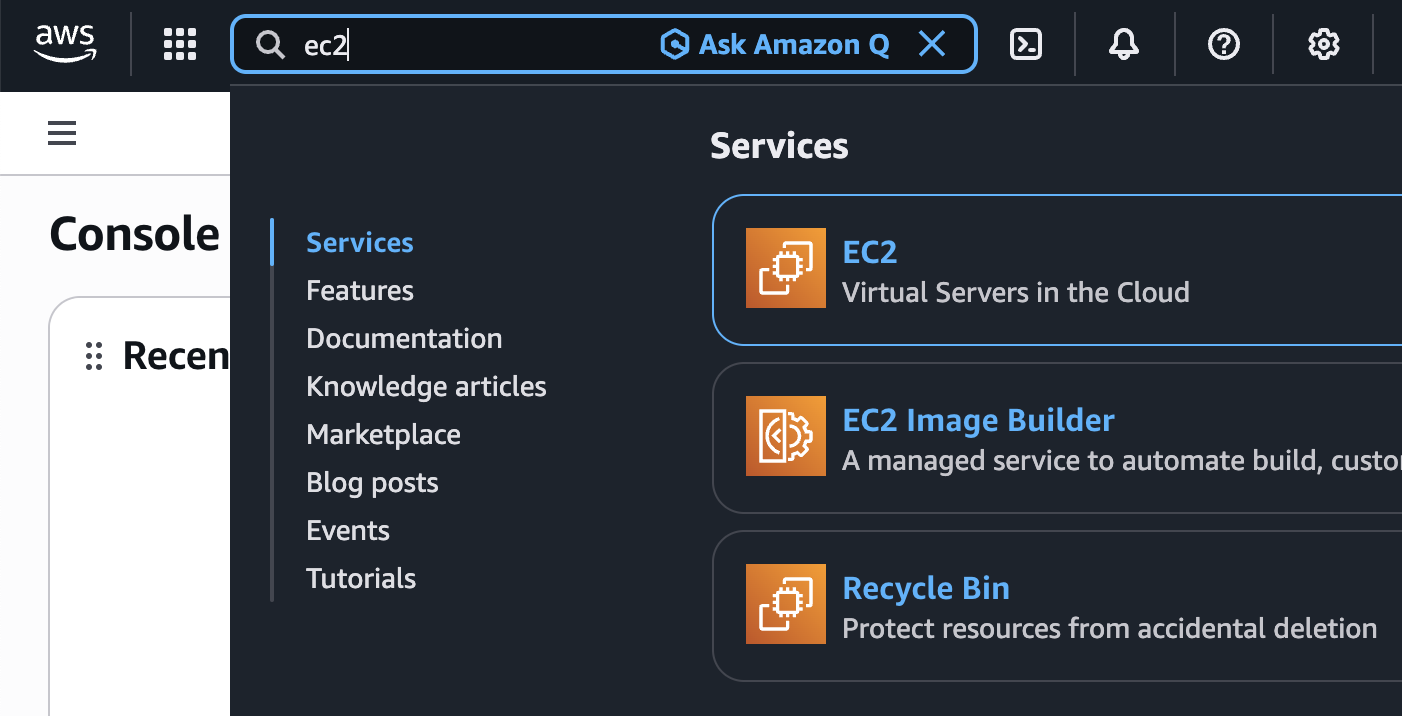 Pesquisar por EC2
Clique em EC2 - Virtual Servers in the Cloud para abrir o Painel do EC2.
Passo 3: Iniciar a Instância
No Painel do EC2, clique no botão laranja Launch instance .
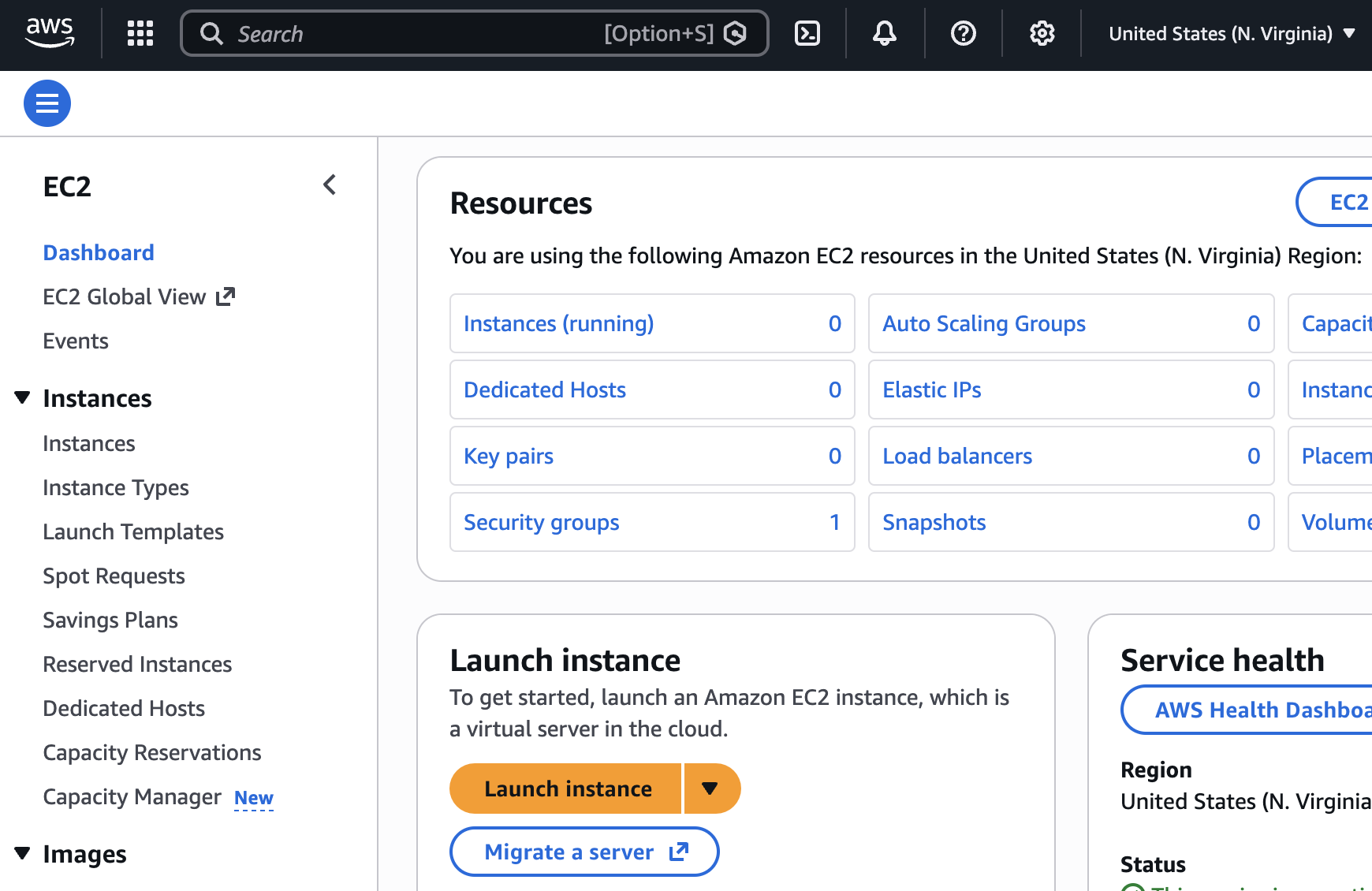 Painel do EC2
Isto abrirá o assistente de criação de instâncias.
Passo 4: Dê um Nome à Sua Instância
Dê à sua instância um nome fácil de memorizar. Vamos chamar-lhe "ShaunBot", mas pode dar-lhe o nome que preferir.
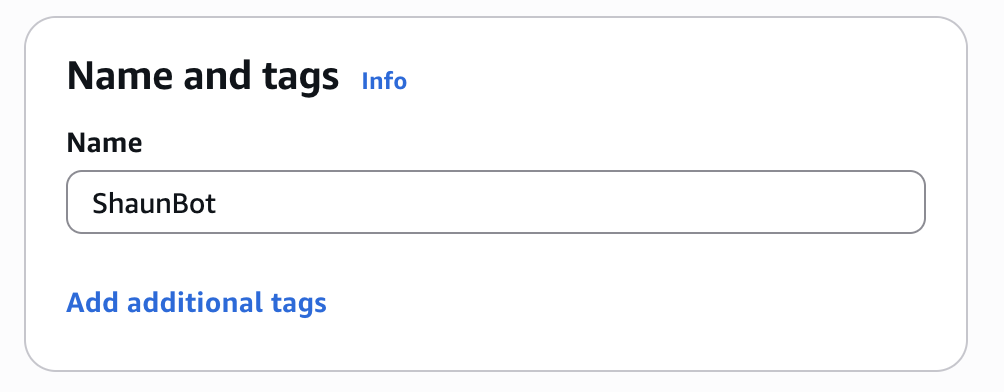 Dê um Nome à Sua Instância
Passo 5: Selecione o Ubuntu
Em Application and OS Images, selecione Ubuntu em Quick Start e depois escolha Ubuntu Server 24.04 LTS.
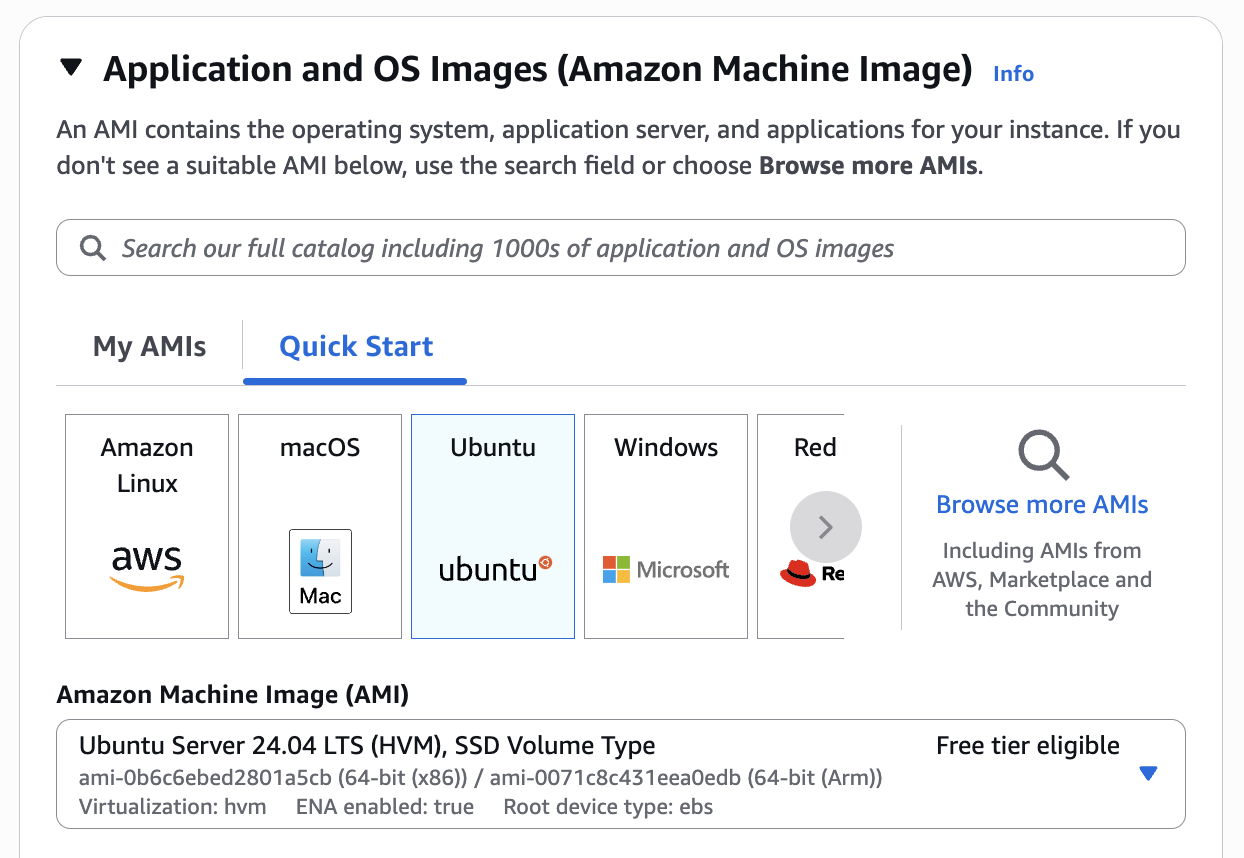 Selecionar a AMI do Ubuntu
O Ubuntu 24.04 LTS é elegível para o nível gratuito e funciona muito bem com o OpenClaw.
Passo 6: Selecione o tipo de instância
Escolha t3.medium como o tipo de instância. Isso lhe dá 2 vCPUs e 4 GB de memória - mais do que suficiente para executar o OpenClaw.
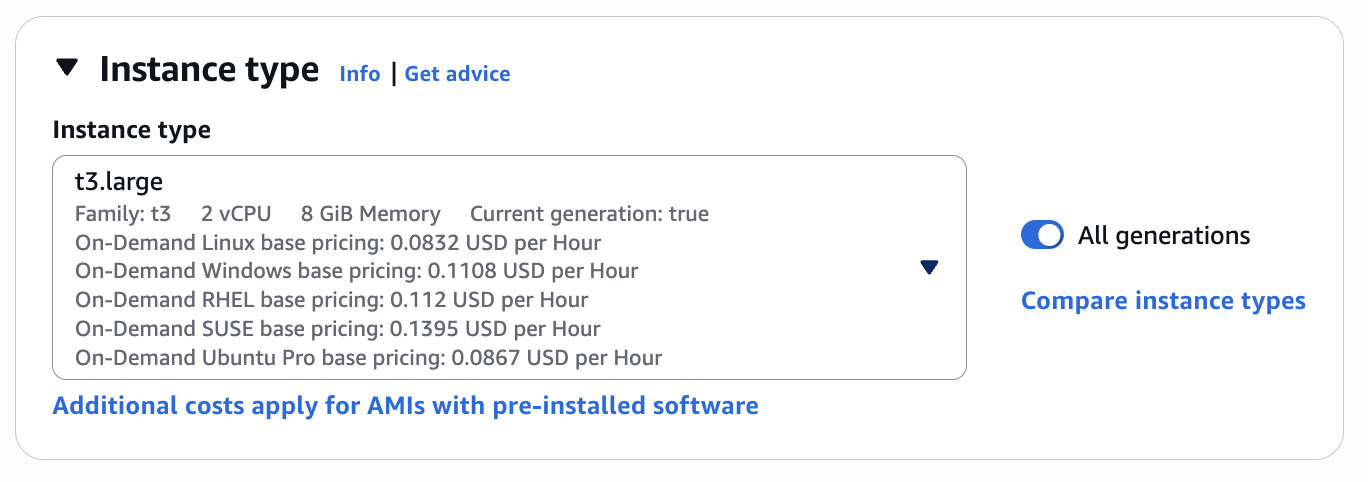 Selecione o tipo de instância
Passo 7: Crie um par de chaves
Você precisará de um par de chaves para se conectar à sua instância via SSH. Clique em Criar novo par de chaves.
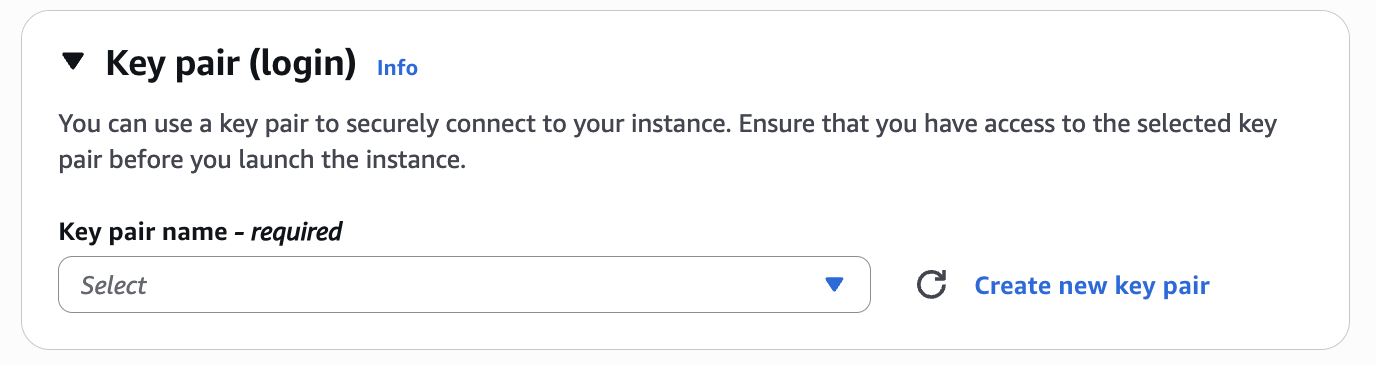 Seção do par de chaves
Na caixa de diálogo, insira um nome para o seu par de chaves, selecione RSA e o formato .pem e depois clique em Criar par de chaves.
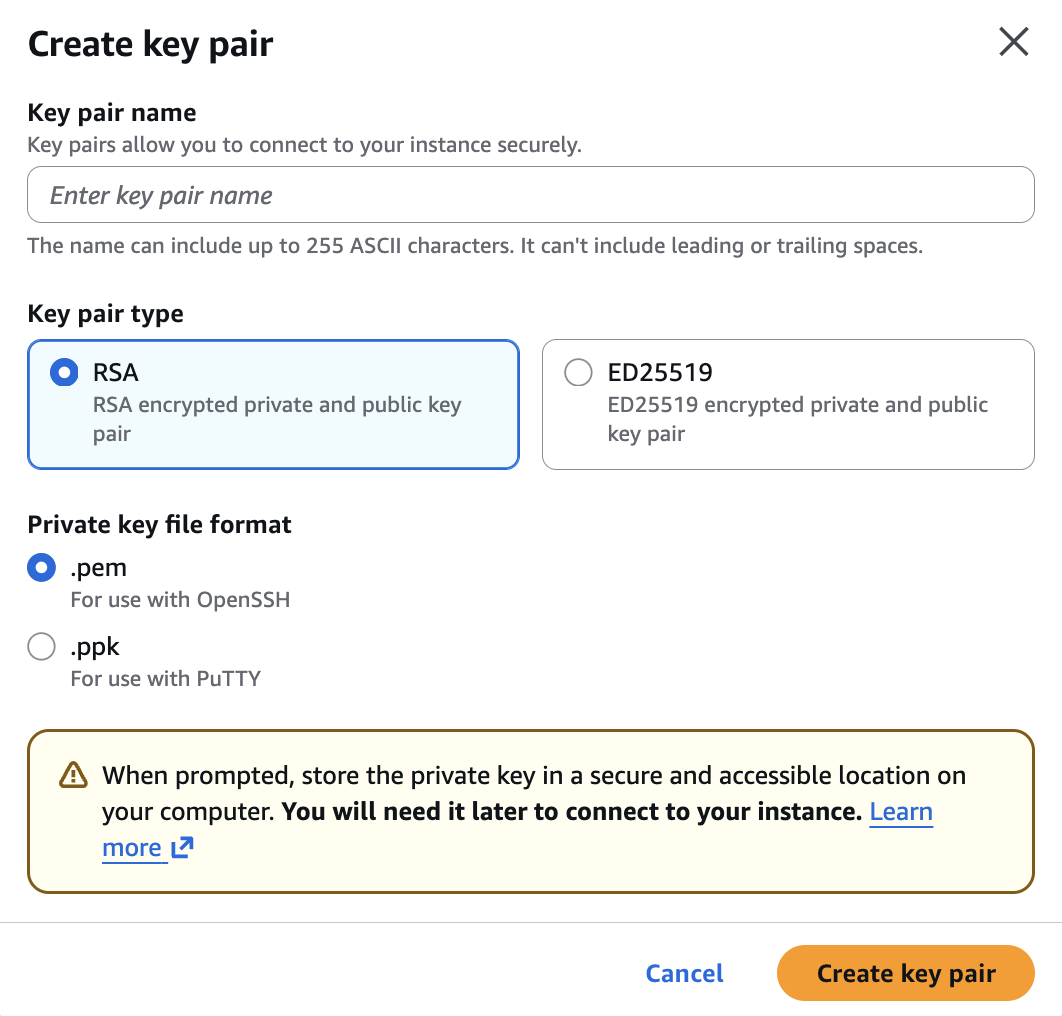 Criar par de chaves
Importante: Guarde o arquivo .pem baixado em um local seguro - você precisará dele para se conectar à sua instância mais tarde.
Passo 8: Configure o armazenamento
Role para baixo até Configurar armazenamento e defina como 20 GiB gp3:
 Configurar armazenamento
20GB lhe dão bastante espaço para o OpenClaw, logs e quaisquer ferramentas que você instalar.
Passo 9: Ative a instância Spot
Em Detalhes avançados, encontre Opção de compra e selecione Instâncias Spot. Isso economiza ~70% nos custos de computação!
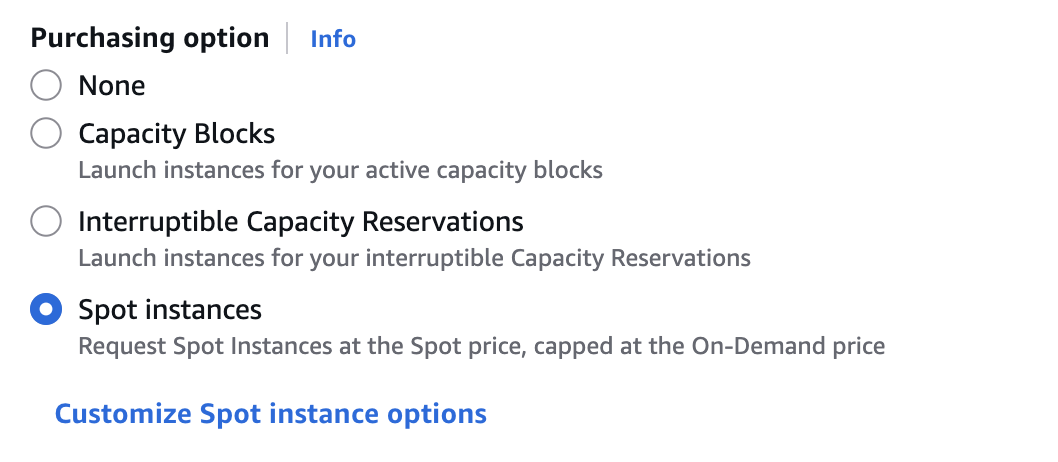 Opção de instância Spot
Configure as opções de Spot
Clique em Personalizar opções de instância Spot para configurar as definições:
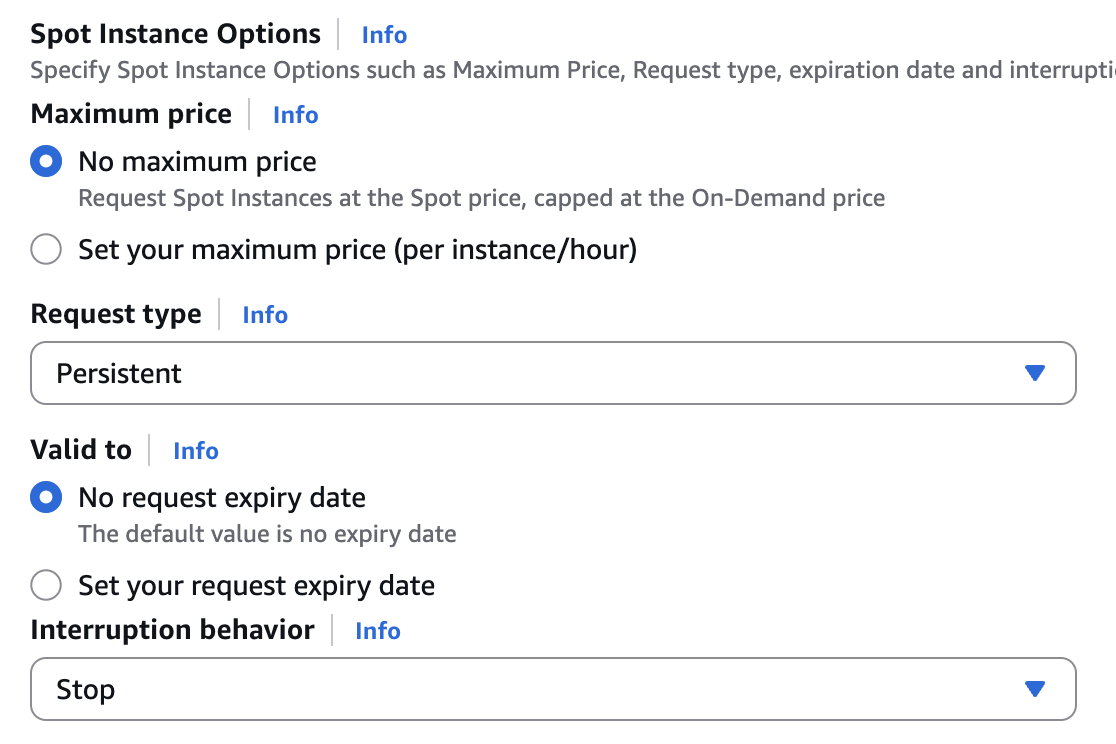 Opções de instância Spot
- Preço máximo: Selecione "No maximum price" (limitado ao preço On-Demand)
- Tipo de pedido: Escolha "Persistent" para que reinicie caso seja interrompida
- Comportamento de interrupção: Defina como "Stop" para preservar os seus dados
As instâncias Spot são perfeitas para o OpenClaw - são baratas e quaisquer interrupções podem ser tratadas de forma adequada.
Passo 10: Rever e iniciar
Reveja a sua configuração no painel de Resumo. Deverá ver:
- Ubuntu 24.04 LTS
- instância t3.large
- 8 GiB de armazenamento
- Preço de instância Spot
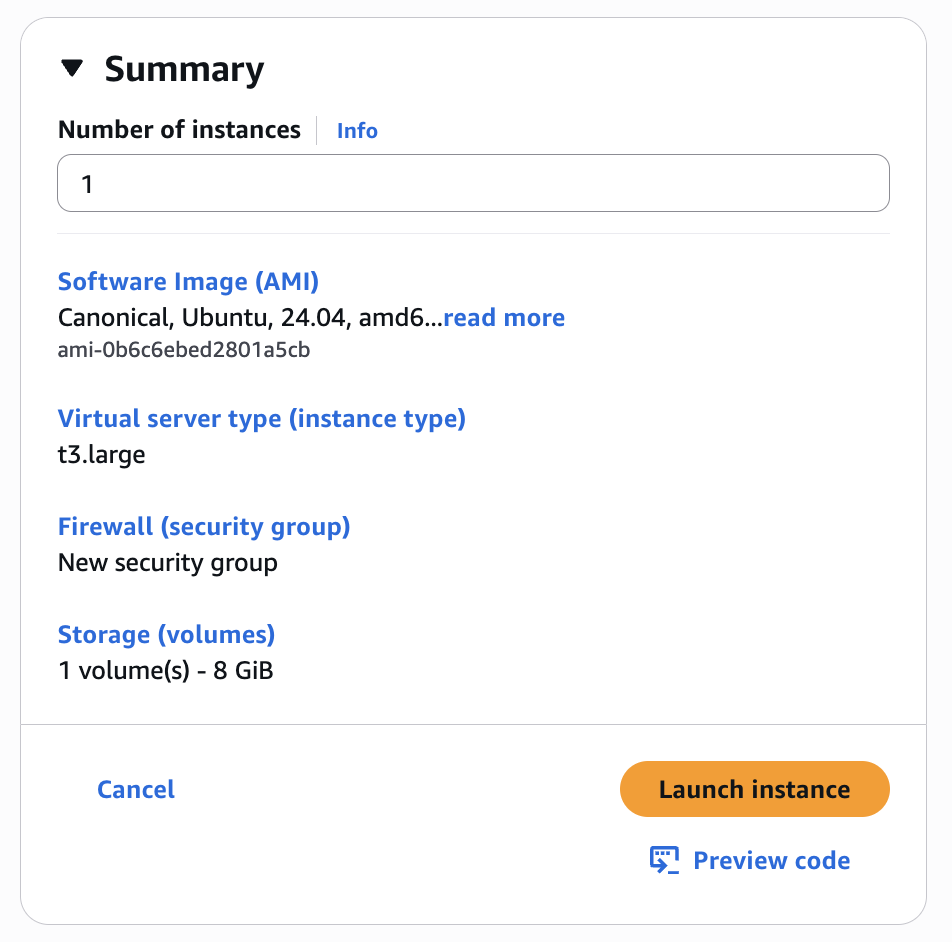 Resumo do lançamento
Clique em Launch instance quando estiver pronto.
Passo 11: Sucesso!
Verá uma mensagem de sucesso a confirmar que a sua instância está a ser iniciada.
 Lançamento bem-sucedido
Passo 12: Ver os detalhes da instância
Clique no ID da instância para ver os detalhes da sua instância. Aguarde que o Estado da instância passe a Running.
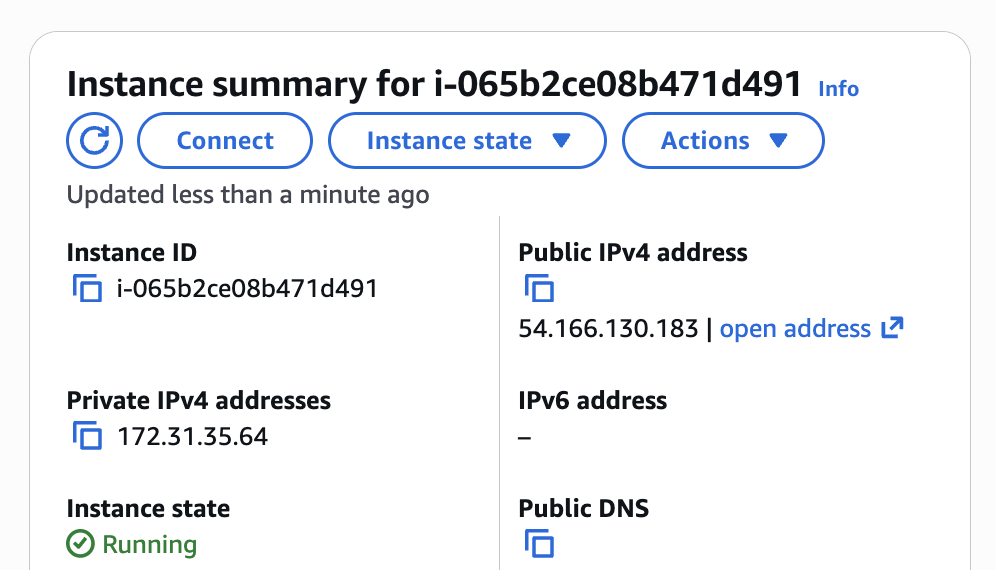 Resumo da instância
Anote o seu endereço IPv4 público - vai precisar dele para se conectar.
Passo 13: Conectar-se à sua instância
Clique no botão Connect no topo da página de detalhes da instância.
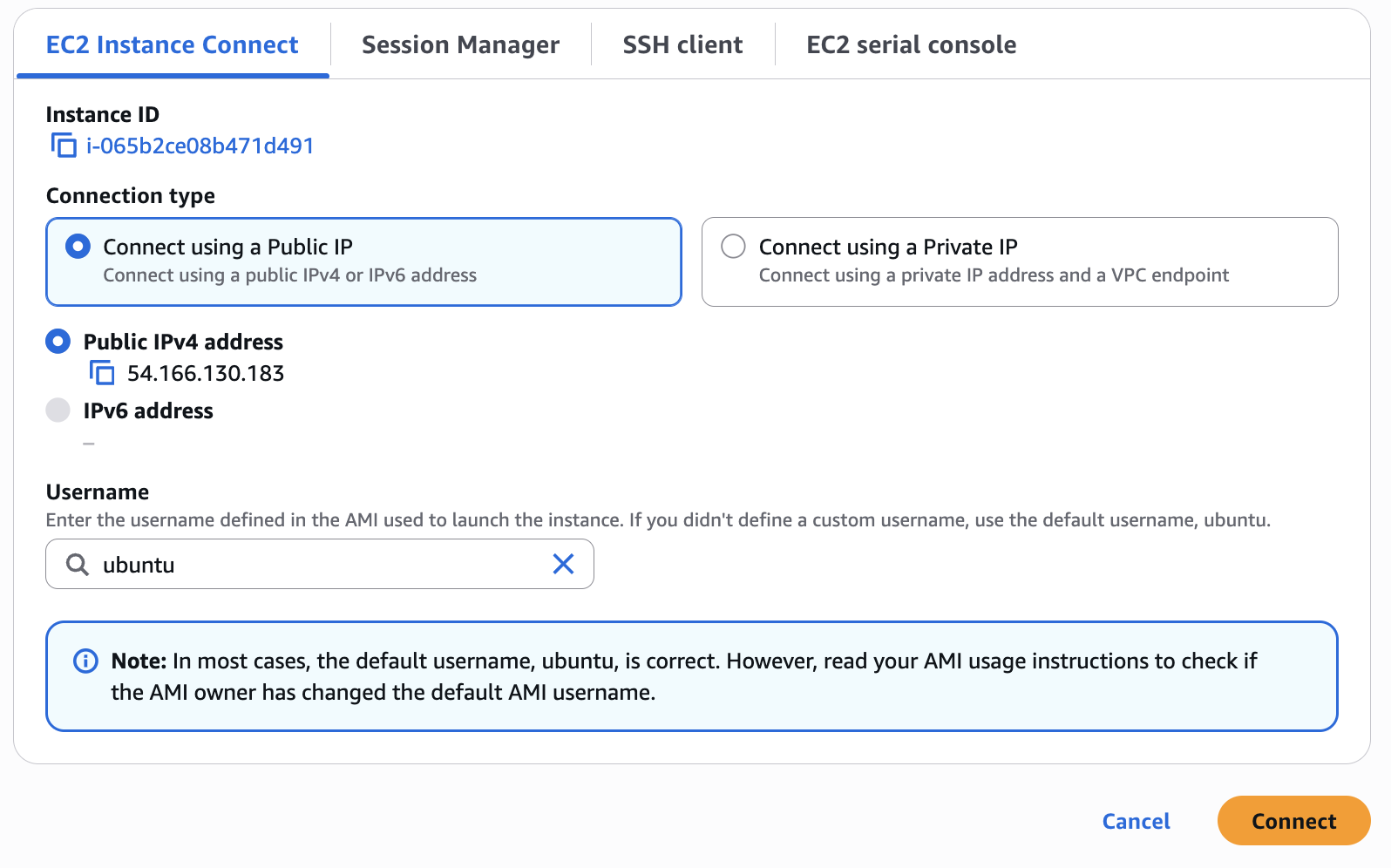 EC2 Instance Connect
Selecione EC2 Instance Connect e clique em Connect. Isto abre um terminal no navegador - sem necessidade de configurar SSH!
Passo 14: Instalar o Node.js
Agora está conectado ao seu servidor Ubuntu através do terminal no navegador.
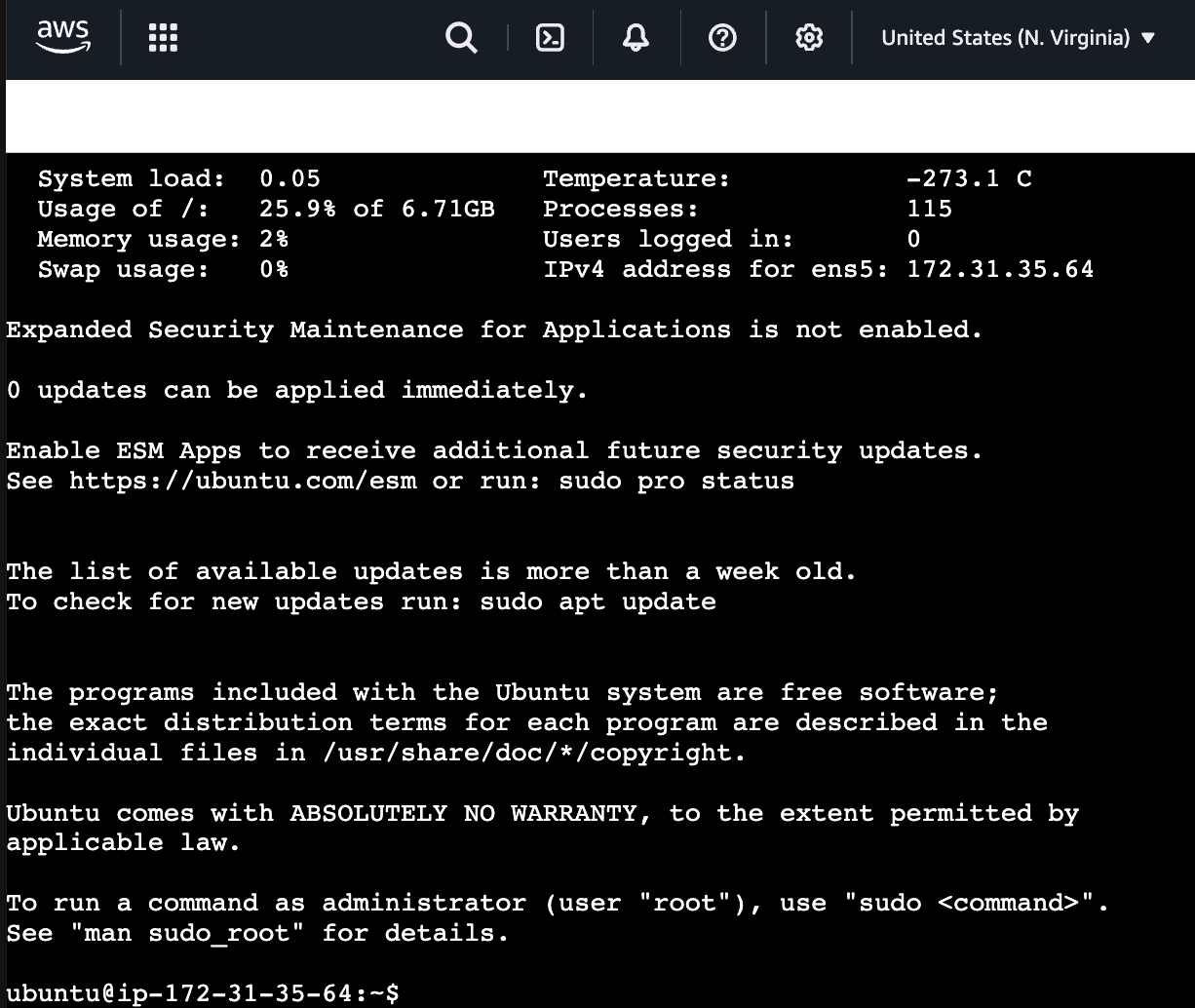 Terminal Ubuntu
Primeiro, instale o Node.js 22.x (necessário para o OpenClaw):
curl -fsSL https://deb.nodesource.com/setup_22.x | sudo -E bash -
sudo apt-get install -y nodejs
Verifique a instalação:
node --version  # Should show v22.x.x
npm --version   # Should show 10.x.x
Passo 15: Instalar o OpenClaw
Instale o OpenClaw globalmente através do npm:
sudo npm install -g openclaw
Passo 16: Executar o Assistente de Configuração
Execute o assistente de integração com a flag daemon para iniciar automaticamente no arranque:
openclaw onboard --install-daemon
Passo 17: Aceitar os Termos
O OpenClaw é poderoso e tem acesso ao seu sistema. Confirme que compreende selecionando Sim:
 Confirmação de Risco
Passo 18: Selecionar o Modo de Integração
Quando lhe for pedido Modo de integração, selecione QuickStart:
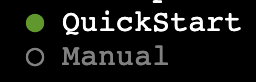 Modo de Integração
Passo 19: Selecionar a Anthropic como Fornecedor
Escolha Anthropic como o seu fornecedor de modelo/autenticação:
 Selecionar Fornecedor de Autenticação
Passo 20: Escolher o Método de Autenticação
Selecione Token da Anthropic (colar setup-token) para utilizar a sua subscrição do Claude:
 Método de Autenticação
Passo 21: Colar o Seu Setup Token
Obtenha o seu setup token executando claude setup-token noutra máquina com o Claude CLI, ou utilize uma chave de API. Cole-o aqui:
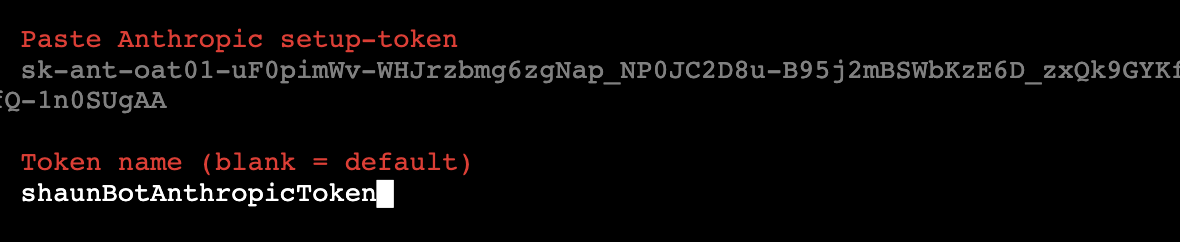 Colar Token
⚠️ AVISO: Certifique-se de que cola o token COMPLETO ! Copiar e colar a partir do terminal por vezes corta o final. Verifique novamente se o seu token está completo antes de premir Enter.
Dê um nome ao seu token (ou prima Enter para utilizar "default"):
 Nome do Token
Passo 22: Selecionar o Seu Modelo
Escolha o seu modelo predefinido. Recomendamos anthropic/claude-opus-4-5 para as melhores capacidades:
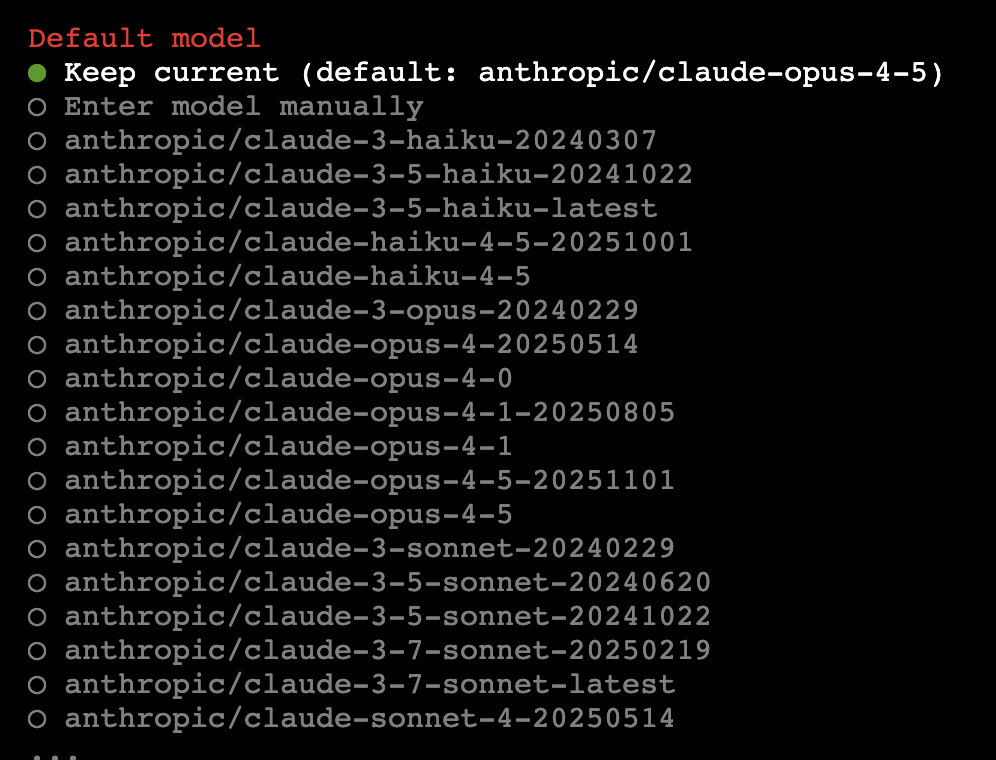 Lista de Modelos
Também pode escolher o Sonnet para respostas mais rápidas ou o Haiku para tarefas simples.
Passo 23: Configurar o Telegram
Selecione Telegram (Bot API) como o seu canal de chat:
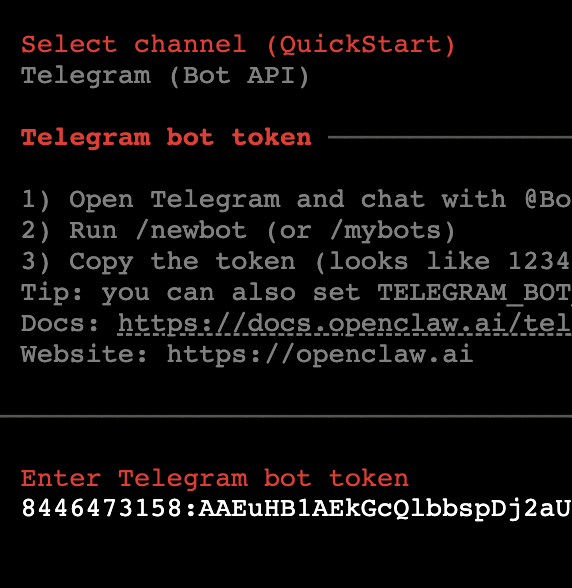 Selecione Telegram
Para obter um token de bot do Telegram:
- Abra o Telegram e converse com @BotFather
- Envie
/newbote siga as instruções - Copie o token (parece com
1234567890:ABCdefGHIjklMNOpqrsTUVwxyz)
Passo 24: Configurar Skills (Opcional)
O OpenClaw perguntará se deseja configurar as skills agora. Selecione Não para ignorar por agora (poderá adicionar skills mais tarde):
 Configuração de Skills
Passo 25: Ativar Hooks (Opcional)
Os hooks adicionam funcionalidades extra. Selecione Ignorar por agora para manter as coisas simples:
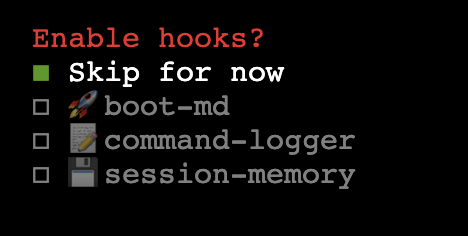 Ativar Hooks
Passo 26: Autocompletar do Shell (Opcional)
Pode instalar opcionalmente o autocompletar do shell para facilitar o uso da CLI. Selecione Não para ignorar:
 Autocompletar do Shell
Passo 27: Faça o seu bot nascer!
Por fim, escolha como iniciar o seu bot. Selecione Hatch in TUI (recomendado) para começar a conversar imediatamente:
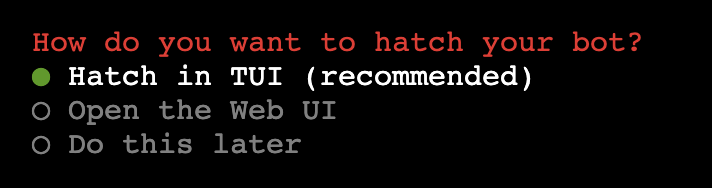 Iniciar Bot
Isto abre a interface de terminal (TUI), onde pode conversar diretamente com o seu assistente de IA.
Passo 28: Emparelhar com o Telegram
- Abra o seu bot do Telegram e envie qualquer mensagem
- O OpenClaw responderá com um pedido de emparelhamento
- No seu terminal, execute:
openclaw pairing approve telegram <request-id>
🎉 Concluído!
O seu assistente de IA está agora ativo no Telegram. Comece a conversar!
Resumo de Custos
Executar o OpenClaw numa instância spot t3.medium custa aproximadamente:
| Item | Custo mensal |
|---|---|
| EC2 t3.medium (spot) | ~$9 |
| Armazenamento EBS (20GB) | ~$1.60 |
| Transferência de dados | ~$1-2 |
| Total | ~$12/mês |
Compare isto com soluções de assistente de IA geridas a $100+/mês - está a poupar 80%!
Próximos passos
- Configure a monitorização de instâncias spot para alertas de terminação
- Configure modelos adicionais (Haiku para tarefas simples)
- Ative a pesquisa na web e a automação do navegador
- Ligue o Discord, o Slack ou o WhatsApp
Consulte a documentação do OpenClaw para mais opções de configuração.
Tem dúvidas? Junte-se à comunidade OpenClaw Discord !
Mais artigos
Criar fluxos de trabalho de IA com encadeamento de ferramentas no OpenClaw
Domine a arte de encadear ferramentas e chamadas de funções para criar poderosos fluxos de trabalho de automação de IA com várias etapas—desde a extração de dados até à geração de conteúdo e à implementação.
Guia de otimização de custos para assistentes de IA auto-hospedados: execute o Claude com um orçamento reduzido
Estratégias práticas para reduzir os custos de API em assistentes de IA auto-hospedados—encaminhamento inteligente de modelos, cache, processamento em lote e otimizações específicas do OpenClaw para executar o Claude a um custo acessível.
Implemente o seu assistente de IA no Discord, Telegram e Slack com o OpenClaw
Guia completo para implementar um único agente de IA em várias plataformas de mensagens com o OpenClaw—gira o Discord, o Telegram e o Slack a partir de um único backend unificado.