Полное руководство по настройке OpenClaw на AWS

Настройка собственного ИИ-ассистента на AWS занимает менее 30 минут и стоит менее $10 в месяц. Это руководство проведёт вас через каждый шаг — от создания аккаунта AWS до запуска OpenClaw на спот-инстансе. Опыт работы с облаком не требуется.
Шаг 1: Зарегистрируйтесь в AWS
Первый шаг — просто зарегистрироваться в AWS (Amazon Web Services), если вы ещё этого не сделали.
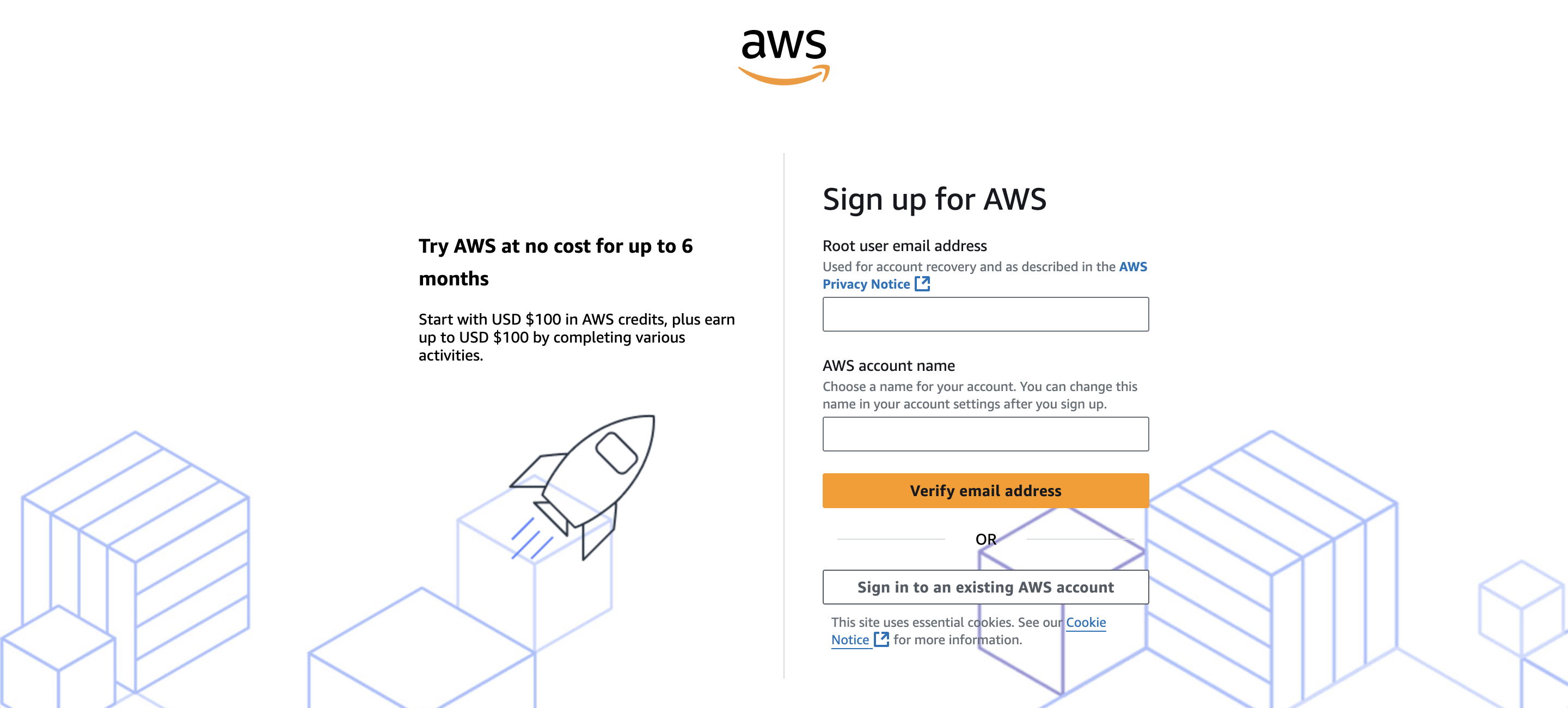 Страница регистрации AWS
Перейдите на aws.amazon.com и нажмите Создать аккаунт AWS. Если у вас уже есть аккаунт, нажмите Войти в существующий аккаунт AWS.
Шаг 2: Найдите EC2
После входа в консоль AWS введите "EC2" в строке поиска вверху.
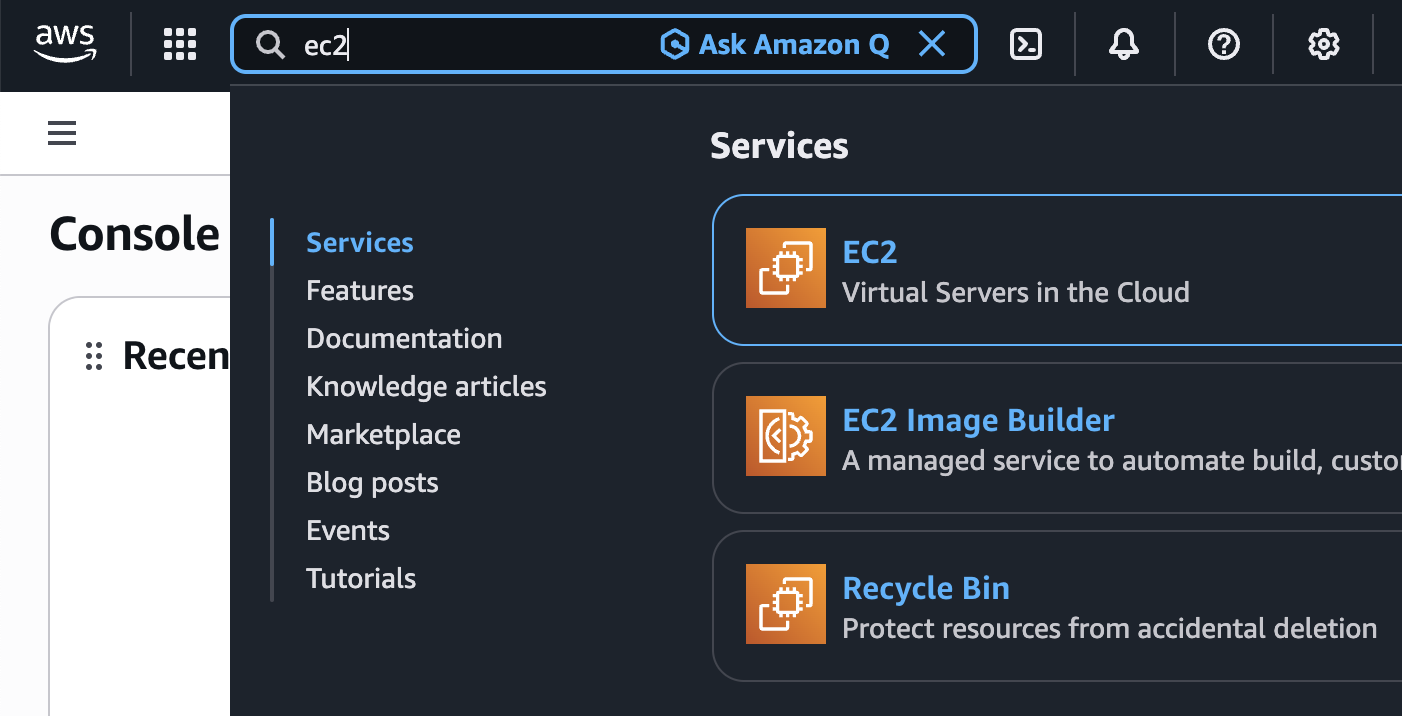 Поиск EC2
Нажмите на EC2 — виртуальные серверы в облаке чтобы открыть панель управления EC2.
Шаг 3: Запустите инстанс
На панели управления EC2 нажмите оранжевую кнопку Запустить инстанс .
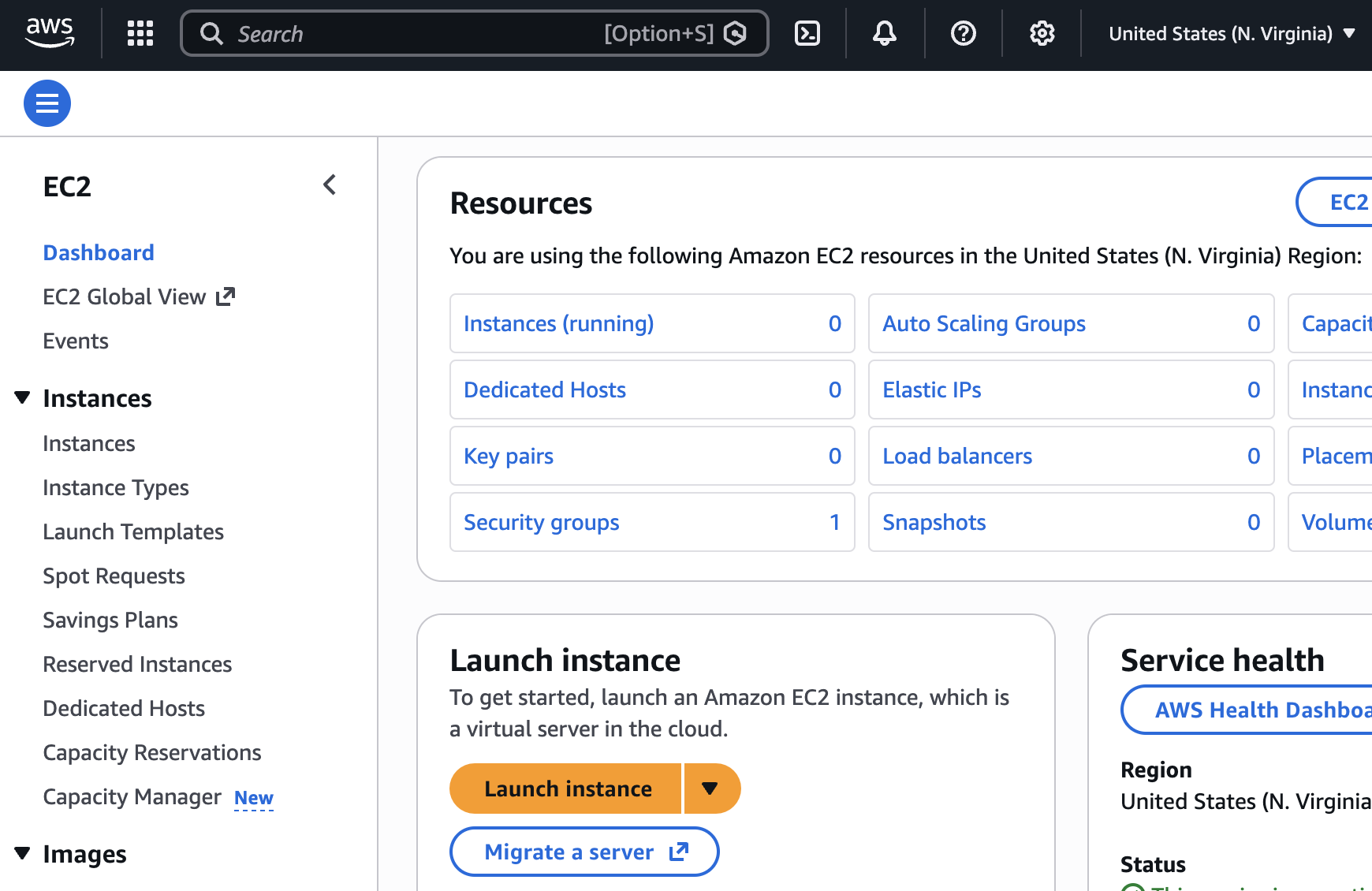 Панель управления EC2
Откроется мастер запуска инстанса.
Шаг 4: Назовите свой инстанс
Дайте инстансу запоминающееся имя. Мы назовём его "ShaunBot", но вы можете выбрать любое имя.
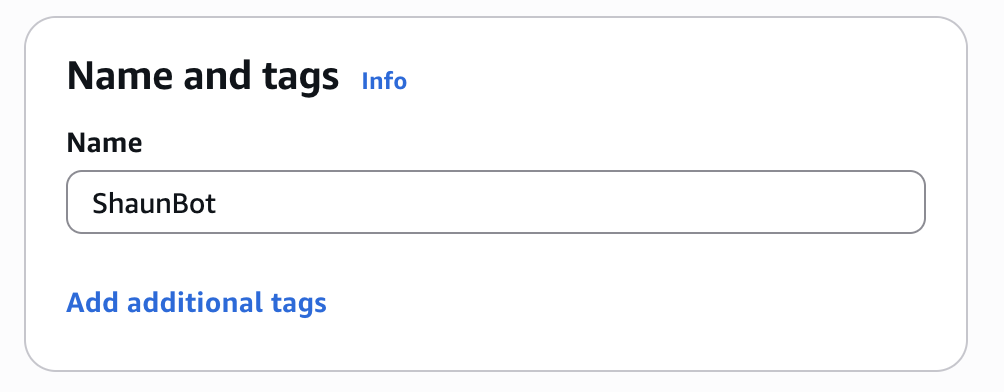 Назовите свой инстанс
Шаг 5: Выберите Ubuntu
В разделе Образы приложений и ОС, выберите Ubuntu в разделе «Быстрый старт», затем выберите Ubuntu Server 24.04 LTS.
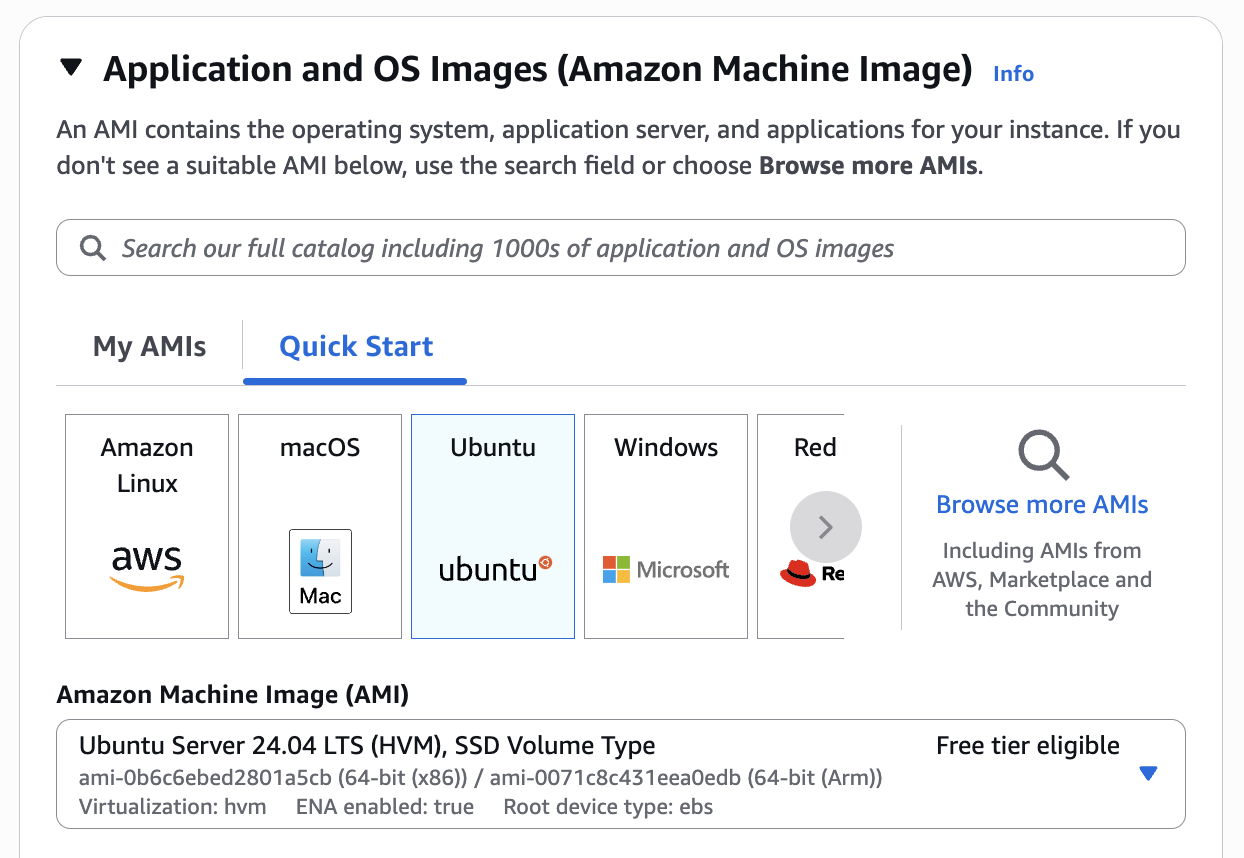 Выбор образа Ubuntu AMI
Ubuntu 24.04 LTS входит в бесплатный уровень использования и отлично работает с OpenClaw.
Шаг 6: Выберите тип инстанса
Выберите t3.medium в качестве типа инстанса. Он предоставляет 2 vCPU и 4 ГБ памяти — этого более чем достаточно для работы OpenClaw.
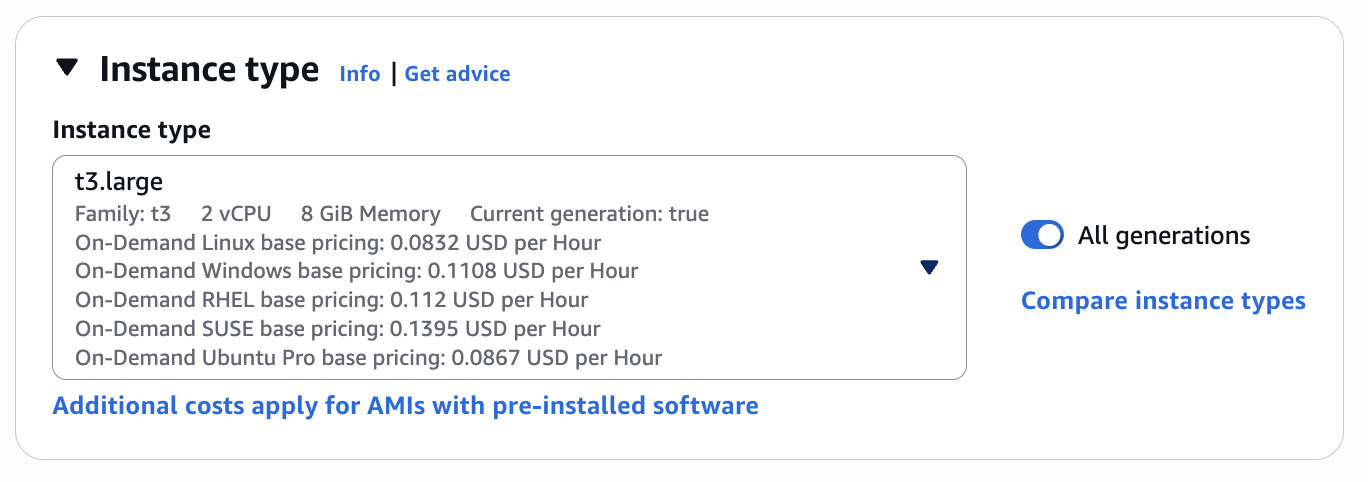 Выберите тип инстанса
Шаг 7: Создайте пару ключей
Вам понадобится пара ключей для подключения к инстансу по SSH. Нажмите Создать новую пару ключей.
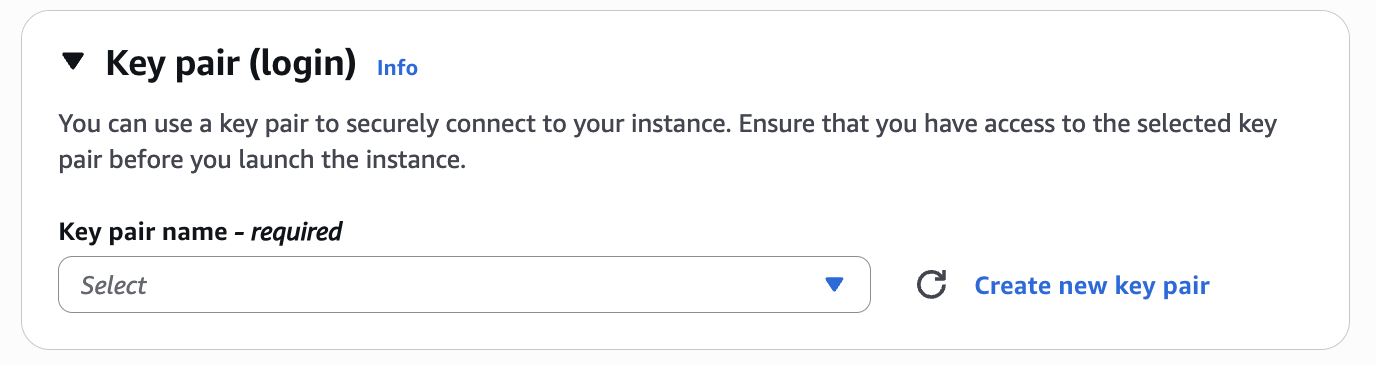 Раздел пары ключей
В появившемся окне введите имя для пары ключей, выберите RSA и формат .pem затем нажмите Создать пару ключей.
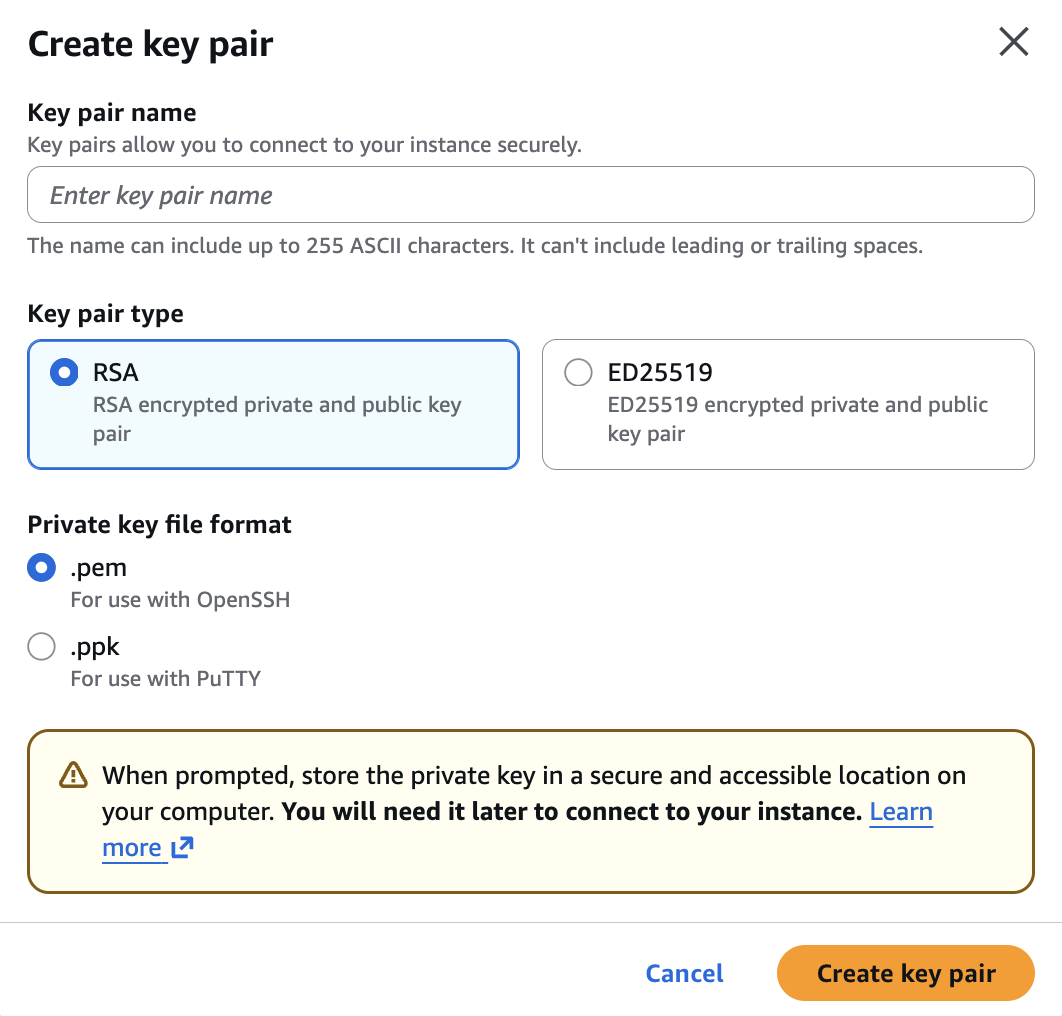 Создание пары ключей
Важно: Надёжно сохраните скачанный файл .pem — он понадобится вам для подключения к инстансу позже.
Шаг 8: Настройте хранилище
Прокрутите вниз до раздела Настройка хранилища и установите значение 20 GiB gp3:
 Настройка хранилища
20 ГБ дают достаточно места для OpenClaw, журналов и любых устанавливаемых инструментов.
Шаг 9: Включите спот-инстанс
В разделе Расширенные настройки, найдите Вариант покупки и выберите Спот-инстансы. Это позволяет сэкономить ~70% на стоимости вычислений!
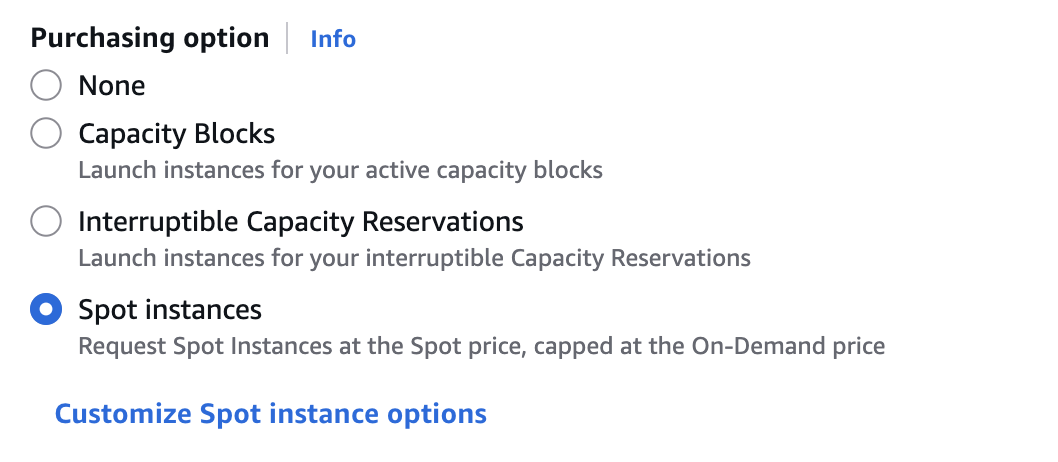 Вариант спот-инстанса
Настройте параметры спот-инстанса
Нажмите Настроить параметры спот-инстанса чтобы задать параметры:
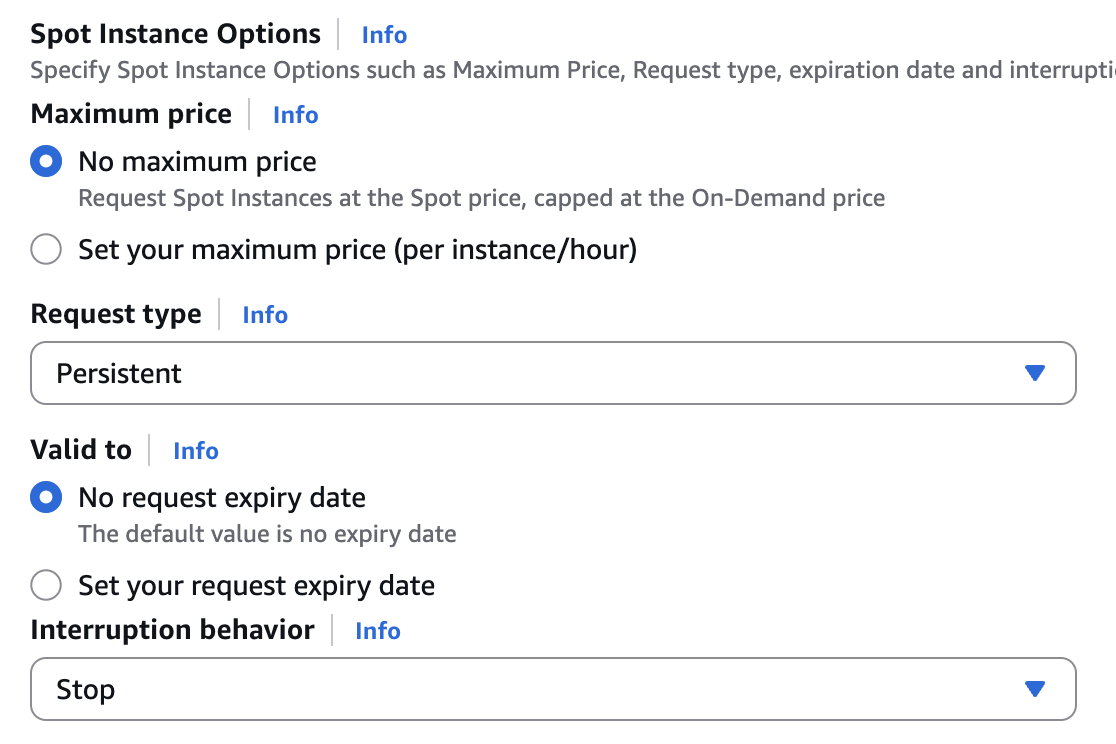 Параметры спот-инстанса
- Максимальная цена: Выберите "No maximum price" (ограничено ценой On-Demand)
- Тип запроса: Выберите "Persistent", чтобы экземпляр перезапускался в случае прерывания
- Поведение при прерывании: Установите значение "Stop", чтобы сохранить ваши данные
Spot-инстансы отлично подходят для OpenClaw — они дешёвые, а любые прерывания можно обработать корректно.
Шаг 10: Проверка и запуск
Проверьте свою конфигурацию на панели Summary. Вы должны увидеть:
- Ubuntu 24.04 LTS
- инстанс t3.large
- 8 GiB хранилища
- Цены на Spot-инстансы
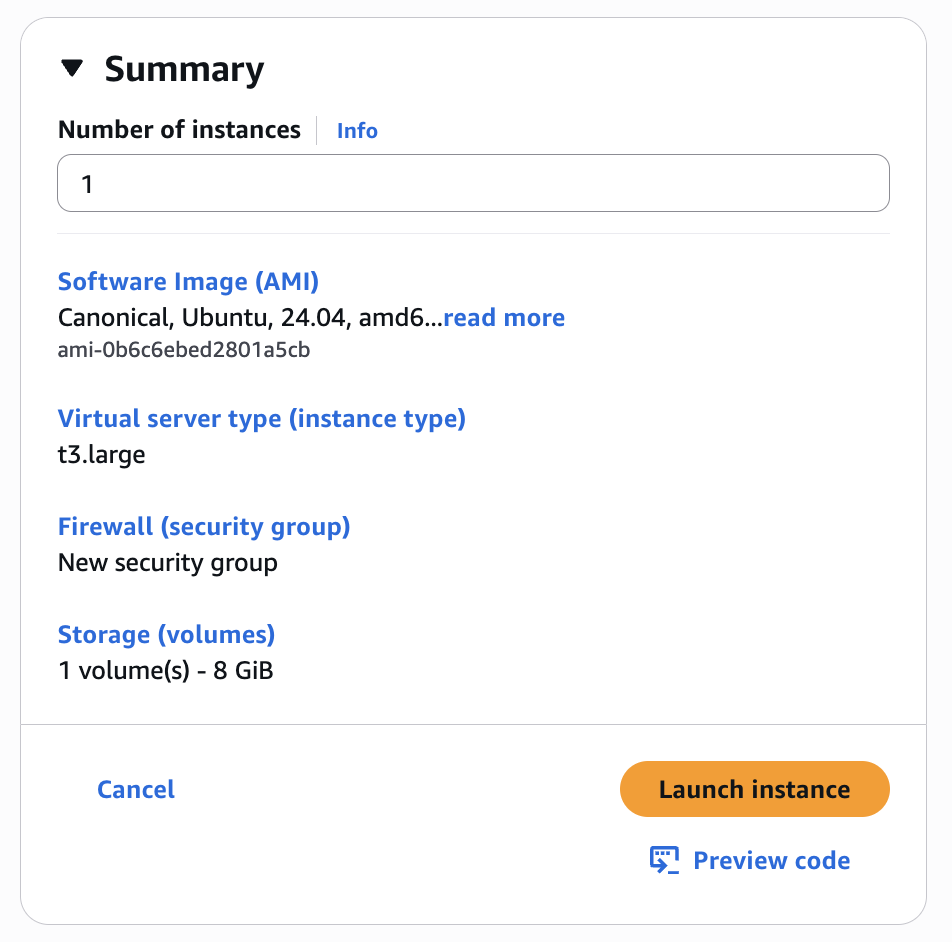 Сводка запуска
Нажмите Запустить инстанс когда будете готовы.
Шаг 11: Успех!
Вы увидите сообщение об успехе, подтверждающее, что ваш инстанс запускается.
 Успешный запуск
Шаг 12: Просмотр сведений об инстансе
Нажмите на идентификатор инстанса, чтобы просмотреть его сведения. Дождитесь, пока Состояние инстанса изменится на Running.
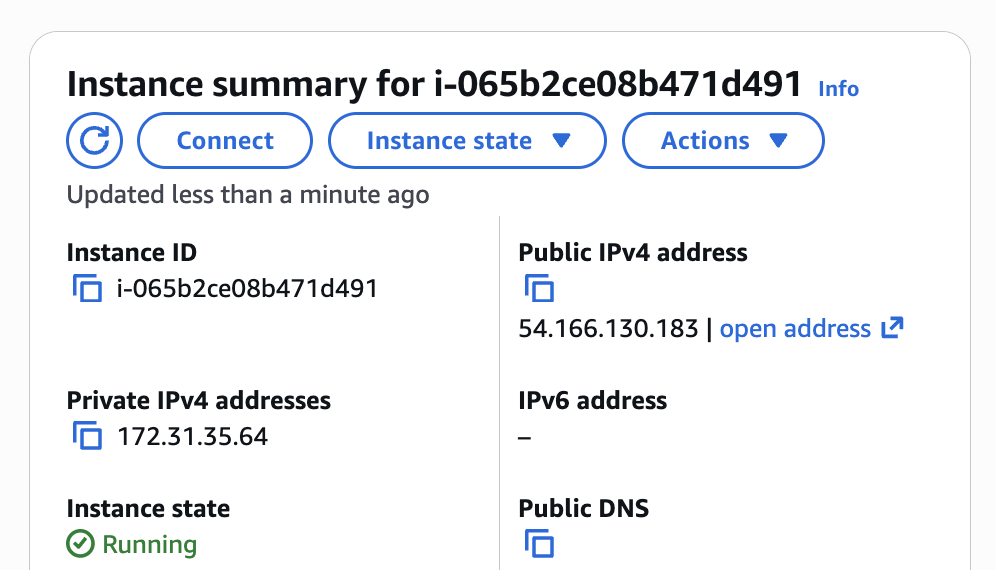 Сводка по инстансу
Запишите свой Публичный IPv4-адрес — он понадобится для подключения.
Шаг 13: Подключение к инстансу
Нажмите кнопку Connect в верхней части страницы сведений об инстансе.
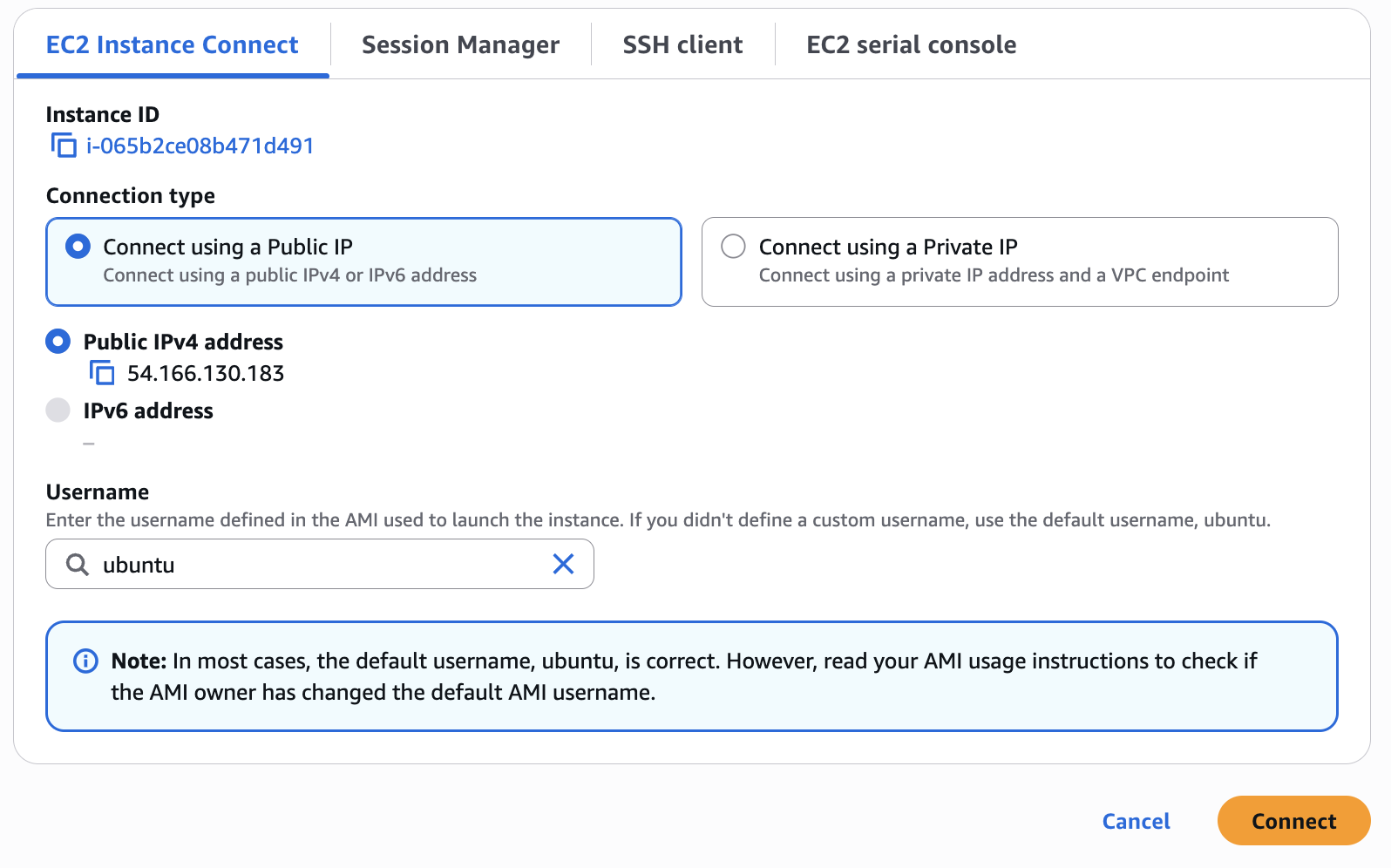 EC2 Instance Connect
Выберите EC2 Instance Connect и нажмите Connect. Откроется терминал в браузере — настройка SSH не требуется!
Шаг 14: Установка Node.js
Теперь вы подключены к своему серверу Ubuntu через терминал в браузере.
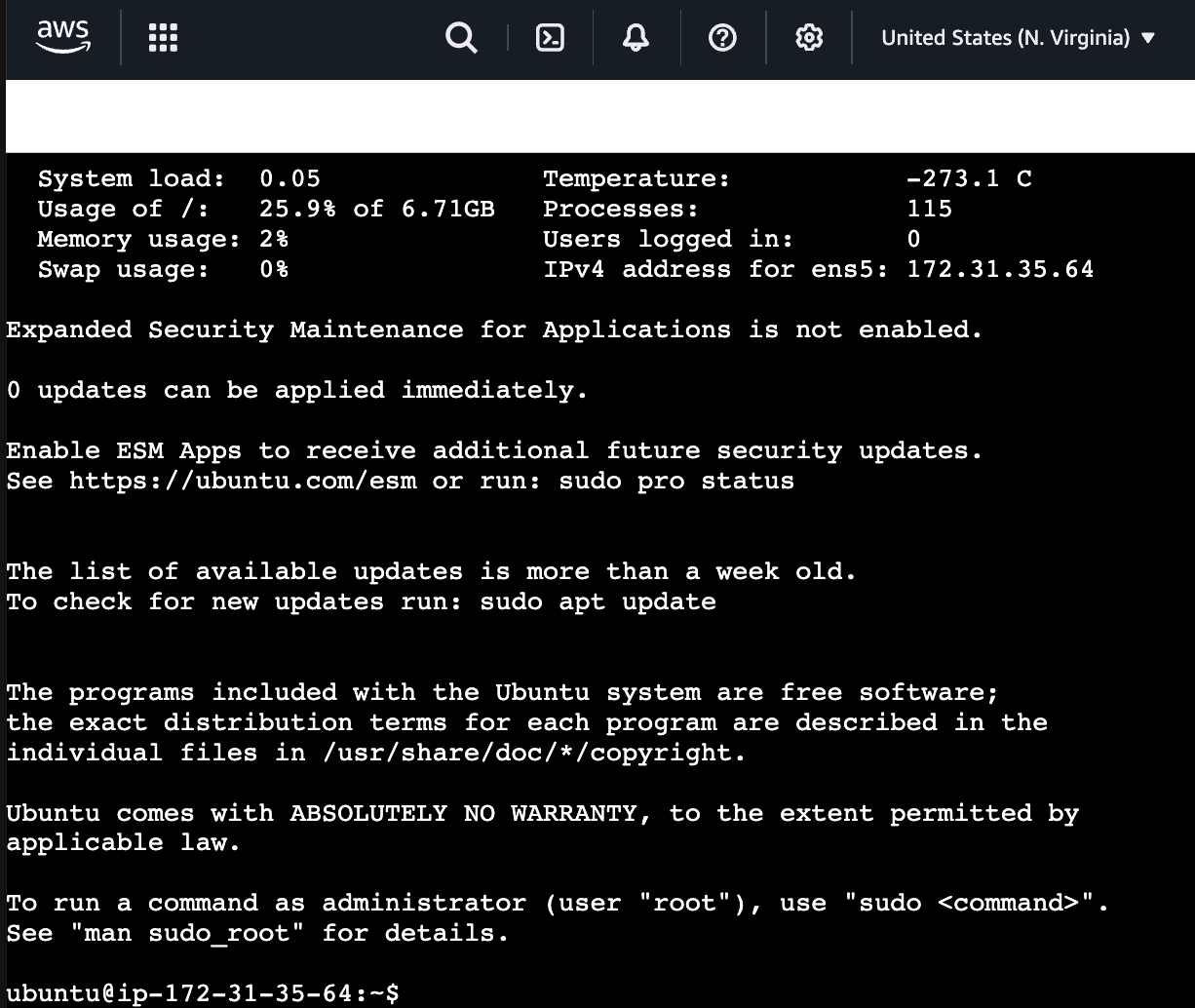 Терминал Ubuntu
Сначала установите Node.js 22.x (необходим для OpenClaw):
curl -fsSL https://deb.nodesource.com/setup_22.x | sudo -E bash -
sudo apt-get install -y nodejs
Проверьте установку:
node --version  # Should show v22.x.x
npm --version   # Should show 10.x.x
Шаг 15: Установка OpenClaw
Установите OpenClaw глобально через npm:
sudo npm install -g openclaw
Шаг 16: Запуск мастера настройки
Запустите мастер первоначальной настройки с флагом daemon для автозапуска при загрузке системы:
openclaw onboard --install-daemon
Шаг 17: Примите условия
OpenClaw — мощный инструмент, имеющий доступ к вашей системе. Подтвердите, что вы это понимаете, выбрав Да:
 Подтверждение рисков
Шаг 18: Выберите режим настройки
Когда появится запрос Режим настройки, выберите QuickStart:
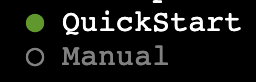 Режим настройки
Шаг 19: Выберите Anthropic в качестве провайдера
Выберите Anthropic в качестве провайдера модели и авторизации:
 Выбор провайдера авторизации
Шаг 20: Выберите способ авторизации
Выберите Anthropic token (paste setup-token) чтобы использовать вашу подписку Claude:
 Способ авторизации
Шаг 21: Вставьте ваш setup-токен
Получите setup-токен, выполнив команду claude setup-token на другом компьютере с Claude CLI, либо используйте API-ключ. Вставьте его сюда:
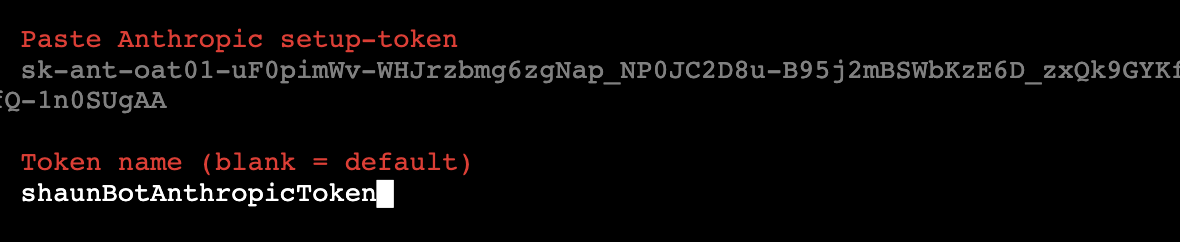 Вставка токена
⚠️ ВНИМАНИЕ: Убедитесь, что вы вставили ПОЛНЫЙ токен! При копировании из терминала конец токена иногда обрезается. Перед нажатием Enter дважды проверьте, что токен скопирован полностью.
Дайте токену имя (или нажмите Enter, чтобы использовать "default"):
 Имя токена
Шаг 22: Выберите модель
Выберите модель по умолчанию. Мы рекомендуем anthropic/claude-opus-4-5 для максимальных возможностей:
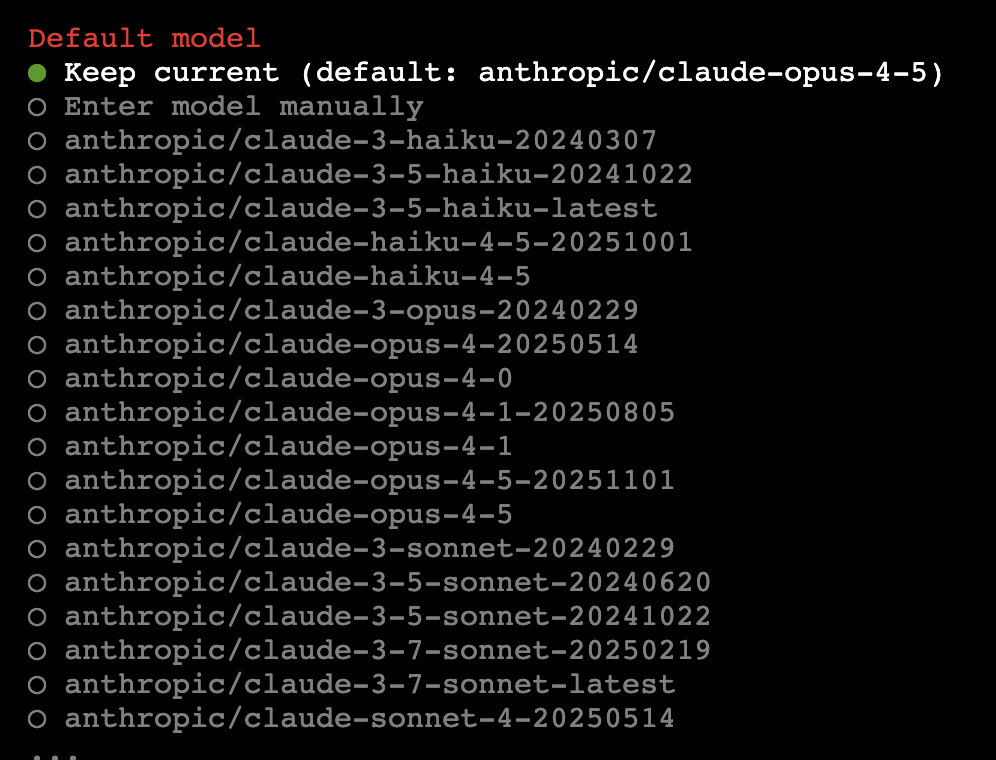 Список моделей
Вы также можете выбрать Sonnet для более быстрых ответов или Haiku для простых задач.
Шаг 23: Настройка Telegram
Выберите Telegram (Bot API) в качестве канала чата:
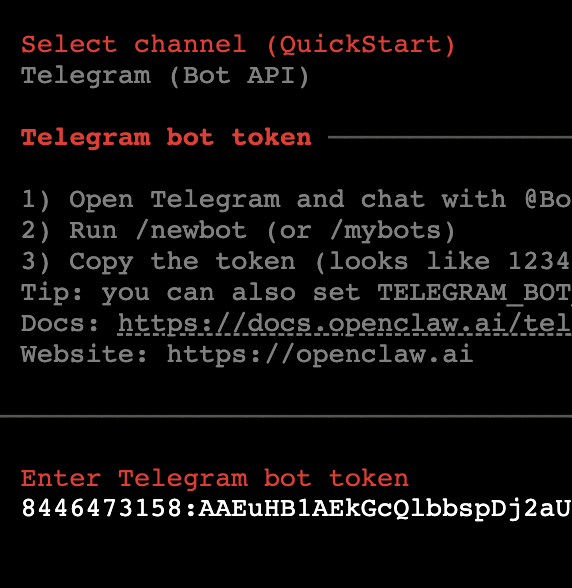 Выберите Telegram
Чтобы получить токен Telegram-бота:
- Откройте Telegram и напишите @BotFather
- Отправьте
/newbotи следуйте подсказкам - Скопируйте токен (выглядит так:
1234567890:ABCdefGHIjklMNOpqrsTUVwxyz)
Шаг 24: Настройка навыков (необязательно)
OpenClaw спросит, хотите ли вы настроить навыки сейчас. Выберите Нет чтобы пока пропустить (навыки всегда можно добавить позже):
 Настройка навыков
Шаг 25: Включение хуков (необязательно)
Хуки добавляют дополнительные функции. Выберите Пока пропустить чтобы не усложнять:
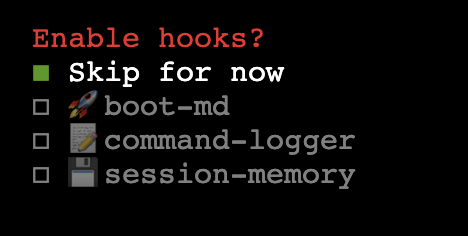 Включение хуков
Шаг 26: Автодополнение в оболочке (необязательно)
Вы можете дополнительно установить автодополнение для оболочки, чтобы упростить работу с CLI. Выберите Нет чтобы пропустить:
 Автодополнение в оболочке
Шаг 27: Запустите своего бота!
Наконец, выберите способ запуска бота. Выберите Hatch in TUI (рекомендуется) чтобы сразу начать общение:
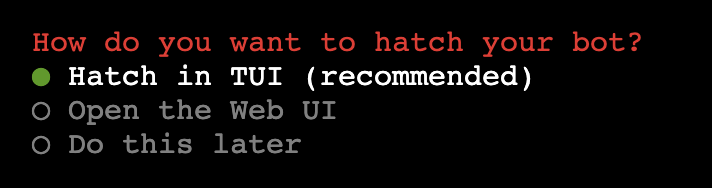 Запуск бота
Откроется терминальный интерфейс (TUI), где вы сможете напрямую общаться со своим ИИ-ассистентом.
Шаг 28: Подключение к Telegram
- Откройте своего Telegram-бота и отправьте любое сообщение
- OpenClaw ответит запросом на сопряжение
- В терминале выполните:
openclaw pairing approve telegram <request-id>
🎉 Готово!
Ваш ИИ-ассистент теперь работает в Telegram. Начинайте общаться!
Сводка расходов
Запуск OpenClaw на spot-инстансе t3.medium обходится примерно в:
| Позиция | Стоимость в месяц |
|---|---|
| EC2 t3.medium (spot) | ~$9 |
| Хранилище EBS (20 ГБ) | ~$1.60 |
| Передача данных | ~$1-2 |
| Итого | ~$12/месяц |
Сравните это с управляемыми решениями на базе ИИ-ассистентов за $100+/месяц — вы экономите 80%!
Дальнейшие шаги
- Настройте мониторинг spot-инстансов для оповещений о завершении работы
- Настройте дополнительные модели (Haiku для простых задач)
- Включите веб-поиск и автоматизацию браузера
- Подключите Discord, Slack или WhatsApp
Ознакомьтесь с документацией OpenClaw для получения дополнительных параметров настройки.
Есть вопросы? Присоединяйтесь к сообществу OpenClaw в Discord !
Другие статьи
Создание ИИ-воркфлоу с цепочками инструментов в OpenClaw
Освойте искусство построения цепочек инструментов и вызовов функций, чтобы создавать мощные многоэтапные ИИ-воркфлоу автоматизации — от извлечения данных до генерации контента и развёртывания.
Руководство по оптимизации затрат на самостоятельно размещаемых ИИ-ассистентов: запускаем Claude с ограниченным бюджетом
Практические стратегии снижения затрат на API для самостоятельно размещаемых ИИ-ассистентов — умная маршрутизация моделей, кэширование, пакетная обработка и специфические оптимизации OpenClaw для экономичного запуска Claude.
Разверните своего ИИ-ассистента в Discord, Telegram и Slack с помощью OpenClaw
Полное руководство по развёртыванию одного ИИ-агента на нескольких платформах обмена сообщениями с помощью OpenClaw — управляйте Discord, Telegram и Slack из единого бэкенда.