Google Analytics 4 za trženje: popoln vodnik za nastavitev in sledenje 2026

Google Analytics 4 (GA4) predstavlja temeljni premik od Universal Analytics, saj prehaja s sledenja na podlagi sej na sledenje na podlagi dogodkov. Čeprav je prehod v letih 2020–2023 zmedel mnoge tržnike, GA4 zdaj omogoča izpopolnjeno tržno analitiko s vpogledi strojnega učenja, sledenjem na več platformah in merjenjem, ki v ospredje postavlja zasebnost.
Ta vodnik vas popelje skozi nastavitev GA4 posebej za tržne namene – sledenje uspešnosti kampanj, merjenje konverzij, analizo poti strank in izdelavo poročil, ki podpirajo odločitve o porazdelitvi proračuna.
Zakaj je GA4 pomemben za tržnike v letu 2026
Nadzorna plošča analitike na prenosniku
Universal Analytics je prenehal zbirati podatke 1. julija 2023. GA4 je zdaj edina možnost Google Analytics, zato je pravilna nastavitev obvezna, ne več izbirna.
Poleg nujnosti GA4 tržnikom ponuja jasne prednosti:
Sledenje na več platformah: Merite uporabnike na spletnem mestu in v mobilni aplikaciji v enotnih poročilih
Model na podlagi dogodkov: Sledite kateri koli interakciji brez zapletene prilagojene kode
Vpogledi strojnega učenja: Napovedne metrike napovedujejo odliv in prihodke
Prijazen do zasebnosti: Deluje s sledenjem brez piškotkov in načinom soglasja
Integracija z BigQuery: Izvozite surove podatke za napredno analizo (brezplačno v GA4)
Modeliranje atribucije: Razumite poti strank prek več stikov
Za tržnike, ki upravljajo proračune po različnih kanalih, poročila o atribuciji v GA4 odgovorijo na ključno vprašanje: "Katere tržne aktivnosti dejansko prinašajo rezultate?"
Razumevanje podatkovnega modela GA4
 Programska koda na računalniških zaslonih
Universal Analytics je podatke organiziral okoli sej in ogledov strani. GA4 vse organizira kot dogodke s parametri.
Dogodek: Vsaka interakcija (ogled strani, klik na gumb, nakup, predvajanje videa)
Parametri: Podrobnosti o dogodkih (naslov strani, ime izdelka, trajanje videa)
Lastnosti uporabnika: Atributi uporabnikov (status naročnine, vrsta stranke)
Primer: dogodek nakupa vključuje parametre, kot so:
transaction_id: "ORDER123"value: 49.99currency": "USD"items: [matrika podrobnosti izdelka]
Ta prilagodljiva struktura sledi zapletenim interakcijam brez lastnega programiranja.
1. korak: Ustvarite svojo lastnino GA4
Nadzorna plošča analitike na prenosniku
Če prehajate iz Universal Analytics:
- Pojdite na Admin > Create Property
- Poimenujte svojo lastnino (npr. "Ime podjetja - GA4")
- Izberite časovni pas in valuto
- Kliknite "Show Advanced Options", da ustvarite samo lastnino GA4
Če začenjate znova:
- Ustvarite račun Google Analytics na analytics.google.com
- Dodajte lastnino z imenom podjetja
- Izberite kategorijo panoge in velikost podjetja
- Izberite cilje (npr. "Generate leads", "Drive online sales")
Čarovnik za nastavitev samodejno konfigurira osnovno sledenje glede na vaše cilje.
2. korak: Namestite sledilno kodo GA4
Nadzorna plošča analitike na prenosniku
Možnost 1: Google Tag Manager (priporočeno)
- Ustvarite račun Google Tag Manager na tagmanager.google.com
- Dodajte kodo vsebnika GTM v glavo spletnega mesta
- V GTM ustvarite novo oznako: GA4 Configuration
- Vnesite svoj Measurement ID (najdete ga v GA4 Admin > Data Streams)
- Nastavite sprožilec na "All Pages"
- Objavite vsebnik
Google Tag Manager omogoča dodajanje sledenja brez urejanja kode spletnega mesta – bistveno za tržnike brez dostopa do razvijalcev.
Možnost 2: Neposredna namestitev
- Kopirajte sledilno kodo GA4 iz Admin > Data Streams
- Prilepite v razdelek
<head>vsake strani - Objavite v produkcijo
Večina CMS platform (WordPress, Shopify, Squarespace, Webflow) ima vtičnike ali izvorne integracije, ki poenostavijo namestitev.
Namestitev preverite z ogledom poročil v realnem času – obiščite svoje spletno mesto in preverite, ali se vaša seja prikaže.
3. korak: Nastavite izboljšano merjenje
Nadzorna plošča analitike na prenosniku
Izboljšano merjenje v GA4' samodejno sledi brez lastne kode:
- ✅ Ogledi strani – vsako nalaganje strani
- ✅ Pomiki – uporabniki, ki dosežejo 90 % strani
- ✅ Odhodni kliki - Povezave na zunanja spletna mesta
- ✅ Iskanje po spletnem mestu - Uporaba notranjega iskanja
- ✅ Ogledi videoposnetkov - Predvajanja videoposnetkov YouTube na vašem spletnem mestu
- ✅ Prenosi datotek - PDF-ji, dokumenti itd.
Omogočite v Admin > Data Streams > [Vaš tok] > Enhanced Measurement.
Prilagodite, kateri dogodki se spremljajo, glede na svoje potrebe. Če nimate iskanja po spletnem mestu, ga onemogočite, da bodo podatki ostali čisti.
4. korak: Nastavite konverzije
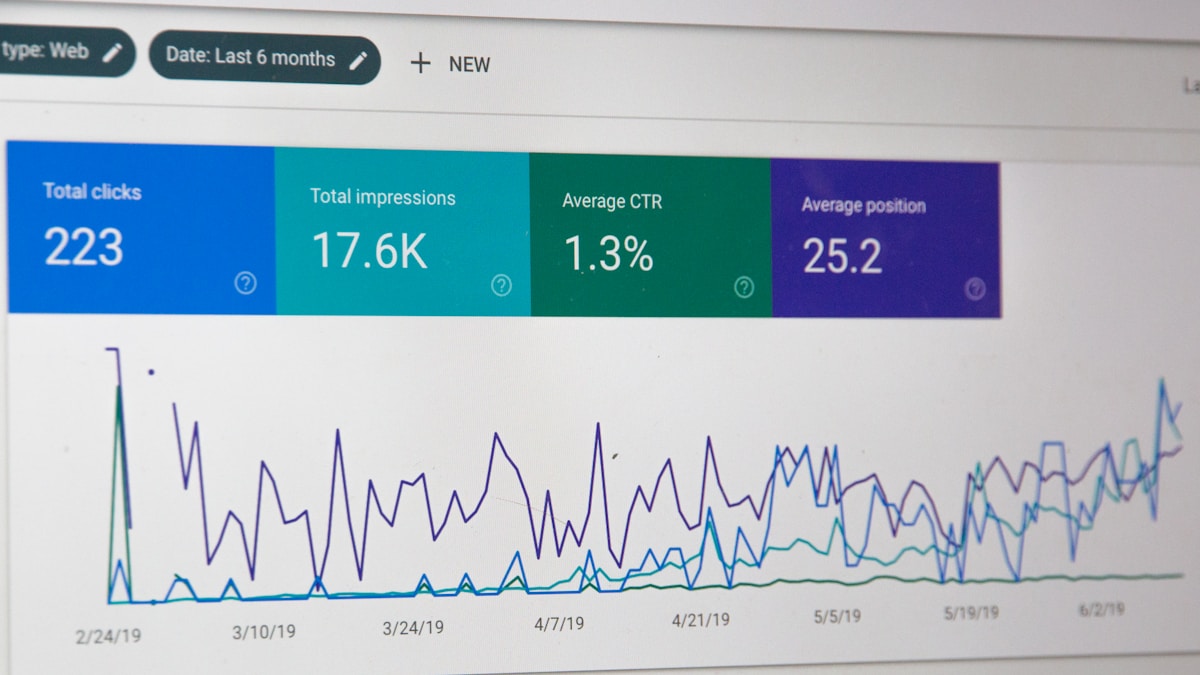 Grafi spletne analitike na zaslonu
Konverzije so dogodki, ki so pomembni za vaše poslovanje. Pogoste tržne konverzije:
- Nakup (e-trgovina)
- Oddaja povpraševanja (B2B)
- Registracija (SaaS)
- Prenos (vsebinski marketing)
- Oddaja kontaktnega obrazca (storitvena podjetja)
Za ustvarjanje konverzij:
- Pojdite na Admin > Events
- Poiščite dogodek, ki ga želite označiti kot konverzijo (npr.
purchase) - Vklopite »Mark as conversion«
Ali ustvarite nove konverzije:
- Pojdite na Admin > Conversions > New Conversion Event
- Vnesite ime dogodka, ki ustreza dogodku, ki ga boste spremljali (npr.
form_submit) - Kliknite Save
Konverzije se v poročilih prikažejo v 24 urah in jih je mogoče uvoziti v Google Ads za optimizacijo kampanj.
Za celovite strategije optimizacije konverzij glejte optimizacijo konverzijske stopnje z umetno inteligenco.
5. korak: Nastavite sledenje e-trgovini
Nadzorna plošča analitike na prenosniku
Za spletne trgovine sledenje e-trgovini omogoča pripisovanje prihodkov po kampanji, izdelku in segmentu uporabnikov.
Obvezni dogodki:
view_item- Ogledi strani izdelkaadd_to_cart- Dodajanje izdelkov v košaricobegin_checkout- Začetek postopka blagajnepurchase- Zaključene transakcije
Načini implementacije:
Shopify: Namestite aplikacijo GA4 iz trgovine Shopify App Store – sledenje opravi samodejno
WooCommerce: Uporabite vtičnike za GA4, kot sta "GA Google Analytics" ali "MonsterInsights"
Strani po meri: Implementirajte z Google Tag Managerjem s sprožilci Enhanced E-commerce
Primer strukture dogodka nakupa:
gtag('event', 'purchase', {
  transaction_id: "T12345",
  value: 25.99,
  currency: "USD",
  items: [{
    item_id: "SKU123",
    item_name: "Product Name",
    price: 25.99,
    quantity: 1
  }]
});
Sledenje e-trgovini preverite v Poročila > Monetizacija > Nakupi v e-trgovini.
6. korak: Ustvarite dogodke po meri za sledenje potencialnim strankam
Nadzorna plošča analitike na prenosniku
Poleg samodejnega sledenja ustvarite dogodke po meri za interakcije, specifične za trženje:
Oddaje obrazcev za potencialne stranke:
gtag('event', 'generate_lead', {
  form_name: "Contact Form",
  lead_type: "inquiry"
});
Kliki na gumbe:
gtag('event', 'cta_click', {
  button_name: "Get Started",
  page_location: window.location.href
});
Ogled videa do konca:
gtag('event', 'video_complete', {
  video_title: "Product Demo",
  video_duration: 120
});
Uporaba Google Tag Managerja:
- Ustvarite sprožilec za želeno interakcijo (oddaja obrazca, klik itd.)
- Ustvarite oznako dogodka GA4
- Nastavite ime dogodka in parametre
- Pripnite sprožilec
- Preizkusite v načinu predogleda
- Objavite
Ti dogodki po meri postanejo dimenzije v poročilih, kar omogoča analize, kot je "Katere objave na blogu prinesejo največ oddaj obrazcev za potencialne stranke?"
7. korak: Nastavite sledenje parametrom UTM
Nadzorna plošča analitike na prenosniku
Parametri UTM v poročilih GA4 prepoznajo vire prometa:
Standardni parametri:
utm_source- Platforma (google, facebook, newsletter)utm_medium- Tržnokomunikacijski kanal (cpc, email, social)utm_campaign- Ime posamezne kampanje (spring_sale_2026)utm_term- Ključna beseda v plačljivem iskanju (izbirno)utm_content- Oznaka različice oglasa (izbirno)
Primer URL-ja z oznakami:
https://example.com/product?utm_source=facebook&utm_medium=cpc&utm_campaign=spring_sale&utm_content=video_ad_1
Uporabite Googlov Campaign URL Builder za dosledno ustvarjanje označenih URL-jev.
Najboljše prakse za UTM:
- Za doslednost uporabljajte male črke
- Določite pravila poimenovanja (dokumentirajte jih v skupni preglednici)
- Označite VSE trženjske povezave (e-pošta, družbena omrežja, plačani oglasi)
- Nikoli ne uporabljajte UTM-jev za notranje povezave (ovira sledenje poti uporabnika)
GA4 samodejno zajame parametre UTM v privzetih skupinah kanalov in poročilih o kampanjah.
Za sledenje integriranim kampanjam raziščite nadzorne plošče za tržno analitiko.
Korak 8: Povežite Google Ads in druge platforme
Nadzorna plošča analitike na prenosniku
Povezava GA4 z drugimi platformami omogoča enotno poročanje:
Google Ads:
- Admin > Product Links > Google Ads Links
- Izberite račun za povezavo
- Omogočite samodejno označevanje in uvoz konverzij
- Potrdite
Prednosti: uvoz konverzij iz GA4 v Google Ads, ogled meritev GA4 v vmesniku Ads, ustvarjanje občinstev za remarketing.
Google Search Console:
- Admin > Product Links > Search Console Links
- Dodajte lastnost
- Izberite račune
Prednosti: ogled organskih iskalnih poizvedb, ki prinašajo promet, in uspešnosti pristajalnih strani za SEO.
BigQuery (brezplačen izvoz):
- Admin > Product Links > BigQuery Links
- Ustvarite povezavo
- Izberite dnevni izvoz ali izvoz v živo
Prednosti: dostop do surovih podatkov za prilagojeno analizo, poročanje na podlagi SQL, uporaba v podatkovni znanosti.
Za optimizacijo kampanj Google Ads si oglejte naš vodnik za Performance Max.
Korak 9: Ustvarite poročila, osredotočena na trženje
Grafi spletne analitike na zaslonu
Privzeta poročila v GA4 nudijo pregledne meritve, vendar prilagojene raziskave odgovorijo na specifična trženjska vprašanja:
Poročilo o uspešnosti kampanj:
- Dimenzije: vir/medij seje, ime kampanje
- Meritve: uporabniki, seje, konverzije, prihodek
- Primerjava: to obdobje v primerjavi s prejšnjim
Uspešnost pristajalnih strani:
- Dimenzije: pristajalna stran, vir seje
- Meritve: uporabniki, stopnja angažiranosti, konverzije
- Filter: vključite samo trženjske pristajalne strani
Analiza poti do konverzije:
- Predloga: Raziskovanje poti
- Izhodišče: Ogled strani
- Končna točka: Dogodek konverzije
- Prikazuje: Najpogostejša zaporedja, ki vodijo do konverzije
Prekrivanje občinstva:
- Predloga: Prekrivanje uporabnikov
- Segmenti: Naročniki e-novic proti plačanemu prometu proti organskemu
- Prikazuje: Kako se občinstva prekrivajo
Pogosto uporabljana poročila shranite v Knjižnico za hiter dostop.
Korak 10: Nastavitev modeliranja pripisovanja
Grafi spletne analitike na zaslonu
Modeli pripisovanja določajo, kako se zasluga za konverzijo porazdeli med stične točke.
Razpoložljivi modeli v GA4:
Zadnji klik: 100 % zasluge za zadnjo interakcijo pred konverzijo
Prvi klik: 100 % zasluge za prvo interakcijo
Linearni: Enaka zasluga za vse stične točke
Glede na položaj: 40 % za prvo, 40 % za zadnjo, 20 % razdeljeno med vmesne
Temelječ na podatkih: Strojno učenje dodeli zaslugo glede na dejanski vpliv
Dostop do poročil o pripisovanju:
- Oglaševanje > Pripisovanje > Primerjava modelov
- Izberite modele za primerjavo
- Izberite dogodek konverzije
- Analizirajte razlike
Primer vpogleda: Zadnji klik kaže, da Facebook prispeva 60 % konverzij, vendar model, temelječ na podatkih, razkrije, da so e-novice vplivale na 40 % teh prodaj, kar nakazuje povečanje proračuna za e-pošto.
Za načrtovanje večkanalnih kampanj si oglejte strategije avtomatizacije trženja z umetno inteligenco.
Razumevanje ključnih trženjskih metrik GA4
 Grafika umetne inteligence
Stopnja angažiranosti: Odstotek angažiranih sej (>10 sekund, konverzija ali 2+ strani)
Boljša od stopnje preskokov za razumevanje kakovosti vsebine.
Angažirane seje na uporabnika: Povprečno število angažiranih sej na obiskovalca
Visoke vrednosti kažejo na dobro vsebino in uporabniško izkušnjo.
Povprečni čas angažiranosti: Čas, ko so uporabniki aktivno angažirani
Natančnejše od stare metrike "čas na strani".
Število dogodkov: Skupno število pojavitev določenega dogodka
Spremljajte klike na gumbe, oglede obrazcev in predvajanja videoposnetkov.
Konverzije po viru/mediju: Kateri kanali prinašajo dragocena dejanja
Vaša glavna metrika za razporeditev proračuna.
Vrednost uporabnika skozi celotno življenjsko dobo: Predvideni prihodek na uporabnika
Pomaga prepoznati najvrednejše vire prometa.
Ustvarjanje trženjskih nadzornih plošč
Grafi spletne analitike na zaslonu
Ustvarite tedensko trženjsko nadzorno ploščo:
1. razdelek: Pregled prometa
- Uporabniki (ta teden v primerjavi s prejšnjim)
- Seje po viru/mediju
- Novi in vračajoči se uporabniki
2. razdelek: Pridobivanje
- Uporabniki po kampanji
- Strošek na uporabnika (če so podatki o stroških uvoženi)
- Stopnja konverzije po kanalu
3. razdelek: Angažiranost
- Najbolj ogledane strani
- Povprečni čas angažiranosti
- Angažirane seje na uporabnika
4. razdelek: Konverzije
- Skupne konverzije po vrsti
- Stopnja konverzije po ciljni strani
- Prihodek (če je e-trgovina omogočena)
Z deležniki delite nadzorne plošče z gumbom "Deli" in nastavite ustrezna dovoljenja.
Odpravljanje pogostih težav v GA4
Nadzorna plošča analitike na prenosniku
Težava: V poročilih se ne prikazujejo podatki
- Preverite, ali je oznaka pravilno nameščena, z orodjem Tag Assistant
- Preverite stanje podatkovnega toka v skrbniških nastavitvah
- Prepričajte se, da ne filtrirate lastnega prometa
- Počakajte do 24 ur na obdelavo
Težava: Podvojeni ogledi strani
- Nameščenih je več oznak GA4 (preverite GTM in trdo kodirane oznake)
- SPA (enostranska aplikacija) brez sprožilca spremembe zgodovine
Težava: Konverzije se ne beležijo
- Neujemanje črkovanja imena dogodka
- Preklop za konverzije ni omogočen
- Dogodek se ne sproži (preizkusite v DebugView)
Težava: Referral spam promet
- Ustvarite filter, ki izključuje znane spam domene
- Uporabite filtre podatkov v Admin
DebugView (Admin > DebugView) prikazuje sprožanje dogodkov v realnem času za odpravljanje napak – nepogrešljivo orodje za odpravljanje težav.
Nastavitve zasebnosti in skladnosti
Nadzorna plošča analitike na prenosniku
Nastavitve zasebnosti konfigurirajte v Admin > Data Settings:
Hramba podatkov: Izberite 2 ali 14 mesecev za podatke na ravni uporabnika (ne vpliva na združena poročila)
Ponastavitev podatkov ob novi aktivnosti: Priporočeno omogočeno za podaljšanje hrambe podatkov aktivnih uporabnikov
Google signals: Omogočite za sledenje med napravami in demografsko poročanje, vendar pridobite ustrezno soglasje
Anonimizacija IP-naslovov: Samodejno v GA4 (IP-naslovi se nikoli ne beležijo)
Consent mode: Uvedite za skladnost z GDPR, sledenje pa prilagodite glede na soglasje za piškotke
Poskrbite, da vaš pravilnik o zasebnosti razkriva uporabo GA4 in prakse sledenja.
Pogosta vprašanja
Nadzorna plošča analitike na prenosniku
Ali lahko še vedno dostopam do podatkov Universal Analytics?
Zgodovinski podatki ostanejo vidni (samo za branje), vendar po juliju 2023 ne prejemajo novih podatkov. Izvozite pomembna zgodovinska poročila.
Koliko časa traja, da se podatki prikažejo v poročilih?
Poročila v realnem času: nekaj sekund. Standardna poročila: do 24 ur. Poročila po meri: do 48 ur.
Kakšna je razlika med sejami in angažiranimi sejami?
Seje štejejo vse obiske. Angažirane seje so trajale >10 sekund, vključevale konverzijo ali 2+ ogleda strani – metrika višje kakovosti.
Koliko konverzij lahko spremljam?
30 dogodkov konverzije na lastnino. Izbirajte premišljeno glede na poslovne cilje.
Ali lahko uvozim podatke o stroških iz Facebook Ads?
Da, s funkcijo uvoza podatkov ali orodji tretjih oseb, kot je Supermetrics. Mogoč je tudi ročni uvoz CSV.
Ali naj uporabljam GA4 ali analitiko tretjih oseb?
Uporabljajte oboje. GA4 za brezplačno celovito sledenje, po potrebi pa še orodja, kot sta Mixpanel ali Amplitude, za produktno analitiko.
Napredne funkcije GA4 za tržnike
Nadzorna plošča analitike na prenosniku
Napovedne metrike (zahtevajo zadosten obseg konverzij):
- Verjetnost nakupa
- Verjetnost odhoda
- Napoved prihodkov
Uporabite jih za ustvarjanje visoko vrednih občinstev za remarketing.
Zaznavanje anomalij: GA4 v razdelku Insights samodejno označi nenavadne vzorce prometa.
Raziskovanje lijaka: Vizualizirajte osip na vsaki stopnji procesa konverzije.
Prekrivanje segmentov: Prepoznajte uporabnike, ki ustrezajo več pogojem, za natančno ciljanje.
Prilagojene dimenzije in metrike: Spremljajte poslovno specifične atribute (raven članstva, preference glede kategorij izdelkov).
Zaključek
Nadzorna plošča analitike na prenosniku
Google Analytics 4 zahteva začetno naložbo v pravilno nastavitev, vendar tržnike nagradi z globljimi vpogledi, kot jih je kdaj nudil Universal Analytics. Če boste sledili temu vodniku – pravilno namestili sledenje, nastavili konverzije, ustvarili prilagojena poročila in razumeli pripisovanje – boste sprejemali odločitve, ki temeljijo na podatkih in izboljšujejo donosnost trženja.
Začnite z osnovno nastavitvijo in sledenjem konverzij, nato pa postopoma dodajajte prilagojene dogodke, občinstva in napredno poročanje, ko vaše znanje raste. Tržniki, ki bodo leta 2026 obvladali GA4, bodo pridobili konkurenčne prednosti z boljšim razumevanjem poti strank in učinkovitosti kampanj.
Združite vpoglede iz GA4 z avtomatizacijo e-poštnega trženja, plačanim oglaševanjem, in podatki CRM za celovito tržno inteligenco.
Ne pozabite: orodja za analitiko ne izboljšajo trženja – rezultate prinašajo vpogledi, ki jih izluščite, in ukrepi, ki jih sprejmete na podlagi podatkov.
Zunanji viri:
Več člankov
A/B testiranje vaših e-poštnih kampanj: vodnik po statistični značilnosti
Obvladajte A/B testiranje za e-poštno trženje s tem vodnikom po statistični značilnosti, velikosti vzorcev in izogibanju pogostim napakam pri testiranju.
Najboljše platforme za avtomatizacijo e-poštnega trženja v letu 2026
Primerjajte najboljše platforme za avtomatizacijo e-poštnega trženja v letu 2026. Poiščite popolno rešitev za svoje podjetje z našim celovitim vodnikom.

Kako zgraditi poti strank, ki konvertirajo
Naučite se oblikovati in izvajati poti strank, ki potencialne kupce vodijo od ozaveščenosti do nakupa, z najboljšimi praksami avtomatizacije trženja.