Popoln vodnik za namestitev OpenClaw na AWS

Postavitev lastnega AI asistenta na AWS vzame manj kot 30 minut in stane manj kot 10 $ na mesec. Ta vodnik vas vodi skozi vsak korak — od ustvarjanja računa AWS do zagona OpenClaw na spot instanci. Predhodne izkušnje z oblakom niso potrebne.
1. korak: Registrirajte se za AWS
Prvi korak je preprosta registracija za AWS (Amazon Web Services), če tega še niste storili.
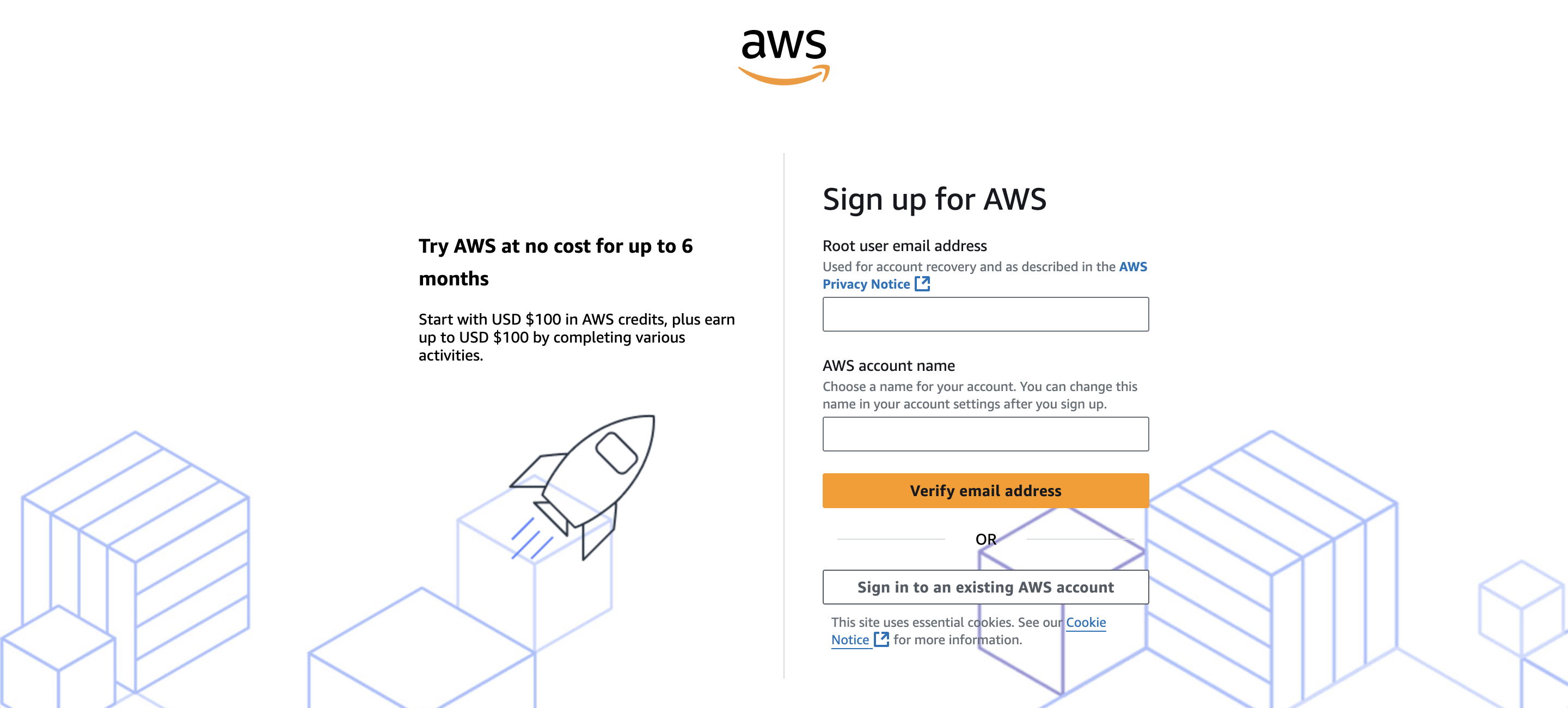 Stran za registracijo v AWS
Obiščite aws.amazon.com in kliknite Create an AWS Account. Če račun že imate, kliknite Sign in to an existing AWS account.
2. korak: Poiščite EC2
Ko ste prijavljeni v konzolo AWS, v iskalno vrstico na vrhu vpišite "EC2".
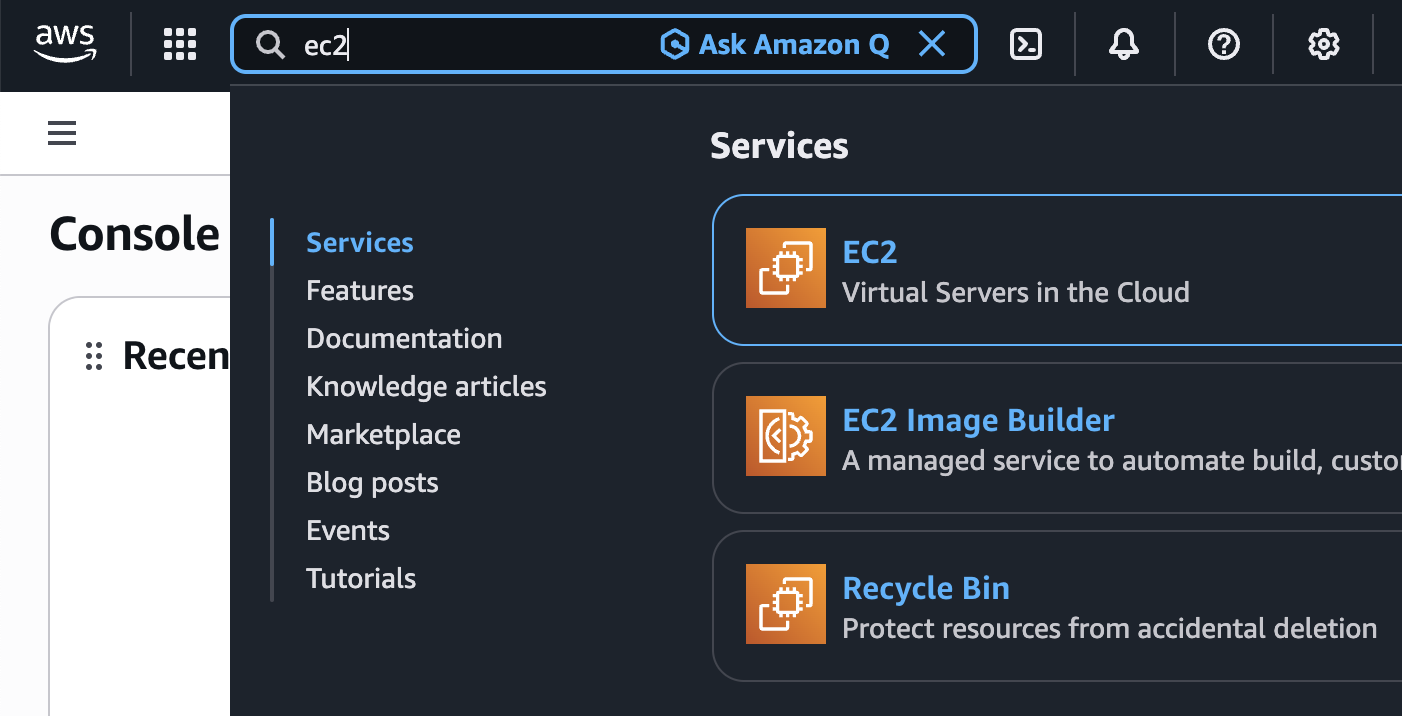 Iskanje EC2
Kliknite EC2 - Virtual Servers in the Cloud da odprete nadzorno ploščo EC2.
3. korak: Zaženite instanco
Na nadzorni plošči EC2 kliknite oranžni gumb Launch instance .
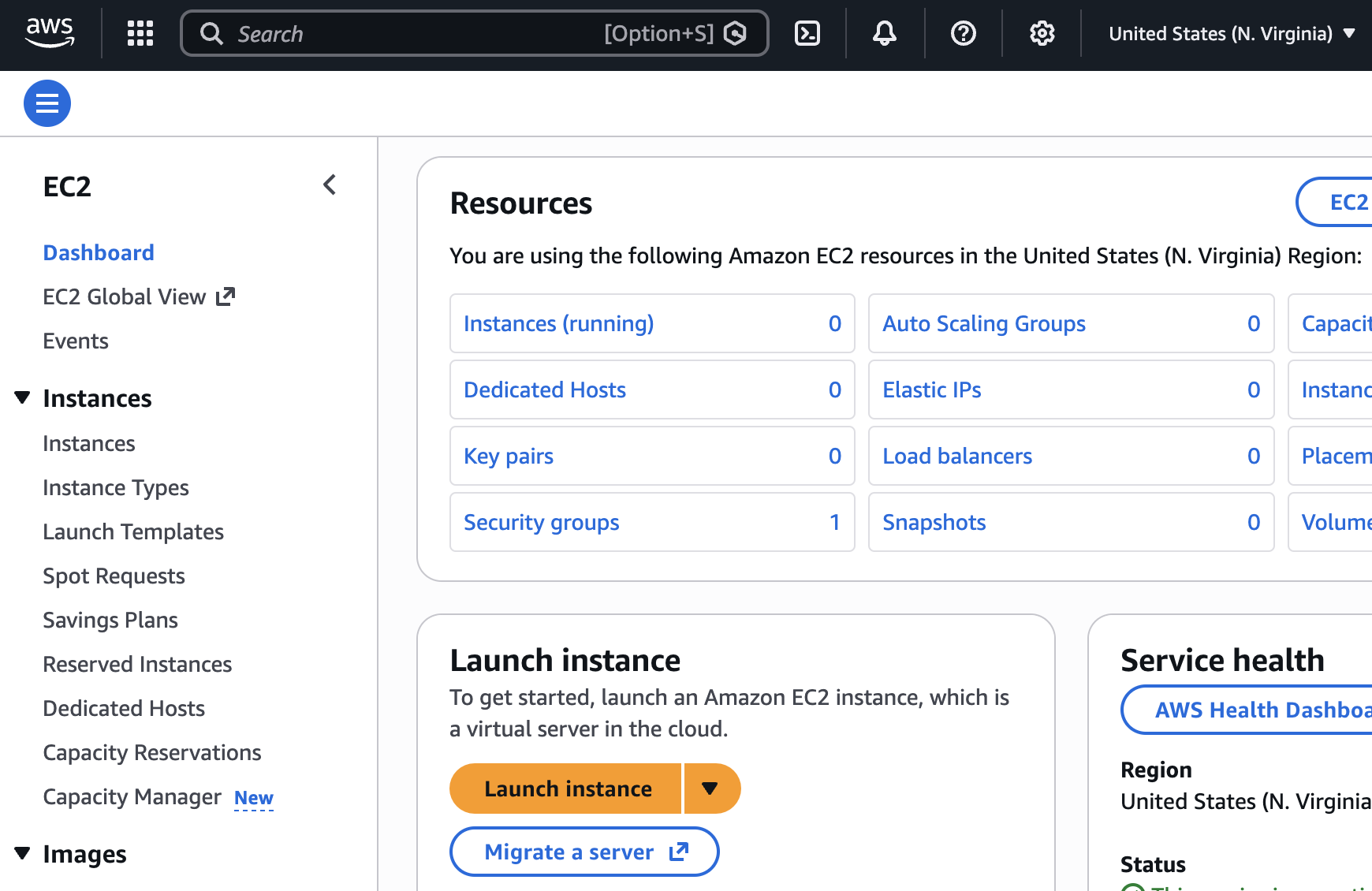 Nadzorna plošča EC2
S tem se odpre čarovnik za zagon instance.
4. korak: Poimenujte svojo instanco
Svoji instanci dajte zapomnljivo ime. Mi jo bomo poimenovali "ShaunBot", vi pa jo lahko poimenujete, kakor želite.
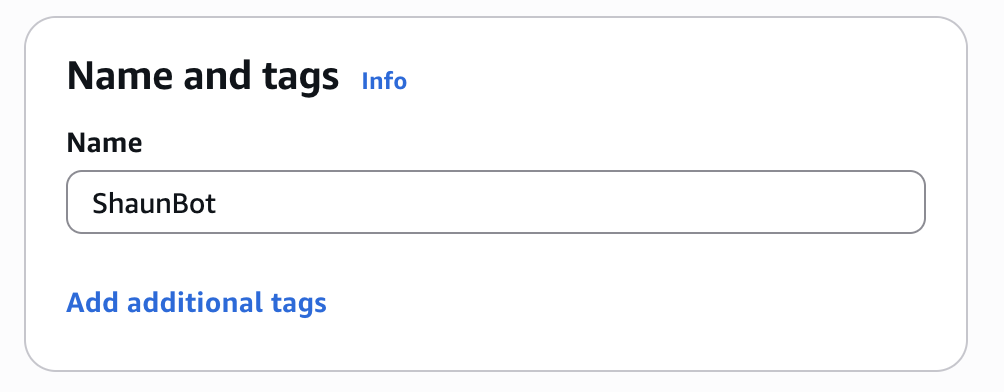 Poimenujte svojo instanco
5. korak: Izberite Ubuntu
Pod Application and OS Images, izberite Ubuntu v razdelku Quick Start, nato izberite Ubuntu Server 24.04 LTS.
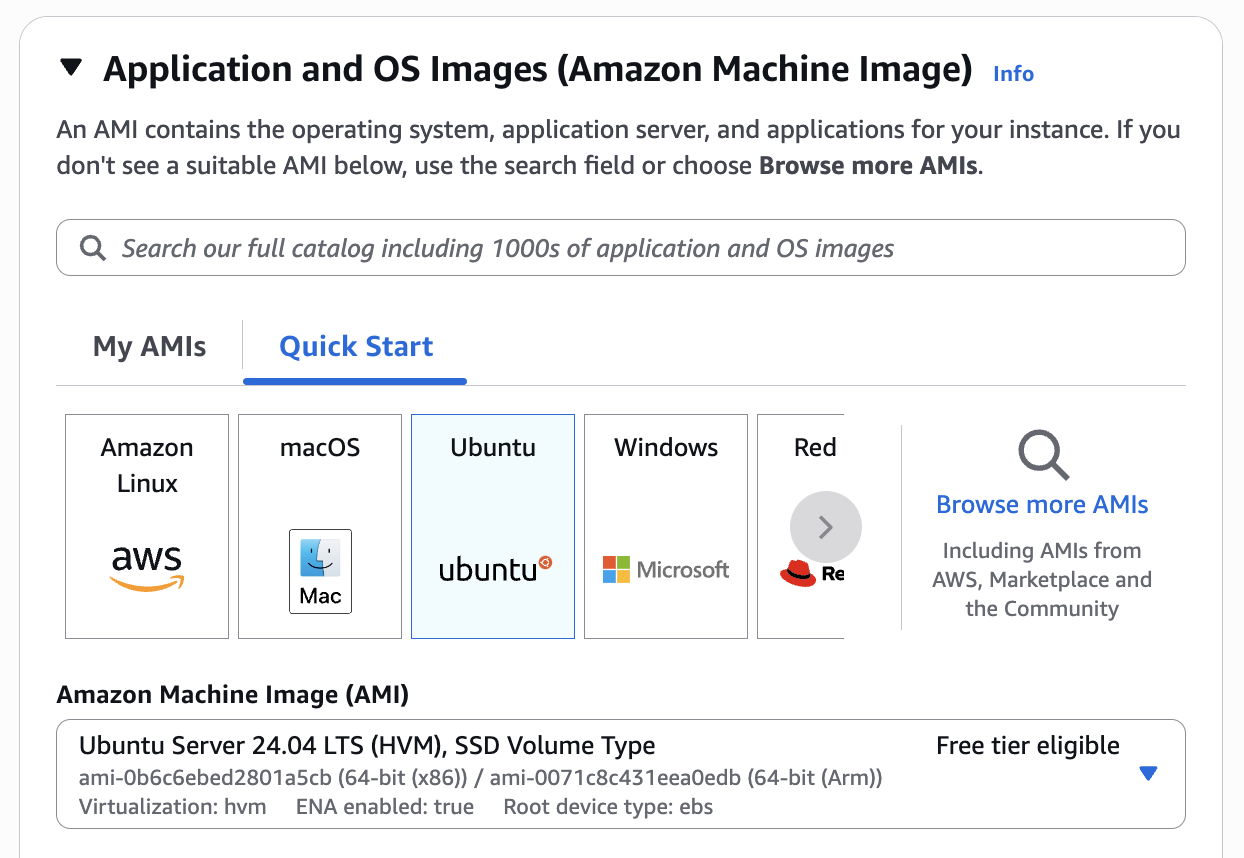 Izberite Ubuntu AMI
Ubuntu 24.04 LTS je upravičen do brezplačne ravni in odlično deluje z OpenClaw.
Korak 6: Izberite tip instance
Izberite t3.medium kot tip instance. To vam zagotavlja 2 vCPU in 4 GB pomnilnika – več kot dovolj za zagon OpenClaw.
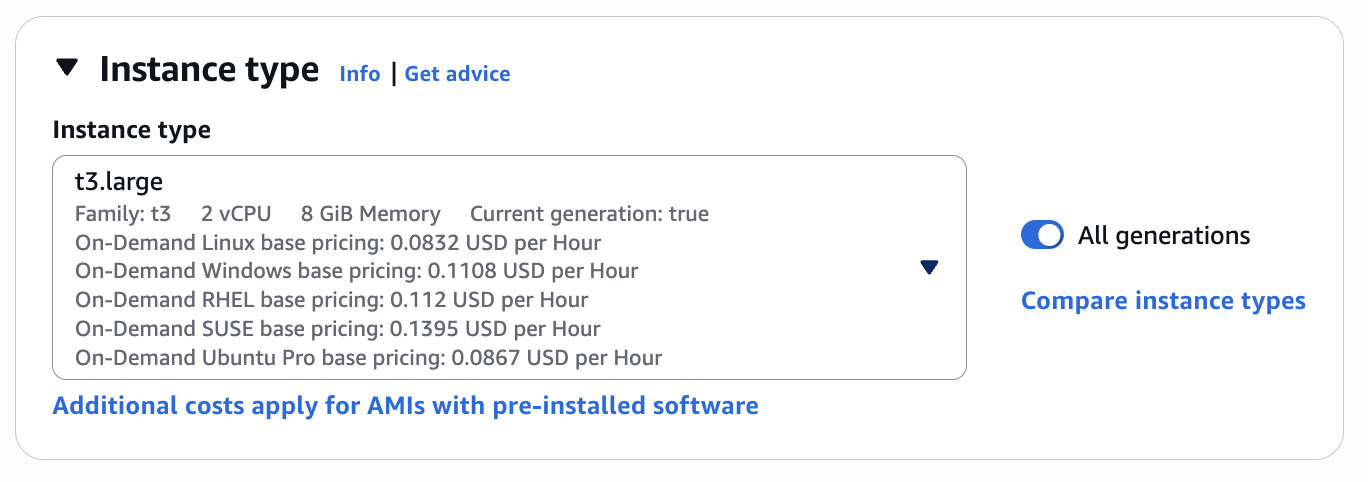 Izberite tip instance
Korak 7: Ustvarite par ključev
Za povezavo z instanco prek SSH boste potrebovali par ključev. Kliknite Ustvari nov par ključev.
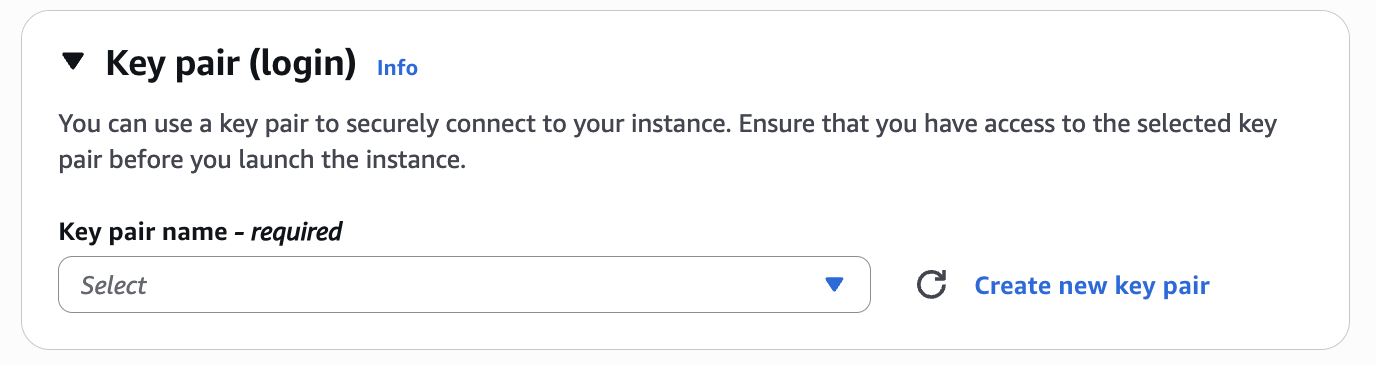 Razdelek za par ključev
V pogovornem oknu vnesite ime za svoj par ključev, izberite RSA in .pem format, nato kliknite Ustvari par ključev.
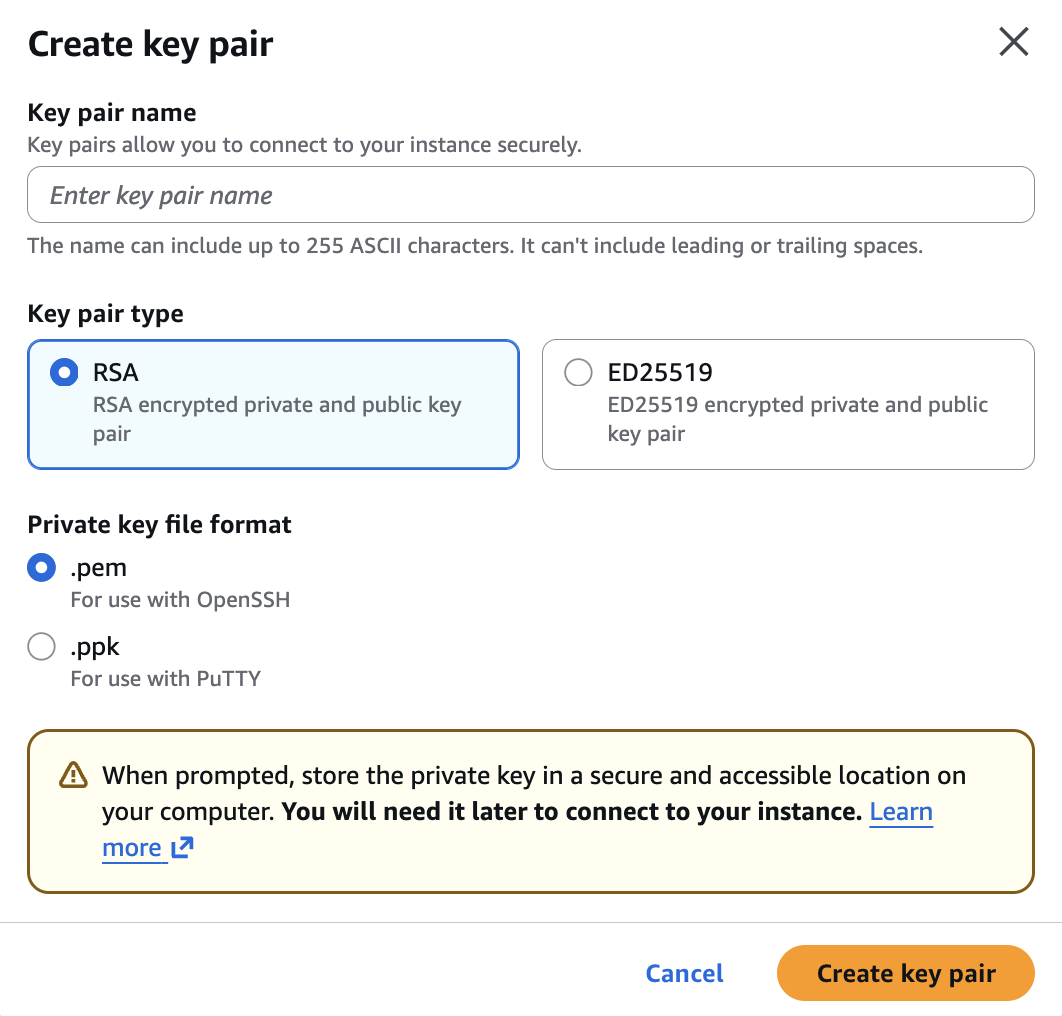 Ustvari par ključev
Pomembno: Preneseno datoteko .pem shranite na varno – potrebovali jo boste za poznejšo povezavo z instanco.
Korak 8: Konfigurirajte shrambo
Pomaknite se navzdol do Konfiguriraj shrambo in nastavite na 20 GiB gp3:
 Konfiguriraj shrambo
20 GB vam daje dovolj prostora za OpenClaw, dnevnike in vsa orodja, ki jih namestite.
Korak 9: Omogočite Spot instanco
Pod Napredne podrobnosti, poiščite Možnost nakupa in izberite Spot instance. S tem prihranite ~70 % stroškov računanja!
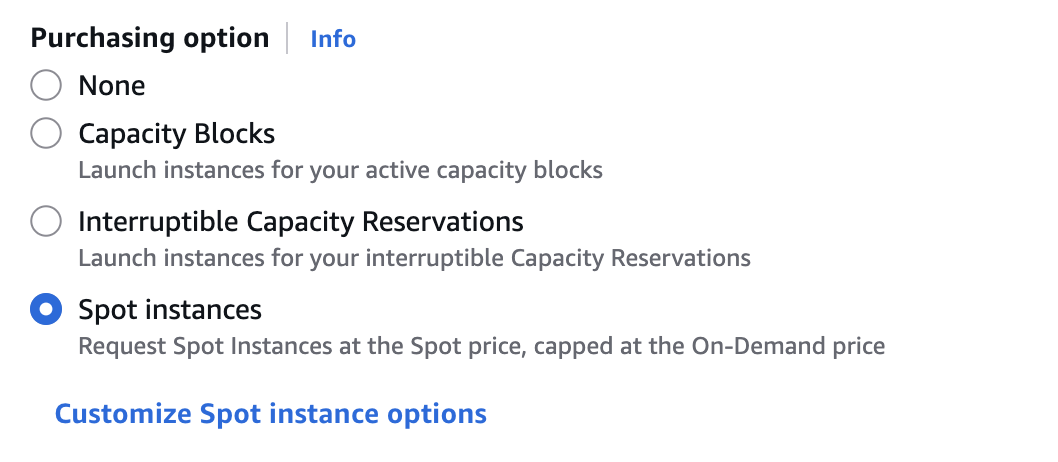 Možnost Spot instance
Konfigurirajte možnosti Spot
Kliknite Prilagodi možnosti Spot instance za konfiguracijo nastavitev:
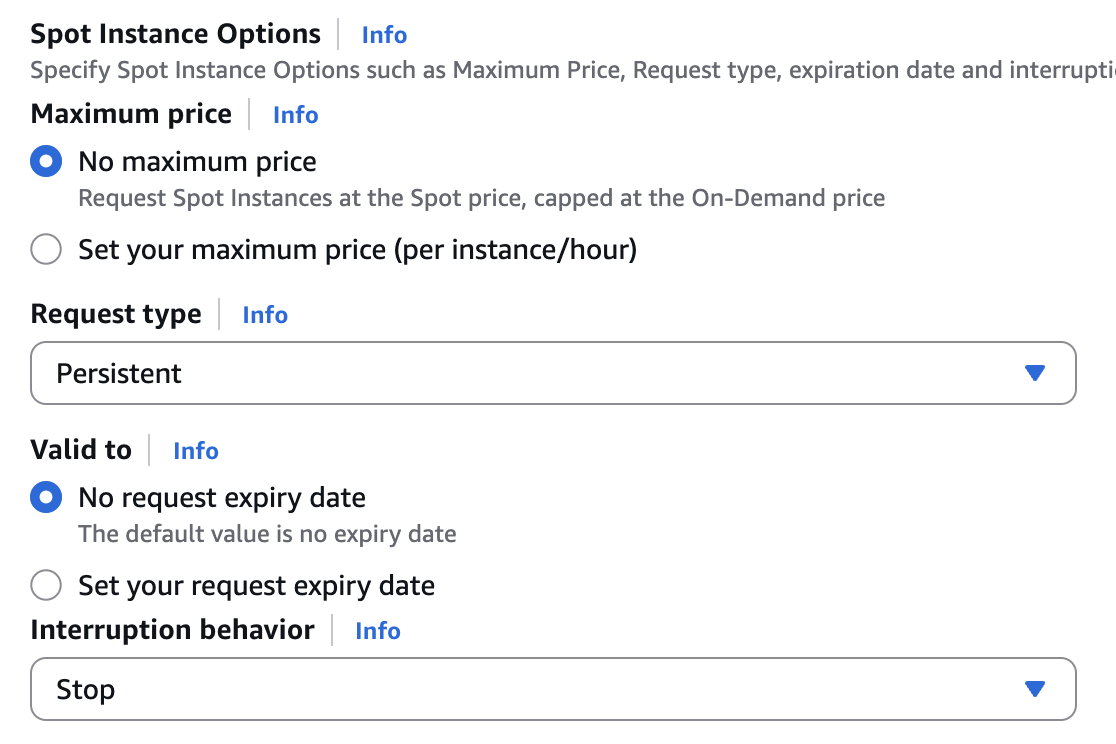 Možnosti Spot instance
- Najvišja cenaIzberite "No maximum price" (omejeno na ceno On-Demand)
- Vrsta zahteveIzberite "Persistent", da se znova zažene, če je prekinjen
- Vedenje ob prekinitviNastavite na "Stop", da ohranite svoje podatke
Spot instance so odlične za OpenClaw - so poceni in prekinitve je mogoče elegantno obravnavati.
Korak 10: Pregled in zagon
Preglejte svojo konfiguracijo na plošči Summary. Videti bi morali:
- Ubuntu 24.04 LTS
- instanca t3.large
- 8 GiB prostora za shranjevanje
- Cena Spot instance
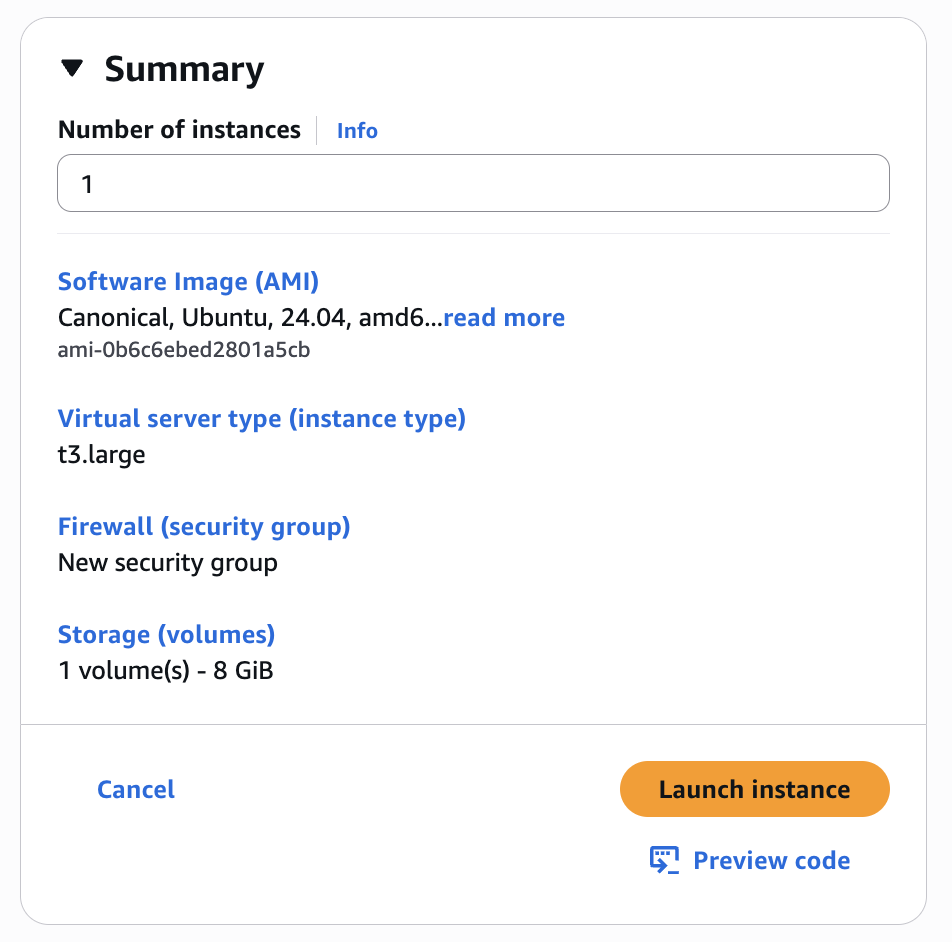 Launch Summary
Kliknite Launch instance ko ste pripravljeni.
Korak 11: Uspeh!
Videli boste sporočilo o uspehu, ki potrjuje, da se vaša instanca zaganja.
 Uspešen zagon
Korak 12: Ogled podrobnosti instance
Kliknite na ID instance, da si ogledate podrobnosti svoje instance. Počakajte, da Instance state prikaže Running.
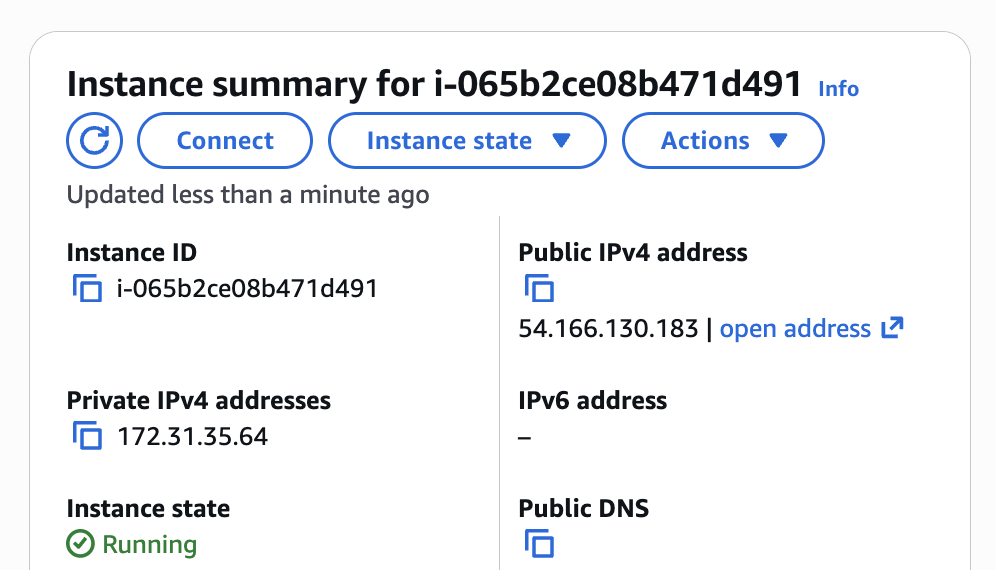 Povzetek instance
Zapišite si svoj Public IPv4 address - potrebovali ga boste za povezavo.
Korak 13: Povežite se s svojo instanco
Kliknite gumb Connect na vrhu strani s podrobnostmi instance.
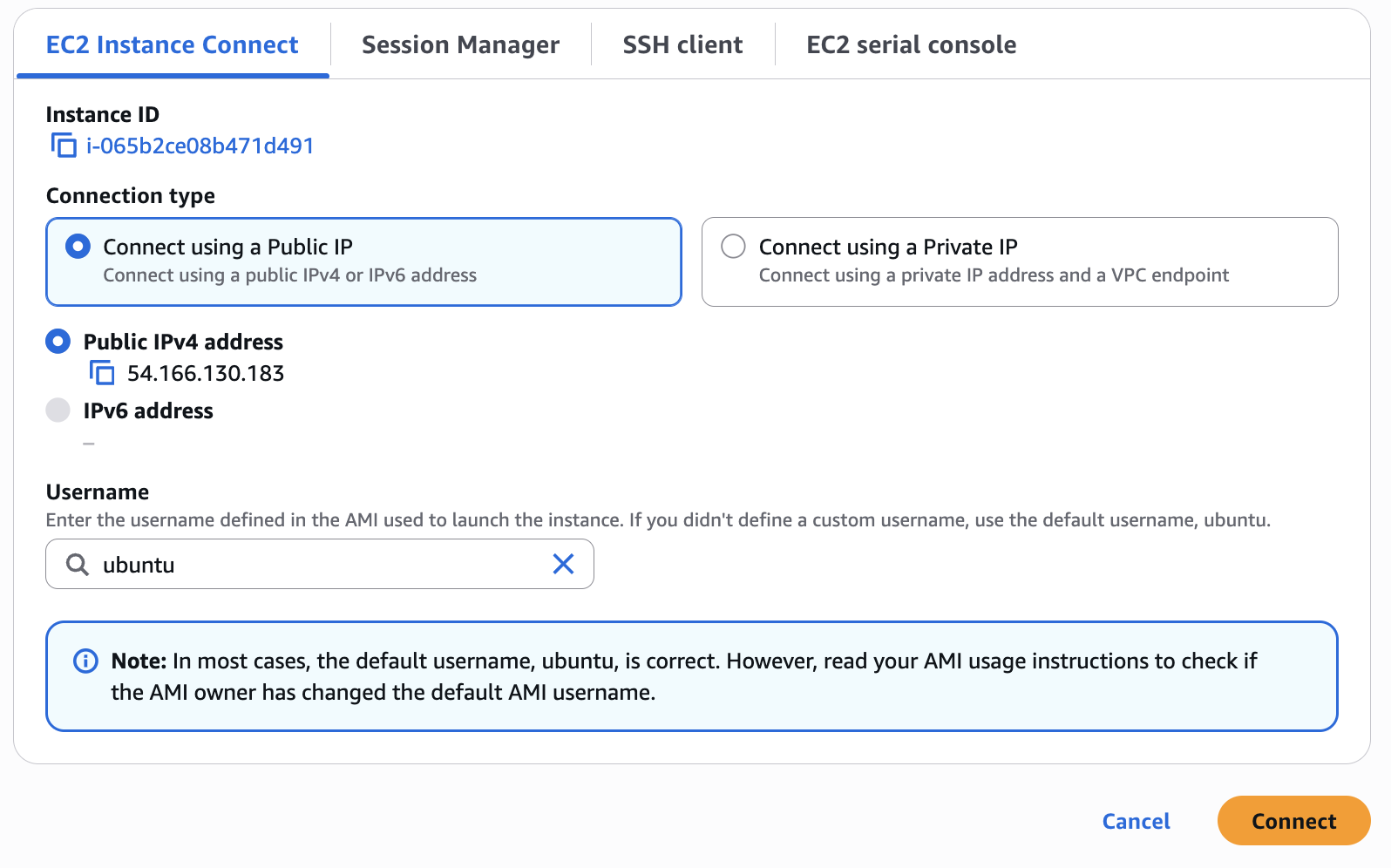 EC2 Instance Connect
Izberite EC2 Instance Connect in kliknite Connect. To odpre terminal v brskalniku - nastavitev SSH ni potrebna!
Korak 14: Namestitev Node.js
Zdaj ste prek terminala v brskalniku povezani s svojim strežnikom Ubuntu.
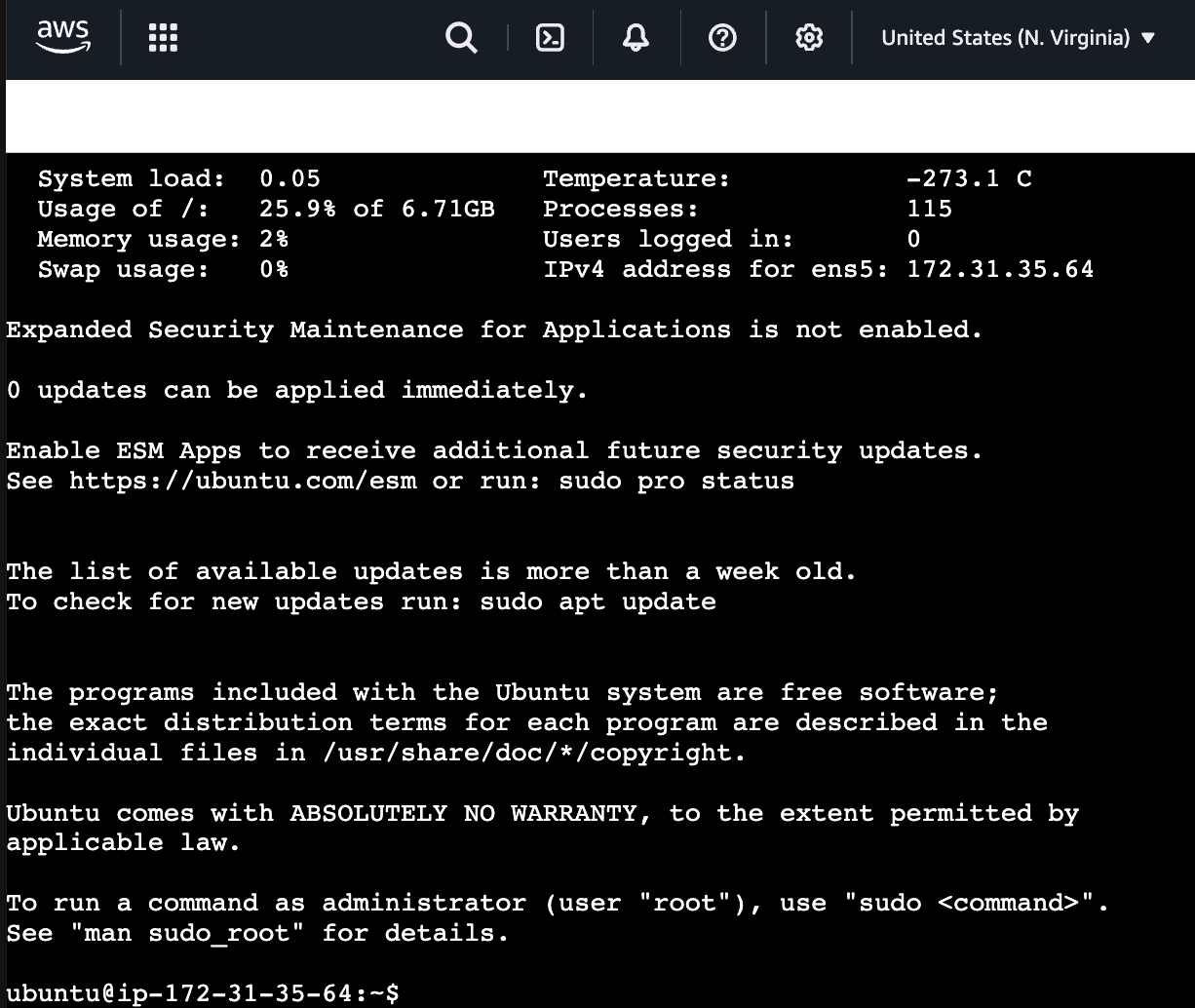 Terminal Ubuntu
Najprej namestite Node.js 22.x (potreben za OpenClaw):
curl -fsSL https://deb.nodesource.com/setup_22.x | sudo -E bash -
sudo apt-get install -y nodejs
Preverite namestitev:
node --version  # Should show v22.x.x
npm --version   # Should show 10.x.x
Korak 15: Namestite OpenClaw
Namestite OpenClaw globalno preko npm:
sudo npm install -g openclaw
Korak 16: Zaženite čarovnika za nastavitev
Zaženite čarovnika za uvajanje z zastavico daemon za samodejni zagon ob zagonu sistema:
openclaw onboard --install-daemon
Korak 17: Sprejmite pogoje
OpenClaw je zmogljiv in ima dostop do vašega sistema. Potrdite, da to razumete, tako da izberete Da:
 Potrditev tveganja
Korak 18: Izberite način uvajanja
Ko ste pozvani k izbiri Način uvajanja, izberite QuickStart:
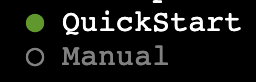 Način uvajanja
Korak 19: Izberite Anthropic kot ponudnika
Izberite Anthropic kot ponudnika modela/avtentikacije:
 Izberite ponudnika avtentikacije
Korak 20: Izberite način avtentikacije
Izberite Anthropic token (prilepite setup-token) za uporabo vaše naročnine Claude:
 Način avtentikacije
Korak 21: Prilepite svoj setup token
Setup token pridobite z zagonom ukaza claude setup-token na drugem računalniku s Claude CLI ali pa uporabite API ključ. Prilepite ga tukaj:
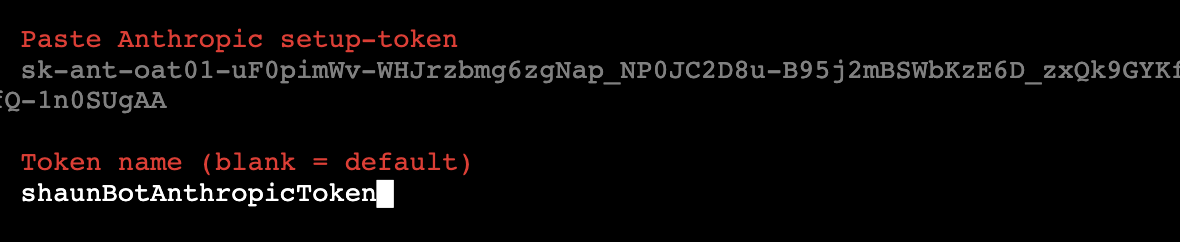 Prilepite token
⚠️ OPOZORILO: Poskrbite, da prilepite CELOTEN token! Kopiranje in lepljenje iz terminala včasih odreže konec. Preden pritisnete Enter, še enkrat preverite, ali je vaš token popoln.
Svojemu tokenu dajte ime (ali pritisnite Enter za uporabo "default"):
 Ime tokena
Korak 22: Izberite svoj model
Izberite svoj privzeti model. Priporočamo anthropic/claude-opus-4-5 za najboljše zmogljivosti:
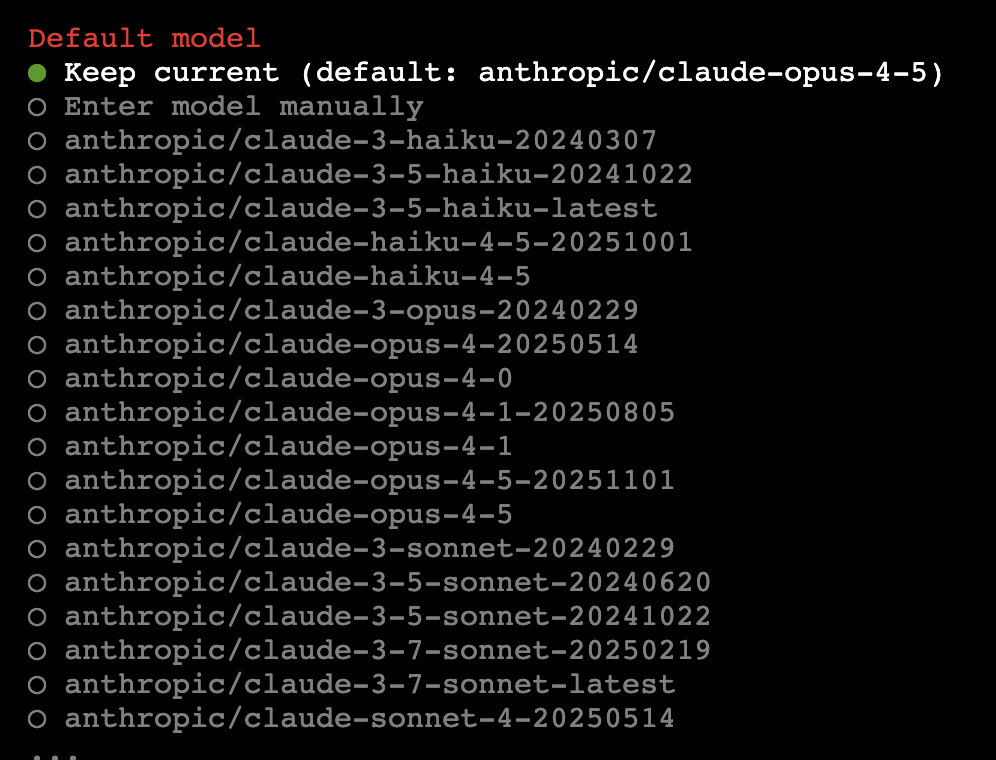 Seznam modelov
Izberete lahko tudi Sonnet za hitrejše odgovore ali Haiku za preproste naloge.
Korak 23: Konfiguracija Telegrama
Izberite Telegram (Bot API) kot vaš klepetalni kanal:
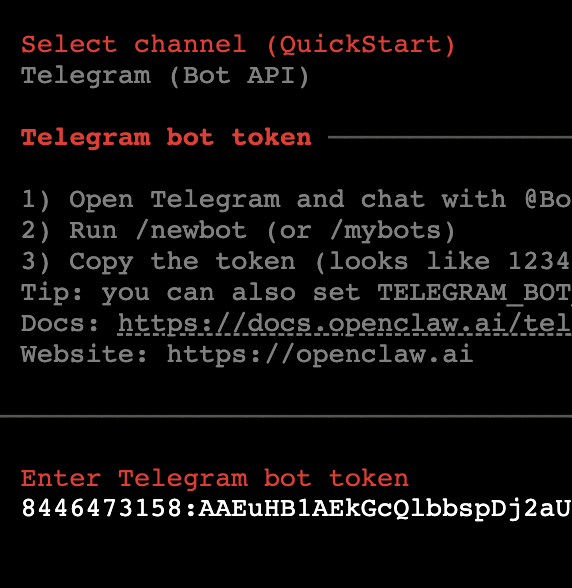 Izberite Telegram
Za pridobitev žetona Telegram bota:
- Odprite Telegram in se pogovorite z @BotFather
- Pošljite
/newbotin sledite navodilom - Kopirajte žeton (izgleda kot
1234567890:ABCdefGHIjklMNOpqrsTUVwxyz)
Korak 24: Konfiguracija veščin (neobvezno)
OpenClaw vas bo vprašal, ali želite veščine konfigurirati zdaj. Izberite Ne da za zdaj preskočite (veščine lahko vedno dodate pozneje):
 Konfiguracija veščin
Korak 25: Omogočite kljuke (neobvezno)
Kljuke dodajo dodatne funkcionalnosti. Izberite Za zdaj preskoči da ostane preprosto:
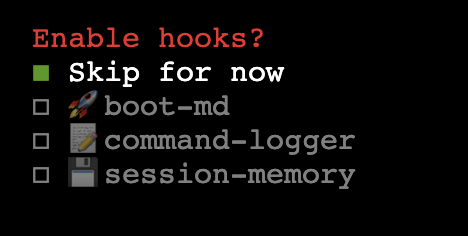 Omogočite kljuke
Korak 26: Dopolnjevanje ukazov v lupini (neobvezno)
Za lažjo uporabo CLI lahko po želji namestite dopolnjevanje ukazov v lupini. Izberite Ne za preskok:
 Dopolnjevanje ukazov v lupini
Korak 27: Izvalite svojega bota!
Na koncu izberite, kako boste zagnali svojega bota. Izberite Izvali v TUI (priporočeno) da takoj začnete klepetati:
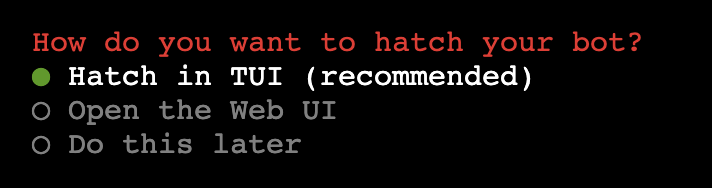 Izvali bota
To odpre terminalski uporabniški vmesnik, kjer lahko neposredno klepetate s svojim AI-asistentom.
Korak 28: Seznanitev s Telegramom
- Odprite svojega Telegram bota in pošljite poljubno sporočilo
- OpenClaw bo odgovoril z zahtevo za seznanitev
- V terminalu zaženite:
openclaw pairing approve telegram <request-id>
🎉 Končano!
Vaš AI-asistent je zdaj aktiven na Telegramu. Začnite klepetati!
Povzetek stroškov
Zagon OpenClaw na spot instanci t3.medium stane približno:
| Postavka | Mesečni strošek |
|---|---|
| EC2 t3.medium (spot) | ~$9 |
| Shranjevanje EBS (20 GB) | ~$1.60 |
| Prenos podatkov | ~$1-2 |
| Skupaj | ~12 $/mesec |
V primerjavi z upravljanimi rešitvami AI asistentov, ki stanejo 100 $+ na mesec, prihranite 80 %!
Naslednji koraki
- Nastavite spremljanje spot instance za opozorila o prekinitvi
- Konfigurirajte dodatne modele (Haiku za preprosta opravila)
- Omogočite spletno iskanje in avtomatizacijo brskalnika
- Povežite Discord, Slack ali WhatsApp
Oglejte si dokumentacijo OpenClaw za več možnosti konfiguracije.
Imate vprašanja? Pridružite se skupnosti OpenClaw Discord !
Več člankov
Gradnja delovnih tokov z umetno inteligenco z veriženjem orodij v OpenClaw
Obvladajte veriženje orodij in klicev funkcij ter zgradite zmogljive večstopenjske avtomatizirane delovne tokove z umetno inteligenco – od pridobivanja podatkov do ustvarjanja vsebine in uvajanja.
Vodnik za optimizacijo stroškov samostojno gostovanih AI asistentov: zaženite Claude varčno
Praktične strategije za zmanjšanje stroškov API-jev za samostojno gostovane AI asistente – pametno usmerjanje modelov, predpomnjenje, paketna obdelava in optimizacije za OpenClaw, s katerimi Claude zaženete poceni.
Uvedite svojega AI asistenta v Discord, Telegram in Slack z OpenClaw
Celoten vodnik za uvedbo enega AI agenta na več platformah za sporočanje z OpenClaw – upravljajte Discord, Telegram in Slack iz enega enotnega zaledja.