Google Analytics 4 för marknadsföring: Komplett guide för installation och spårning 2026

Google Analytics 4 (GA4) innebär ett grundläggande skifte från Universal Analytics, från sessionsbaserad till händelsebaserad spårning. Även om övergången förvirrade många marknadsförare 2020–2023 driver GA4 nu avancerad marknadsanalys med insikter från maskininlärning, spårning över flera plattformar och integritetsfokuserad mätning.
Den här guiden går igenom hur du ställer in GA4 specifikt för marknadsföring – spårar kampanjresultat, mäter konverteringar, analyserar kundresor och bygger rapporter som ligger till grund för beslut om budgetfördelning.
Därför är GA4 viktigt för marknadsförare 2026
Analyspanel på en bärbar dator
Universal Analytics slutade samla in data den 1 juli 2023. GA4 är nu det enda alternativet för Google Analytics, vilket gör en korrekt installation obligatorisk snarare än valfri.
Utöver nödvändigheten ger GA4 marknadsförare tydliga fördelar:
Spårning över flera plattformar: Mät användare över webbplats och mobilapp i enhetliga rapporter
Händelsebaserad modell: Spåra vilken interaktion som helst utan komplicerad anpassad kod
Insikter från maskininlärning: Prediktiva mått förutspår kundbortfall och intäkter
Integritetsvänlig: Fungerar med cookielös spårning och samtyckesläge
BigQuery-integration: Exportera rådata för avancerad analys (gratis i GA4)
Attributionsmodellering: Förstå kundresor med flera kontaktpunkter
För marknadsförare som hanterar budgetar över flera kanaler svarar GA4:s attributionsrapporter på den avgörande frågan: "Vilka marknadsföringsaktiviteter driver faktiskt resultat?"
Så fungerar GA4:s datamodell
 Programkod på datorskärmar
Universal Analytics organiserade data kring sessioner och sidvisningar. GA4 organiserar allt som händelser med parametrar.
Händelse: Alla interaktioner (sidvisning, knappklick, köp, videouppspelning)
Parametrar: Detaljer om händelser (sidtitel, produktnamn, videolängd)
Användaregenskaper: Attribut för användare (prenumerationsstatus, kundtyp)
Exempel: En köphändelse innehåller parametrar som:
transaction_id: "ORDER123"value: 49.99currency: "USD"items: [produktinformationsarray]
Den här flexibla strukturen spårar komplexa interaktioner utan egen kodning.
Steg 1: Skapa din GA4-egenskap
Analyspanel på en bärbar dator
Om du migrerar från Universal Analytics:
- Gå till Admin > Skapa egenskap
- Namnge din egenskap (t.ex. "Företagsnamn - GA4")
- Välj tidszon och valuta
- Klicka på "Visa avancerade alternativ" för att endast skapa en GA4-egenskap
Om du börjar från början:
- Skapa ett Google Analytics-konto på analytics.google.com
- Lägg till en egenskap med företagets namn
- Välj branschkategori och företagsstorlek
- Välj mål (t.ex. "Generera leads", "Öka onlineförsäljningen")
Installationsguiden konfigurerar grundläggande spårning automatiskt utifrån dina mål.
Steg 2: Installera GA4-spårningskoden
Analyspanel på en bärbar dator
Alternativ 1: Google Tag Manager (rekommenderas)
- Skapa ett Google Tag Manager-konto på tagmanager.google.com
- Lägg till GTM-containerkoden i webbplatsens header
- Skapa en ny tagg i GTM: GA4 Configuration
- Ange ditt mätnings-ID (finns under GA4 Admin > Dataflöden)
- Ställ in utlösaren på "Alla sidor"
- Publicera containern
Google Tag Manager gör det möjligt att lägga till spårning utan att redigera webbplatskoden – viktigt för marknadsförare utan tillgång till utvecklare.
Alternativ 2: Direkt installation
- Kopiera GA4-spårningskoden från Admin > Dataflöden
- Klistra in i
<head>-avsnittet på varje sida - Publicera i produktion
De flesta CMS-plattformar (WordPress, Shopify, Squarespace, Webflow) har plugin-program eller inbyggda integrationer som förenklar installationen.
Verifiera installationen genom att titta på realtidsrapporterna – besök din webbplats och kontrollera om din session visas.
Steg 3: Konfigurera förbättrad mätning
Analyspanel på en bärbar dator
GA4:s förbättrade mätning spårar automatiskt utan egen kod:
- ✅ Sidvisningar - Varje sidladdning
- ✅ Rullningar - Användare som når 90 % av sidan
- ✅ Utgående klick - Länkar till externa webbplatser
- ✅ Webbplatssökning - Användning av den interna sökfunktionen
- ✅ Videoengagemang - YouTube-videouppspelningar på din webbplats
- ✅ Filnedladdningar - PDF-filer, dokument m.m.
Aktivera i Admin > Dataflöden > [Ditt flöde] > Förbättrad mätning.
Anpassa vilka händelser som spåras utifrån dina behov. Inaktivera webbplatssökning om du inte har någon sökfunktion för att hålla datan ren.
Steg 4: Konfigurera konverteringar
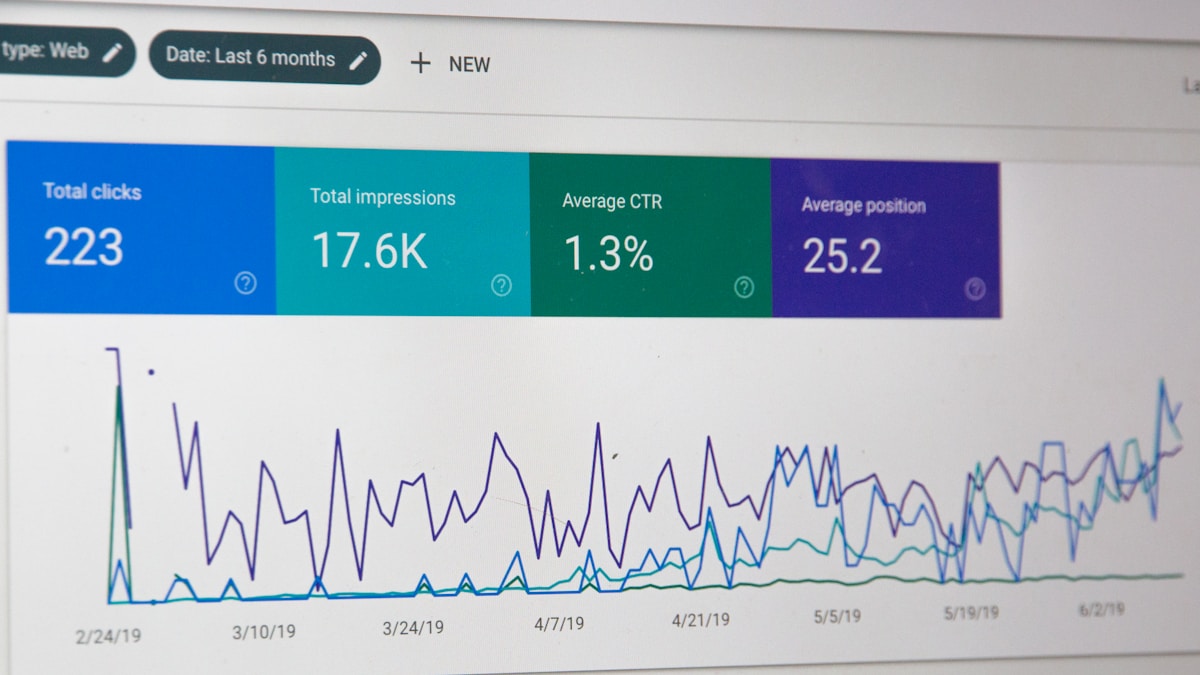 Diagram för webbplatsanalys på en skärm
Konverteringar är händelser som är viktiga för ditt företag. Vanliga marknadsföringskonverteringar:
- Köp (e-handel)
- Skickad lead (B2B)
- Registrering (SaaS)
- Nedladdning (innehållsmarknadsföring)
- Skickat kontaktformulär (tjänsteföretag)
Så här skapar du konverteringar:
- Gå till Admin > Händelser
- Hitta den händelse som du vill markera som konvertering (t.ex.
purchase) - Aktivera "Markera som konvertering"
Eller skapa nya konverteringar:
- Gå till Admin > Konverteringar > Ny konverteringshändelse
- Ange ett händelsenamn som matchar det du kommer att spåra (t.ex.
form_submit) - Klicka på Spara
Konverteringar visas i rapporterna inom 24 timmar och kan importeras till Google Ads för kampanjoptimering.
För omfattande strategier för konverteringsoptimering, se konverteringsoptimering med AI.
Steg 5: Konfigurera e-handelsspårning
Analyspanel på en bärbar dator
För webbutiker ger e-handelsspårning intäktsattribuering per kampanj, produkt och användarsegment.
Obligatoriska händelser:
view_item- Visningar av produktsidoradd_to_cart- Produkter som läggs i varukorgenbegin_checkout- Påbörjad kassaprocesspurchase- Slutförda transaktioner
Implementeringsmetoder:
Shopify: Installera GA4-appen från Shopify App Store – hanterar spårning automatiskt
WooCommerce: Använd GA4-plugins som "GA Google Analytics" eller "MonsterInsights"
Anpassade webbplatser: Implementera med Google Tag Manager med utlösare för Enhanced E-commerce
Exempel på struktur för köphändelse:
gtag('event', 'purchase', {
  transaction_id: "T12345",
  value: 25.99,
  currency: "USD",
  items: [{
    item_id: "SKU123",
    item_name: "Product Name",
    price: 25.99,
    quantity: 1
  }]
});
Verifiera e-handelsspårning under Rapporter > Intäktsgenerering > E-handelsköp.
Steg 6: Skapa anpassade händelser för spårning av leads
Analyspanel på en bärbar dator
Utöver den automatiska spårningen kan du skapa anpassade händelser för marknadsföringsspecifika interaktioner:
Inskickade leadformulär:
gtag('event', 'generate_lead', {
  form_name: "Contact Form",
  lead_type: "inquiry"
});
Knappklick:
gtag('event', 'cta_click', {
  button_name: "Get Started",
  page_location: window.location.href
});
Slutförd video:
gtag('event', 'video_complete', {
  video_title: "Product Demo",
  video_duration: 120
});
Använda Google Tag Manager:
- Skapa en utlösare för önskad interaktion (formulärinskickning, klick osv.)
- Skapa en GA4-händelsetagg
- Ange händelsenamn och parametrar
- Koppla utlösaren
- Testa med förhandsgranskningsläget
- Publicera
Dessa anpassade händelser blir dimensioner i rapporter, vilket möjliggör analyser som "Vilka blogginlägg genererar flest inskickade leadformulär?"
Steg 7: Konfigurera spårning av UTM-parametrar
Analyspanel på en bärbar dator
UTM-parametrar identifierar trafikkällor i GA4-rapporter:
Standardparametrar:
utm_source- Plattform (google, facebook, newsletter)utm_medium- Marknadsföringskanal (cpc, email, social)utm_campaign- Specifikt kampanjnamn (spring_sale_2026)utm_term- Sökord för betald sökning (valfritt)utm_content- Identifierare för annonsvariant (valfritt)
Exempel på URL med taggar:
https://example.com/product?utm_source=facebook&utm_medium=cpc&utm_campaign=spring_sale&utm_content=video_ad_1
Använd Googles Campaign URL Builder för att skapa taggade webbadresser på ett konsekvent sätt.
Bästa praxis för UTM:
- Använd gemener för konsekvens
- Fastställ namnkonventioner (dokumentera i ett delat kalkylblad)
- Tagga ALLA marknadsföringslänkar (e-post, sociala medier, betalda annonser)
- Använd aldrig UTM för interna länkar (förstör spårningen av användarresan)
GA4 fångar automatiskt upp UTM-parametrar i standardkanalgrupperingar och kampanjrapporter.
För integrerad kampanjspårning, utforska instrumentpaneler för marknadsföringsanalys.
Steg 8: Länka Google Ads och andra plattformar
Analyspanel på en bärbar dator
Att länka GA4 med andra plattformar möjliggör enhetlig rapportering:
Google Ads:
- Admin > Produktlänkar > Google Ads-länkar
- Välj konto att länka
- Aktivera automatisk taggning och import av konverteringar
- Bekräfta
Fördelar: Importera GA4-konverteringar till Google Ads, se GA4-mätvärden i Ads-gränssnittet, skapa remarketingmålgrupper.
Google Search Console:
- Admin > Produktlänkar > Search Console-länkar
- Lägg till egendom
- Välj konton
Fördelar: Se vilka organiska sökfrågor som driver trafik, samt målsidors prestanda för SEO.
BigQuery (gratis export):
- Admin > Produktlänkar > BigQuery-länkar
- Skapa länk
- Välj daglig export eller strömmande export
Fördelar: Tillgång till rådata för anpassade analyser, SQL-baserad rapportering och datavetenskapliga tillämpningar.
För optimering av Google Ads-kampanjer, se vår guide för Performance Max.
Steg 9: Skapa marknadsföringsfokuserade rapporter
Diagram för webbplatsanalys på en skärm
GA4:s standardrapporter ger översiktliga mätvärden, men anpassade utforskningar besvarar specifika marknadsföringsfrågor:
Rapport över kampanjprestanda:
- Dimensioner: Sessionskälla/medium, Kampanjnamn
- Mätvärden: Användare, Sessioner, Konverteringar, Intäkter
- Jämförelse: Denna period jämfört med föregående period
Målsidors prestanda:
- Dimensioner: Målsida, Sessionskälla
- Mätvärden: Användare, Engagemangsfrekvens, Konverteringar
- Filter: Inkludera endast marknadsföringsmålsidor
Analys av konverteringsvägar:
- Mall: Vägutforskning
- Startpunkt: Sidvisning
- Slutpunkt: Konverteringshändelse
- Visar: De vanligaste sekvenserna som leder till konvertering
Målgruppsöverlappning:
- Mall: Användaröverlappning
- Segment: E-postprenumeranter jämfört med betald trafik jämfört med organisk trafik
- Visar: Hur målgrupper överlappar varandra
Spara ofta använda rapporter i Biblioteket för snabb åtkomst.
Steg 10: Konfigurera attributionsmodellering
Diagram för webbplatsanalys på en skärm
Attributionsmodeller avgör hur konverteringsvärdet fördelas över kontaktpunkterna.
Tillgängliga modeller i GA4:
Sista klicket: 100 % av värdet till sista interaktionen före konvertering
Första klicket: 100 % av värdet till första interaktionen
Linjär: Lika stort värde över alla kontaktpunkter
Positionsbaserad: 40 % till första, 40 % till sista, 20 % fördelat mellan dem
Datadriven: Maskininlärning fördelar värdet baserat på faktisk påverkan
Åtkomst till attributionsrapporter:
- Annonsering > Attribution > Modelljämförelse
- Välj modeller att jämföra
- Välj konverteringshändelse
- Analysera skillnaderna
Exempel på insikt: Sista klicket visar att Facebook driver 60 % av konverteringarna, men den datadrivna modellen visar att e-postnyhetsbrev påverkade 40 % av dessa försäljningar, vilket tyder på att e-postbudgeten bör ökas.
För planering av kampanjer i flera kanaler, se AI-strategier för marknadsföringsautomation.
Förstå viktiga GA4-marknadsföringsmått
 Grafik med artificiell intelligens
Engagemangsgrad: Andel engagerade sessioner (>10 sekunder, konvertering eller 2+ sidor)
Bättre än avvisningsfrekvens för att förstå innehållets kvalitet.
Engagerade sessioner per användare: Genomsnittligt antal engagerade sessioner per besökare
Höga värden indikerar starkt innehåll och en bra användarupplevelse.
Genomsnittlig engagemangstid: Tid då användare aktivt interagerar
Mer exakt än det gamla måttet "tid på sidan".
Antal händelser: Hur många gånger en specifik händelse inträffade
Spåra knappklick, formulärvisningar och videouppspelningar.
Konverteringar per källa/medium: Vilka kanaler som driver värdefulla åtgärder
Ditt viktigaste mått för budgetfördelning.
Användarens livstidsvärde: Förväntad intäkt per användare
Hjälper dig att identifiera de mest värdefulla trafikkällorna.
Skapa marknadsföringsdashboards
Diagram för webbplatsanalys på en skärm
Bygg en veckovis marknadsföringsdashboard:
Avsnitt 1: Trafiköversikt
- Användare (denna vecka jämfört med förra veckan)
- Sessioner per källa/medium
- Nya jämfört med återkommande användare
Avsnitt 2: Anskaffning
- Användare per kampanj
- Kostnad per användare (om kostnadsdata har importerats)
- Konverteringsgrad per kanal
Avsnitt 3: Engagemang
- Mest visade sidor
- Genomsnittlig engagemangstid
- Engagerade sessioner per användare
Avsnitt 4: Konverteringar
- Totalt antal konverteringar per typ
- Konverteringsgrad per landningssida
- Intäkter (om e-handel är aktiverat)
Dela dashboards med intressenter med knappen "Dela" och ange lämpliga behörigheter.
Felsökning av vanliga GA4-problem
Analyspanel på en bärbar dator
Problem: Inga data visas i rapporterna
- Kontrollera att taggen är korrekt installerad med Tag Assistant
- Kontrollera dataströmmens status under Admin
- Se till att din egen trafik inte filtreras bort
- Vänta upp till 24 timmar på bearbetning
Problem: Dubbla sidvisningar
- Flera GA4-taggar är installerade (kontrollera både GTM och hårdkodade taggar)
- SPA (single-page application) utan utlösare för ändrad historik
Problem: Konverteringar spåras inte
- Stavningen av händelsenamnet stämmer inte
- Konverteringsreglaget är inte aktiverat
- Händelsen utlöses inte (testa i DebugView)
Problem: Hänvisningsspam i trafiken
- Skapa ett filter som utesluter kända spamdomäner
- Använd datafilter i Admin
DebugView (Admin > DebugView) visar händelser som utlöses i realtid för felsökning – ett viktigt verktyg för felsökning.
Integritets- och regelefterlevnadsinställningar
Analyspanel på en bärbar dator
Konfigurera integritetsinställningar i Admin > Datainställningar:
Datalagring: Välj 2 eller 14 månader för data på användarnivå (påverkar inte aggregerade rapporter)
Återställ data vid ny aktivitet: Rekommenderas att vara aktiverat för att förlänga lagringen för aktiva användare
Google signals: Aktivera för spårning över flera enheter och demografisk rapportering, men inhämta korrekt samtycke
IP-anonymisering: Automatisk i GA4 (IP-adresser loggas aldrig)
Consent mode: Implementera för GDPR-efterlevnad och justera spårningen utifrån cookie-samtycke
Se till att din integritetspolicy redogör för användningen av GA4 och spårningspraxis.
Vanliga frågor
Analyspanel på en bärbar dator
Kan jag fortfarande komma åt data från Universal Analytics?
Historiska data kan fortfarande visas (skrivskyddat) men tar inte emot nya data efter juli 2023. Exportera viktiga historiska rapporter.
Hur lång tid tar det innan data visas i rapporterna?
Realtidsrapporter: Sekunder. Standardrapporter: Upp till 24 timmar. Anpassade rapporter: Upp till 48 timmar.
Vad är skillnaden mellan sessioner och engagerade sessioner?
Sessioner räknar alla besök. Engagerade sessioner varade längre än 10 sekunder, hade en konvertering eller 2+ sidvisningar – ett mått av högre kvalitet.
Hur många konverteringar kan jag spåra?
30 konverteringshändelser per egendom. Välj med omsorg utifrån affärsmålen.
Kan jag importera kostnadsdata från Facebook Ads?
Ja, via funktionen Dataimport eller tredjepartsverktyg som Supermetrics. Manuell CSV-import är också möjlig.
Bör jag använda GA4 eller tredjepartsanalys?
Använd båda. GA4 för kostnadsfri, omfattande spårning, plus verktyg som Mixpanel eller Amplitude för produktanalys vid behov.
Avancerade GA4-funktioner för marknadsförare
Analyspanel på en bärbar dator
Prediktiva mätvärden (kräver tillräcklig konverteringsvolym):
- Köpsannolikhet
- Avhoppssannolikhet
- Intäktsprognos
Använd dessa för att skapa värdefulla målgrupper för remarketing.
Avvikelsedetektering: GA4 flaggar automatiskt ovanliga trafikmönster i Insights.
Tratt-utforskning: Visualisera avhopp i varje steg av konverteringsprocessen.
Segmentöverlappning: Identifiera användare som matchar flera villkor för exakt målgruppsinriktning.
Anpassade dimensioner och mätvärden: Spåra verksamhetsspecifika attribut (medlemsnivå, preferenser för produktkategori).
Slutsats
Analyspanel på en bärbar dator
Google Analytics 4 kräver en initial investering i korrekt konfiguration, men belönar marknadsförare med djupare insikter än Universal Analytics någonsin gav. Genom att följa den här guiden – installera spårning korrekt, konfigurera konverteringar, bygga anpassade rapporter och förstå attribution – fattar du datadrivna beslut som förbättrar din marknadsförings ROI.
Börja med grundläggande konfiguration och konverteringsspårning, och lägg sedan successivt till anpassade händelser, målgrupper och avancerad rapportering i takt med att din kunskap växer. De marknadsförare som behärskar GA4 under 2026 får konkurrensfördelar genom bättre förståelse för kundresor och kampanjers effektivitet.
Kombinera GA4-insikter med e-postmarknadsföringsautomation, betald annonsering, och CRM-data för omfattande marknadsinformation.
Kom ihåg: Analysverktyg förbättrar inte marknadsföringen – det är de insikter du utvinner och de åtgärder du vidtar baserat på data som driver resultat.
Externa resurser:
Fler artiklar
A/B-testa dina e-postkampanjer: Guide till statistisk signifikans
Bemästra A/B-testning för e-postmarknadsföring med den här guiden om statistisk signifikans, urvalsstorlekar och hur du undviker vanliga testfel.
Bästa plattformarna för e-postmarknadsföringsautomation 2026
Jämför de bästa plattformarna för e-postmarknadsföringsautomation 2026. Hitta den perfekta lösningen för ditt företag med vår omfattande guide.

Så bygger du kundresor som konverterar
Lär dig utforma och implementera kundresor som guidar potentiella kunder från medvetenhet till köp med bästa praxis för marknadsföringsautomation.