Den ultimata guiden för att sätta upp OpenClaw på AWS

Att sätta upp din egen AI-assistent på AWS tar mindre än 30 minuter och kostar under $10/månad. Den här guiden går igenom varje steg — från att skapa ditt AWS-konto till att köra OpenClaw på en spot-instans. Ingen tidigare erfarenhet av molntjänster behövs.
Steg 1: Registrera dig hos AWS
Det första steget är att helt enkelt registrera dig hos AWS (Amazon Web Services) om du inte redan har gjort det.
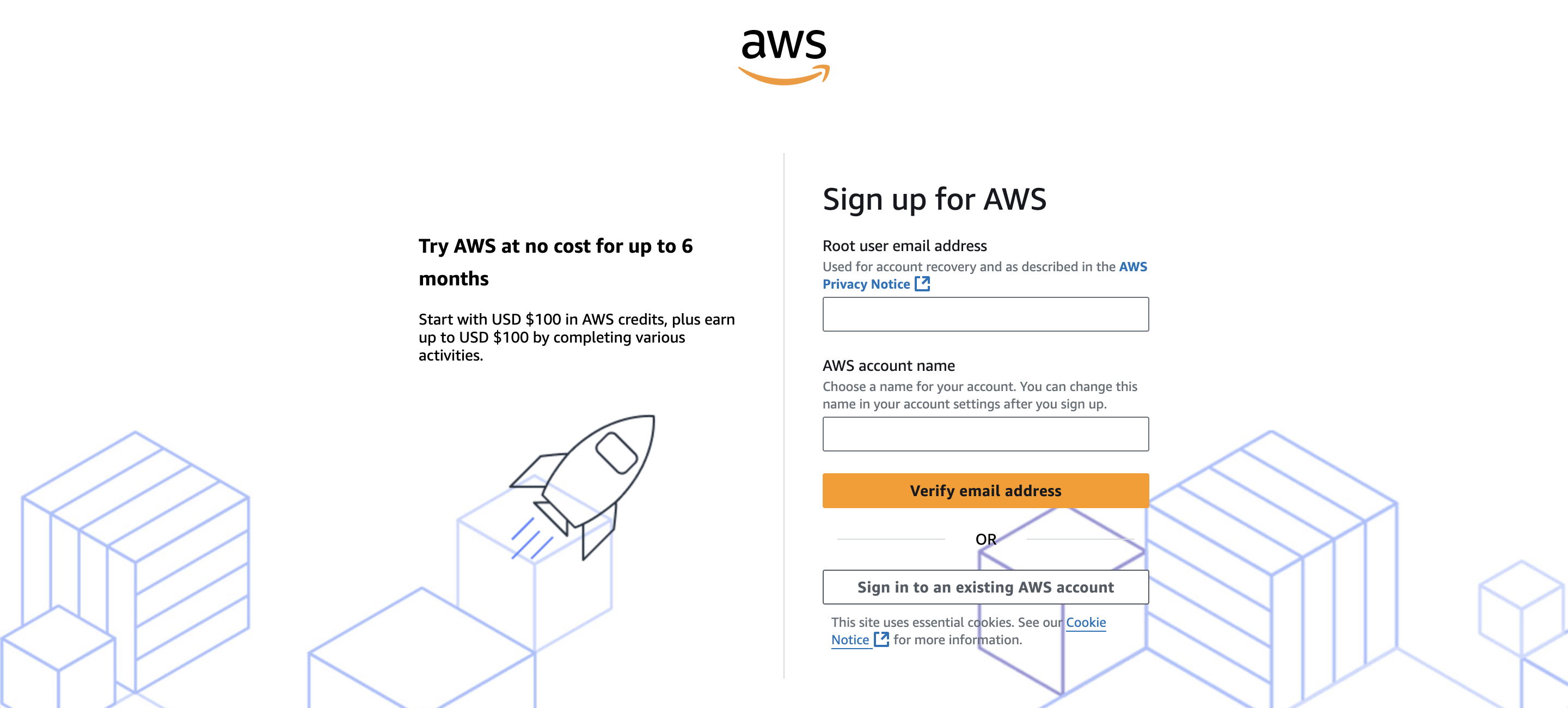 Registreringssida för AWS
Gå till aws.amazon.com och klicka på Create an AWS Account. Om du redan har ett konto, klicka på Sign in to an existing AWS account.
Steg 2: Sök efter EC2
När du är inloggad i AWS Console, sök efter "EC2" i sökfältet högst upp.
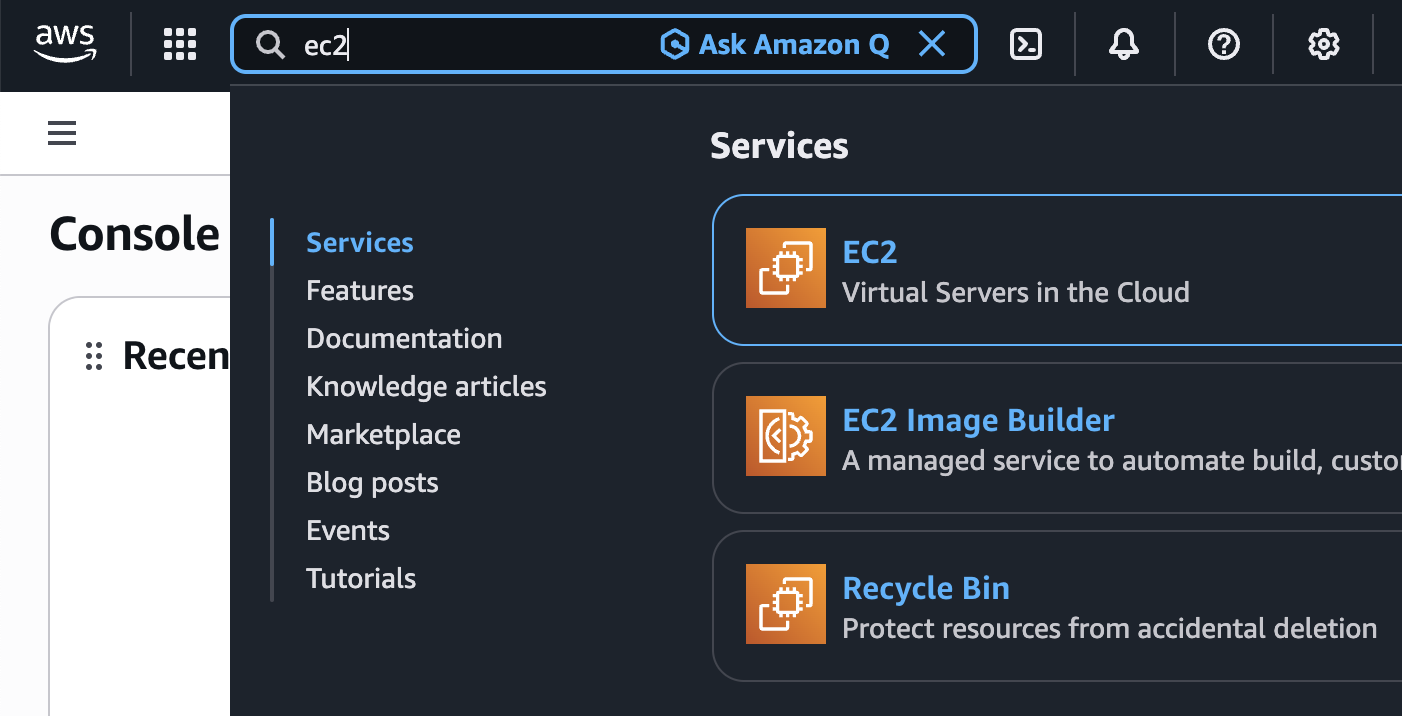 Sök efter EC2
Klicka på EC2 - Virtual Servers in the Cloud för att öppna EC2-instrumentpanelen.
Steg 3: Starta instans
Från EC2-instrumentpanelen, klicka på den orangea knappen Launch instance .
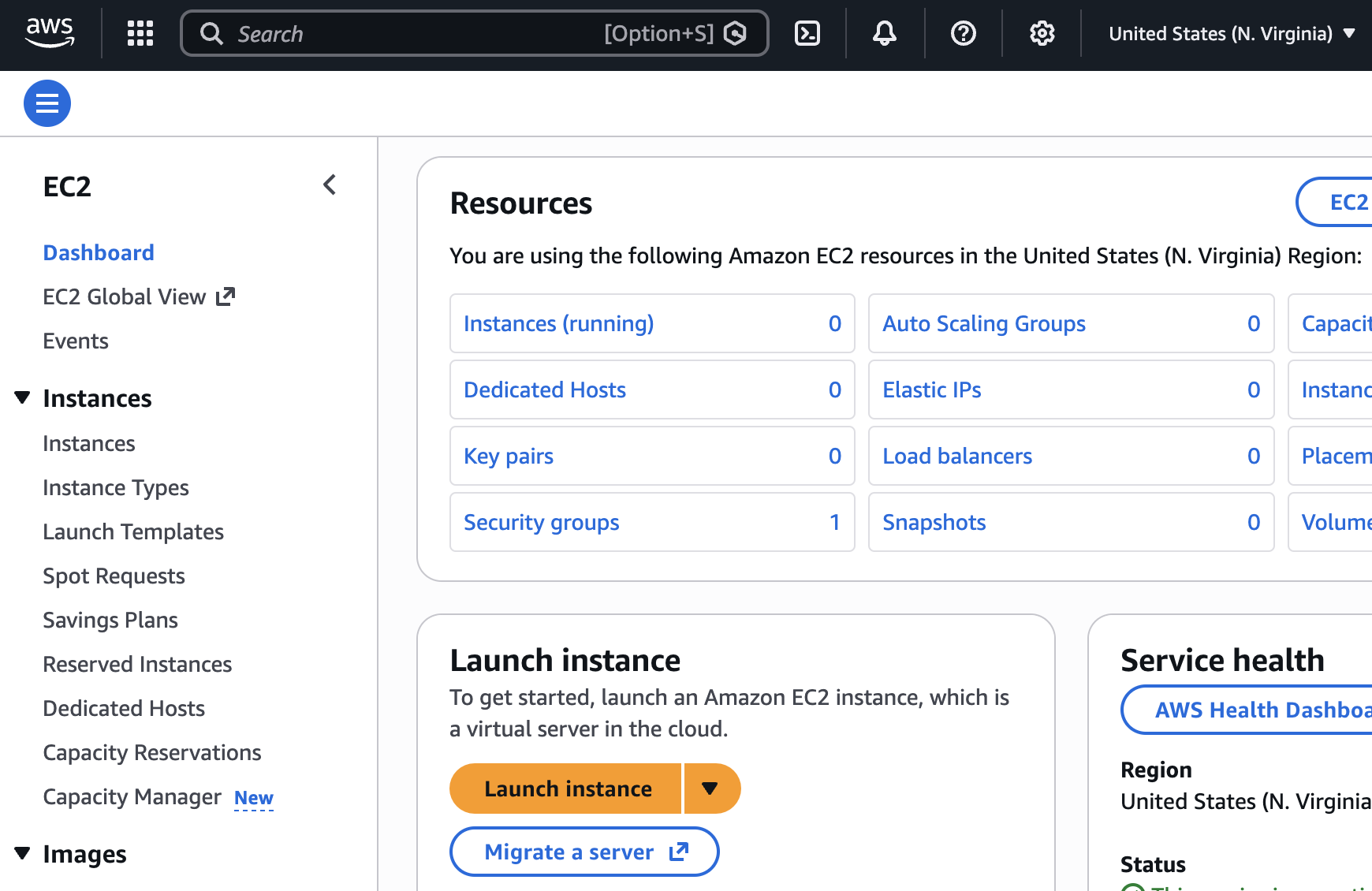 EC2-instrumentpanel
Detta öppnar guiden för att starta en instans.
Steg 4: Namnge din instans
Ge din instans ett minnesvärt namn. Vi kallar den "ShaunBot", men du kan döpa den till vad du vill.
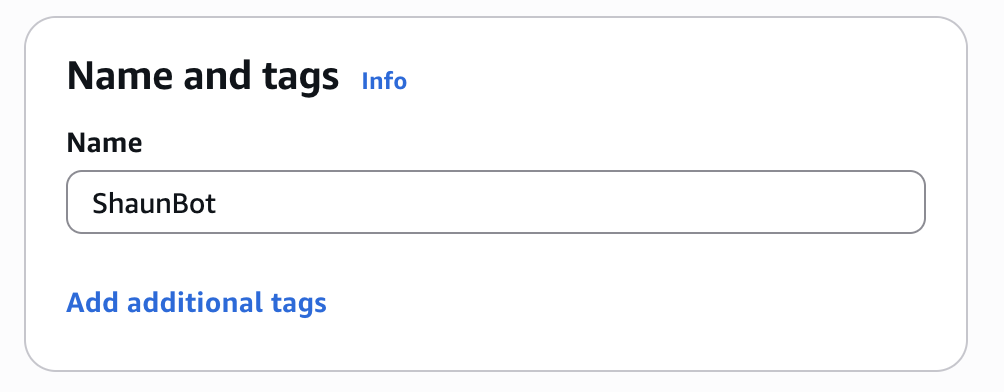 Namnge din instans
Steg 5: Välj Ubuntu
Under Application and OS Images, välj Ubuntu från Quick Start och välj sedan Ubuntu Server 24.04 LTS.
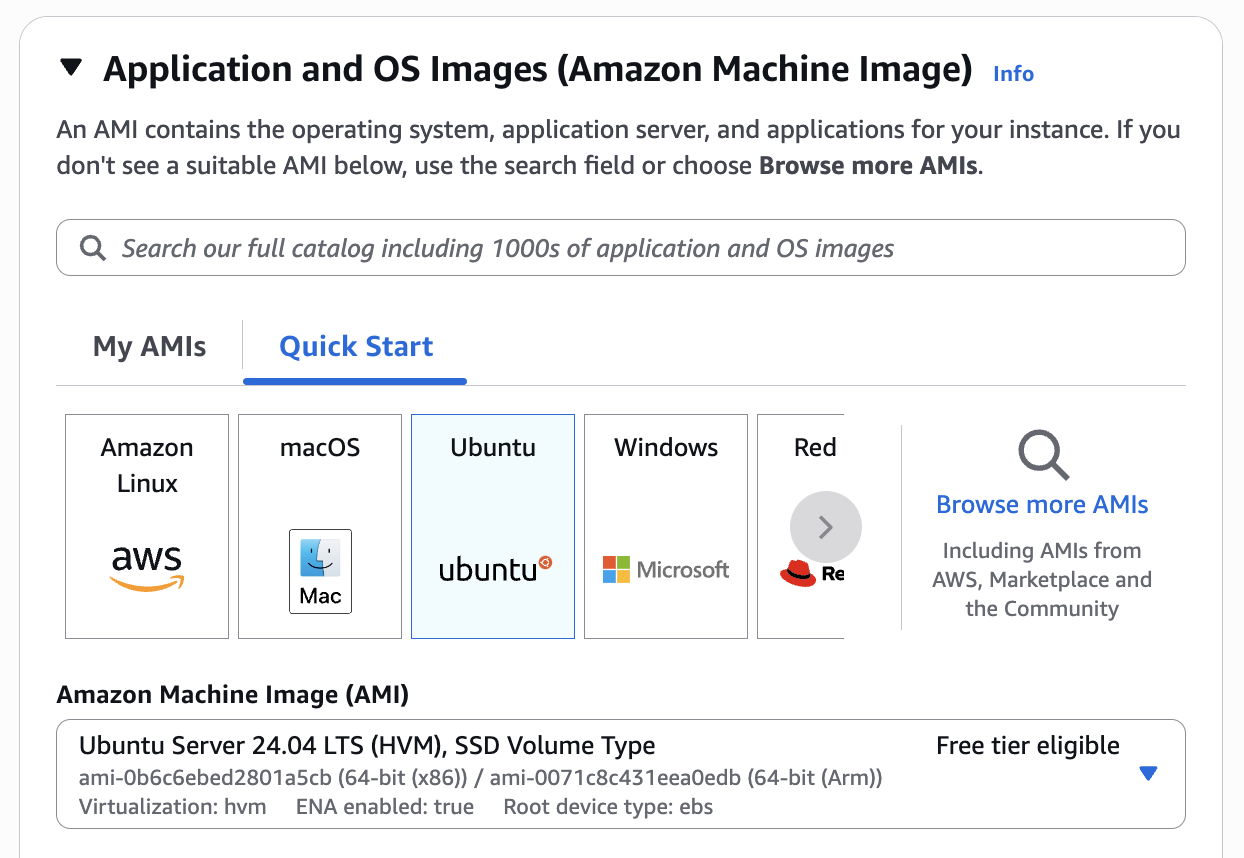 Välj Ubuntu AMI
Ubuntu 24.04 LTS ingår i den kostnadsfria nivån och fungerar utmärkt med OpenClaw.
Steg 6: Välj instanstyp
Välj t3.medium som instanstyp. Det ger dig 2 vCPU och 4 GB minne – gott och väl nog för att köra OpenClaw.
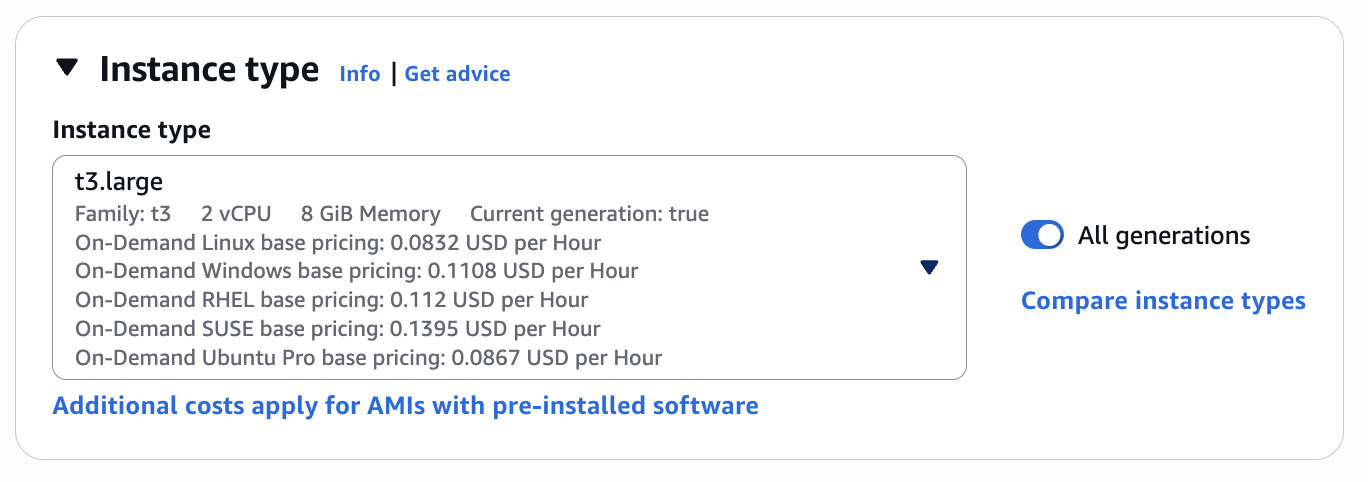 Välj instanstyp
Steg 7: Skapa ett nyckelpar
Du behöver ett nyckelpar för att ansluta till din instans via SSH. Klicka på Create new key pair.
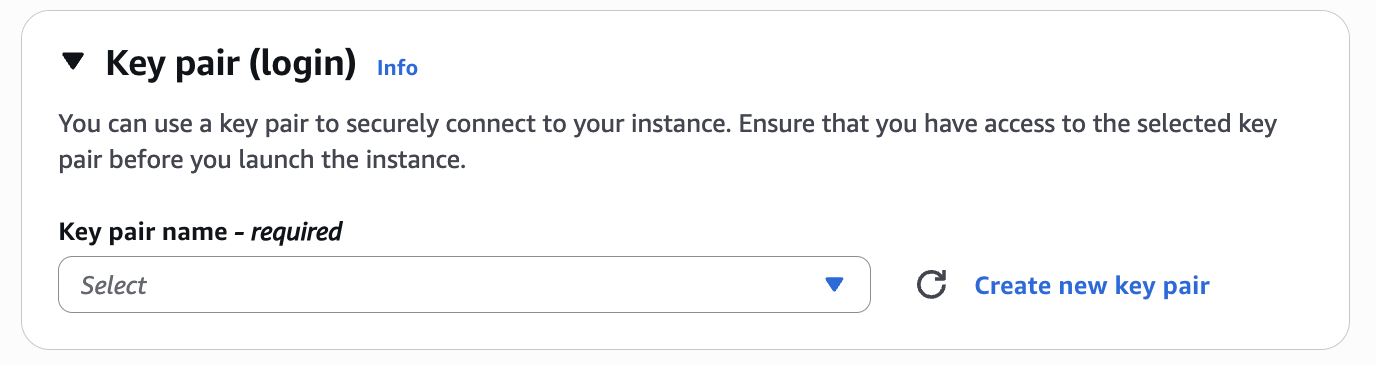 Avsnittet Nyckelpar
I dialogrutan anger du ett namn för ditt nyckelpar, väljer RSA och .pem format och klickar sedan på Create key pair.
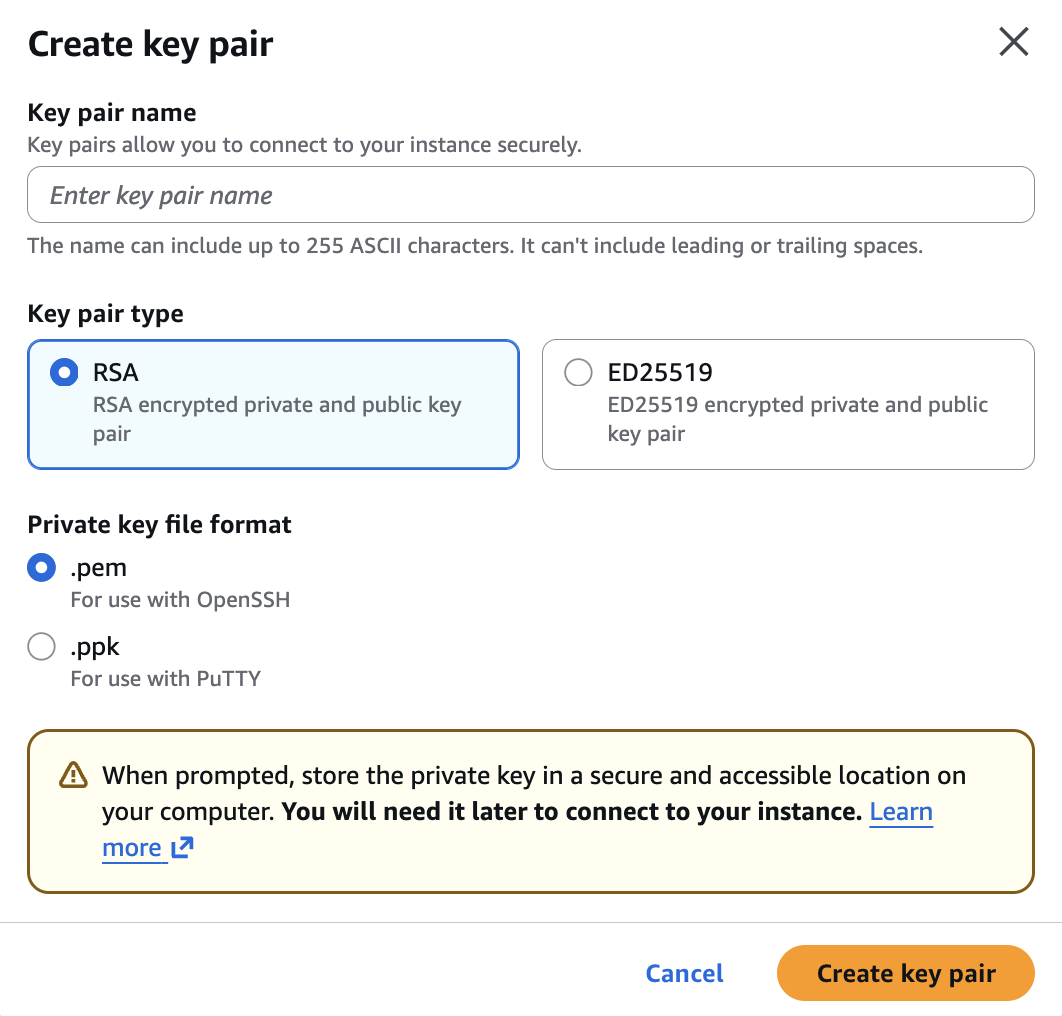 Skapa nyckelpar
Viktigt: Spara den nedladdade .pem-filen på ett säkert ställe – du behöver den för att ansluta till din instans senare.
Steg 8: Konfigurera lagring
Scrolla ner till Configure storage och ställ in den på 20 GiB gp3:
 Konfigurera lagring
20 GB ger dig gott om utrymme för OpenClaw, loggar och alla verktyg du installerar.
Steg 9: Aktivera Spot-instans
Under Advanced details, hitta Purchasing option och välj Spot instances. Det sparar cirka 70 % på beräkningskostnaderna!
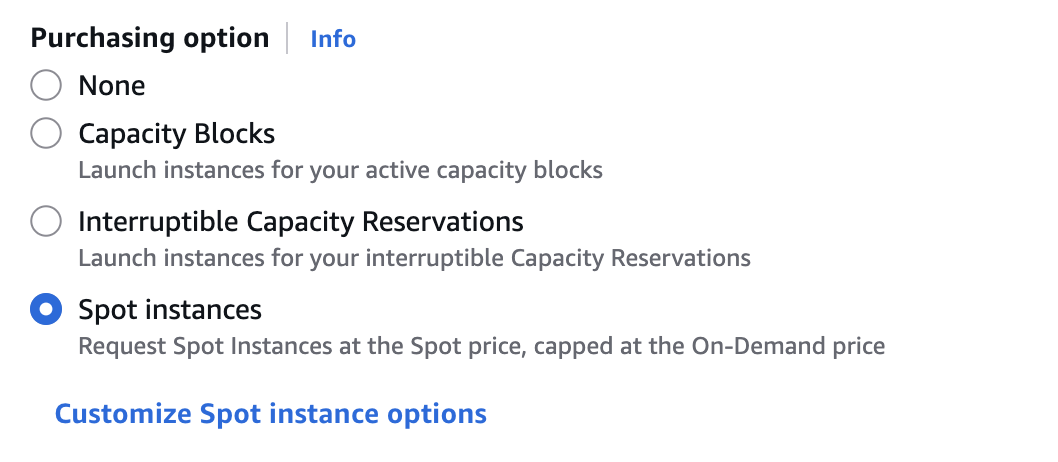 Alternativ för Spot-instans
Konfigurera Spot-alternativ
Klicka på Customize Spot instance options för att konfigurera inställningarna:
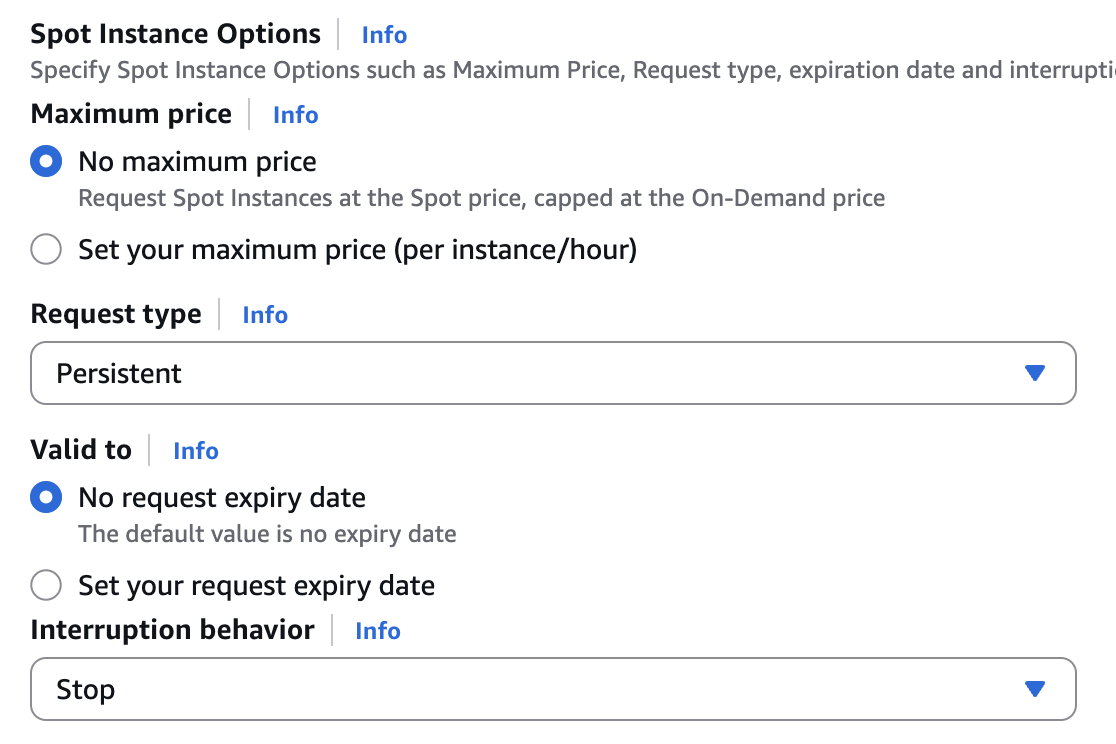 Alternativ för Spot-instans
- Maxpris: Välj "No maximum price" (begränsas till On-Demand-priset)
- Begärantyp: Välj "Persistent" så att den startar om om den avbryts
- Avbrottsbeteende: Ställ in på "Stop" för att bevara dina data
Spot-instanser passar utmärkt för OpenClaw - de är billiga och eventuella avbrott kan hanteras smidigt.
Steg 10: Granska och starta
Granska din konfiguration i sammanfattningspanelen. Du bör se:
- Ubuntu 24.04 LTS
- t3.large-instans
- 8 GiB lagring
- Spot-instanspriser
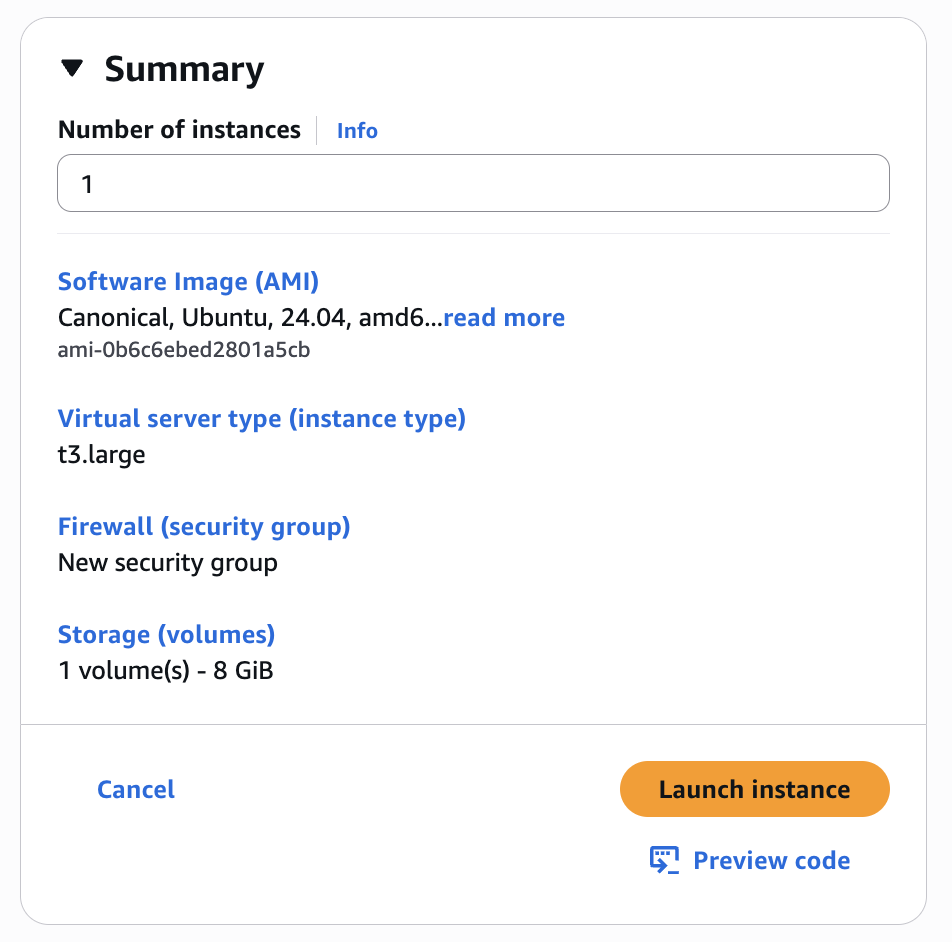 Startsammanfattning
Klicka på Launch instance när du är redo.
Steg 11: Klart!
Du kommer att se ett meddelande om att din instans startas.
 Lyckad start
Steg 12: Visa instansdetaljer
Klicka på instans-ID:t för att visa dina instansdetaljer. Vänta tills Instance state visar Running.
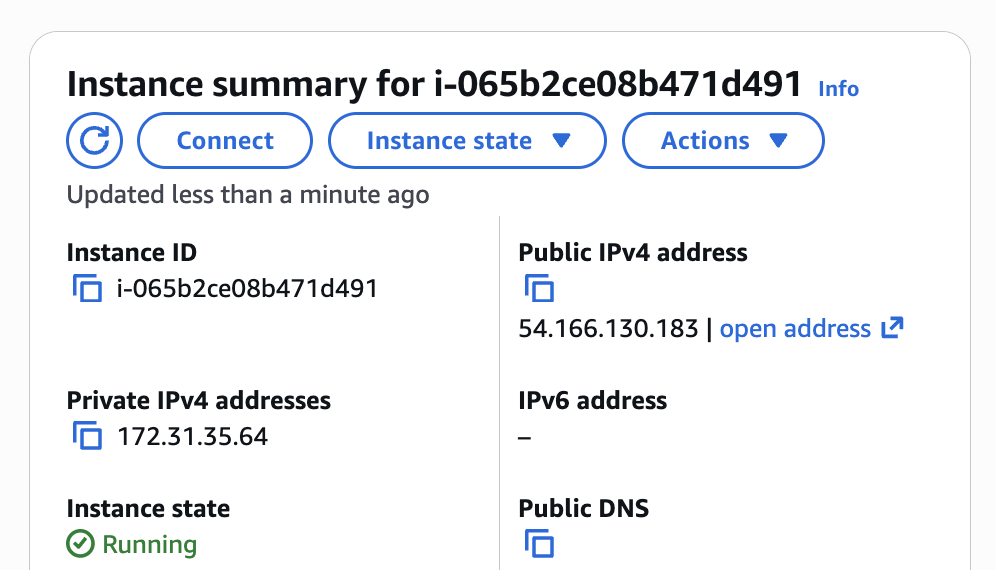 Instanssammanfattning
Anteckna din Public IPv4 address - du behöver den för att ansluta.
Steg 13: Anslut till din instans
Klicka på knappen Connect högst upp på instansens detaljsida.
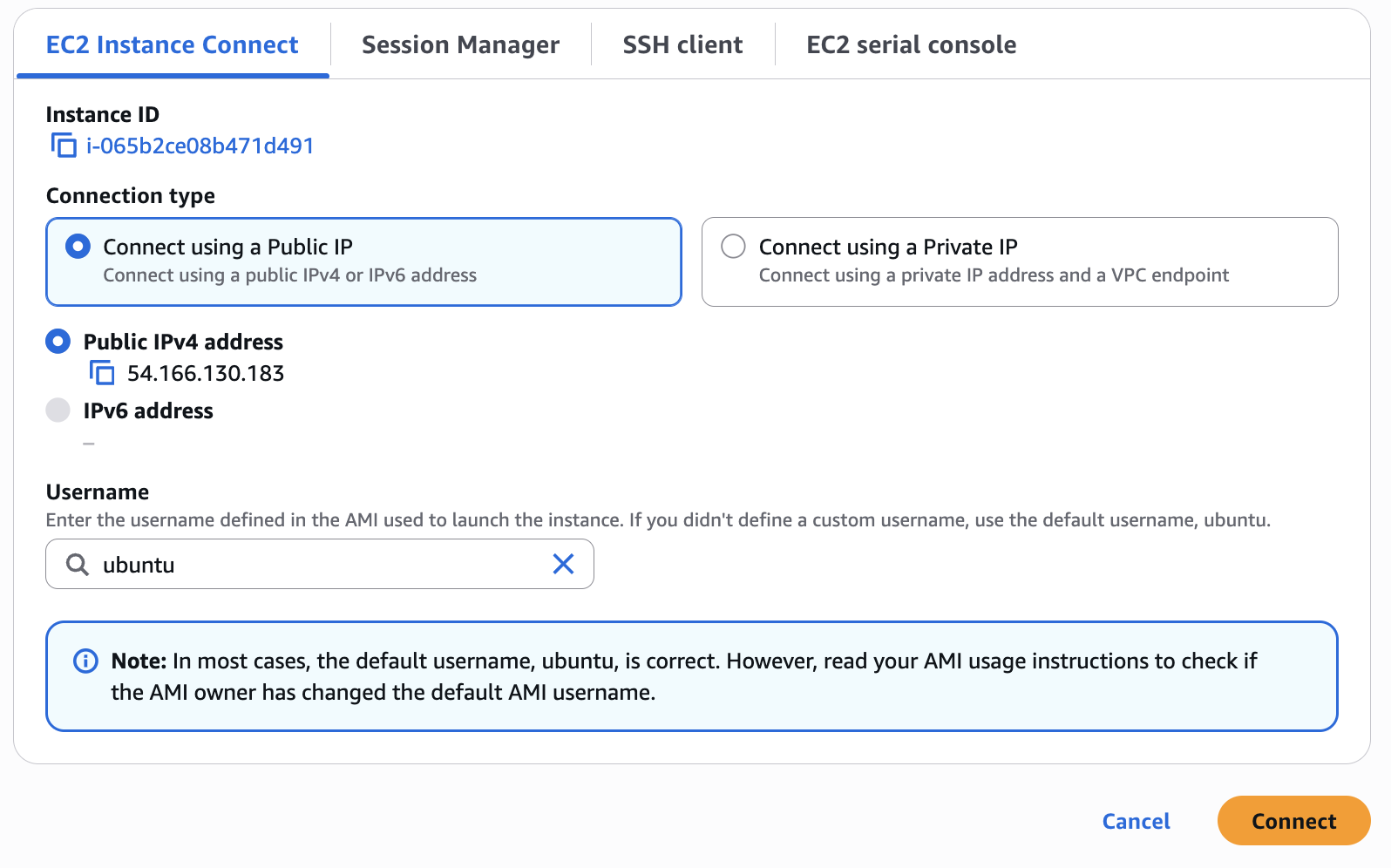 EC2 Instance Connect
Välj EC2 Instance Connect och klicka på Connect. Detta öppnar en webbläsarbaserad terminal - ingen SSH-konfiguration behövs!
Steg 14: Installera Node.js
Du är nu ansluten till din Ubuntu-server via webbläsarterminalen.
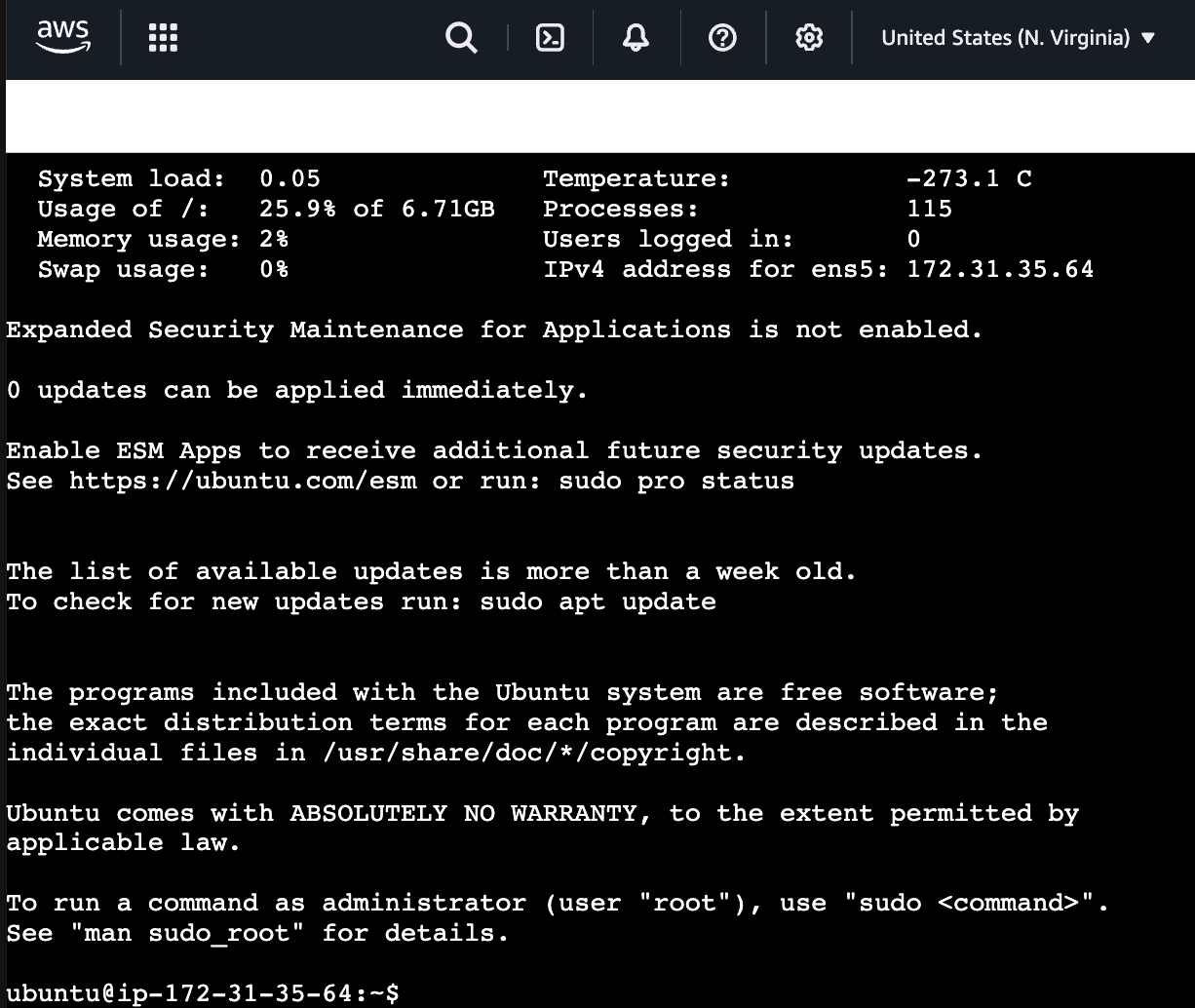 Ubuntu-terminal
Installera först Node.js 22.x (krävs för OpenClaw):
curl -fsSL https://deb.nodesource.com/setup_22.x | sudo -E bash -
sudo apt-get install -y nodejs
Verifiera installationen:
node --version  # Should show v22.x.x
npm --version   # Should show 10.x.x
Steg 15: Installera OpenClaw
Installera OpenClaw globalt via npm:
sudo npm install -g openclaw
Steg 16: Kör installationsguiden
Kör introduktionsguiden med daemon-flaggan för att starta automatiskt vid uppstart:
openclaw onboard --install-daemon
Steg 17: Godkänn villkoren
OpenClaw är kraftfullt och har åtkomst till ditt system. Bekräfta att du förstår detta genom att välja Ja:
 Riskbekräftelse
Steg 18: Välj introduktionsläge
När du blir tillfrågad om Introduktionsläge, välj QuickStart:
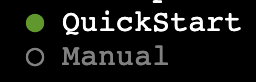 Introduktionsläge
Steg 19: Välj Anthropic som leverantör
Välj Anthropic som din modell-/autentiseringsleverantör:
 Välj autentiseringsleverantör
Steg 20: Välj autentiseringsmetod
Välj Anthropic-token (klistra in setup-token) för att använda din Claude-prenumeration:
 Autentiseringsmetod
Steg 21: Klistra in din setup-token
Hämta din setup-token genom att köra claude setup-token på en annan maskin med Claude CLI, eller använd en API-nyckel. Klistra in den här:
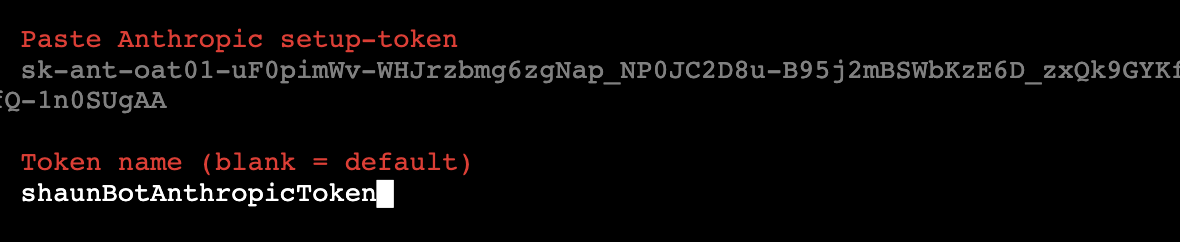 Klistra in token
⚠️ VARNING: Se till att du klistrar in HELA token! Kopiering och inklistring från terminalen klipper ibland av slutet. Dubbelkolla att din token är komplett innan du trycker på Enter.
Ge din token ett namn (eller tryck på Enter för att använda "default"):
 Tokennamn
Steg 22: Välj din modell
Välj din standardmodell. Vi rekommenderar anthropic/claude-opus-4-5 för bästa prestanda:
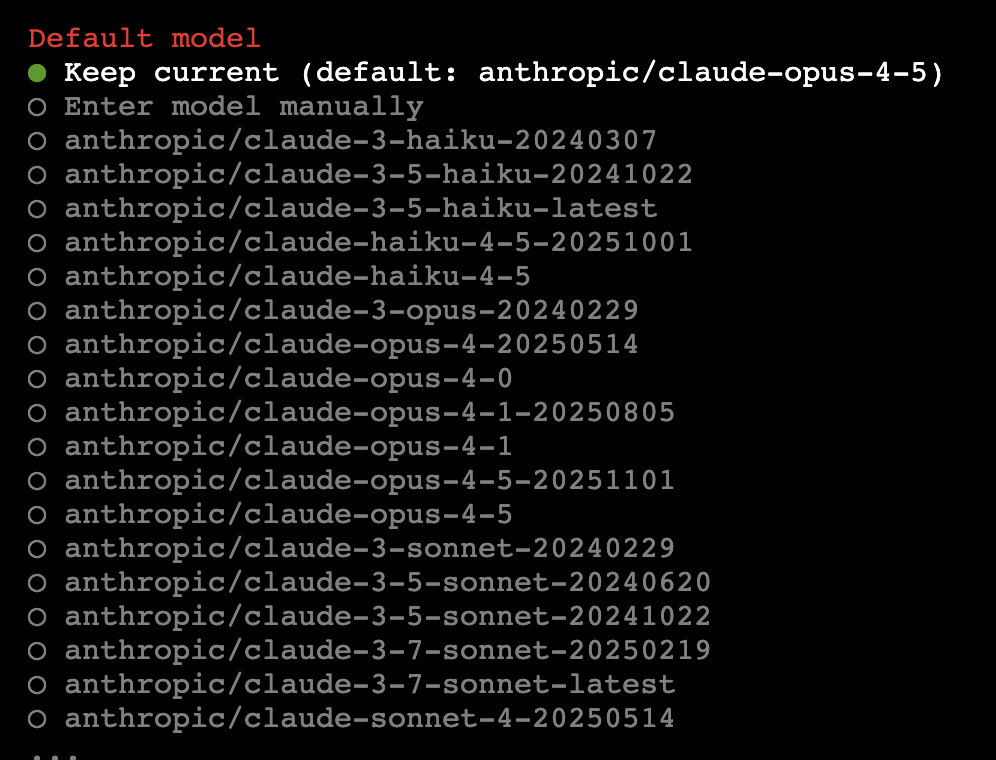 Modelllista
Du kan också välja Sonnet för snabbare svar eller Haiku för enkla uppgifter.
Steg 23: Konfigurera Telegram
Välj Telegram (Bot API) som din chattkanal:
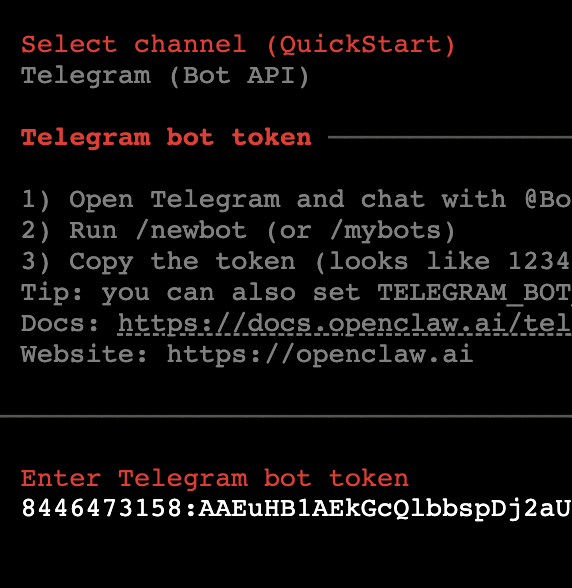 Välj Telegram
Så här får du en Telegram-bottoken:
- Öppna Telegram och chatta med @BotFather
- Skicka
/newbotoch följ anvisningarna - Kopiera token (ser ut som
1234567890:ABCdefGHIjklMNOpqrsTUVwxyz)
Steg 24: Konfigurera färdigheter (valfritt)
OpenClaw frågar om du vill konfigurera färdigheter nu. Välj Nej för att hoppa över det tills vidare (du kan alltid lägga till färdigheter senare):
 Konfiguration av färdigheter
Steg 25: Aktivera hooks (valfritt)
Hooks lägger till extra funktionalitet. Välj Hoppa över just nu för att hålla det enkelt:
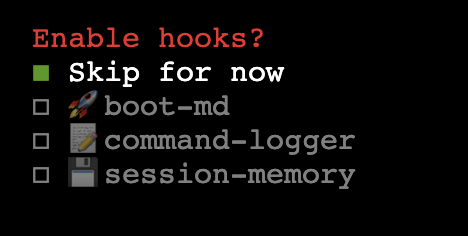 Aktivera hooks
Steg 26: Shell-komplettering (valfritt)
Du kan välja att installera shell-komplettering för enklare användning av CLI. Välj Nej för att hoppa över:
 Shell-komplettering
Steg 27: Kläck din bot!
Välj slutligen hur du vill starta din bot. Välj Kläck i TUI (rekommenderas) för att börja chatta direkt:
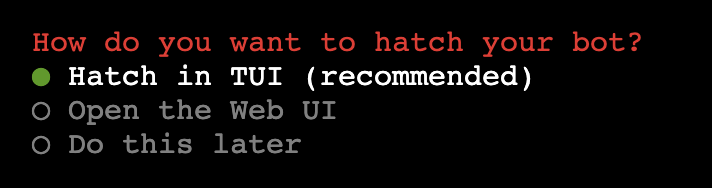 Kläck boten
Detta öppnar terminalgränssnittet där du kan chatta direkt med din AI-assistent.
Steg 28: Koppla ihop med Telegram
- Öppna din Telegram-bot och skicka ett valfritt meddelande
- OpenClaw svarar med en parkopplingsförfrågan
- Kör följande i din terminal:
openclaw pairing approve telegram <request-id>
🎉 Klart!
Din AI-assistent är nu live på Telegram. Börja chatta!
Kostnadssammanfattning
Att köra OpenClaw på en t3.medium spot-instans kostar ungefär:
| Post | Månadskostnad |
|---|---|
| EC2 t3.medium (spot) | ~$9 |
| EBS-lagring (20 GB) | ~$1.60 |
| Dataöverföring | ~$1-2 |
| Totalt | ~12 $/månad |
Jämför detta med hanterade AI-assistentlösningar för över 100 $/månad – du sparar 80 %!
Nästa steg
- Ställ in övervakning av spot-instanser för avslutningsvarningar
- Konfigurera ytterligare modeller (Haiku för enkla uppgifter)
- Aktivera webbsökning och webbläsarautomatisering
- Anslut Discord, Slack eller WhatsApp
Kolla in OpenClaw-dokumentationen för fler konfigurationsalternativ.
Frågor? Gå med i OpenClaw Discord -communityn!
Fler artiklar
Bygg AI-arbetsflöden med verktygskedjor i OpenClaw
Bemästra konsten att kedja verktyg och funktionsanrop för att bygga kraftfulla AI-automatiseringsflöden i flera steg – från datautvinning till innehållsgenerering och driftsättning.
Guide för kostnadsoptimering av egenhostade AI-assistenter: Kör Claude på en budget
Praktiska strategier för att minska API-kostnaderna för egenhostade AI-assistenter – smart modellroutning, cachelagring, batchbearbetning och OpenClaw-specifika optimeringar för att köra Claude till en rimlig kostnad.
Distribuera din AI-assistent över Discord, Telegram och Slack med OpenClaw
Komplett guide för att distribuera en enda AI-agent över flera meddelandeplattformar med OpenClaw – hantera Discord, Telegram och Slack från en enhetlig backend.