Pazarlama için Google Analytics 4: Eksiksiz Kurulum ve Takip Rehberi 2026

Google Analytics 4 (GA4), oturum tabanlı takipten olay tabanlı takibe geçerek Universal Analytics'ten temel bir farklılık sunar. Bu geçiş 2020-2023 yılları arasında birçok pazarlamacının kafasını karıştırsa da GA4 artık makine öğrenimi içgörüleri, platformlar arası takip ve gizlilik odaklı ölçümle gelişmiş pazarlama analitiğine güç veriyor.
Bu rehber, GA4'ü özellikle pazarlama amaçlarıyla kurmanız için size yol gösterir: kampanya performansını takip etmek, dönüşümleri ölçmek, müşteri yolculuklarını analiz etmek ve bütçe dağıtımı kararlarına yön veren raporlar oluşturmak.
GA4 2026'da Pazarlamacılar İçin Neden Önemli?
Dizüstü bilgisayarda analitik panosu
Universal Analytics 1 Temmuz 2023 tarihinde veri toplamayı durdurdu. GA4 artık tek Google Analytics seçeneği; bu nedenle doğru kurulum isteğe bağlı olmaktan çıkıp zorunlu hale geldi.
Zorunluluğun ötesinde GA4, pazarlamacılara belirgin avantajlar sunar:
Platformlar arası takip: Kullanıcıları web sitesi ve mobil uygulama genelinde birleşik raporlarda ölçün
Olay tabanlı model: Karmaşık özel kodlara ihtiyaç duymadan her etkileşimi takip edin
Makine öğrenimi içgörüleri: Tahmine dayalı metrikler müşteri kaybını ve geliri öngörür
Gizlilik dostu: Çerezsiz takip ve onay moduyla çalışır
BigQuery entegrasyonu: Gelişmiş analiz için ham verileri dışa aktarın (GA4'te ücretsiz)
Atıf modellemesi: Çok noktalı müşteri yolculuklarını anlayın
Birden fazla kanalda bütçe yöneten pazarlamacılar için GA4'ün atıf raporları kritik soruyu yanıtlar: "Hangi pazarlama faaliyetleri gerçekten sonuç getiriyor?"
GA4'ün Veri Modelini Anlamak
 Bilgisayar ekranlarında yazılım kodu
Universal Analytics verileri oturumlar ve sayfa görüntülemeleri etrafında düzenliyordu. GA4 ise her şeyi parametreli olaylar olarak düzenler.
Olay: Herhangi bir etkileşim (sayfa görüntüleme, düğme tıklaması, satın alma, video oynatma)
Parametreler: Olaylara dair ayrıntılar (sayfa başlığı, ürün adı, video süresi)
Kullanıcı özellikleri: Kullanıcıların nitelikleri (abonelik durumu, müşteri türü)
Örnek: Bir satın alma olayı şu gibi parametreler içerir:
transaction_id: "ORDER123"value: 49.99currency"USD"öğeler: [ürün detayları dizisi]
Bu esnek yapı, özel kodlama gerektirmeden karmaşık etkileşimleri takip eder.
Adım 1: GA4 Mülkünüzü Oluşturun
Dizüstü bilgisayarda analitik panosu
Universal Analytics'ten geçiş yapıyorsanız:
- Yönetici > Mülk Oluştur'a gidin
- Mülkünüze bir ad verin (ör. "Şirket Adı - GA4")
- Saat dilimini ve para birimini seçin
- Yalnızca GA4 mülkü oluşturmak için "Gelişmiş Seçenekleri Göster"e tıklayın
Sıfırdan başlıyorsanız:
- analytics.google.com adresinden Google Analytics hesabı oluşturun
- Mülkü işletme adıyla ekleyin
- Sektör kategorisini ve işletme büyüklüğünü seçin
- Hedeflerinizi seçin (ör. "Potansiyel müşteri oluştur", "Online satışları artır")
Kurulum sihirbazı, hedeflerinize göre temel takibi otomatik olarak yapılandırır.
Adım 2: GA4 Takip Kodunu Yükleyin
Dizüstü bilgisayarda analitik panosu
Seçenek 1: Google Tag Manager (Önerilir)
- tagmanager.google.com adresinden Google Tag Manager hesabı oluşturun
- GTM konteyner kodunu web sitesi başlığına ekleyin
- GTM'de yeni bir etiket oluşturun: GA4 Yapılandırması
- Ölçüm Kimliğinizi girin (GA4 Yönetici > Veri Akışları bölümünde bulunur)
- Tetikleyiciyi "Tüm Sayfalar" olarak ayarlayın
- Konteyneri yayınlayın
Google Tag Manager, web sitesi kodunu düzenlemeden takip eklemenize olanak tanır; geliştirici erişimi olmayan pazarlamacılar için çok önemlidir.
Seçenek 2: Doğrudan Yükleme
- GA4 takip kodunu Yönetici > Veri Akışları bölümünden kopyalayın
- Her sayfanın
<head>bölümüne yapıştırın - Canlı ortama yayınlayın
Çoğu CMS platformunda (WordPress, Shopify, Squarespace, Webflow) kurulumu kolaylaştıran eklentiler veya yerel entegrasyonlar bulunur.
Gerçek zamanlı raporları görüntüleyerek kurulumu doğrulayın; sitenizi ziyaret edin ve oturumunuzun görünüp görünmediğini kontrol edin.
Adım 3: Gelişmiş Ölçümü Ayarlayın
Dizüstü bilgisayarda analitik panosu
GA4'ün gelişmiş ölçümü, özel kod olmadan otomatik olarak şunları takip eder:
- ✅ Sayfa görüntülemeleri - Her sayfa yüklemesi
- ✅ Kaydırmalar - Sayfanın %90'ına ulaşan kullanıcılar
- ✅ Giden tıklamalar - Harici sitelere bağlantılar
- ✅ Site içi arama - Dahili arama kullanımı
- ✅ Video etkileşimi - Sitenizdeki YouTube video oynatmaları
- ✅ Dosya indirmeleri - PDF'ler, belgeler vb.
Yönetici > Veri Akışları > [Akışınız] > Gelişmiş Ölçüm bölümünden etkinleştirin.
Hangi etkinliklerin izleneceğini ihtiyaçlarınıza göre özelleştirin. Verilerinizi temiz tutmak için arama işlevi yoksa site içi aramayı devre dışı bırakın.
Adım 4: Dönüşümleri Yapılandırın
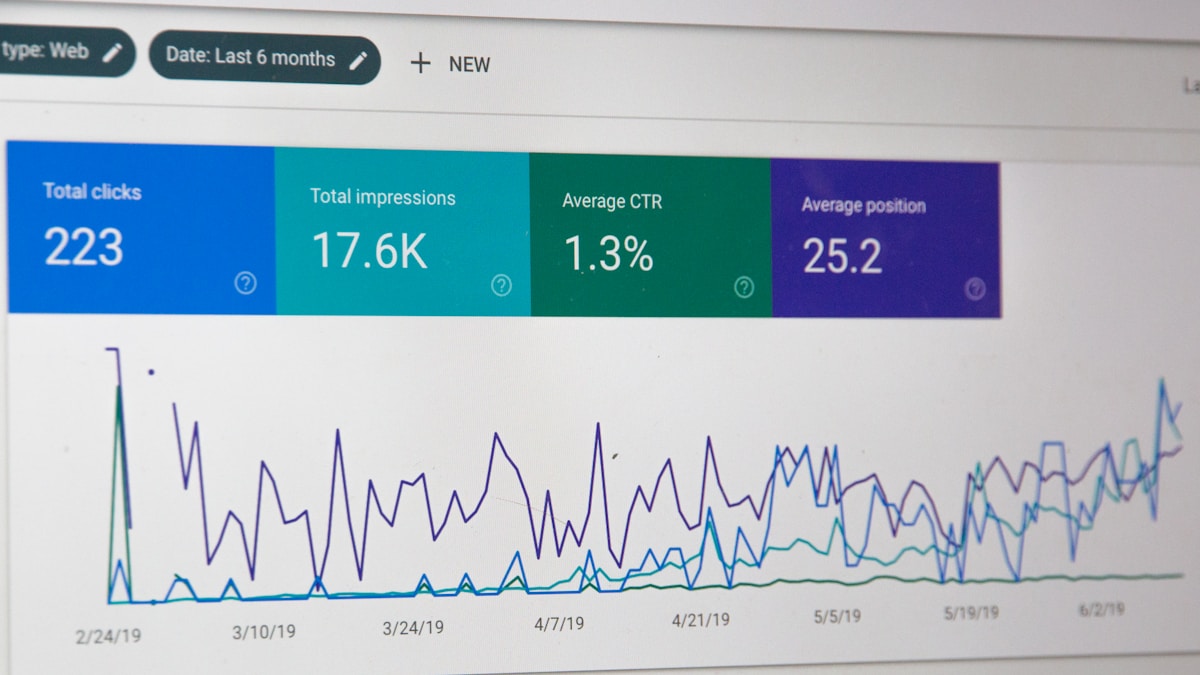 Ekranda web sitesi analiz grafikleri
Dönüşümler, işletmeniz için önemli olan etkinliklerdir. Yaygın pazarlama dönüşümleri:
- Satın alma (e-ticaret)
- Potansiyel müşteri formu gönderimi (B2B)
- Kayıt olma (SaaS)
- İndirme (içerik pazarlaması)
- İletişim formu gönderimi (hizmet işletmeleri)
Dönüşüm oluşturmak için:
- Yönetici > Etkinlikler bölümüne gidin
- Dönüşüm olarak işaretlenecek etkinliği bulun (ör.,
purchase) - "Dönüşüm olarak işaretle" seçeneğini açın
Veya yeni dönüşümler oluşturun:
- Yönetici > Dönüşümler > Yeni Dönüşüm Etkinliği bölümüne gidin
- İzleyeceğiniz etkinlikle eşleşen etkinlik adını girin (ör.,
form_submit) - Kaydet'e tıklayın
Dönüşümler 24 saat içinde raporlarda görünür ve kampanya optimizasyonu için Google Ads'e aktarılabilir.
Kapsamlı dönüşüm optimizasyonu stratejileri için bkz. yapay zeka ile dönüşüm oranı optimizasyonu.
Adım 5: E-ticaret Takibini Kurun
Dizüstü bilgisayarda analitik panosu
Çevrimiçi mağazalar için e-ticaret takibi; kampanya, ürün ve kullanıcı segmenti bazında gelir atfı sağlar.
Gerekli etkinlikler:
view_item- Ürün sayfası görüntülemeleriadd_to_cart- Ürünlerin sepete eklenmesibegin_checkout- Ödeme sürecinin başlatılmasıpurchase- Tamamlanan işlemler
Uygulama yöntemleri:
Shopify: Shopify App Store'dan GA4 uygulamasını yükleyin—izlemeyi otomatik olarak yönetir
WooCommerce: "GA Google Analytics" veya "MonsterInsights" gibi GA4 eklentilerini kullanın
Özel siteler: Gelişmiş E-ticaret tetikleyicileriyle Google Tag Manager kullanarak uygulayın
Örnek satın alma olayı yapısı:
gtag('event', 'purchase', {
  transaction_id: "T12345",
  value: 25.99,
  currency: "USD",
  items: [{
    item_id: "SKU123",
    item_name: "Product Name",
    price: 25.99,
    quantity: 1
  }]
});
E-ticaret izlemeyi Raporlar > Para Kazanma > E-ticaret satın alımları bölümünden doğrulayın.
Adım 6: Potansiyel Müşteri Takibi için Özel Olaylar Oluşturun
Dizüstü bilgisayarda analitik panosu
Otomatik izlemenin ötesinde, pazarlamaya özgü etkileşimler için özel olaylar oluşturun:
Potansiyel müşteri formu gönderimleri:
gtag('event', 'generate_lead', {
  form_name: "Contact Form",
  lead_type: "inquiry"
});
Düğme tıklamaları:
gtag('event', 'cta_click', {
  button_name: "Get Started",
  page_location: window.location.href
});
Video tamamlama:
gtag('event', 'video_complete', {
  video_title: "Product Demo",
  video_duration: 120
});
Google Tag Manager kullanarak:
- İstediğiniz etkileşim için tetikleyici oluşturun (form gönderimi, tıklama vb.)
- GA4 Olay etiketi oluşturun
- Olay adını ve parametreleri ayarlayın
- Tetikleyiciyi ekleyin
- Önizleme modunu kullanarak test edin
- Yayınlayın
Bu özel olaylar raporlarda boyutlara dönüşür ve "Hangi blog yazıları en çok potansiyel müşteri formu gönderimini sağlıyor?" gibi analizler yapmanıza olanak tanır.
Adım 7: UTM Parametre Takibini Yapılandırın
Dizüstü bilgisayarda analitik panosu
UTM parametreleri, GA4 raporlarında trafik kaynaklarını belirler:
Standart parametreler:
utm_source- Platform (google, facebook, newsletter)utm_medium- Pazarlama kanalı (cpc, email, social)utm_campaign- Belirli kampanya adı (spring_sale_2026)utm_term- Ücretli arama anahtar kelimesi (isteğe bağlı)utm_content- Reklam varyasyonu tanımlayıcısı (isteğe bağlı)
Etiketlenmiş URL örneği:
https://example.com/product?utm_source=facebook&utm_medium=cpc&utm_campaign=spring_sale&utm_content=video_ad_1
Etiketli URL'leri tutarlı bir şekilde oluşturmak için Google'ın Campaign URL Builder aracını kullanın.
UTM en iyi uygulamaları:
- Tutarlılık için küçük harf kullanın
- Adlandırma kuralları belirleyin (ortak bir elektronik tabloda belgeleyin)
- TÜM pazarlama bağlantılarını etiketleyin (e-posta, sosyal medya, ücretli reklamlar)
- Dahili bağlantılar için asla UTM kullanmayın (kullanıcı yolculuğu takibini bozar)
GA4, UTM parametrelerini varsayılan kanal gruplarında ve kampanya raporlarında otomatik olarak yakalar.
Entegre kampanya takibi için şunları keşfedin: pazarlama analitiği panelleri.
Adım 8: Google Ads ve Diğer Platformları Bağlayın
Dizüstü bilgisayarda analitik panosu
GA4'ü diğer platformlarla bağlamak birleşik raporlama sağlar:
Google Ads:
- Yönetici > Ürün Bağlantıları > Google Ads Bağlantıları
- Bağlanacak hesabı seçin
- Otomatik etiketlemeyi ve dönüşüm içe aktarmayı etkinleştirin
- Onaylayın
Avantajlar: GA4 dönüşümlerini Google Ads'e aktarın, GA4 metriklerini Ads arayüzünde görün, yeniden pazarlama kitleleri oluşturun.
Google Search Console:
- Yönetici > Ürün Bağlantıları > Search Console Bağlantıları
- Mülk ekleyin
- Hesapları seçin
Avantajlar: Trafik getiren organik arama sorgularını görün, SEO için açılış sayfası performansını inceleyin.
BigQuery (ücretsiz dışa aktarma):
- Yönetici > Ürün Bağlantıları > BigQuery Bağlantıları
- Bağlantı oluşturun
- Günlük veya akış dışa aktarmayı seçin
Avantajlar: Özel analizler için ham veriye erişim, SQL tabanlı raporlama, veri bilimi uygulamaları.
Google Ads kampanya optimizasyonu için şunlara göz atın: Performance Max kılavuzu.
Adım 9: Pazarlama Odaklı Raporlar Oluşturun
Ekranda web sitesi analiz grafikleri
GA4'ün varsayılan raporları genel bakış metrikleri sunar, ancak özel keşifler belirli pazarlama sorularını yanıtlar:
Kampanya performans raporu:
- Boyutlar: Oturum kaynağı/ortamı, Kampanya adı
- Metrikler: Kullanıcılar, Oturumlar, Dönüşümler, Gelir
- Karşılaştırma: Bu dönem ve önceki dönem
Açılış sayfası performansı:
- Boyutlar: Açılış sayfası, Oturum kaynağı
- Metrikler: Kullanıcılar, Etkileşim oranı, Dönüşümler
- Filtre: Yalnızca pazarlama açılış sayfalarını dahil edin
Dönüşüm yolu analizi:
- Şablon: Yol keşfi
- Başlangıç noktası: Sayfa görüntüleme
- Bitiş noktası: Dönüşüm etkinliği
- Gösterir: Dönüşüme giden en yaygın sıralar
Kitle örtüşmesi:
- Şablon: Kullanıcı örtüşmesi
- Segmentler: E-posta aboneleri ve ücretli trafik ve organik trafik
- Gösterir: Kitlelerin nasıl kesiştiği
Hızlı erişim için sık kullandığınız raporları Kitaplık'a kaydedin.
Adım 10: Atıf Modellemesini Ayarlayın
Ekranda web sitesi analiz grafikleri
Atıf modelleri, dönüşüm kredisinin temas noktalarına nasıl dağıtılacağını belirler.
GA4'te mevcut modeller:
Son tıklama: Dönüşümden önceki son etkileşime %100 kredi
İlk tıklama: İlk etkileşime %100 kredi
Doğrusal: Tüm temas noktalarına eşit kredi
Konum tabanlı: %40 ilk, %40 son, %20 aradakiler arasında dağıtılır
Veri odaklı: Makine öğrenimi, gerçek etkiye göre kredi atar
Atıf raporlarına erişin:
- Reklamcılık > Atıf > Model karşılaştırması
- Karşılaştırılacak modelleri seçin
- Dönüşüm etkinliğini seçin
- Farkları analiz edin
Örnek içgörü: Son tıklama modeli dönüşümlerin %60'ını Facebook'un sağladığını gösterir, ancak veri odaklı model bu satışların %40'ını e-posta bültenlerinin etkilediğini ortaya koyar ve bu da e-posta bütçesinin artırılmasını önerir.
Çok kanallı kampanya planlaması için şunları inceleyin: Yapay zeka pazarlama otomasyonu stratejileri.
Temel GA4 Pazarlama Metriklerini Anlama
 Yapay zeka grafiği
Etkileşim oranı: Etkileşimli oturumların yüzdesi (>10 saniye, dönüşüm veya 2+ sayfa)
İçerik kalitesini anlamak için hemen çıkma oranından daha iyidir.
Kullanıcı başına etkileşimli oturum: Ziyaretçi başına ortalama etkileşimli oturum
Yüksek değerler güçlü içeriği ve kullanıcı deneyimini gösterir.
Ortalama etkileşim süresi: Kullanıcıların aktif olarak etkileşimde bulunduğu süre
Eski "sayfada geçirilen süre" metriğinden daha doğrudur.
Olay sayısı: Belirli bir olayın gerçekleşme toplamı
Düğme tıklamalarını, form görüntülemelerini ve video oynatmalarını takip edin.
Kaynak/ortama göre dönüşümler: Hangi kanallar değerli eylemleri sağlıyor
Birincil bütçe dağılımı metriğiniz.
Kullanıcı yaşam boyu değeri: Kullanıcı başına tahmini gelir
En değerli trafik kaynaklarını belirlemeye yardımcı olur.
Pazarlama Panoları Oluşturma
Ekranda web sitesi analiz grafikleri
Haftalık bir pazarlama panosu oluşturun:
Bölüm 1: Trafik Genel Bakışı
- Kullanıcılar (bu hafta ve geçen hafta)
- Kaynak/ortama göre oturumlar
- Yeni ve geri dönen kullanıcılar
Bölüm 2: Edinme
- Kampanyaya göre kullanıcılar
- Kullanıcı başına maliyet (maliyet verisi içe aktarıldıysa)
- Kanala göre dönüşüm oranı
Bölüm 3: Etkileşim
- En çok görüntülenen sayfalar
- Ortalama etkileşim süresi
- Kullanıcı başına etkileşimli oturumlar
Bölüm 4: Dönüşümler
- Türe göre toplam dönüşümler
- Açılış sayfasına göre dönüşüm oranı
- Gelir (e-ticaret etkinse)
Panoları, "Paylaş" düğmesini kullanarak ve uygun izinleri ayarlayarak paydaşlarla paylaşın.
Yaygın GA4 Sorunlarını Giderme
Dizüstü bilgisayarda analitik panosu
Sorun: Raporlarda veri görünmüyor
- Etiketin doğru yüklendiğini Tag Assistant ile doğrulayın
- Yönetici bölümünde veri akışı durumunu kontrol edin
- Kendi trafiğinizi filtrelemediğinizden emin olun
- İşlenmesi için 24 saate kadar bekleyin
Sorun: Yinelenen sayfa görüntülemeleri
- Birden fazla GA4 etiketi yüklü (GTM ve koda gömülü etiketleri kontrol edin)
- Geçmiş değişikliği tetikleyicisi olmayan SPA (tek sayfalı uygulama)
Sorun: Dönüşümler izlenmiyor
- Etkinlik adı yazımı uyuşmuyor
- Dönüşüm anahtarı etkinleştirilmemiş
- Etkinlik tetiklenmiyor (DebugView'da test edin)
Sorun: Yönlendiren spam trafiği
- Bilinen spam alan adlarını hariç tutan bir filtre oluşturun
- Yönetici bölümünde Veri Filtrelerini kullanın
DebugView (Yönetici > DebugView) hata ayıklama için etkinliklerin gerçek zamanlı olarak tetiklenmesini gösterir; sorun gidermede vazgeçilmez bir araçtır.
Gizlilik ve Uyumluluk Ayarları
Dizüstü bilgisayarda analitik panosu
Gizlilik ayarlarını Yönetici > Veri Ayarları bölümünde yapılandırın:
Veri saklama: Kullanıcı düzeyindeki veriler için 2 veya 14 ay seçin (toplu raporları etkilemez)
Yeni etkinlikte verileri sıfırla: Aktif kullanıcılar için saklama süresini uzatmak amacıyla etkinleştirilmesi önerilir
Google sinyalleri: Cihazlar arası izleme ve demografik raporlama için etkinleştirin, ancak uygun onayı alın
IP anonimleştirme: GA4'te otomatiktir (IP'ler hiçbir zaman kaydedilmez)
Onay modu: GDPR uyumluluğu için uygulayın ve izlemeyi çerez onayına göre ayarlayın
Gizlilik politikanızın GA4 kullanımını ve izleme uygulamalarını açıkladığından emin olun.
Sıkça Sorulan Sorular
Dizüstü bilgisayarda analitik panosu
Universal Analytics verilerine hâlâ erişebilir miyim?
Geçmiş veriler görüntülenebilir durumda kalır (salt okunur), ancak Temmuz 2023'ten sonra yeni veri almaz. Önemli geçmiş raporları dışa aktarın.
Verilerin raporlarda görünmesi ne kadar sürer?
Gerçek zamanlı raporlar: Saniyeler. Standart raporlar: 24 saate kadar. Özel raporlar: 48 saate kadar.
Oturumlar ile etkileşimli oturumlar arasındaki fark nedir?
Oturumlar tüm ziyaretleri sayar. Etkileşimli oturumlar >10 saniye sürmüş, dönüşüm içermiş veya 2+ sayfa görüntülemesi olan oturumlardır; daha yüksek kaliteli bir metriktir.
Kaç dönüşümü izleyebilirim?
Mülk başına 30 dönüşüm etkinliği. İş hedeflerinize göre akıllıca seçin.
Facebook Ads maliyet verilerini içe aktarabilir miyim?
Evet, Veri İçe Aktarma özelliği veya Supermetrics gibi üçüncü taraf araçlar aracılığıyla. Manuel CSV içe aktarma da mümkündür.
GA4 mü yoksa üçüncü taraf analiz araçları mı kullanmalıyım?
İkisini de kullanın. Ücretsiz kapsamlı izleme için GA4, gerekirse ürün analitiği için Mixpanel veya Amplitude gibi araçları kullanın.
Pazarlamacılar için Gelişmiş GA4 Özellikleri
Dizüstü bilgisayarda analitik panosu
Tahmine dayalı metrikler (yeterli dönüşüm hacmi gerektirir):
- Satın alma olasılığı
- Kayıp olasılığı
- Gelir tahmini
Bunları yeniden pazarlama için yüksek değerli hedef kitleler oluşturmak amacıyla kullanın.
Anomali tespiti: GA4, Insights bölümünde olağandışı trafik modellerini otomatik olarak işaretler.
Huni keşfi: Dönüşüm sürecinin her aşamasındaki kayıpları görselleştirin.
Segment çakışması: Hassas hedefleme için birden fazla koşula uyan kullanıcıları belirleyin.
Özel boyutlar ve metrikler: İşletmenize özgü özellikleri takip edin (üyelik seviyesi, ürün kategorisi tercihleri).
Sonuç
Dizüstü bilgisayarda analitik panosu
Google Analytics 4, doğru kurulum için baştan bir yatırım gerektirir, ancak pazarlamacıları Universal Analytics'in sunduğundan daha derin içgörülerle ödüllendirir. Bu rehberi takip ederek (izlemeyi doğru kurarak, dönüşümleri yapılandırarak, özel raporlar oluşturarak ve atıfı anlayarak) pazarlama yatırım getirisini artıran veri odaklı kararlar alacaksınız.
Temel kurulum ve dönüşüm takibiyle başlayın, ardından uzmanlığınız arttıkça özel olayları, hedef kitleleri ve gelişmiş raporlamayı kademeli olarak ekleyin. 2026'da GA4'te uzmanlaşan pazarlamacılar, müşteri yolculuklarını ve kampanya etkinliğini daha iyi anlayarak rekabet avantajı elde eder.
GA4 içgörülerini şunlarla birleştirin: e-posta pazarlama otomasyonu, ücretli reklamcılıkve CRM verileri kapsamlı pazarlama zekâsı için.
Unutmayın: Analiz araçları pazarlamayı iyileştirmez; sonuçları getiren, verilerden çıkardığınız içgörüler ve bunlara dayanarak attığınız adımlardır.
Harici Kaynaklar:
Daha Fazla Makale
E-posta Kampanyalarınızda A/B Testi: İstatistiksel Anlamlılık Rehberi
İstatistiksel anlamlılık, örneklem büyüklükleri ve yaygın test hatalarından kaçınma konusundaki bu rehberle e-posta pazarlaması için A/B testinde ustalaşın.
2026'nın En İyi E-posta Pazarlama Otomasyon Platformları
2026'nın en iyi e-posta pazarlama otomasyon platformlarını karşılaştırın. Kapsamlı rehberimizle işletmeniz için mükemmel çözümü bulun.

Dönüşüm Sağlayan Müşteri Yolculukları Nasıl Oluşturulur
Pazarlama otomasyonu en iyi uygulamalarıyla potansiyel müşterileri farkındalıktan satın almaya yönlendiren müşteri yolculuklarını nasıl tasarlayıp uygulayacağınızı öğrenin.