OpenClaw'ı Güvenle Çalıştırma: Sanal Makine Kurulumu için Yeni Başlayanlara Rehber
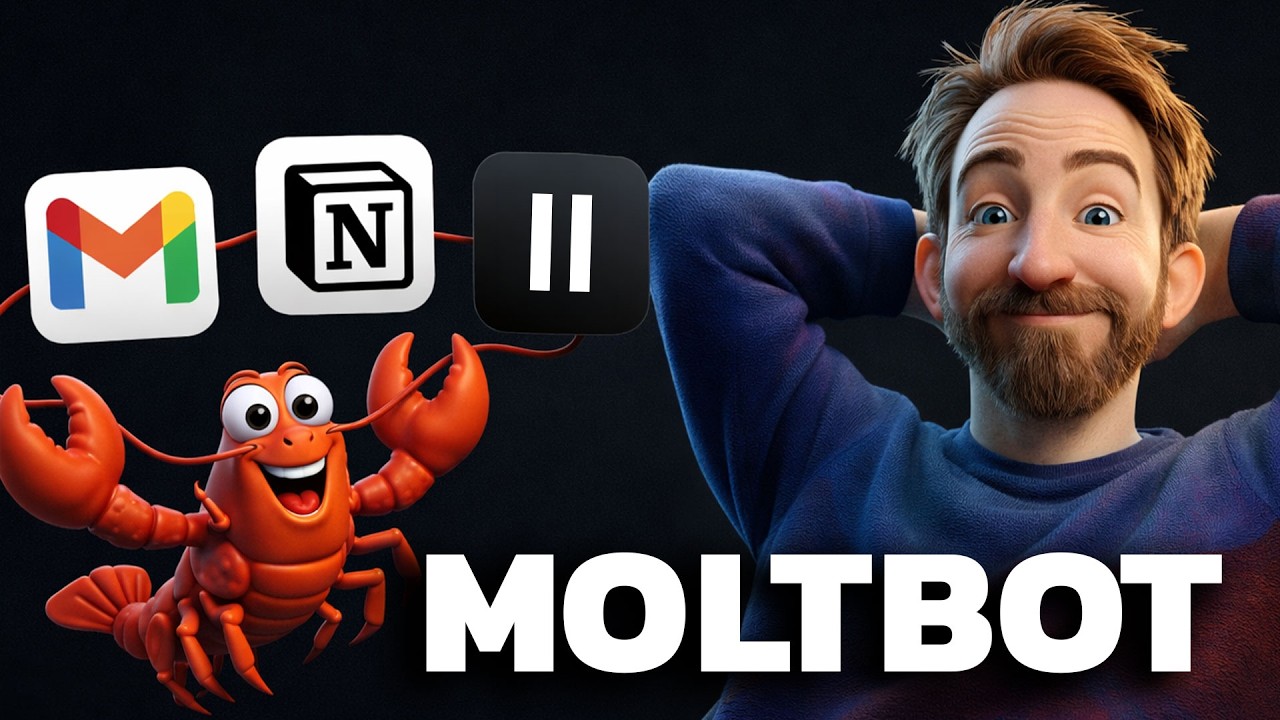
OpenClaw, çalıştırabileceğiniz en güçlü yapay zeka ajanlarından biri — bilgisayarınızda yaşıyor, uygulamalarınızı kontrol ediyor, kod yazıyor, e-posta gönderiyor ve tüm iş akışınızı otomatikleştiriyor. Ama dürüst olalım: bir yapay zekaya makinenize tam erişim vermek korkutucu.Ya yanlış dosyaları silerse? Ya gerçek verilerinizde başına buyruk davranırsa?
Bu rehberde, OpenClaw'ı kurmanın en güvenli ve yeni başlayanlar için en kolay yolunu göstereceğiz — onu bir sanal makine içinde çalıştırarak gerçek dosyalarınıza kesinlikle dokunamamasını sağlayacağız. Ardından onu Zapier MCP aracılığıyla 8.000'den fazla uygulamaya bağlayarak Gmail, Notion, Slack ve daha fazlasında çalışması için eller kazandıracağız — hem de güvenliğinizi riske atmadan.
📺 Videonun tamamını izleyin: Moltbot: Güvenli ve Kolay Yol (Yeni Başlayanlar İçin Eğitim) yayıncı: Creator Magic (97 bin görüntüleme)
Güvenlik Sorunu (ve Sanal Makineler Bunu Nasıl Çözer)
 OpenClaw'ın işe yarar olması için sistem erişimine ihtiyacı var — ama aynı erişim risk de yaratıyor.
OpenClaw gibi yapay zeka ajanlarındaki temel gerilim şu: işe yarar olmaları için sisteminize erişmeleri gerekiyor. Dosyaları okumaları, komut çalıştırmaları, tarayıcı açmaları ve uygulamalarla etkileşime girmeleri gerekiyor. Ancak aynı erişim, tek bir kötü komutun veya halüsinasyonun gerçek verilerinizde büyük hasara yol açabileceği anlamına geliyor.
Çözüm ne? OpenClaw'ı bir sanal makine (VM) içinde çalıştırın.
Sanal makine, esasen bilgisayarınızın içinde çalışan bir bilgisayardır — Creator Magic'in deyimiyle bir "Mac Inception". OpenClaw, VM'e tam erişime sahip olur; yani yapması gereken her şeyi yapabilir. Ancak bir şeyler ters giderse, hasar tamamen o sanal korumalı alanın içinde kalır.
Bu yaklaşım size şunları sağlar:
- Tam yapay zeka ajanı yetenekleri — OpenClaw komut çalıştırabilir, kod yazabilir, dosyaları yönetebilir ve görevleri otomatikleştirebilir
- Gerçek sisteminiz için sıfır risk — her şey VM içinde izole edilmiş durumdadır
- Kolay sıfırlama — bir şeyler ters giderse VM'i silip baştan başlamanız yeterli
Adım 1: UTM'i İndirin ve Kurun
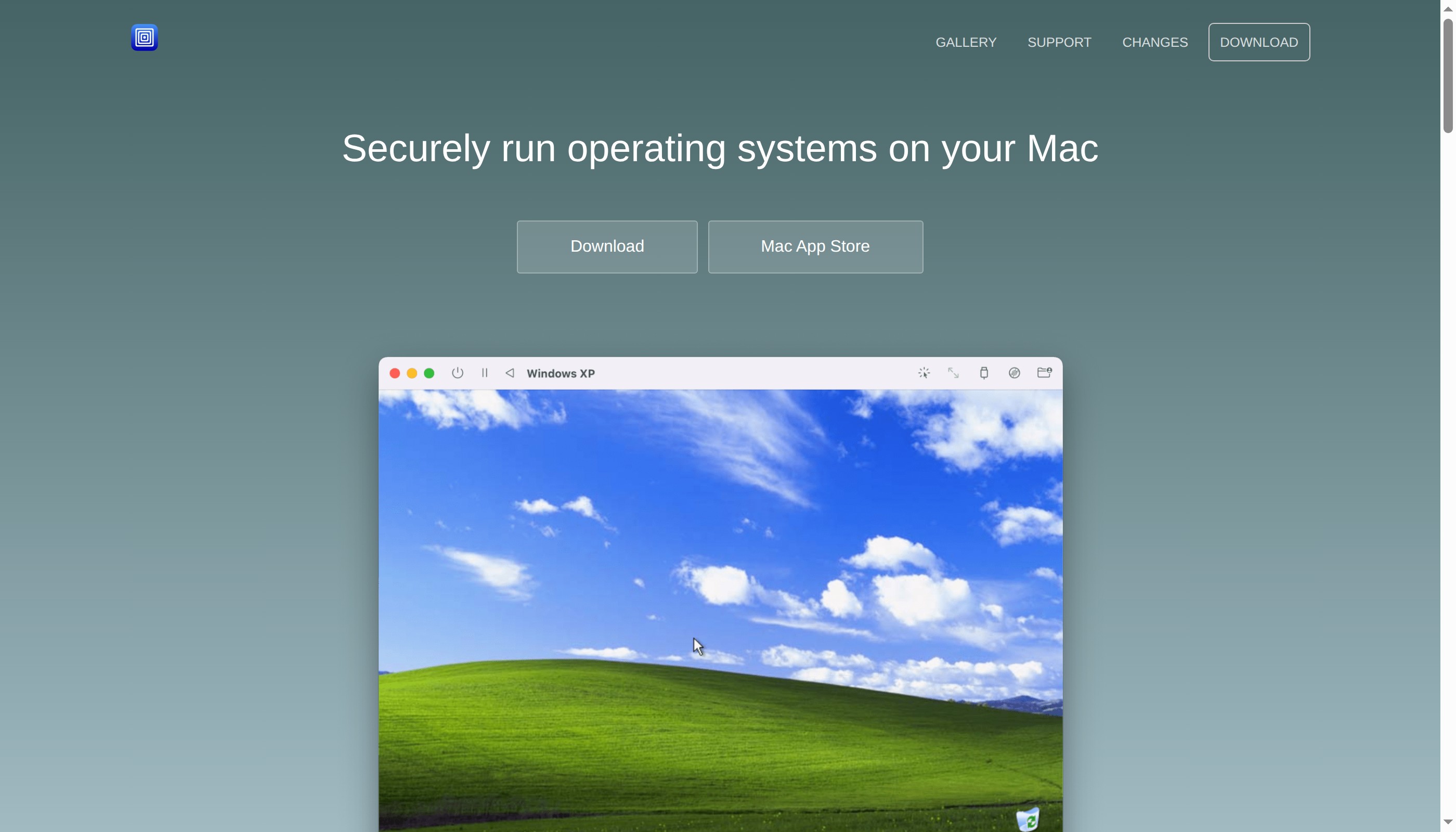 UTM, Apple Silicon üzerinde Windows, Linux ve macOS çalıştıran ücretsiz, açık kaynaklı bir sanal makine uygulamasıdır.
UTM Mac için ücretsiz, açık kaynaklı bir sanal makine uygulamasıdır. Mevcut Mac'inizde, bir pencerenin içinde eksiksiz bir macOS kurulumu çalıştırmanıza olanak tanır.
Şu adrese gidin: mac.getutm.app ve UTM'i indirin. Web sitesinden tamamen ücretsizdir (App Store'da aynı olan ancak geliştiricileri destekleyen ücretli bir sürüm de vardır). Diğer Mac uygulamaları gibi kurun — Uygulamalar klasörünüze sürükleyin.
Adım 2: Bir macOS IPSW Dosyası İndirin
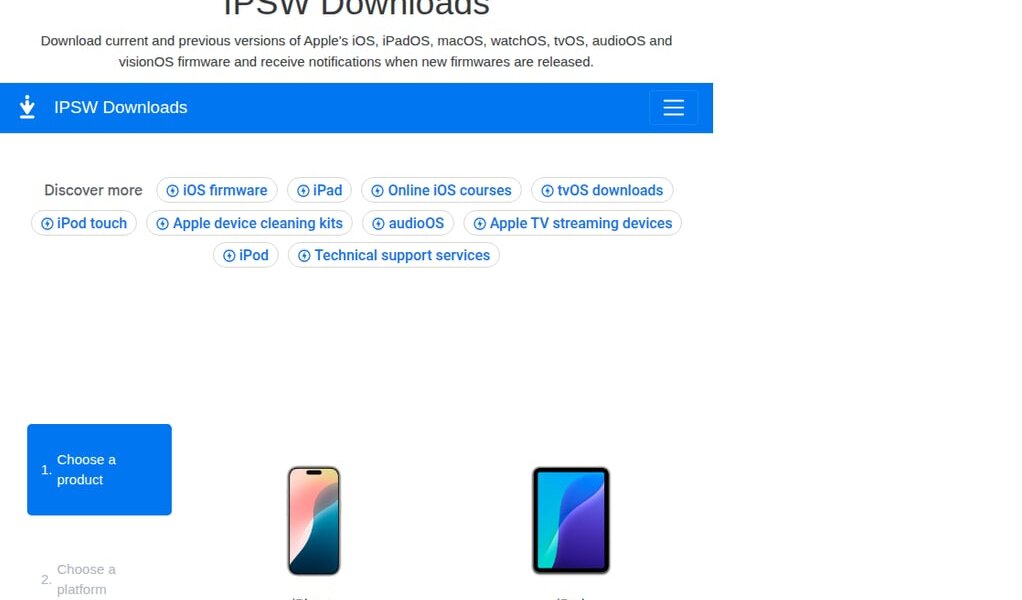 IPSW İndirmeleri — macOS geri yükleme görüntüleri için kaynağınız.
VM'inize kurmak için bir macOS geri yükleme görüntüsüne (IPSW dosyası) ihtiyacınız olacak. En son sürümü Apple'ın geliştirici kaynaklarından edinebilir veya şu gibi bir site kullanabilirsiniz: ipsw.me.
Mac'inizin mimarisine uygun IPSW'yi indirin (M1/M2/M3 Mac'ler için Apple Silicon).
Adım 3: Sanal Makinenizi Oluşturun
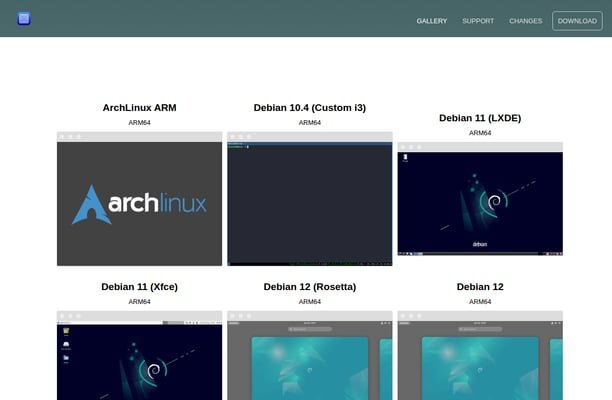 UTM; macOS, Windows, Linux ve daha birçok işletim sistemini destekler.
UTM'i açın ve yeni bir sanal makine oluşturun:
- Tıklayın Yeni Sanal Makine Oluştur
- Seçin Virtualize (Emulate değil — bu, Apple Silicon üzerinde daha hızlıdır)
- Seçin macOS
- İndirdiğiniz IPSW dosyasını seçin
- Kaynakları ayırın:
- RAM: 8 GB (minimum 4 GB, ancak 8 GB önerilir)
- CPU Çekirdekleri: 4 çekirdek (Mac'inizin toplam çekirdek sayısına göre ayarlayın — ana sistem için bir kısmını boş bırakın)
- Depolama: 64 GB (macOS + OpenClaw + çalışma alanı için yeterli)
- Tıklayın Kaydet ve ardından Başlat
Sanal makine açılacak ve sizi standart macOS kurulumunda yönlendirecek — dili seçin, bir kullanıcı hesabı oluşturun, isterseniz Apple ID adımını atlayın. Yaklaşık 10-15 dakika içinde bir pencerenin içinde çalışan yepyeni bir macOS masaüstüne sahip olacaksınız.
Adım 4: OpenClaw'ı Tek Bir Komutla Kurun
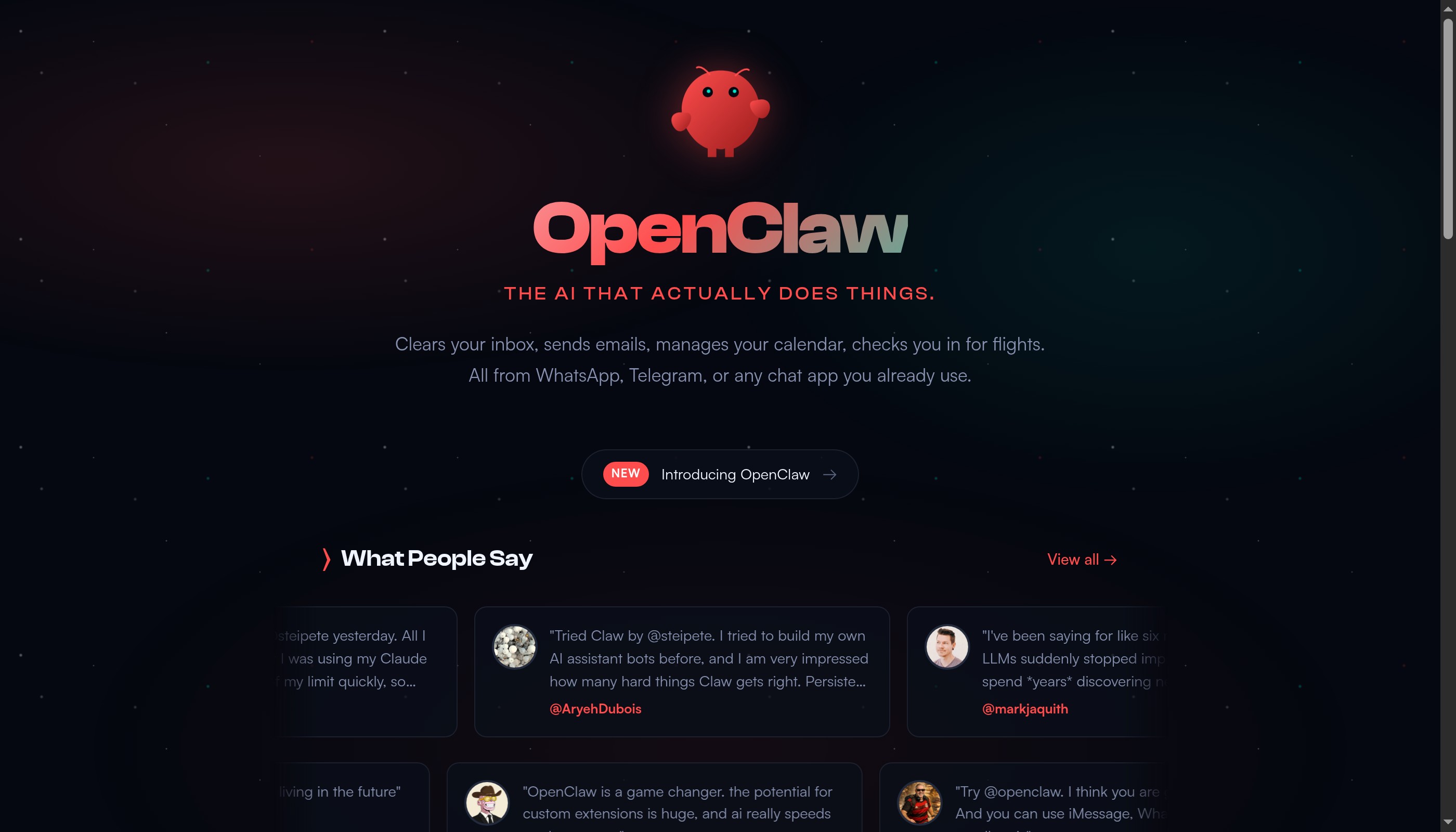 OpenClaw ana sayfası — tek bir curl komutu ihtiyacınız olan her şeyi kurar.
Sanal Mac'iniz hazır olduğunda Terminal uygulamasını açın (Applications → Utilities → Terminal). OpenClaw'ı burada kuracağız. Bundan sonraki her şey sanal makinenin içinde gerçekleşir — gerçek Mac'iniz tamamen güvende kalır.
OpenClaw'ı kurmak için tek bir komut çalıştırın:
curl -fsSL https://get.openclaw.ai | bash
Bu kurulum aracı şunları yapacaktır:
- Node.js yüklü değilse kuracak
- OpenClaw'ı genel olarak (global) kuracak
- Kurulum sihirbazını başlatacak
Adım 5: Kurulum Sihirbazını Tamamlayın
 Claude Console, API anahtarınızı aldığınız ve OpenClaw bağlantınızı yönettiğiniz yerdir.
Kurulum sihirbazı sizi her adımda yönlendirir:
- QuickStart modunu seçin — çalışan bir kuruluma giden en hızlı yol
- Sağlayıcı olarak Anthropic'i seçin — bir Claude API anahtarına veya aboneliğine ihtiyacınız olacak
- API anahtarınızı yapıştırın — bir tane almak için şuraya gidin: Claude Console
- Modelinizi seçin — Claude Sonnet çoğu görev için harikadır, karmaşık işler için ise Opus
- Sohbet kanalınızı seçin — Telegram, Discord veya yerleşik Terminal Arayüzü
Bu komutu çalıştırdıktan sonraki beş dakika içinde, sanal makinenizin içinde güvenli bir şekilde çalışan, tamamen işlevsel bir yapay zeka asistanına sahip olacaksınız.
Zaten bulutta mı barındırıyorsunuz? OpenClaw'ı yerel olarak çalıştırmak yerine uzak bir sunucuda çalıştırmayı tercih ediyorsanız, şu kaynaklara göz atın: AWS kurulum eğitimi veya barındırma karşılaştırma rehberi size en uygun seçeneği bulmak için.
Adım 6: Uygulama Bağlantıları için Zapier MCP'yi Kurun
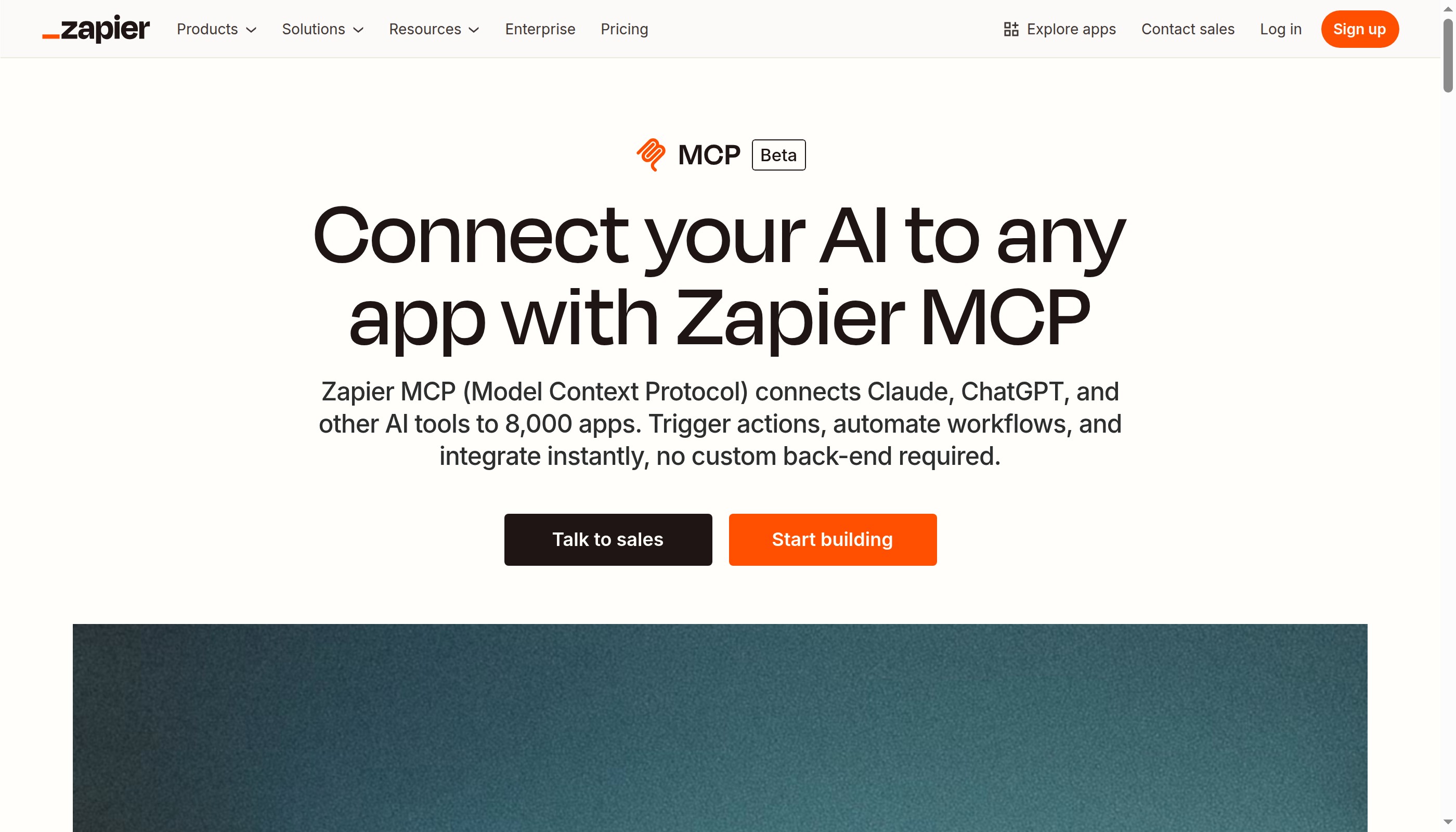 Zapier MCP, yapay zekanızı Gmail, Notion, Slack, Sheets ve 8.000'den fazla uygulamaya bağlamanızı sağlar.
OpenClaw tek başına bilgisayarınızda pek çok şey yapabilir. Ancak Zapier MCP (Model Context Protocol)ile, her biri için ayrı API anahtarlarına ihtiyaç duymadan kullandığınız hemen her uygulamayla etkileşime girebilir.
MCP, yapay zeka ajanlarının harici araçlara ve hizmetlere bağlanmasını sağlayan standart bir protokoldür. Zapier'in MCP sunucusu bir köprü görevi görür: OpenClaw'ın hangi uygulamalara erişebileceğini siz yapılandırırsınız, tüm kimlik doğrulama ve API çağrılarını ise o arka planda halleder.
Adım 7: Zapier MCP Uygulamalarınızı Yapılandırın
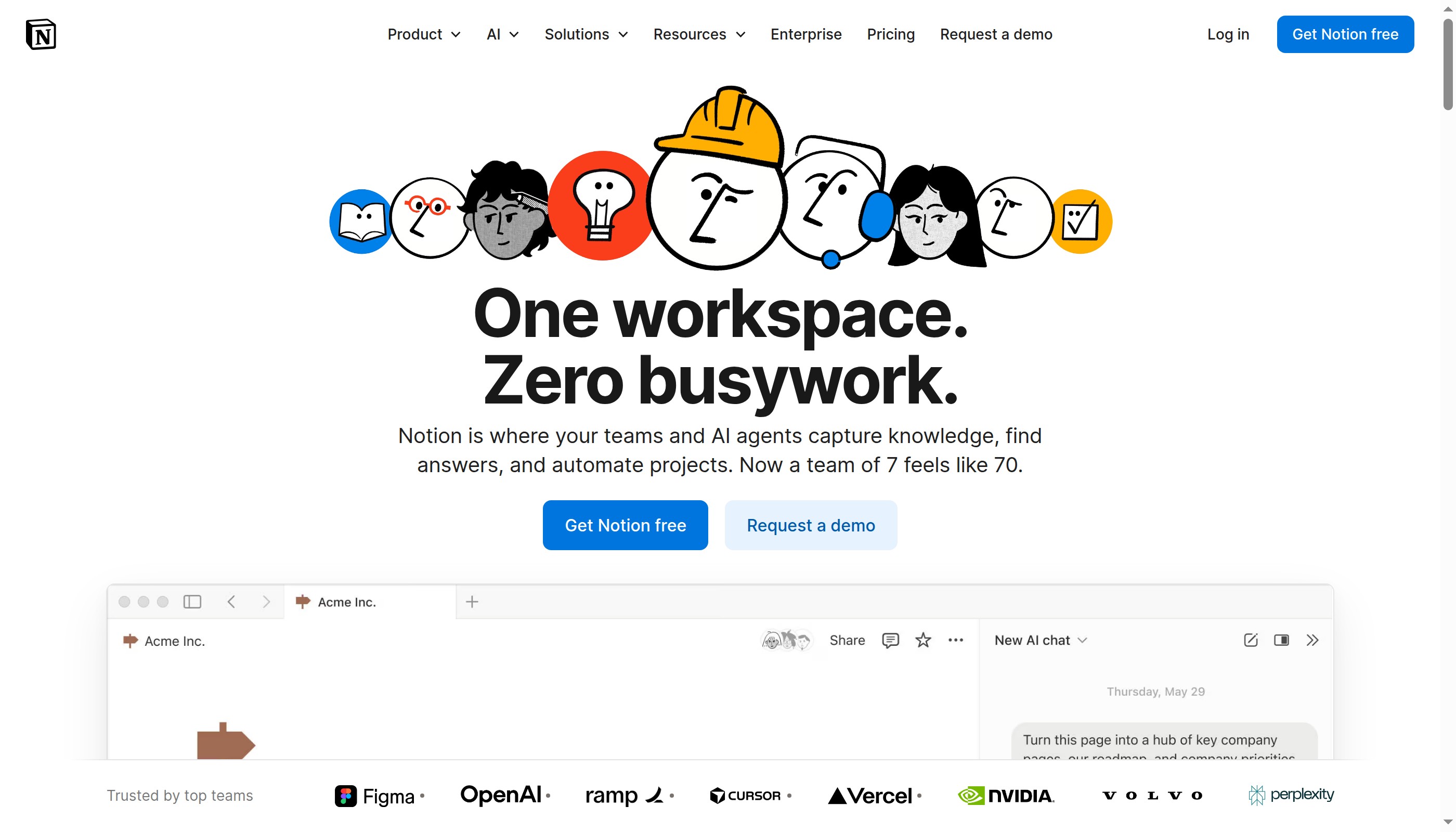 Notion, bağlanabileceğiniz en popüler uygulamalardan biridir; OpenClaw sayfaları okuyabilir ve yazabilir, veritabanlarını yönetebilir ve iş akışlarını otomatikleştirebilir.
Uygulamalarınızı bağlamak için şu adımları izleyin:
- Şuraya gidin: zapier.com/mcp ve kaydolun (ücretsiz bir paket mevcut)
- Bağlamak istediğiniz uygulamaları seçin — temel olanlarla başlayın:
- Gmail — e-postaları okuyun, gönderin ve taslak olarak kaydedin
- Google Calendar — etkinlikleri kontrol edin ve oluşturun
- Notion — sayfaları ve veritabanlarını okuyun ve yazın
- Slack — mesaj gönderin, kanalları okuyun
- Google Sheets — e-tablo verilerini okuyun ve yazın
- Her uygulamayı yetkilendirin — Zapier, her hizmet için OAuth sürecinde size rehberlik eder
- MCP yapılandırmanızı kopyalayın — Zapier size bir JSON yapılandırma bloğu verir
- Bunu OpenClaw'un MCP yapılandırmasına ekleyin — yapılandırmayı OpenClaw MCP ayarlarınıza yapıştırın
Bağlantı kurulduktan sonra OpenClaw'a şunlar gibi şeyler söyleyebilirsiniz:
- "Gmail'imde acil bir şey var mı kontrol et"
- "Bugünkü toplantıları özetleyen bir Notion sayfası oluştur"
- "#team-updates kanalına haftalık metriklerimizle birlikte bir Slack mesajı gönder"
Adım 8: Kurulumunuzu Gerçek Görevlerle Test Edin
 Kurulumunuzun çalıştığını pratik örneklerle doğrulayın
Her şey bağlandığına göre, kurulumunuzu gerçek görevlerle test edin:
E-posta otomasyonu örneği:
"Gelen kutumu kontrol et. Müşteriden gelen proje takvimiyle ilgili e-posta için, Mart teslim tarihine yetişeceğimizi belirten ve güncellenmiş kilometre taşlarını içeren bir yanıt taslağı hazırla."
OpenClaw, e-postayı Gmail MCP üzerinden okur, bağlamı anlar, yazı stilinizde profesyonel bir yanıt hazırlar ve bunu ya doğrudan gönderir ya da onayınız için sıraya alır.
Vibe coding örneği:
"Notion veritabanımdaki ürün açıklamalarını al, ElevenLabs kullanarak sesli versiyonlarını oluştur ve bağlantıları veritabanına geri kaydet."
OpenClaw, Notion veritabanını okur, her kaydı işler, seslendirmeleri oluşturmak için ElevenLabs API'sini çağırır ve sonuçlarla Notion'ı günceller.
Maliyetler
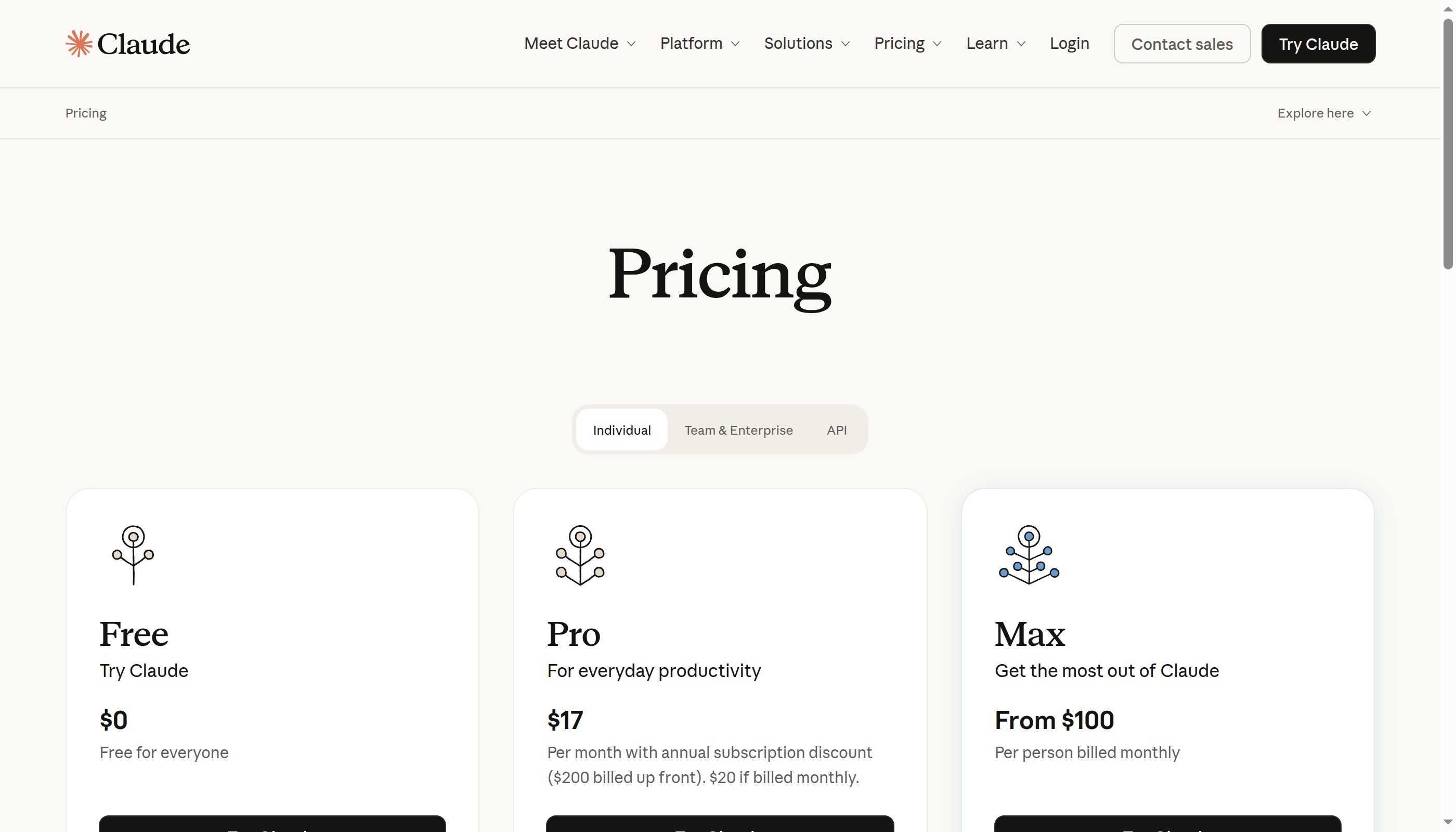 Claude'un fiyatlandırma sayfası — aylık 17$ olan Pro planı, OpenClaw kullanımının çoğunu karşılar.
Bu kurulumun gerçekte maliyeti şöyle:
| Kalem | Maliyet |
|---|---|
| UTM (Sanal Makine uygulaması) | Ücretsiz |
| macOS VM | Ücretsiz (mevcut macOS lisansınızı kullanır) |
| OpenClaw | Ücretsiz (açık kaynak) |
| Claude API (Anthropic) | ~20$/ay (Pro planında tipik kullanımla) |
| Zapier MCP | Ücretsiz katman mevcut (ayda 100 görev), ücretli planlar aylık 20$'dan başlar |
| Toplam (ücretsiz katman) | ~20$/ay |
| Toplam (Zapier ücretli ile) | ~40$/ay |
Birkaç kahve dükkanı ziyaretinin maliyetine, e-postalarınızı yönetebilen, Notion'ınızı düzenleyebilen, Slack'e gönderi paylaşabilen, e-tabloları güncelleyebilen ve temelde her şeyi otomatikleştirebilen bir yapay zeka asistanına sahip olursunuz.
Barındırma maliyetlerini daha da düşürmek ister misiniz? Bizim barındırma karşılaştırması OpenClaw'u yerel olarak çalıştırmak yerine bir bulut sunucusunda çalıştırmak için aylık 4,70 $'a kadar düşen ucuz seçenekleri kapsar.
Sonuç
 Güvenli yapay zeka korumalı alanınız kullanıma hazır
OpenClaw'u bir sanal makinenin içinde çalıştırmak, yapay zeka ajanlarına başlamanın en güvenli ve yeni başlayanlar için en uygun yoludur. Gerçek sisteminize hiçbir risk olmadan tam bir yapay zeka asistanının tüm gücünden yararlanırsınız: dosya yönetimi, kod üretimi, e-posta otomasyonu ve çoklu uygulama iş akışları.
Yaptıklarımızın kısa özeti:
- UTM'i kurduk ve bir macOS sanal makinesi oluşturduk
- Sanal makinenin içinde tek satırlık OpenClaw yükleyicisini çalıştırdık
- Zapier MCP aracılığıyla 8.000'den fazla uygulamayı bağladık
- Gerçek dünyadan otomasyon görevlerini test ettik
Kurulum toplamda yaklaşık 30 dakika sürer ve sonunda tüm uygulamalarınızla etkileşim kurabilen güvenli ve güçlü bir yapay zeka asistanına sahip olursunuz.
📺 Tam anlatımı izleyin: Moltbot: Güvenli ve Kolay Yol (Yeni Başlayanlar İçin Eğitim) yazan: Creator Magic
Bunun yerine bulut tabanlı bir kurulumu denemeye hazır mısınız? Şuna göz atın: adım adım AWS eğitimimiz OpenClaw'u uzak bir sunucuda çalıştırmak için ya da ihtiyaçlarınıza en uygun en ucuz seçeneği bulmak için şuna göz atın: barındırma karşılaştırması ihtiyaçlarınıza en uygun en ucuz seçeneği bulmak için.
Mutlu otomasyonlar! 🚀
Diğer Makaleler
En Kapsamlı OpenClaw AWS Kurulum Rehberi

OpenClaw'u AWS üzerinde kurmak için kesin rehber. Spot instance yapılandırması, maliyet optimizasyonu ve adım adım talimatlar içerir.
OpenClaw'da Araç Zincirleme ile Yapay Zeka İş Akışları Oluşturma
Veri çıkarımından içerik üretimine ve dağıtıma kadar güçlü, çok adımlı yapay zeka otomasyon iş akışları oluşturmak için araçları ve fonksiyon çağrılarını zincirleme sanatında ustalaşın.
Kendi Sunucunuzda Çalışan Yapay Zeka Asistanları İçin Maliyet Optimizasyonu Rehberi: Claude'u Düşük Bütçeyle Çalıştırın
Kendi sunucunuzda çalışan yapay zeka asistanlarının API maliyetlerini düşürmek için pratik stratejiler: akıllı model yönlendirme, önbellekleme, toplu işleme ve Claude'u uygun maliyetle çalıştırmak için OpenClaw'a özel optimizasyonlar.