Як безпечно запустити OpenClaw: посібник для початківців із налаштування віртуальної машини
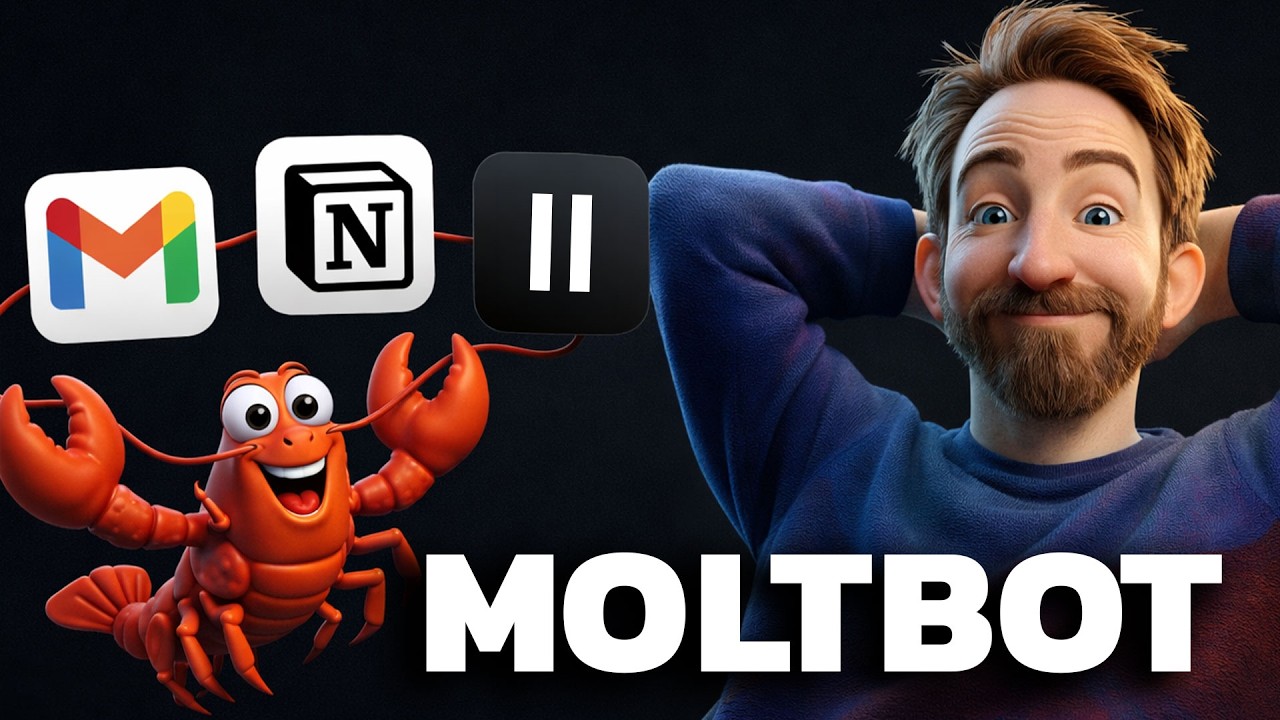
OpenClaw — один із найпотужніших ШІ-агентів, які ви можете запустити: він працює на вашому комп'ютері, керує вашими застосунками, пише код, надсилає листи та автоматизує весь ваш робочий процес. Але будьмо чесними: надавати ШІ повний доступ до свого комп'ютера страшно. А що, як він видалить не ті файли? А що, як він почне діяти непередбачувано з вашими справжніми даними?
У цьому посібнику ми покажемо найбезпечніший і найзручніший для початківців спосіб налаштувати OpenClaw — запустити його у віртуальній машині, щоб він буквально не міг торкнутися ваших справжніх файлів. Потім ми підключимо його до понад 8 000 застосунків через Zapier MCP, давши йому «руки» для роботи в Gmail, Notion, Slack та інших сервісах — і все це без ризику для вашої безпеки.
📺 Дивіться повний відеоурок: Moltbot: безпечний і простий спосіб (урок для початківців) від Creator Magic (97 тис. переглядів)
Проблема безпеки (і чому її вирішують віртуальні машини)
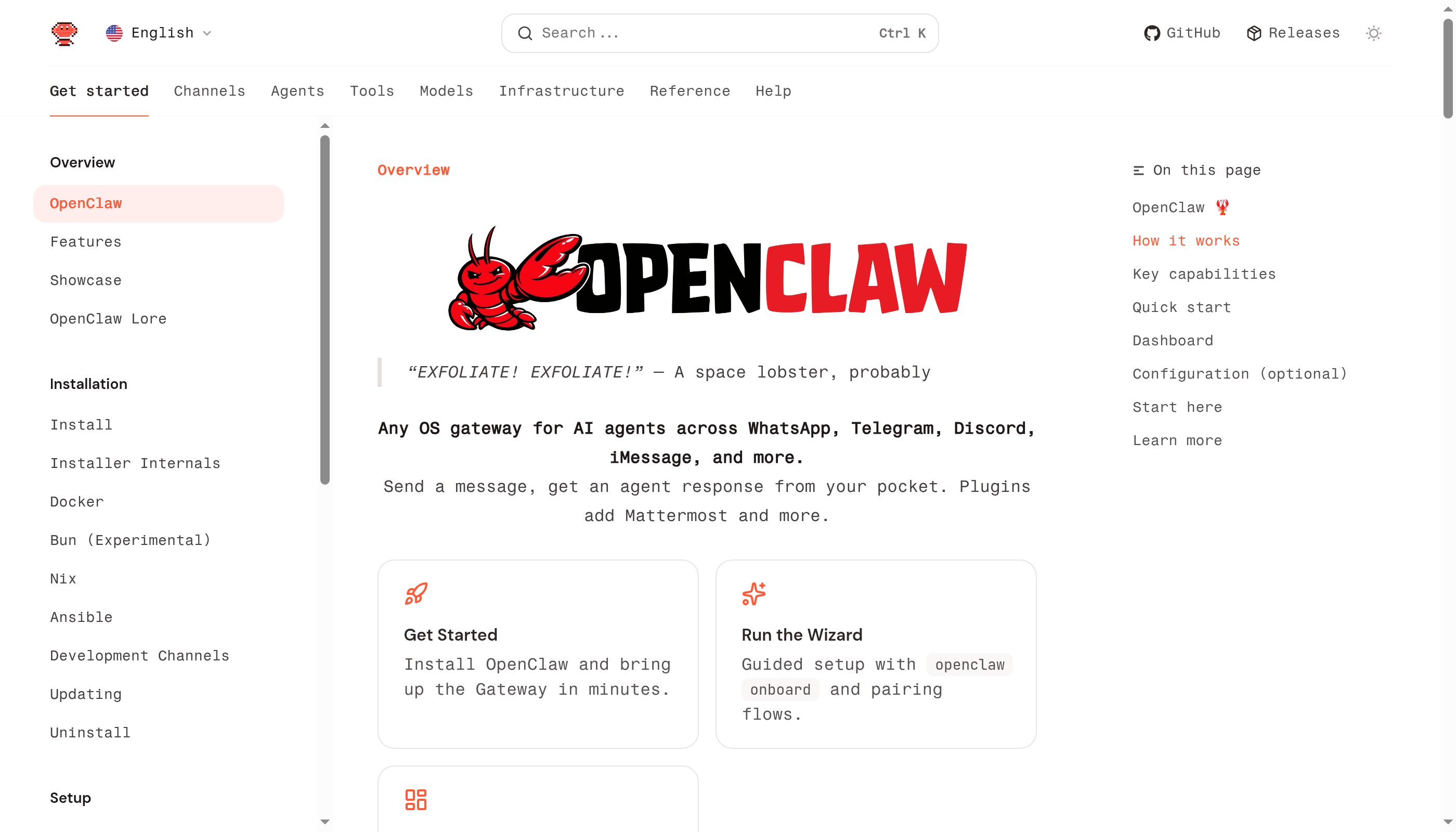 Щоб бути корисним, OpenClaw потребує доступу до системи, але саме цей доступ створює ризик.
Ось основна суперечність ШІ-агентів, як-от OpenClaw: щоб бути корисними, їм потрібен доступ до вашої системи. Вони мають читати файли, виконувати команди, відкривати браузери та взаємодіяти із застосунками. Але саме цей доступ означає, що один невдалий запит або «галюцинація» можуть завдати шкоди вашим справжнім даним.
Рішення? Запустіть OpenClaw у віртуальній машині (ВМ).
Віртуальна машина — це по суті комп'ютер усередині вашого комп'ютера, «Mac Inception», як її називає Creator Magic. OpenClaw отримує повний доступ до ВМ, а отже, може робити все, що потрібно. Але якщо щось піде не так, шкода залишиться повністю в межах цієї віртуальної «пісочниці».
Такий підхід дає вам:
- Повні можливості ШІ-агента — OpenClaw може виконувати команди, писати код, керувати файлами й автоматизувати завдання
- Нульовий ризик для вашої справжньої системи — усе ізольовано всередині ВМ
- Легке скидання — якщо щось піде не так, просто видаліть ВМ і почніть заново
Крок 1: завантажте та встановіть UTM
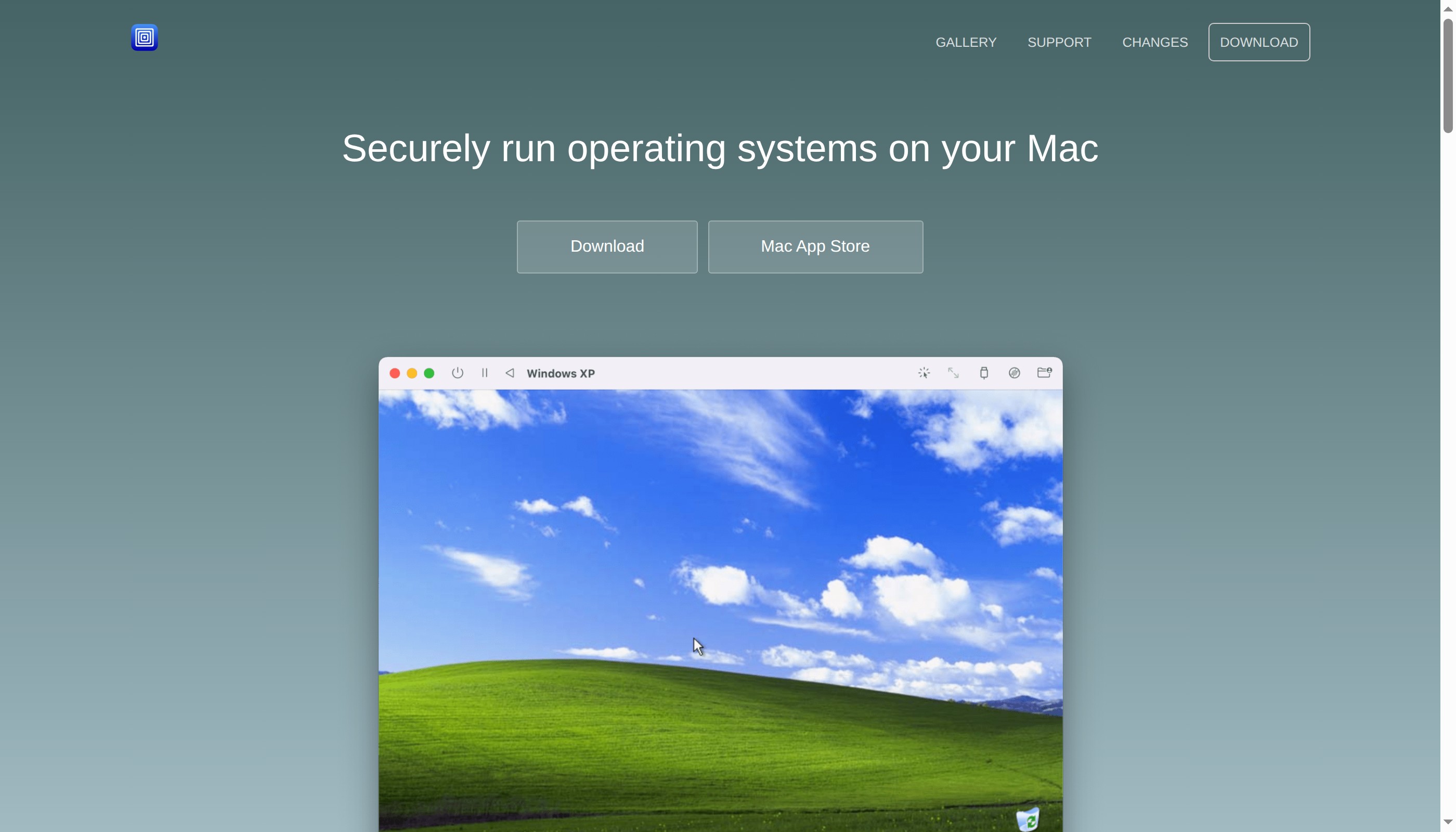 UTM — це безкоштовний застосунок віртуальних машин з відкритим кодом, який запускає Windows, Linux і macOS на Apple Silicon.
UTM — це безкоштовний застосунок віртуальних машин для Mac з відкритим кодом. Він дає змогу запустити повноцінну інсталяцію macOS у вікні на вашому Mac.
Перейдіть на mac.getutm.app і завантажте UTM. На сайті він повністю безкоштовний (також є платна версія в App Store, яка ідентична, але підтримує розробників). Встановіть його, як і будь-який інший застосунок для Mac, — перетягніть до папки «Програми».
Крок 2: завантажте файл IPSW для macOS
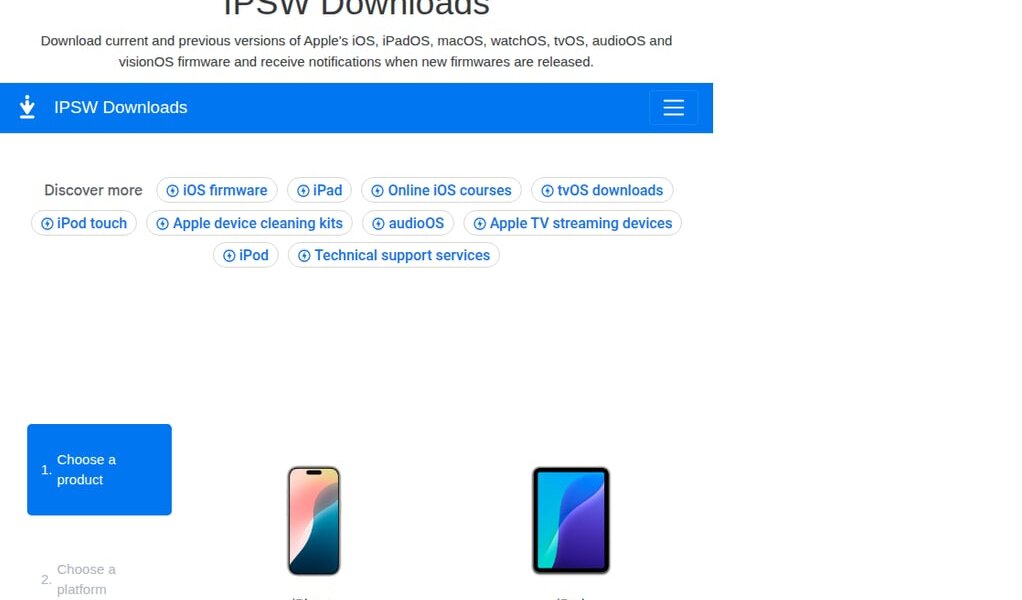 Завантаження IPSW — ваше джерело образів відновлення macOS.
Вам знадобиться образ відновлення macOS (файл IPSW), щоб встановити його у ВМ. Ви можете отримати останню версію з ресурсів Apple для розробників або скористатися сайтом, як-от ipsw.me.
Завантажте IPSW, що відповідає архітектурі вашого Mac (Apple Silicon для Mac із чипами M1/M2/M3).
Крок 3: Створіть віртуальну машину
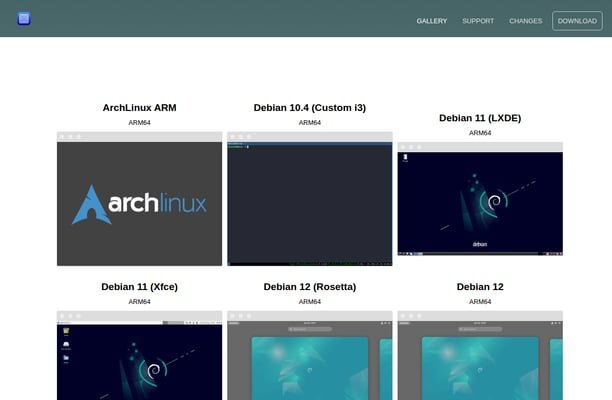 UTM підтримує macOS, Windows, Linux та багато інших операційних систем.
Відкрийте UTM і створіть нову віртуальну машину:
- Натисніть Create a New Virtual Machine
- Виберіть Virtualize (не Emulate — це швидше на Apple Silicon)
- Оберіть macOS
- Виберіть завантажений файл IPSW
- Виділіть ресурси:
- ОЗП: 8 ГБ (мінімум 4 ГБ, але рекомендовано 8 ГБ)
- Ядра ЦП: 4 ядра (підлаштуйте залежно від загальної кількості на вашому Mac'і — залишіть частину для хоста)
- Сховище: 64 ГБ (достатньо для macOS + OpenClaw + робочого простору)
- Натисніть Збережіть а потім запустіть
Віртуальна машина завантажиться і проведе вас через стандартне налаштування macOS — виберіть мову, створіть обліковий запис користувача, за бажанням пропустіть Apple ID. Приблизно за 10–15 хвилин ви матимете свіжий робочий стіл macOS, що працює у вікні.
Крок 4: Установіть OpenClaw однією командою
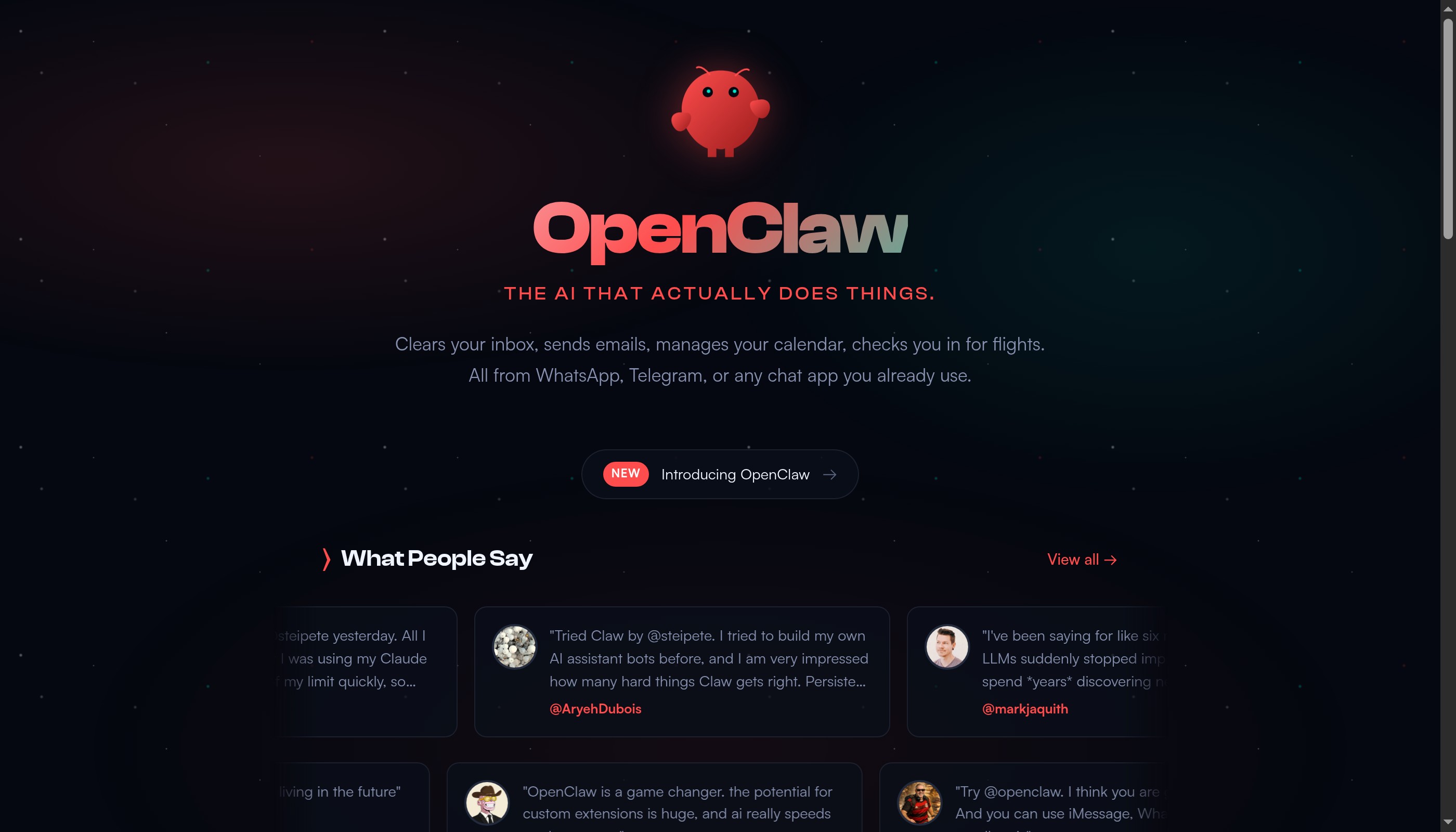 Головна сторінка OpenClaw — одна команда curl встановлює все необхідне.
Щойно вашу віртуальну машину Mac налаштовано, відкрийте Terminal (Applications → Utilities → Terminal). Саме тут ми встановимо OpenClaw. Усе, що відбувається далі, відбувається всередині віртуальної машини — ваш справжній Mac у повній безпеці.
Виконайте одну команду для встановлення OpenClaw:
curl -fsSL https://get.openclaw.ai | bash
Цей інсталятор:
- Установить Node.js, якщо його ще немає
- Установить OpenClaw глобально
- Запустить майстер початкового налаштування
Крок 5: Завершіть майстер початкового налаштування
 Claude Console — це місце, де ви отримуєте свій API-ключ і керуєте підключенням OpenClaw.
Майстер початкового налаштування проведе вас через усе:
- Виберіть режим QuickStart — найшвидший шлях до робочого налаштування
- Оберіть Anthropic як свого провайдера — вам знадобиться API-ключ Claude або підписка
- Вставте свій API-ключ — отримайте його в Claude Console
- Виберіть свою модель — Claude Sonnet чудово підходить для більшості завдань, Opus — для складної роботи
- Виберіть свій канал чату — Telegram, Discord або вбудований Terminal UI
Протягом п'яти хвилин після запуску цієї команди у вас буде повністю функціональний AI-асистент, що безпечно працює всередині вашої віртуальної машини.
Уже використовуєте хмарний хостинг? Якщо ви волієте запустити OpenClaw на віддаленому сервері, а не локально, ознайомтеся з нашим посібником з налаштування AWS або нашим порівнянням хостингів щоб знайти для себе відповідний варіант.
Крок 6: Налаштуйте Zapier MCP для підключення застосунків
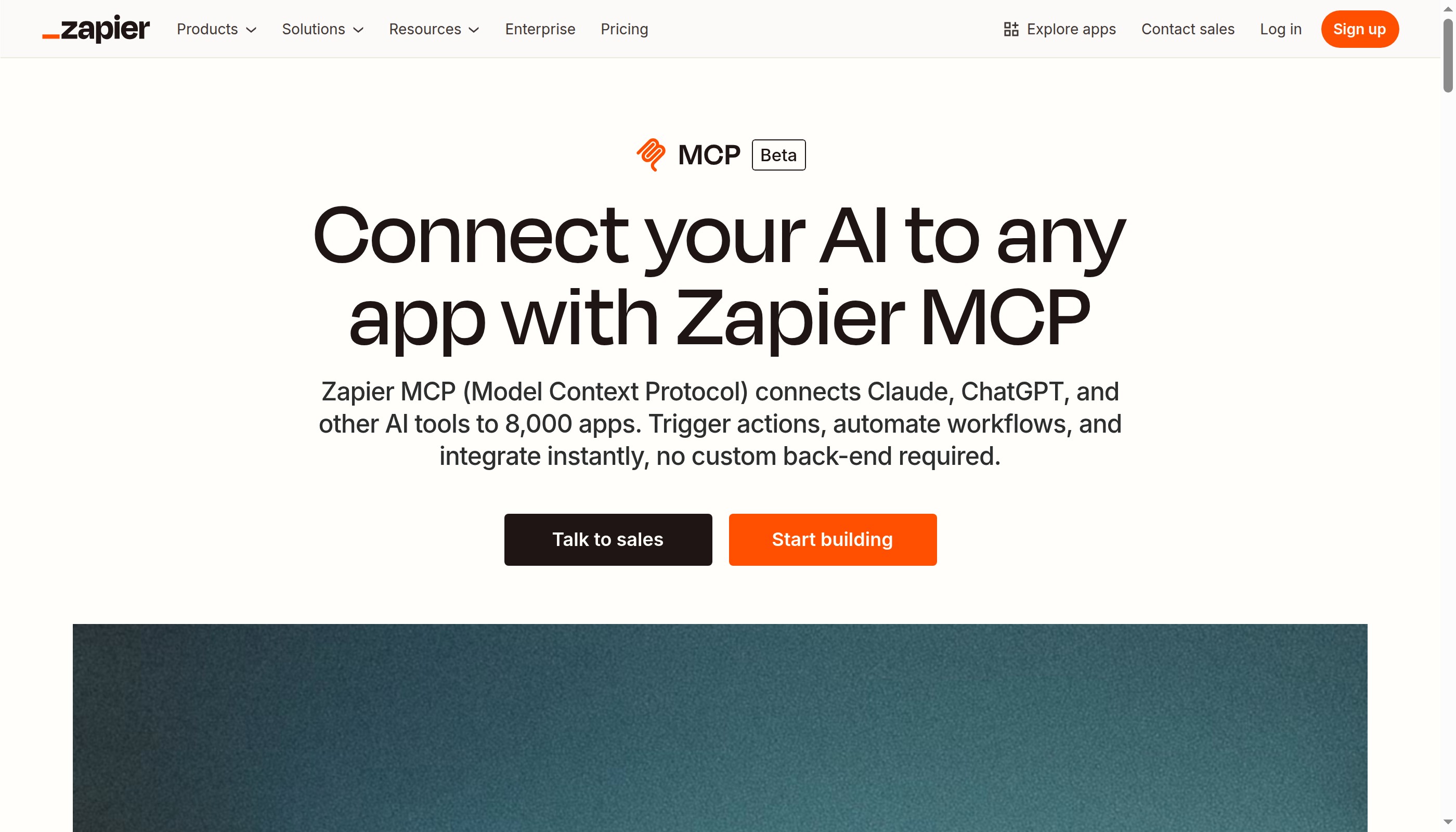 Zapier MCP дозволяє підключити ваш AI до будь-якого застосунку — Gmail, Notion, Slack, Sheets та понад 8 000 інших.
Сам по собі OpenClaw може робити багато на вашому комп'ютері. Але з Zapier MCP (Model Context Protocol)він може взаємодіяти практично з усіма застосунками, якими ви користуєтеся, — без потреби в окремих API-ключах для кожного з них.
MCP — це стандартний протокол, який дозволяє AI-агентам підключатися до зовнішніх інструментів і сервісів. MCP-сервер Zapier працює як міст: ви налаштовуєте, до яких застосунків OpenClaw матиме доступ, а він бере на себе всю автентифікацію та API-виклики за лаштунками.
Крок 7: Налаштуйте застосунки Zapier MCP
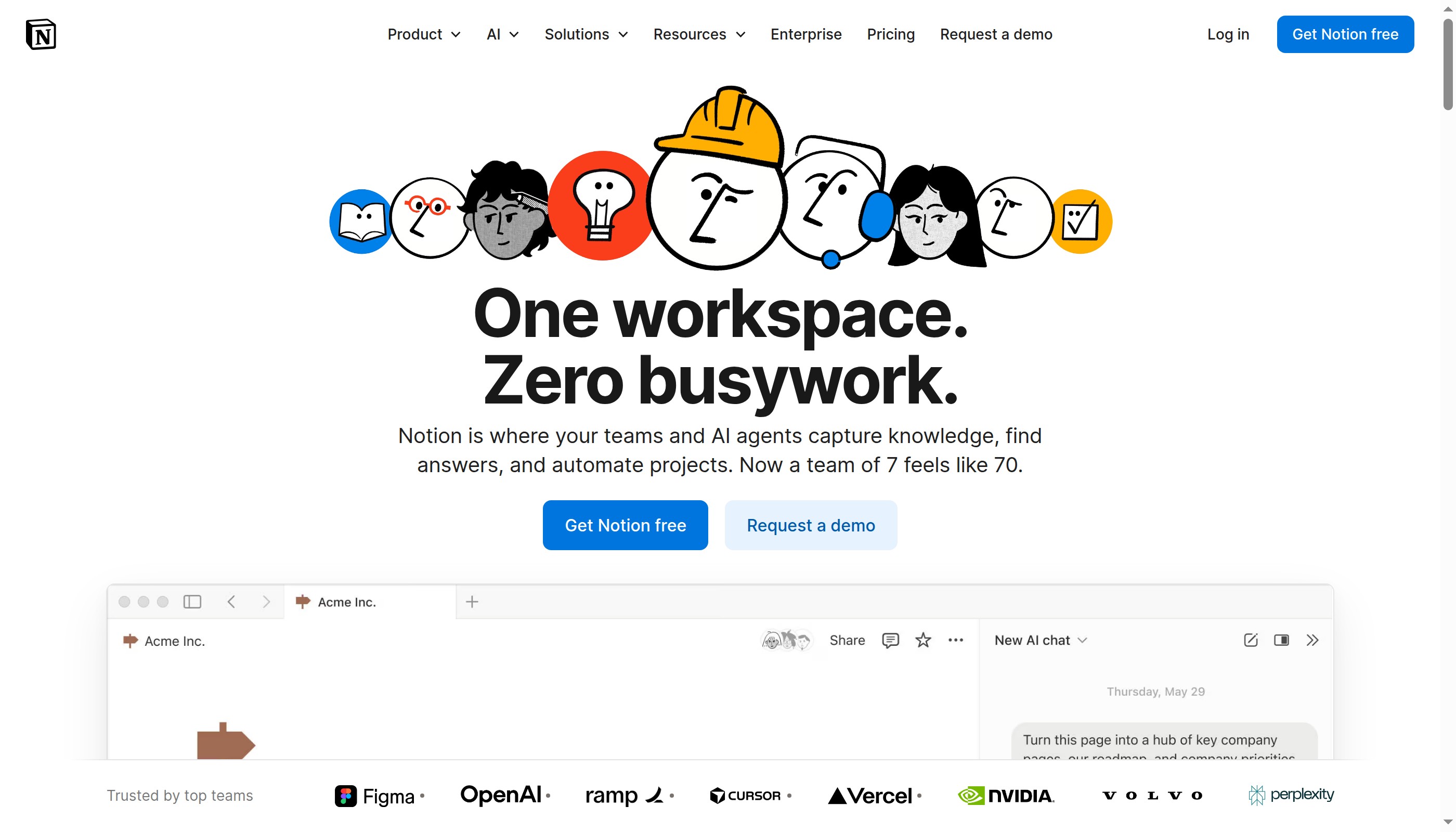 Notion — один із найпопулярніших застосунків для підключення: OpenClaw може читати й створювати сторінки, керувати базами даних та автоматизувати робочі процеси.
Виконайте ці кроки, щоб підключити свої застосунки:
- Перейдіть на zapier.com/mcp і зареєструйтеся (є безкоштовний тариф)
- Виберіть застосунки, які хочете підключити — почніть з основних:
- Gmail — читання, надсилання та створення чернеток листів
- Google Calendar — перегляд і створення подій
- Notion — читання та запис сторінок, баз даних
- Slack — надсилання повідомлень, читання каналів
- Google Sheets — читання та запис даних у таблицях
- Авторизуйте кожен застосунок — Zapier проведе вас через OAuth для кожного сервісу
- Скопіюйте конфігурацію MCP — Zapier надає блок конфігурації у форматі JSON
- Додайте її до конфігурації MCP в OpenClaw — вставте конфігурацію в налаштування MCP в OpenClaw
Після підключення ви можете давати OpenClaw такі команди:
- "Перевір мій Gmail на наявність чогось термінового"
- "Створи сторінку в Notion з підсумком сьогоднішніх зустрічей"
- "Надішли повідомлення в Slack до #team-updates з нашими тижневими показниками"
Крок 8: Перевірте свою конфігурацію на реальних завданнях
 Переконайтеся, що ваше налаштування працює, на практичних прикладах
Тепер, коли все підключено, перевірте свою конфігурацію на кількох реальних завданнях:
Приклад автоматизації електронної пошти:
"Перевір мою поштову скриньку. На лист від клієнта щодо графіка проєкту підготуй чернетку відповіді, що ми вкладаємося в дедлайн у березні, і додай оновлені віхи."
OpenClaw читає лист через Gmail MCP, розуміє контекст, готує професійну відповідь у вашому стилі письма та або надсилає її одразу, або ставить у чергу на ваш розгляд.
Приклад vibe coding:
"Візьми описи продуктів із моєї бази даних Notion, згенеруй аудіоверсії за допомогою ElevenLabs і збережи посилання назад у базу даних."
OpenClaw читає базу даних Notion, обробляє кожен запис, викликає API ElevenLabs для створення озвучення та оновлює Notion отриманими результатами.
Витрати
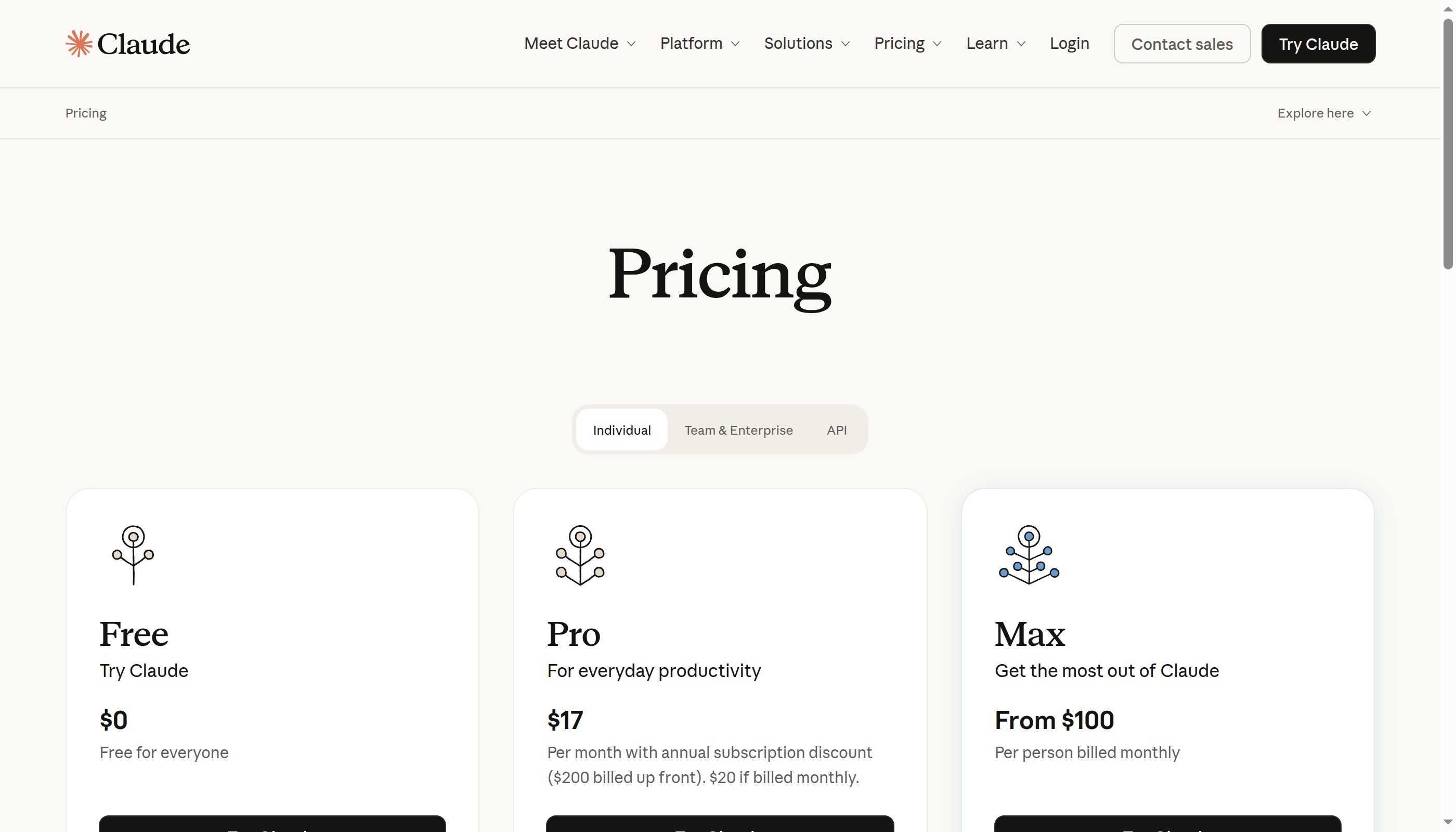 Сторінка з цінами Claude — тариф Pro за $17/місяць покриває більшість потреб використання OpenClaw.
Ось скільки насправді коштує це налаштування:
| Позиція | Вартість |
|---|---|
| UTM (застосунок для віртуальних машин) | Безкоштовно |
| macOS VM | Безкоштовно (використовується ваша наявна ліцензія macOS) |
| OpenClaw | Безкоштовно (відкритий код) |
| Claude API (Anthropic) | ~$20/місяць (за типового використання на тарифі Pro) |
| Zapier MCP | Безкоштовний тариф доступний (100 завдань/місяць), платні плани від $20/місяць |
| Разом (безкоштовний тариф) | ~$20/місяць |
| Разом (з платним Zapier) | ~$40/місяць |
За приблизну вартість кількох походів до кав'ярні ви отримуєте ШІ-асистента, який може керувати вашою поштою, упорядковувати Notion, публікувати повідомлення в Slack, оновлювати таблиці та автоматизувати практично будь-що.
Хочете ще більше скоротити витрати на хостинг? Наш порівняння хостингу охоплює варіанти від $4.70/місяць для запуску OpenClaw на хмарному сервері замість локального.
Висновок
 Ваша безпечна пісочниця для ШІ готова до використання
Запуск OpenClaw всередині віртуальної машини — найбезпечніший і найзручніший для початківців спосіб почати роботу з ШІ-агентами. Ви отримуєте всі можливості повноцінного ШІ-помічника — керування файлами, генерацію коду, автоматизацію електронної пошти, робочі процеси з кількома застосунками — без жодного ризику для вашої реальної системи.
Короткий підсумок того, що ми зробили:
- Встановили UTM і створили віртуальну машину macOS
- Запустили однорядковий інсталятор OpenClaw всередині віртуальної машини
- Підключили понад 8 000 застосунків через Zapier MCP
- Протестували реальні завдання з автоматизації
Налаштування займає приблизно 30 хвилин, і в результаті ви отримуєте безпечного та потужного ШІ-помічника, який може взаємодіяти з усіма вашими застосунками.
📺 Дивіться повне відеоінструктаж: Moltbot: безпечний і простий спосіб (урок для початківців) від Creator Magic
Хочете спробувати хмарне налаштування? Перегляньте наш покроковий посібник з AWS про запуск OpenClaw на віддаленому сервері, або ознайомтеся з нашим порівняння хостингу щоб знайти найдешевший варіант для ваших потреб.
Успішної автоматизації! 🚀
Більше статей
Повний посібник із налаштування OpenClaw на AWS

Остаточний посібник із налаштування OpenClaw на AWS. Містить конфігурацію spot-інстансів, оптимізацію витрат і покрокові інструкції.
Створення ШІ-робочих процесів із ланцюжками інструментів в OpenClaw
Опануйте мистецтво об’єднання інструментів і викликів функцій у ланцюжки для створення потужних багатокрокових процесів автоматизації з ШІ — від отримання даних до генерації контенту та розгортання.
Посібник з оптимізації витрат для самостійно розміщених ШІ-помічників: запуск Claude з обмеженим бюджетом
Практичні стратегії зниження витрат на API для самостійно розміщених ШІ-помічників — розумна маршрутизація моделей, кешування, пакетна обробка та оптимізації, специфічні для OpenClaw, щоб запускати Claude за доступною ціною.