Hướng dẫn Google Analytics 4 cho Marketing: Thiết lập và theo dõi toàn diện 2026

Google Analytics 4 (GA4) đánh dấu một bước chuyển mình căn bản so với Universal Analytics, chuyển từ theo dõi dựa trên phiên sang theo dõi dựa trên sự kiện. Dù quá trình chuyển đổi đã gây bối rối cho nhiều marketer trong giai đoạn 2020-2023, hiện nay GA4 vận hành các phân tích marketing tinh vi với những thông tin chi tiết từ học máy, theo dõi đa nền tảng và đo lường ưu tiên quyền riêng tư.
Hướng dẫn này sẽ giúp bạn thiết lập GA4 dành riêng cho mục đích marketing—theo dõi hiệu suất chiến dịch, đo lường chuyển đổi, phân tích hành trình khách hàng và xây dựng các báo cáo hỗ trợ quyết định phân bổ ngân sách.
Vì sao GA4 quan trọng với marketer năm 2026
Bảng điều khiển phân tích trên máy tính xách tay
Universal Analytics đã ngừng thu thập dữ liệu vào ngày 1 tháng 7 năm 2023. GA4 hiện là lựa chọn Google Analytics duy nhất, nên việc thiết lập đúng cách là bắt buộc chứ không còn là tùy chọn.
Ngoài sự cần thiết, GA4 mang lại cho marketer những lợi thế riêng biệt:
Theo dõi đa nền tảng: Đo lường người dùng trên cả website và ứng dụng di động trong các báo cáo thống nhất
Mô hình dựa trên sự kiện: Theo dõi mọi tương tác mà không cần mã tùy chỉnh phức tạp
Thông tin chi tiết từ học máy: Các chỉ số dự đoán giúp dự báo tỷ lệ rời bỏ và doanh thu
Thân thiện với quyền riêng tư: Hoạt động với theo dõi không cookie và chế độ đồng ý (consent mode)
Tích hợp BigQuery: Xuất dữ liệu thô để phân tích nâng cao (miễn phí trên GA4)
Mô hình phân bổ: Hiểu rõ hành trình khách hàng đa điểm chạm
Đối với các marketer quản lý ngân sách trên nhiều kênh, các báo cáo phân bổ của GA4 trả lời câu hỏi quan trọng: "Hoạt động marketing nào thực sự mang lại kết quả?"
Hiểu mô hình dữ liệu của GA4
 Mã phần mềm trên màn hình máy tính
Universal Analytics tổ chức dữ liệu xoay quanh phiên và lượt xem trang. GA4 tổ chức mọi thứ dưới dạng sự kiện kèm tham số.
Sự kiện: Mọi tương tác (xem trang, nhấp nút, mua hàng, phát video)
Tham số: Chi tiết về sự kiện (tiêu đề trang, tên sản phẩm, thời lượng video)
Thuộc tính người dùng: Các đặc điểm của người dùng (trạng thái đăng ký, loại khách hàng)
Ví dụ: Một sự kiện mua hàng bao gồm các tham số như:
transaction_id: "ORDER123"value: 49.99currency"USD":: [mảng chi tiết sản phẩm]
Cấu trúc linh hoạt này theo dõi các tương tác phức tạp mà không cần lập trình tùy chỉnh.
Bước 1: Tạo thuộc tính GA4 của bạn
Bảng điều khiển phân tích trên máy tính xách tay
Nếu chuyển đổi từ Universal Analytics:
- Vào Quản trị > Tạo thuộc tính
- Đặt tên cho thuộc tính của bạn (ví dụ: "Tên công ty - GA4")
- Chọn múi giờ và đơn vị tiền tệ
- Nhấp vào "Hiện tùy chọn nâng cao" để chỉ tạo thuộc tính GA4
Nếu bắt đầu từ đầu:
- Tạo tài khoản Google Analytics tại analytics.google.com
- Thêm thuộc tính với tên doanh nghiệp
- Chọn danh mục ngành và quy mô doanh nghiệp
- Chọn mục tiêu (ví dụ: "Tạo khách hàng tiềm năng", "Thúc đẩy doanh số trực tuyến")
Trình hướng dẫn thiết lập sẽ tự động cấu hình theo dõi cơ bản dựa trên các mục tiêu của bạn.
Bước 2: Cài đặt mã theo dõi GA4
Bảng điều khiển phân tích trên máy tính xách tay
Tùy chọn 1: Google Tag Manager (Khuyến nghị)
- Tạo tài khoản Google Tag Manager tại tagmanager.google.com
- Thêm mã vùng chứa GTM vào phần đầu trang của website
- Trong GTM, tạo thẻ mới: GA4 Configuration
- Nhập Measurement ID của bạn (có trong GA4 Quản trị > Luồng dữ liệu)
- Đặt trình kích hoạt thành "All Pages"
- Xuất bản vùng chứa
Google Tag Manager cho phép thêm theo dõi mà không cần chỉnh sửa mã website—rất cần thiết cho các nhà tiếp thị không có quyền truy cập của lập trình viên.
Tùy chọn 2: Cài đặt trực tiếp
- Sao chép mã theo dõi GA4 từ Quản trị > Luồng dữ liệu
- Dán vào phần
<head>của mọi trang - Triển khai lên môi trường chính thức
Hầu hết các nền tảng CMS (WordPress, Shopify, Squarespace, Webflow) đều có plugin hoặc tích hợp sẵn giúp đơn giản hóa việc cài đặt.
Xác minh cài đặt bằng cách xem báo cáo thời gian thực—truy cập trang web của bạn và kiểm tra xem phiên của bạn có xuất hiện không.
Bước 3: Thiết lập Đo lường nâng cao
Bảng điều khiển phân tích trên máy tính xách tay
Đo lường nâng cao của GA4 tự động theo dõi mà không cần mã tùy chỉnh:
- ✅ Lượt xem trang - Mỗi lần tải trang
- ✅ Cuộn trang - Người dùng cuộn đến 90% trang
- ✅ Nhấp chuột ra ngoài - Liên kết đến các trang web bên ngoài
- ✅ Tìm kiếm trên trang web - Việc sử dụng tìm kiếm nội bộ
- ✅ Mức độ tương tác với video - Lượt phát video YouTube trên trang web của bạn
- ✅ Tải xuống tệp - PDF, tài liệu, v.v.
Bật trong Quản trị > Luồng dữ liệu > [Luồng của bạn] > Đo lường nâng cao.
Tùy chỉnh các sự kiện được theo dõi dựa trên nhu cầu của bạn. Hãy tắt tìm kiếm trên trang web nếu bạn không có chức năng tìm kiếm để giữ dữ liệu sạch.
Bước 4: Cấu hình chuyển đổi
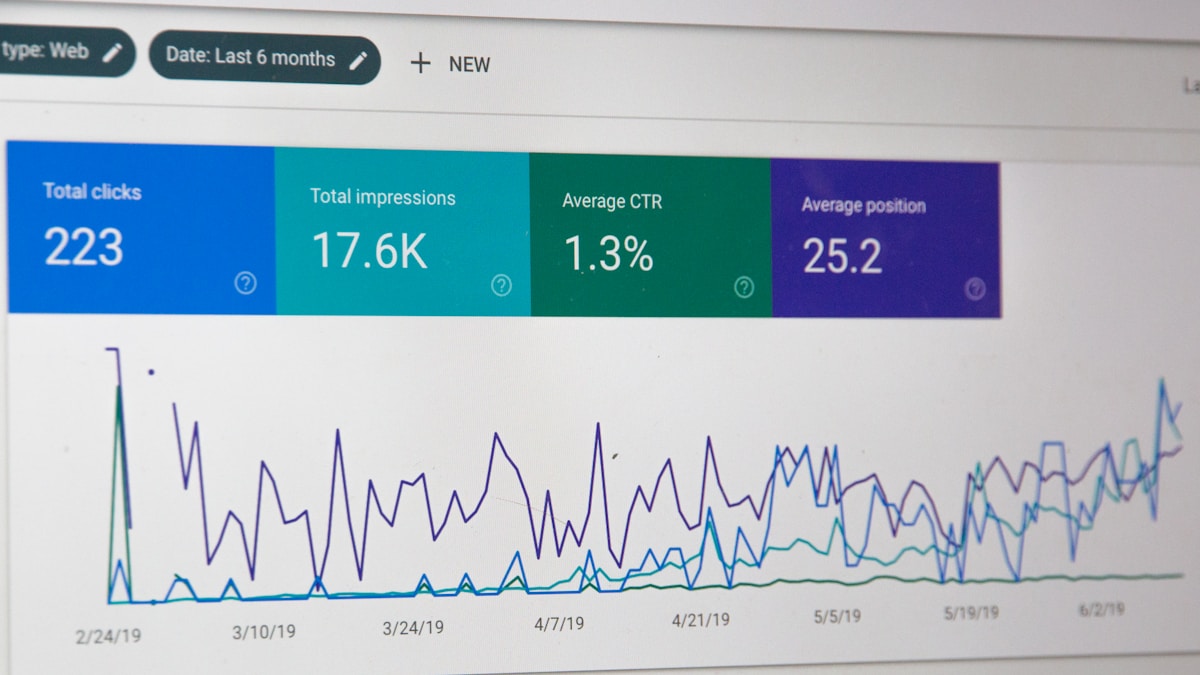 Biểu đồ phân tích trang web trên màn hình
Chuyển đổi là các sự kiện quan trọng đối với doanh nghiệp của bạn. Các chuyển đổi tiếp thị phổ biến:
- Mua hàng (thương mại điện tử)
- Gửi thông tin khách hàng tiềm năng (B2B)
- Đăng ký (SaaS)
- Tải xuống (tiếp thị nội dung)
- Gửi biểu mẫu liên hệ (doanh nghiệp dịch vụ)
Để tạo chuyển đổi:
- Điều hướng đến Quản trị > Sự kiện
- Tìm sự kiện cần đánh dấu là chuyển đổi (ví dụ:
purchase) - Bật "Đánh dấu là chuyển đổi"
Hoặc tạo chuyển đổi mới:
- Vào Quản trị > Chuyển đổi > Sự kiện chuyển đổi mới
- Nhập tên sự kiện khớp với những gì bạn sẽ theo dõi (ví dụ:
form_submit) - Nhấp vào Lưu
Chuyển đổi xuất hiện trong báo cáo trong vòng 24 giờ và có thể được nhập vào Google Ads để tối ưu hóa chiến dịch.
Để biết các chiến lược tối ưu hóa chuyển đổi toàn diện, hãy xem tối ưu hóa tỷ lệ chuyển đổi bằng AI.
Bước 5: Thiết lập theo dõi thương mại điện tử
Bảng điều khiển phân tích trên máy tính xách tay
Đối với cửa hàng trực tuyến, theo dõi thương mại điện tử cung cấp thông tin phân bổ doanh thu theo chiến dịch, sản phẩm và phân khúc người dùng.
Các sự kiện bắt buộc:
view_item- Lượt xem trang sản phẩmadd_to_cart- Thêm sản phẩm vào giỏ hàngbegin_checkout- Bắt đầu quy trình thanh toánpurchase- Các giao dịch đã hoàn tất
Các phương pháp triển khai:
Shopify: Cài đặt ứng dụng GA4 từ Shopify App Store—tự động xử lý việc theo dõi
WooCommerce: Sử dụng các plugin GA4 như "GA Google Analytics" hoặc "MonsterInsights"
Website tùy chỉnh: Triển khai bằng Google Tag Manager với các trigger Enhanced E-commerce
Ví dụ cấu trúc sự kiện mua hàng:
gtag('event', 'purchase', {
  transaction_id: "T12345",
  value: 25.99,
  currency: "USD",
  items: [{
    item_id: "SKU123",
    item_name: "Product Name",
    price: 25.99,
    quantity: 1
  }]
});
Xác minh theo dõi thương mại điện tử tại Reports > Monetization > E-commerce purchases.
Bước 6: Tạo sự kiện tùy chỉnh để theo dõi khách hàng tiềm năng
Bảng điều khiển phân tích trên máy tính xách tay
Ngoài việc theo dõi tự động, hãy tạo các sự kiện tùy chỉnh cho các tương tác dành riêng cho marketing:
Gửi biểu mẫu khách hàng tiềm năng:
gtag('event', 'generate_lead', {
  form_name: "Contact Form",
  lead_type: "inquiry"
});
Lượt nhấp nút:
gtag('event', 'cta_click', {
  button_name: "Get Started",
  page_location: window.location.href
});
Xem hết video:
gtag('event', 'video_complete', {
  video_title: "Product Demo",
  video_duration: 120
});
Sử dụng Google Tag Manager:
- Tạo trigger cho tương tác mong muốn (gửi biểu mẫu, nhấp chuột, v.v.)
- Tạo thẻ sự kiện GA4
- Đặt tên sự kiện và các tham số
- Gắn trigger
- Kiểm tra bằng chế độ Preview
- Xuất bản
Các sự kiện tùy chỉnh này trở thành các chiều dữ liệu trong báo cáo, cho phép phân tích như "Bài viết blog nào mang lại nhiều lượt gửi biểu mẫu khách hàng tiềm năng nhất?"
Bước 7: Cấu hình theo dõi tham số UTM
Bảng điều khiển phân tích trên máy tính xách tay
Các tham số UTM xác định nguồn lưu lượng truy cập trong báo cáo GA4:
Các tham số tiêu chuẩn:
utm_source- Nền tảng (google, facebook, newsletter)utm_medium- Kênh marketing (cpc, email, social)utm_campaign- Tên chiến dịch cụ thể (spring_sale_2026)utm_term- Từ khóa tìm kiếm trả phí (không bắt buộc)utm_content- Mã nhận diện biến thể quảng cáo (không bắt buộc)
Ví dụ URL đã gắn thẻ:
https://example.com/product?utm_source=facebook&utm_medium=cpc&utm_campaign=spring_sale&utm_content=video_ad_1
Sử dụng Campaign URL Builder của Google's để tạo các URL được gắn thẻ một cách nhất quán.
Các phương pháp hay nhất về UTM:
- Sử dụng chữ thường để đảm bảo tính nhất quán
- Thiết lập quy ước đặt tên (ghi lại trong bảng tính dùng chung)
- Gắn thẻ TẤT CẢ các liên kết tiếp thị (email, mạng xã hội, quảng cáo trả phí)
- Không bao giờ sử dụng UTM cho các liên kết nội bộ (làm gián đoạn việc theo dõi hành trình người dùng)
GA4 tự động ghi nhận các tham số UTM trong các nhóm kênh mặc định và báo cáo chiến dịch.
Để theo dõi chiến dịch tích hợp, hãy khám phá bảng điều khiển phân tích tiếp thị.
Bước 8: Liên kết Google Ads và các nền tảng khác
Bảng điều khiển phân tích trên máy tính xách tay
Liên kết GA4 với các nền tảng khác giúp báo cáo thống nhất:
Google Ads:
- Quản trị > Liên kết sản phẩm > Liên kết Google Ads
- Chọn tài khoản để liên kết
- Bật tính năng tự động gắn thẻ và nhập chuyển đổi
- Xác nhận
Lợi ích: Nhập chuyển đổi GA4 vào Google Ads, xem các chỉ số GA4 trong giao diện Ads, tạo đối tượng tiếp thị lại.
Google Search Console:
- Quản trị > Liên kết sản phẩm > Liên kết Search Console
- Thêm thuộc tính
- Chọn tài khoản
Lợi ích: Xem các truy vấn tìm kiếm tự nhiên mang lại lưu lượng truy cập, hiệu suất trang đích cho SEO.
BigQuery (xuất dữ liệu miễn phí):
- Quản trị > Liên kết sản phẩm > Liên kết BigQuery
- Tạo liên kết
- Chọn xuất dữ liệu hàng ngày hoặc theo thời gian thực
Lợi ích: Truy cập dữ liệu thô để phân tích tùy chỉnh, báo cáo dựa trên SQL, ứng dụng khoa học dữ liệu.
Để tối ưu hóa chiến dịch Google Ads, hãy xem hướng dẫn Performance Max của chúng tôi.
Bước 9: Xây dựng các báo cáo tập trung vào tiếp thị
Biểu đồ phân tích trang web trên màn hình
Các báo cáo mặc định của GA4's cung cấp các chỉ số tổng quan, nhưng các báo cáo khám phá tùy chỉnh trả lời các câu hỏi tiếp thị cụ thể:
Báo cáo hiệu suất chiến dịch:
- Thứ nguyên: Nguồn/phương tiện phiên, Tên chiến dịch
- Chỉ số: Người dùng, Phiên, Chuyển đổi, Doanh thu
- So sánh: Kỳ này so với kỳ trước
Hiệu suất trang đích:
- Thứ nguyên: Trang đích, Nguồn phiên
- Chỉ số: Người dùng, Tỷ lệ tương tác, Chuyển đổi
- Bộ lọc: Chỉ bao gồm các trang đích tiếp thị
Phân tích đường dẫn chuyển đổi:
- Mẫu: Khám phá đường dẫn
- Điểm bắt đầu: Lượt xem trang
- Điểm kết thúc: Sự kiện chuyển đổi
- Hiển thị: Các chuỗi hành động phổ biến nhất dẫn đến chuyển đổi
Mức độ trùng lặp đối tượng:
- Mẫu: Trùng lặp người dùng
- Phân khúc: Người đăng ký email so với lưu lượng trả phí so với lưu lượng tự nhiên
- Hiển thị: Cách các nhóm đối tượng giao nhau
Lưu các báo cáo thường dùng vào Thư viện để truy cập nhanh.
Bước 10: Thiết lập mô hình phân bổ
Biểu đồ phân tích trang web trên màn hình
Các mô hình phân bổ xác định cách chia công chuyển đổi cho các điểm chạm.
Các mô hình có sẵn trong GA4:
Nhấp chuột cuối cùng: 100% công được tính cho tương tác cuối cùng trước khi chuyển đổi
Nhấp chuột đầu tiên: 100% công được tính cho tương tác đầu tiên
Tuyến tính: Chia đều công cho tất cả các điểm chạm
Dựa trên vị trí: 40% cho điểm đầu tiên, 40% cho điểm cuối cùng, 20% chia đều cho các điểm ở giữa
Dựa trên dữ liệu: Học máy phân bổ công dựa trên tác động thực tế
Truy cập các báo cáo phân bổ:
- Quảng cáo > Phân bổ > So sánh mô hình
- Chọn các mô hình để so sánh
- Chọn sự kiện chuyển đổi
- Phân tích sự khác biệt
Thông tin chi tiết ví dụ: Mô hình nhấp chuột cuối cùng cho thấy Facebook mang lại 60% lượt chuyển đổi, nhưng mô hình dựa trên dữ liệu lại cho thấy bản tin email đã ảnh hưởng đến 40% số đơn hàng đó, gợi ý nên tăng ngân sách cho email.
Để lập kế hoạch chiến dịch đa kênh, hãy xem Các chiến lược tự động hóa tiếp thị bằng AI.
Tìm hiểu các chỉ số tiếp thị chính của GA4
 Hình ảnh đồ họa trí tuệ nhân tạo
Tỷ lệ tương tác: Phần trăm các phiên có tương tác (>10 giây, có chuyển đổi hoặc từ 2 trang trở lên)
Tốt hơn tỷ lệ thoát trong việc đánh giá chất lượng nội dung.
Số phiên tương tác trên mỗi người dùng: Số phiên tương tác trung bình trên mỗi khách truy cập
Giá trị cao cho thấy nội dung và trải nghiệm người dùng tốt.
Thời gian tương tác trung bình: Thời gian người dùng tương tác tích cực
Chính xác hơn so với chỉ số "thời gian trên trang" cũ.
Số lượng sự kiện: Tổng số lần một sự kiện cụ thể xảy ra
Theo dõi lượt nhấp nút, lượt xem biểu mẫu, lượt phát video.
Chuyển đổi theo nguồn/phương tiện: Kênh nào mang lại các hành động có giá trị
Chỉ số chính để phân bổ ngân sách của bạn.
Giá trị vòng đời người dùng: Doanh thu dự đoán trên mỗi người dùng
Giúp xác định các nguồn lưu lượng truy cập có giá trị nhất.
Tạo bảng điều khiển tiếp thị
Biểu đồ phân tích trang web trên màn hình
Xây dựng bảng điều khiển tiếp thị hằng tuần:
Phần 1: Tổng quan lưu lượng truy cập
- Người dùng (tuần này so với tuần trước)
- Phiên theo nguồn/phương tiện
- Người dùng mới so với người dùng quay lại
Phần 2: Thu hút khách hàng
- Người dùng theo chiến dịch
- Chi phí trên mỗi người dùng (nếu đã nhập dữ liệu chi phí)
- Tỷ lệ chuyển đổi theo kênh
Phần 3: Mức độ tương tác
- Các trang được xem nhiều nhất
- Thời gian tương tác trung bình
- Số phiên có tương tác trên mỗi người dùng
Phần 4: Chuyển đổi
- Tổng số chuyển đổi theo loại
- Tỷ lệ chuyển đổi theo trang đích
- Doanh thu (nếu đã bật thương mại điện tử)
Chia sẻ bảng điều khiển với các bên liên quan bằng nút "Chia sẻ", đồng thời thiết lập quyền phù hợp.
Khắc phục các sự cố GA4 thường gặp
Bảng điều khiển phân tích trên máy tính xách tay
Sự cố: Không có dữ liệu xuất hiện trong báo cáo
- Xác minh thẻ đã được cài đặt đúng bằng Tag Assistant
- Kiểm tra trạng thái luồng dữ liệu trong Quản trị
- Đảm bảo bạn không lọc bỏ lưu lượng truy cập của chính mình
- Chờ tối đa 24 giờ để xử lý dữ liệu
Sự cố: Lượt xem trang bị trùng lặp
- Cài đặt nhiều thẻ GA4 (kiểm tra GTM và các thẻ được mã hóa cứng)
- SPA (ứng dụng một trang) không có trình kích hoạt thay đổi lịch sử
Vấn đề: Chuyển đổi không được theo dõi
- Tên sự kiện bị sai chính tả, không khớp
- Chưa bật công tắc chuyển đổi
- Sự kiện không được kích hoạt (kiểm tra trong DebugView)
Vấn đề: Lưu lượng truy cập spam từ nguồn giới thiệu
- Tạo bộ lọc loại trừ các tên miền spam đã biết
- Sử dụng Bộ lọc dữ liệu trong Quản trị
DebugView (Quản trị > DebugView) hiển thị theo thời gian thực các sự kiện được kích hoạt để gỡ lỗi—một công cụ khắc phục sự cố thiết yếu.
Cài đặt quyền riêng tư và tuân thủ
Bảng điều khiển phân tích trên máy tính xách tay
Định cấu hình cài đặt quyền riêng tư tại Quản trị > Cài đặt dữ liệu:
Thời gian lưu giữ dữ liệu: Chọn 2 hoặc 14 tháng cho dữ liệu cấp người dùng (không ảnh hưởng đến báo cáo tổng hợp)
Đặt lại dữ liệu khi có hoạt động mới: Nên bật để kéo dài thời gian lưu giữ đối với người dùng đang hoạt động
Google signals: Bật để theo dõi trên nhiều thiết bị và báo cáo nhân khẩu học, nhưng cần có sự đồng ý phù hợp
Ẩn danh địa chỉ IP: Tự động trong GA4 (địa chỉ IP không bao giờ được ghi lại)
Chế độ đồng ý: Triển khai để tuân thủ GDPR, điều chỉnh việc theo dõi dựa trên sự đồng ý về cookie
Đảm bảo chính sách quyền riêng tư của bạn nêu rõ việc sử dụng GA4 và các hoạt động theo dõi.
Câu hỏi thường gặp
Bảng điều khiển phân tích trên máy tính xách tay
Tôi vẫn có thể truy cập dữ liệu Universal Analytics không?
Dữ liệu lịch sử vẫn có thể xem (chỉ đọc) nhưng sẽ không nhận dữ liệu mới sau tháng 7 năm 2023. Hãy xuất các báo cáo lịch sử quan trọng.
Dữ liệu mất bao lâu để xuất hiện trong báo cáo?
Báo cáo thời gian thực: vài giây. Báo cáo tiêu chuẩn: tối đa 24 giờ. Báo cáo tùy chỉnh: tối đa 48 giờ.
Sự khác biệt giữa phiên và phiên có tương tác là gì?
Phiên tính tất cả các lượt truy cập. Phiên có tương tác kéo dài >10 giây, có chuyển đổi hoặc từ 2 lượt xem trang trở lên—là chỉ số có chất lượng cao hơn.
Tôi có thể theo dõi bao nhiêu chuyển đổi?
30 sự kiện chuyển đổi cho mỗi thuộc tính. Hãy lựa chọn khôn ngoan dựa trên mục tiêu kinh doanh.
Tôi có thể nhập dữ liệu chi phí từ Facebook Ads không?
Có, thông qua tính năng Nhập dữ liệu hoặc các công cụ của bên thứ ba như Supermetrics. Cũng có thể nhập CSV thủ công.
Tôi nên dùng GA4 hay công cụ phân tích của bên thứ ba?
Dùng cả hai. GA4 để theo dõi toàn diện miễn phí, cộng thêm các công cụ như Mixpanel hoặc Amplitude cho phân tích sản phẩm nếu cần.
Các tính năng GA4 nâng cao dành cho nhà tiếp thị
Bảng điều khiển phân tích trên máy tính xách tay
Chỉ số dự đoán (yêu cầu đủ lượng chuyển đổi):
- Xác suất mua hàng
- Xác suất rời bỏ
- Dự đoán doanh thu
Sử dụng những dữ liệu này để tạo các tệp đối tượng giá trị cao cho hoạt động remarketing.
Phát hiện bất thường: GA4 tự động gắn cờ các mẫu lưu lượng truy cập bất thường trong Insights.
Khám phá phễu chuyển đổi: Trực quan hóa tỷ lệ rời bỏ ở từng giai đoạn của quy trình chuyển đổi.
Chồng lấn phân khúc: Xác định người dùng đáp ứng nhiều điều kiện để nhắm mục tiêu chính xác.
Thứ nguyên và chỉ số tùy chỉnh: Theo dõi các thuộc tính riêng của doanh nghiệp (hạng thành viên, sở thích danh mục sản phẩm).
Kết luận
Bảng điều khiển phân tích trên máy tính xách tay
Google Analytics 4 đòi hỏi đầu tư ban đầu cho việc thiết lập đúng cách, nhưng mang lại cho các nhà tiếp thị những hiểu biết sâu sắc hơn so với những gì Universal Analytics từng cung cấp. Bằng cách làm theo hướng dẫn này—cài đặt theo dõi chính xác, cấu hình chuyển đổi, xây dựng báo cáo tùy chỉnh và hiểu rõ mô hình ghi nhận—bạn sẽ đưa ra các quyết định dựa trên dữ liệu giúp cải thiện ROI tiếp thị.
Hãy bắt đầu với thiết lập cơ bản và theo dõi chuyển đổi, sau đó dần dần bổ sung các sự kiện tùy chỉnh, tệp đối tượng và báo cáo nâng cao khi bạn đã thành thạo hơn. Những nhà tiếp thị làm chủ GA4 vào năm 2026 sẽ có lợi thế cạnh tranh nhờ hiểu rõ hơn về hành trình khách hàng và hiệu quả chiến dịch.
Kết hợp thông tin chi tiết từ GA4 với tự động hóa email marketing, quảng cáo trả phí, và dữ liệu CRM để có được thông tin tiếp thị toàn diện.
Hãy nhớ: Các công cụ phân tích không tự cải thiện hoạt động tiếp thị—chính những hiểu biết bạn rút ra và hành động bạn thực hiện dựa trên dữ liệu mới tạo nên kết quả.
Tài nguyên bên ngoài:
Bài viết khác
Kiểm thử A/B cho chiến dịch email: Hướng dẫn về ý nghĩa thống kê
Nắm vững kiểm thử A/B cho email marketing với hướng dẫn về ý nghĩa thống kê, cỡ mẫu và cách tránh các lỗi kiểm thử thường gặp.
Các nền tảng tự động hóa email marketing tốt nhất năm 2026
So sánh các nền tảng tự động hóa email marketing hàng đầu năm 2026. Tìm giải pháp hoàn hảo cho doanh nghiệp của bạn với hướng dẫn toàn diện của chúng tôi.

Cách xây dựng hành trình khách hàng giúp tăng chuyển đổi
Tìm hiểu cách thiết kế và triển khai hành trình khách hàng dẫn dắt khách hàng tiềm năng từ nhận biết đến mua hàng với các phương pháp hay nhất về tự động hóa tiếp thị.