终极 OpenClaw AWS 设置指南

在 AWS 上设置您自己的 AI 助手只需不到 30 分钟,每月费用不到 $10。本指南将带您完成每一个步骤——从创建 AWS 账户到在竞价实例上运行 OpenClaw。无需任何云计算经验。
第 1 步:注册 AWS
第一步,如果您还没有 AWS(亚马逊云科技)账户,只需直接注册即可。
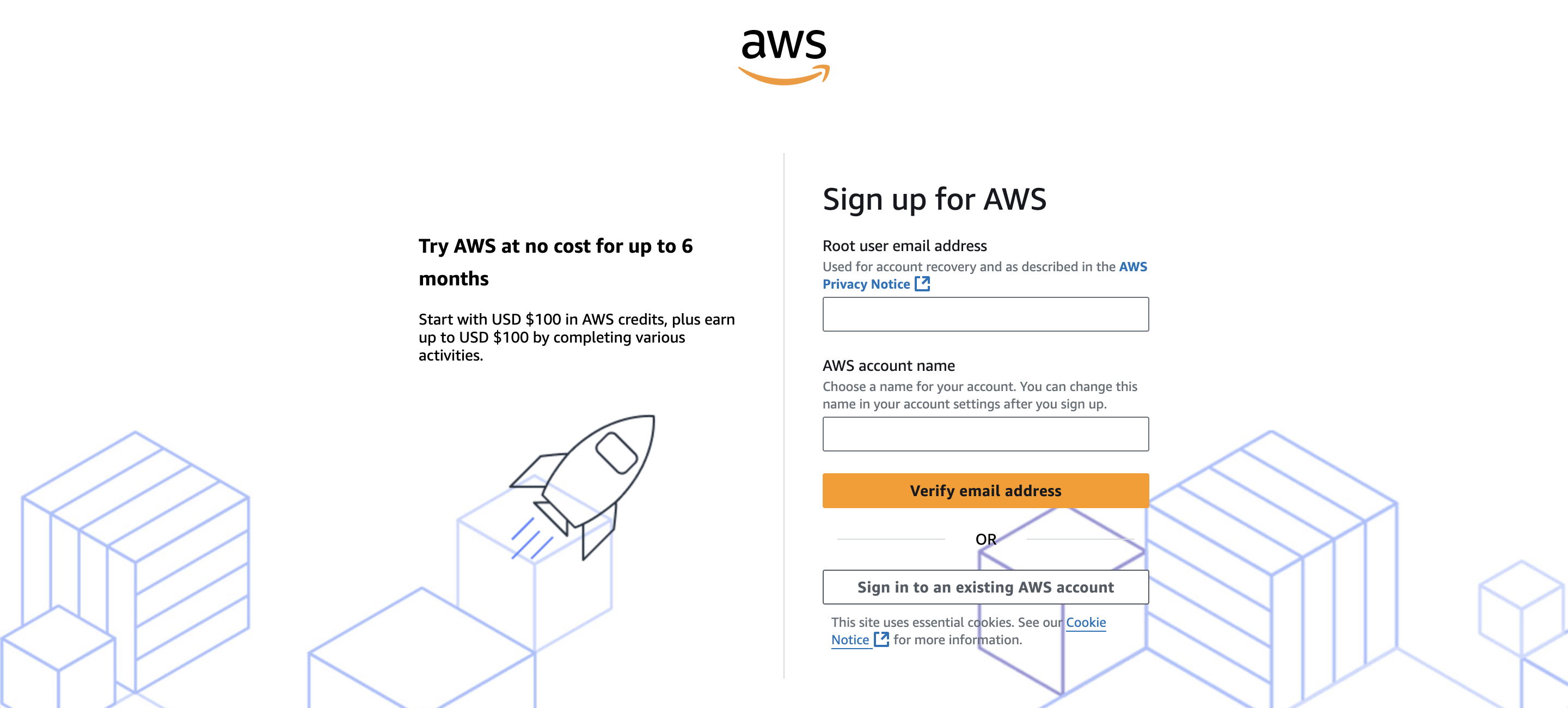 AWS 注册页面
前往 aws.amazon.com 并点击 创建 AWS 账户。如果您已有账户,请点击 登录现有 AWS 账户.
第 2 步:搜索 EC2
登录 AWS 控制台后,在顶部的搜索栏中搜索 "EC2"。
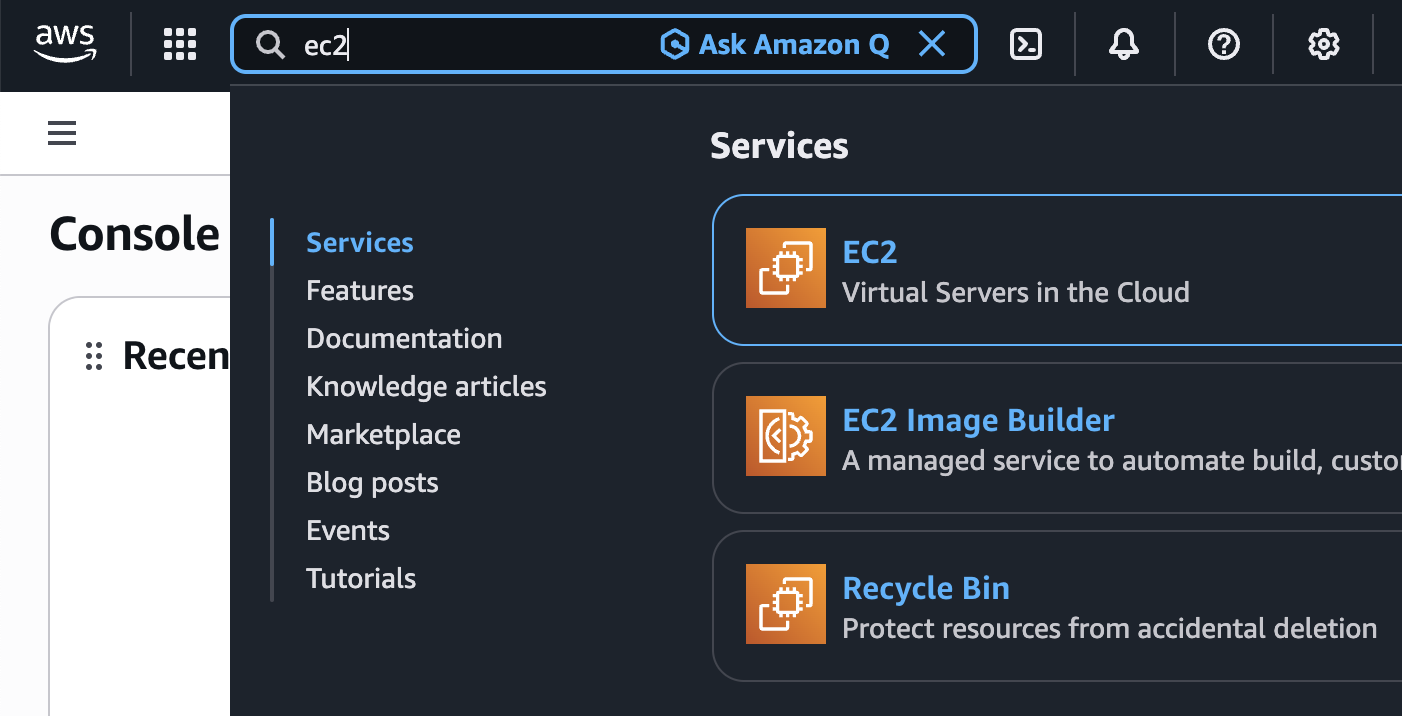 搜索 EC2
点击 EC2 - 云中的虚拟服务器 以打开 EC2 控制面板。
第 3 步:启动实例
在 EC2 控制面板中,点击橙色的 启动实例 按钮。
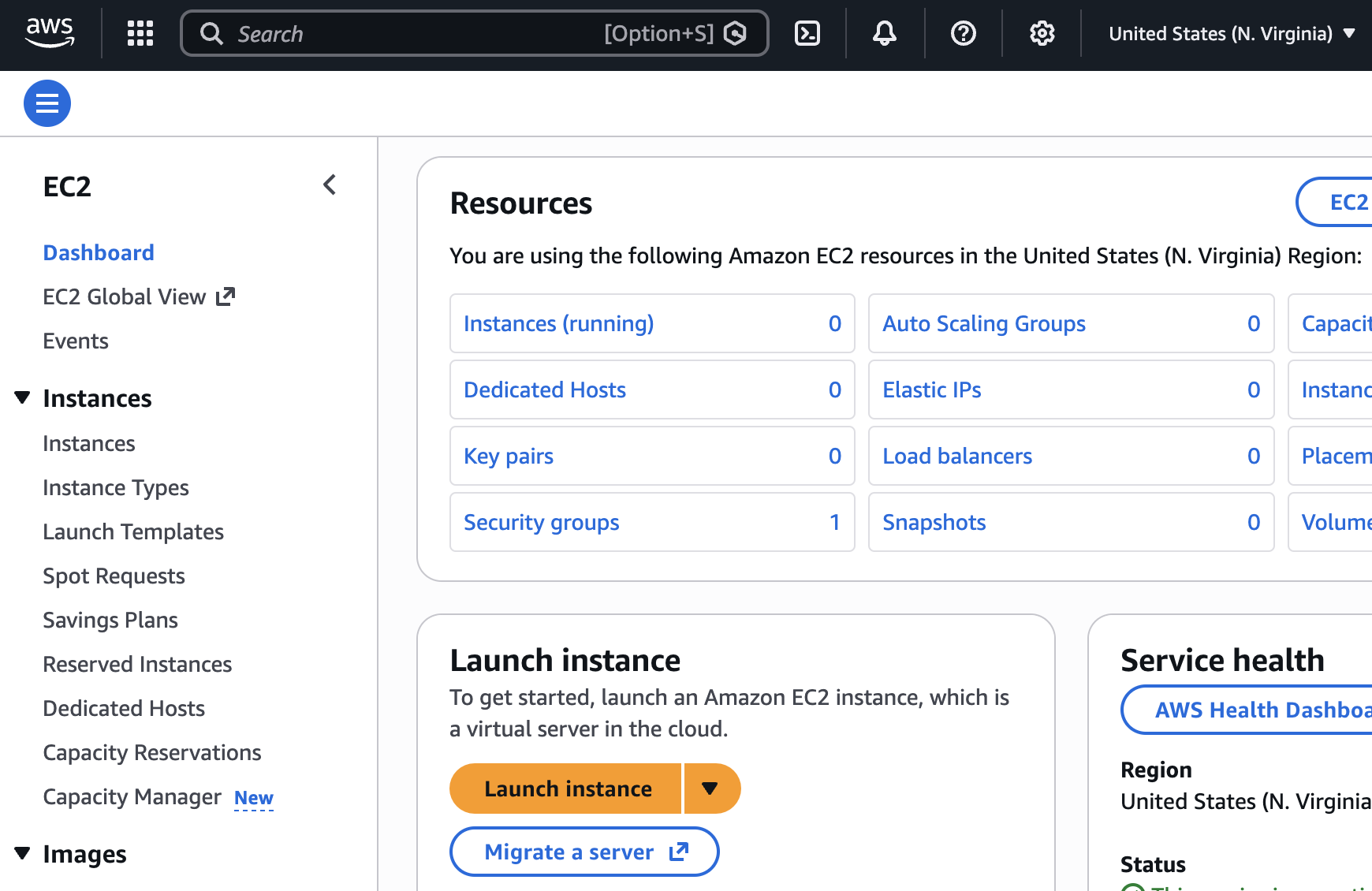 EC2 控制面板
这将打开实例启动向导。
第 4 步:为实例命名
为您的实例起一个便于记忆的名称。我们将其命名为 "ShaunBot",但您可以随意命名。
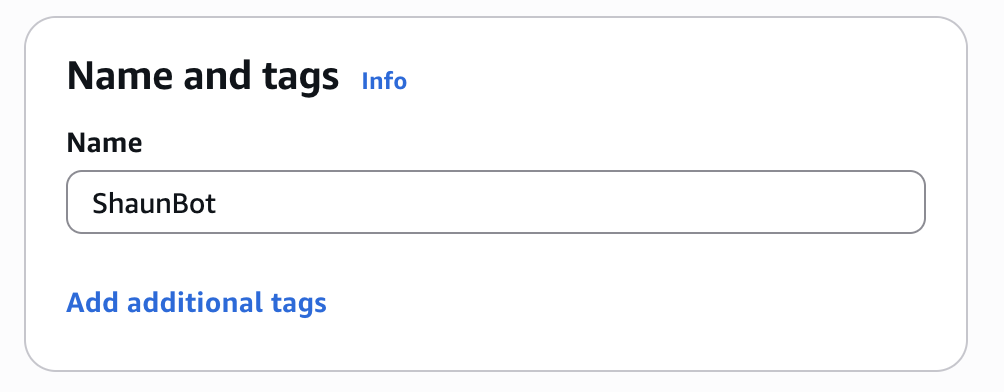 为您的实例命名
第 5 步:选择 Ubuntu
在 应用程序和操作系统映像下,从快速入门中选择 Ubuntu ,然后选择 Ubuntu Server 24.04 LTS.
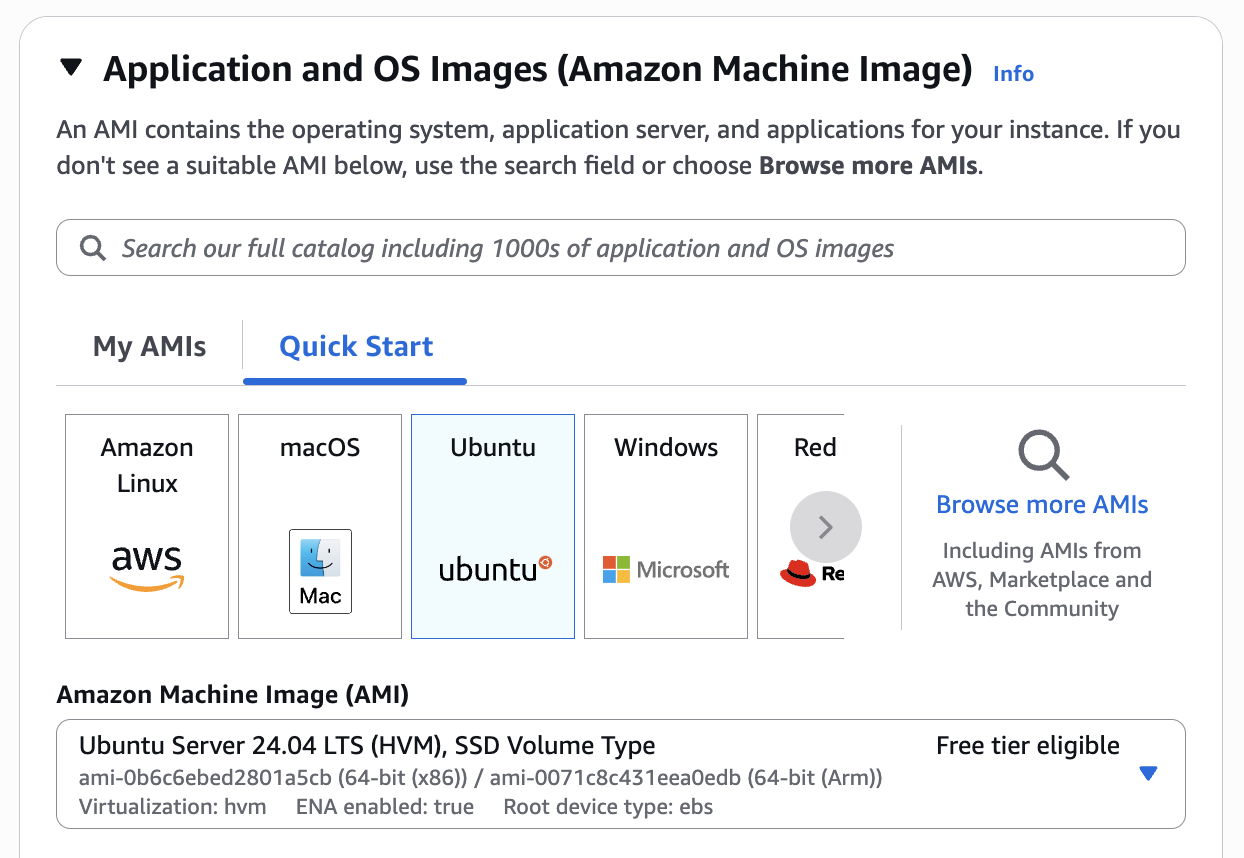 选择 Ubuntu AMI
Ubuntu 24.04 LTS 符合免费套餐资格,并且与 OpenClaw 配合良好。
第 6 步:选择实例类型
选择 t3.medium 作为您的实例类型。它提供 2 个 vCPU 和 4 GB 内存,足以运行 OpenClaw。
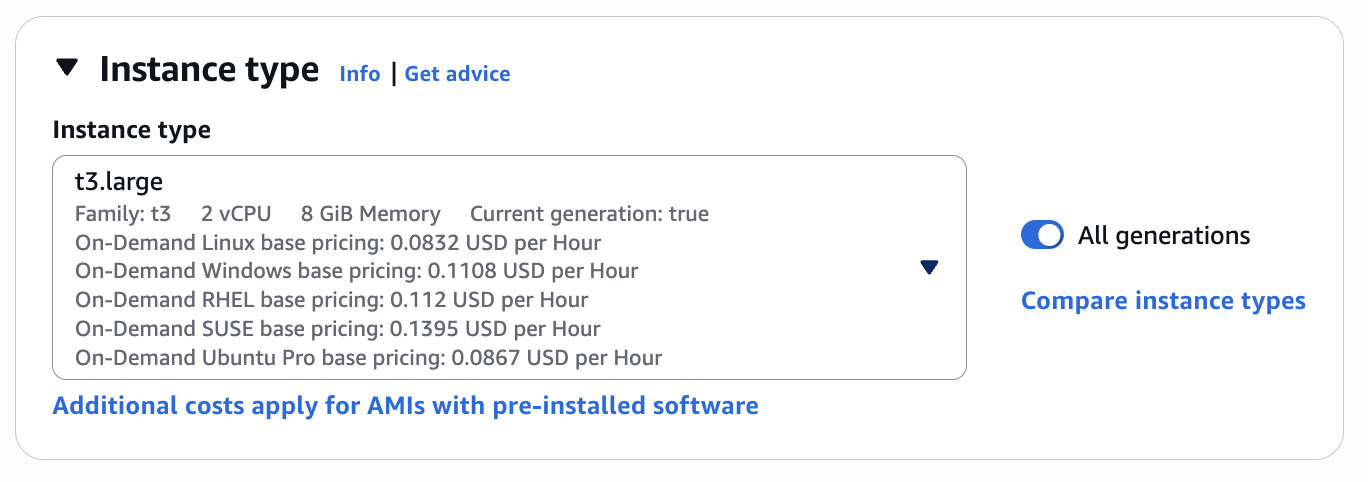 选择实例类型
第 7 步:创建密钥对
您需要一个密钥对,才能通过 SSH 连接到您的实例。点击 创建新密钥对.
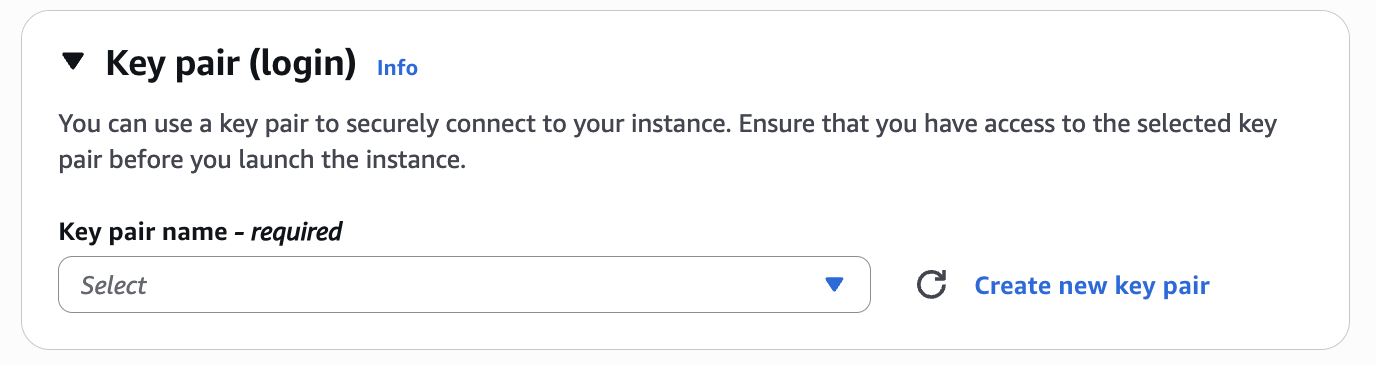 密钥对部分
在对话框中,输入密钥对的名称,选择 RSA 和 .pem 格式,然后点击 创建密钥对.
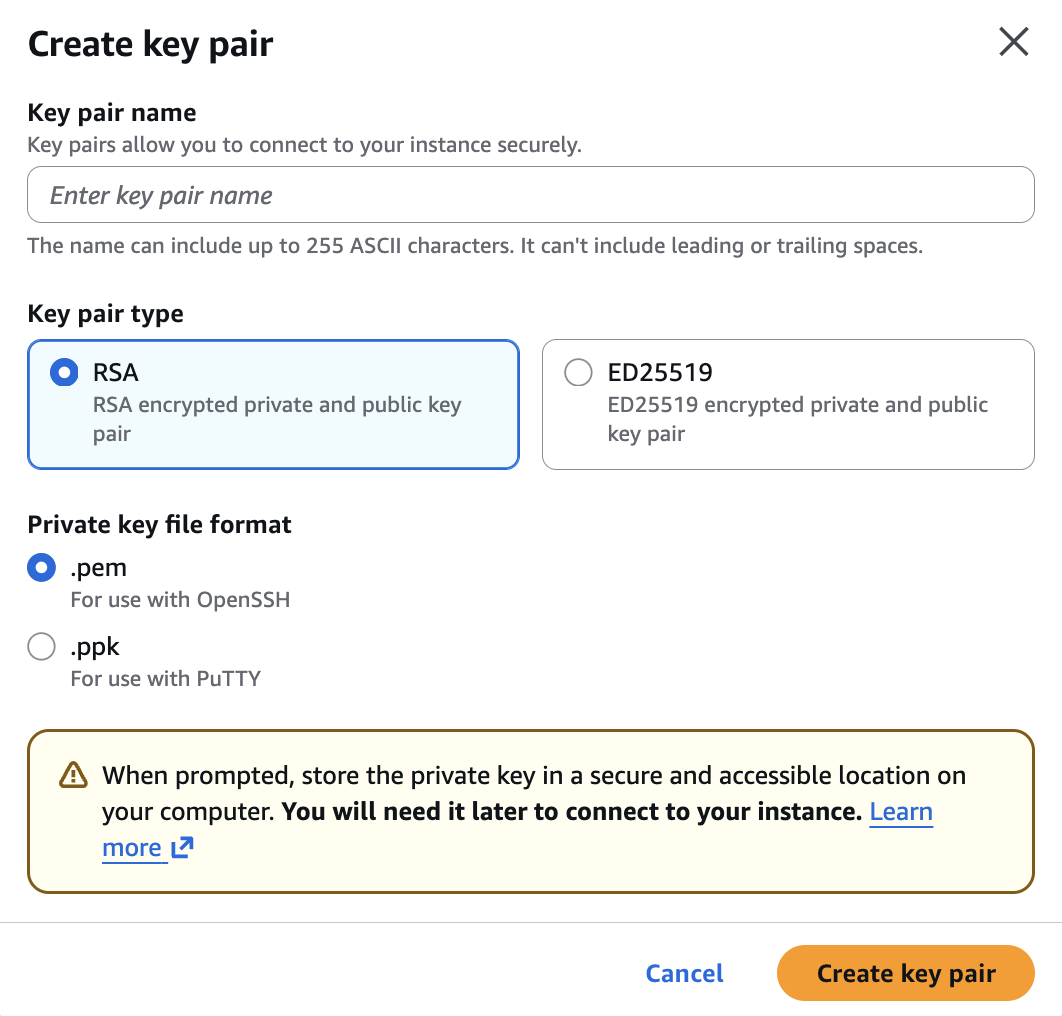 创建密钥对
重要提示: 请妥善保存下载的 .pem 文件,之后连接实例时需要用到它。
第 8 步:配置存储
向下滚动到 配置存储 并将其设置为 20 GiB gp3:
 配置存储
20GB 为 OpenClaw、日志以及您安装的任何工具提供了充足的空间。
第 9 步:启用 Spot 实例
在 高级详细信息,找到 购买选项 并选择 Spot 实例。这可以为您节省约 70% 的计算成本!
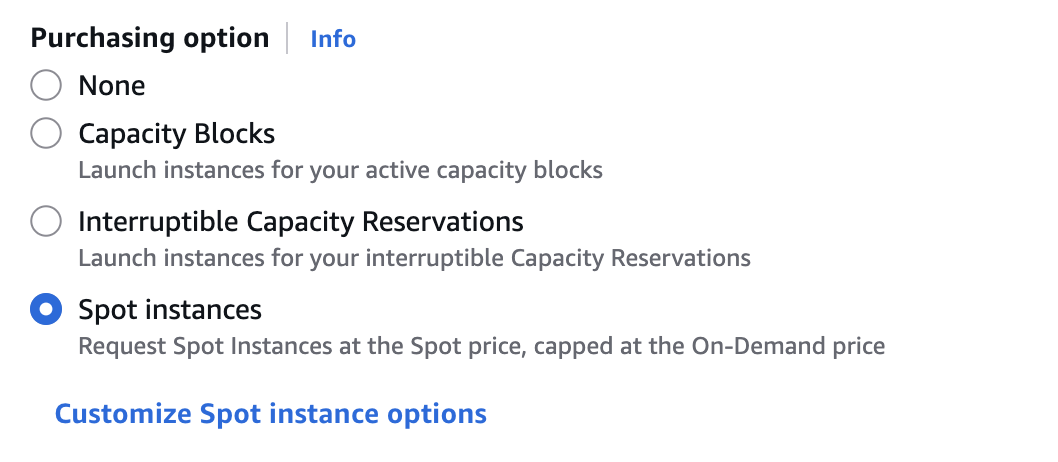 Spot 实例选项
配置 Spot 选项
点击 自定义 Spot 实例选项 以配置设置:
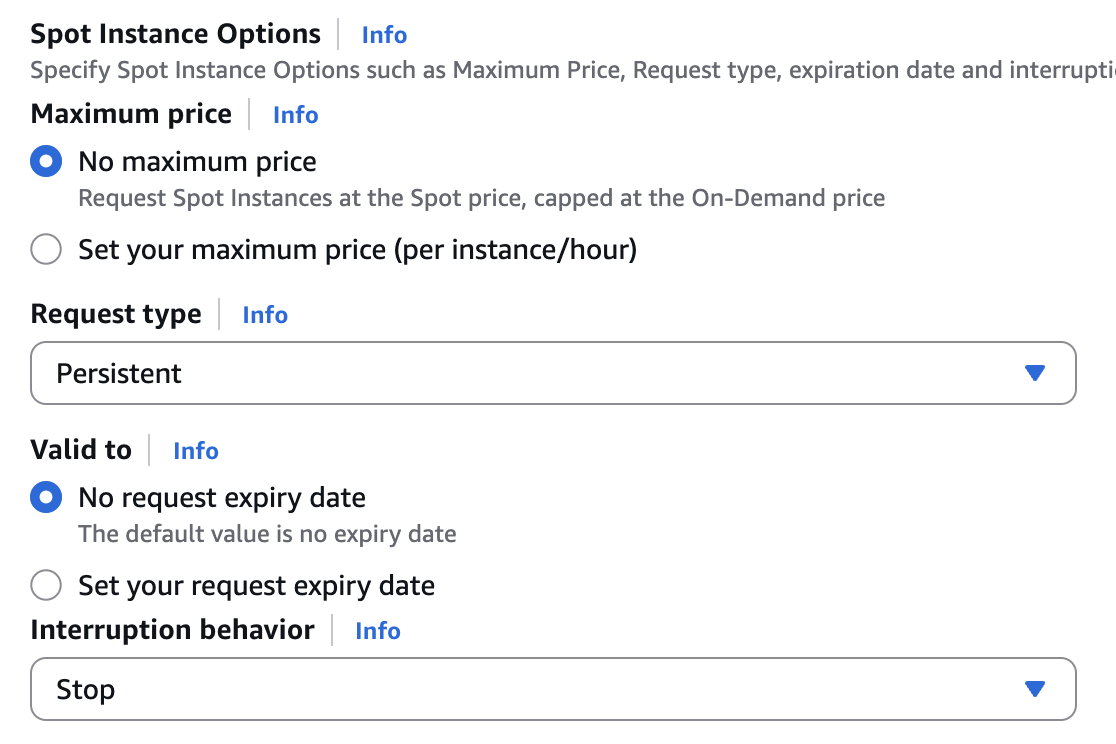 Spot 实例选项
- 最高价格:选择 "No maximum price"(上限为按需价格)
- 请求类型:选择 "Persistent",这样中断后会自动重新启动
- 中断行为:设置为 "Stop" 以保留您的数据
Spot 实例非常适合 OpenClaw——价格便宜,而且任何中断都可以被妥善处理。
第 10 步:检查并启动
在摘要面板中检查您的配置。您应该会看到:
- Ubuntu 24.04 LTS
- t3.large 实例
- 8 GiB 存储
- Spot 实例定价
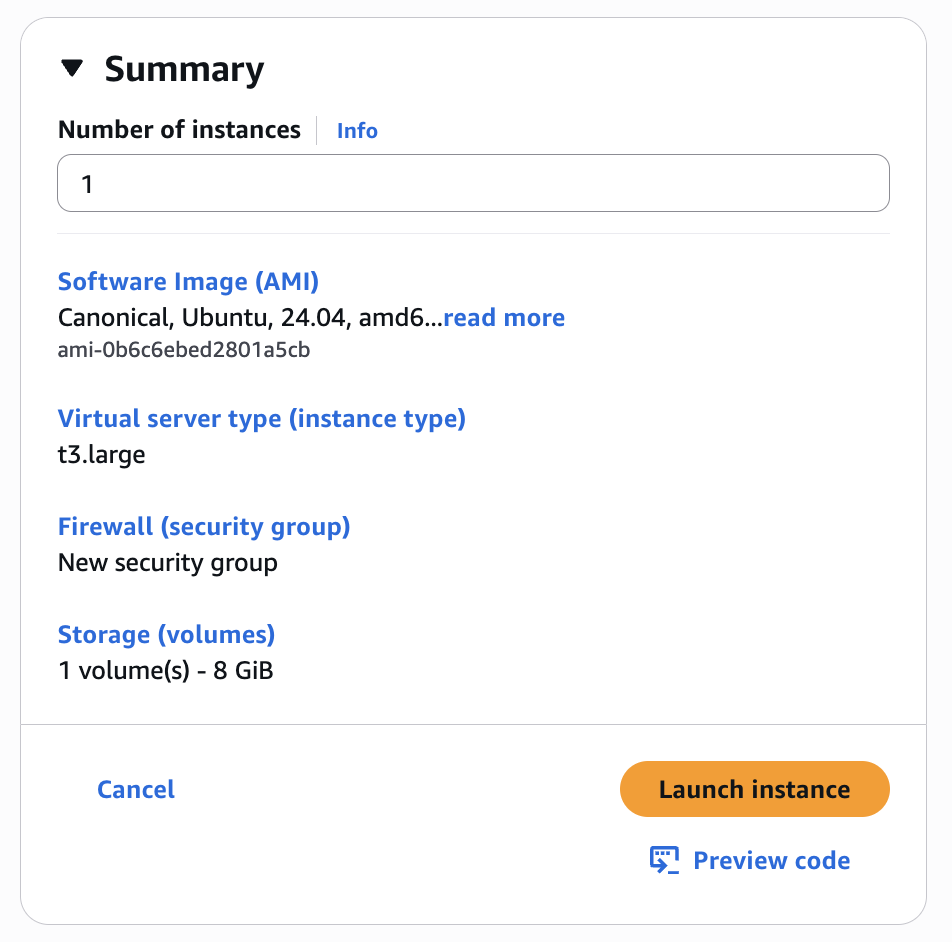 启动摘要
点击 启动实例 准备就绪后。
第 11 步:成功!
您将看到一条成功消息,确认您的实例正在启动。
 启动成功
第 12 步:查看实例详情
点击实例 ID 查看实例详情。请等待 实例状态 显示为 运行中.
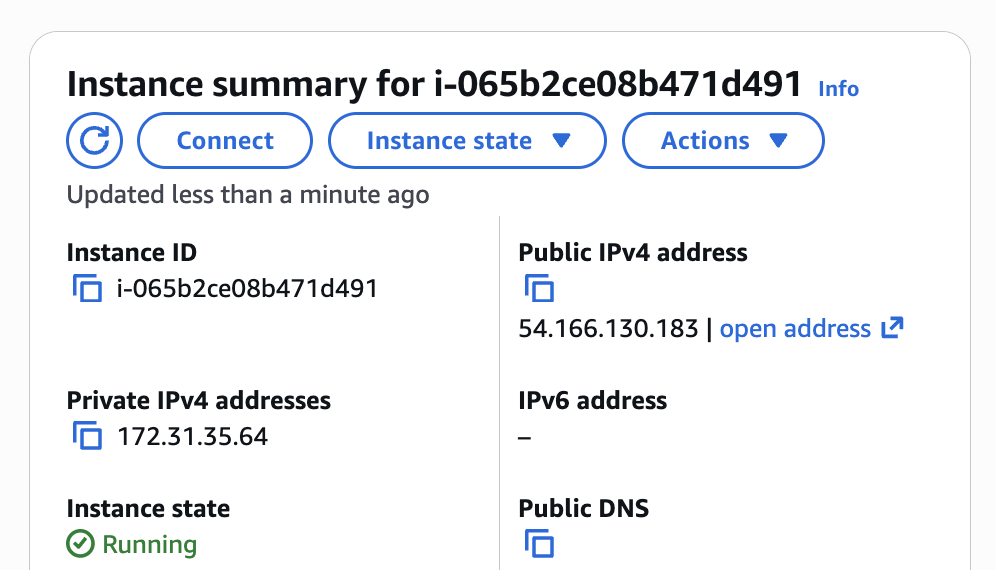 实例摘要
请记下您的 公有 IPv4 地址 ——连接时需要用到。
第 13 步:连接到您的实例
点击实例详情页面顶部的 连接 按钮。
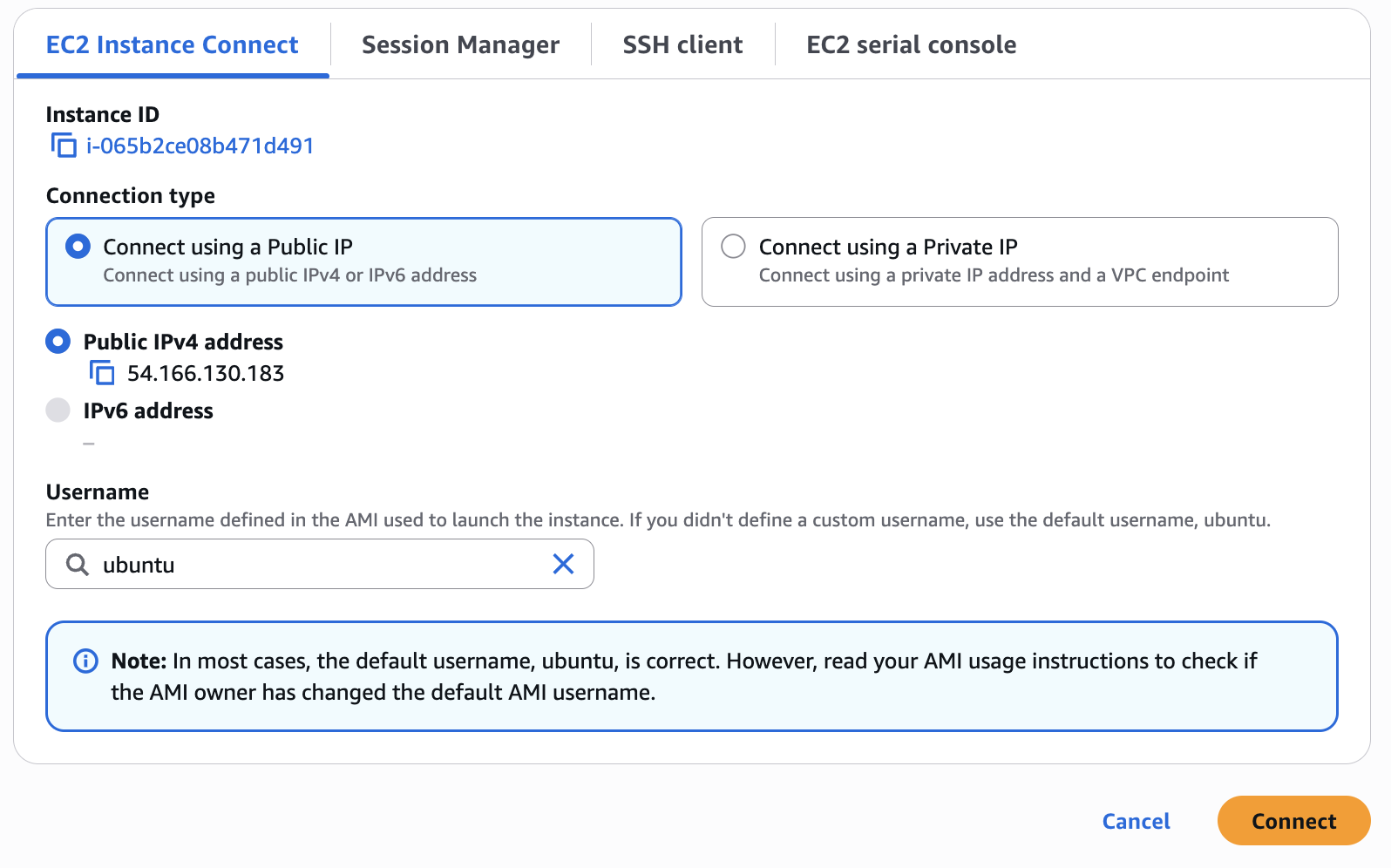 EC2 Instance Connect
选择 EC2 Instance Connect 并点击 连接. 这将打开基于浏览器的终端——无需设置 SSH!
第 14 步:安装 Node.js
您现在已通过浏览器终端连接到 Ubuntu 服务器。
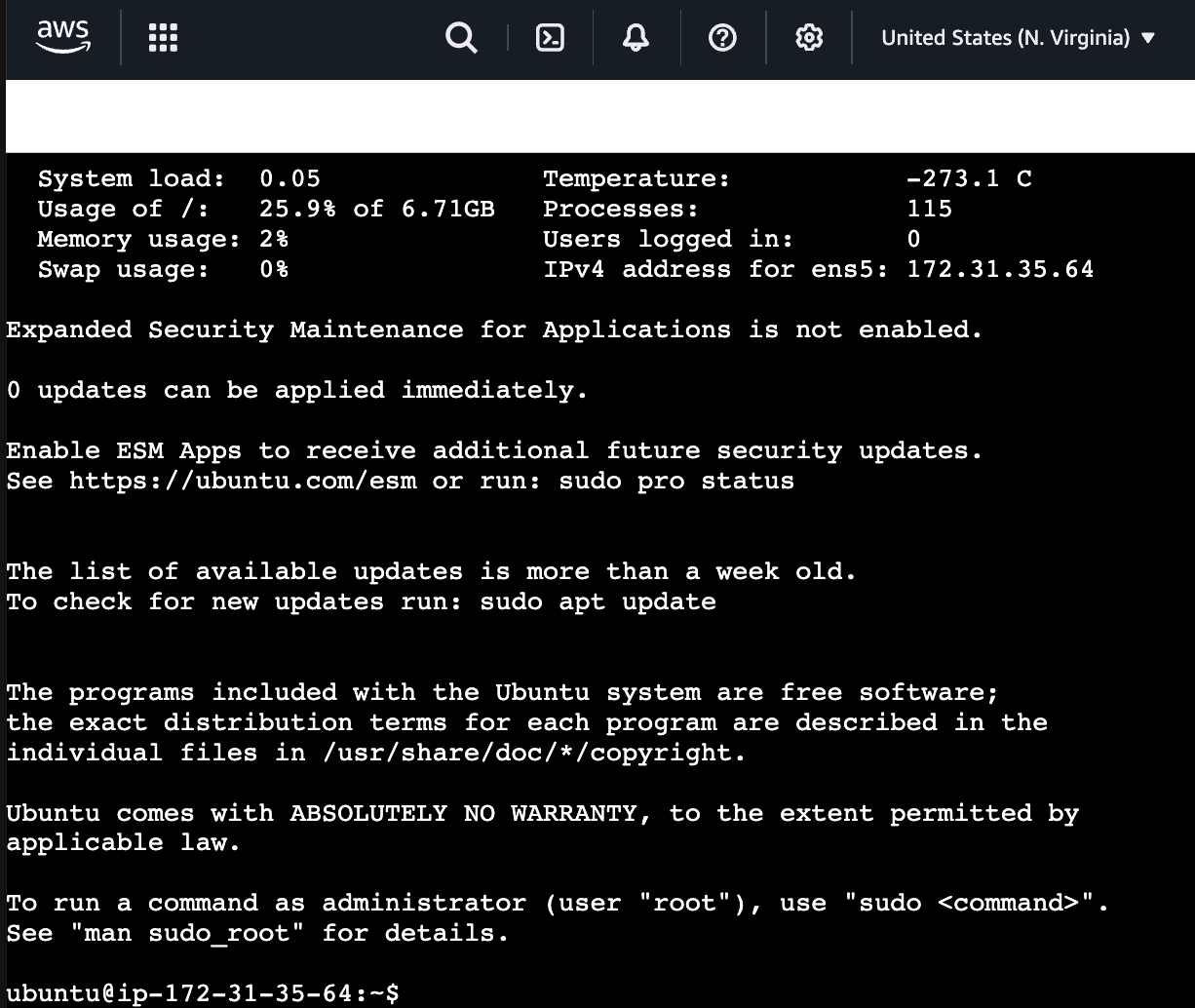 Ubuntu 终端
首先,安装 Node.js 22.x(OpenClaw 所需):
curl -fsSL https://deb.nodesource.com/setup_22.x | sudo -E bash -
sudo apt-get install -y nodejs
验证安装:
node --version  # Should show v22.x.x
npm --version   # Should show 10.x.x
第15步:安装 OpenClaw
通过 npm 全局安装 OpenClaw:
sudo npm install -g openclaw
第16步:运行设置向导
使用 daemon 参数运行引导向导,以便开机自动启动:
openclaw onboard --install-daemon
第17步:接受条款
OpenClaw 功能强大,并且可以访问您的系统。请选择以下选项,确认您已了解: 是:
 风险确认
第18步:选择引导模式
当提示 引导模式下,从快速入门中选择 QuickStart:
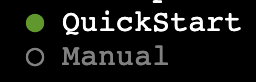 引导模式
第19步:选择 Anthropic 作为提供商
选择 Anthropic 作为您的模型/认证提供商:
 选择认证提供商
第20步:选择认证方式
选择 Anthropic token (paste setup-token) 以使用您的 Claude 订阅:
 认证方式
第21步:粘贴您的设置令牌
获取设置令牌的方法:在另一台安装了 Claude CLI 的机器上运行 claude setup-token ,或者使用 API 密钥。请在此粘贴:
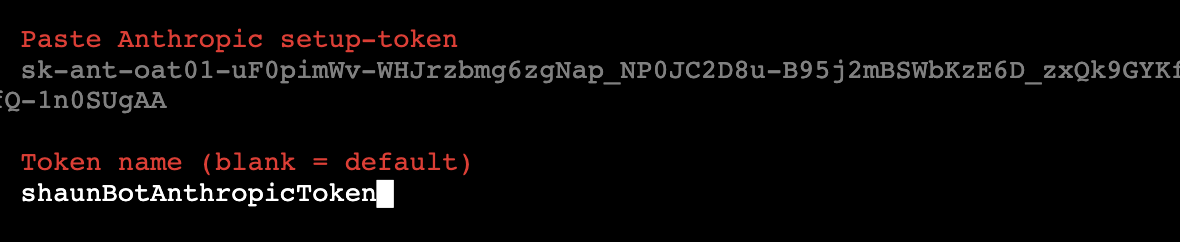 粘贴令牌
⚠️ 警告: 请确保粘贴 完整的 令牌!从终端复制粘贴时,末尾有时会被截断。按下回车键之前,请再次检查您的令牌是否完整。
为您的令牌命名(或按回车键使用 "default"):
 令牌名称
第22步:选择您的模型
选择您的默认模型。我们推荐 anthropic/claude-opus-4-5 以获得最佳功能:
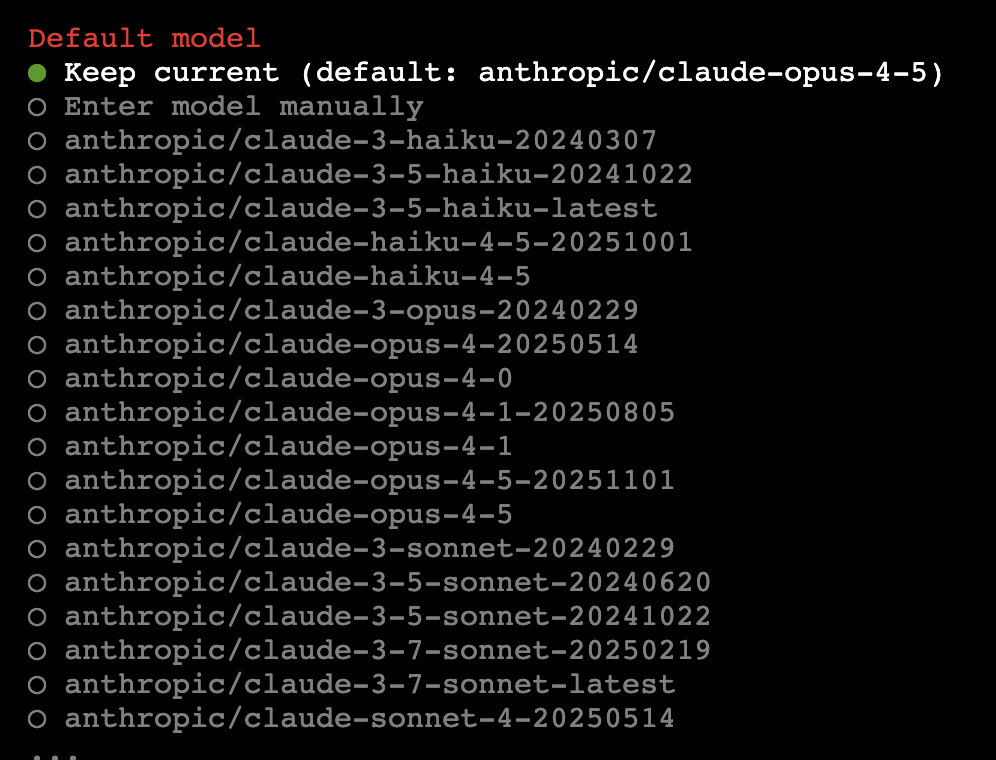 模型列表
您也可以选择 Sonnet 以获得更快的响应,或选择 Haiku 来处理简单任务。
第23步:配置 Telegram
选择 Telegram(Bot API) 作为您的聊天渠道:
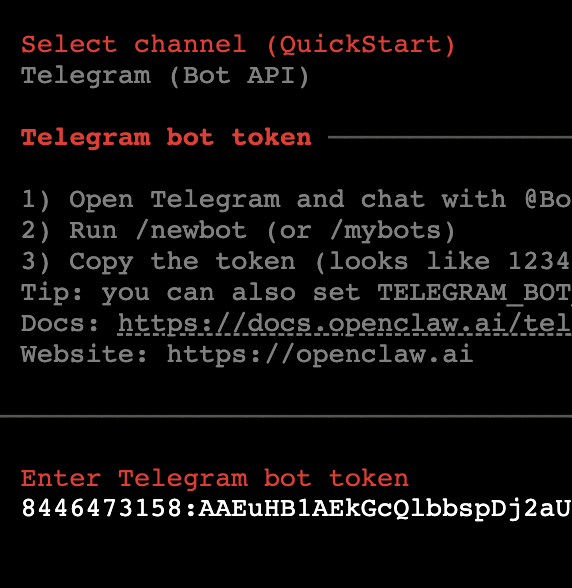 选择 Telegram
获取 Telegram 机器人令牌的方法:
- 打开 Telegram 并与以下账号聊天 @BotFather
- 发送
/newbot并按照提示操作 - 复制令牌(格式类似
1234567890:ABCdefGHIjklMNOpqrsTUVwxyz)
第24步:配置技能(可选)
OpenClaw 会询问您是否现在配置技能。请选择 否 暂时跳过(您随时可以稍后添加技能):
 技能配置
第25步:启用钩子(可选)
钩子可以增加额外功能。请选择 暂时跳过 以保持简单:
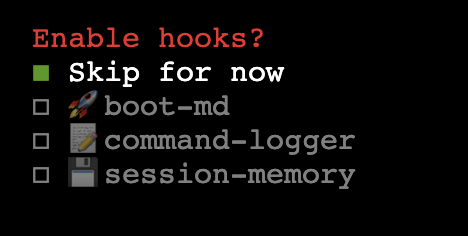 启用钩子
第26步:Shell 补全(可选)
您可以选择安装 Shell 补全,以便更轻松地使用命令行。请选择 否 跳过:
 Shell 补全
第27步:启动您的机器人!
最后,选择启动机器人的方式。请选择 在 TUI 中启动(推荐) 立即开始聊天:
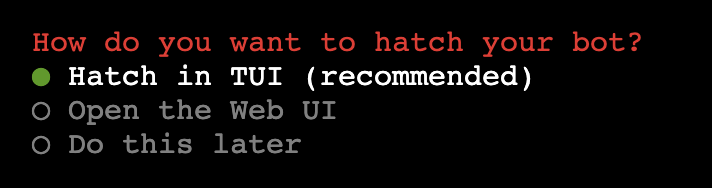 启动机器人
这将打开终端界面,您可以直接与您的 AI 助手聊天。
第28步:与 Telegram 配对
- 打开您的 Telegram 机器人并发送任意消息
- OpenClaw 会回复一条配对请求
- 在终端中运行:
openclaw pairing approve telegram <request-id>
🎉 完成!
您的 AI 助手现已在 Telegram 上线。开始聊天吧!
费用汇总
在 t3.medium Spot 实例上运行 OpenClaw 的大致费用如下:
| 项目 | 每月费用 |
|---|---|
| EC2 t3.medium(Spot) | ~$9 |
| EBS 存储(20GB) | ~$1.60 |
| 数据传输 | ~$1-2 |
| 总计 | 约 $12/月 |
相比每月 $100 以上的托管式 AI 助手方案,您可节省 80%!
后续步骤
- 设置 Spot 实例监控 以接收终止提醒
- 配置更多模型(简单任务使用 Haiku)
- 启用网页搜索和浏览器自动化
- 连接 Discord、Slack 或 WhatsApp
请查看 OpenClaw 文档 了解更多配置选项。
有问题?欢迎加入 OpenClaw Discord 社区!
更多文章
在 OpenClaw 中使用工具链构建 AI 工作流
掌握工具链式调用与函数调用的技巧,构建强大的多步骤 AI 自动化工作流——从数据提取到内容生成与部署。
自托管 AI 助手成本优化指南:低预算运行 Claude
降低自托管 AI 助手 API 成本的实用策略——智能模型路由、缓存、批处理,以及针对 OpenClaw 的优化,让您以更低成本运行 Claude。
使用 OpenClaw 在 Discord、Telegram 和 Slack 上部署您的 AI 助手
完整指南:使用 OpenClaw 将单个 AI 代理部署到多个消息平台——通过一个统一的后端同时处理 Discord、Telegram 和 Slack。