Jak bezpečně provozovat OpenClaw: Průvodce nastavením virtuálního stroje pro začátečníky
OpenClaw je jedním z nejvýkonnějších AI agentů, které můžete spustit — žije ve vašem počítači, ovládá vaše aplikace, píše kód, odesílá e-maily a automatizuje celý váš pracovní postup. Ale buďme upřímní: dát AI plný přístup k vašemu počítači je děsivé. Co když smaže špatné soubory? Co když se vymkne kontrole a poškodí vaše skutečná data?
V tomto průvodci vám ukážeme nejbezpečnější a pro začátečníky nejpřívětivější způsob, jak OpenClaw nastavit — spuštěný uvnitř virtuálního stroje, takže se doslova nemůže dotknout vašich skutečných souborů. Poté jej propojíme s více než 8 000 aplikacemi přes Zapier MCP, díky čemuž bude moci pracovat napříč Gmailem, Notionem, Slackem a dalšími — a to vše bez ohrožení vaší bezpečnosti.
📺 Podívejte se na celý videonávod: Moltbot: Bezpečný a snadný způsob (návod pro začátečníky) od Creator Magic (97 tis. zhlédnutí)
Bezpečnostní problém (a proč ho virtuální stroje řeší)
 OpenClaw potřebuje přístup k systému, aby byl užitečný — ale právě tento přístup vytváří riziko.
Tady je zásadní rozpor u AI agentů jako OpenClaw: aby byli užiteční, potřebují přístup k vašemu systému. Musí číst soubory, spouštět příkazy, otevírat prohlížeče a pracovat s aplikacemi. Ale stejný přístup znamená, že jediný špatný příkaz nebo halucinace může napáchat spoušť ve vašich skutečných datech.
Řešení? Spusťte OpenClaw uvnitř virtuálního stroje (VM).
Virtuální stroj je v podstatě počítač běžící uvnitř vašeho počítače — „Mac Inception“, jak tomu říká Creator Magic. OpenClaw získá plný přístup k VM, takže může dělat vše, co potřebuje. Pokud ale něco selže, škody zůstanou zcela uvnitř tohoto virtuálního pískoviště.
Tento přístup vám přináší:
- Plné schopnosti AI agenta — OpenClaw může spouštět příkazy, psát kód, spravovat soubory a automatizovat úkoly
- Nulové riziko pro váš skutečný systém — vše je izolováno uvnitř VM
- Snadné obnovení — když se něco pokazí, stačí VM smazat a začít znovu
Krok 1: Stáhněte a nainstalujte UTM
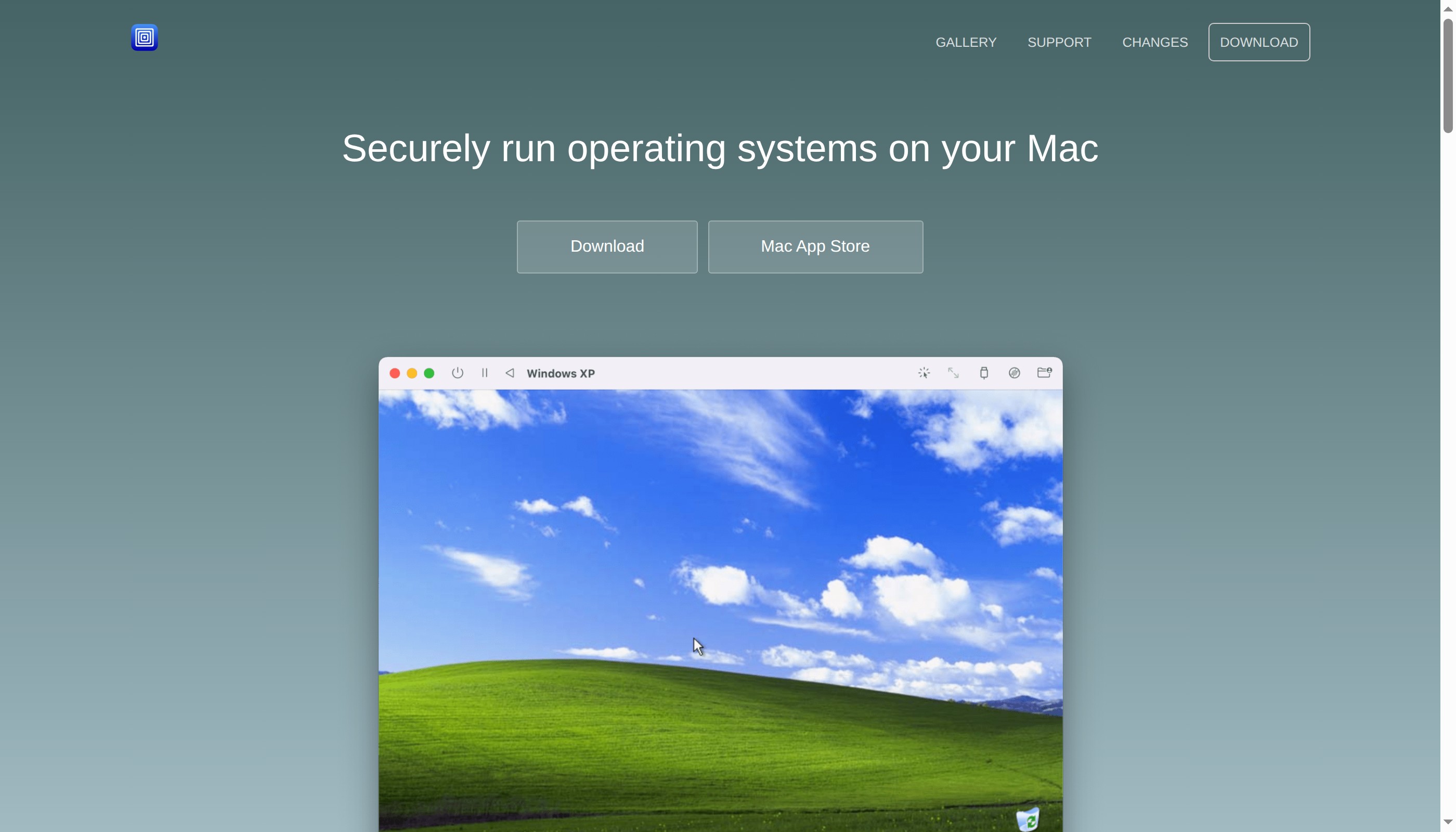 UTM je bezplatná open-source aplikace pro virtuální stroje, která na Apple Silicon spouští Windows, Linux i macOS.
UTM je bezplatná open-source aplikace pro virtuální stroje na Macu. Umožňuje spustit kompletní instalaci macOS v okně na vašem stávajícím Macu.
Přejděte na mac.getutm.app a stáhněte si UTM. Z webu je zcela zdarma (existuje také placená verze v App Store, která je totožná, ale podporuje vývojáře). Nainstalujte ji jako jakoukoli jinou aplikaci pro Mac — přetáhněte ji do složky Aplikace.
Krok 2: Stáhněte soubor IPSW pro macOS
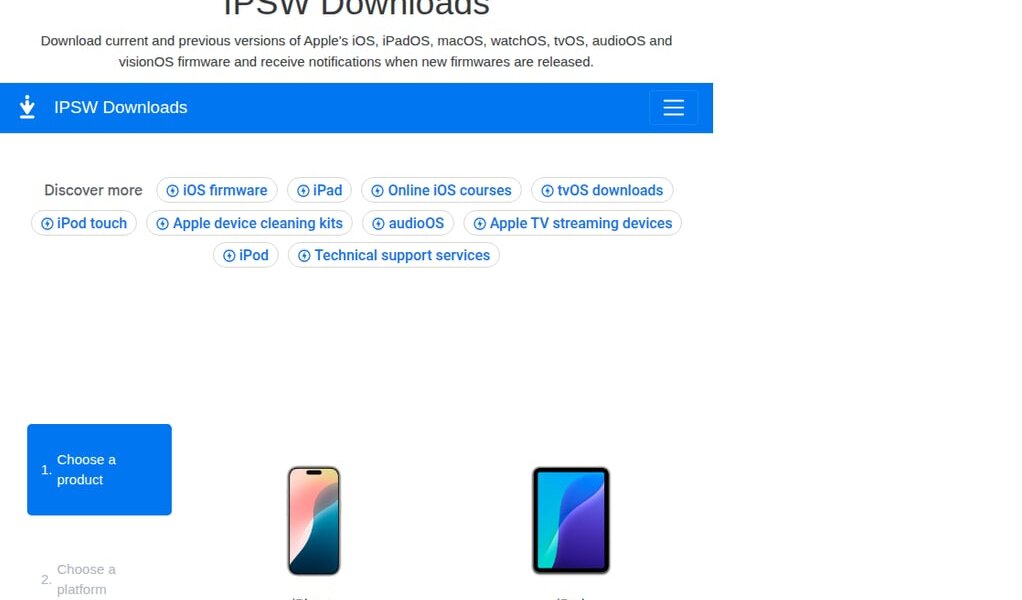 Stahování IPSW — váš zdroj obnovovacích obrazů macOS.
Pro instalaci do VM budete potřebovat obnovovací obraz macOS (soubor IPSW). Nejnovější verzi můžete získat z vývojářských zdrojů Apple nebo použít web jako ipsw.me.
Stáhněte soubor IPSW, který odpovídá architektuře vašeho Macu (Apple Silicon pro Macy s M1/M2/M3).
Krok 3: Vytvořte svůj virtuální stroj
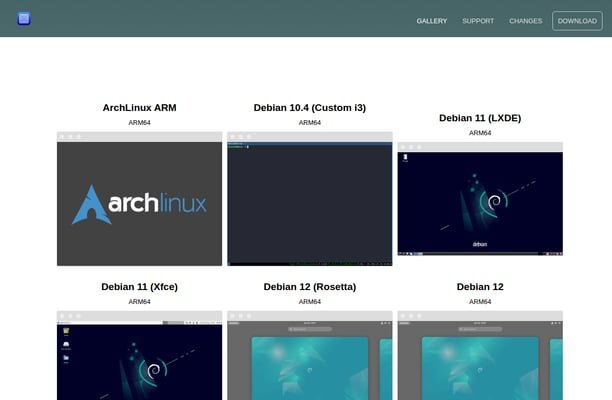 UTM podporuje macOS, Windows, Linux a mnoho dalších operačních systémů.
Otevřete UTM a vytvořte nový virtuální stroj:
- Klikněte na Create a New Virtual Machine
- Vyberte Virtualize (ne Emulate — na Apple Silicon je to rychlejší)
- Zvolte macOS
- Vyberte stažený soubor IPSW
- Přidělte prostředky:
- RAM: 8 GB (minimálně 4 GB, ale doporučeno je 8 GB)
- Jádra CPU: 4 jádra (upravte podle celkového počtu ve vašem Macu' — nějaká nechte pro hostitelský systém)
- Úložiště: 64 GB (dostatek pro macOS + OpenClaw + pracovní prostor)
- Klikněte na Uložit a poté Spustit
Virtuální stroj nabootuje a provede vás standardním nastavením macOS — vyberte jazyk, vytvořte uživatelský účet, Apple ID můžete přeskočit. Za přibližně 10–15 minut budete mít čistou plochu macOS běžící uvnitř okna.
Krok 4: Nainstalujte OpenClaw jedním příkazem
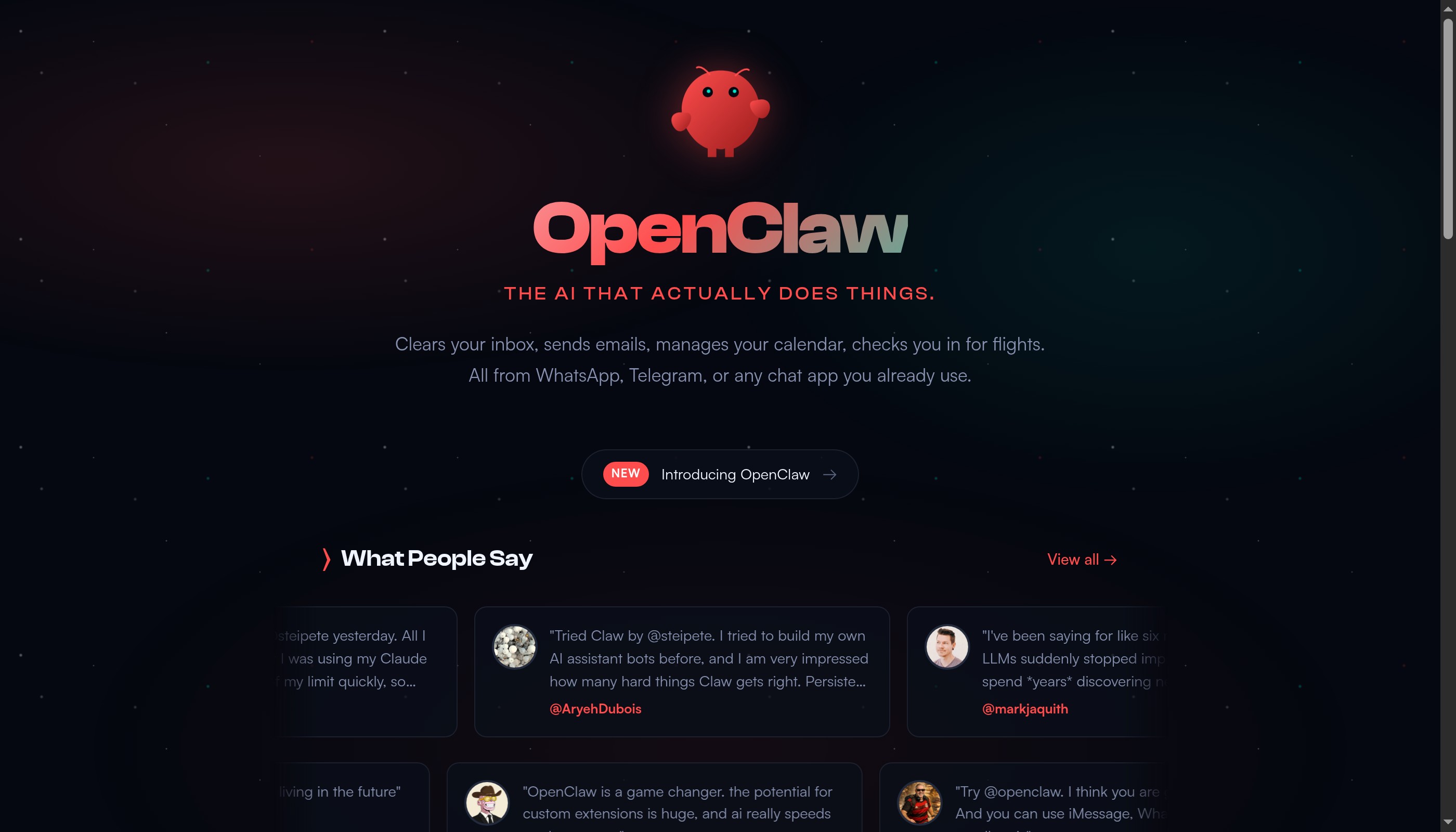 Domovská stránka OpenClaw — jeden příkaz curl nainstaluje vše, co potřebujete.
Jakmile je váš virtuální Mac nastaven, otevřete Terminál (Aplikace → Utility → Terminál). Právě zde nainstalujeme OpenClaw. Vše od tohoto okamžiku se odehrává uvnitř virtuálního stroje — váš skutečný Mac je naprosto v bezpečí.
Spusťte jediný příkaz pro instalaci OpenClaw:
curl -fsSL https://get.openclaw.ai | bash
Tento instalátor:
- Nainstaluje Node.js, pokud ještě není přítomen
- Nainstaluje OpenClaw globálně
- Spustí průvodce úvodním nastavením
Krok 5: Dokončete průvodce úvodním nastavením
 V Claude Console získáte svůj API klíč a spravujete připojení k OpenClaw.
Průvodce úvodním nastavením vás provede vším potřebným:
- Vyberte režim QuickStart — nejrychlejší cesta k funkčnímu nastavení
- Jako poskytovatele zvolte Anthropic — budete potřebovat API klíč nebo předplatné Claude
- Vložte svůj klíč API — získáte ho v Claude Console
- Vyberte svůj model — Claude Sonnet je skvělý pro většinu úloh, Opus pro náročnou práci
- Vyberte si chatovací kanál — Telegram, Discord nebo vestavěné terminálové rozhraní
Do pěti minut od spuštění tohoto příkazu budete mít plně funkčního AI asistenta, který bezpečně běží uvnitř vašeho virtuálního počítače.
Už hostujete v cloudu? Pokud byste raději provozovali OpenClaw na vzdáleném serveru místo lokálně, podívejte se na náš návod na nastavení AWS nebo na náš srovnávací průvodce hostingem a najděte tu správnou variantu pro sebe.
Krok 6: Nastavení Zapier MCP pro propojení aplikací
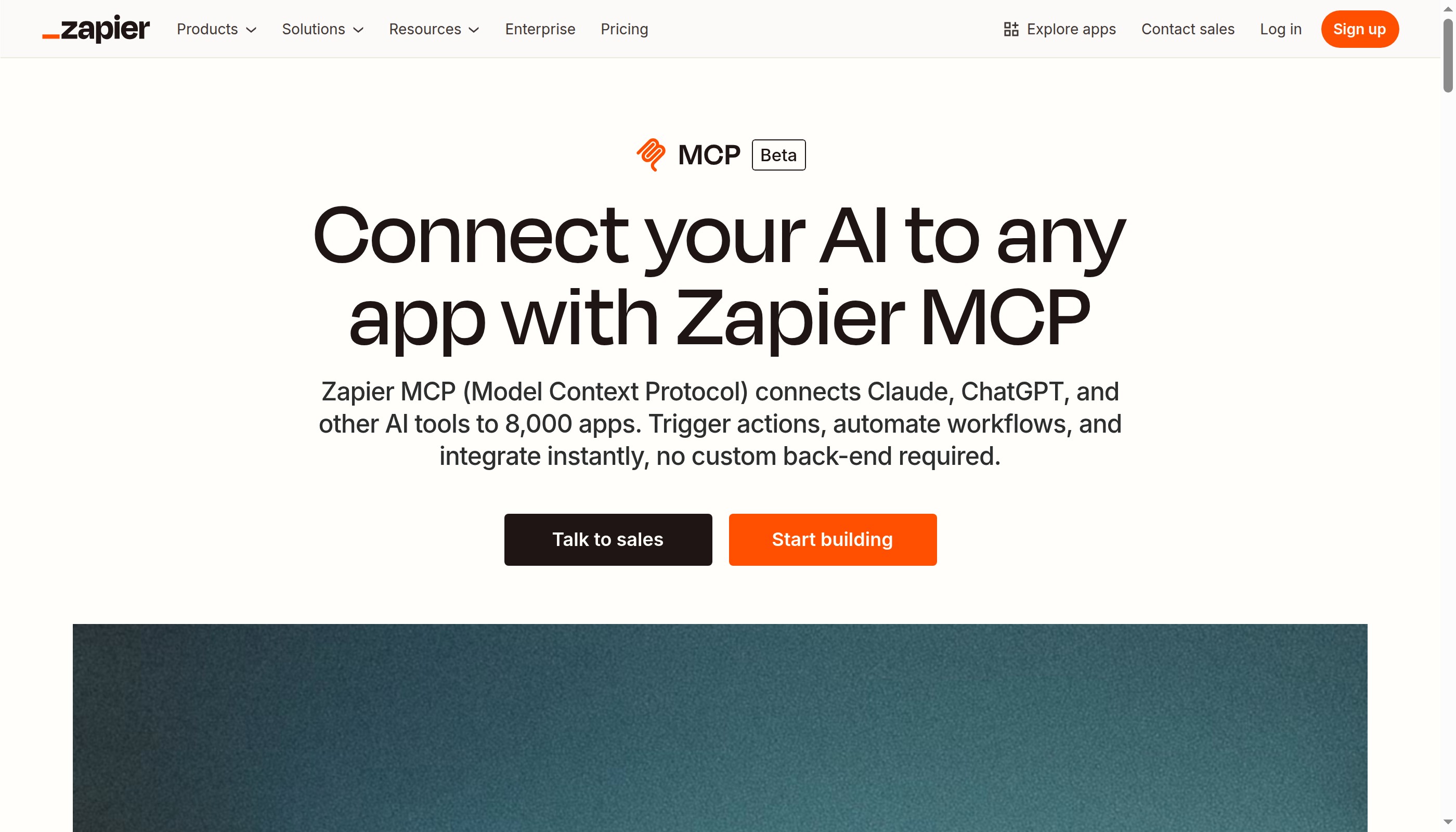 Zapier MCP vám umožní propojit vaši AI s libovolnou aplikací — Gmail, Notion, Slack, Sheets a dalšími 8 000+.
OpenClaw toho sám o sobě zvládne hodně v rámci vašeho počítače. Ale s Zapier MCP (Model Context Protocol), může komunikovat prakticky s každou aplikací, kterou používáte — bez nutnosti mít pro každou z nich samostatné klíče API.
MCP je standardní protokol, který umožňuje AI agentům připojit se k externím nástrojům a službám. Server MCP od Zapieru funguje jako most: nastavíte, ke kterým aplikacím má OpenClaw přístup, a o veškeré ověřování a volání API na pozadí se postará on.
Krok 7: Nastavení aplikací v Zapier MCP
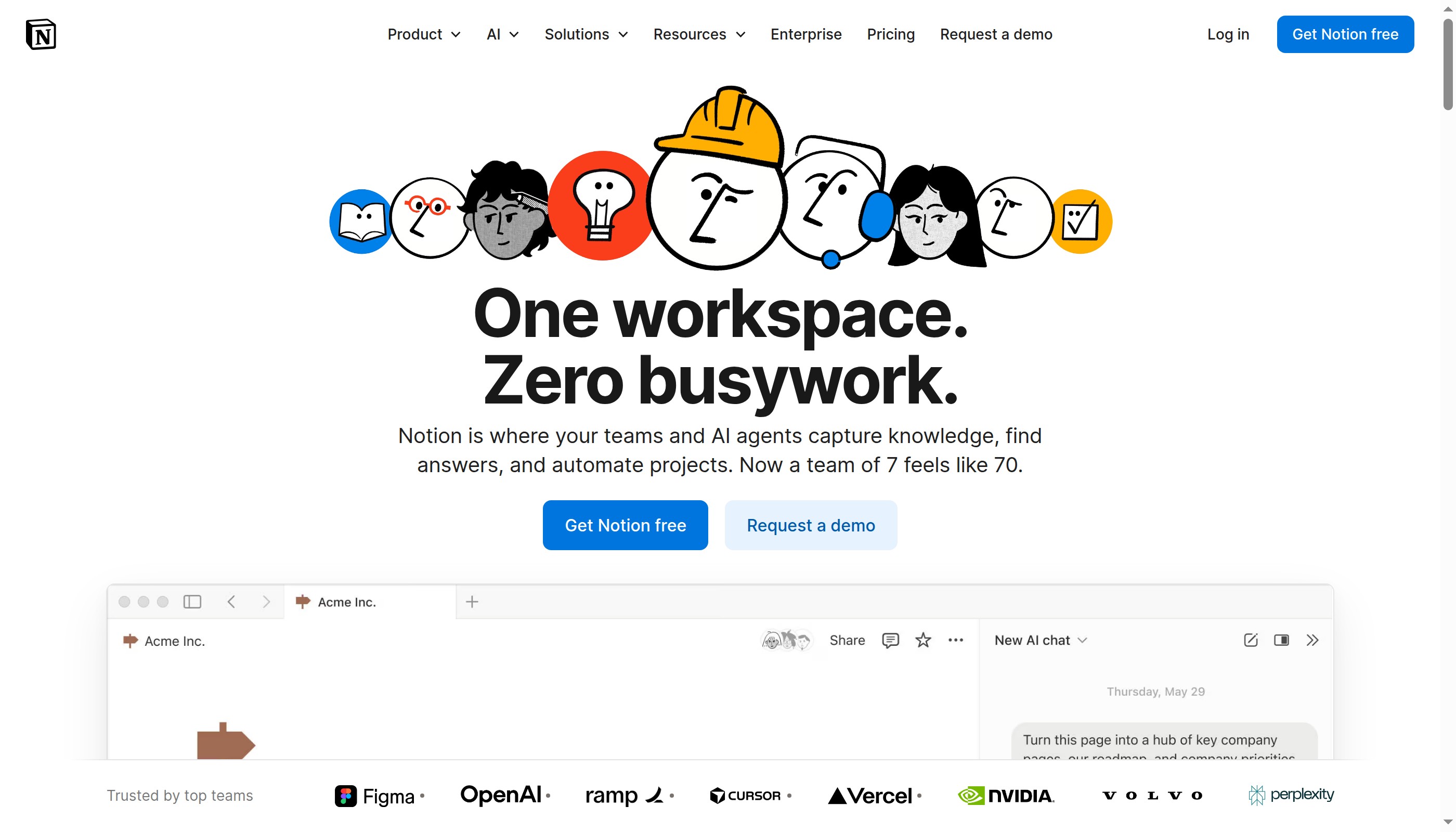 Notion je jednou z nejoblíbenějších aplikací k propojení — OpenClaw může číst a zapisovat stránky, spravovat databáze a automatizovat pracovní postupy.
Podle těchto kroků propojte své aplikace:
- Přejděte na zapier.com/mcp a zaregistrujte se (k dispozici je bezplatná verze)
- Vyberte aplikace, které chcete propojit — začněte těmi nejdůležitějšími:
- Gmail — čtení, odesílání a příprava konceptů e-mailů
- Google Calendar — kontrola a vytváření událostí
- Notion — čtení a zápis stránek a databází
- Slack — odesílání zpráv, čtení kanálů
- Google Sheets — čtení a zápis dat v tabulkách
- Autorizujte každou aplikaci — Zapier vás procesem OAuth pro každou službu provede
- Zkopírujte svou konfiguraci MCP — Zapier vám poskytne konfigurační blok JSON
- Přidejte ji do konfigurace MCP aplikace OpenClaw — vložte konfiguraci do nastavení MCP ve své aplikaci OpenClaw
Po připojení můžete OpenClaw říkat věci jako:
- "Zkontroluj můj Gmail, jestli tam není něco urgentního"
- "Vytvoř stránku v Notion se shrnutím dnešních schůzek"
- "Pošli zprávu na Slack do #team-updates s našimi týdenními metrikami"
Krok 8: Otestujte své nastavení na skutečných úkolech
 Ověřte, že vaše nastavení funguje, na praktických příkladech
Nyní, když je vše propojeno, otestujte své nastavení na několika reálných úkolech:
Příklad automatizace e-mailů:
"Zkontroluj moji schránku. K e-mailu od klienta ohledně časového harmonogramu projektu připrav odpověď, že jsme v souladu s termínem v březnu, a přilož aktualizované milníky."
OpenClaw přečte e-mail přes Gmail MCP, porozumí kontextu, připraví profesionální odpověď ve vašem stylu psaní a buď ji rovnou odešle, nebo ji zařadí ke kontrole.
Příklad vibe codingu:
"Vezmi popisy produktů z mé databáze v Notion, vygeneruj jejich audioverze pomocí ElevenLabs a ulož odkazy zpět do databáze."
OpenClaw přečte databázi v Notion, zpracuje každý záznam, zavolá API ElevenLabs pro vygenerování namluvení a aktualizuje Notion o výsledky.
Náklady
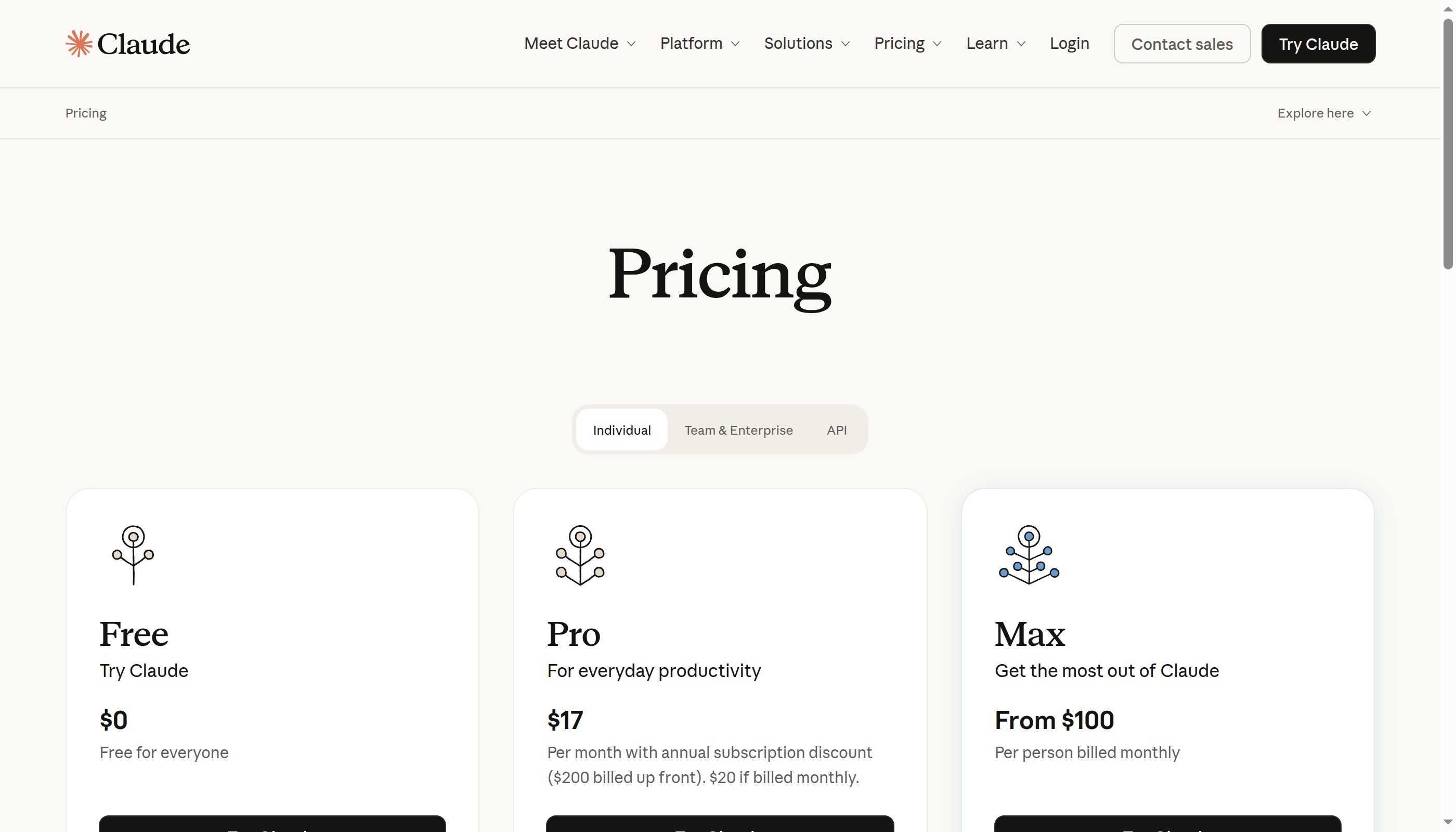 Ceník Claude — tarif Pro za $17/měsíc pokryje většinu využití OpenClaw.
Tolik toto nastavení skutečně stojí:
| Položka | Cena |
|---|---|
| UTM (aplikace pro virtuální stroje) | Zdarma |
| macOS VM | Zdarma (využívá vaši stávající licenci macOS) |
| OpenClaw | Zdarma (open source) |
| Claude API (Anthropic) | ~$20/měsíc (při typickém využití v tarifu Pro) |
| Zapier MCP | Bezplatný tarif k dispozici (100 úkolů/měsíc), placené tarify od $20/měsíc |
| Celkem (bezplatný tarif) | ~$20/měsíc |
| Celkem (s placeným Zapierem) | ~$40/měsíc |
Za zhruba tolik, kolik stojí pár návštěv kavárny, získáte AI asistenta, který zvládne spravovat váš e-mail, organizovat Notion, přispívat na Slack, aktualizovat tabulky a automatizovat v podstatě cokoli.
Chcete ještě více snížit náklady na hosting? Naše srovnání hostingu pokrývá možnosti už od 4,70 $/měsíc pro provoz OpenClaw na cloudovém serveru místo lokálně.
Závěr
 Vaše bezpečné AI pískoviště je připraveno k použití
Spuštění OpenClaw uvnitř virtuálního stroje je nejbezpečnější a pro začátečníky nejpřívětivější způsob, jak začít s AI agenty. Získáte veškerou sílu plnohodnotného AI asistenta — správu souborů, generování kódu, automatizaci e-mailů, pracovní postupy napříč aplikacemi — bez jakéhokoli rizika pro váš skutečný systém.
Stručné shrnutí toho, co jsme udělali:
- Nainstalovali jsme UTM a vytvořili virtuální stroj s macOS
- Spustili jsme jednořádkový instalátor OpenClaw uvnitř virtuálního stroje
- Propojili jsme více než 8 000 aplikací přes Zapier MCP
- Otestovali jsme reálné automatizační úlohy
Celé nastavení zabere zhruba 30 minut a výsledkem je bezpečný, výkonný AI asistent, který dokáže pracovat se všemi vašimi aplikacemi.
📺 Podívejte se na celý postup: Moltbot: Bezpečný a snadný způsob (návod pro začátečníky) od Creator Magic
Chcete místo toho vyzkoušet nastavení v cloudu? Podívejte se na náš podrobný návod pro AWS pro provoz OpenClaw na vzdáleném serveru, nebo si prohlédněte naše srovnání hostingu a najděte nejlevnější možnost pro své potřeby.
Šťastné automatizování! 🚀
Další články
Kompletní průvodce nastavením OpenClaw na AWS

Definitivní průvodce nastavením OpenClaw na AWS. Zahrnuje konfiguraci spot instancí, optimalizaci nákladů a podrobné pokyny krok za krokem.
Tvorba AI workflow pomocí řetězení nástrojů v OpenClaw
Ovládněte umění řetězení nástrojů a volání funkcí a vytvářejte výkonné vícekrokové workflow pro AI automatizaci — od extrakce dat po generování obsahu a nasazení.
Průvodce optimalizací nákladů pro samostatně hostované AI asistenty: provozujte Claude s malým rozpočtem
Praktické strategie pro snížení nákladů na API u samostatně hostovaných AI asistentů — chytré směrování modelů, cachování, dávkové zpracování a optimalizace specifické pro OpenClaw, díky nimž provozujete Claude za rozumné peníze.