Jak nastavit OpenClaw jako Discord bota (kompletní průvodce 2026)
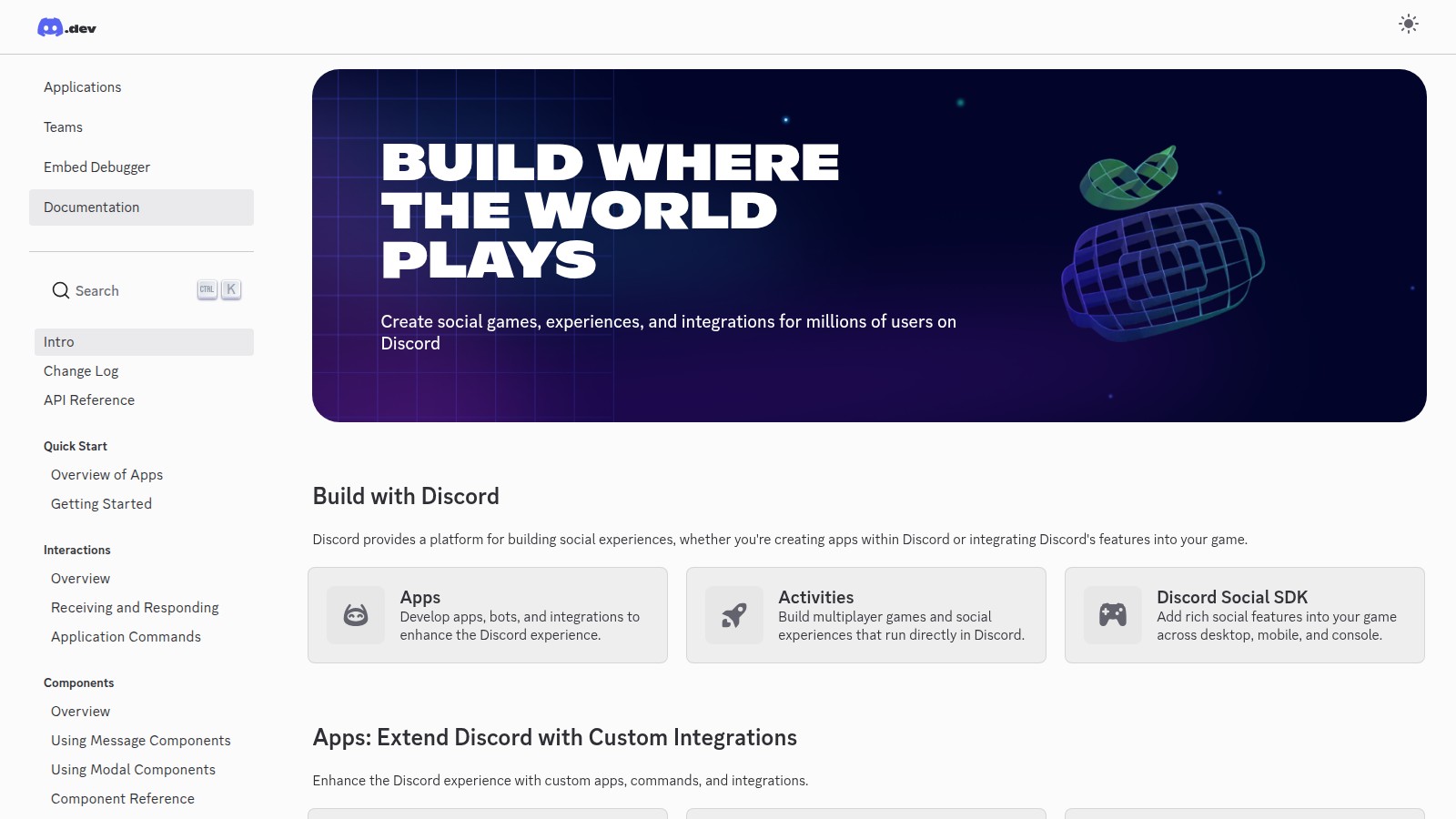
Chcete si povídat s Claude AI přímo na Discordu? OpenClaw vám umožní provozovat vlastního Discord bota s umělou inteligencí, plnou pamětí konverzace, prací se soubory a nativními slash příkazy.
Na rozdíl od běžných Discord botů si bot poháněný OpenClaw udržuje kontext napříč konverzacemi, umí provádět úkoly, vyhledávat na webu a integrovat se s vašimi dalšími nástroji. Je to jako mít osobního AI asistenta přímo na vašem Discord serveru.
Tento průvodce vás provede celým procesem nastavení, od vytvoření vaší Discord aplikace až po první konverzaci s novým AI botem.
1. Vytvořte Discord aplikaci
 Discord Developer Portal
Nejprve musíte vytvořit Discord aplikaci, která bude sloužit jako kontejner pro vašeho bota.
Přejděte na Discord Developer Portal a přihlaste se svým Discord účtem. Klikněte na tlačítko New Application v pravém horním rohu.
Pojmenujte svou aplikaci — toto jméno se zobrazí na Discordu, když uživatelé budou s vaším botem komunikovat. Hodí se například "Krill" nebo "OpenClaw Bot".
Po vytvoření aplikace se ocitnete na stránce General Information. Poznamenejte si Application ID — budete ho později potřebovat pro odkaz s pozvánkou.
2. Přidejte uživatele bota
 Discord Bot Settings
V levém postranním panelu klikněte na Bot pro přístup k nastavení bota. Klikněte na Add Bot a potvrzení odsouhlaste.
Tím se vytvoří samotný uživatel bota, který se objeví na vašem Discord serveru. Zde můžete upravit uživatelské jméno a avatar bota.
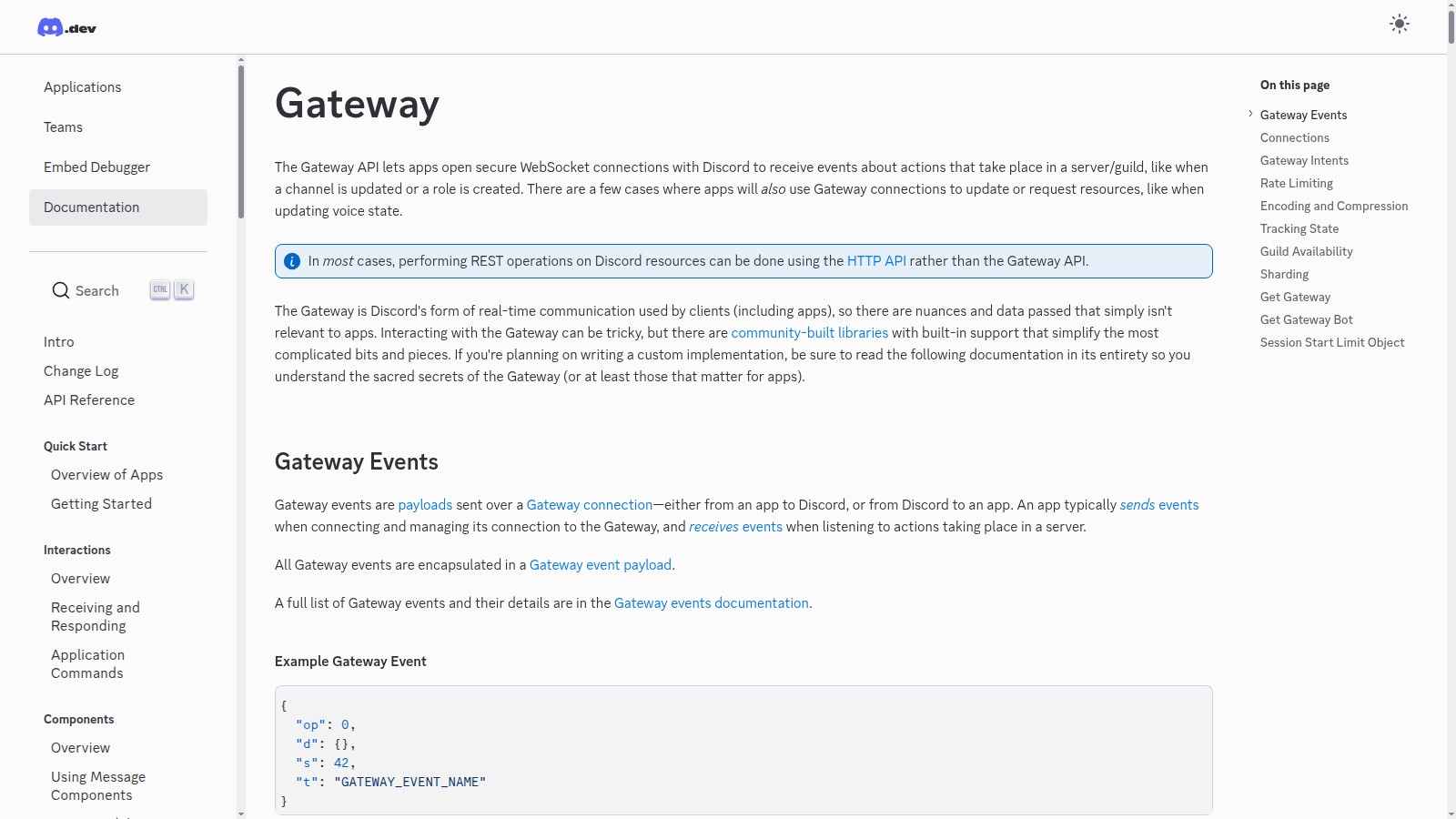
Zásadní krok: V sekci Privileged Gateway Intentsmusíte povolit:
- ✅ Message Content Intent — nutné pro čtení textu zpráv
- ✅ Server Members Intent — potřebné pro vyhledávání uživatelů a seznamy povolených
Bez Message Content Intent se váš bot sice připojí, ale nebude moci číst žádné zprávy. Toto je nejčastější chyba při nastavení.
Nyní klikněte na Reset Token k vygenerování tokenu vašeho bota. Tento token ihned zkopírujte a bezpečně ho uložte — znovu už ho vidět nebudete. Tento token funguje jako heslo pro vašeho bota.
3. Vygenerujte pozvánkový odkaz
 Generátor URL Discord OAuth2
Přejděte do OAuth2 → URL Generator v levém postranním panelu. Tento nástroj vytvoří speciální URL, pomocí které můžete bota přidat na servery.
V sekci Scopes, vyberte:
- ✅
bot - ✅
applications.commands(vyžadováno pro slash příkazy)
V sekci Bot Permissions, vyberte alespoň:
- ✅ View Channels
- ✅ Send Messages
- ✅ Read Message History
- ✅ Embed Links
- ✅ Attach Files
- ✅ Add Reactions
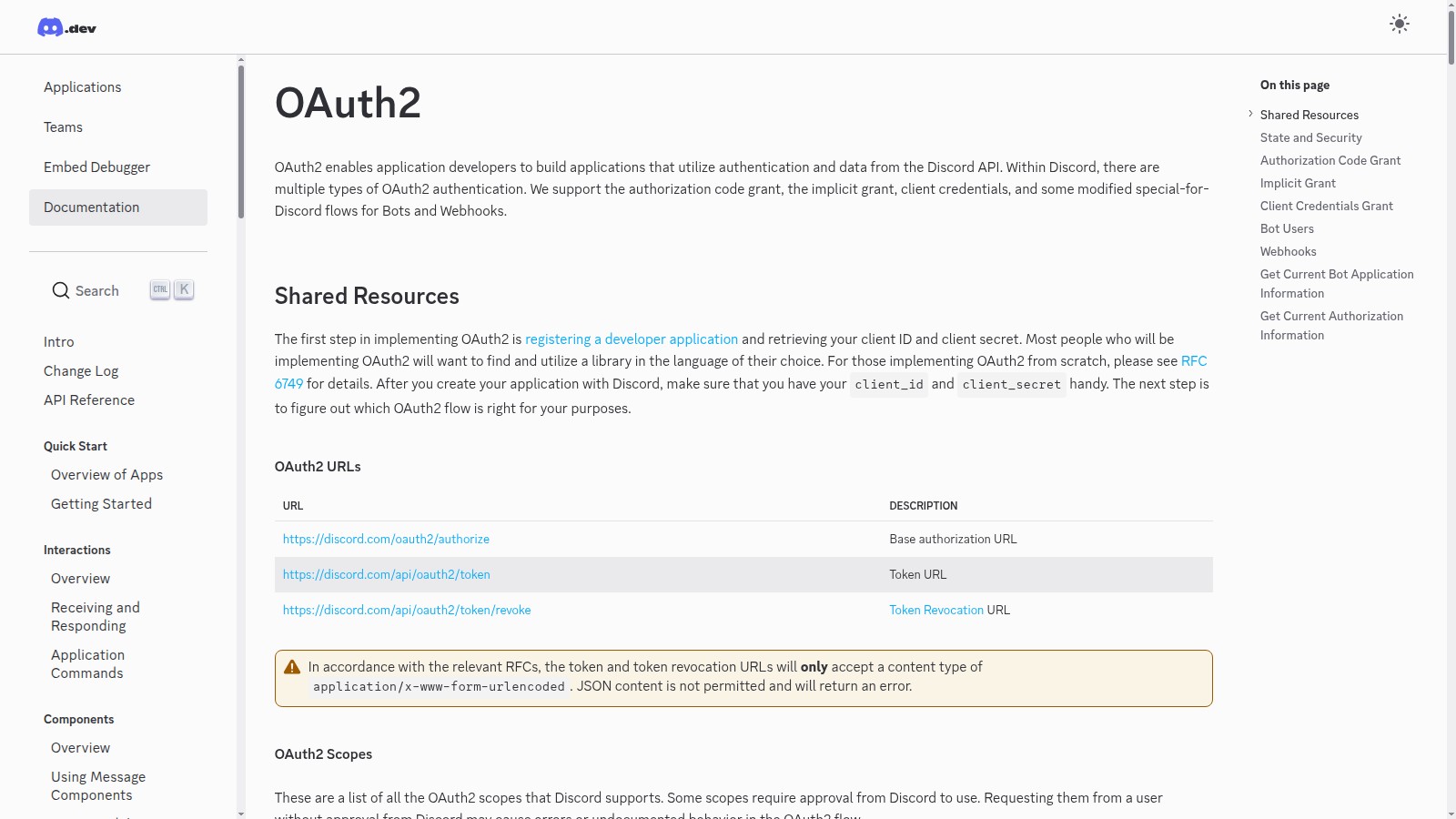
Zkopírujte vygenerovanou URL dole. Otevřete ji v prohlížeči, vyberte svůj server a bota autorizujte. Bot by se měl objevit v seznamu členů serveru (bude offline, dokud nenakonfigurujeme OpenClaw).
4. Získejte ID serveru a kanálu
 Vývojářský režim Discordu
Discord používá pro všechno číselná ID. Aby bylo možné OpenClaw správně nakonfigurovat, budete potřebovat ID svého serveru (guild) a ID kanálů.
V Discordu přejděte do User Settings → Advanced a zapněte Developer Mode. Tím se do kontextových nabídek po kliknutí pravým tlačítkem přidají možnosti "Copy ID".
Nyní klikněte pravým tlačítkem na:
- Váš název serveru → Copy Server ID
- Na kanál který má bot používat → Copy Channel ID
- Váš uživatelské jméno → Copy User ID
Tato ID si někam uložte — budete je potřebovat pro konfiguraci OpenClaw.
5. Konfigurace OpenClaw
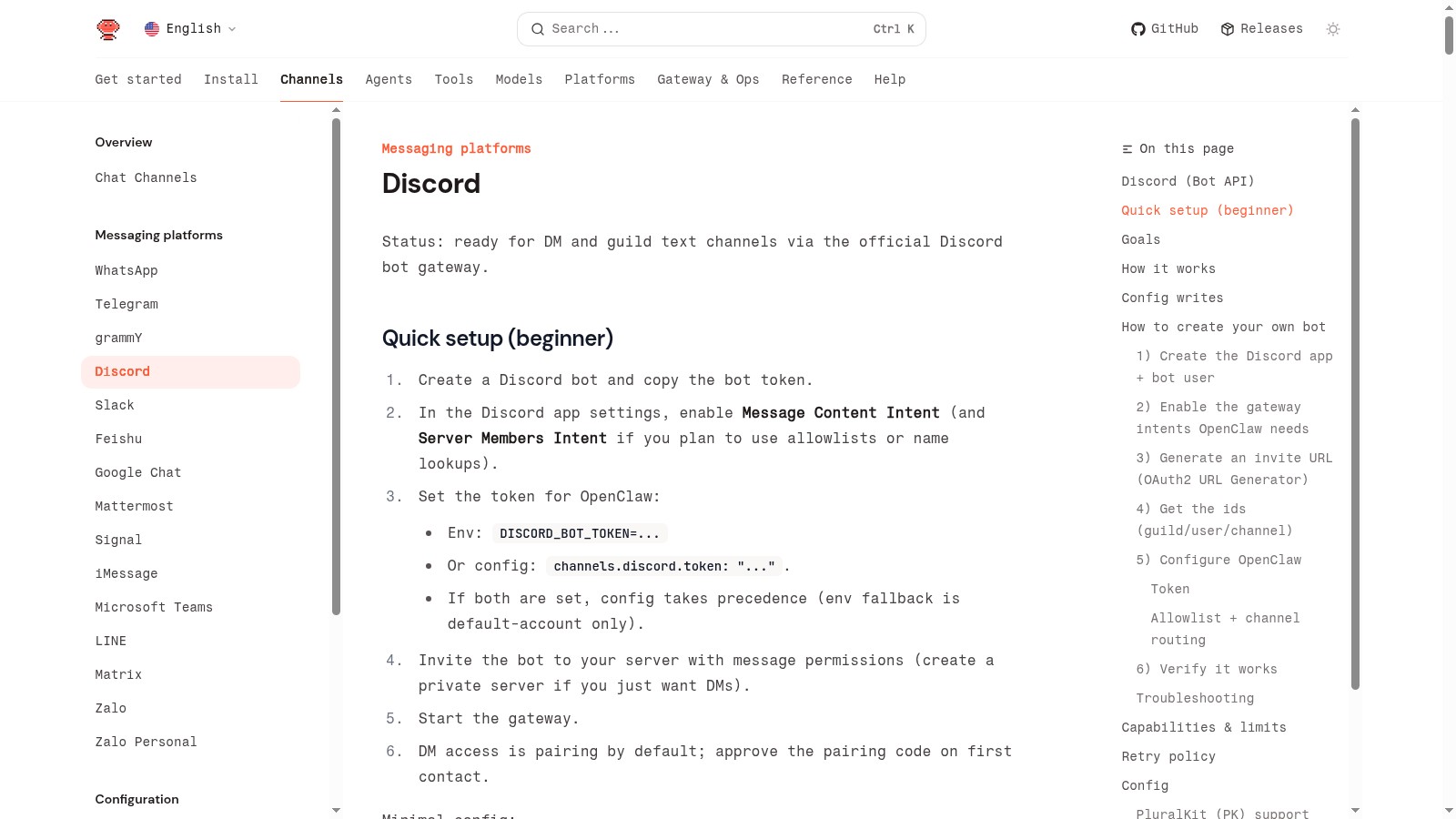 Konfigurace OpenClaw pro Discord
Nyní vše propojíme. Token bota můžete nastavit dvěma způsoby:
Možnost 1: Proměnná prostředí (doporučeno)
export DISCORD_BOT_TOKEN="your-bot-token-here"
Přidejte tento řádek do souboru ~/.bashrc nebo ~/.zshrc aby bylo nastavení trvalé.
Možnost 2: Konfigurační soubor
Přidejte token přímo do konfigurace OpenClaw:
{
  channels: {
    discord: {
      enabled: true,
      token: "your-bot-token-here"
    }
  }
}
Pro úplnější nastavení se seznamy povolených a omezeními kanálů:
{
  channels: {
    discord: {
      enabled: true,
      dm: {
        enabled: true,
        policy: "pairing"
      },
      guilds: {
        "YOUR_GUILD_ID": {
          requireMention: true,
          users: ["YOUR_USER_ID"],
          channels: {
            "YOUR_CHANNEL_ID": {
              allow: true,
              requireMention: true
            }
          }
        }
      }
    }
  }
}
Nahraďte zástupná ID těmi, která jste si zkopírovali dříve.
6. Spuštění brány a test
 Brána OpenClaw je spuštěná
Spusťte (nebo restartujte) bránu OpenClaw:
openclaw gateway restart
Ověřte, že se Discord úspěšně připojil:
openclaw channels status
Discord by měl být uveden jako připojený. Pokud se objeví chyby, nejčastější problémy jsou:
- "Used disallowed intents" — Povolte Message Content Intent ve Developer Portalu
- Bot se připojí, ale neodpovídá — Zkontrolujte, zda je ID vašeho kanálu na seznamu povolených
- "Invalid token" — Znovu zkontrolujte, zda jste zkopírovali celý token bota
7. Veďte svou první konverzaci
 Konverzace s Discord botem
Přejděte na svůj Discord server a do kanálu, který jste nakonfigurovali. Pokud jste nastavili requireMention: true, budete muset svého bota označit pomocí @:
@Krill co všechno umíš?
Váš bot poháněný OpenClaw by měl odpovědět výčtem svých schopností. Gratulujeme — nyní máte na svém Discord serveru spuštěnou umělou inteligenci Claude!
Tipy pro používání vašeho Discord bota:
- Napište botovi přímou zprávu pro soukromé konverzace (při prvním kontaktu vyžaduje schválení spárování)
- Používejte vlákna pro organizované konverzace — bot považuje každé vlákno za samostatný kontext
- Sdílejte soubory přímo v chatu — bot umí číst obrázky, PDF a soubory s kódem
- Používejte slash příkazy například
/statusnebo/helppro rychlé akce
8. Pokročilá konfigurace
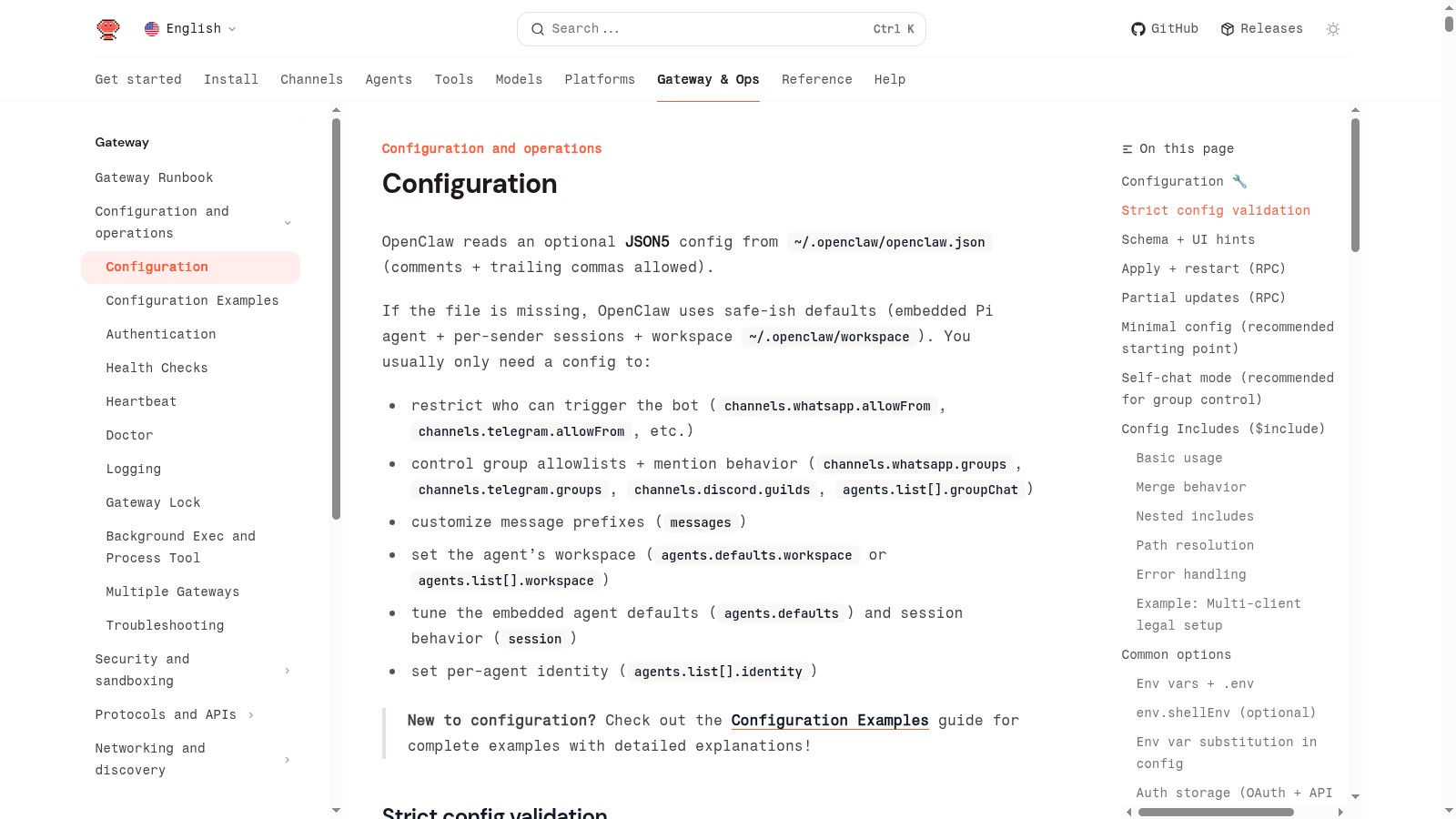 Pokročilá nastavení OpenClaw pro Discord
Jakmile vám základní nastavení funguje, zvažte tyto pokročilé možnosti:
Systémové prompty pro jednotlivé kanály:
channels: {
  "help": {
    allow: true,
    systemPrompt: "You are a helpful support bot. Keep answers concise."
  }
}
Omezení skills pro jednotlivé kanály:
channels: {
  "coding-help": {
    allow: true,
    skills: ["coding", "docs"]
  }
}
Limit historie pro kontext:
discord: {
  historyLimit: 20  // Include last 20 messages as context
}
Oznámení o reakcích:
guilds: {
  "YOUR_GUILD_ID": {
    reactionNotifications: "own"  // Get notified of reactions on bot messages
  }
}
Závěr
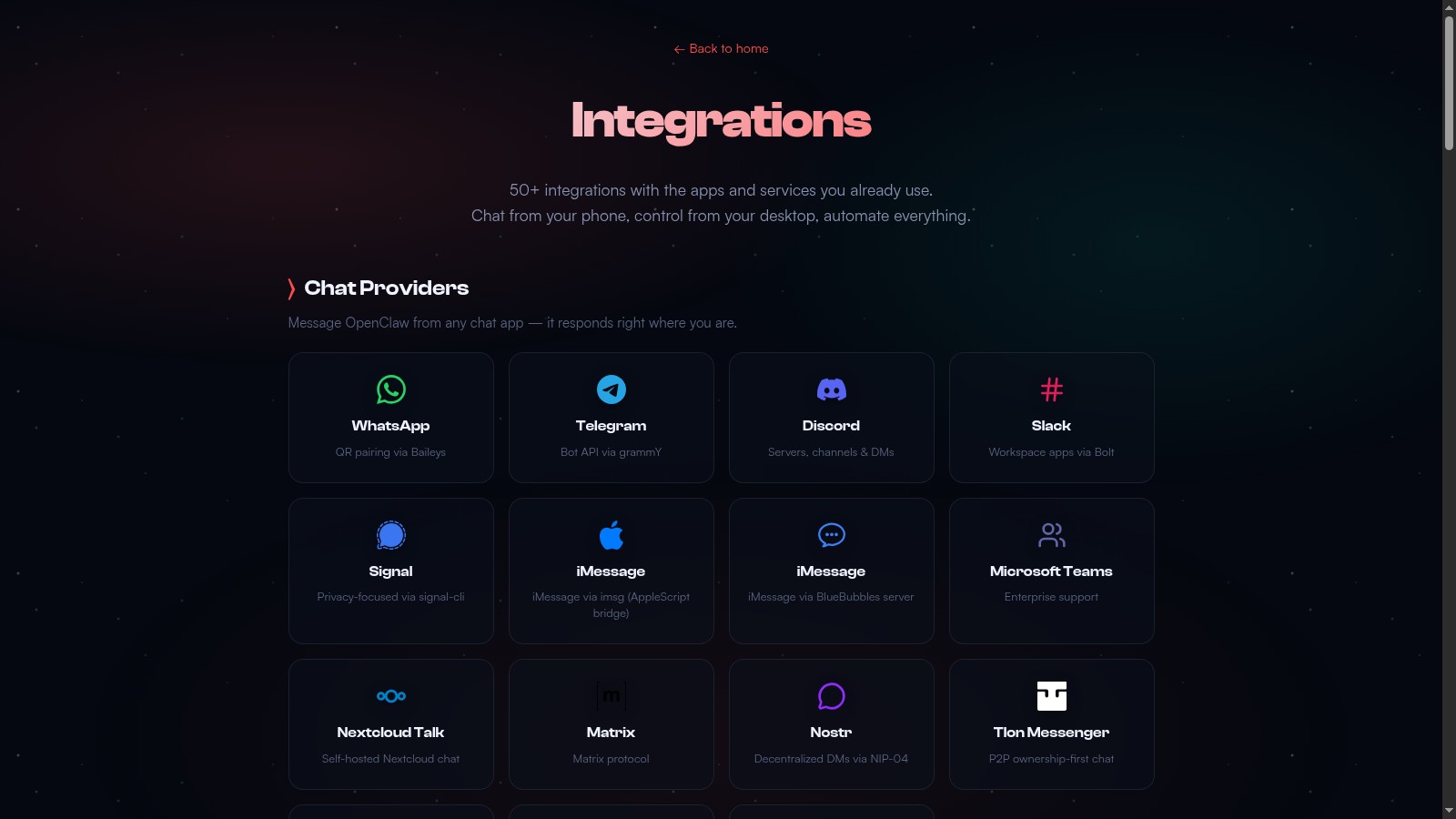 Funkce OpenClaw pro Discord
Úspěšně jste nastavili OpenClaw jako Discord bota. Váš AI asistent je nyní k dispozici 24/7 na vašem Discord serveru a je připraven pomáhat s dotazy, úkoly i konverzacemi.
Přednost OpenClaw oproti tradičním Discord botům spočívá v trvalém kontextu a přístupu k nástrojům. Váš bot si pamatuje minulé konverzace, umí vyhledávat na webu, spravovat soubory a provádět složité vícekrokové úkoly — a to všechno pomocí přirozeného jazyka přímo na Discordu.
Další kroky, které můžete prozkoumat:
- Nastavte více agentů pro různé kanály Discordu
- Nakonfigurujte schvalování exec pro bezpečné provádění příkazů
- Přidejte plánované úlohy které hlásí výsledky na Discord
- Připojte další kanály vedle Discordu (Telegram, Slack atd.)
Připojte se do komunity OpenClaw na Discordu pokud máte otázky nebo se chcete podělit o své nastavení!
Často kladené otázky
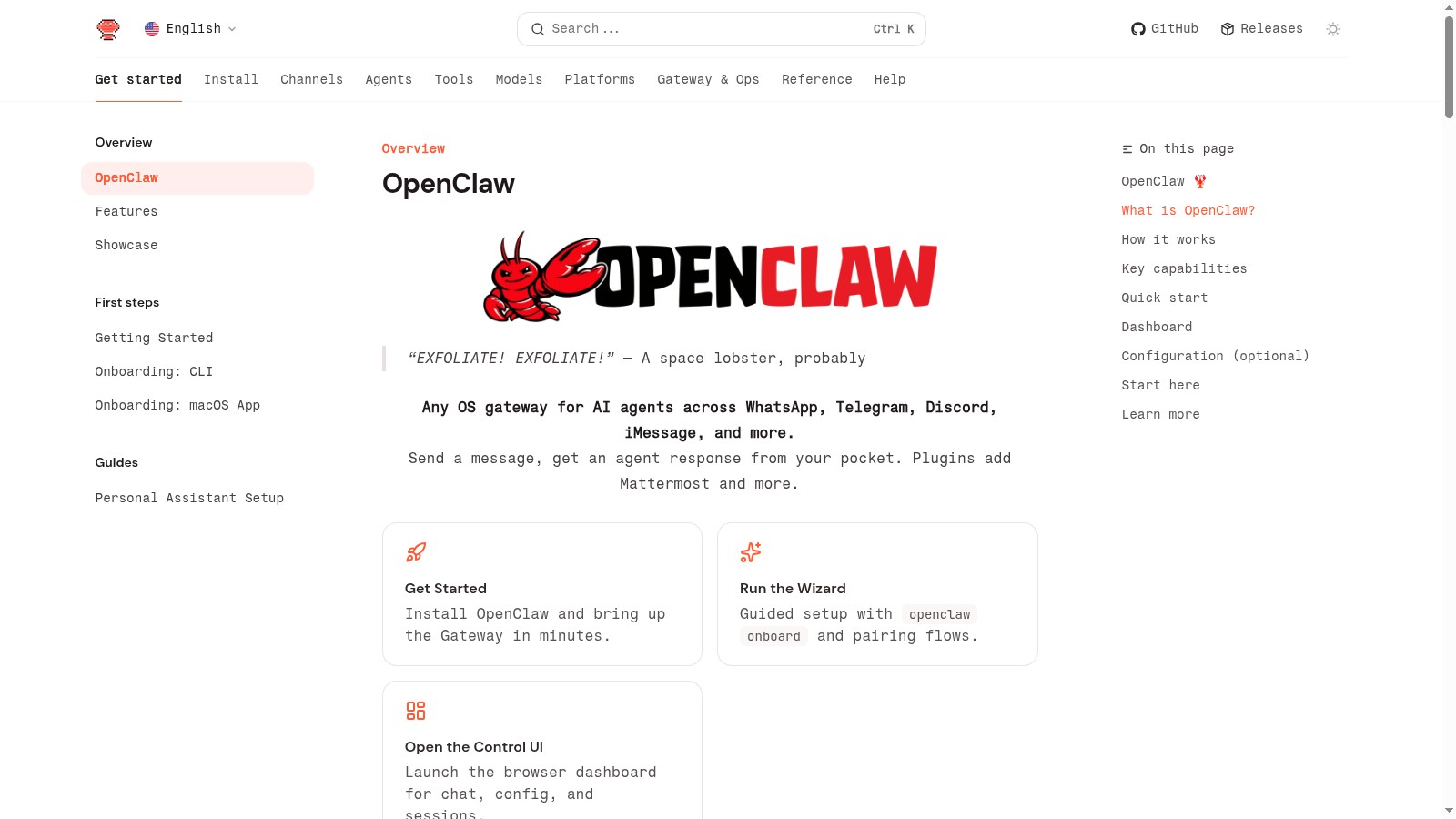 Dokumentace OpenClaw
Může bota používat více lidí?
Ano! Nastavte users allowlist v nastavení vašeho guild serveru a určete, kdo může s botem komunikovat. Každý uživatel má v přímých zprávách svůj vlastní kontext konverzace.
Funguje bot ve vláknech?
Rozhodně. Vlákna se považují za samostatné kanály s vlastním kontextem. Je to skvělé pro udržení přehlednosti různých konverzací.
Jak změním osobnost bota?
Upravte své SOUL.md a AGENTS.md soubory, čímž přizpůsobíte chování a osobnost bota. Změny se projeví při dalším restartu gateway.
Co dělat, když bot přestane odpovídat?
Zkontrolujte openclaw channels status a logy gateway. Nejčastějšími problémy jsou limity požadavků (bot automaticky zpomalí) nebo vypršelé či neplatné tokeny.
Může bot odesílat obrázky a soubory?
Ano – bot může odesílat obrázky, vkládat odkazy a přikládat soubory až do nastaveného limitu mediaMaxMb (výchozí hodnota je 8 MB).
Další články
Kompletní průvodce nastavením OpenClaw na AWS

Definitivní průvodce nastavením OpenClaw na AWS. Zahrnuje konfiguraci spot instancí, optimalizaci nákladů a podrobné pokyny krok za krokem.
Tvorba AI workflow pomocí řetězení nástrojů v OpenClaw
Osvojte si umění řetězení nástrojů a volání funkcí a vytvářejte výkonné vícekrokové automatizované AI workflow – od extrakce dat až po generování obsahu a nasazení.
Průvodce optimalizací nákladů pro self-hosted AI asistenty: Provozujte Claude s malým rozpočtem
Praktické strategie ke snížení nákladů na API u self-hosted AI asistentů – chytré směrování modelů, cachování, dávkové zpracování a optimalizace specifické pro OpenClaw pro cenově výhodný provoz Claude.