Jak nastavit OpenClaw jako Telegram bota (kompletní průvodce 2026)
Chcete si povídat s Claude AI přímo v Telegramu? S OpenClaw si snadno spustíte vlastního Telegram bota s umělou inteligencí, který si pamatuje konverzace, pracuje se soubory a odpovídá s inteligentním kontextem.
Telegram boti jsou nesmírně oblíbení, protože Telegram je rychlý, multiplatformní a zaměřený na soukromí. Na rozdíl od webových AI nástrojů vám Telegram bot poskytuje okamžitý přístup k vašemu AI asistentovi z jakéhokoli zařízení bez nutnosti otevírat prohlížeč.
Tento průvodce vás provede vytvořením bota, jeho propojením s OpenClaw a první konverzací – vše za méně než 10 minut.
1. Vytvořte si bota pomocí BotFather
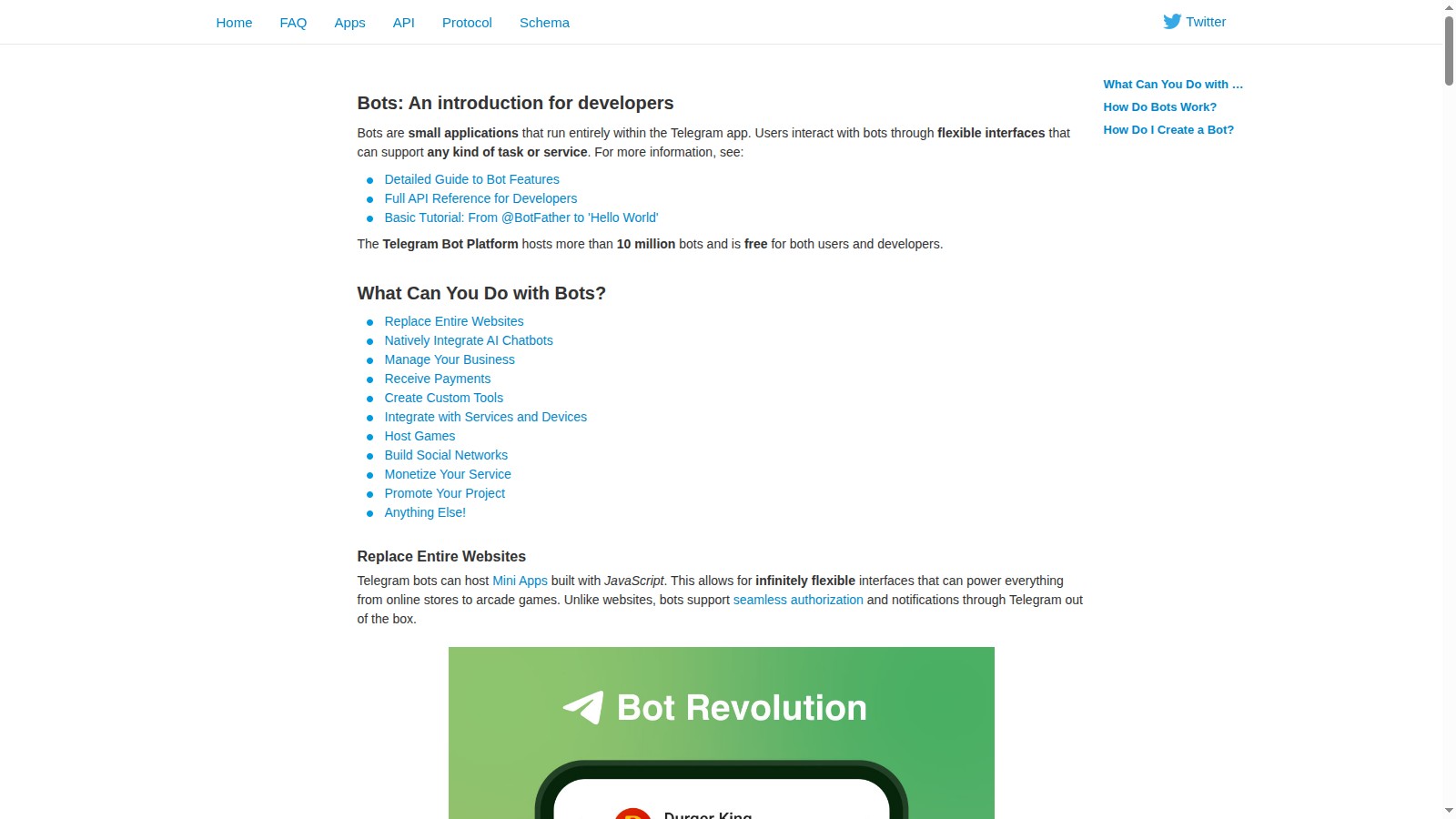 Telegram BotFather
Telegram poskytuje oficiálního bota s názvem BotFather , který vytváří a spravuje všechny Telegram boty. Otevřete Telegram a vyhledejte @BotFather nebo klikněte na tento odkaz: t.me/BotFather
Zahajte chat s BotFather a pošlete příkaz:
/newbot
BotFather se vás zeptá na dvě věci:
- Název bota – Toto je zobrazované jméno, které uvidí uživatelé (např. "Krill Assistant")
- Uživatelské jméno bota – Musí končit na "bot" a být jedinečné (např. "krill_helper_bot")
Jakmile zadáte obojí, BotFather vytvoří vašeho bota a poskytne vám token bota. Vypadá nějak takto:
123456789:ABCdefGHIjklMNOpqrsTUVwxyz
Okamžitě si tento token zkopírujte a bezpečně ho uložte. Je to heslo vašeho bota a budete ho potřebovat k propojení s OpenClaw.
2. Nakonfigurujte nastavení bota
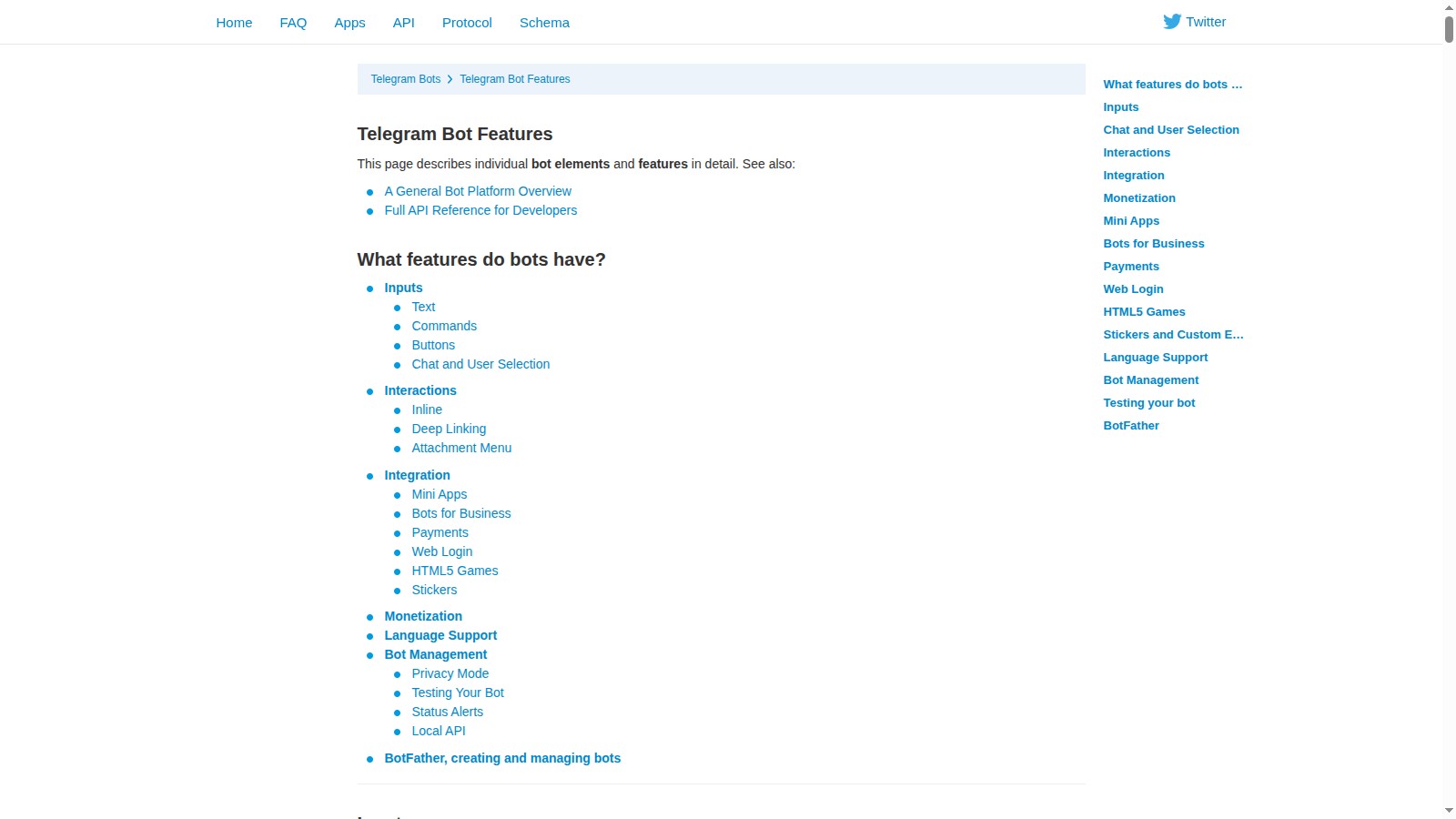 Nastavení BotFather
Než bota propojíte s OpenClaw, nakonfigurujme několik užitečných nastavení. V chatu s BotFather pošlete:
/mybots
Vyberte svého bota ze seznamu a poté klikněte na Bot Settings. Zde jsou doporučená nastavení:
Inline režim → Zapněte, pokud chcete, aby bot odpovídal i v jiných chatech, když je zmíněn Soukromí ve skupinách → Vypněte, pokud chcete, aby bot viděl všechny zprávy ve skupinách (užitečné pro asistenci ve skupinových chatech) Příkazy → Přidejte užitečné příkazy, například:
/help- Zobrazí dostupné příkazy/status- Zkontroluje stav bota/clear- Vymaže historii konverzace
Vše můžete kdykoli později změnit, ale je dobré to nastavit už teď.
3. Připojte OpenClaw k Telegramu
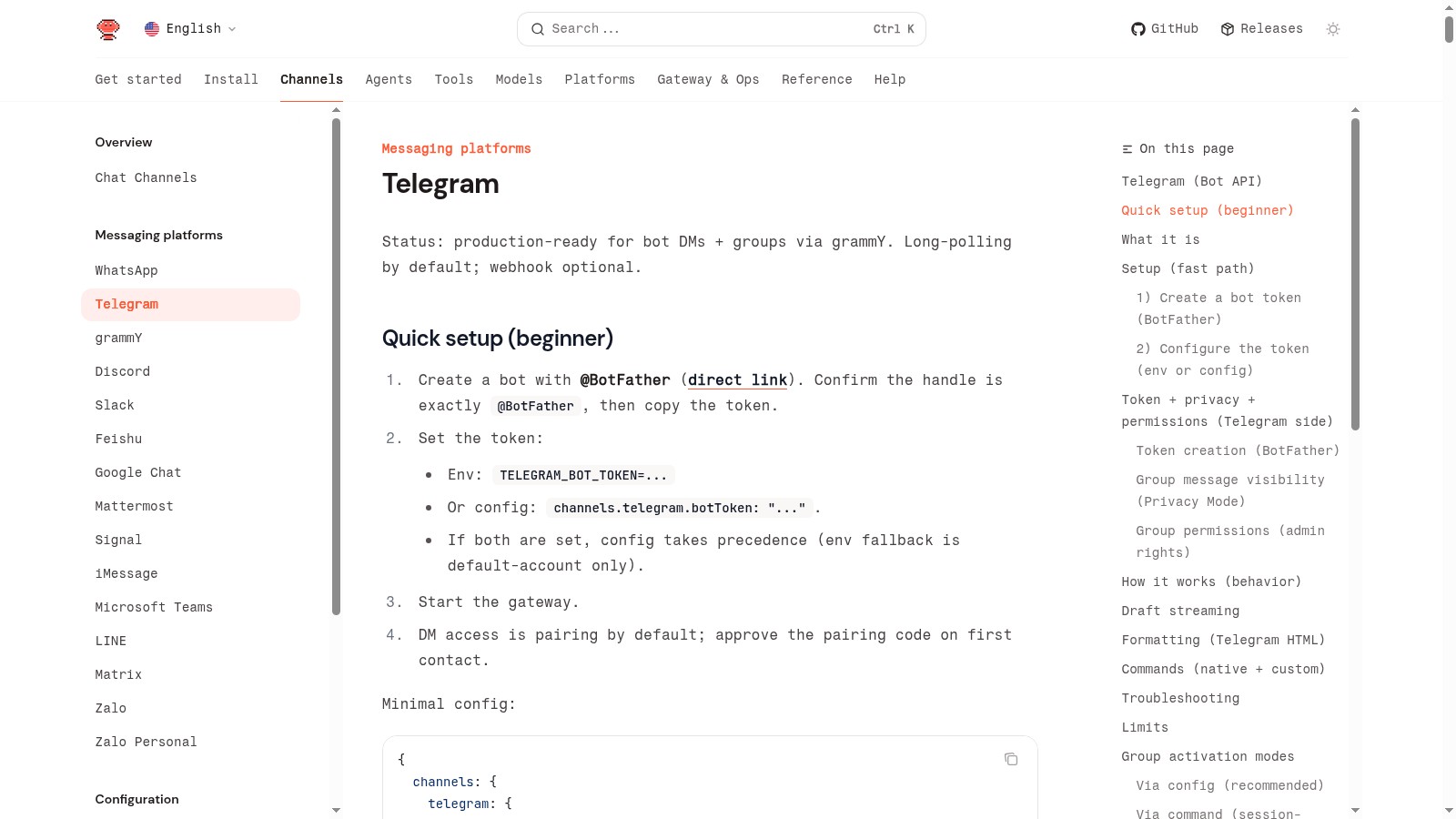 Konfigurace OpenClaw
Nyní připojíme vašeho bota k OpenClaw. Máte dvě možnosti:
Možnost 1: Proměnná prostředí (doporučeno pro servery)
export TELEGRAM_BOT_TOKEN="123456789:ABCdefGHIjklMNOpqrsTUVwxyz"
Přidejte to do souboru ~/.bashrc nebo ~/.zshrc , aby to bylo trvalé.
Možnost 2: Konfigurační soubor
Upravte konfigurační soubor OpenClaw (~/.openclaw/openclaw.json) a přidejte:
{
  "channels": {
    "telegram": {
      "enabled": true,
      "botToken": "123456789:ABCdefGHIjklMNOpqrsTUVwxyz"
    }
  }
}
Pro bezpečnější nastavení s řízením přístupu:
{
  "channels": {
    "telegram": {
      "enabled": true,
      "botToken": "your-bot-token-here",
      "dmPolicy": "pairing",
      "allowFrom": ["your-telegram-user-id"],
      "groupPolicy": "allowlist",
      "groups": {
        "your-group-id": {
          "allow": true
        }
      }
    }
  }
}
Své Telegram ID zjistíte pomocí botů, jako je @userinfobot – stačí zahájit chat a bot vám své ID sdělí.
4. Spusťte Gateway
 OpenClaw Gateway běží
Spusťte (nebo restartujte) bránu OpenClaw Gateway, aby se aktivovalo připojení k Telegramu:
openclaw gateway restart
Zkontrolujte, zda je Telegram připojen:
openclaw channels status
Měli byste vidět výstup, který ukazuje Telegram jako připojený s uživatelským jménem vašeho bota.
Pokud se zobrazí chyby:
- "Invalid token" - Zkontrolujte, že jste zkopírovali celý token od BotFather
- "Telegram channel disabled" - Ujistěte se, že je ve vaší konfiguraci nastaveno
enabled: true"Connection timeout" - - Zkontrolujte své připojení k internetu 5. Veďte svou první konverzaci
Konverzace s Telegram botem
 Otevřete Telegram a vyhledejte svého bota podle uživatelského jména (např.
@krill_helper_bot ). Zahajte chat a pošlete:Hello! What can you do?
Váš bot poháněný OpenClaw by měl odpovědět výčtem svých schopností. Gratulujeme – nyní máte Claude AI spuštěnou v Telegramu!
Co můžete se svým botem dělat:
Posílat zprávy
- a vést přirozené konverzace s plným kontextem Sdílet soubory
- - posílejte obrázky, PDF, dokumenty a bot je dokáže přečíst Používat příkazy
- , nebo vlastní příkazy, které si nadefinujete -
/help,/statusSkupinové chaty - - přidejte bota do skupin a získejte pomoc pro celý tým Hlasové zprávy
- - posílejte hlasové zprávy (pokud nastavíte převod řeči na text) 6. Zabezpečte svého bota pomocí párování
Schválení párování v Telegramu
 OpenClaw ve výchozím nastavení z bezpečnostních důvodů používá "režim párování". Když vašemu botovi napíše nový uživatel, obdrží párovací kód. Než bude moci bota používat, musíte jej schválit.
Když uvidíte žádost o párování, spusťte:
openclaw pairing list
Zobrazí se čekající žádosti o párování. Chcete-li někoho schválit:
openclaw pairing approve telegram <code>
Zamítnutí:
openclaw pairing reject telegram <code>
Vypnutí párování (otevřený bot):
Pokud chcete, aby váš bot mohl používat kdokoli, nastavte
dmPolicy na to "open" a přidejte "*" to allowFrom:
{
  "channels": {
    "telegram": {
      "dmPolicy": "open",
      "allowFrom": ["*"]
    }
  }
}
Poznámka: Udělejte to pouze v případě, že chápete důsledky. Kdokoli, kdo zná uživatelské jméno vašeho bota, ho může používat.
7. Pokročilé funkce
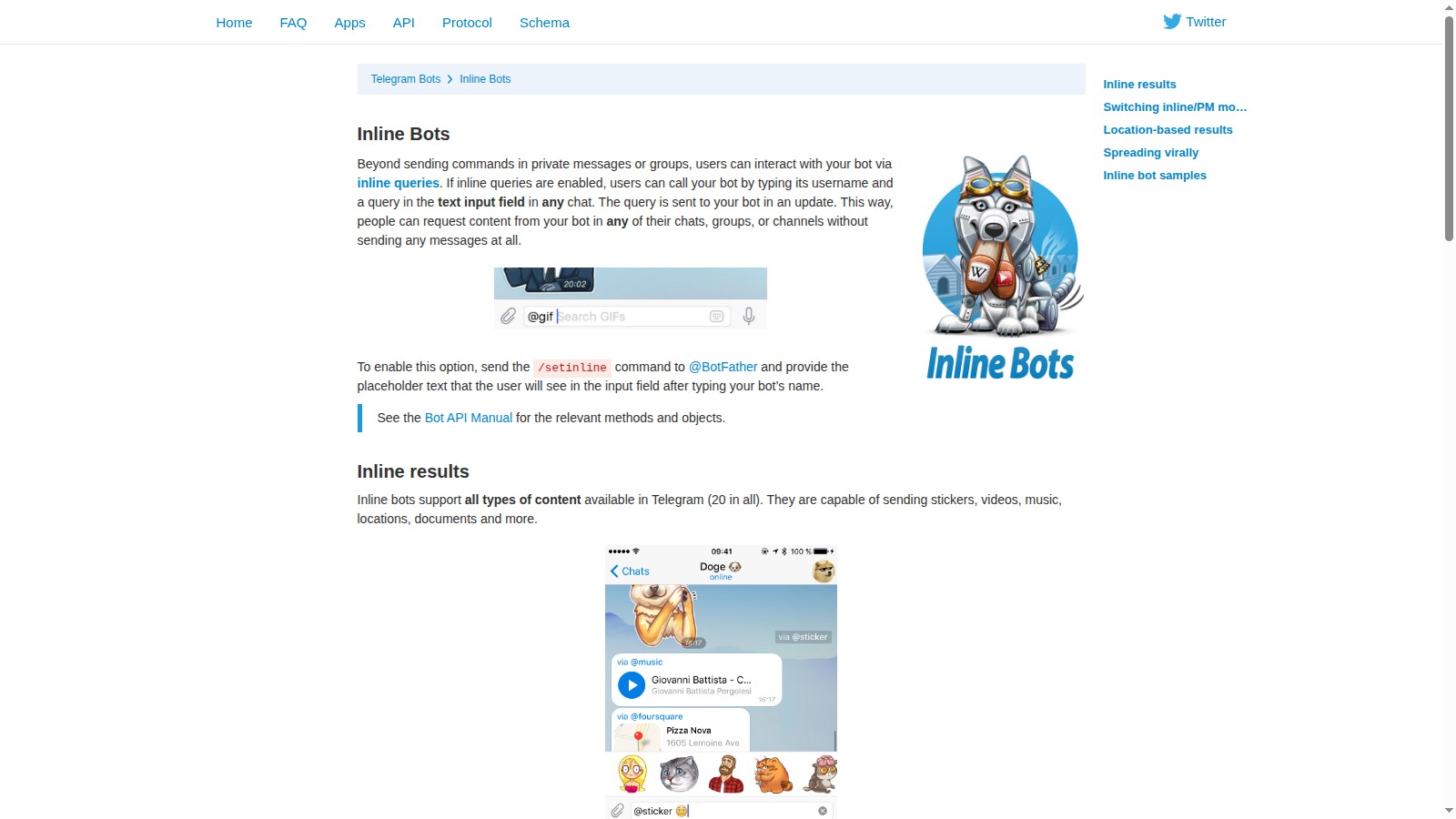 Inline tlačítka v Telegramu
Integrace OpenClaw s Telegramem zahrnuje několik pokročilých funkcí:
Inline tlačítka
Bot může odesílat zprávy s klikacími tlačítky pro různé akce:
- Potvrzovací tlačítka (Ano/Ne)
- Výběr z více možností
- Rychlé akce
Kontext odpovědi
Když odpovíte na konkrétní zprávu, OpenClaw zahrne tento kontext do své odpovědi, díky čemuž jsou konverzace přirozenější.
Streamování odpovědí
Dlouhé odpovědi se streamují v reálném čase a automaticky se aktualizují, takže vidíte, jak odpověď vzniká, místo abyste čekali na její dokončení.
Práce se soubory
Pošlete obrázky a bot může:
- Popsat, co je na obrázku
- Přečíst text ze snímků obrazovky
- Analyzovat diagramy a grafy
Pošlete PDF soubory a bot může:
- Číst a shrnovat dokumenty
- Odpovídat na otázky k obsahu
- Extrahovat konkrétní informace
Integrace do skupinových chatů
Přidejte svého bota do skupin v Telegramu a získejte pomoc pro tým. Nastavte parametry pro každou skupinu zvlášť:
{
  "channels": {
    "telegram": {
      "groups": {
        "-1001234567890": {
          "allow": true,
          "requireMention": true,
          "systemPrompt": "You're a helpful team assistant."
        }
      }
    }
  }
}
S nastavením requireMention: true, bot odpovídá pouze tehdy, když je zmíněn pomocí @botname.
8. Přizpůsobení chování bota
 Osobnost bota OpenClaw
Chcete přizpůsobit, jak se váš bot chová? Upravte soubory ve svém pracovním prostoru:
SOUL.md – Definujte osobnost svého bota:
Jsi Krill, užitečný a vtipný AI asistent.
Buď stručný, ale přátelský. Občas použij emoji.
Pokud si nejsi jistý, přiznej to, místo abys hádal.
AGENTS.md - Nastavte provozní pravidla:
- Pokud možno odpovídej do 30 sekund
- U dlouhých úkolů poskytuj aktuální informace o průběhu
- Pro otázky typu ano/ne používej tlačítka přímo v chatu
- Udržuj zprávy pod 2000 znaků
Přístup k nástrojům - Určete, co bot může dělat, nastavením zásad pro nástroje v konfiguraci OpenClaw.
Závěr
Telegram a OpenClaw
Úspěšně jste nastavili OpenClaw jako Telegram bota! Váš AI asistent je nyní k dispozici 24/7 z jakéhokoli zařízení, na kterém používáte Telegram.
Síla tohoto řešení spočívá v trvalém kontextu konverzace – váš bot si pamatuje předchozí konverzace a díky jednoduchým zprávám v chatu zvládne i složité, vícekrokové úkoly.
Další kroky k prozkoumání:
- Nastavte naplánované připomínky které vám pošlou zprávu v Telegramu
- Připojte více kanálů (Discord, Slack, Signal) ke stejné instanci OpenClaw
- Nakonfigurujte schvalování exec pro bezpečné spouštění příkazů
- Vytvořte vlastní dovednosti přizpůsobené vašemu pracovnímu postupu
Připojte se na OpenClaw Discord pokud máte otázky nebo se chcete podělit o své nastavení!
Často kladené otázky
 Časté dotazy k Telegram botovi
Mohu použít stejný token bota na více serverech?
Ne – každý token bota by měla používat pouze jedna instance OpenClaw. Pokud potřebujete více botů, vytvořte samostatné boty pomocí BotFather.
Jak zjistím své uživatelské ID na Telegramu?
Napište zprávu @userinfobot na Telegramu a odpoví vám vaším uživatelským ID. Pro podrobnější informace můžete také použít @RawDataBot Může bot fungovat ve skupinových chatech?
Ano! Přidejte bota do skupiny a nakonfigurujte ho v konfiguraci OpenClaw. Použijte
aby odpovídal, pouze když je výslovně zmíněn. requireMention: true Existuje limit počtu zpráv?
Ano – Telegram omezuje boty na 30 zpráv za sekundu napříč všemi chaty a 20 zpráv za minutu do stejného chatu. OpenClaw to řeší automaticky pomocí logiky opakovaných pokusů.
Yes - Telegram limits bots to 30 messages per second across all chats, and 20 messages per minute to the same chat. OpenClaw handles this automatically with retry logic.
Mohu změnit profilový obrázek bota?
Ano! Napište BotFatherovi, odešlete /mybotsvyberte svého bota a poté zvolte Edit Bot → Edit Botpic a nahrajte obrázek.
Ukládá bot historii konverzací?
OpenClaw ukládá historii konverzací lokálně na vašem serveru v souborech relací. Historie se mimo samotné zprávy neodesílá na servery Telegramu.
Další články
Kompletní průvodce nastavením OpenClaw na AWS

Definitivní průvodce nastavením OpenClaw na AWS. Zahrnuje konfiguraci spot instancí, optimalizaci nákladů a podrobné pokyny krok za krokem.
Tvorba AI workflow pomocí řetězení nástrojů v OpenClaw
Osvojte si umění řetězení nástrojů a volání funkcí a vytvářejte výkonné vícekrokové automatizační workflow s umělou inteligencí – od extrakce dat po generování obsahu a nasazení.
Průvodce optimalizací nákladů pro self-hosted AI asistenty: provozujte Claude s malým rozpočtem
Praktické strategie ke snížení nákladů na API u self-hosted AI asistentů – chytré směrování modelů, cachování, dávkové zpracování a optimalizace specifické pro OpenClaw pro cenově dostupný provoz Claude.