Sådan kører du OpenClaw sikkert: Begynderguide til opsætning af virtuel maskine
OpenClaw er en af de mest kraftfulde AI-agenter, du kan køre – den bor på din computer, styrer dine apps, skriver kode, sender e-mails og automatiserer hele din arbejdsgang. Men lad os være ærlige: det er skræmmende at give en AI fuld adgang til din maskine. Hvad nu hvis den sletter de forkerte filer? Hvad nu hvis den kører amok med dine rigtige data?
I denne guide viser vi dig den sikreste og mest begyndervenlige måde at sætte OpenClaw op på – ved at køre den i en virtuel maskine, så den bogstaveligt talt ikke kan røre dine rigtige filer. Derefter forbinder vi den til mere end 8.000 apps via Zapier MCP, så den får hænder til at arbejde på tværs af Gmail, Notion, Slack og mere – uden at risikere din sikkerhed.
📺 Se hele video-tutorialen: Moltbot: Den sikre og nemme måde (tutorial for begyndere) af Creator Magic (97K visninger)
Sikkerhedsproblemet (og hvorfor virtuelle maskiner løser det)
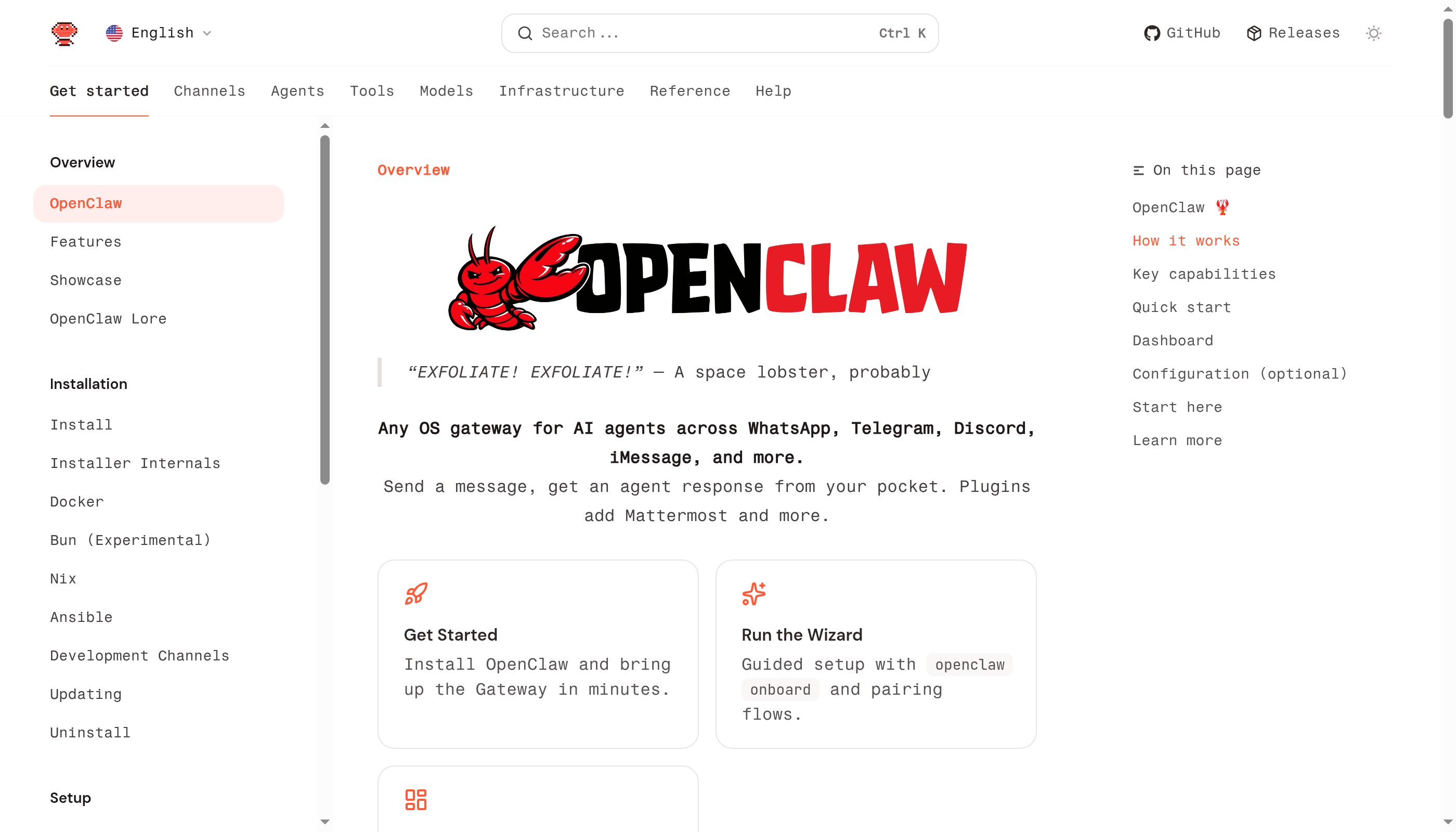 OpenClaw har brug for systemadgang for at være nyttig – men den samme adgang skaber risiko.
Her er den grundlæggende spænding ved AI-agenter som OpenClaw: for at være nyttige har de brug for adgang til dit system. De skal kunne læse filer, køre kommandoer, åbne browsere og interagere med apps. Men den samme adgang betyder, at en enkelt dårlig prompt eller hallucination kan skabe kaos i dine rigtige data.
Løsningen? Kør OpenClaw i en virtuel maskine (VM).
En virtuel maskine er i bund og grund en computer, der kører inde i din computer – en "Mac Inception", som Creator Magic kalder det. OpenClaw får fuld adgang til VM'en, hvilket betyder, at den kan gøre alt, hvad den har brug for. Men hvis noget går galt, er skaden helt begrænset til den virtuelle sandkasse.
Denne tilgang giver dig:
- Fulde AI-agent-funktioner – OpenClaw kan køre kommandoer, skrive kode, administrere filer og automatisere opgaver
- Nul risiko for dit rigtige system – alt er isoleret i VM'en
- Nem nulstilling – hvis noget går galt, sletter du bare VM'en og starter forfra
Trin 1: Download og installer UTM
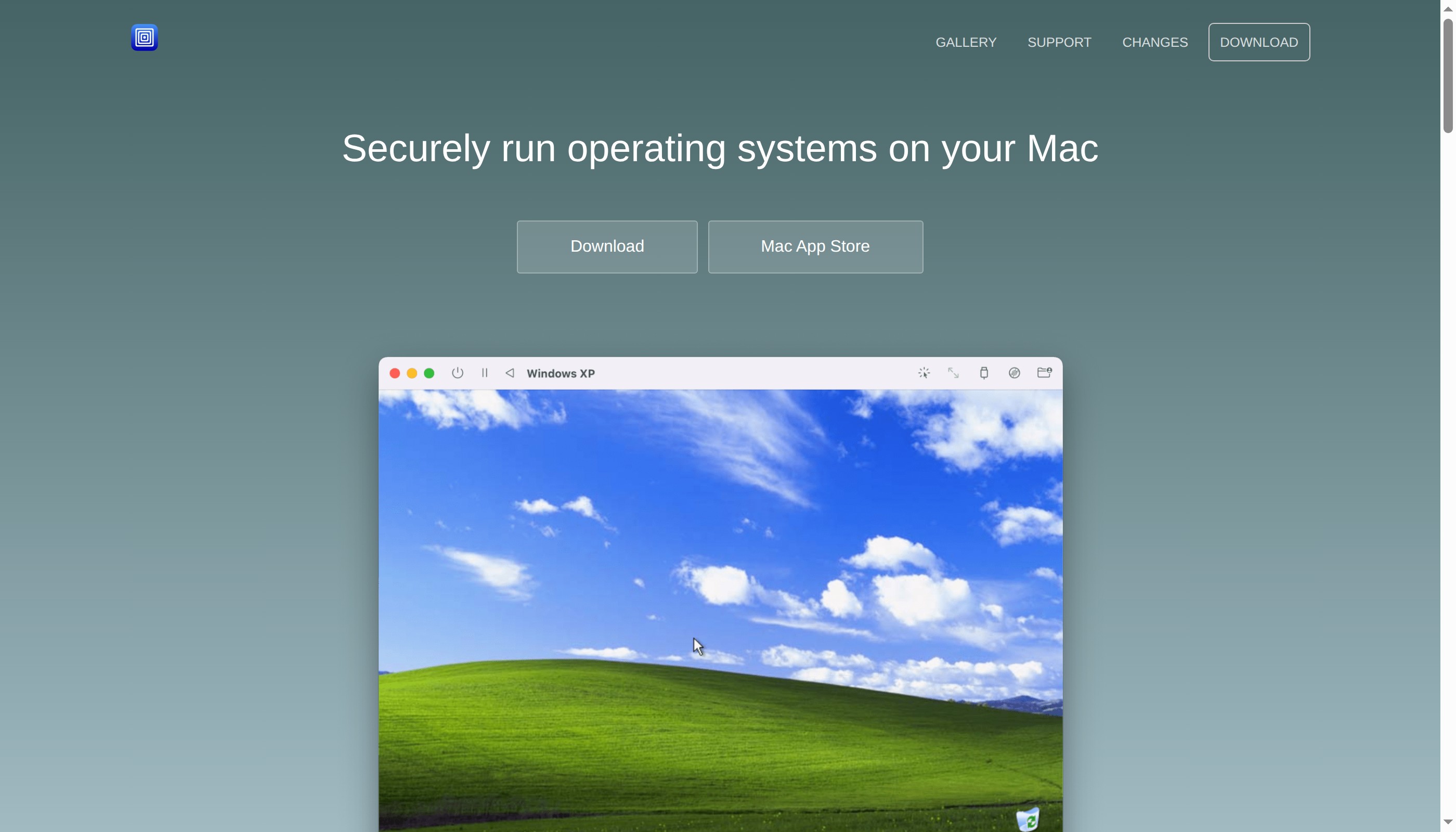 UTM er en gratis open source-app til virtuelle maskiner, der kører Windows, Linux og macOS på Apple Silicon.
UTM er en gratis open source-app til virtuelle maskiner på Mac. Den lader dig køre en komplet macOS-installation i et vindue på din eksisterende Mac.
Gå til mac.getutm.app og download UTM. Den er helt gratis på hjemmesiden (der findes også en betalt App Store-version, som er identisk, men støtter udviklerne). Installer den som enhver anden Mac-app – træk den til mappen Programmer.
Trin 2: Download en macOS IPSW-fil
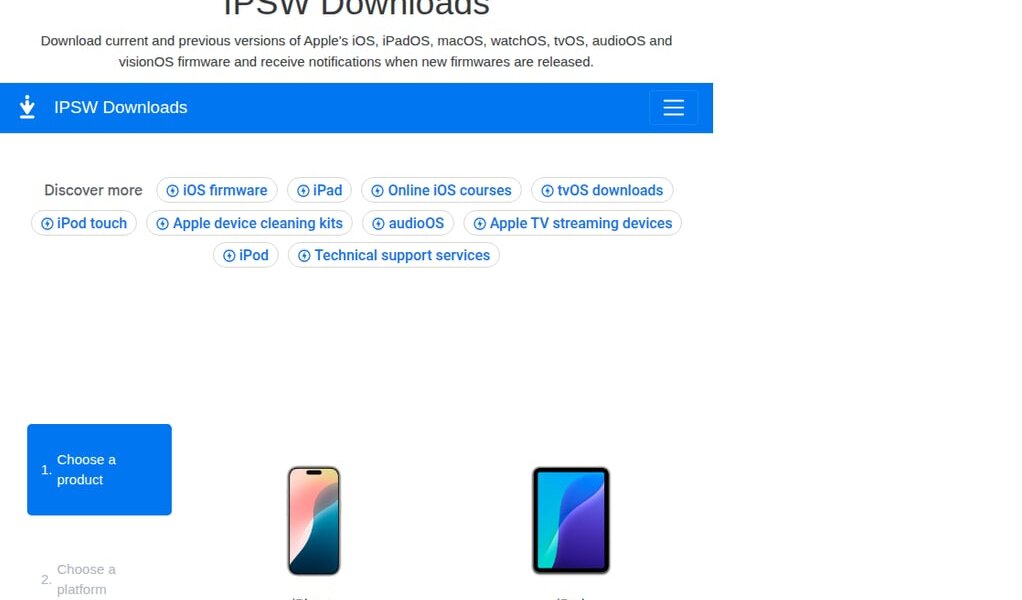 IPSW Downloads – din kilde til gendannelsesbilleder til macOS.
Du skal bruge et gendannelsesbillede til macOS (IPSW-fil) for at installere i din VM. Du kan hente den nyeste version fra Apples udviklerressourcer eller bruge et websted som ipsw.me.
Download den IPSW, der passer til din Macs arkitektur (Apple Silicon til M1/M2/M3-Macs).
Trin 3: Opret din virtuelle maskine
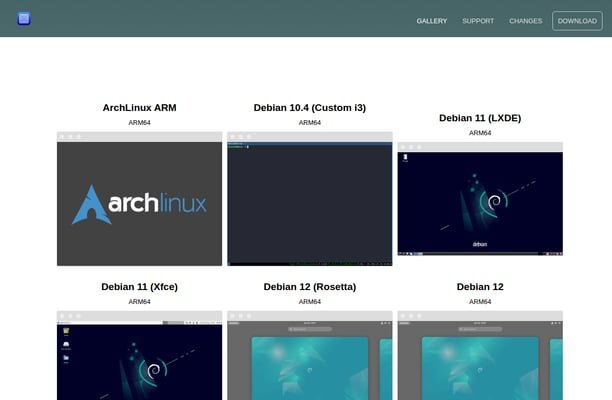 UTM understøtter macOS, Windows, Linux og mange andre operativsystemer.
Åbn UTM og opret en ny virtuel maskine:
- Klik på Opret en ny virtuel maskine
- Vælg Virtualiser (ikke Emuler — det er hurtigere på Apple Silicon)
- Vælg macOS
- Vælg din downloadede IPSW-fil
- Tildel ressourcer:
- RAM: 8 GB (minimum 4 GB, men 8 GB anbefales)
- CPU-kerner: 4 kerner (juster ud fra din Macs samlede antal — lad nogle være til værten)
- Lager: 64 GB (nok til macOS + OpenClaw + arbejdsområde)
- Klik på Gem og derefter Start
Den virtuelle maskine starter op og guider dig gennem den almindelige macOS-opsætning — vælg sprog, opret en brugerkonto, og spring Apple-id'et over, hvis du vil. Om cirka 10-15 minutter har du et nyt macOS-skrivebord kørende i et vindue.
Trin 4: Installer OpenClaw med én kommando
 OpenClaws hjemmeside — én curl-kommando installerer alt, hvad du har brug for.
Når din virtuelle Mac er sat op, skal du åbne Terminal (Programmer → Hjælpeprogrammer → Terminal). Det er her, vi skal installere OpenClaw. Alt herfra sker inde i den virtuelle maskine — din rigtige Mac er helt sikker.
Kør én enkelt kommando for at installere OpenClaw:
curl -fsSL https://get.openclaw.ai | bash
Installationsprogrammet vil:
- Installere Node.js, hvis det ikke allerede er til stede
- Installere OpenClaw globalt
- Starte introduktionsguiden
Trin 5: Gennemfør introduktionsguiden
 Claude Console er stedet, hvor du får din API-nøgle og administrerer din OpenClaw-forbindelse.
Introduktionsguiden fører dig igennem det hele:
- Vælg QuickStart-tilstand — den hurtigste vej til en fungerende opsætning
- Vælg Anthropic som din udbyder — du skal bruge en Claude API-nøgle eller et abonnement
- Indsæt din API-nøgle — få en fra Claude Console
- Vælg din model — Claude Sonnet er fremragende til de fleste opgaver, Opus til komplekse opgaver
- Vælg din chatkanal — Telegram, Discord eller den indbyggede terminalgrænseflade
Inden for fem minutter efter at have kørt den kommando vil du have en fuldt funktionel AI-assistent, der kører sikkert inde i din VM.
Hoster du allerede i skyen? Hvis du hellere vil køre OpenClaw på en ekstern server i stedet for lokalt, så tag et kig på vores AWS-opsætningsguide eller vores sammenligning af hostingløsninger for at finde den rigtige mulighed for dig.
Trin 6: Opsæt Zapier MCP til appforbindelser
 Zapier MCP lader dig forbinde din AI til enhver app — Gmail, Notion, Slack, Sheets og 8.000+ flere.
Alene kan OpenClaw gøre meget på din computer. Men med Zapier MCP (Model Context Protocol), kan den interagere med stort set alle de apps, du bruger — uden behov for individuelle API-nøgler til hver enkelt.
MCP er en standardprotokol, der lader AI-agenter oprette forbindelse til eksterne værktøjer og tjenester. Zapiers MCP-server fungerer som en bro: du konfigurerer, hvilke apps OpenClaw må få adgang til, og den håndterer al autentificering og alle API-kald i baggrunden.
Trin 7: Konfigurer dine Zapier MCP-apps
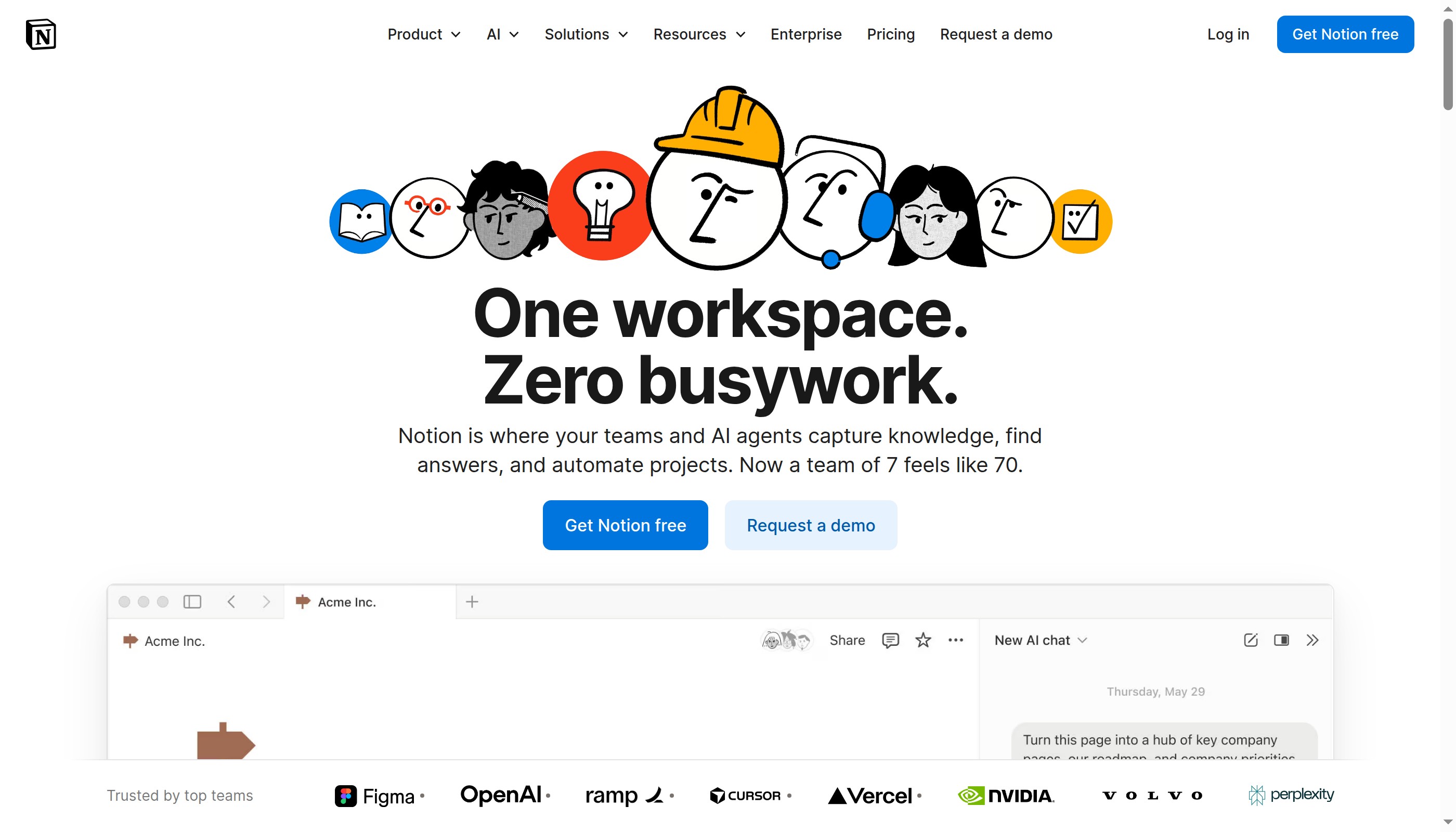 Notion er en af de mest populære apps at forbinde — OpenClaw kan læse og skrive sider, administrere databaser og automatisere arbejdsgange.
Følg disse trin for at forbinde dine apps:
- Gå til zapier.com/mcp og tilmeld dig (der findes en gratis udgave)
- Vælg de apps, du vil forbinde — start med de vigtigste:
- Gmail — læs, send og skriv udkast til e-mails
- Google Calendar — tjek og opret begivenheder
- Notion — læs og skriv sider og databaser
- Slack — send beskeder, læs kanaler
- Google Sheets — læs og skriv regnearksdata
- Godkend hver app — Zapier guider dig gennem OAuth for hver tjeneste
- Kopiér din MCP-konfiguration — Zapier giver dig en JSON-konfigurationsblok
- Føj den til OpenClaws MCP-konfiguration — indsæt konfigurationen i dine OpenClaw MCP-indstillinger
Når forbindelsen er oprettet, kan du sige ting som disse til OpenClaw:
- "Tjek min Gmail for noget hastende"
- "Opret en Notion-side, der opsummerer dagens møder"
- "Send en Slack-besked til #team-updates med vores ugentlige nøgletal"
Trin 8: Test din opsætning med rigtige opgaver
 Bekræft, at din opsætning virker, med praktiske eksempler
Nu hvor alt er forbundet, kan du teste din opsætning med nogle opgaver fra den virkelige verden:
Eksempel på e-mailautomatisering:
"Tjek min indbakke. Til e-mailen fra klienten om projektets tidsplan skal du skrive et udkast til et svar, hvor du skriver, at vi er på rette spor til deadline i marts, og inkludere de opdaterede milepæle."
OpenClaw læser e-mailen via Gmail MCP, forstår sammenhængen, skriver et professionelt svarudkast i din skrivestil og sender det enten direkte eller sætter det i kø til din gennemgang.
Eksempel på vibe coding:
"Tag produktbeskrivelserne fra min Notion-database, generér lydversioner ved hjælp af ElevenLabs, og gem linkene tilbage i databasen."
OpenClaw læser Notion-databasen, behandler hver post, kalder ElevenLabs API'et for at generere voiceovers og opdaterer Notion med resultaterne.
Omkostningerne
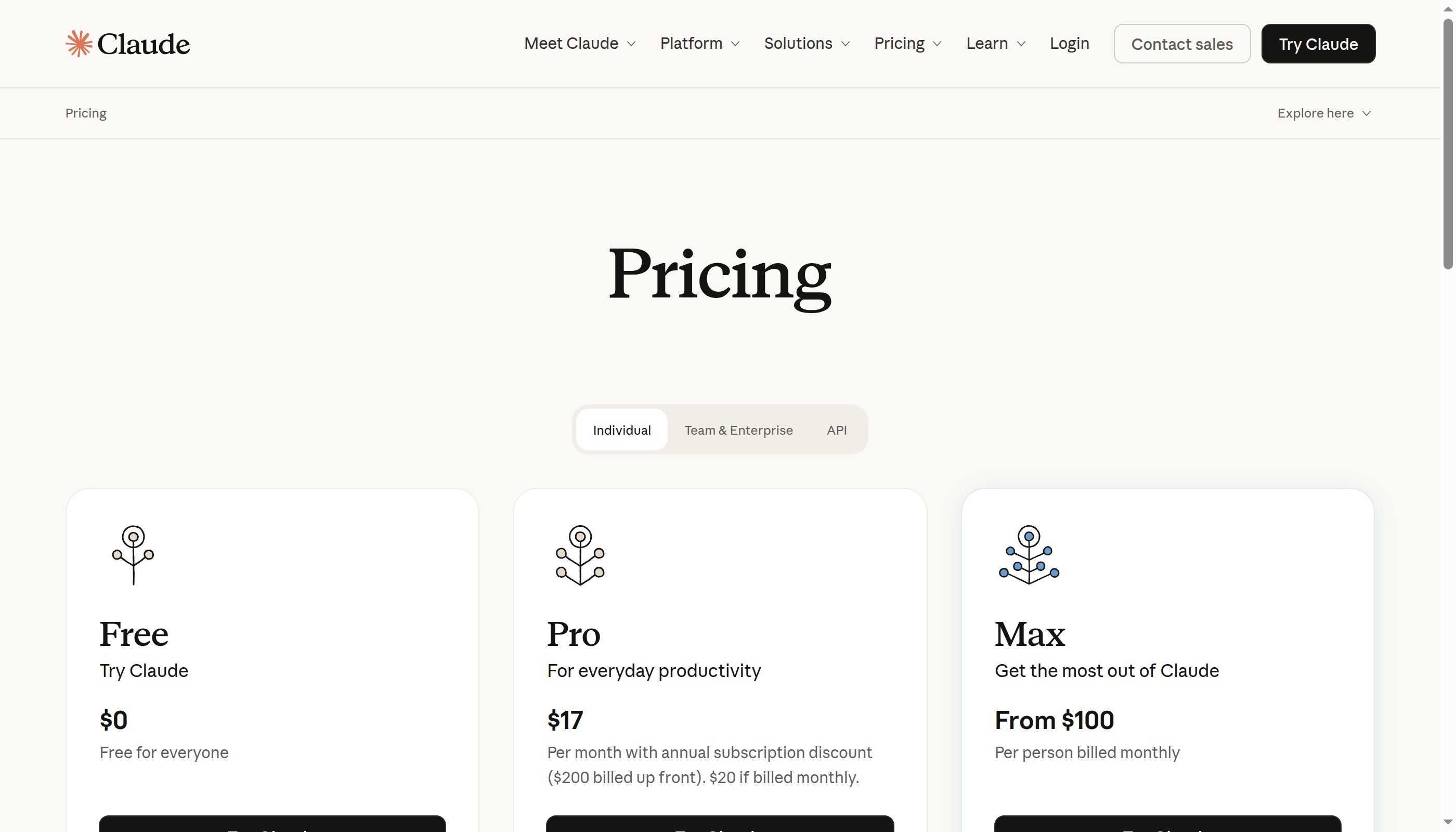 Claudes prisside — Pro-abonnementet til $17/måned dækker det meste af OpenClaw-brugen.
Her er, hvad denne opsætning faktisk koster:
| Post | Pris |
|---|---|
| UTM (Virtual Machine-app) | Gratis |
| macOS VM | Gratis (bruger din eksisterende macOS-licens) |
| OpenClaw | Gratis (open source) |
| Claude API (Anthropic) | ~$20/måned (med typisk brug på Pro-abonnementet) |
| Zapier MCP | Gratis niveau tilgængeligt (100 opgaver/måned), betalte abonnementer fra $20/måned |
| I alt (gratis niveau) | ~$20/måned |
| I alt (med betalt Zapier) | ~$40/måned |
For nogenlunde prisen på et par caféovervejelser får du en AI-assistent, der kan administrere din e-mail, organisere din Notion, skrive til Slack, opdatere regneark og automatisere stort set alt.
Vil du skære yderligere ned på hostingomkostningerne? Vores sammenligning af hosting dækker muligheder helt ned til $4.70/måned for at køre OpenClaw på en cloud-server i stedet for lokalt.
Konklusion
 Din sikre AI-sandbox er klar til brug
At køre OpenClaw i en virtuel maskine er den sikreste og mest begyndervenlige måde at komme i gang med AI-agenter på. Du får al kraften fra en komplet AI-assistent — filhåndtering, kodegenerering, e-mailautomatisering og arbejdsgange på tværs af flere apps — uden nogen risiko for dit rigtige system.
Kort opsummering af, hvad vi gjorde:
- Installerede UTM og oprettede en virtuel macOS-maskine
- Kørte OpenClaw-installationsprogrammet med én kommando i VM'en
- Forbandt 8.000+ apps via Zapier MCP
- Testede automatiseringsopgaver fra den virkelige verden
Opsætningen tager cirka 30 minutter i alt, og du ender med en sikker, kraftfuld AI-assistent, der kan arbejde sammen med alle dine apps.
📺 Se den fulde gennemgang: Moltbot: Den sikre og nemme måde (tutorial for begyndere) af Creator Magic
Vil du hellere prøve en cloudbaseret opsætning? Se vores trin-for-trin AWS-vejledning til at køre OpenClaw på en fjernserver, eller gennemse vores sammenligning af hosting for at finde den billigste løsning til dine behov.
God fornøjelse med automatiseringen! 🚀
Flere artikler
Den ultimative OpenClaw AWS-opsætningsguide

Den definitive guide til at opsætte OpenClaw på AWS. Inkluderer konfiguration af spot-instanser, omkostningsoptimering og trin-for-trin-instruktioner.
Byg AI-arbejdsgange med værktøjskæder i OpenClaw
Mestr kunsten at kæde værktøjer og funktionskald sammen for at bygge kraftfulde AI-automatiseringsarbejdsgange i flere trin — fra dataudtræk til indholdsgenerering og udrulning.
Omkostningsoptimeringsguide til selvhostede AI-assistenter: Kør Claude på et budget
Praktiske strategier til at reducere API-omkostninger for selvhostede AI-assistenter — smart modelrouting, caching, batching og OpenClaw-specifikke optimeringer til at køre Claude overkommeligt.