Sådan opsætter du OpenClaw som en Discord-bot (komplet guide til 2026)
Vil du chatte med Claude AI direkte i Discord? Med OpenClaw kan du køre din egen AI-drevne Discord-bot med fuld samtalehukommelse, filhåndtering og indbyggede slash-kommandoer.
I modsætning til almindelige Discord-bots bevarer en OpenClaw-drevet bot konteksten på tværs af samtaler, kan udføre opgaver, søge på nettet og integrere med dine andre værktøjer. Det er som at have en personlig AI-assistent, der bor på din Discord-server.
Denne guide fører dig gennem hele opsætningsprocessen, fra du opretter din Discord-applikation, til du har din første samtale med din nye AI-bot.
1. Opret en Discord-applikation
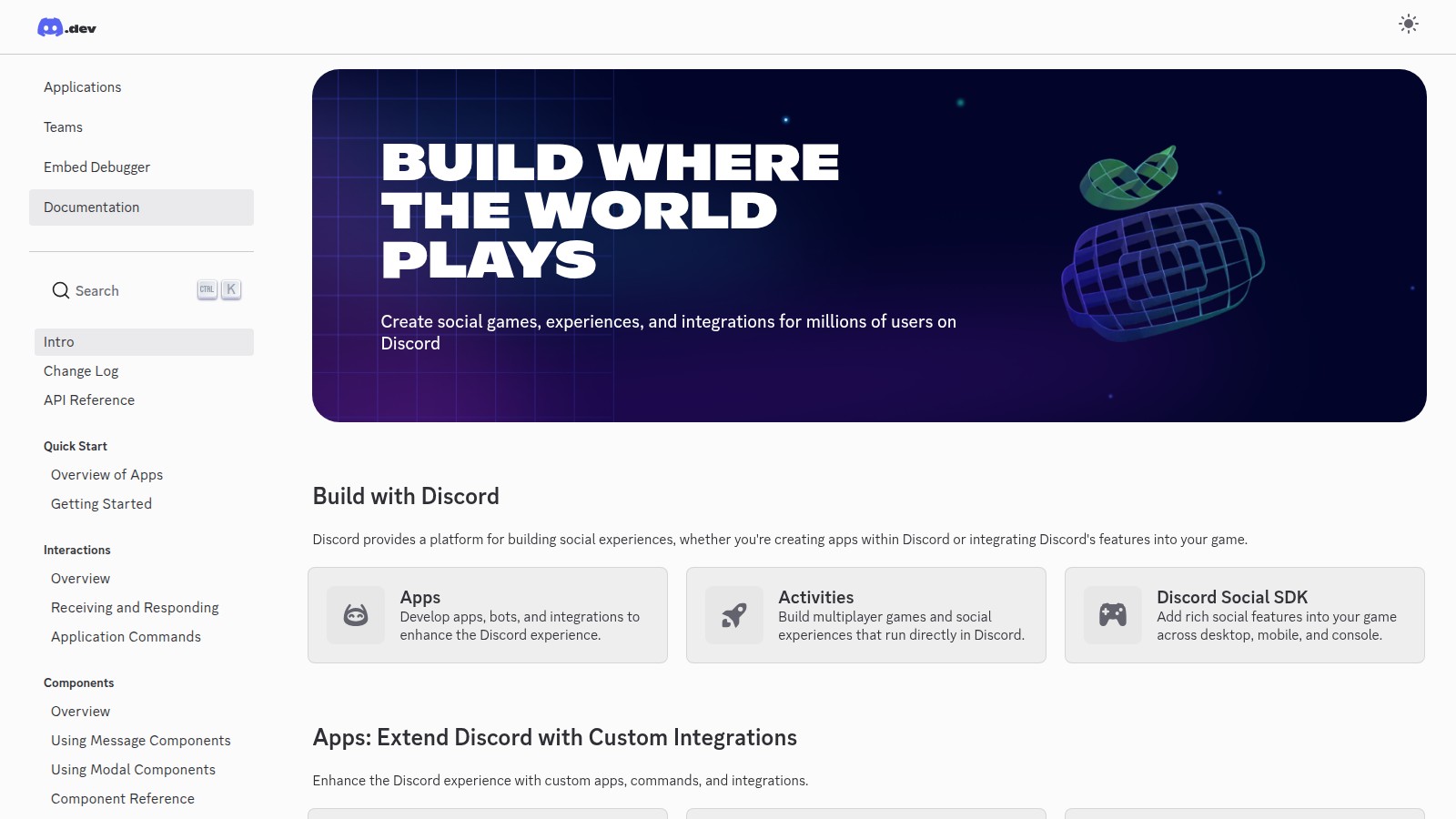
 Discord Developer Portal
Først skal du oprette en Discord-applikation, som fungerer som beholder for din bot.
Gå til Discord Developer Portal og log ind med din Discord-konto. Klik på knappen New Application øverst i højre hjørne.
Giv din applikation et navn — det vises i Discord, når brugere interagerer med din bot. Noget i stil med "Krill" eller "OpenClaw Bot" fungerer godt.
Når du har oprettet applikationen, lander du på siden General Information. Notér dig Application ID — du får brug for det senere til invitationslinket.
2. Tilføj bot-brugeren
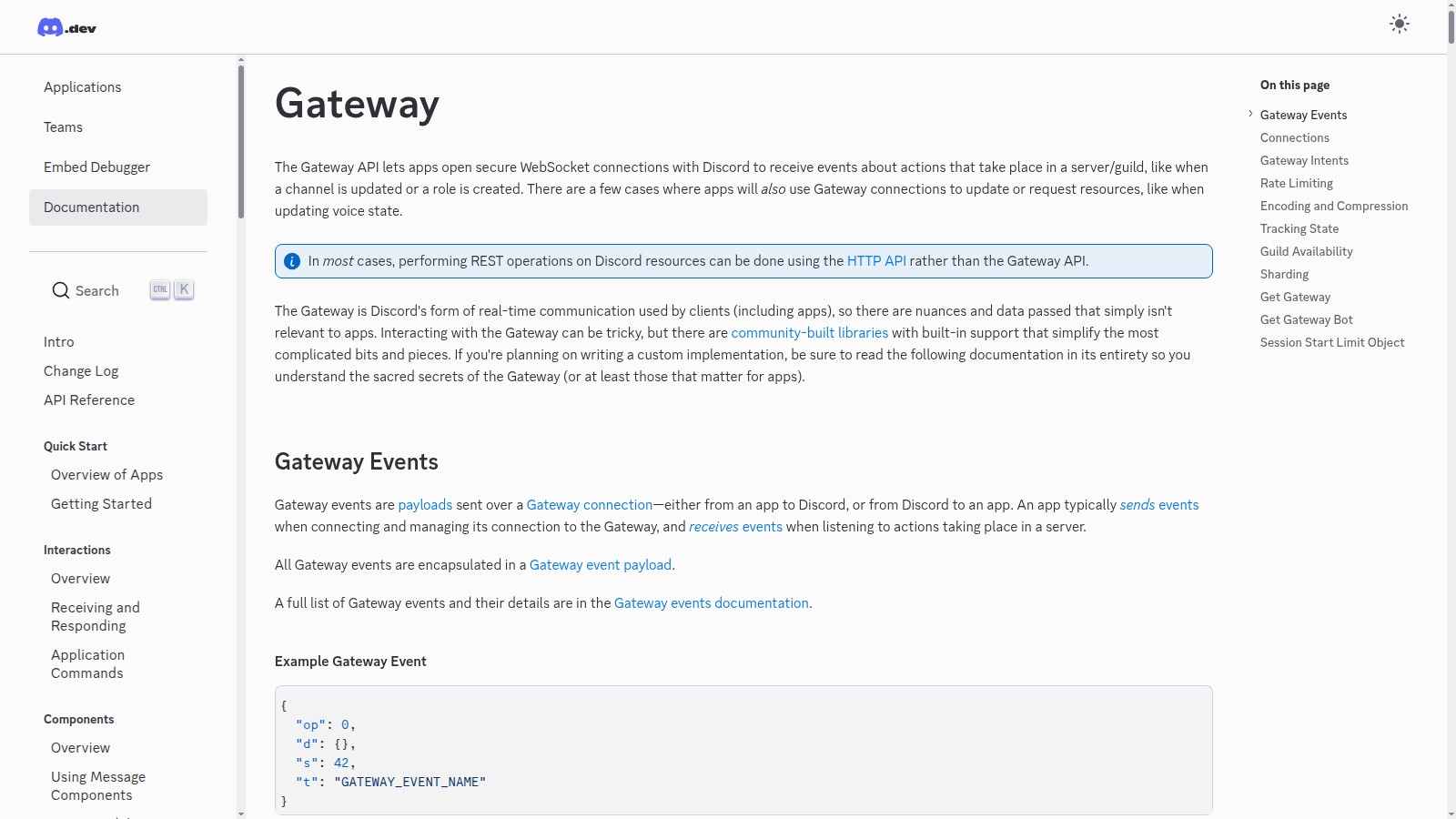 Discord Bot Settings
Klik på Bot i venstre sidebjælke for at åbne bot-indstillingerne. Klik på Add Bot og bekræft, når du bliver bedt om det.
Dette opretter den egentlige bot-bruger, der vises på din Discord-server. Du kan tilpasse botens brugernavn og avatar her.
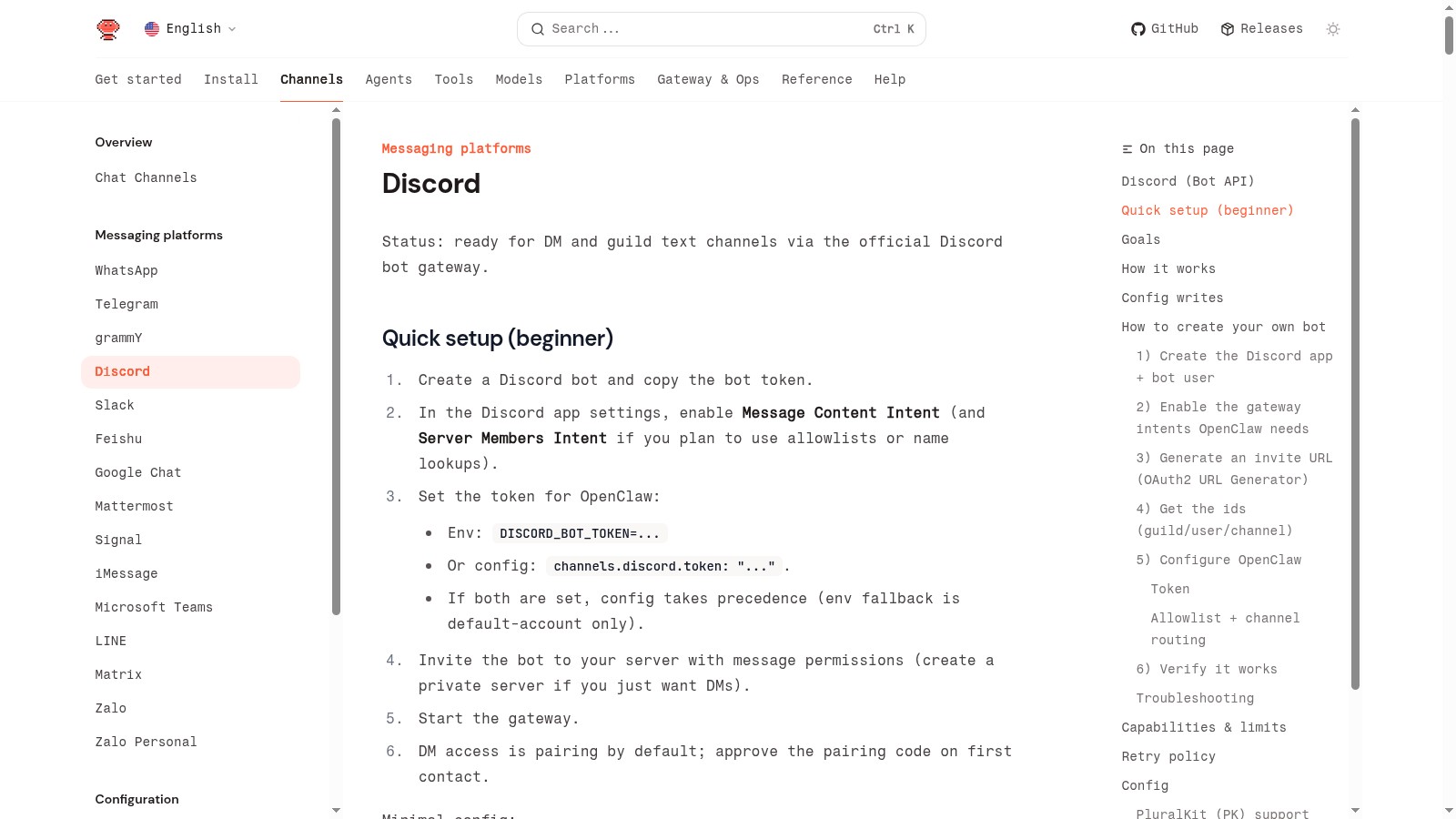
Vigtigt trin: Under Privileged Gateway Intents, skal du aktivere:
- ✅ Message Content Intent — Påkrævet for at kunne læse beskedtekst
- ✅ Server Members Intent — Nødvendig til brugeropslag og tilladelseslister
Uden Message Content Intent vil din bot oprette forbindelse, men den kan ikke læse nogen beskeder. Det er den mest almindelige fejl under opsætningen.
Klik nu på Reset Token for at generere dit bot-token. Kopiér dette token med det samme og opbevar det sikkert — du kan ikke se det igen. Dette token er som en adgangskode til din bot.
3. Generér invitationslinket
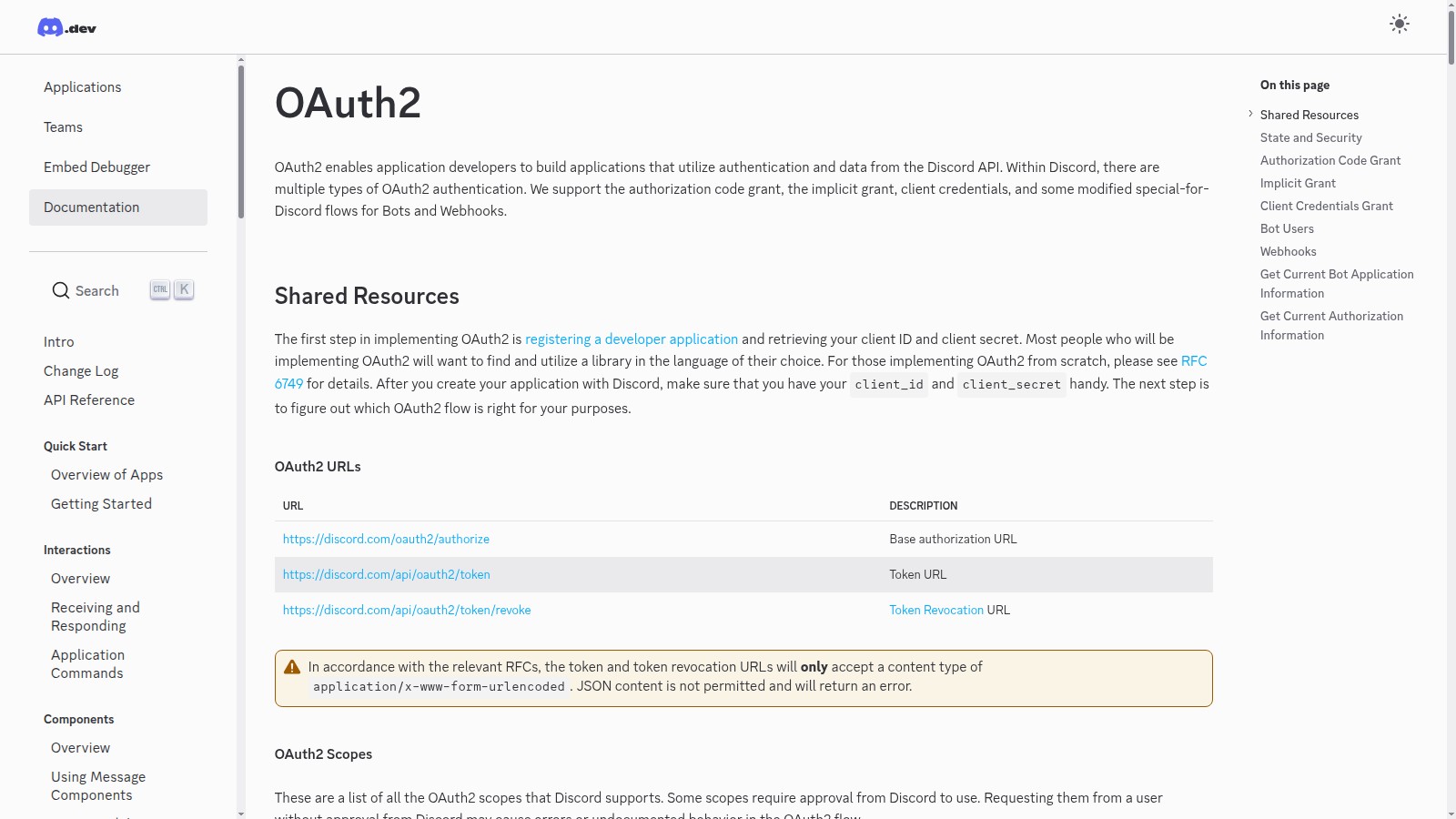 Discord OAuth2 URL Generator
Gå til OAuth2 → URL Generator i venstre sidebjælke. Dette værktøj opretter den særlige URL, som gør det muligt at tilføje din bot til servere.
Under Scopes, vælg:
- ✅
bot - ✅
applications.commands(påkrævet for slash-kommandoer)
Under Bot Permissions, vælg som minimum:
- ✅ View Channels
- ✅ Send Messages
- ✅ Read Message History
- ✅ Embed Links
- ✅ Attach Files
- ✅ Add Reactions
Kopiér den genererede URL nederst. Åbn den i din browser, vælg din server, og godkend botten. Du bør kunne se din bot i serverens medlemsliste (den vil være offline, indtil vi konfigurerer OpenClaw).
4. Find dine server- og kanal-ID'er
 Discord Developer Mode
Discord bruger numeriske ID'er til alt. For at konfigurere OpenClaw korrekt skal du bruge dit server-ID (guild-ID) og dine kanal-ID'er.
Gå i Discord til User Settings → Advanced og aktivér Developer Mode. Dette tilføjer "Copy ID"-muligheder til højreklik-menuerne.
Højreklik nu på:
- Din servers navn → Copy Server ID
- Den kanal du vil have botten til at bruge → Copy Channel ID
- Din brugernavn → Copy User ID
Gem disse ID'er et sted — du skal bruge dem til OpenClaw-konfigurationen.
5. Konfigurer OpenClaw
 OpenClaw Discord-konfiguration
Nu skal vi forbinde det hele. Du har to muligheder for at angive bot-token:
Mulighed 1: Miljøvariabel (anbefalet)
export DISCORD_BOT_TOKEN="your-bot-token-here"
Tilføj dette til din ~/.bashrc eller ~/.zshrc for at gøre det permanent.
Mulighed 2: Konfigurationsfil
Tilføj token direkte i din OpenClaw-konfiguration:
{
  channels: {
    discord: {
      enabled: true,
      token: "your-bot-token-here"
    }
  }
}
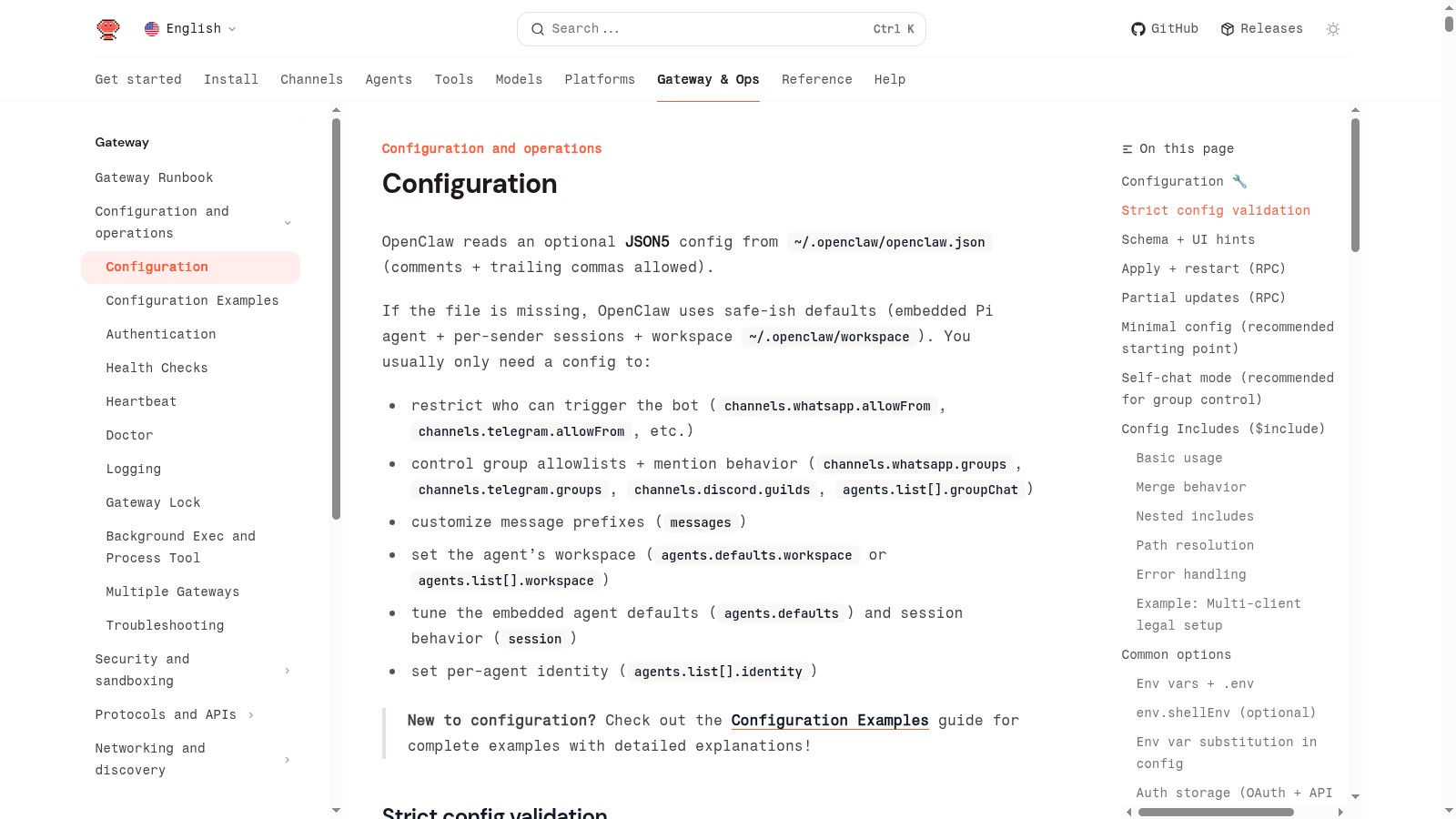
For en mere komplet opsætning med tilladelseslister og kanalbegrænsninger:
{
  channels: {
    discord: {
      enabled: true,
      dm: {
        enabled: true,
        policy: "pairing"
      },
      guilds: {
        "YOUR_GUILD_ID": {
          requireMention: true,
          users: ["YOUR_USER_ID"],
          channels: {
            "YOUR_CHANNEL_ID": {
              allow: true,
              requireMention: true
            }
          }
        }
      }
    }
  }
}
Erstat pladsholder-ID'erne med dem, du kopierede tidligere.
6. Start gatewayen og test
 OpenClaw Gateway kører
Start (eller genstart) OpenClaw-gatewayen:
openclaw gateway restart
Kontrollér, at Discord er forbundet korrekt:
openclaw channels status
Du bør se Discord opført som forbundet. Hvis der er fejl, er de mest almindelige problemer:
- "Used disallowed intents" — Aktivér Message Content Intent i Developer Portal
- Botten forbinder, men svarer ikke — Kontrollér, at dit kanal-ID står på tilladelseslisten
- "Invalid token" — Dobbelttjek, at du har kopieret hele bot-tokenet
7. Før din første samtale
 Discord-bot-samtale
Gå til din Discord-server og den kanal, du har konfigureret. Hvis du har angivet requireMention: true, skal du @nævne din bot:
@Krill what can you do?
Din OpenClaw-drevne bot bør svare med sine funktioner. Tillykke — nu har du Claude AI kørende på din Discord-server!
Pro-tips til brug af din Discord-bot:
- Send en DM til botten for private samtaler (kræver godkendelse af parring ved første kontakt)
- Brug tråde til organiserede samtaler — botten behandler hver tråd som en separat kontekst
- Del filer direkte i chatten — botten kan læse billeder, PDF-filer og kodefiler
- Brug slash-kommandoer som
/statuseller/helptil hurtige handlinger
8. Avanceret konfiguration
 OpenClaw Discord avancerede indstillinger
Når din grundlæggende opsætning fungerer, kan du overveje disse avancerede muligheder:
System-prompts pr. kanal:
channels: {
  "help": {
    allow: true,
    systemPrompt: "You are a helpful support bot. Keep answers concise."
  }
}
Begrænsning af skills pr. kanal:
channels: {
  "coding-help": {
    allow: true,
    skills: ["coding", "docs"]
  }
}
Historikgrænse for kontekst:
discord: {
  historyLimit: 20  // Include last 20 messages as context
}
Notifikationer om reaktioner:
guilds: {
  "YOUR_GUILD_ID": {
    reactionNotifications: "own"  // Get notified of reactions on bot messages
  }
}
Konklusion
 OpenClaw Discord-funktioner
Du har nu opsat OpenClaw som en Discord-bot. Din AI-assistent er nu tilgængelig døgnet rundt på din Discord-server og er klar til at hjælpe med spørgsmål, opgaver og samtaler.
Styrken ved OpenClaw i forhold til traditionelle Discord-bots er den vedvarende kontekst og adgangen til værktøjer. Din bot husker tidligere samtaler, kan søge på nettet, administrere filer og udføre komplekse opgaver i flere trin — alt sammen via naturligt sprog i Discord.
Næste skridt at udforske:
- Opsæt flere agenter til forskellige Discord-kanaler
- Konfigurer exec-godkendelser til sikker udførelse af kommandoer
- Tilføj planlagte opgaver der rapporterer til Discord
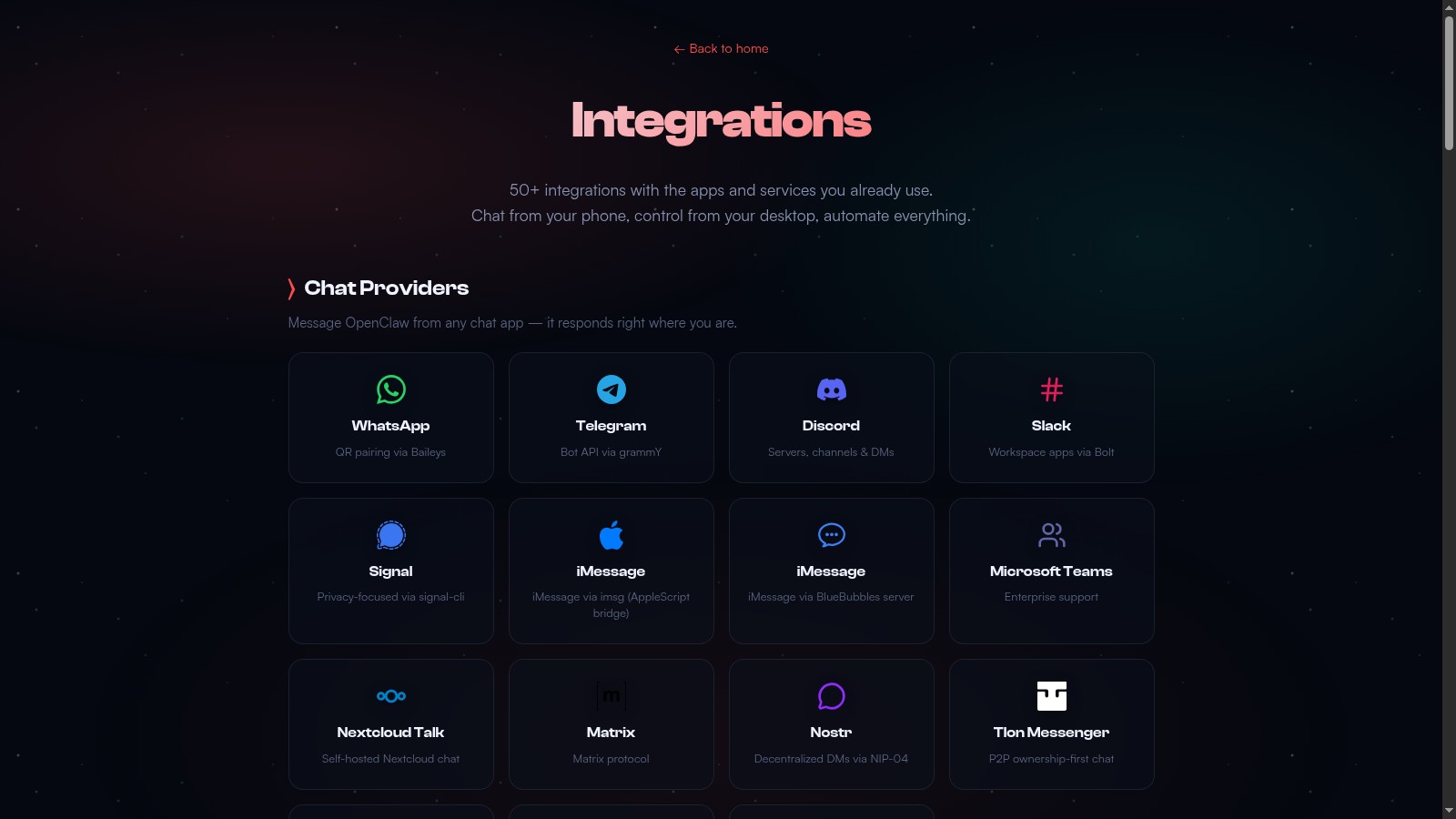
- Forbind andre kanaler ved siden af Discord (Telegram, Slack osv.)
Deltag i OpenClaw Discord-fællesskabet hvis du har spørgsmål eller vil dele din opsætning!
Ofte stillede spørgsmål
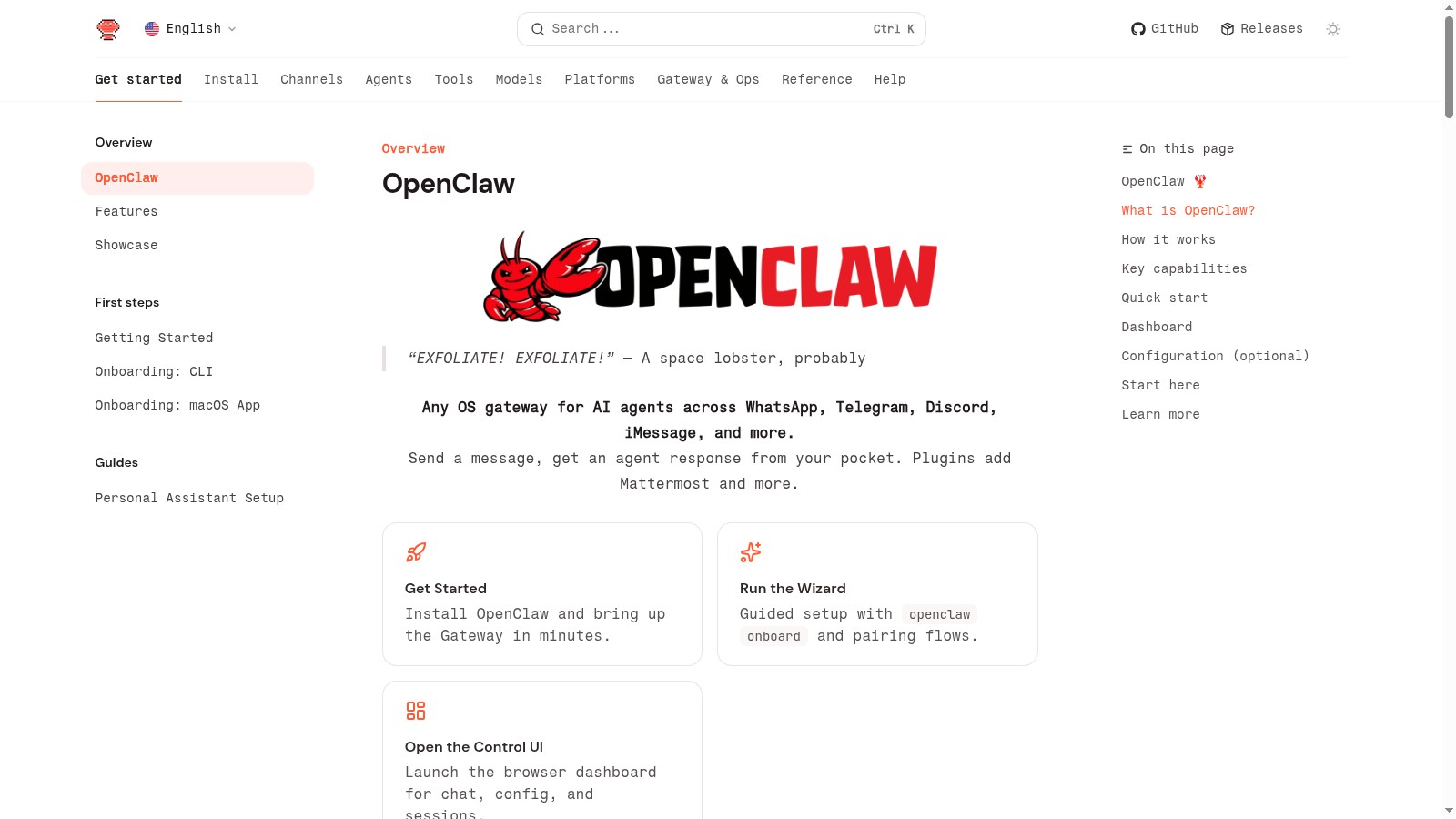 OpenClaw Dokumentation
Kan flere personer bruge botten?
Ja! Konfigurer users tilladelsesliste i dine serverindstillinger for at angive, hvem der kan interagere med botten. Hver bruger får sin egen samtalekontekst i DM'er.
Fungerer botten i tråde?
Absolut. Tråde behandles som separate kanaler med deres egen kontekst. Det er perfekt til at holde forskellige samtaler organiseret.
Hvordan opdaterer jeg botens personlighed?
Rediger dine SOUL.md og AGENTS.md filer for at tilpasse botens adfærd og personlighed. Ændringer træder i kraft ved næste genstart af gatewayen.
Hvad gør jeg, hvis botten holder op med at svare?
Tjek openclaw channels status og gateway-loggene. Almindelige problemer er hastighedsbegrænsninger (botten sætter tempoet ned automatisk) eller udløbne/ugyldige tokens.
Kan botten sende billeder og filer?
Ja — botten kan sende billeder, indlejre links og vedhæfte filer op til den konfigurerede mediaMaxMb grænse (standard 8MB).
Flere artikler
Den ultimative OpenClaw AWS-opsætningsguide

Den definitive guide til at opsætte OpenClaw på AWS. Inkluderer konfiguration af spot-instanser, omkostningsoptimering og trin-for-trin-instruktioner.
Byg AI-arbejdsgange med værktøjskæder i OpenClaw
Mestr kunsten at kæde værktøjer og funktionskald sammen for at bygge kraftfulde AI-automatiseringsarbejdsgange i flere trin—fra dataudtræk til indholdsgenerering og udrulning.
Guide til omkostningsoptimering for selvhostede AI-assistenter: Kør Claude på budget
Praktiske strategier til at reducere API-omkostninger for selvhostede AI-assistenter—smart modelrouting, caching, batching og OpenClaw-specifikke optimeringer til at køre Claude billigt.