Sådan opsætter du OpenClaw som en Telegram-bot (komplet guide 2026)
Vil du chatte med Claude AI direkte i Telegram? OpenClaw gør det nemt at køre din egen AI-drevne Telegram-bot, der husker samtaler, håndterer filer og svarer med intelligent kontekst.
Telegram-bots er utroligt populære, fordi Telegram er hurtigt, fungerer på tværs af platforme og har fokus på privatliv. I modsætning til webbaserede AI-værktøjer giver en Telegram-bot dig øjeblikkelig adgang til din AI-assistent fra enhver enhed uden at åbne en browser.
Denne guide viser dig, hvordan du opretter din bot, forbinder den til OpenClaw og fører din første samtale - alt sammen på under 10 minutter.
1. Opret din bot med BotFather
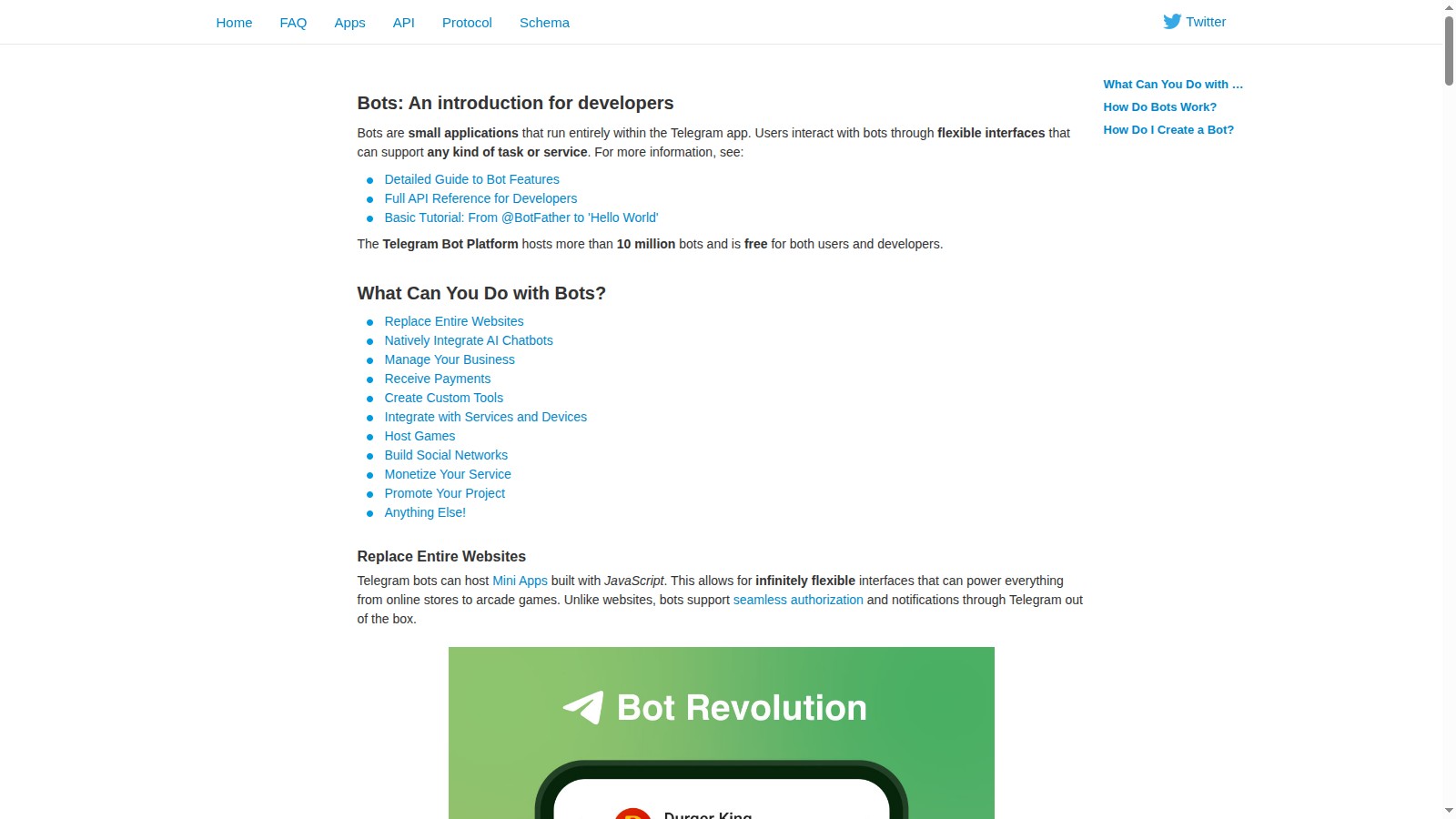 Telegram BotFather
Telegram har en officiel bot kaldet BotFather som opretter og administrerer alle Telegram-bots. Åbn Telegram og søg efter @BotFather eller klik på dette link: t.me/BotFather
Start en chat med BotFather og send kommandoen:
/newbot
BotFather vil bede dig om to ting:
- Botnavn - Dette er det visningsnavn, brugerne ser (f.eks. "Krill Assistant")
- Brugernavn til bot - Skal ende på "bot" og være unikt (f.eks. "krill_helper_bot")
Når du har angivet begge dele, opretter BotFather din bot og giver dig et bot-token. Det ser nogenlunde sådan ud:
123456789:ABCdefGHIjklMNOpqrsTUVwxyz
Kopiér dette token med det samme og opbevar det sikkert. Det er din bots adgangskode, og du skal bruge det for at forbinde OpenClaw.
2. Konfigurer din bots indstillinger
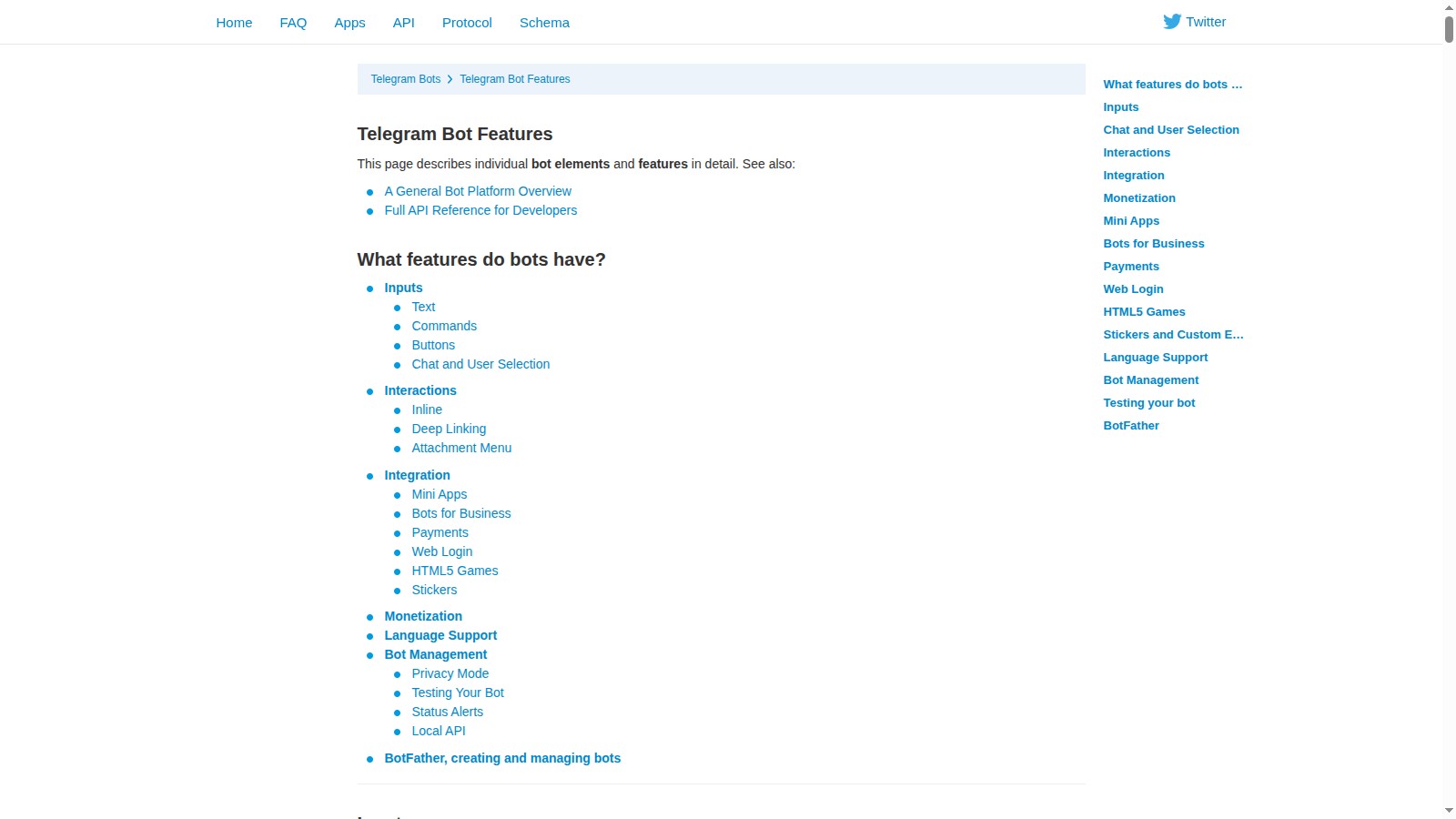 BotFather-indstillinger
Før du forbinder til OpenClaw, lad os konfigurere nogle nyttige indstillinger for botten. Send i din chat med BotFather:
/mybots
Vælg din bot fra listen, og klik derefter på Bot Settings. Her er de anbefalede indstillinger:
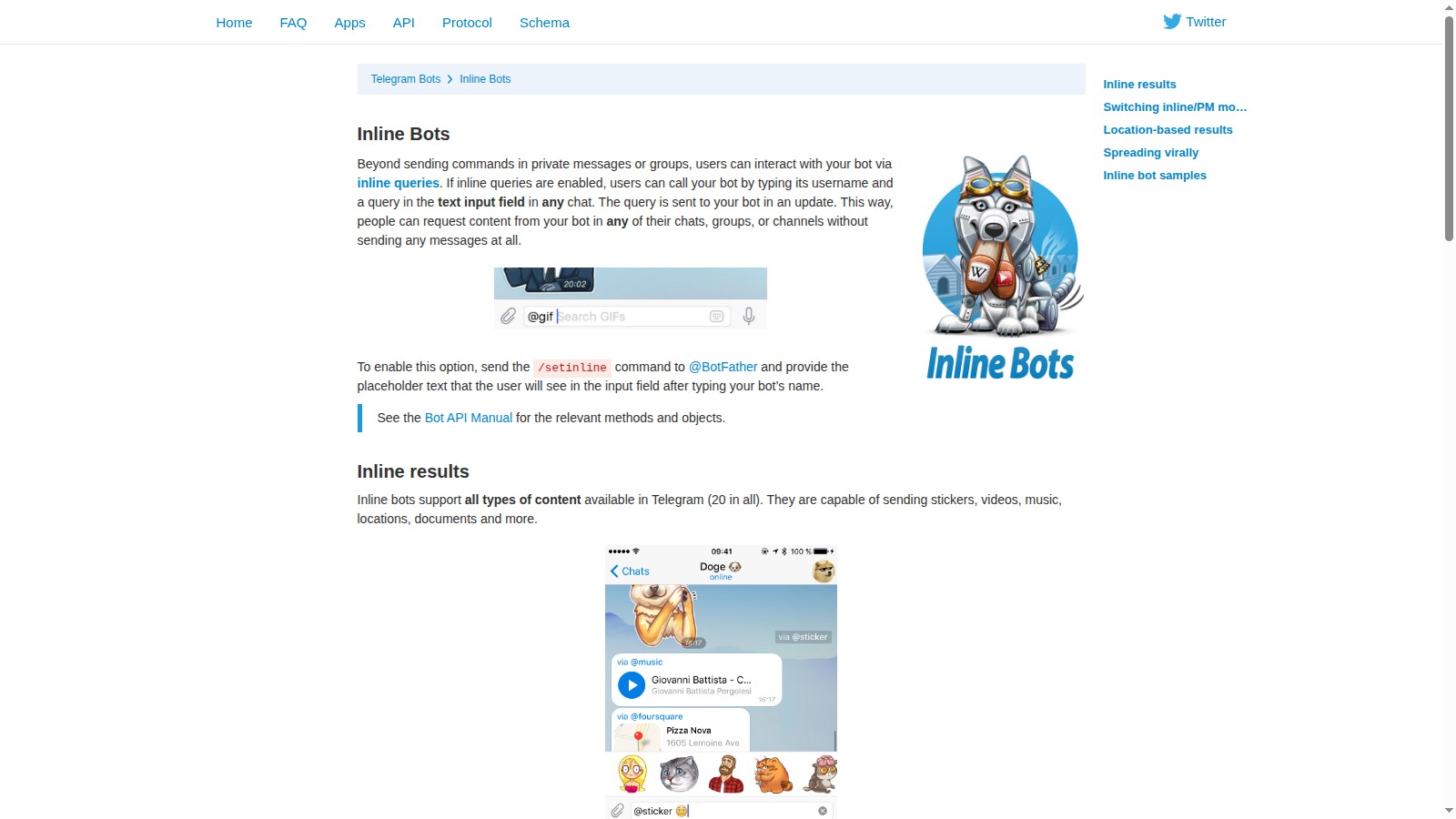
Inline-tilstand → Aktivér, hvis du vil have botten til at svare i andre chats, når den bliver nævnt Gruppeprivatliv → Deaktivér, hvis du vil have botten til at se alle beskeder i grupper (nyttigt som hjælp i gruppechats) Kommandoer → Tilføj nyttige kommandoer som:
/help- Vis tilgængelige kommandoer/status- Tjek botens status/clear- Ryd samtalehistorikken
Du kan altid ændre disse senere, men det er en god idé at sætte dem op nu.
3. Forbind OpenClaw til Telegram
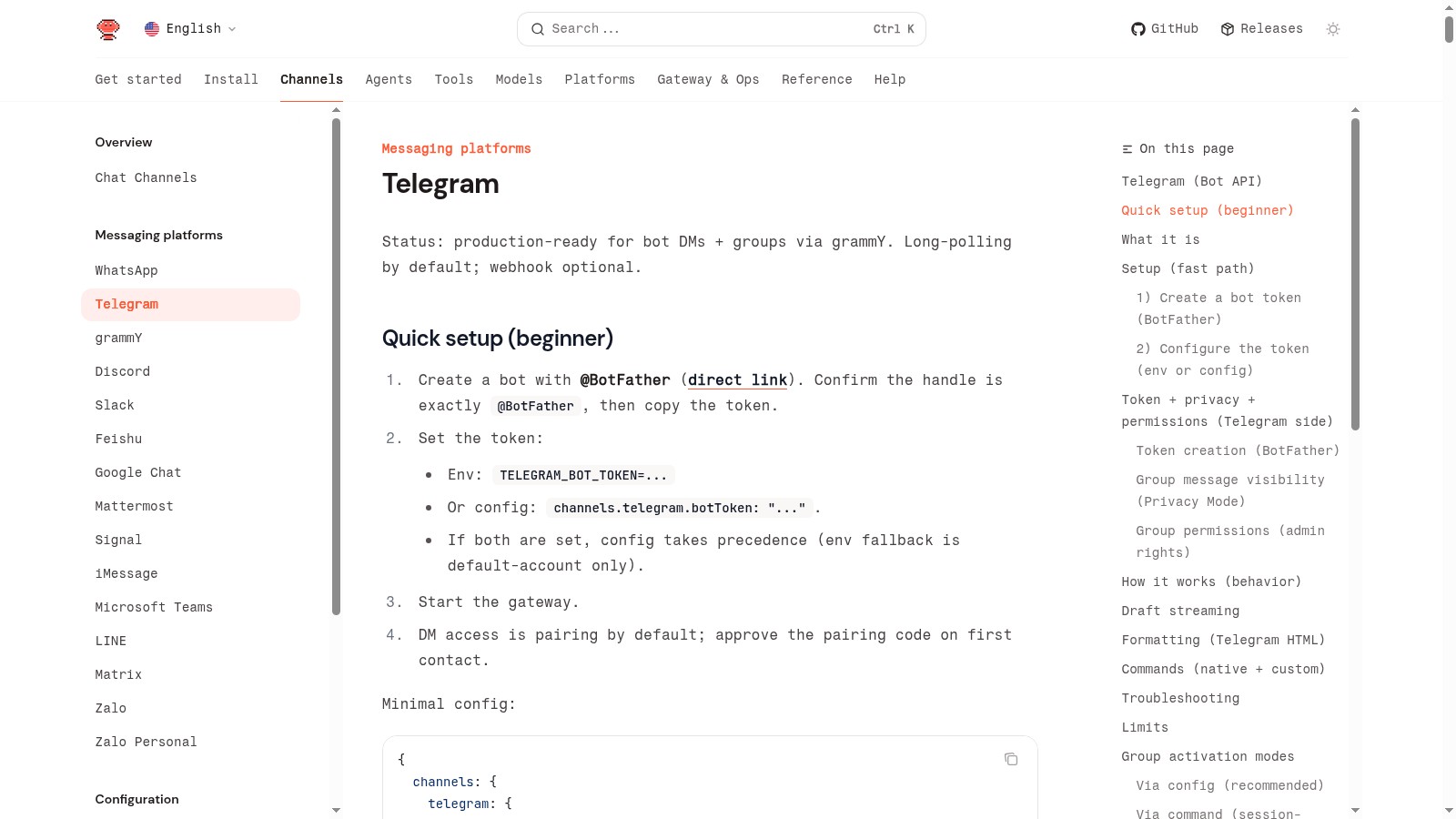 OpenClaw-konfiguration
Lad os nu forbinde din bot til OpenClaw. Du har to muligheder:
Mulighed 1: Miljøvariabel (anbefalet til servere)
export TELEGRAM_BOT_TOKEN="123456789:ABCdefGHIjklMNOpqrsTUVwxyz"
Tilføj dette til din ~/.bashrc eller ~/.zshrc for at gøre det permanent.
Mulighed 2: Konfigurationsfil
Rediger din OpenClaw-konfigurationsfil (~/.openclaw/openclaw.json) og tilføj:
{
  "channels": {
    "telegram": {
      "enabled": true,
      "botToken": "123456789:ABCdefGHIjklMNOpqrsTUVwxyz"
    }
  }
}
For en mere sikker opsætning med adgangskontrol:
{
  "channels": {
    "telegram": {
      "enabled": true,
      "botToken": "your-bot-token-here",
      "dmPolicy": "pairing",
      "allowFrom": ["your-telegram-user-id"],
      "groupPolicy": "allowlist",
      "groups": {
        "your-group-id": {
          "allow": true
        }
      }
    }
  }
}
For at finde dit Telegram-bruger-ID kan du bruge bots som @userinfobot - start blot en chat, så fortæller den dig dit ID.
4. Start gatewayen
 OpenClaw Gateway kører
Start (eller genstart) OpenClaw-gatewayen for at aktivere Telegram-forbindelsen:
openclaw gateway restart
Tjek, at Telegram er forbundet:
openclaw channels status
Du bør se et output, der viser Telegram som forbundet med din bots brugernavn.
Hvis du ser fejl:
- "Invalid token" - Dobbelttjek, at du har kopieret hele tokenet fra BotFather
- "Telegram channel disabled" - Sørg for, at
enabled: trueer angivet i din konfiguration - "Connection timeout" - Tjek din internetforbindelse
5. Før din første samtale
 Telegram Bot Conversation
Åbn Telegram og søg efter din bot med dens brugernavn (f.eks. @krill_helper_bot). Start en chat og send:
Hello! What can you do?
Din OpenClaw-drevne bot bør svare med en oversigt over, hvad den kan. Tillykke - nu har du Claude AI kørende i Telegram!
Det kan du gøre med din bot:
- Send beskeder og før naturlige samtaler med fuld kontekst
- Del filer - send billeder, PDF'er og dokumenter, og botten kan læse dem
- Brug kommandoer -
/help,/status, eller brugerdefinerede kommandoer, som du selv opretter - Gruppechats - tilføj botten til grupper for at hjælpe teamet
- Talebeskeder - send talebeskeder (hvis du konfigurerer tale-til-tekst)
6. Beskyt din bot med parring
 Telegram Pairing Approval
Som standard bruger OpenClaw "parringstilstand" af hensyn til sikkerheden. Når en ny person skriver til din bot, modtager vedkommende en parringskode. Du skal godkende vedkommende, før de kan bruge botten.
Når du ser en parringsanmodning, så kør:
openclaw pairing list
Dette viser afventende parringsanmodninger. Sådan godkender du en person:
openclaw pairing approve telegram <code>
Sådan afviser du:
openclaw pairing reject telegram <code>
Deaktiver parring (åben bot):
Hvis du vil have, at alle kan bruge din bot, så sæt dmPolicy til "open" og tilføj "*" til allowFrom:
{
  "channels": {
    "telegram": {
      "dmPolicy": "open",
      "allowFrom": ["*"]
    }
  }
}
Bemærk: Gør kun dette, hvis du forstår konsekvenserne. Alle, der kender din bots brugernavn, kan bruge den.
7. Avancerede funktioner
 Telegram-knapper i beskeder
OpenClaws Telegram-integration indeholder flere avancerede funktioner:
Knapper i beskeder
Botten kan sende beskeder med klikbare knapper til handlinger:
- Bekræftelsesknapper (Ja/Nej)
- Valg mellem flere muligheder
- Hurtige handlinger
Svarkontekst
Når du svarer på en bestemt besked, medtager OpenClaw den kontekst i sit svar, hvilket gør samtaler mere naturlige.
Streamede svar
Lange svar streames i realtid og opdateres automatisk, så du kan se svaret tage form i stedet for at vente, til det er færdigt.
Filhåndtering
Send billeder, og botten kan:
- Beskrive, hvad der er på billedet
- Læse tekst fra skærmbilleder
- Analysere diagrammer og grafer
Send PDF-filer, og botten kan:
- Læse og opsummere dokumenter
- Besvare spørgsmål om indholdet
- Udtrække bestemte oplysninger
Integration med gruppechats
Tilføj din bot til Telegram-grupper for at hjælpe teamet. Konfigurer indstillinger for hver gruppe:
{
  "channels": {
    "telegram": {
      "groups": {
        "-1001234567890": {
          "allow": true,
          "requireMention": true,
          "systemPrompt": "You're a helpful team assistant."
        }
      }
    }
  }
}
Med requireMention: true, svarer botten kun, når den bliver nævnt med @botname.
8. Tilpas botens adfærd
 OpenClaw-botens personlighed
Vil du tilpasse, hvordan din bot opfører sig? Rediger dine arbejdsområdefiler:
SOUL.md – Definer din bots personlighed:
Du er Krill, en hjælpsom og vittig AI-assistent.
Vær kortfattet, men venlig. Brug emojis en gang imellem.
Når du er i tvivl, så indrøm det i stedet for at gætte.
AGENTS.md - Fastlæg driftsregler:
- Svar inden for 30 sekunder, når det er muligt
- Giv statusopdateringer ved lange opgaver
- Brug inline-knapper til ja/nej-spørgsmål
- Hold beskeder under 2000 tegn
Adgang til værktøjer - Styr, hvad botten kan gøre, ved at konfigurere politikker for værktøjer i din OpenClaw-konfiguration.
Konklusion
Telegram og OpenClaw
Du har oprettet OpenClaw som en Telegram-bot! Din AI-assistent er nu tilgængelig døgnet rundt fra enhver enhed, hvor du bruger Telegram.
Styrken ved denne opsætning er den vedvarende samtalekontekst – din bot husker tidligere samtaler og kan håndtere komplekse opgaver i flere trin via simple chatbeskeder.
Næste skridt at udforske:
- Opsæt planlagte påmindelser der skriver til dig på Telegram
- Forbind flere kanaler (Discord, Slack, Signal) til den samme OpenClaw-instans
- Konfigurer godkendelser af kommandoer (exec approvals) til sikker udførelse af kommandoer
- Opret brugerdefinerede færdigheder (custom skills) tilpasset din arbejdsgang
Deltag i OpenClaw Discord hvis du har spørgsmål eller vil dele din opsætning!
Ofte stillede spørgsmål
 Ofte stillede spørgsmål om Telegram-bot
Kan jeg bruge det samme bot-token på flere servere?
Nej – hvert bot-token må kun bruges af én OpenClaw-instans. Hvis du har brug for flere bots, skal du oprette separate bots med BotFather.
Hvordan finder jeg mit Telegram-bruger-ID?
Skriv til @userinfobot på Telegram, så svarer den med dit bruger-ID. Du kan også bruge @RawDataBot for mere detaljerede oplysninger.
Kan botten fungere i gruppechats?
Ja! Tilføj botten til en gruppe, og konfigurer den i din OpenClaw-konfiguration. Brug requireMention: true så den kun svarer, når den udtrykkeligt bliver nævnt.
Er der en grænse for antal beskeder?
Ja – Telegram begrænser bots til 30 beskeder i sekundet på tværs af alle chats og 20 beskeder i minuttet til den samme chat. OpenClaw håndterer dette automatisk med genforsøgslogik.
Kan jeg ændre botten's profilbillede?
Ja! Skriv til BotFather, send /mybots, vælg din bot, og vælg derefter Edit Bot → Edit Botpic og upload et billede.
Gemmer botten samtalehistorik?
OpenClaw gemmer samtalehistorik lokalt på din server i sessionsfilerne. Historikken sendes ikke til Telegrams servere ud over selve beskederne.
Flere artikler
Den ultimative guide til opsætning af OpenClaw på AWS

Den definitive guide til at opsætte OpenClaw på AWS. Inkluderer konfiguration af spot-instanser, omkostningsoptimering og trin-for-trin-instruktioner.
Byg AI-arbejdsgange med værktøjskæding i OpenClaw
Mestr kunsten at kæde værktøjer og funktionskald sammen for at bygge kraftfulde AI-automatiseringsarbejdsgange i flere trin – fra dataudtræk til indholdsgenerering og udrulning.
Guide til omkostningsoptimering for selvhostede AI-assistenter: Kør Claude på budget
Praktiske strategier til at reducere API-omkostninger for selvhostede AI-assistenter – smart modelrouting, caching, batching og OpenClaw-specifikke optimeringer, så du kan køre Claude til en overkommelig pris.