Sådan forbinder du OpenClaw til WhatsApp (komplet guide 2026)
Vil du have Claude AI til at svare på dine WhatsApp-beskeder? OpenClaws WhatsApp-integration forvandler din personlige beskedapp til en AI-drevet assistent, der husker kontekst, håndterer filer og automatiserer opgaver.
I modsætning til andre beskedplatforme, hvor du opretter en bot, fungerer WhatsApp-integrationen gennem din egen WhatsApp-konto. OpenClaw forbinder til WhatsApp Web og agerer som dig, når den svarer på beskeder i dine personlige eller forretningsmæssige chats.
Det er stærkt til automatisering - planlæg påmindelser, der ankommer som WhatsApp-beskeder, få AI-hjælp i gruppechats, eller lad Claude hjælpe med daglige opgaver lige dér, hvor du allerede kommunikerer.
Forstå WhatsApp-integrationen
 WhatsApp Web-arkitektur
Før vi går i gang, er det vigtigt at forstå, hvordan OpenClaw forbinder til WhatsApp:
WhatsApp har ikke en officiel bot-API til personlige konti (kun til WhatsApp Business API, som kræver virksomhedsverifikation). I stedet bruger OpenClaw WhatsApp Web -protokollen - den samme, som din browser bruger, når du åbner web.whatsapp.com.
Det betyder:
- ✅ Fungerer med din eksisterende personlige WhatsApp-konto
- ✅ Ingen virksomhedsverifikation påkrævet
- ✅ Fuld adgang til alle dine chats og kontakter
- ⚠️ Kræver, at OpenClaw kører døgnet rundt
- ⚠️ Din telefon skal have internetforbindelse (WhatsApp Web spejler din telefon)
Vigtigt: Denne tilgang bruger et uofficielt bibliotek (Baileys) som reverse-engineerer WhatsApp Web. Selvom det er meget udbredt, bør du være opmærksom på, at WhatsApp teoretisk set kan opdage og udelukke konti, der bruger det. I praksis er det sjældent ved normal brug.
Forudsætninger
 Systemkrav
Før du forbinder WhatsApp, skal du sikre dig, at du har:
På din computer/server:
- OpenClaw installeret og fungerende
- Node.js 18+ (påkrævet til WhatsApp-plugin)
- Mindst 512 MB ledig RAM
- Stabil internetforbindelse
På din telefon:
- WhatsApp installeret og aktiveret
- Internetforbindelse (WiFi eller mobildata)
- Mulighed for at scanne en QR-kode
Anbefalet opsætning:
- VPS eller en computer, der altid er tændt (for tilgængelighed 24/7)
- Tag backup af din chathistorik (valgfrit, men anbefalet)
Hvis du ikke har installeret OpenClaw endnu, så følg hurtigguiden til opsætning først.
Trin 1: Installer WhatsApp-plugin
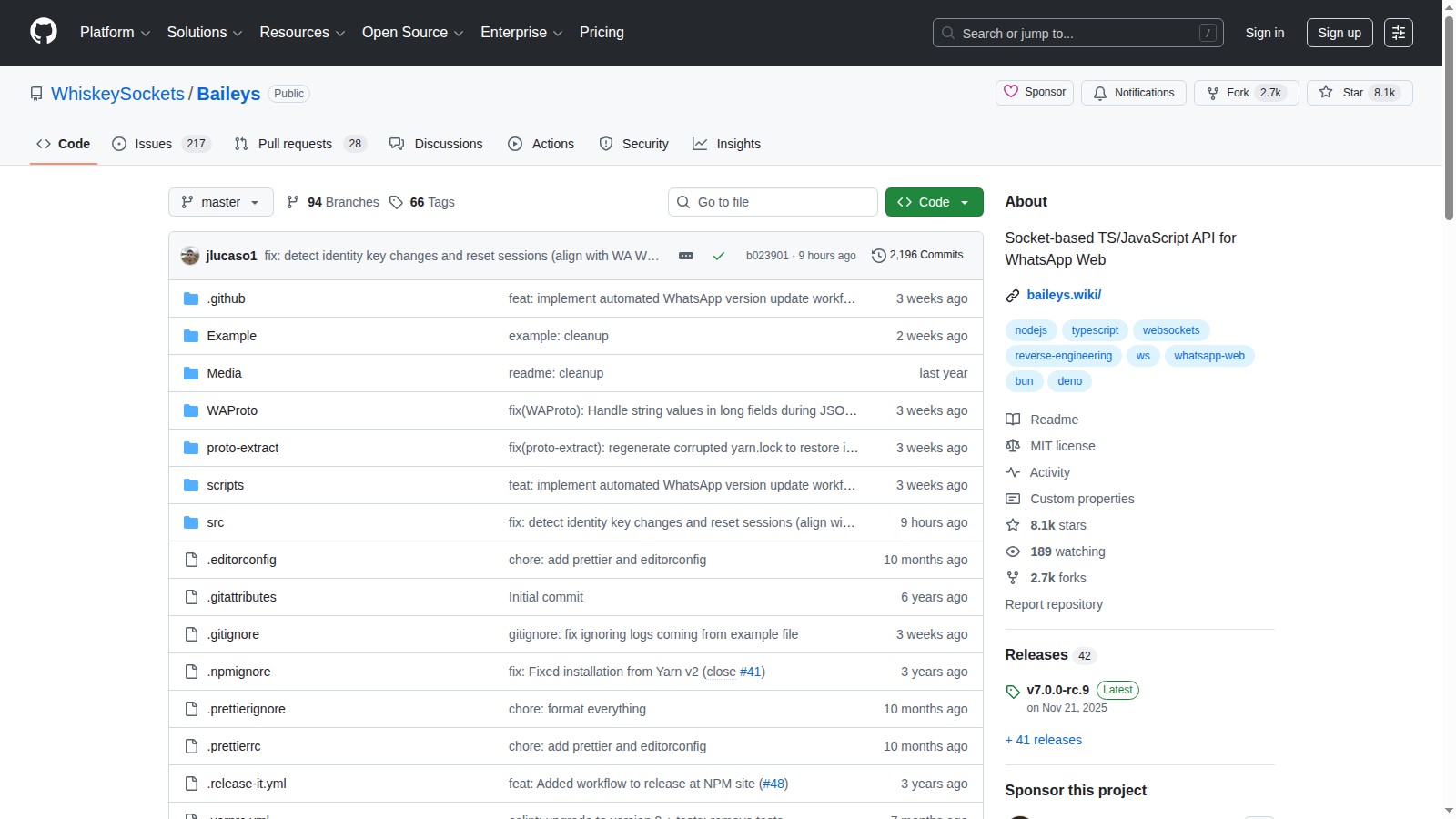 Installation af WhatsApp-plugin
OpenClaws WhatsApp-understøttelse leveres via et plugin. Installer det med:
openclaw plugins install whatsapp
Dette downloader og konfigurerer Baileys-biblioteket, som håndterer forbindelsen til WhatsApp Web.
Bekræft installationen:
openclaw plugins list
Du skulle gerne se whatsapp på listen over aktiverede plugins.
Hvis du ser fejl om manglende afhængigheder, så installer dem:
npm install -g @whiskeysockets/baileys
Trin 2: Konfigurer WhatsApp-kanal
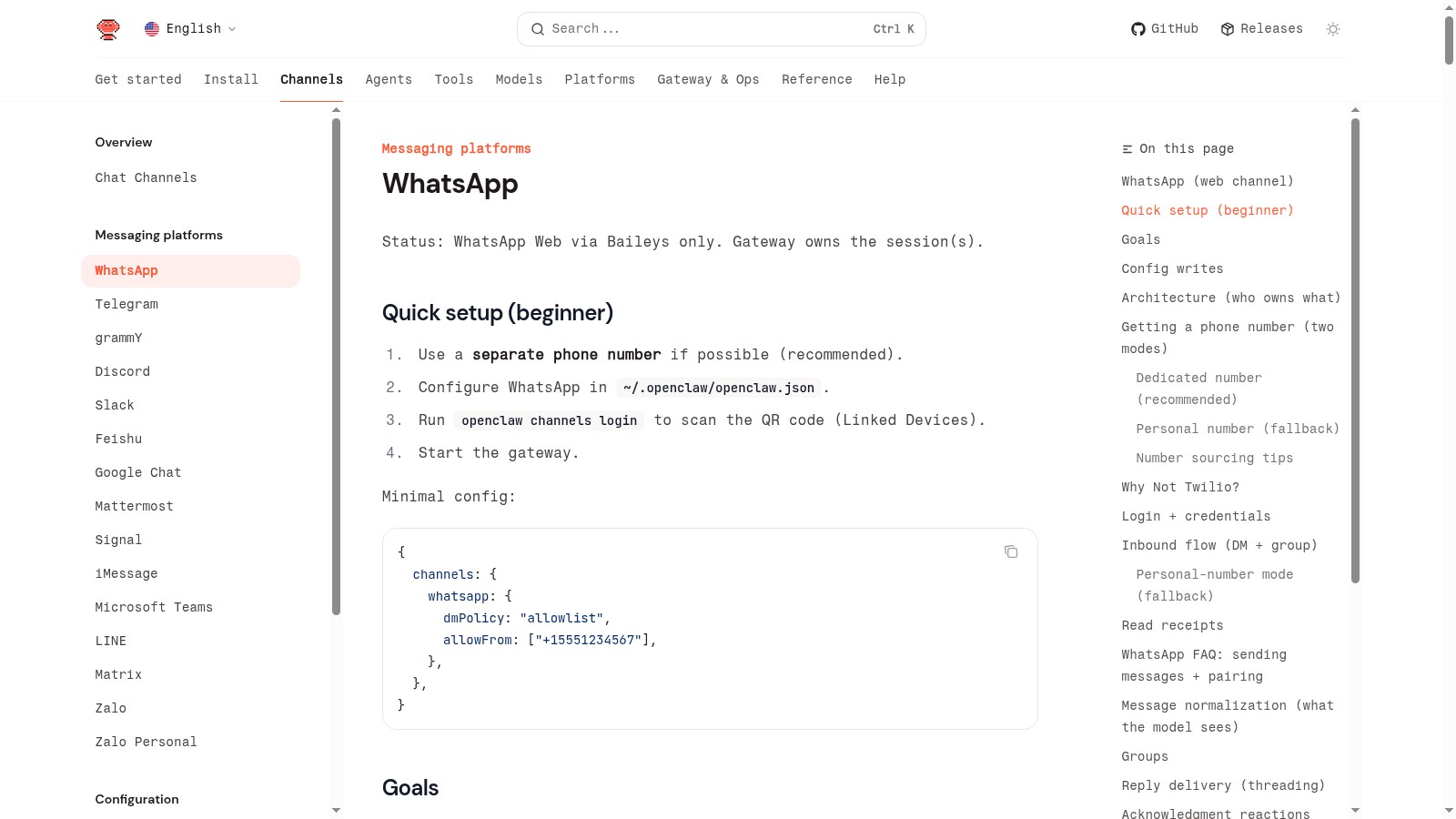 OpenClaw WhatsApp-konfiguration
Nu skal vi konfigurere OpenClaw til at bruge WhatsApp. Rediger din konfigurationsfil:
nano ~/.openclaw/openclaw.json
Tilføj konfigurationen for WhatsApp-kanalen:
{
  "channels": {
    "whatsapp": {
      "enabled": true,
      "phoneNumber": "your-phone-number",
      "pairMode": "qr",
      "autoReconnect": true
    }
  }
}
Forklaring af konfigurationsmuligheder:
enabled: true- Aktiverer WhatsApp-kanalenphoneNumber- Dit WhatsApp-nummer med landekode (f.eks. "14155551234")pairMode: "qr"- Brug scanning af QR-kode (anbefalet)autoReconnect: true- Genopretter automatisk forbindelsen, hvis den afbrydes
Avancerede indstillinger:
{
  "channels": {
    "whatsapp": {
      "enabled": true,
      "phoneNumber": "14155551234",
      "pairMode": "qr",
      "autoReconnect": true,
      "allowFrom": ["14155552345"],
      "groupPolicy": "allowlist",
      "groups": {
        "120363XYZ@g.us": {
          "allow": true,
          "requireMention": false
        }
      }
    }
  }
}
Listen allowFrom begrænser, hvem der kan skrive til din AI (via WhatsApp-id'er). Lad den være tom, eller brug ["*"] for at tillade alle.
Trin 3: Start gatewayen og scan QR-koden
 Scanning af WhatsApp QR-kode
Start OpenClaw-gatewayen:
openclaw gateway restart
Følg med i logfilerne:
openclaw gateway logs --follow
Inden for 10-20 sekunder bør du se en QR-kode dukke op i din terminal. Den ligner et kvadratisk mønster af sorte og hvide blokke.
Sådan scanner du QR-koden:
- Åbn WhatsApp på din telefon
- Tryk på menuen med de tre prikker (⋮)
- Vælg "Tilknyttede enheder"
- Tryk på "Tilknyt en enhed"
- Ret kameraet mod QR-koden i terminalen
Hvis QR-koden i terminalen er for lille, kan du også få adgang til den via webgrænsefladen:
http://localhost:18789/whatsapp/qr
Erstat localhost med din serveradresse (IP), hvis den kører eksternt.
Trin 4: Bekræft forbindelsen
 Status for WhatsApp-forbindelse
Efter scanningen bør du se bekræftelsesmeddelelser i logfilerne:
✓ WhatsApp connected
✓ Syncing chats...
✓ Ready to receive messages
Test forbindelsen ved at sende en besked til dig selv:
- Åbn WhatsApp på din telefon
- Send en besked til en kontakt eller til dig selv (gem dit nummer som kontakt)
- Skriv: "Hello, are you there?"
Hvis alt fungerer, svarer OpenClaw via WhatsApp inden for få sekunder.
Tjek forbindelsesstatus:
openclaw channels status
Du bør se WhatsApp vist som "connected" sammen med dit telefonnummer.
Trin 5: Konfigurer håndtering af beskeder
 WhatsApp-beskedindstillinger
Som standard svarer OpenClaw på alle indkommende WhatsApp-beskeder. Lad os konfigurere en smartere adfærd:
Svar kun til bestemte kontakter:
{
  "channels": {
    "whatsapp": {
      "allowFrom": [
        "14155551234@s.whatsapp.net",
        "14155555678@s.whatsapp.net"
      ]
    }
  }
}
WhatsApp-id'er bruger formatet: phonenumber@s.whatsapp.net
Ignorer gruppebeskeder:
{
  "channels": {
    "whatsapp": {
      "groupPolicy": "disabled"
    }
  }
}
Tillad kun bestemte grupper:
{
  "channels": {
    "whatsapp": {
      "groupPolicy": "allowlist",
      "groups": {
        "120363XYZ@g.us": {
          "allow": true,
          "requireMention": true
        }
      }
    }
  }
}
For at finde et gruppe-ID skal du tjekke loggene, når der kommer en besked i den pågældende gruppe.
Med requireMention: true, svarer botten kun, når du nævner den eksplicit i gruppen (selvom WhatsApp ikke har @-omtaler som Telegram/Discord, så det fungerer via nøgleord i mentionPatterns).
Trin 6: Brug WhatsApp-funktioner
 WhatsApp AI-funktioner
Nu hvor din WhatsApp er forbundet, kan du gøre følgende:
Send og modtag beskeder:
- Almindelige tekstbeskeder fungerer begge veje
- Samtaler bevarer konteksten på tværs af beskeder
- AI'en husker, hvad I har talt om
Del filer:
- Send billeder, og AI'en kan analysere dem
- Send dokumenter (PDF'er, tekstfiler) og stil spørgsmål om dem
- Talebeskeder transskriberes, hvis du konfigurerer tale-til-tekst
Hjælp i grupper:
- Tilføj OpenClaw til gruppechats for at hjælpe teamet
- Besvar automatisk almindelige spørgsmål
- Hent information, når den bliver nævnt
Automatisering:
- Planlæg påmindelser, der ankommer som WhatsApp-beskeder
- Opsæt notifikationer fra andre systemer
- Automatiser svar på almindelige henvendelser
Eksempler på anvendelse:
Dig: Mind mig om at ringe til mor om 2 timer
AI: ✓ Jeg skriver til dig om 2 timer for at minde dig om at ringe til mor.

[2 timer senere]
AI: 🔔 Påmindelse: ring til mor
Dig: [sender foto af kvittering]
Hvad var totalen?

AI: Kvitteringen viser en total på `$47`.23 betalt med Visa, der slutter på 1234.
Konklusion
 WhatsApp og OpenClaw sammen
Du har nu forbundet OpenClaw til WhatsApp! Din AI-assistent bor nu i din mest brugte beskedapp og er tilgængelig, når du har brug for den.
Styrken ved denne opsætning er den gnidningsfri integration i din daglige arbejdsgang. Du behøver ikke skifte app eller huske at tjekke en separat grænseflade - din AI-assistent er lige der i dine WhatsApp-beskeder.
Næste skridt at udforske:
- Opsæt automatiske påmindelser leveret via WhatsApp
- Forbind yderligere kanaler (Telegram, Discord, Signal) til den samme OpenClaw-instans
- Opret tilpasset automatisering til dine specifikke behov
- Konfigurer transskribering af talebeskeder til håndfri interaktion
Fejlfindingstips:
Hvis beskeder holder op med at virke, så tjek:
- OpenClaw-gatewayen kører stadig (
openclaw gateway status) - Din telefon har internetforbindelse
- WhatsApp Web-sessionen er ikke udløbet (scan QR-koden igen, hvis nødvendigt)
- Tjek loggene for fejlmeddelelser (
openclaw gateway logs)
Deltag i OpenClaw Discord for hjælp og for at dele dine idéer til WhatsApp-automatisering!
Ofte stillede spørgsmål
 FAQ om WhatsApp-integration
Er det sikkert? Vil WhatsApp bannlyse min konto?
OpenClaw bruger den samme WhatsApp Web-protokol, som browsere bruger. WhatsApp Business API findes til officielle bots. Ved personlig brug med rimelige mængder beskeder er udelukkelser sjældne. WhatsApps vilkår forbyder dog automatisering, så du bruger det på eget ansvar.
Hvorfor har min telefon brug for internet?
WhatsApp Web er et spejl af WhatsApp på din telefon. Din telefon er den primære enhed, og Web/OpenClaw forbinder via den. Hvis din telefon mister internetforbindelsen, afbrydes WhatsApp Web (og OpenClaw).
Kan jeg bruge WhatsApp Business?
Ja! Opsætningen fungerer med både personlige WhatsApp-konti og WhatsApp Business-konti. Business-konti har den samme funktionalitet.
Hvad sker der, hvis OpenClaw afbrydes?
Med autoReconnect: true, OpenClaw forsøger automatisk at genoprette forbindelsen. Hvis sessionen udløber (efter ca. 7 dages inaktivitet), skal du scanne QR-koden igen.
Kan flere personer bruge den samme WhatsApp-forbundne OpenClaw?
Ja, men vær forsigtig – de skriver som dig da det er din WhatsApp-konto. Brug allowFrom til at begrænse adgang, eller opsæt separate OpenClaw-instanser til forskellige brugere.
Hvordan afbryder jeg WhatsApp fra OpenClaw?
På din telefon: WhatsApp → Tilknyttede enheder → find OpenClaw-sessionen → "Log ud". Eller stop OpenClaw-gatewayen og slet sessionsfilen: ~/.openclaw/whatsapp-session/
Flere artikler
Den ultimative OpenClaw AWS-opsætningsguide

Den definitive guide til opsætning af OpenClaw på AWS. Inkluderer konfiguration af spot-instanser, omkostningsoptimering og trin-for-trin-instruktioner.
Opbygning af AI-arbejdsgange med værktøjskædning i OpenClaw
Mestr kunsten at kæde værktøjer og funktionskald sammen for at bygge kraftfulde AI-automatiseringsarbejdsgange i flere trin – fra dataudtræk til indholdsgenerering og udrulning.
Guide til omkostningsoptimering for selvhostede AI-assistenter: Kør Claude på et budget
Praktiske strategier til at reducere API-omkostninger for selvhostede AI-assistenter – intelligent modelrouting, caching, batching og OpenClaw-specifikke optimeringer til at køre Claude billigt.