Google Analytics 4 für Marketing: Vollständiger Einrichtungs- und Tracking-Leitfaden 2026

Google Analytics 4 (GA4) stellt einen grundlegenden Wandel gegenüber Universal Analytics dar: weg vom sitzungsbasierten hin zum ereignisbasierten Tracking. Obwohl der Übergang 2020–2023 viele Marketer verwirrte, bietet GA4 heute anspruchsvolle Marketing-Analysen mit Machine-Learning-Erkenntnissen, plattformübergreifendem Tracking und datenschutzorientierter Messung.
Dieser Leitfaden führt Sie durch die Einrichtung von GA4 speziell für Marketingzwecke – Kampagnenperformance tracken, Conversions messen, Customer Journeys analysieren und Berichte erstellen, die Entscheidungen zur Budgetverteilung unterstützen.
Warum GA4 im Jahr 2026 für Marketer wichtig ist
Analytics-Dashboard auf einem Laptop
Universal Analytics hat am 1. Juli 2023 aufgehört, Daten zu erfassen. GA4 ist jetzt die einzige Google-Analytics-Option, wodurch die korrekte Einrichtung verpflichtend statt optional ist.
Über die Notwendigkeit hinaus bietet GA4 Marketern deutliche Vorteile:
Plattformübergreifendes Tracking: Messen Sie Nutzer über Website und mobile App hinweg in einheitlichen Berichten
Ereignisbasiertes Modell: Verfolgen Sie jede Interaktion ohne komplexen benutzerdefinierten Code
Machine-Learning-Erkenntnisse: Prädiktive Metriken prognostizieren Abwanderung und Umsatz
Datenschutzfreundlich: Funktioniert mit cookielosem Tracking und Consent Mode
BigQuery-Integration: Exportieren Sie Rohdaten für erweiterte Analysen (bei GA4 kostenlos)
Attributionsmodellierung: Verstehen Sie Customer Journeys mit mehreren Touchpoints
Für Marketer, die Budgets über mehrere Kanäle verwalten, beantworten die Attributionsberichte von GA4 die entscheidende Frage: "Welche Marketingaktivitäten bringen tatsächlich Ergebnisse?"
Das Datenmodell von GA4 verstehen
 Softwarecode auf Computerbildschirmen
Universal Analytics organisierte Daten um Sitzungen und Seitenaufrufe herum. GA4 organisiert alles als Ereignisse mit Parametern.
Ereignis: Jede Interaktion (Seitenaufruf, Button-Klick, Kauf, Videowiedergabe)
Parameter: Details zu Ereignissen (Seitentitel, Produktname, Videodauer)
Nutzereigenschaften: Attribute von Nutzern (Abostatus, Kundentyp)
Beispiel: Ein Kaufereignis enthält Parameter wie:
transaction_id: "ORDER123"value: 49.99currency": "USD"items: [Produktdetails-Array]
Diese flexible Struktur erfasst komplexe Interaktionen ohne individuellen Code.
Schritt 1: GA4-Property erstellen
Analytics-Dashboard auf einem Laptop
Bei Migration von Universal Analytics:
- Gehen Sie zu Admin > Property erstellen
- Benennen Sie Ihre Property (z. B. "Firmenname - GA4")
- Wählen Sie Zeitzone und Währung aus
- Klicken Sie auf "Erweiterte Optionen anzeigen", um nur eine GA4-Property zu erstellen
Bei einem Neustart:
- Erstellen Sie ein Google-Analytics-Konto unter analytics.google.com
- Fügen Sie eine Property mit dem Namen Ihres Unternehmens hinzu
- Wählen Sie die Branchenkategorie und die Unternehmensgröße aus
- Wählen Sie Ziele aus (z. B. "Leads generieren", "Online-Verkäufe steigern")
Der Einrichtungsassistent konfiguriert das grundlegende Tracking automatisch anhand Ihrer Ziele.
Schritt 2: GA4-Tracking-Code installieren
Analytics-Dashboard auf einem Laptop
Option 1: Google Tag Manager (empfohlen)
- Erstellen Sie ein Google-Tag-Manager-Konto unter tagmanager.google.com
- Fügen Sie den GTM-Container-Code in den Header der Website ein
- Erstellen Sie in GTM ein neues Tag: GA4-Konfiguration
- Geben Sie Ihre Measurement-ID ein (zu finden unter GA4 Admin > Datenstreams)
- Setzen Sie den Trigger auf "Alle Seiten"
- Veröffentlichen Sie den Container
Mit dem Google Tag Manager können Sie Tracking hinzufügen, ohne den Website-Code zu bearbeiten – unverzichtbar für Marketer ohne Entwicklerzugang.
Option 2: Direkte Installation
- Kopieren Sie den GA4-Tracking-Code unter Admin > Datenstreams
- Fügen Sie ihn in den
<head>-Bereich jeder Seite ein - In die Produktivumgebung übertragen
Die meisten CMS-Plattformen (WordPress, Shopify, Squarespace, Webflow) bieten Plugins oder native Integrationen, die die Installation vereinfachen.
Überprüfen Sie die Installation in den Echtzeitberichten – besuchen Sie Ihre Website und prüfen Sie, ob Ihre Sitzung angezeigt wird.
Schritt 3: Erweiterte Messung einrichten
Analytics-Dashboard auf einem Laptop
Die erweiterte Messung von GA4 erfasst automatisch ohne individuellen Code:
- ✅ Seitenaufrufe - Jedes Laden einer Seite
- ✅ Scrollvorgänge - Nutzer, die 90 % der Seite erreichen
- ✅ Ausgehende Klicks - Links zu externen Seiten
- ✅ Website-Suche - Nutzung der internen Suche
- ✅ Video-Interaktion - YouTube-Videowiedergaben auf Ihrer Website
- ✅ Datei-Downloads - PDFs, Dokumente usw.
Aktivieren Sie dies unter Admin > Datenstreams > [Ihr Stream] > Erweiterte Messung.
Passen Sie an, welche Ereignisse erfasst werden, je nach Ihren Anforderungen. Deaktivieren Sie die Website-Suche, wenn Sie keine Suchfunktion haben, um Ihre Daten sauber zu halten.
Schritt 4: Conversions konfigurieren
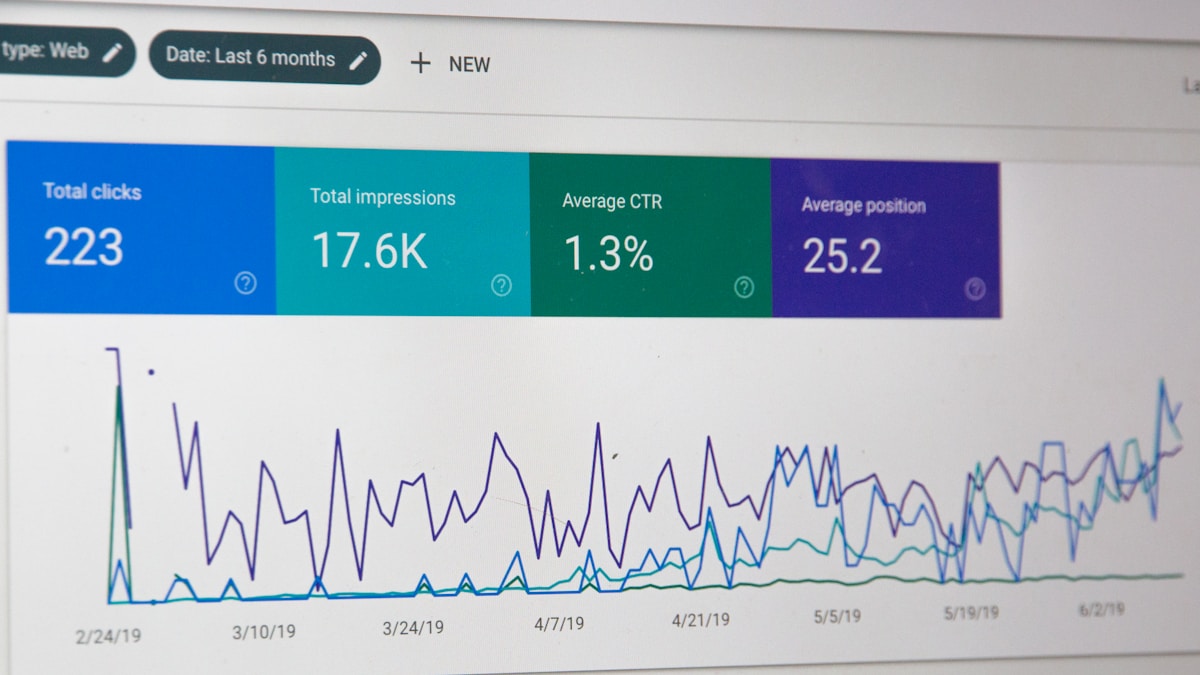 Website-Analysediagramme auf einem Bildschirm
Conversions sind Ereignisse, die für Ihr Unternehmen wichtig sind. Häufige Marketing-Conversions:
- Kauf (E-Commerce)
- Lead-Übermittlung (B2B)
- Registrierung (SaaS)
- Download (Content-Marketing)
- Kontaktformular-Übermittlung (Dienstleistungsunternehmen)
So erstellen Sie Conversions:
- Navigieren Sie zu Admin > Ereignisse
- Suchen Sie das Ereignis, das Sie als Conversion markieren möchten (z. B.
purchase) - Aktivieren Sie "Als Conversion markieren"
Oder erstellen Sie neue Conversions:
- Gehen Sie zu Admin > Conversions > Neues Conversion-Ereignis
- Geben Sie einen Ereignisnamen ein, der mit dem übereinstimmt, was Sie erfassen werden (z. B.
form_submit) - Klicken Sie auf Speichern
Conversions erscheinen innerhalb von 24 Stunden in den Berichten und können zur Kampagnenoptimierung in Google Ads importiert werden.
Umfassende Strategien zur Conversion-Optimierung finden Sie unter Conversion-Rate-Optimierung mit KI.
Schritt 5: E-Commerce-Tracking einrichten
Analytics-Dashboard auf einem Laptop
Für Online-Shops liefert das E-Commerce-Tracking eine Umsatzzuordnung nach Kampagne, Produkt und Nutzersegment.
Erforderliche Ereignisse:
view_item- Aufrufe von Produktseitenadd_to_cart- Produkte in den Warenkorb legenbegin_checkout- Beginn des Bezahlvorgangspurchase- Abgeschlossene Transaktionen
Umsetzungsmethoden:
Shopify: Installieren Sie die GA4-App aus dem Shopify App Store – sie übernimmt das Tracking automatisch
WooCommerce: Verwenden Sie GA4-Plugins wie "GA Google Analytics" oder "MonsterInsights"
Individuelle Websites: Implementieren Sie es mit dem Google Tag Manager und Enhanced-E-Commerce-Triggern
Beispiel für die Struktur eines Kaufereignisses:
gtag('event', 'purchase', {
  transaction_id: "T12345",
  value: 25.99,
  currency: "USD",
  items: [{
    item_id: "SKU123",
    item_name: "Product Name",
    price: 25.99,
    quantity: 1
  }]
});
Überprüfen Sie das E-Commerce-Tracking unter Berichte > Monetarisierung > E-Commerce-Käufe.
Schritt 6: Benutzerdefinierte Ereignisse für das Lead-Tracking erstellen
Analytics-Dashboard auf einem Laptop
Zusätzlich zum automatischen Tracking können Sie benutzerdefinierte Ereignisse für marketingspezifische Interaktionen erstellen:
Absendungen von Lead-Formularen:
gtag('event', 'generate_lead', {
  form_name: "Contact Form",
  lead_type: "inquiry"
});
Klicks auf Schaltflächen:
gtag('event', 'cta_click', {
  button_name: "Get Started",
  page_location: window.location.href
});
Video-Wiedergabe abgeschlossen:
gtag('event', 'video_complete', {
  video_title: "Product Demo",
  video_duration: 120
});
Verwendung des Google Tag Managers:
- Erstellen Sie einen Trigger für die gewünschte Interaktion (Formularabsendung, Klick usw.)
- Erstellen Sie ein GA4-Ereignis-Tag
- Legen Sie Ereignisnamen und Parameter fest
- Fügen Sie den Trigger hinzu
- Testen Sie im Vorschaumodus
- Veröffentlichen
Diese benutzerdefinierten Ereignisse werden in Berichten zu Dimensionen und ermöglichen Analysen wie "Welche Blogbeiträge generieren die meisten Lead-Formular-Absendungen?"
Schritt 7: UTM-Parameter-Tracking konfigurieren
Analytics-Dashboard auf einem Laptop
UTM-Parameter identifizieren Traffic-Quellen in GA4-Berichten:
Standardparameter:
utm_source- Plattform (google, facebook, newsletter)utm_medium- Marketingkanal (cpc, email, social)utm_campaign- Name der konkreten Kampagne (spring_sale_2026)utm_term- Keyword für bezahlte Suche (optional)utm_content- Kennung der Anzeigenvariante (optional)
Beispiel für eine mit Tags versehene URL:
https://example.com/product?utm_source=facebook&utm_medium=cpc&utm_campaign=spring_sale&utm_content=video_ad_1
Verwenden Sie den Campaign URL Builder von Google's, um konsistent getaggte URLs zu erstellen.
Best Practices für UTMs:
- Kleinschreibung für mehr Konsistenz verwenden
- Namenskonventionen festlegen (in einer gemeinsamen Tabelle dokumentieren)
- ALLE Marketing-Links taggen (E-Mail, Social Media, bezahlte Anzeigen)
- UTMs niemals für interne Links verwenden (stört das Tracking der User Journey)
GA4 erfasst UTM-Parameter automatisch in den Standard-Kanalgruppierungen und Kampagnenberichten.
Für ein integriertes Kampagnen-Tracking siehe Marketing-Analytics-Dashboards.
Schritt 8: Google Ads und andere Plattformen verknüpfen
Analytics-Dashboard auf einem Laptop
Die Verknüpfung von GA4 mit anderen Plattformen ermöglicht ein einheitliches Reporting:
Google Ads:
- Admin > Produktverknüpfungen > Google Ads-Verknüpfungen
- Konto zur Verknüpfung auswählen
- Auto-Tagging und Conversion-Import aktivieren
- Bestätigen
Vorteile: GA4-Conversions in Google Ads importieren, GA4-Metriken in der Ads-Oberfläche sehen, Remarketing-Zielgruppen erstellen.
Google Search Console:
- Admin > Produktverknüpfungen > Search Console-Verknüpfungen
- Property hinzufügen
- Konten auswählen
Vorteile: Organische Suchanfragen sehen, die Traffic bringen, sowie die Performance von Landingpages für SEO.
BigQuery (kostenloser Export):
- Admin > Produktverknüpfungen > BigQuery-Verknüpfungen
- Verknüpfung erstellen
- Täglichen oder Streaming-Export auswählen
Vorteile: Zugriff auf Rohdaten für individuelle Analysen, SQL-basiertes Reporting, Data-Science-Anwendungen.
Zur Optimierung von Google Ads-Kampagnen siehe unseren Performance Max-Leitfaden.
Schritt 9: Marketingorientierte Berichte erstellen
Website-Analysediagramme auf einem Bildschirm
Die Standardberichte von GA4's bieten Übersichtsmetriken, aber benutzerdefinierte Analysen beantworten spezifische Marketingfragen:
Bericht zur Kampagnenperformance:
- Dimensionen: Sitzungsquelle/-medium, Kampagnenname
- Metriken: Nutzer, Sitzungen, Conversions, Umsatz
- Vergleich: Dieser Zeitraum vs. vorheriger Zeitraum
Performance der Landingpages:
- Dimensionen: Landingpage, Sitzungsquelle
- Metriken: Nutzer, Interaktionsrate, Conversions
- Filter: Nur Marketing-Landingpages einbeziehen
Conversion-Pfad-Analyse:
- Vorlage: Pfaderkundung
- Startpunkt: Seitenaufruf
- Endpunkt: Conversion-Ereignis
- Zeigt: Die häufigsten Abfolgen, die zu einer Conversion führen
Zielgruppenüberschneidung:
- Vorlage: Nutzerüberschneidung
- Segmente: E-Mail-Abonnenten vs. bezahlter Traffic vs. organisch
- Zeigt: Wie sich Zielgruppen überschneiden
Speichern Sie häufig verwendete Berichte in der Bibliothek, um schnell darauf zuzugreifen.
Schritt 10: Attributionsmodellierung einrichten
Website-Analysediagramme auf einem Bildschirm
Attributionsmodelle legen fest, wie der Conversion-Anteil auf die einzelnen Touchpoints verteilt wird.
Verfügbare Modelle in GA4:
Last Click: 100 % des Anteils für die letzte Interaktion vor der Conversion
First Click: 100 % des Anteils für die erste Interaktion
Linear: Gleicher Anteil für alle Touchpoints
Positionsbasiert: 40 % für den ersten, 40 % für den letzten, 20 % verteilt auf die dazwischenliegenden
Datengesteuert: Maschinelles Lernen weist den Anteil anhand der tatsächlichen Wirkung zu
Auf Attributionsberichte zugreifen:
- Werbung > Attribution > Modellvergleich
- Modelle zum Vergleich auswählen
- Conversion-Ereignis auswählen
- Unterschiede analysieren
Beispielerkenntnis: Last Click zeigt, dass Facebook 60 % der Conversions erzielt, doch das datengesteuerte Modell zeigt, dass E-Mail-Newsletter 40 % dieser Verkäufe beeinflusst haben, was auf eine Erhöhung des E-Mail-Budgets hindeutet.
Für die Planung von Multi-Channel-Kampagnen lesen Sie Strategien für KI-gestützte Marketingautomatisierung.
Wichtige GA4-Marketingkennzahlen verstehen
 Grafik zu künstlicher Intelligenz
Engagement-Rate: Prozentsatz der engagierten Sitzungen (>10 Sekunden, Conversion oder 2+ Seiten)
Besser als die Absprungrate, um die Qualität von Inhalten zu beurteilen.
Engagierte Sitzungen pro Nutzer: Durchschnittliche Anzahl engagierter Sitzungen pro Besucher
Hohe Werte deuten auf starke Inhalte und eine gute Nutzererfahrung hin.
Durchschnittliche Interaktionsdauer: Zeit, in der Nutzer aktiv interagieren
Genauer als die alte Kennzahl "Zeit auf der Seite".
Ereignisanzahl: Gesamtzahl, wie oft ein bestimmtes Ereignis aufgetreten ist
Verfolgen Sie Klicks auf Schaltflächen, Formularaufrufe und Videowiedergaben.
Conversions nach Quelle/Medium: Welche Kanäle wertvolle Aktionen auslösen
Ihre wichtigste Kennzahl für die Budgetverteilung.
Customer Lifetime Value der Nutzer: Prognostizierter Umsatz pro Nutzer
Hilft dabei, die wertvollsten Traffic-Quellen zu identifizieren.
Marketing-Dashboards erstellen
Website-Analysediagramme auf einem Bildschirm
Erstellen Sie ein wöchentliches Marketing-Dashboard:
Abschnitt 1: Traffic-Übersicht
- Nutzer (diese Woche vs. letzte Woche)
- Sitzungen nach Quelle/Medium
- Neue vs. wiederkehrende Nutzer
Abschnitt 2: Akquisition
- Nutzer nach Kampagne
- Kosten pro Nutzer (falls Kostendaten importiert wurden)
- Conversion-Rate nach Kanal
Abschnitt 3: Interaktion
- Meistgesehene Seiten
- Durchschnittliche Interaktionsdauer
- Interaktive Sitzungen pro Nutzer
Abschnitt 4: Conversions
- Gesamtzahl der Conversions nach Typ
- Conversion-Rate nach Landingpage
- Umsatz (falls E-Commerce aktiviert ist)
Teilen Sie Dashboards mit Stakeholdern über die Schaltfläche "Teilen" und legen Sie dabei die passenden Berechtigungen fest.
Behebung häufiger GA4-Probleme
Analytics-Dashboard auf einem Laptop
Problem: In den Berichten werden keine Daten angezeigt
- Prüfen Sie mit dem Tag Assistant, ob das Tag korrekt installiert ist
- Überprüfen Sie den Status des Datenstreams in der Verwaltung
- Stellen Sie sicher, dass Ihr eigener Traffic nicht herausgefiltert wird
- Warten Sie bis zu 24 Stunden auf die Verarbeitung
Problem: Doppelte Seitenaufrufe
- Mehrere GA4-Tags installiert (GTM und fest codierte Tags prüfen)
- SPA (Single-Page-Anwendung) ohne Trigger für Verlaufsänderungen
Problem: Conversions werden nicht erfasst
- Schreibweise des Ereignisnamens stimmt nicht überein
- Conversion-Schalter nicht aktiviert
- Ereignis wird nicht ausgelöst (in DebugView testen)
Problem: Referral-Spam-Traffic
- Filter erstellen, der bekannte Spam-Domains ausschließt
- Datenfilter in der Admin-Ansicht verwenden
DebugView (Admin > DebugView) zeigt das Auslösen von Ereignissen in Echtzeit zum Debuggen an – ein unverzichtbares Tool zur Fehlerbehebung.
Datenschutz- und Compliance-Einstellungen
Analytics-Dashboard auf einem Laptop
Konfigurieren Sie die Datenschutzeinstellungen unter Admin > Dateneinstellungen:
Datenaufbewahrung: Wählen Sie 2 oder 14 Monate für Daten auf Nutzerebene (hat keine Auswirkungen auf aggregierte Berichte)
Daten bei neuer Aktivität zurücksetzen: Empfohlen: aktiviert, um die Aufbewahrung für aktive Nutzer zu verlängern
Google Signals: Aktivieren Sie diese Option für geräteübergreifendes Tracking und demografische Berichte, aber holen Sie die erforderliche Einwilligung ein
IP-Anonymisierung: Automatisch in GA4 (IP-Adressen werden nie protokolliert)
Consent Mode: Für die DSGVO-Konformität implementieren, um das Tracking an die Cookie-Einwilligung anzupassen
Stellen Sie sicher, dass Ihre Datenschutzerklärung die Nutzung von GA4 und die Tracking-Praktiken offenlegt.
Häufig gestellte Fragen
Analytics-Dashboard auf einem Laptop
Kann ich weiterhin auf Universal-Analytics-Daten zugreifen?
Historische Daten bleiben einsehbar (schreibgeschützt), erhalten aber nach Juli 2023 keine neuen Daten mehr. Exportieren Sie wichtige historische Berichte.
Wie lange dauert es, bis Daten in den Berichten erscheinen?
Echtzeitberichte: Sekunden. Standardberichte: Bis zu 24 Stunden. Benutzerdefinierte Berichte: Bis zu 48 Stunden.
Was ist der Unterschied zwischen Sitzungen und engagierten Sitzungen?
Sitzungen zählen alle Besuche. Engagierte Sitzungen dauerten >10 Sekunden, hatten eine Conversion oder 2+ Seitenaufrufe – eine qualitativ hochwertigere Kennzahl.
Wie viele Conversions kann ich erfassen?
30 Conversion-Ereignisse pro Property. Wählen Sie sie sorgfältig anhand Ihrer Geschäftsziele aus.
Kann ich Kostendaten aus Facebook Ads importieren?
Ja, über die Datenimport-Funktion oder Tools von Drittanbietern wie Supermetrics. Ein manueller CSV-Import ist ebenfalls möglich.
Sollte ich GA4 oder Analysetools von Drittanbietern verwenden?
Nutzen Sie beides. GA4 für kostenloses, umfassendes Tracking sowie Tools wie Mixpanel oder Amplitude für Produktanalysen, falls erforderlich.
Erweiterte GA4-Funktionen für Marketer
Analytics-Dashboard auf einem Laptop
Prognosemetriken (erfordert ausreichendes Conversion-Volumen):
- Kaufwahrscheinlichkeit
- Abwanderungswahrscheinlichkeit
- Umsatzprognose
Nutzen Sie diese, um hochwertige Zielgruppen für das Remarketing zu erstellen.
Anomalieerkennung: GA4 kennzeichnet ungewöhnliche Traffic-Muster automatisch in den Insights.
Trichter-Exploration: Visualisieren Sie den Absprung in jeder Phase des Conversion-Prozesses.
Segmentüberschneidung: Identifizieren Sie Nutzer, die mehrere Bedingungen erfüllen, für präzises Targeting.
Benutzerdefinierte Dimensionen und Messwerte: Erfassen Sie geschäftsspezifische Attribute (Mitgliedsstufe, bevorzugte Produktkategorien).
Fazit
Analytics-Dashboard auf einem Laptop
Google Analytics 4 erfordert eine anfängliche Investition in die richtige Einrichtung, belohnt Marketer jedoch mit tieferen Einblicken, als Universal Analytics sie jemals geboten hat. Wenn Sie diesem Leitfaden folgen – Tracking korrekt installieren, Conversions konfigurieren, benutzerdefinierte Berichte erstellen und die Attribution verstehen – treffen Sie datenbasierte Entscheidungen, die den Marketing-ROI verbessern.
Beginnen Sie mit der Grundeinrichtung und dem Conversion-Tracking und fügen Sie dann nach und nach benutzerdefinierte Ereignisse, Zielgruppen und erweiterte Berichte hinzu, wenn Ihr Know-how wächst. Marketer, die GA4 im Jahr 2026 beherrschen, verschaffen sich Wettbewerbsvorteile durch ein besseres Verständnis der Customer Journeys und der Kampagneneffektivität.
Kombinieren Sie GA4-Insights mit E-Mail-Marketing-Automatisierung, bezahlter Werbung, und CRM-Daten für umfassende Marketing-Intelligence.
Denken Sie daran: Analysetools verbessern das Marketing nicht – die Erkenntnisse, die Sie gewinnen, und die Maßnahmen, die Sie auf Grundlage der Daten ergreifen, bringen die Ergebnisse.
Externe Ressourcen:
Weitere Artikel
A/B-Tests für Ihre E-Mail-Kampagnen: Leitfaden zur statistischen Signifikanz
Meistern Sie A/B-Tests im E-Mail-Marketing mit diesem Leitfaden zu statistischer Signifikanz, Stichprobengrößen und der Vermeidung häufiger Testfehler.
Die besten E-Mail-Marketing-Automatisierungsplattformen für 2026
Vergleichen Sie die besten E-Mail-Marketing-Automatisierungsplattformen im Jahr 2026. Finden Sie mit unserem umfassenden Leitfaden die perfekte Lösung für Ihr Unternehmen.

So gestalten Sie Customer Journeys, die konvertieren
Erfahren Sie, wie Sie Customer Journeys entwerfen und umsetzen, die Interessenten mit bewährten Methoden der Marketing-Automatisierung von der Aufmerksamkeit bis zum Kauf führen.