So führen Sie OpenClaw sicher aus: Der Einsteigerleitfaden zur Einrichtung einer virtuellen Maschine
OpenClaw ist einer der leistungsstärksten KI-Agenten, die Sie betreiben können – er läuft auf Ihrem Computer, steuert Ihre Apps, schreibt Code, versendet E-Mails und automatisiert Ihren gesamten Workflow. Aber seien wir ehrlich: Einer KI vollen Zugriff auf Ihren Rechner zu geben, ist beängstigend. Was, wenn sie die falschen Dateien löscht? Was, wenn sie mit Ihren echten Daten außer Kontrolle gerät?
In diesem Leitfaden zeigen wir Ihnen den sichersten und einsteigerfreundlichsten Weg, OpenClaw einzurichten – in einer virtuellen Maschine, sodass es Ihre echten Dateien buchstäblich nicht berühren kann. Anschließend verbinden wir es über Zapier MCP mit mehr als 8.000 Apps und geben ihm so die Möglichkeit, in Gmail, Notion, Slack und mehr zu arbeiten – ohne Ihre Sicherheit zu gefährden.
📺 Sehen Sie sich das vollständige Video-Tutorial an: Moltbot: The Safe & Easy Way (Beginner Tutorial) von Creator Magic (97.000 Aufrufe)
Das Sicherheitsproblem (und warum VMs es lösen)
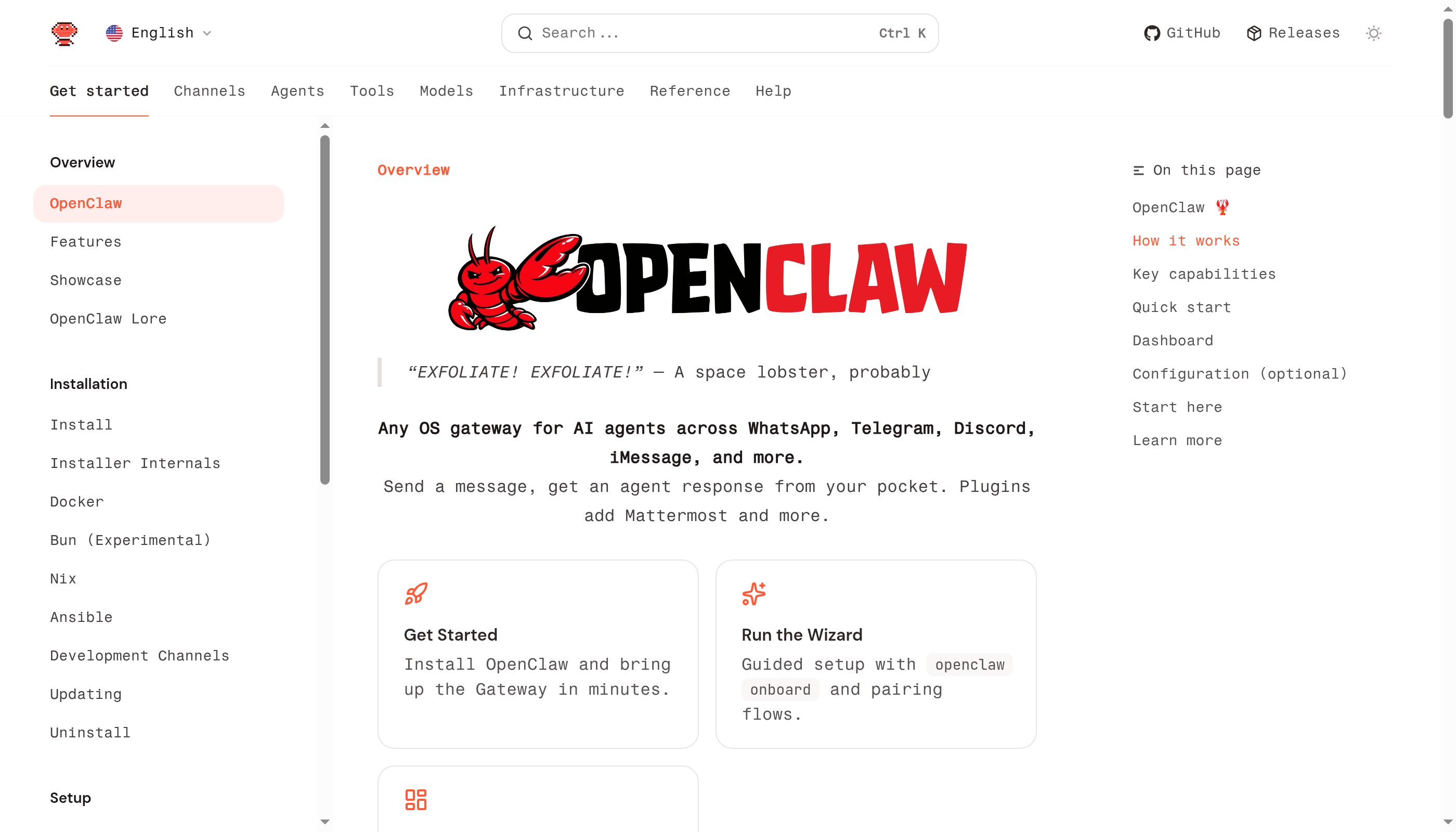 OpenClaw benötigt Systemzugriff, um nützlich zu sein – aber genau dieser Zugriff birgt Risiken.
Hier liegt das grundlegende Spannungsfeld bei KI-Agenten wie OpenClaw: Um nützlich zu sein, brauchen sie Zugriff auf Ihr System. Sie müssen Dateien lesen, Befehle ausführen, Browser öffnen und mit Apps interagieren. Doch derselbe Zugriff bedeutet, dass ein einziger schlechter Prompt oder eine Halluzination Ihre echten Daten verwüsten könnte.
Die Lösung? Führen Sie OpenClaw in einer virtuellen Maschine (VM) aus.
Eine virtuelle Maschine ist im Grunde ein Computer, der innerhalb Ihres Computers läuft – eine „Mac-Inception“, wie Creator Magic es nennt. OpenClaw erhält vollen Zugriff auf die VM und kann somit alles tun, was es tun muss. Wenn jedoch etwas schiefgeht, bleibt der Schaden vollständig auf diese virtuelle Sandbox beschränkt.
Dieser Ansatz bietet Ihnen:
- Volle Fähigkeiten des KI-Agenten – OpenClaw kann Befehle ausführen, Code schreiben, Dateien verwalten und Aufgaben automatisieren
- Kein Risiko für Ihr echtes System – alles befindet sich in einer Sandbox innerhalb der VM
- Einfaches Zurücksetzen – wenn etwas schiefgeht, löschen Sie einfach die VM und beginnen von vorn
Schritt 1: UTM herunterladen und installieren
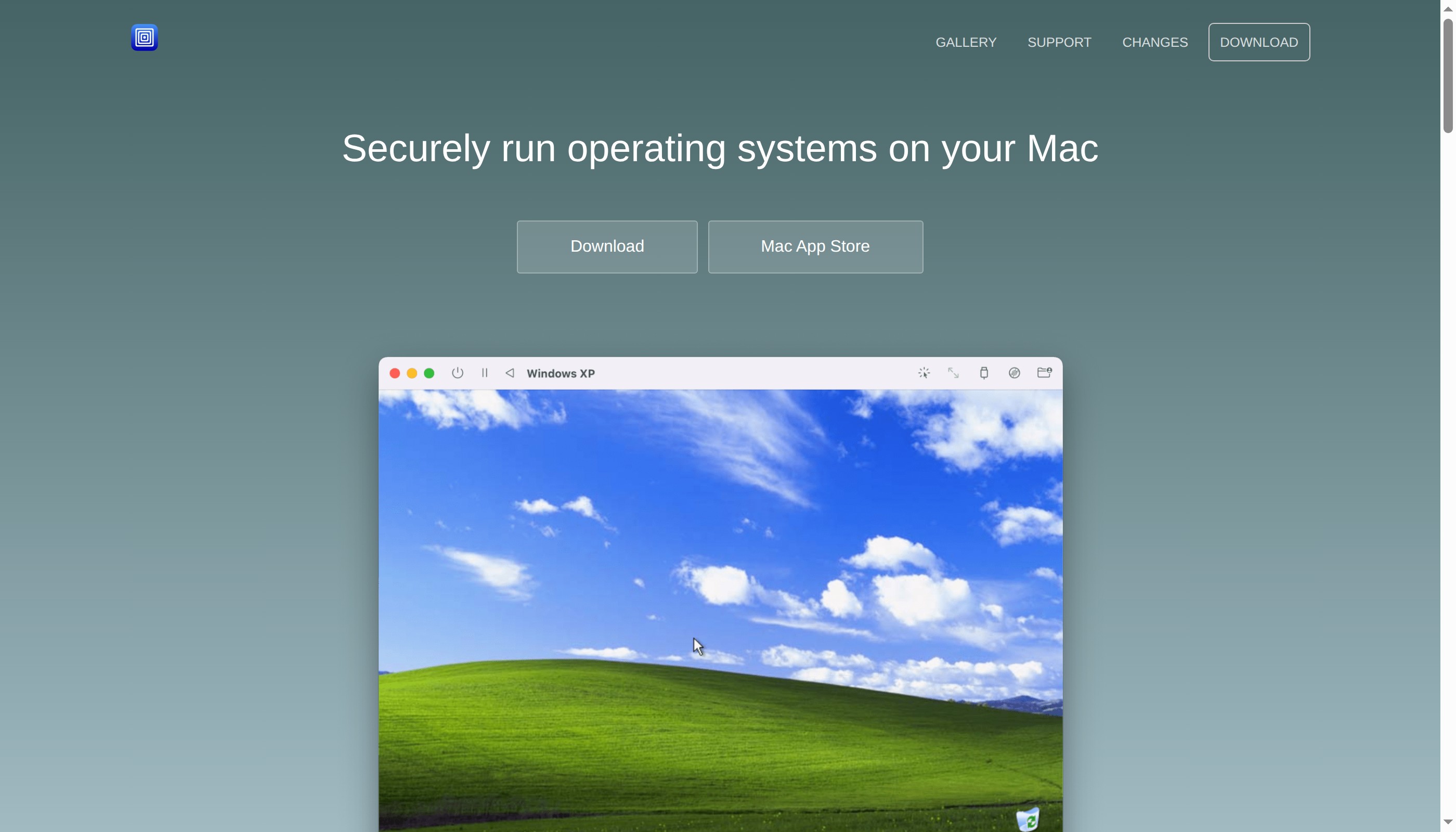 UTM ist eine kostenlose, quelloffene VM-App, die Windows, Linux und macOS auf Apple Silicon ausführt.
UTM ist eine kostenlose, quelloffene App für virtuelle Maschinen auf dem Mac. Damit können Sie eine vollständige macOS-Installation in einem Fenster auf Ihrem bestehenden Mac ausführen.
Rufen Sie mac.getutm.app auf und laden Sie UTM herunter. Auf der Website ist es völlig kostenlos (es gibt auch eine kostenpflichtige Version im App Store, die identisch ist, aber die Entwickler unterstützt). Installieren Sie es wie jede andere Mac-App – ziehen Sie es einfach in Ihren Programme-Ordner.
Schritt 2: Eine macOS-IPSW-Datei herunterladen
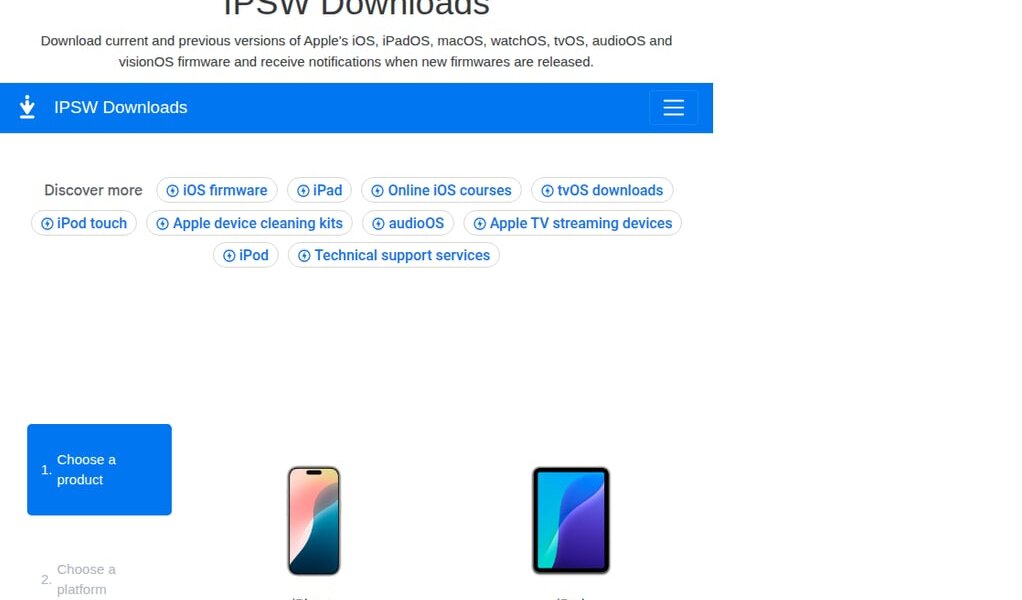 IPSW-Downloads – Ihre Quelle für macOS-Wiederherstellungsabbilder.
Sie benötigen ein macOS-Wiederherstellungsabbild (IPSW-Datei), um es in Ihrer VM zu installieren. Die neueste Version erhalten Sie über die Entwicklerressourcen von Apple oder über eine Website wie ipsw.me.
Laden Sie die IPSW-Datei herunter, die zur Architektur Ihres Macs passt (Apple Silicon für Macs mit M1/M2/M3).
Schritt 3: Erstellen Sie Ihre virtuelle Maschine
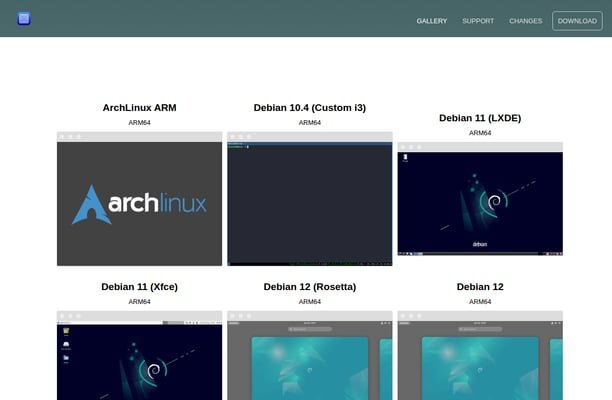 UTM unterstützt macOS, Windows, Linux und viele andere Betriebssysteme.
Öffnen Sie UTM und erstellen Sie eine neue virtuelle Maschine:
- Klicken Sie auf Neue virtuelle Maschine erstellen
- Wählen Sie Virtualisieren (nicht Emulieren — das ist auf Apple Silicon schneller)
- Wählen Sie macOS
- Wählen Sie Ihre heruntergeladene IPSW-Datei aus
- Ressourcen zuweisen:
- RAM: 8 GB (mindestens 4 GB, empfohlen werden jedoch 8 GB)
- CPU-Kerne: 4 Kerne (passen Sie dies an die Gesamtzahl Ihres Macs an — lassen Sie einige für den Host übrig)
- Speicher: 64 GB (genug für macOS + OpenClaw + Arbeitsbereich)
- Klicken Sie auf Speichern und dann Starten
Die VM startet und führt Sie durch die standardmäßige macOS-Einrichtung — wählen Sie die Sprache, erstellen Sie ein Benutzerkonto und überspringen Sie die Apple-ID, wenn Sie möchten. In etwa 10–15 Minuten haben Sie einen frischen macOS-Desktop, der in einem Fenster läuft.
Schritt 4: OpenClaw mit einem einzigen Befehl installieren
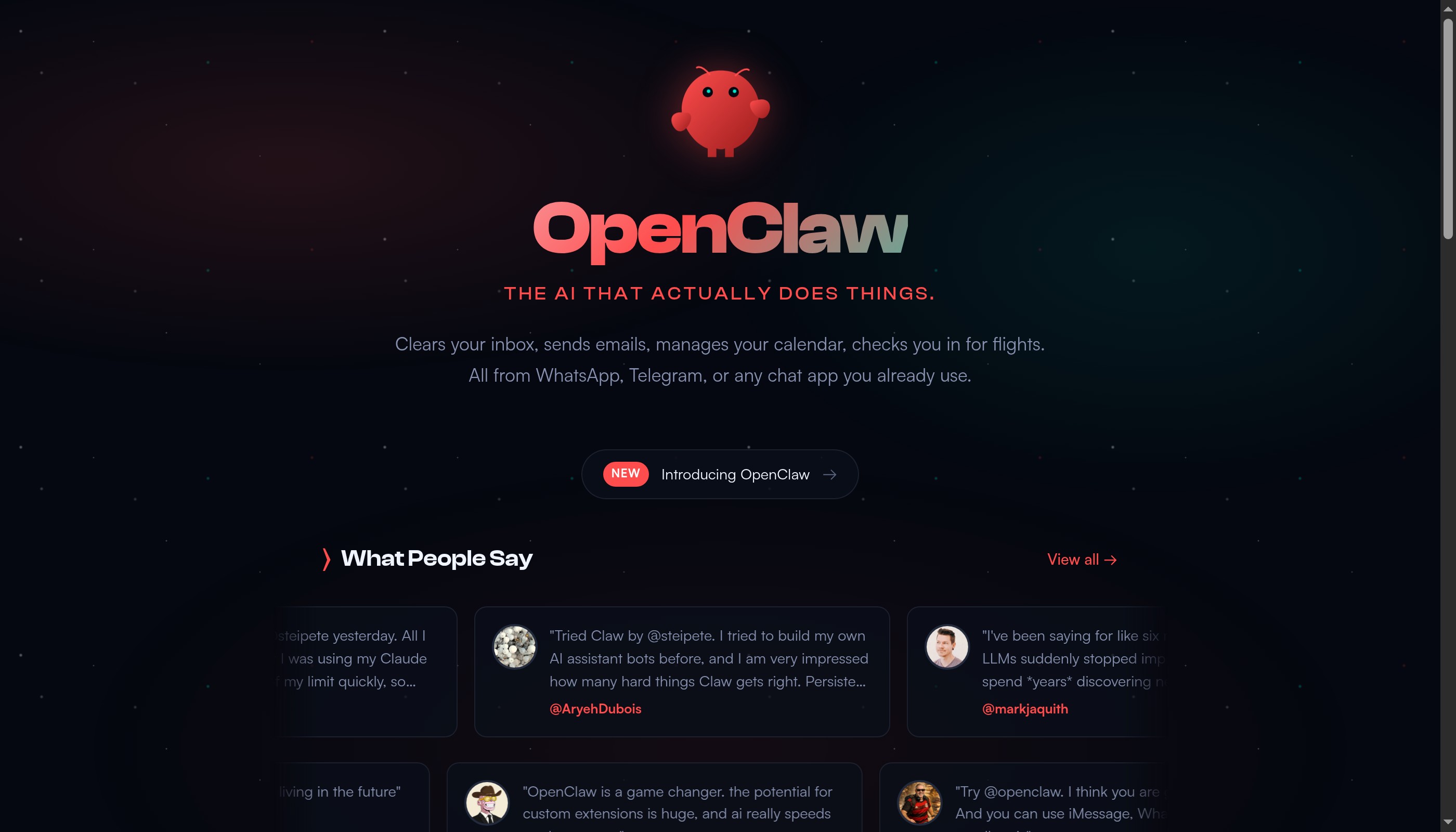 Die Startseite von OpenClaw — ein einziger curl-Befehl installiert alles, was Sie brauchen.
Sobald Ihr virtueller Mac eingerichtet ist, öffnen Sie das Terminal (Programme → Dienstprogramme → Terminal). Hier installieren wir OpenClaw. Alles Weitere geschieht innerhalb der VM — Ihr echter Mac ist völlig sicher.
Führen Sie einen einzigen Befehl aus, um OpenClaw zu installieren:
curl -fsSL https://get.openclaw.ai | bash
Dieses Installationsprogramm wird:
- Node.js installieren, falls es noch nicht vorhanden ist
- OpenClaw global installieren
- Den Einrichtungsassistenten starten
Schritt 5: Den Einrichtungsassistenten abschließen
 In der Claude Console erhalten Sie Ihren API-Schlüssel und verwalten Ihre OpenClaw-Verbindung.
Der Einrichtungsassistent führt Sie durch alles:
- Wählen Sie den QuickStart-Modus — der schnellste Weg zu einer funktionierenden Einrichtung
- Wählen Sie Anthropic als Anbieter — Sie benötigen einen Claude-API-Schlüssel oder ein Abonnement
- Füge deinen API-Schlüssel ein — hol dir einen in der Claude Console
- Wähle dein Modell — Claude Sonnet eignet sich hervorragend für die meisten Aufgaben, Opus für komplexe Arbeiten
- Wähle deinen Chat-Kanal — Telegram, Discord oder die integrierte Terminal-Oberfläche
Innerhalb von fünf Minuten nach Ausführung dieses Befehls hast du einen voll funktionsfähigen KI-Assistenten, der sicher in deiner VM läuft.
Du hostest bereits in der Cloud? Wenn du OpenClaw lieber auf einem Remote-Server statt lokal ausführen möchtest, sieh dir unsere AWS-Einrichtungsanleitung oder unseren Hosting-Vergleichsleitfaden an, um die passende Option für dich zu finden.
Schritt 6: Zapier MCP für App-Verbindungen einrichten
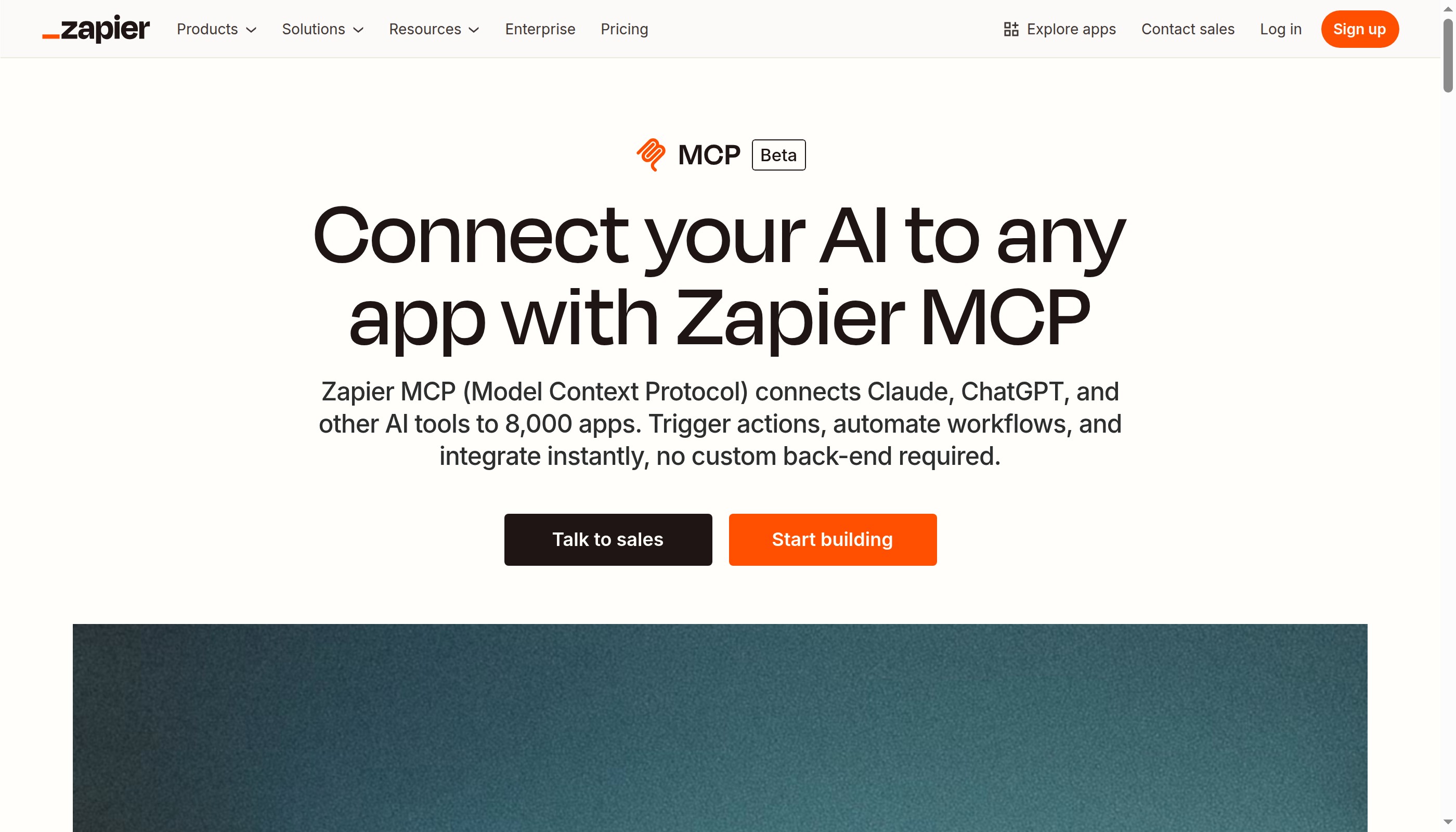 Mit Zapier MCP kannst du deine KI mit jeder App verbinden — Gmail, Notion, Slack, Sheets und über 8.000 weitere.
Für sich genommen kann OpenClaw auf deinem Computer schon viel leisten. Mit Zapier MCP (Model Context Protocol) kann es jedoch mit praktisch jeder App interagieren, die du nutzt — ohne dass du für jede einzelne separate API-Schlüssel benötigst.
MCP ist ein Standardprotokoll, mit dem KI-Agenten sich mit externen Tools und Diensten verbinden können. Der MCP-Server von Zapier fungiert als Brücke: Du legst fest, auf welche Apps OpenClaw zugreifen darf, und er übernimmt im Hintergrund die gesamte Authentifizierung und alle API-Aufrufe.
Schritt 7: Deine Zapier-MCP-Apps konfigurieren
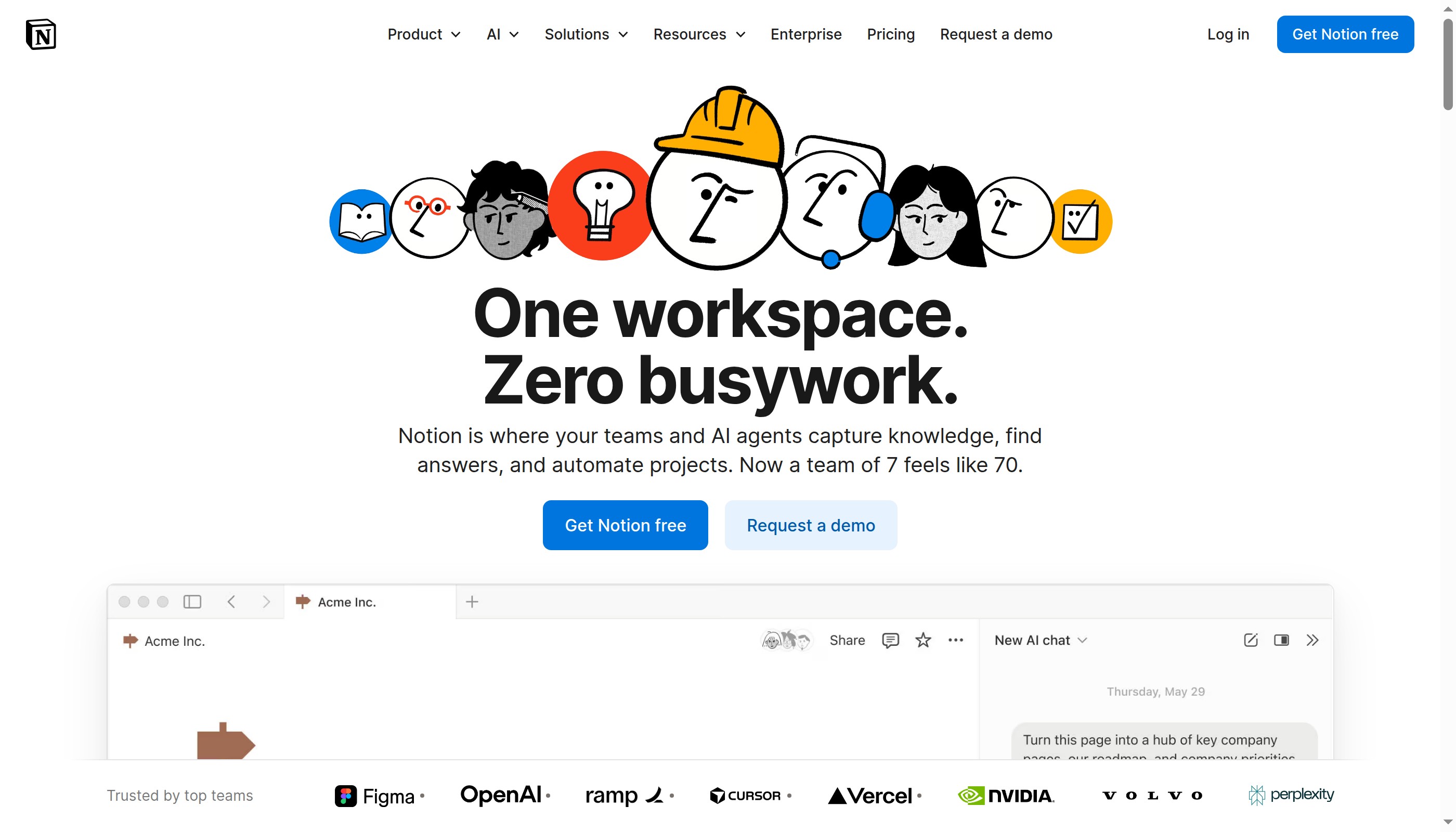 Notion ist eine der beliebtesten Apps zum Verbinden — OpenClaw kann Seiten lesen und schreiben, Datenbanken verwalten und Workflows automatisieren.
Befolge diese Schritte, um deine Apps zu verbinden:
- Gehe zu zapier.com/mcp und registriere dich (es gibt eine kostenlose Stufe)
- Wähle die Apps aus, die du verbinden möchtest — beginne mit den wichtigsten:
- Gmail — E-Mails lesen, senden und als Entwurf speichern
- Google Calendar — Termine prüfen und erstellen
- Notion — Seiten und Datenbanken lesen und schreiben
- Slack — Nachrichten senden, Kanäle lesen
- Google Sheets — Tabellendaten lesen und schreiben
- Autorisiere jede App — Zapier führt dich für jeden Dienst durch die OAuth-Anmeldung
- Kopieren Sie Ihre MCP-Konfiguration — Zapier stellt Ihnen einen JSON-Konfigurationsblock zur Verfügung
- Fügen Sie ihn zur MCP-Konfiguration von OpenClaw hinzu — fügen Sie die Konfiguration in Ihre OpenClaw-MCP-Einstellungen ein
Sobald die Verbindung steht, können Sie OpenClaw Dinge sagen wie:
- "Prüfe mein Gmail auf dringende Nachrichten"
- "Erstelle eine Notion-Seite, die die heutigen Meetings zusammenfasst"
- "Sende eine Slack-Nachricht an #team-updates mit unseren wöchentlichen Kennzahlen"
Schritt 8: Testen Sie Ihr Setup mit echten Aufgaben
 Überprüfen Sie anhand praktischer Beispiele, ob Ihr Setup funktioniert
Jetzt, da alles verbunden ist, testen Sie Ihr Setup mit einigen realen Aufgaben:
Beispiel für E-Mail-Automatisierung:
"Prüfe meinen Posteingang. Entwirf für die E-Mail des Kunden zum Projektzeitplan eine Antwort, in der steht, dass wir für die Frist im März im Plan sind, und füge die aktualisierten Meilensteine hinzu."
OpenClaw liest die E-Mail über Gmail MCP, versteht den Kontext, entwirft eine professionelle Antwort in Ihrem Schreibstil und sendet sie entweder direkt oder stellt sie zur Überprüfung in die Warteschlange.
Beispiel für Vibe Coding:
"Nimm die Produktbeschreibungen aus meiner Notion-Datenbank, erstelle Audioversionen mit ElevenLabs und speichere die Links wieder in der Datenbank."
OpenClaw liest die Notion-Datenbank, verarbeitet jeden Eintrag, ruft die ElevenLabs-API auf, um Sprachaufnahmen zu erzeugen, und aktualisiert Notion mit den Ergebnissen.
Die Kosten
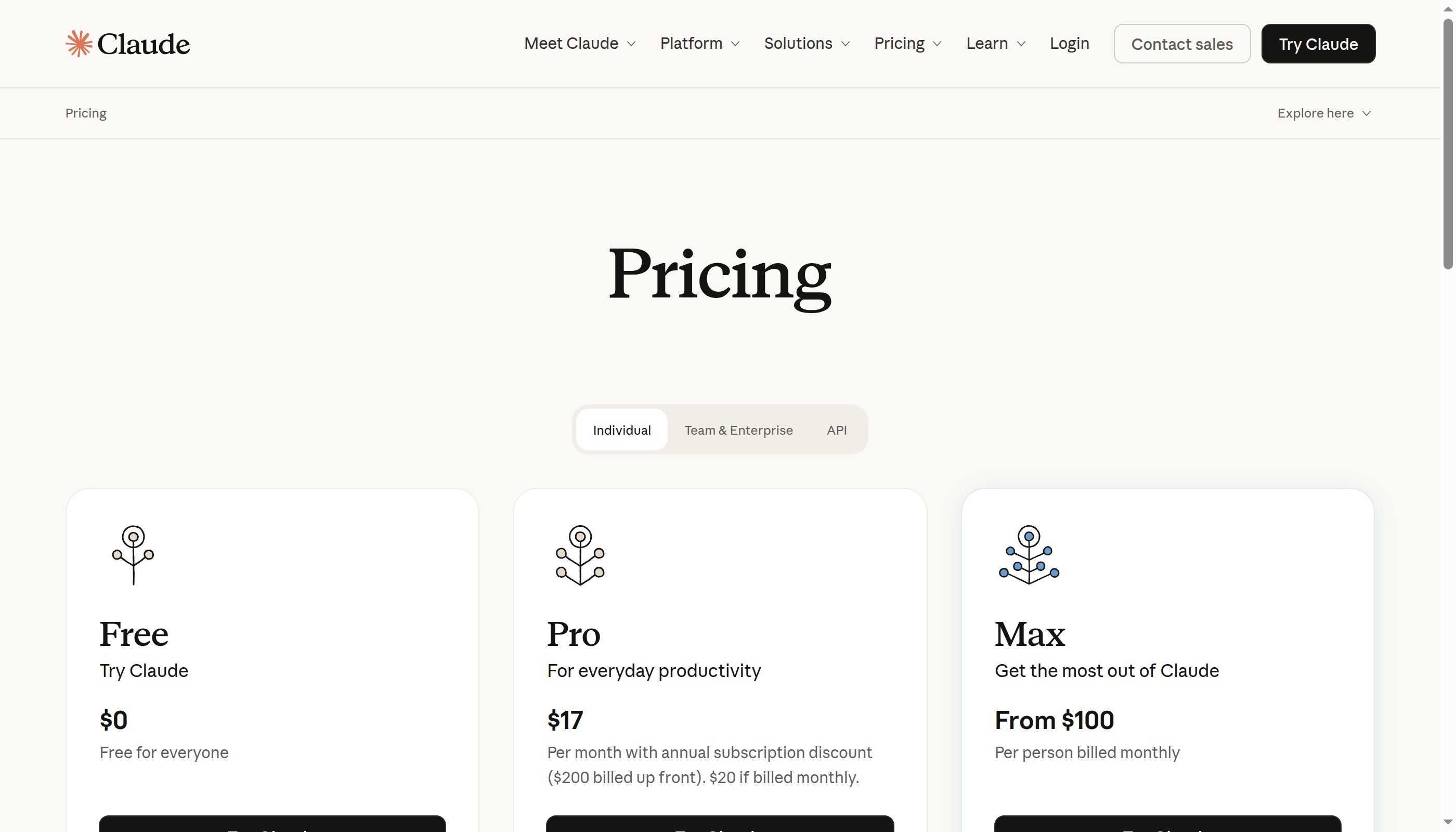 Preisseite von Claude — der Pro-Tarif für $17/Monat deckt die meiste OpenClaw-Nutzung ab.
So viel kostet dieses Setup tatsächlich:
| Posten | Kosten |
|---|---|
| UTM (App für virtuelle Maschinen) | Kostenlos |
| macOS-VM | Kostenlos (verwendet Ihre vorhandene macOS-Lizenz) |
| OpenClaw | Kostenlos (Open Source) |
| Claude API (Anthropic) | ~$20/Monat (bei typischer Nutzung im Pro-Tarif) |
| Zapier MCP | Kostenlose Stufe verfügbar (100 Aufgaben/Monat), bezahlte Tarife ab $20/Monat |
| Gesamt (kostenlose Stufe) | ~$20/Monat |
| Gesamt (mit bezahltem Zapier) | ~$40/Monat |
Für ungefähr die Kosten von ein paar Café-Besuchen erhalten Sie einen KI-Assistenten, der Ihre E-Mails verwalten, Ihr Notion organisieren, in Slack posten, Tabellen aktualisieren und im Grunde alles automatisieren kann.
Möchten Sie die Hosting-Kosten weiter senken? Unser Hosting-Vergleich behandelt Optionen ab nur 4,70 $/Monat, um OpenClaw auf einem Cloud-Server statt lokal auszuführen.
Fazit
 Ihre sichere KI-Sandbox ist einsatzbereit
OpenClaw in einer virtuellen Maschine auszuführen ist der sicherste und einsteigerfreundlichste Weg, um mit KI-Agenten zu starten. Sie erhalten die volle Leistung eines kompletten KI-Assistenten – Dateiverwaltung, Codegenerierung, E-Mail-Automatisierung, App-übergreifende Workflows – ohne jedes Risiko für Ihr echtes System.
Kurze Zusammenfassung unserer Schritte:
- UTM installiert und eine macOS-virtuelle Maschine erstellt
- Den One-Line-Installer von OpenClaw in der VM ausgeführt
- Über Zapier MCP mehr als 8.000 Apps verbunden
- Praxisnahe Automatisierungsaufgaben getestet
Die Einrichtung dauert insgesamt etwa 30 Minuten, und am Ende haben Sie einen sicheren, leistungsstarken KI-Assistenten, der mit all Ihren Apps interagieren kann.
📺 Sehen Sie sich die komplette Anleitung an: Moltbot: The Safe & Easy Way (Beginner Tutorial) von Creator Magic
Möchten Sie stattdessen eine Cloud-basierte Einrichtung ausprobieren? Sehen Sie sich unsere Schritt-für-Schritt-AWS-Anleitung zum Ausführen von OpenClaw auf einem Remote-Server an oder stöbern Sie in unserem Hosting-Vergleich um die günstigste Option für Ihre Anforderungen zu finden.
Viel Spaß beim Automatisieren! 🚀
Weitere Artikel
Der ultimative OpenClaw-AWS-Einrichtungsleitfaden

Der maßgebliche Leitfaden zur Einrichtung von OpenClaw auf AWS. Enthält Spot-Instance-Konfiguration, Kostenoptimierung und Schritt-für-Schritt-Anleitungen.
KI-Workflows mit Tool Chaining in OpenClaw erstellen
Meistern Sie die Kunst, Tools und Funktionsaufrufe zu verketten, um leistungsstarke mehrstufige KI-Automatisierungs-Workflows zu erstellen – von der Datenextraktion bis zur Inhaltserstellung und Bereitstellung.
Leitfaden zur Kostenoptimierung für selbst gehostete KI-Assistenten: Claude mit kleinem Budget betreiben
Praktische Strategien zur Senkung der API-Kosten für selbst gehostete KI-Assistenten – intelligentes Modell-Routing, Caching, Batching und OpenClaw-spezifische Optimierungen, um Claude kostengünstig zu betreiben.