Πώς να ρυθμίσετε το OpenClaw ως Discord Bot (Πλήρης οδηγός 2026)
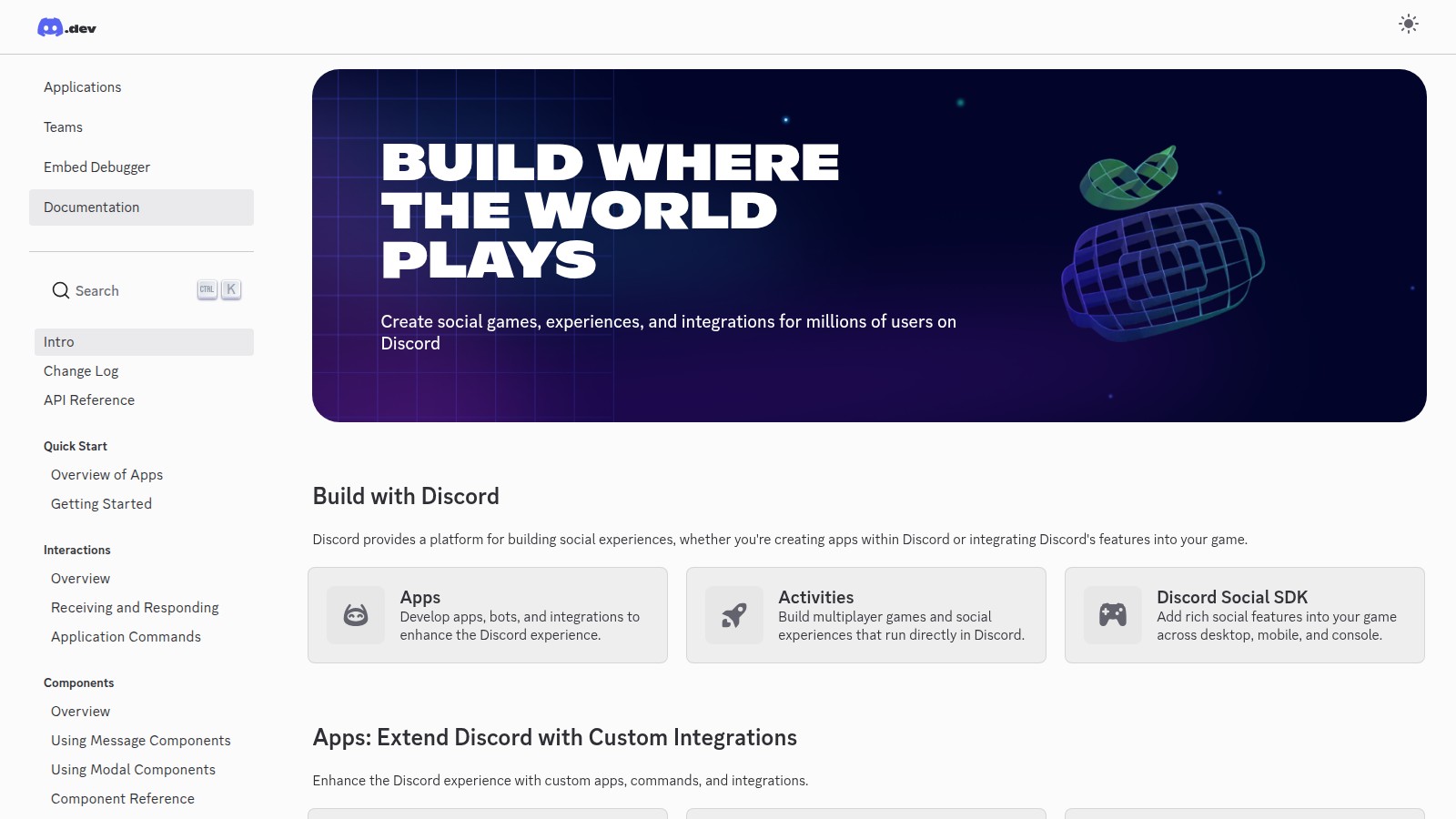
Θέλετε να συνομιλείτε με το Claude AI απευθείας στο Discord; Το OpenClaw σάς επιτρέπει να τρέξετε το δικό σας Discord bot με τεχνητή νοημοσύνη, πλήρη μνήμη συνομιλίας, διαχείριση αρχείων και εγγενείς εντολές slash.
Σε αντίθεση με τα γενικά Discord bots, ένα bot που λειτουργεί με το OpenClaw διατηρεί το πλαίσιο μέσα στις συνομιλίες, μπορεί να εκτελεί εργασίες, να αναζητά στο διαδίκτυο και να ενσωματώνεται με τα υπόλοιπα εργαλεία σας. Είναι σαν να έχετε έναν προσωπικό βοηθό AI που ζει στον διακομιστή σας στο Discord.
Αυτός ο οδηγός σάς καθοδηγεί σε ολόκληρη τη διαδικασία ρύθμισης, από τη δημιουργία της εφαρμογής σας στο Discord μέχρι την πρώτη σας συνομιλία με το νέο σας bot AI.
1. Δημιουργήστε μια εφαρμογή Discord
 Discord Developer Portal
Αρχικά, πρέπει να δημιουργήσετε μια εφαρμογή Discord που θα λειτουργεί ως περιέκτης για το bot σας.
Μεταβείτε στο Discord Developer Portal και συνδεθείτε με τον λογαριασμό σας στο Discord. Κάντε κλικ στο κουμπί New Application πάνω δεξιά.
Δώστε ένα όνομα στην εφαρμογή σας — θα εμφανίζεται στο Discord όταν οι χρήστες αλληλεπιδρούν με το bot σας. Κάτι σαν "Krill" ή "OpenClaw Bot" είναι μια καλή επιλογή.
Αφού δημιουργήσετε την εφαρμογή, θα μεταφερθείτε στη σελίδα General Information. Σημειώστε το Application ID — θα το χρειαστείτε αργότερα για τον σύνδεσμο πρόσκλησης.
2. Προσθέστε τον χρήστη Bot
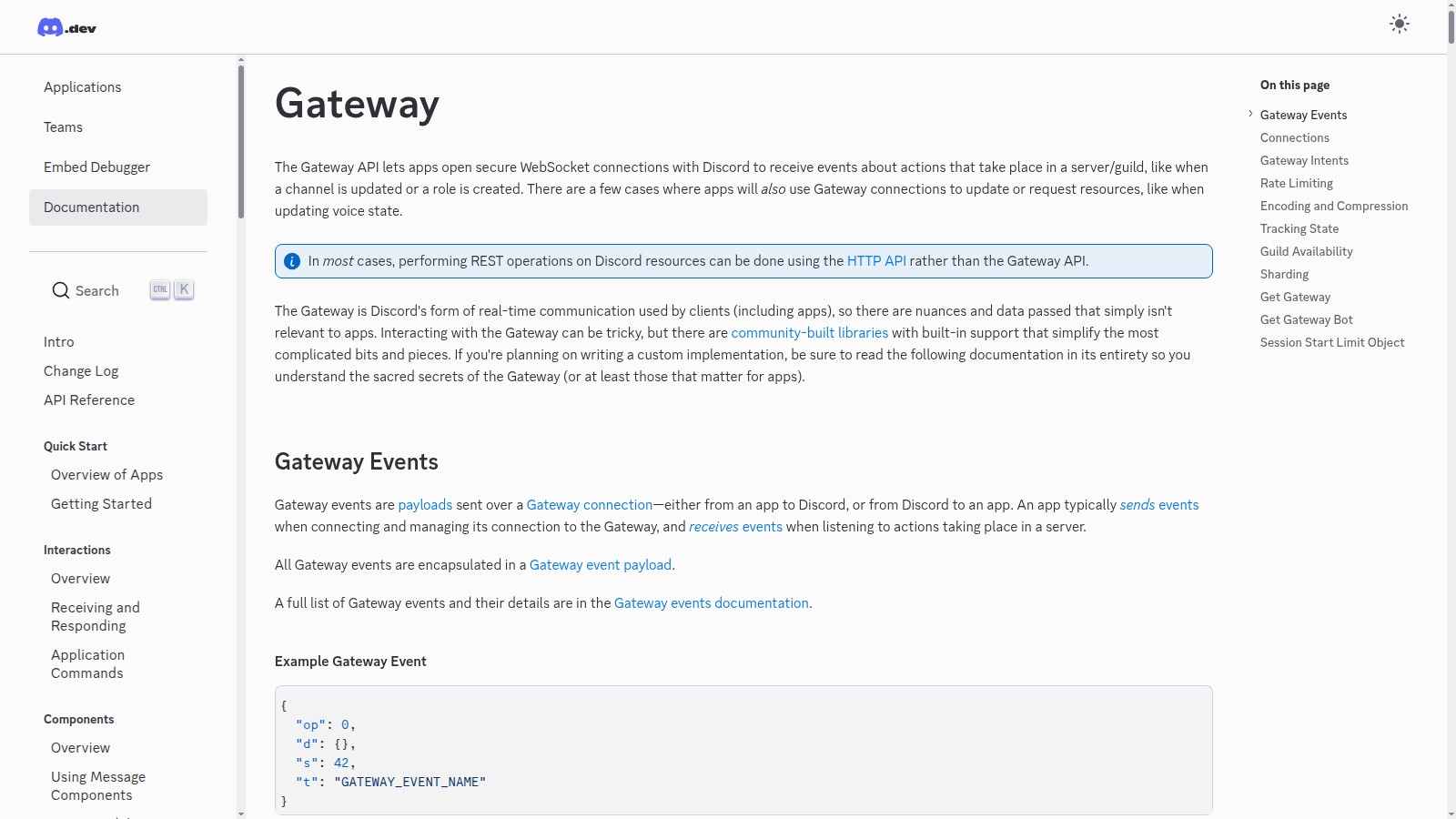 Ρυθμίσεις Discord Bot
Στην αριστερή πλαϊνή μπάρα, κάντε κλικ στο Bot για να μεταβείτε στις ρυθμίσεις του bot. Κάντε κλικ στο Add Bot και επιβεβαιώστε όταν σας ζητηθεί.
Αυτό δημιουργεί τον πραγματικό χρήστη bot που θα εμφανίζεται στον διακομιστή σας στο Discord. Εδώ μπορείτε να προσαρμόσετε το όνομα χρήστη και το avatar του bot.
Κρίσιμο βήμα: Στην ενότητα Privileged Gateway Intents, πρέπει να ενεργοποιήσετε:
- ✅ Message Content Intent — Απαραίτητο για την ανάγνωση του κειμένου των μηνυμάτων
- ✅ Server Members Intent — Απαραίτητο για αναζητήσεις χρηστών και λίστες επιτρεπόμενων
Χωρίς το Message Content Intent, το bot σας θα συνδεθεί αλλά δεν θα μπορεί να διαβάσει κανένα μήνυμα. Αυτό είναι το πιο συνηθισμένο λάθος στη ρύθμιση.
Τώρα κάντε κλικ στο Reset Token για να δημιουργήσετε το token του bot σας. Αντιγράψτε αμέσως αυτό το token και αποθηκεύστε το με ασφάλεια — δεν θα μπορέσετε να το δείτε ξανά. Αυτό το token είναι σαν κωδικός πρόσβασης για το bot σας.
3. Δημιουργήστε τον σύνδεσμο πρόσκλησης
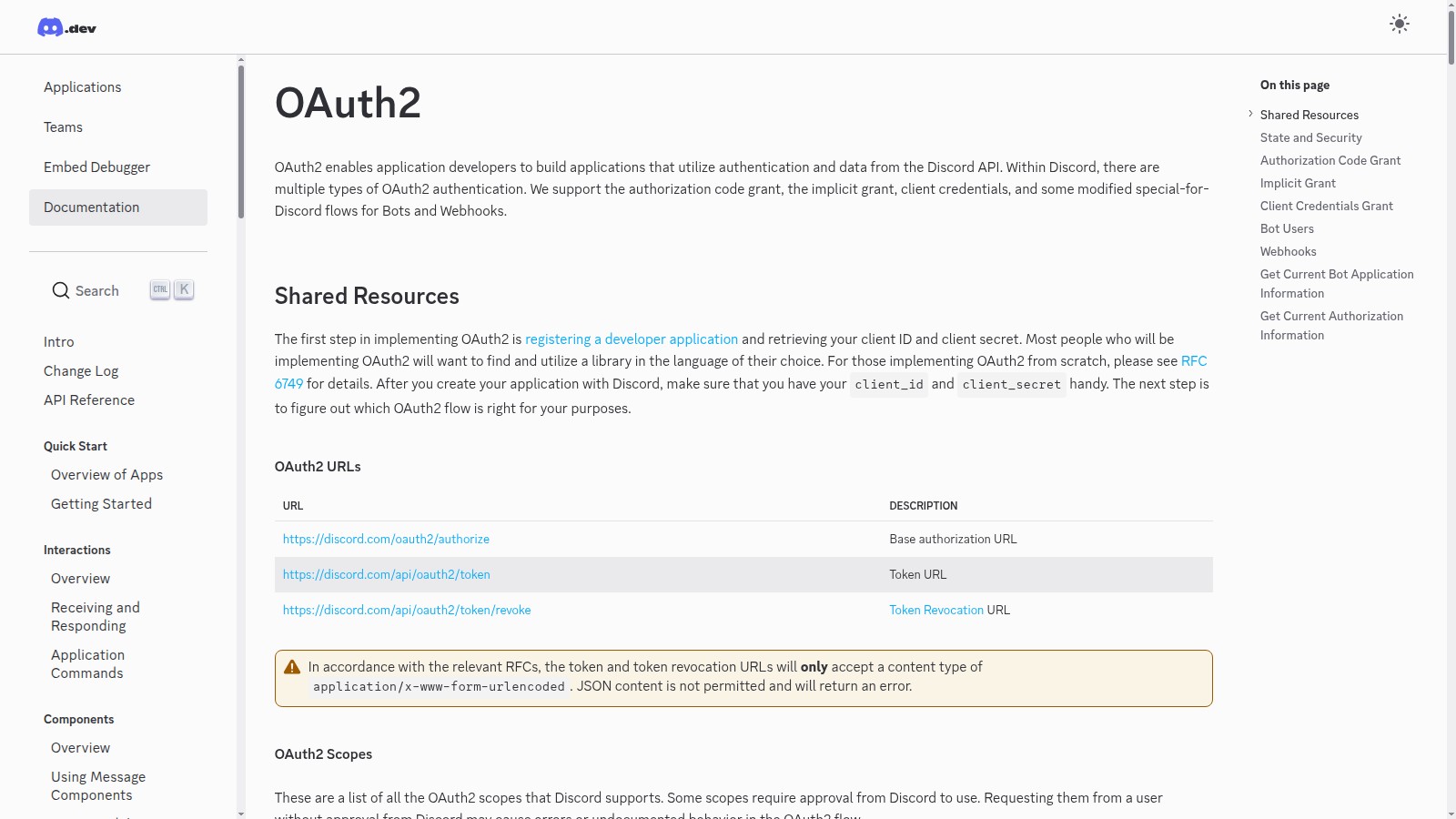 Discord OAuth2 URL Generator
Μεταβείτε στο OAuth2 → URL Generator στην αριστερή πλαϊνή γραμμή. Αυτό το εργαλείο δημιουργεί το ειδικό URL που σας επιτρέπει να προσθέσετε το bot σας σε servers.
Στην ενότητα Scopes, επιλέξτε:
- ✅
bot - ✅
applications.commands(απαιτείται για τις εντολές slash)
Στην ενότητα Bot Permissions, επιλέξτε τουλάχιστον:
- ✅ View Channels
- ✅ Send Messages
- ✅ Read Message History
- ✅ Embed Links
- ✅ Attach Files
- ✅ Add Reactions
Αντιγράψτε το URL που δημιουργήθηκε στο κάτω μέρος. Ανοίξτε το στο πρόγραμμα περιήγησής σας, επιλέξτε τον server σας και εξουσιοδοτήστε το bot. Θα πρέπει να δείτε το bot σας να εμφανίζεται στη λίστα μελών του server (θα είναι εκτός σύνδεσης μέχρι να ρυθμίσουμε το OpenClaw).
4. Βρείτε τα ID του server και του καναλιού σας
 Discord Developer Mode
Το Discord χρησιμοποιεί αριθμητικά ID για τα πάντα. Για να ρυθμίσετε σωστά το OpenClaw, θα χρειαστείτε το ID του server σας (guild) και τα ID των καναλιών.
Στο Discord, μεταβείτε στο User Settings → Advanced και ενεργοποιήστε το Developer Mode. Αυτό προσθέτει επιλογές "Copy ID" στα μενού δεξιού κλικ.
Τώρα κάντε δεξί κλικ στα εξής:
- Το όνομα του server → Copy Server ID
- Το κανάλι που θέλετε να χρησιμοποιεί το bot → Copy Channel ID
- Το όνομα χρήστη → Copy User ID
Αποθηκεύστε αυτά τα ID κάπου — θα τα χρειαστείτε για τη ρύθμιση του OpenClaw.
5. Ρύθμιση του OpenClaw
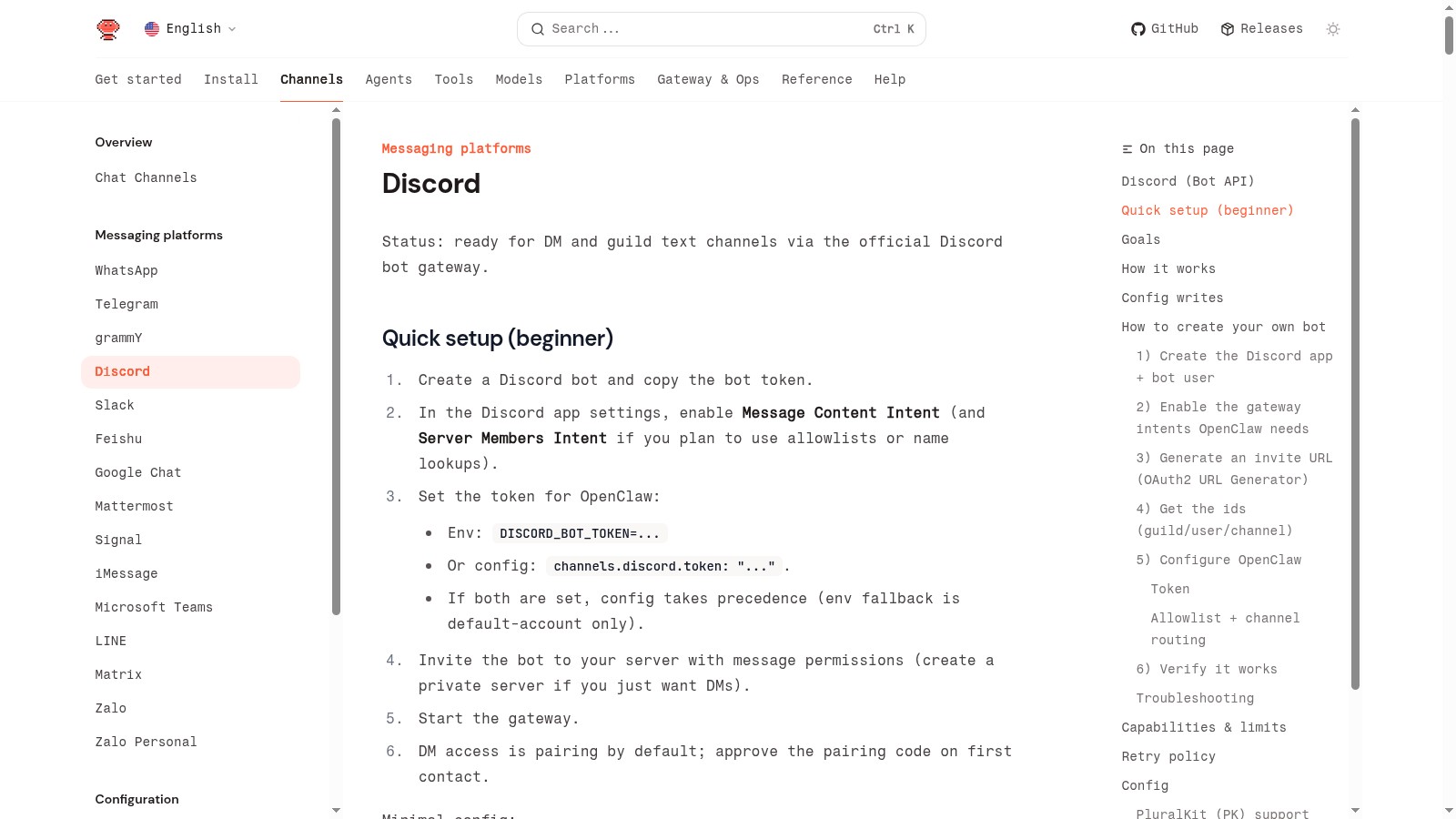 Ρύθμιση του OpenClaw για το Discord
Τώρα ας συνδέσουμε τα πάντα. Έχετε δύο επιλογές για τη ρύθμιση του διακριτικού (token) του bot:
Επιλογή 1: Μεταβλητή περιβάλλοντος (Συνιστάται)
export DISCORD_BOT_TOKEN="your-bot-token-here"
Προσθέστε το στο ~/.bashrc ή ~/.zshrc για να γίνει μόνιμο.
Επιλογή 2: Αρχείο ρυθμίσεων
Προσθέστε το token απευθείας στις ρυθμίσεις του OpenClaw:
{
  channels: {
    discord: {
      enabled: true,
      token: "your-bot-token-here"
    }
  }
}
Για μια πιο ολοκληρωμένη ρύθμιση με λίστες επιτρεπόμενων και περιορισμούς καναλιών:
{
  channels: {
    discord: {
      enabled: true,
      dm: {
        enabled: true,
        policy: "pairing"
      },
      guilds: {
        "YOUR_GUILD_ID": {
          requireMention: true,
          users: ["YOUR_USER_ID"],
          channels: {
            "YOUR_CHANNEL_ID": {
              allow: true,
              requireMention: true
            }
          }
        }
      }
    }
  }
}
Αντικαταστήστε τα αναγνωριστικά (ID) κράτησης θέσης με αυτά που αντιγράψατε νωρίτερα.
6. Εκκίνηση του Gateway και δοκιμή
 Το OpenClaw Gateway εκτελείται
Ξεκινήστε (ή επανεκκινήστε) το gateway του OpenClaw:
openclaw gateway restart
Ελέγξτε ότι το Discord συνδέθηκε με επιτυχία:
openclaw channels status
Θα πρέπει να δείτε το Discord ως συνδεδεμένο. Αν υπάρχουν σφάλματα, τα πιο συνηθισμένα προβλήματα είναι:
- "Used disallowed intents" — Ενεργοποιήστε το Message Content Intent στο Developer Portal
- Το bot συνδέεται αλλά δεν απαντά — Ελέγξτε ότι το ID του καναλιού σας βρίσκεται στη λίστα επιτρεπόμενων
- "Invalid token" — Ελέγξτε ξανά ότι αντιγράψατε ολόκληρο το token του bot
7. Κάντε την πρώτη σας συζήτηση
 Συζήτηση με το Discord Bot
Μεταβείτε στον διακομιστή σας στο Discord και στο κανάλι που ρυθμίσατε. Αν ορίσατε requireMention: true, θα χρειαστεί να κάνετε @mention στο bot σας:
@Krill what can you do?
Το bot σας που τροφοδοτείται από το OpenClaw θα πρέπει να απαντήσει με τις δυνατότητές του. Συγχαρητήρια — τώρα έχετε το Claude AI να λειτουργεί στον διακομιστή σας στο Discord!
Χρήσιμες συμβουλές για τη χρήση του Discord bot σας:
- Στείλτε προσωπικό μήνυμα (DM) στο bot για ιδιωτικές συζητήσεις (απαιτεί έγκριση σύζευξης στην πρώτη επαφή)
- Χρησιμοποιήστε νήματα (threads) για οργανωμένες συζητήσεις — το bot αντιμετωπίζει κάθε νήμα ως ξεχωριστό πλαίσιο
- Κοινοποιήστε αρχεία απευθείας στη συνομιλία — το bot μπορεί να διαβάσει εικόνες, PDF και αρχεία κώδικα
- Χρησιμοποιήστε εντολές slash όπως
/statusή/helpγια γρήγορες ενέργειες
8. Σύνθετη διαμόρφωση
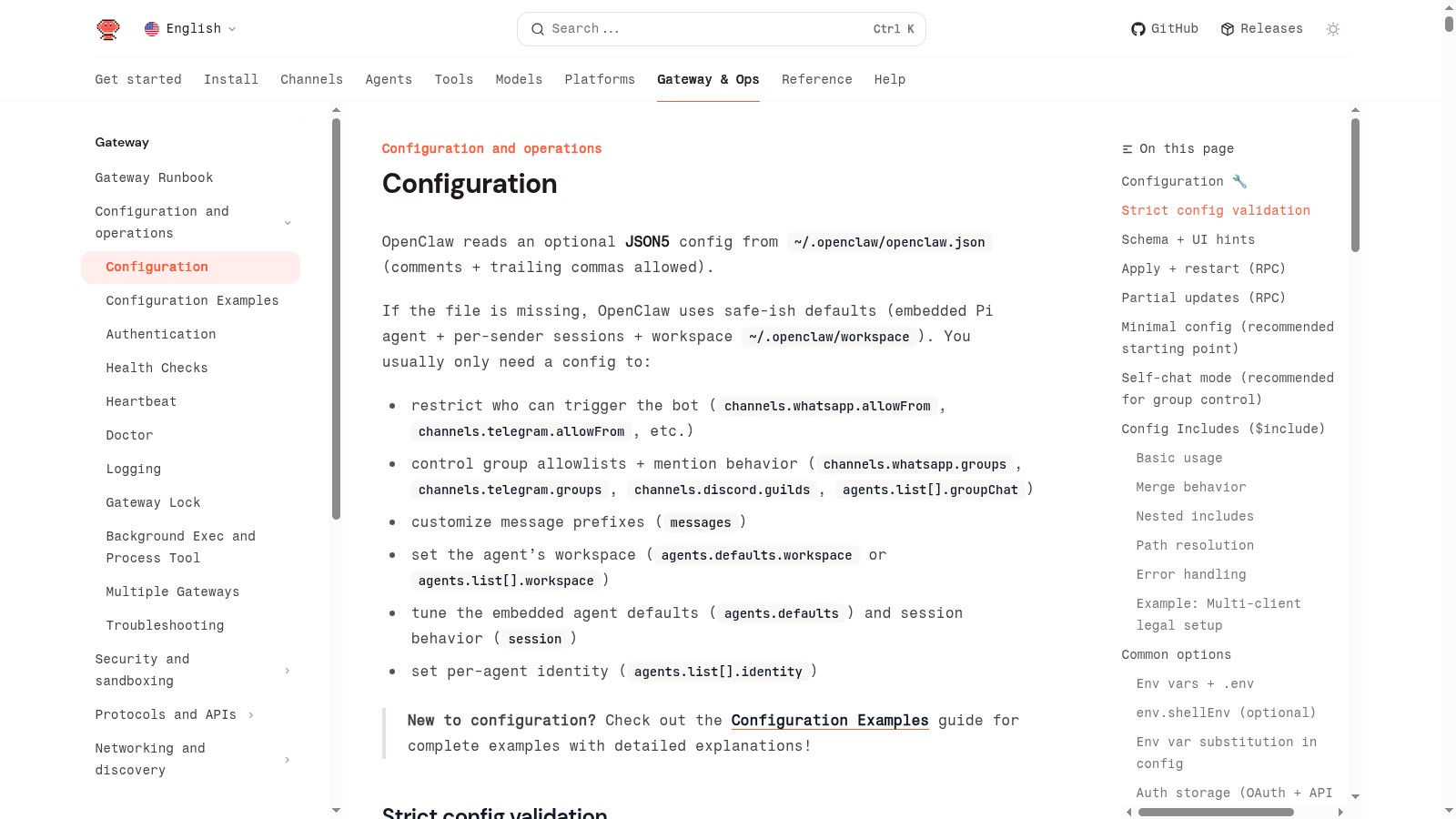 Σύνθετες ρυθμίσεις OpenClaw Discord
Μόλις η βασική σας εγκατάσταση λειτουργεί, εξετάστε αυτές τις σύνθετες επιλογές:
Prompts συστήματος ανά κανάλι:
channels: {
  "help": {
    allow: true,
    systemPrompt: "You are a helpful support bot. Keep answers concise."
  }
}
Περιορισμοί δεξιοτήτων ανά κανάλι:
channels: {
  "coding-help": {
    allow: true,
    skills: ["coding", "docs"]
  }
}
Όριο ιστορικού για το πλαίσιο:
discord: {
  historyLimit: 20  // Include last 20 messages as context
}
Ειδοποιήσεις αντιδράσεων:
guilds: {
  "YOUR_GUILD_ID": {
    reactionNotifications: "own"  // Get notified of reactions on bot messages
  }
}
Συμπέρασμα
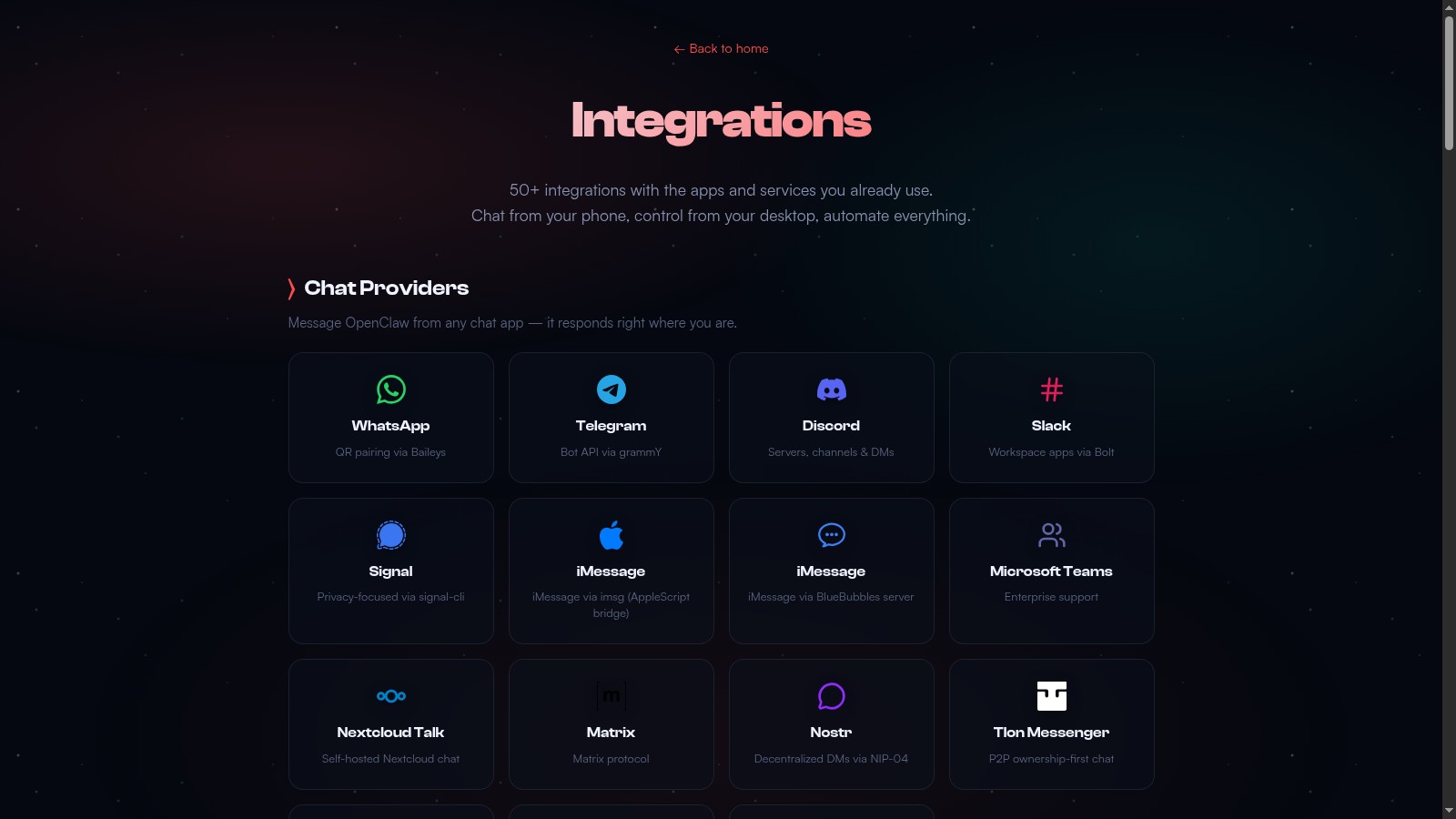 Δυνατότητες OpenClaw Discord
Ρυθμίσατε με επιτυχία το OpenClaw ως bot του Discord. Ο βοηθός AI σας είναι πλέον διαθέσιμος 24/7 στον διακομιστή σας στο Discord, έτοιμος να βοηθήσει με ερωτήσεις, εργασίες και συζητήσεις.
Το πλεονέκτημα του OpenClaw σε σχέση με τα παραδοσιακά bots του Discord είναι το διαρκές πλαίσιο και η πρόσβαση σε εργαλεία. Το bot σας θυμάται προηγούμενες συζητήσεις, μπορεί να αναζητά στο διαδίκτυο, να διαχειρίζεται αρχεία και να εκτελεί σύνθετες εργασίες πολλών βημάτων — όλα μέσω φυσικής γλώσσας στο Discord.
Επόμενα βήματα για εξερεύνηση:
- Ρυθμίστε πολλούς πράκτορες για διαφορετικά κανάλια του Discord
- Διαμορφώστε εγκρίσεις exec για ασφαλή εκτέλεση εντολών
- Προσθέστε προγραμματισμένες εργασίες που αναφέρουν στο Discord
- Συνδέστε άλλα κανάλια παράλληλα με το Discord (Telegram, Slack κ.ά.)
Εγγραφείτε στην κοινότητα OpenClaw στο Discord αν έχετε ερωτήσεις ή θέλετε να μοιραστείτε τη ρύθμισή σας!
Συχνές ερωτήσεις
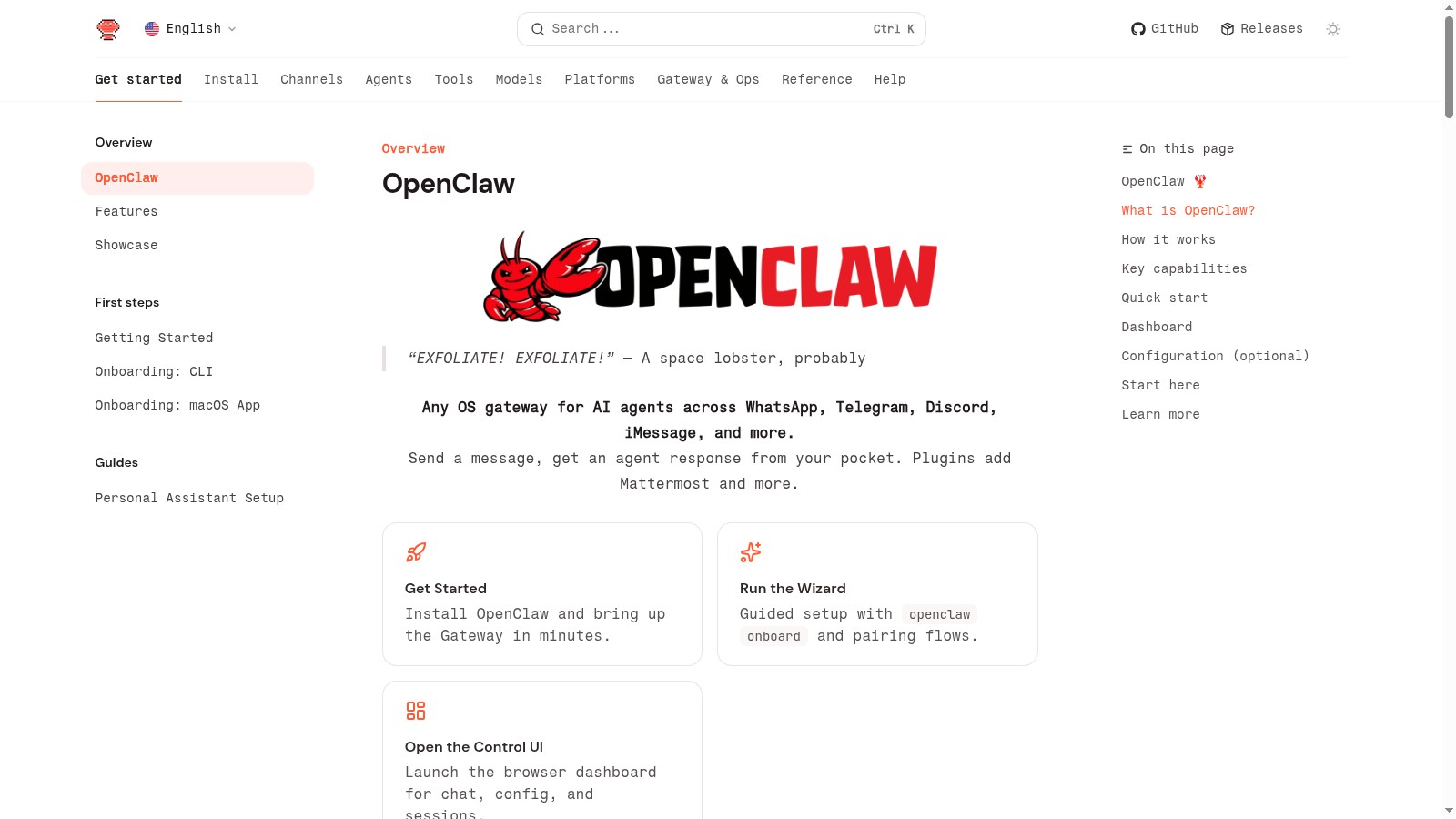 Τεκμηρίωση OpenClaw
Μπορούν πολλά άτομα να χρησιμοποιούν το bot;
Ναι! Ρυθμίστε τη λίστα επιτρεπόμενων users (allowlist) στις ρυθμίσεις του guild σας για να καθορίσετε ποιοι μπορούν να αλληλεπιδρούν με το bot. Κάθε χρήστης έχει το δικό του πλαίσιο συνομιλίας στα DM.
Λειτουργεί το bot σε νήματα (threads);
Απολύτως. Τα νήματα αντιμετωπίζονται ως ξεχωριστά κανάλια με το δικό τους πλαίσιο. Αυτό είναι ιδανικό για να διατηρείτε οργανωμένες τις διαφορετικές συζητήσεις.
Πώς ενημερώνω την προσωπικότητα του bot;
Επεξεργαστείτε τα αρχεία SOUL.md και AGENTS.md για να προσαρμόσετε τη συμπεριφορά και την προσωπικότητα του bot. Οι αλλαγές τίθενται σε ισχύ στην επόμενη επανεκκίνηση του gateway.
Τι γίνεται αν το bot σταματήσει να ανταποκρίνεται;
Ελέγξτε openclaw channels status και τα αρχεία καταγραφής (logs) του gateway. Συνήθη προβλήματα είναι τα όρια ρυθμού (το bot περιμένει αυτόματα πριν ξαναδοκιμάσει) ή τα ληγμένα/μη έγκυρα διακριτικά (tokens).
Μπορεί το bot να δημοσιεύει εικόνες και αρχεία;
Ναι — το bot μπορεί να στέλνει εικόνες, ενσωματωμένους συνδέσμους και να επισυνάπτει αρχεία έως το ρυθμισμένο όριο mediaMaxMb (προεπιλογή 8MB).
Περισσότερα άρθρα
Ο απόλυτος οδηγός εγκατάστασης του OpenClaw στο AWS

Ο οριστικός οδηγός για την εγκατάσταση του OpenClaw στο AWS. Περιλαμβάνει ρύθμιση spot instances, βελτιστοποίηση κόστους και οδηγίες βήμα προς βήμα.
Δημιουργία ροών εργασίας AI με αλυσιδωτή σύνδεση εργαλείων στο OpenClaw
Κατακτήστε την τέχνη της σύνδεσης εργαλείων και κλήσεων συναρτήσεων σε αλυσίδα για να δημιουργήσετε ισχυρές πολυβηματικές ροές αυτοματισμού AI—από την εξαγωγή δεδομένων έως τη δημιουργία περιεχομένου και την ανάπτυξη.
Οδηγός βελτιστοποίησης κόστους για αυτοφιλοξενούμενους βοηθούς AI: Εκτελέστε το Claude με περιορισμένο budget
Πρακτικές στρατηγικές για τη μείωση του κόστους API για αυτοφιλοξενούμενους βοηθούς AI—έξυπνη δρομολόγηση μοντέλων, caching, batching και βελτιστοποιήσεις ειδικά για το OpenClaw για οικονομική εκτέλεση του Claude.