Πώς να ρυθμίσετε το OpenClaw ως Telegram Bot (Πλήρης οδηγός 2026)
Θέλετε να συνομιλείτε με το Claude AI απευθείας στο Telegram; Το OpenClaw κάνει εύκολη την εκτέλεση του δικού σας Telegram bot με τεχνητή νοημοσύνη, που θυμάται τις συνομιλίες, διαχειρίζεται αρχεία και απαντά με έξυπνο πλαίσιο.
Τα Telegram bots είναι εξαιρετικά δημοφιλή, επειδή το Telegram είναι γρήγορο, λειτουργεί σε πολλές πλατφόρμες και δίνει έμφαση στο απόρρητο. Σε αντίθεση με τα διαδικτυακά εργαλεία AI, ένα Telegram bot σας δίνει άμεση πρόσβαση στον βοηθό AI από οποιαδήποτε συσκευή, χωρίς να ανοίξετε πρόγραμμα περιήγησης.
Αυτός ο οδηγός σας καθοδηγεί στη δημιουργία του bot σας, στη σύνδεσή του με το OpenClaw και στην πρώτη σας συνομιλία - όλα σε λιγότερο από 10 λεπτά.
1. Δημιουργήστε το bot σας με το BotFather
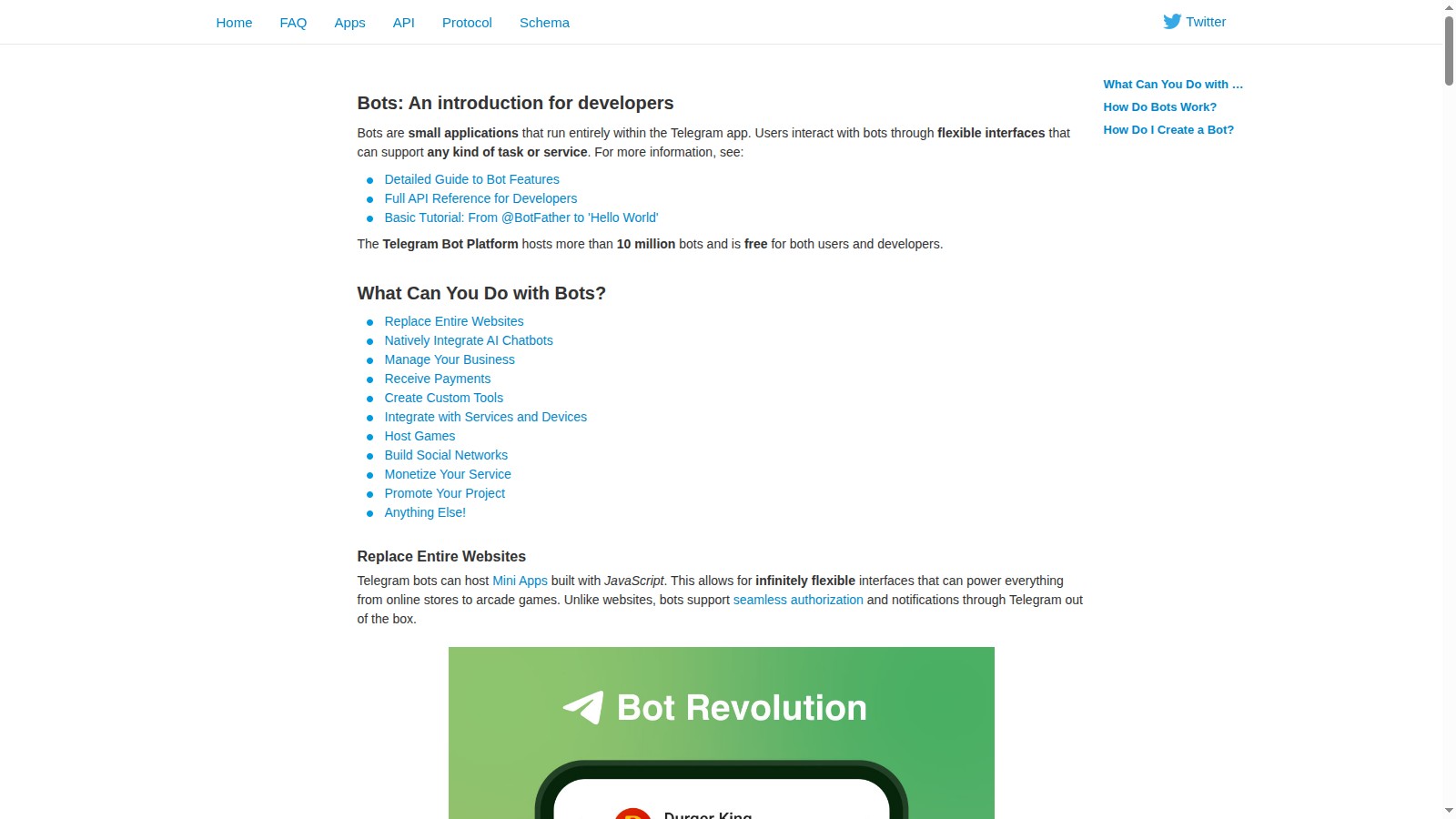 Telegram BotFather
Το Telegram παρέχει ένα επίσημο bot με το όνομα BotFather που δημιουργεί και διαχειρίζεται όλα τα Telegram bots. Ανοίξτε το Telegram και αναζητήστε το @BotFather ή κάντε κλικ σε αυτόν τον σύνδεσμο: t.me/BotFather
Ξεκινήστε μια συνομιλία με το BotFather και στείλτε την εντολή:
/newbot
Το BotFather θα σας ζητήσει δύο πράγματα:
- Όνομα bot - Αυτό είναι το όνομα που θα βλέπουν οι χρήστες (π.χ. "Krill Assistant")
- Όνομα χρήστη bot - Πρέπει να τελειώνει σε "bot" και να είναι μοναδικό (π.χ. "krill_helper_bot")
Μόλις δώσετε και τα δύο, το BotFather θα δημιουργήσει το bot σας και θα σας δώσει ένα token bot. Μοιάζει κάπως έτσι:
123456789:ABCdefGHIjklMNOpqrsTUVwxyz
Αντιγράψτε αμέσως αυτό το token και αποθηκεύστε το με ασφάλεια. Είναι ο κωδικός πρόσβασης του bot σας και θα το χρειαστείτε για να συνδέσετε το OpenClaw.
2. Ρυθμίστε τις ρυθμίσεις του bot σας
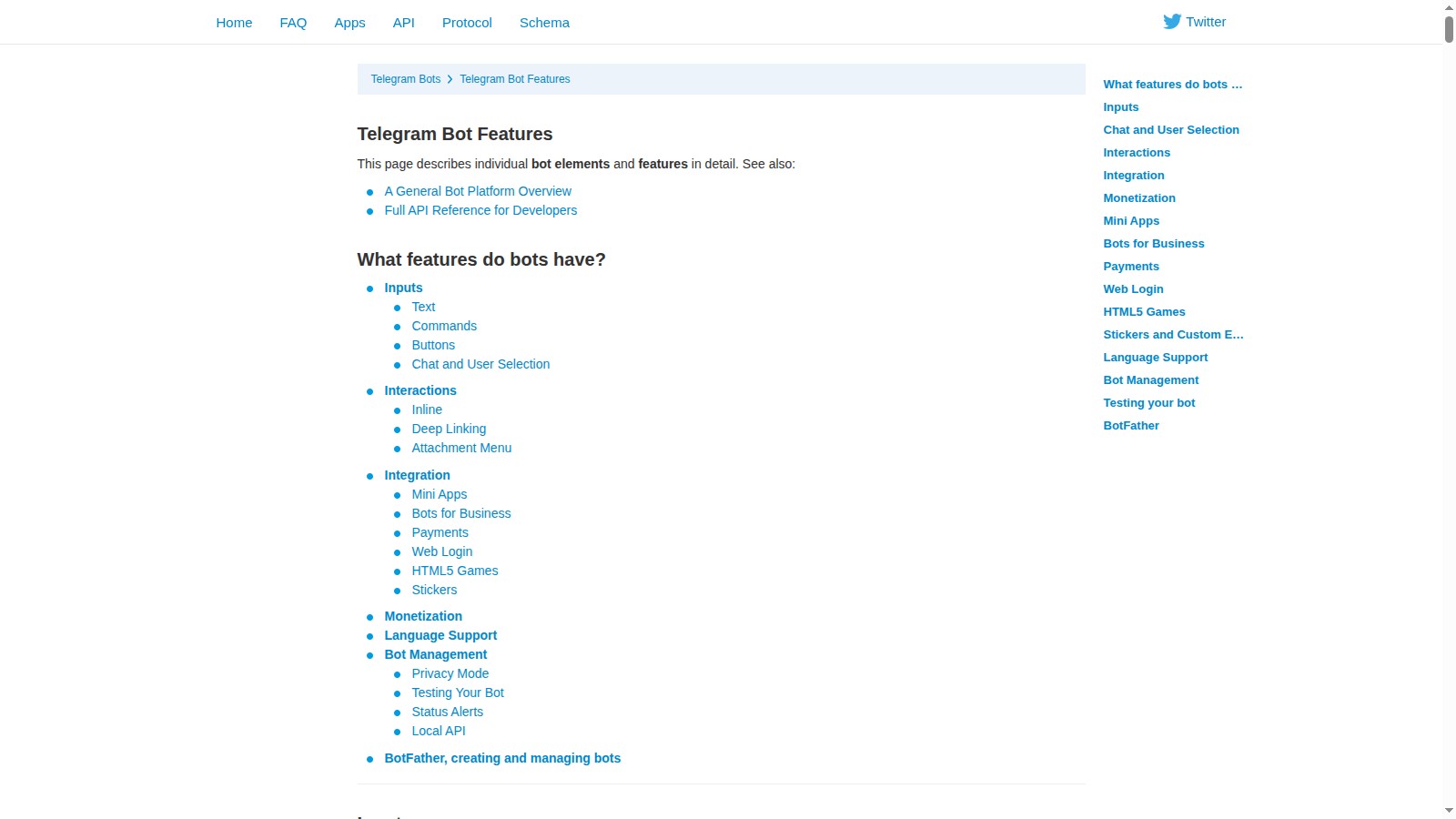 Ρυθμίσεις BotFather
Πριν από τη σύνδεση με το OpenClaw, ας ρυθμίσουμε μερικές χρήσιμες επιλογές του bot. Στη συνομιλία σας με το BotFather, στείλτε:
/mybots
Επιλέξτε το bot σας από τη λίστα και μετά κάντε κλικ στο Bot Settings. Εδώ είναι οι προτεινόμενες ρυθμίσεις:
Λειτουργία Inline → Ενεργοποιήστε το εάν θέλετε το bot να απαντά σε άλλες συνομιλίες όταν γίνεται αναφορά σε αυτό Απόρρητο ομάδας → Απενεργοποιήστε το εάν θέλετε το bot να βλέπει όλα τα μηνύματα στις ομάδες (χρήσιμο για βοήθεια σε ομαδικές συνομιλίες) Εντολές → Προσθέστε χρήσιμες εντολές όπως:
/help- Εμφάνιση διαθέσιμων εντολών/status- Έλεγχος κατάστασης του bot/clear- Διαγραφή ιστορικού συνομιλίας
Μπορείτε πάντα να τα αλλάξετε αργότερα, αλλά είναι καλό να τα ρυθμίσετε τώρα.
3. Συνδέστε το OpenClaw με το Telegram
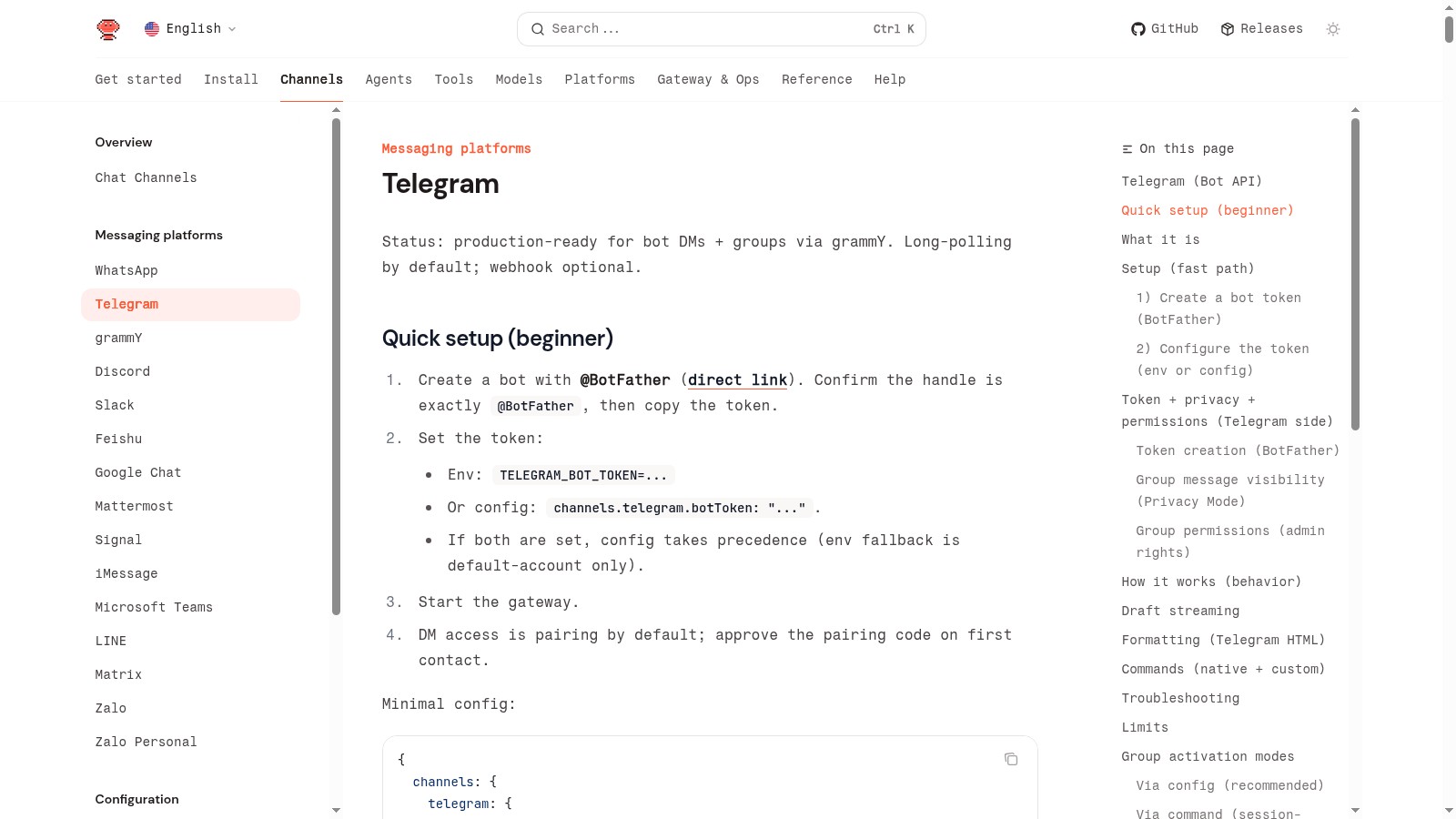 Διαμόρφωση OpenClaw
Τώρα ας συνδέσουμε το bot σας με το OpenClaw. Έχετε δύο επιλογές:
Επιλογή 1: Μεταβλητή περιβάλλοντος (Συνιστάται για διακομιστές)
export TELEGRAM_BOT_TOKEN="123456789:ABCdefGHIjklMNOpqrsTUVwxyz"
Προσθέστε το στο ~/.bashrc ή ~/.zshrc για να γίνει μόνιμο.
Επιλογή 2: Αρχείο διαμόρφωσης
Επεξεργαστείτε το αρχείο διαμόρφωσης του OpenClaw (~/.openclaw/openclaw.json) και προσθέστε:
{
  "channels": {
    "telegram": {
      "enabled": true,
      "botToken": "123456789:ABCdefGHIjklMNOpqrsTUVwxyz"
    }
  }
}
Για μια πιο ασφαλή ρύθμιση με έλεγχο πρόσβασης:
{
  "channels": {
    "telegram": {
      "enabled": true,
      "botToken": "your-bot-token-here",
      "dmPolicy": "pairing",
      "allowFrom": ["your-telegram-user-id"],
      "groupPolicy": "allowlist",
      "groups": {
        "your-group-id": {
          "allow": true
        }
      }
    }
  }
}
Για να βρείτε το Telegram user ID σας, μπορείτε να χρησιμοποιήσετε bots όπως το @userinfobot - απλώς ξεκινήστε μια συνομιλία και θα σας πει το ID σας.
4. Εκκινήστε το Gateway
 Το OpenClaw Gateway εκτελείται
Εκκινήστε (ή επανεκκινήστε) το OpenClaw gateway για να ενεργοποιήσετε τη σύνδεση με το Telegram:
openclaw gateway restart
Ελέγξτε ότι το Telegram είναι συνδεδεμένο:
openclaw channels status
Θα πρέπει να δείτε στην έξοδο το Telegram ως συνδεδεμένο μαζί με το όνομα χρήστη του bot σας.
Αν δείτε σφάλματα:
- "Invalid token" - Ελέγξτε ξανά ότι αντιγράψατε ολόκληρο το token από το BotFather
- "Telegram channel disabled" - Βεβαιωθείτε ότι το
enabled: trueείναι ορισμένο στις ρυθμίσεις σας - "Connection timeout" - Ελέγξτε τη σύνδεσή σας στο διαδίκτυο
5. Ξεκινήστε την πρώτη σας συνομιλία
 Συνομιλία με το Telegram Bot
Ανοίξτε το Telegram και αναζητήστε το bot σας με το όνομα χρήστη του (π.χ., @krill_helper_bot). Ξεκινήστε μια συνομιλία και στείλτε:
Hello! What can you do?
Το bot σας που τροφοδοτείται από το OpenClaw θα πρέπει να απαντήσει με τις δυνατότητές του. Συγχαρητήρια - τώρα έχετε το Claude AI να λειτουργεί στο Telegram!
Τι μπορείτε να κάνετε με το bot σας:
- Στείλτε μηνύματα και διεξάγετε φυσικές συζητήσεις με πλήρες πλαίσιο
- Μοιραστείτε αρχεία - στείλτε εικόνες, PDF, έγγραφα και το bot μπορεί να τα διαβάσει
- Χρησιμοποιήστε εντολές -
/help,/status, ή προσαρμοσμένες εντολές που ορίζετε εσείς - Ομαδικές συνομιλίες - προσθέστε το bot σε ομάδες για βοήθεια στην ομάδα σας
- Φωνητικά μηνύματα - στείλτε φωνητικές σημειώσεις (αν ρυθμίσετε μετατροπή ομιλίας σε κείμενο)
6. Ασφαλίστε το bot σας με το Pairing
 Έγκριση Pairing στο Telegram
Από προεπιλογή, το OpenClaw χρησιμοποιεί "λειτουργία pairing" για λόγους ασφαλείας. Όταν κάποιος νέος στείλει μήνυμα στο bot σας, θα λάβει έναν κωδικό pairing. Πρέπει να τον εγκρίνετε πριν μπορέσει να χρησιμοποιήσει το bot.
Όταν δείτε ένα αίτημα pairing, εκτελέστε:
openclaw pairing list
Αυτό εμφανίζει τα εκκρεμή αιτήματα pairing. Για να εγκρίνετε κάποιον:
openclaw pairing approve telegram <code>
Για απόρριψη:
openclaw pairing reject telegram <code>
Απενεργοποίηση του pairing (ανοιχτό bot):
Αν θέλετε οποιοσδήποτε να μπορεί να χρησιμοποιεί το bot σας, ορίστε το dmPolicy σε "open" και προσθέστε "*" σε allowFrom:
{
  "channels": {
    "telegram": {
      "dmPolicy": "open",
      "allowFrom": ["*"]
    }
  }
}
Σημείωση: Κάντε το μόνο εφόσον κατανοείτε τις συνέπειες. Οποιοσδήποτε γνωρίζει το όνομα χρήστη του bot σας μπορεί να το χρησιμοποιήσει.
7. Προηγμένες λειτουργίες
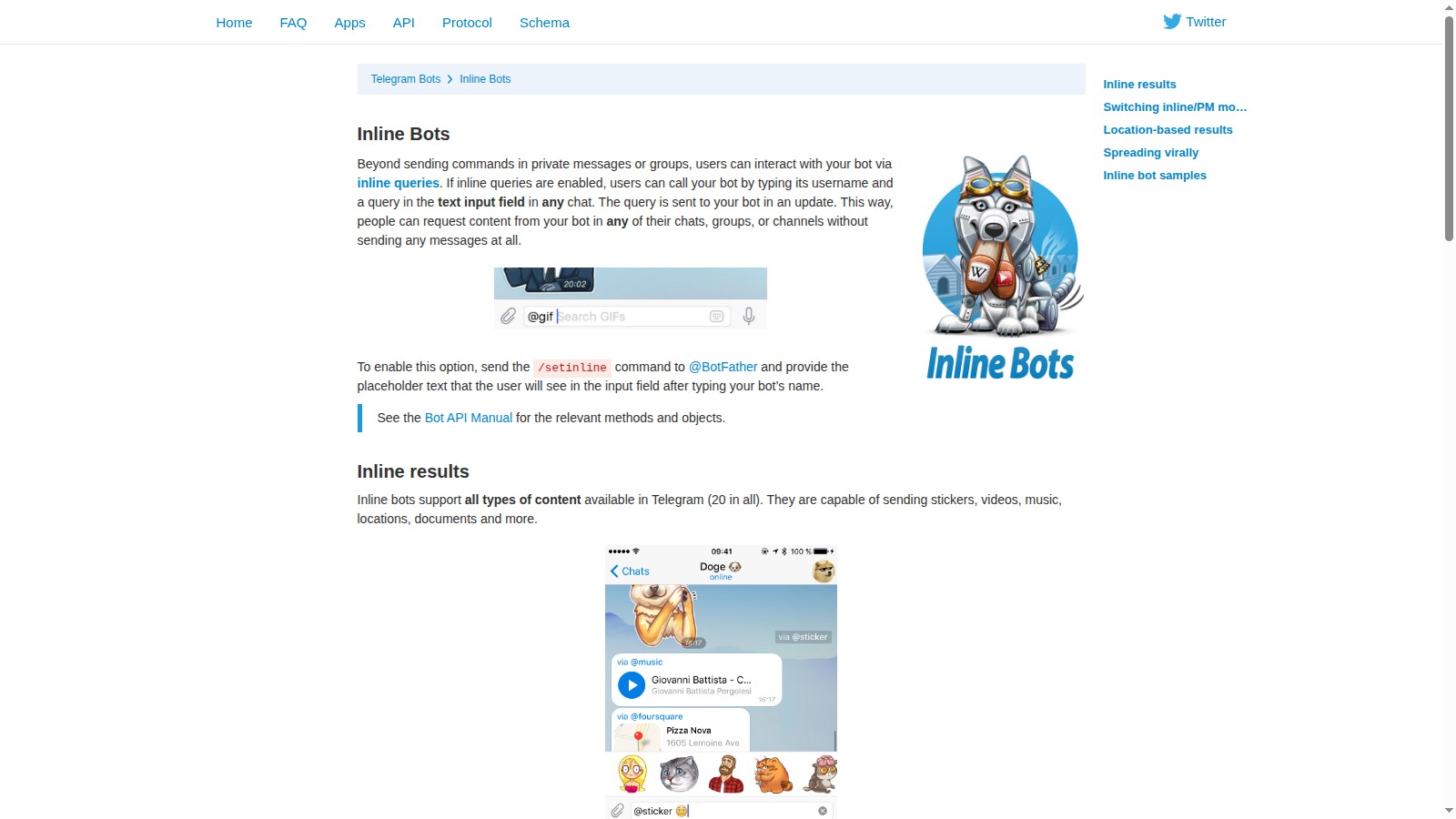 Κουμπιά Inline του Telegram
Η ενσωμάτωση του OpenClaw με το Telegram περιλαμβάνει αρκετές προηγμένες λειτουργίες:
Κουμπιά Inline
Το bot μπορεί να στέλνει μηνύματα με κουμπιά που πατιούνται για διάφορες ενέργειες:
- Κουμπιά επιβεβαίωσης (Ναι/Όχι)
- Επιλογές πολλαπλής επιλογής
- Γρήγορες ενέργειες
Πλαίσιο απάντησης
Όταν απαντάτε σε ένα συγκεκριμένο μήνυμα, το OpenClaw συμπεριλαμβάνει αυτό το πλαίσιο στην απάντησή του, κάνοντας τις συζητήσεις πιο φυσικές.
Απαντήσεις σε ροή
Οι μεγάλες απαντήσεις αποστέλλονται σε ροή σε πραγματικό χρόνο και ενημερώνονται αυτόματα, ώστε να βλέπετε την απάντηση να διαμορφώνεται αντί να περιμένετε την ολοκλήρωσή της.
Διαχείριση αρχείων
Στείλτε εικόνες και το bot μπορεί να:
- Περιγράψει τι υπάρχει στην εικόνα
- Διαβάσει κείμενο από στιγμιότυπα οθόνης
- Αναλύσει διαγράμματα και γραφήματα
Στείλτε PDF και το bot μπορεί να:
- Διαβάσει και να συνοψίσει έγγραφα
- Απαντήσει σε ερωτήσεις σχετικά με το περιεχόμενο
- Εξαγάγει συγκεκριμένες πληροφορίες
Ενσωμάτωση σε ομαδικές συνομιλίες
Προσθέστε το bot σας σε ομάδες του Telegram για βοήθεια στην ομάδα σας. Διαμορφώστε τις ρυθμίσεις ανά ομάδα:
{
  "channels": {
    "telegram": {
      "groups": {
        "-1001234567890": {
          "allow": true,
          "requireMention": true,
          "systemPrompt": "You're a helpful team assistant."
        }
      }
    }
  }
}
Με το requireMention: true, το bot απαντά μόνο όταν γίνεται αναφορά με @botname.
8. Προσαρμογή της συμπεριφοράς του bot
 Προσωπικότητα του OpenClaw Bot
Θέλετε να προσαρμόσετε τον τρόπο που συμπεριφέρεται το bot σας; Επεξεργαστείτε τα αρχεία του workspace σας:
SOUL.md - Ορίστε την προσωπικότητα του bot σας:
Είσαι ο Krill, ένας εξυπηρετικός και πνευματώδης βοηθός τεχνητής νοημοσύνης.
Να είσαι σύντομος αλλά φιλικός. Χρησιμοποίησε emoji περιστασιακά.
Όταν δεν είσαι σίγουρος, παραδέξου το αντί να μαντεύεις.
AGENTS.md - Ορισμός λειτουργικών κανόνων:
- Απάντα εντός 30 δευτερολέπτων όποτε είναι δυνατόν
- Για μεγάλες εργασίες, δίνε ενημερώσεις προόδου
- Χρησιμοποίησε κουμπιά εντός μηνύματος για ερωτήσεις ναι/όχι
- Κράτα τα μηνύματα κάτω από 2000 χαρακτήρες
Πρόσβαση σε εργαλεία - Έλεγξε τι μπορεί να κάνει το bot ρυθμίζοντας πολιτικές εργαλείων στη διαμόρφωση του OpenClaw.
Συμπέρασμα
Telegram και OpenClaw
Ρυθμίσατε με επιτυχία το OpenClaw ως bot του Telegram! Ο βοηθός τεχνητής νοημοσύνης σας είναι πλέον διαθέσιμος 24/7 από οποιαδήποτε συσκευή όπου χρησιμοποιείτε το Telegram.
Η δύναμη αυτής της ρύθμισης είναι το διαρκές πλαίσιο συνομιλίας - το bot σας θυμάται παλαιότερες συνομιλίες και μπορεί να χειριστεί σύνθετες εργασίες πολλών βημάτων μέσω απλών μηνυμάτων συνομιλίας.
Επόμενα βήματα για εξερεύνηση:
- Ρυθμίστε προγραμματισμένες υπενθυμίσεις που σας στέλνουν μήνυμα στο Telegram
- Συνδέστε πολλαπλά κανάλια (Discord, Slack, Signal) στην ίδια εγκατάσταση του OpenClaw
- Διαμορφώστε εγκρίσεις εκτέλεσης για ασφαλή εκτέλεση εντολών
- Δημιουργήστε προσαρμοσμένες δεξιότητες ταιριασμένες στη ροή εργασίας σας
Γίνετε μέλος του OpenClaw Discord αν έχετε ερωτήσεις ή θέλετε να μοιραστείτε τη ρύθμισή σας!
Συχνές ερωτήσεις
 Συχνές ερωτήσεις για το Telegram Bot
Μπορώ να χρησιμοποιήσω το ίδιο token bot σε πολλούς διακομιστές;
Όχι - κάθε token bot πρέπει να χρησιμοποιείται από μία μόνο εγκατάσταση του OpenClaw. Αν χρειάζεστε πολλά bots, δημιουργήστε ξεχωριστά bots με το BotFather.
Πώς βρίσκω το αναγνωριστικό χρήστη μου στο Telegram;
Στείλτε μήνυμα στο @userinfobot στο Telegram και θα απαντήσει με το αναγνωριστικό χρήστη σας. Μπορείτε επίσης να χρησιμοποιήσετε το @RawDataBot για πιο αναλυτικές πληροφορίες.
Μπορεί το bot να λειτουργήσει σε ομαδικές συνομιλίες;
Ναι! Προσθέστε το bot σε μια ομάδα και διαμορφώστε το στη διαμόρφωση του OpenClaw. Χρησιμοποιήστε requireMention: true ώστε να απαντά μόνο όταν αναφέρεται ρητά.
Υπάρχει όριο ρυθμού μηνυμάτων;
Ναι - το Telegram περιορίζει τα bots σε 30 μηνύματα ανά δευτερόλεπτο σε όλες τις συνομιλίες και σε 20 μηνύματα ανά λεπτό στην ίδια συνομιλία. Το OpenClaw το διαχειρίζεται αυτόματα με λογική επανάληψης.
Μπορώ να αλλάξω την εικόνα προφίλ του bot;
Ναι! Στείλτε μήνυμα στο BotFather, στείλτε /mybotsεπιλέξτε το bot σας και στη συνέχεια επιλέξτε Edit Bot → Edit Botpic και ανεβάστε μια εικόνα.
Αποθηκεύει το bot το ιστορικό συνομιλιών;
Το OpenClaw αποθηκεύει το ιστορικό συνομιλιών τοπικά στον διακομιστή σας, στα αρχεία συνεδρίας. Το ιστορικό δεν αποστέλλεται στους διακομιστές του Telegram πέρα από τα ίδια τα μηνύματα.
Περισσότερα άρθρα
Ο απόλυτος οδηγός εγκατάστασης του OpenClaw στο AWS

Ο οριστικός οδηγός για την εγκατάσταση του OpenClaw στο AWS. Περιλαμβάνει ρύθμιση spot instance, βελτιστοποίηση κόστους και οδηγίες βήμα προς βήμα.
Δημιουργία ροών εργασίας AI με αλυσιδωτή σύνδεση εργαλείων στο OpenClaw
Κατακτήστε την τέχνη της αλυσιδωτής σύνδεσης εργαλείων και κλήσεων συναρτήσεων για να δημιουργήσετε ισχυρές ροές αυτοματοποίησης AI πολλών βημάτων—από την εξαγωγή δεδομένων έως τη δημιουργία περιεχομένου και την ανάπτυξη.
Οδηγός βελτιστοποίησης κόστους για αυτοφιλοξενούμενους βοηθούς AI: Εκτελέστε το Claude με περιορισμένο budget
Πρακτικές στρατηγικές για τη μείωση του κόστους API για αυτοφιλοξενούμενους βοηθούς AI—έξυπνη δρομολόγηση μοντέλων, caching, batching και βελτιστοποιήσεις ειδικά για το OpenClaw, ώστε να εκτελείτε το Claude με οικονομικό τρόπο.