Cómo ejecutar OpenClaw de forma segura: la guía para principiantes para configurar una máquina virtual
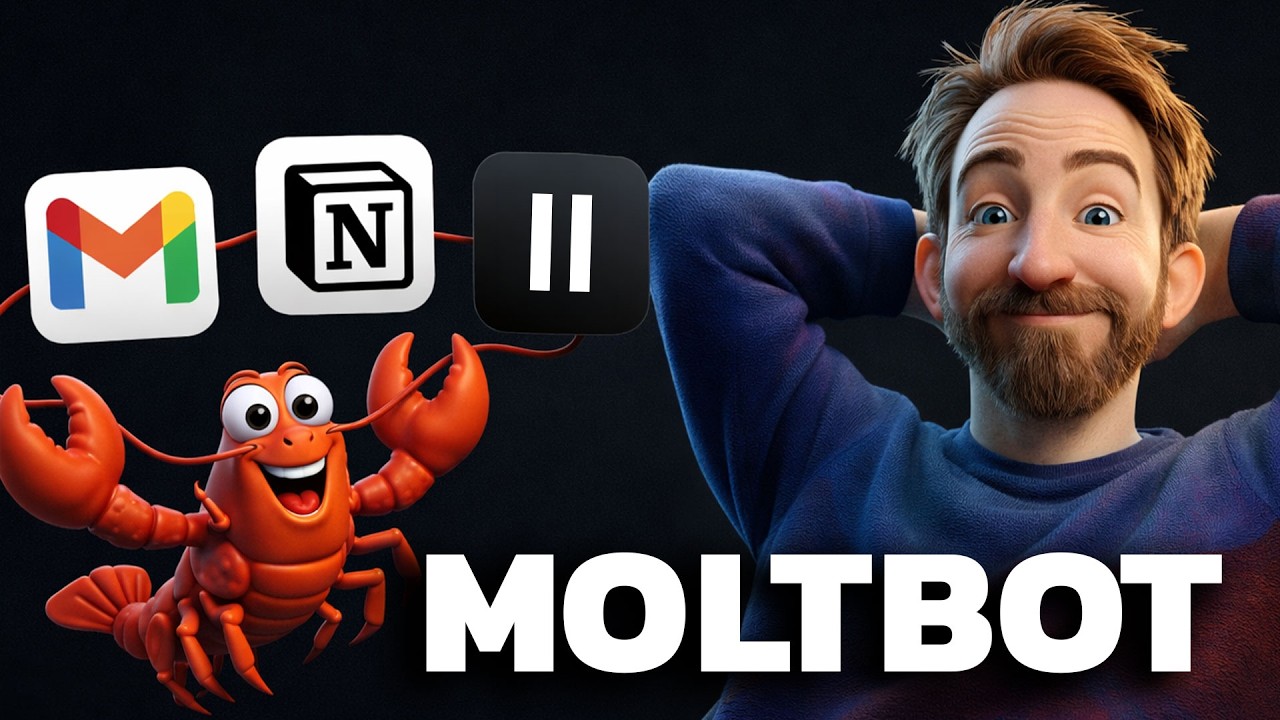
OpenClaw es uno de los agentes de IA más potentes que puedes usar: vive en tu computadora, controla tus aplicaciones, escribe código, envía correos y automatiza todo tu flujo de trabajo. Pero seamos sinceros: darle a una IA acceso completo a tu equipo da miedo. ¿Y si borra los archivos equivocados? ¿Y si se descontrola con tus datos reales?
En esta guía te mostraremos la forma más segura y sencilla para principiantes de configurar OpenClaw: ejecutarlo dentro de una máquina virtual para que literalmente no pueda tocar tus archivos reales. Después lo conectaremos con más de 8,000 aplicaciones a través de Zapier MCP, dándole manos para trabajar en Gmail, Notion, Slack y mucho más, todo sin poner en riesgo tu seguridad.
📺 Mira el tutorial completo en video: Moltbot: La forma segura y fácil (Tutorial para principiantes) por Creator Magic (97K vistas)
El problema de seguridad (y por qué las máquinas virtuales lo resuelven)
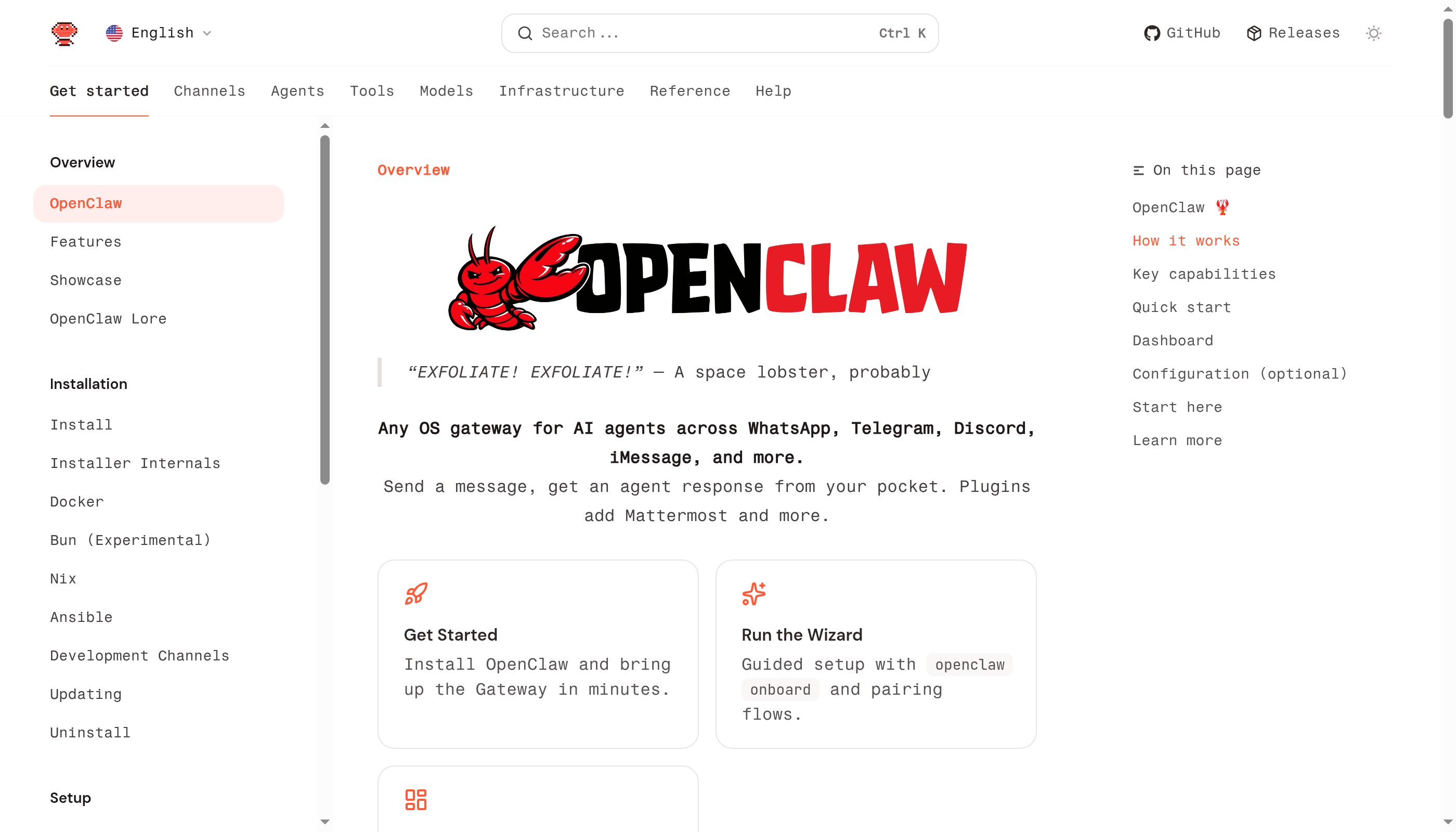 OpenClaw necesita acceso al sistema para ser útil, pero ese mismo acceso genera riesgos.
Esta es la tensión fundamental con agentes de IA como OpenClaw: para ser útiles, necesitan acceso a tu sistema. Necesitan leer archivos, ejecutar comandos, abrir navegadores e interactuar con aplicaciones. Pero ese mismo acceso significa que una sola instrucción errónea o una alucinación podría causar estragos en tus datos reales.
¿La solución? Ejecutar OpenClaw dentro de una máquina virtual (VM).
Una máquina virtual es básicamente una computadora que funciona dentro de tu computadora, un "Mac Inception", como lo llama Creator Magic. OpenClaw obtiene acceso completo a la VM, lo que significa que puede hacer todo lo que necesita. Pero si algo sale mal, el daño queda contenido por completo dentro de ese entorno aislado virtual.
Este enfoque te ofrece:
- Todas las capacidades del agente de IA — OpenClaw puede ejecutar comandos, escribir código, administrar archivos y automatizar tareas
- Cero riesgo para tu sistema real — todo está aislado dentro de la VM
- Restablecimiento fácil — si algo sale mal, simplemente elimina la VM y empieza de nuevo
Paso 1: Descarga e instala UTM
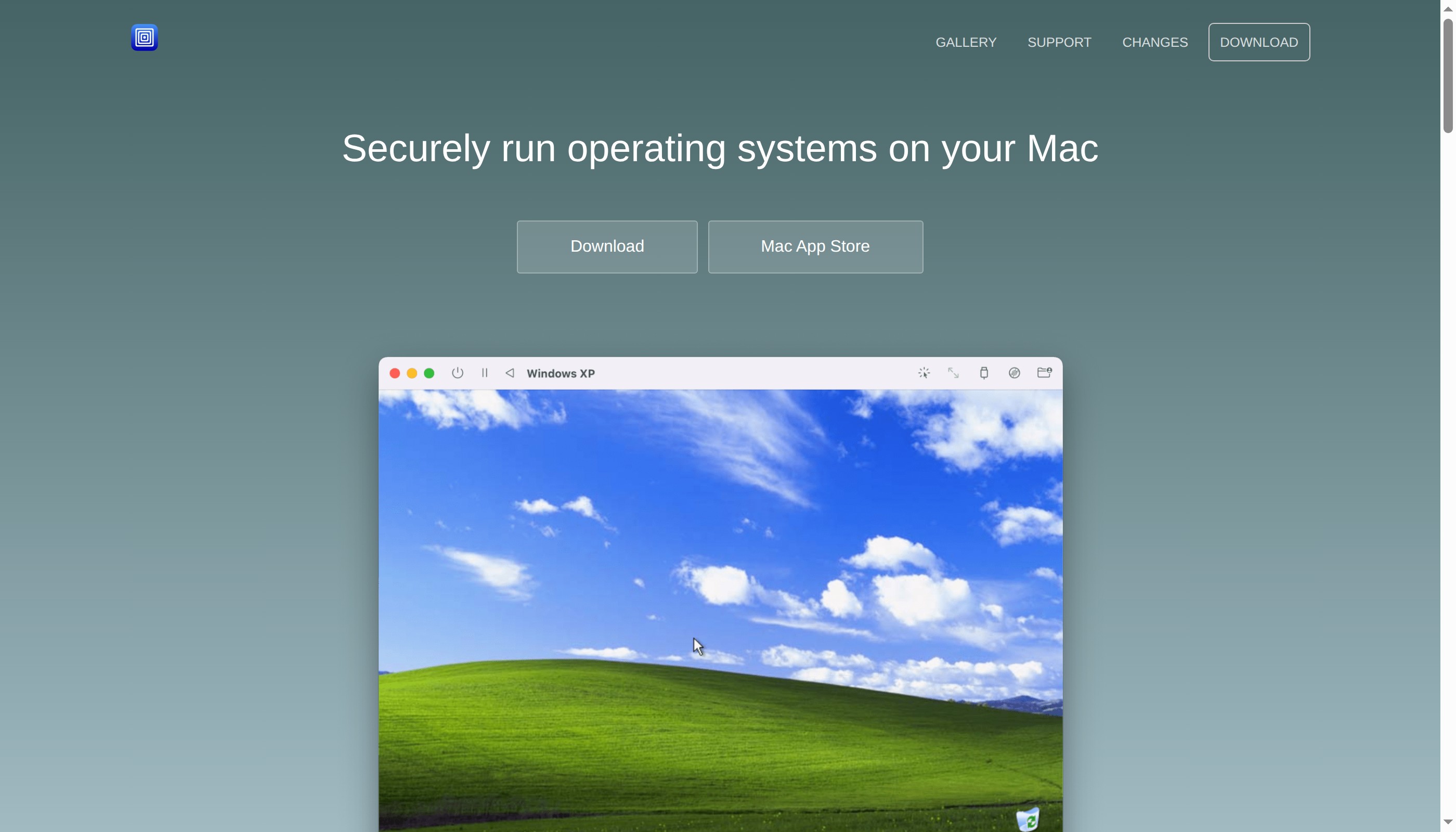 UTM es una aplicación de máquinas virtuales gratuita y de código abierto que ejecuta Windows, Linux y macOS en Apple Silicon.
UTM es una aplicación de máquinas virtuales gratuita y de código abierto para Mac. Te permite ejecutar una instalación completa de macOS dentro de una ventana en tu Mac actual.
Ve a mac.getutm.app y descarga UTM. Es totalmente gratis desde el sitio web (también hay una versión de pago en la App Store que es idéntica pero apoya a los desarrolladores). Instálalo como cualquier otra aplicación de Mac: arrástralo a tu carpeta de Aplicaciones.
Paso 2: Descarga un archivo IPSW de macOS
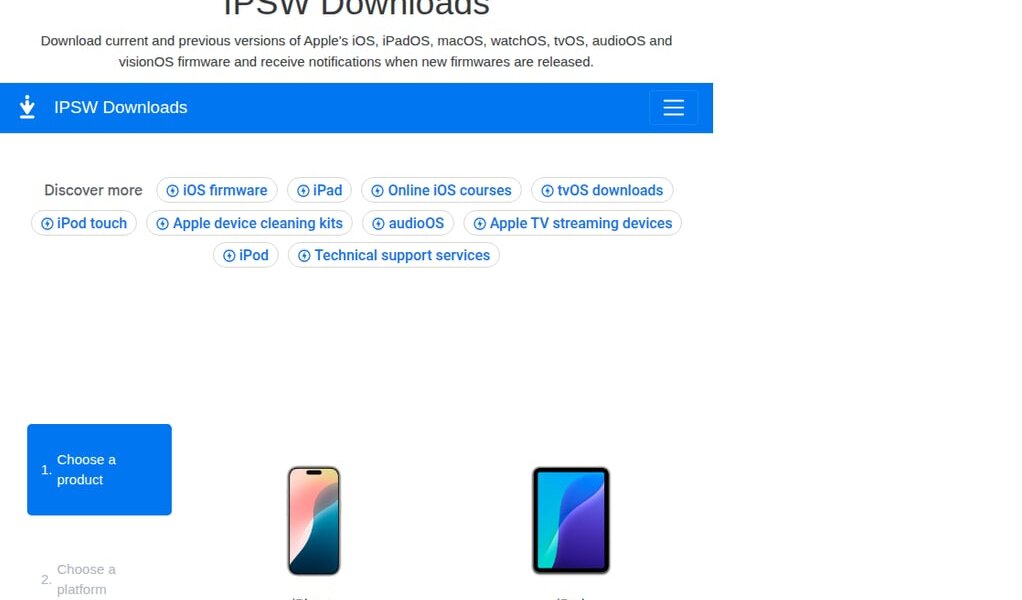 Descargas de IPSW: tu fuente de imágenes de restauración de macOS.
Necesitarás una imagen de restauración de macOS (archivo IPSW) para instalar en tu VM. Puedes obtener la última versión desde los recursos para desarrolladores de Apple o usar un sitio como ipsw.me.
Descarga el IPSW que corresponda a la arquitectura de tu Mac (Apple Silicon para Macs M1/M2/M3).
Paso 3: Crea tu máquina virtual
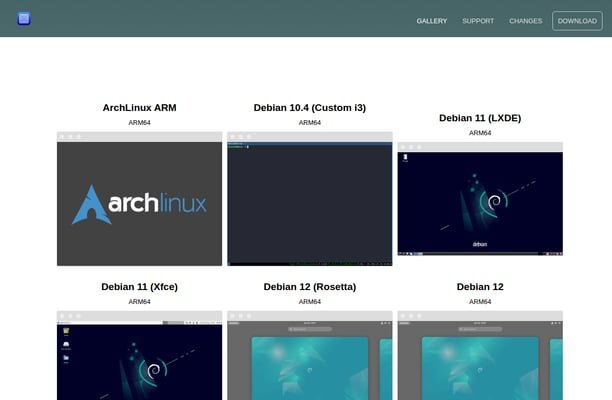 UTM es compatible con macOS, Windows, Linux y muchos otros sistemas operativos.
Abre UTM y crea una nueva máquina virtual:
- Haz clic en Create a New Virtual Machine
- Selecciona Virtualize (no Emulate: es más rápido en Apple Silicon)
- Elige macOS
- Selecciona el archivo IPSW que descargaste
- Asigna los recursos:
- RAM: 8 GB (mínimo 4 GB, pero se recomiendan 8 GB)
- Núcleos de CPU: 4 núcleos (ajústalo según el total de tu Mac'; deja algunos para el host)
- Almacenamiento: 64 GB (suficiente para macOS + OpenClaw + espacio de trabajo)
- Haz clic en Guarda y luego Inicia
La máquina virtual arrancará y te guiará por la configuración estándar de macOS: elige el idioma, crea una cuenta de usuario y omite el ID de Apple si lo prefieres. En unos 10-15 minutos tendrás un escritorio de macOS nuevo ejecutándose dentro de una ventana.
Paso 4: Instala OpenClaw con un solo comando
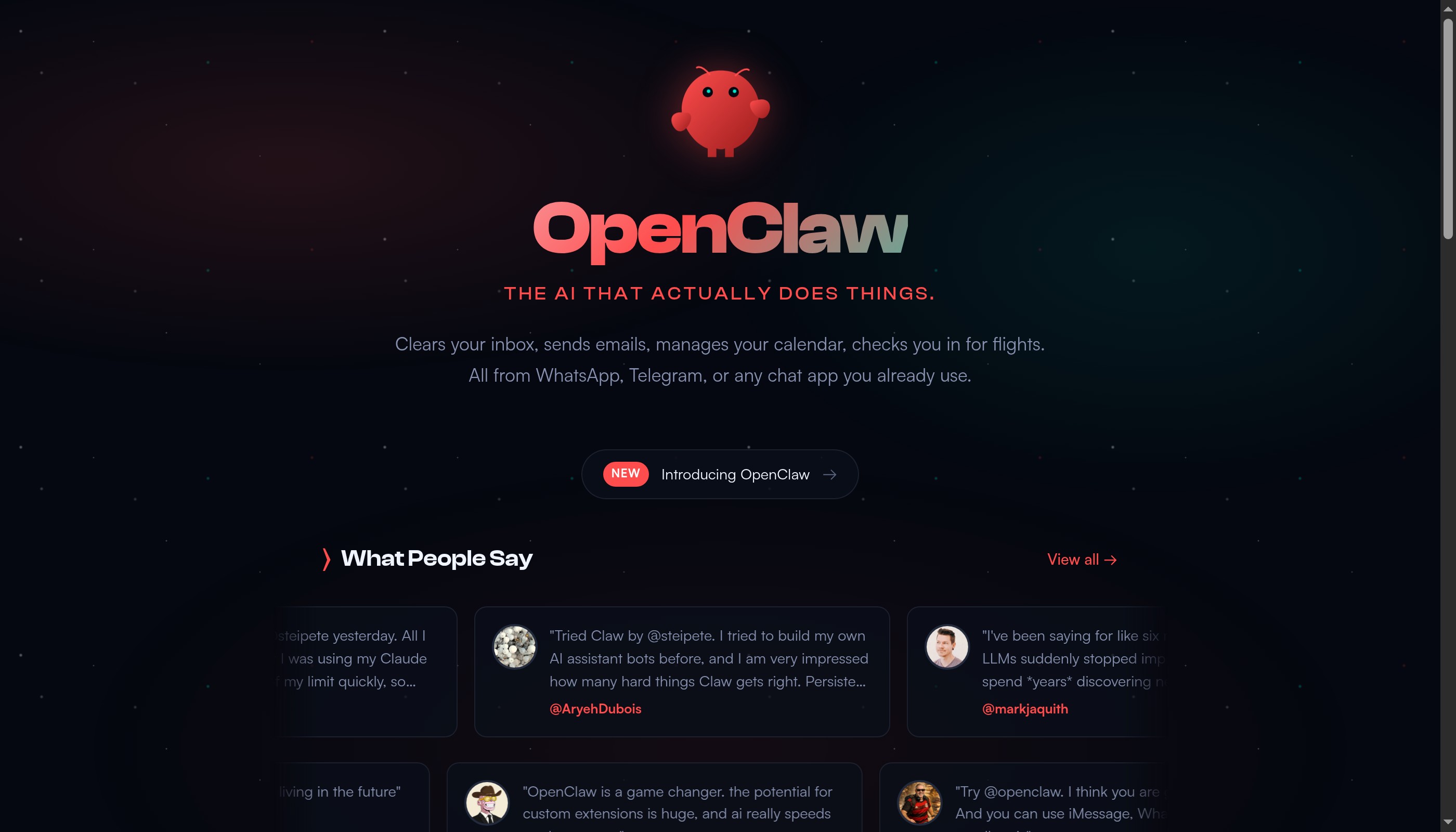 La página de inicio de OpenClaw: un único comando curl instala todo lo que necesitas.
Una vez configurado tu Mac virtual, abre Terminal (Aplicaciones → Utilidades → Terminal). Aquí es donde instalaremos OpenClaw. Todo lo que hagas a partir de ahora ocurre dentro de la máquina virtual: tu Mac real está completamente a salvo.
Ejecuta un solo comando para instalar OpenClaw:
curl -fsSL https://get.openclaw.ai | bash
Este instalador:
- Instalará Node.js si aún no está presente
- Instalará OpenClaw de forma global
- Iniciará el asistente de configuración inicial
Paso 5: Completa el asistente de configuración inicial
 La Claude Console es donde obtienes tu clave de API y gestionas tu conexión con OpenClaw.
El asistente de configuración inicial te guía en todo el proceso:
- Selecciona el modo QuickStart — el camino más rápido hacia una configuración funcional
- Elige Anthropic como tu proveedor — necesitarás una clave de API de Claude o una suscripción
- Pega tu clave de API — consigue una en la Claude Console
- Selecciona tu modelo — Claude Sonnet es ideal para la mayoría de las tareas, Opus para trabajos complejos
- Elige tu canal de chat — Telegram, Discord o la interfaz de terminal integrada
En cinco minutos desde que ejecutes ese comando, tendrás un asistente de IA totalmente funcional que se ejecuta de forma segura dentro de tu VM.
¿Ya alojas en la nube? Si prefieres ejecutar OpenClaw en un servidor remoto en lugar de hacerlo localmente, consulta nuestro tutorial de configuración en AWS o nuestra guía comparativa de alojamiento para encontrar la opción adecuada para ti.
Paso 6: Configura Zapier MCP para conectar aplicaciones
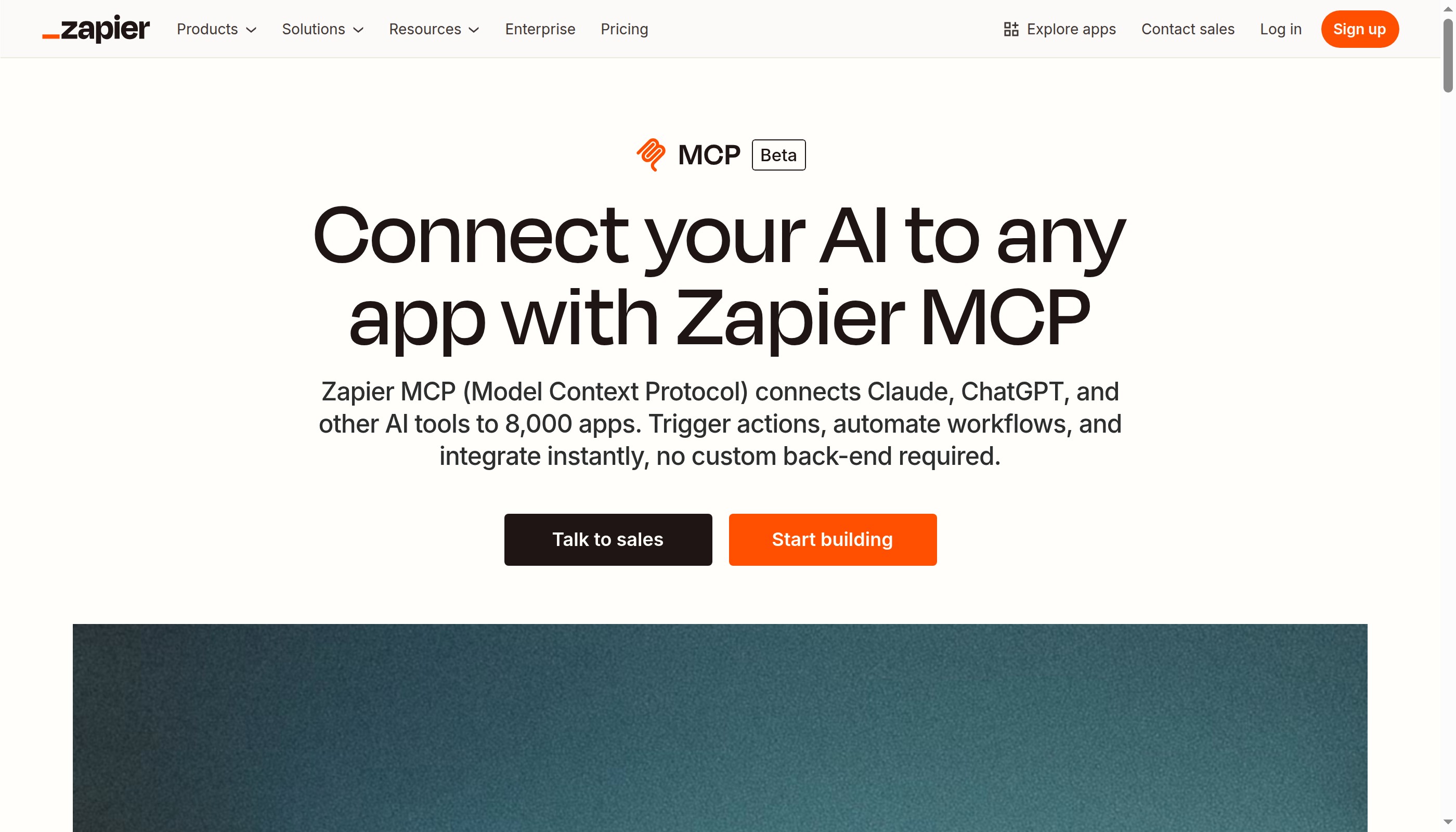 Zapier MCP te permite conectar tu IA a cualquier aplicación: Gmail, Notion, Slack, Sheets y más de 8,000 adicionales.
Por sí solo, OpenClaw puede hacer mucho dentro de tu computadora. Pero con Zapier MCP (Model Context Protocol), puede interactuar con prácticamente todas las aplicaciones que usas, sin necesidad de claves de API individuales para cada una.
MCP es un protocolo estándar que permite a los agentes de IA conectarse con herramientas y servicios externos. El servidor MCP de Zapier actúa como un puente: tú configuras a qué aplicaciones puede acceder OpenClaw, y él se encarga de toda la autenticación y las llamadas a la API en segundo plano.
Paso 7: Configura tus aplicaciones de Zapier MCP
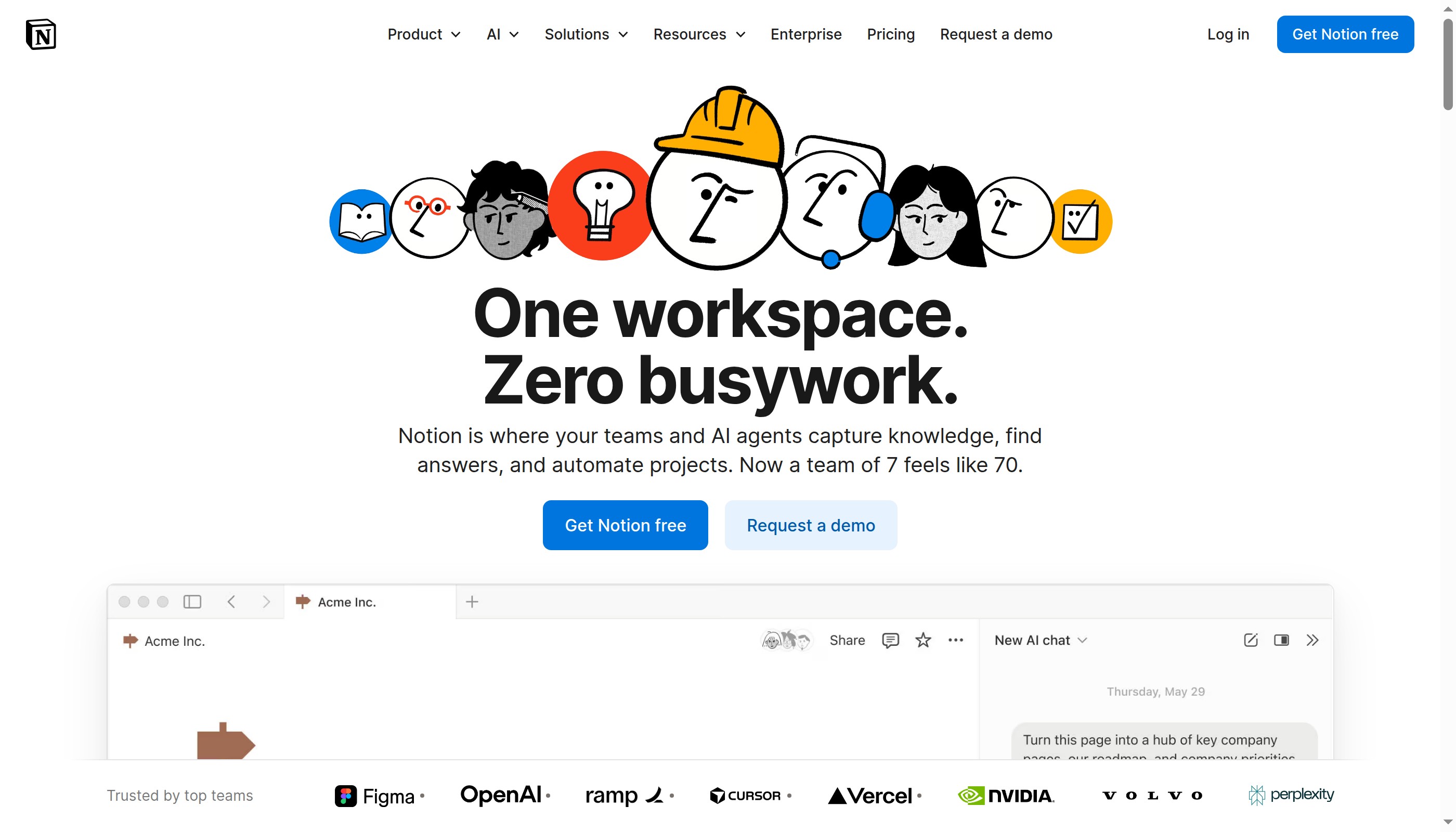 Notion es una de las aplicaciones más populares para conectar: OpenClaw puede leer y escribir páginas, gestionar bases de datos y automatizar flujos de trabajo.
Sigue estos pasos para conectar tus aplicaciones:
- Ve a zapier.com/mcp y regístrate (hay un plan gratuito)
- Elige las aplicaciones que quieres conectar — empieza con las esenciales:
- Gmail — lee, envía y redacta correos electrónicos
- Google Calendar — consulta y crea eventos
- Notion — lee y escribe páginas y bases de datos
- Slack — envía mensajes y lee canales
- Google Sheets — lee y escribe datos de hojas de cálculo
- Autoriza cada aplicación — Zapier te guía a través de OAuth para cada servicio
- Copia tu configuración de MCP — Zapier te proporciona un bloque de configuración JSON
- Añádela a la configuración de MCP de OpenClaw — pega la configuración en los ajustes de MCP de OpenClaw
Una vez conectado, puedes decirle a OpenClaw cosas como:
- "Revisa mi Gmail por si hay algo urgente"
- "Crea una página de Notion que resuma las reuniones de hoy"
- "Envía un mensaje de Slack a #team-updates con nuestras métricas semanales"
Paso 8: Prueba tu configuración con tareas reales
 Comprueba que tu configuración funciona con ejemplos prácticos
Ahora que todo está conectado, prueba tu configuración con algunas tareas del mundo real:
Ejemplo de automatización de correo electrónico:
"Revisa mi bandeja de entrada. Para ese correo del cliente sobre el cronograma del proyecto, redacta una respuesta diciendo que vamos según lo previsto para la fecha límite de marzo e incluye los hitos actualizados."
OpenClaw lee el correo mediante Gmail MCP, entiende el contexto, redacta una respuesta profesional con tu estilo de escritura y la envía directamente o la deja en cola para tu revisión.
Ejemplo de vibe coding:
"Toma las descripciones de productos de mi base de datos de Notion, genera versiones de audio con ElevenLabs y guarda los enlaces de vuelta en la base de datos."
OpenClaw lee la base de datos de Notion, procesa cada entrada, llama a la API de ElevenLabs para generar las locuciones y actualiza Notion con los resultados.
Los costes
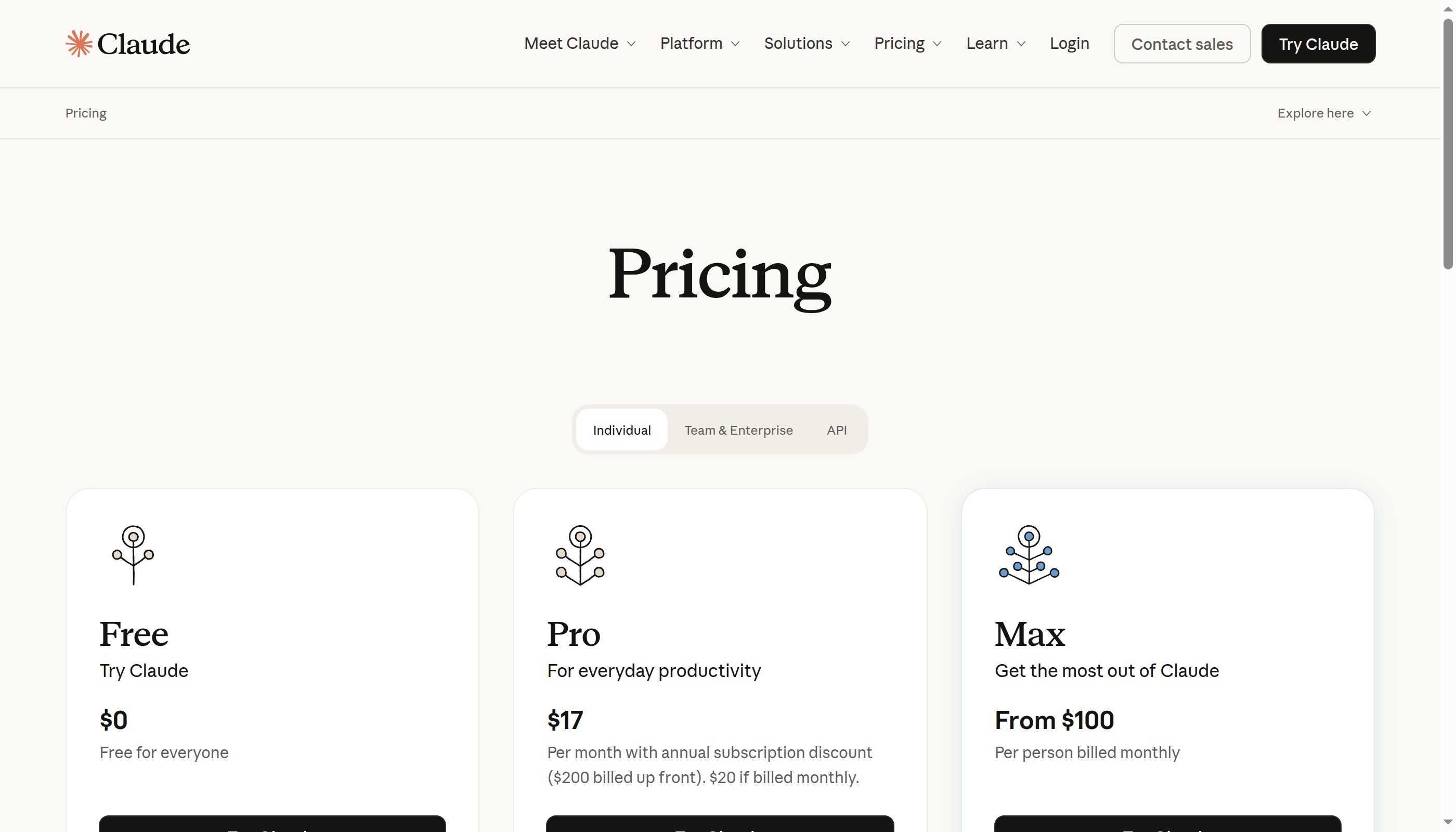 Página de precios de Claude — el plan Pro a $17/mes cubre la mayor parte del uso de OpenClaw.
Esto es lo que realmente cuesta esta configuración:
| Elemento | Coste |
|---|---|
| UTM (aplicación de máquina virtual) | Gratis |
| MV de macOS | Gratis (usa tu licencia de macOS existente) |
| OpenClaw | Gratis (código abierto) |
| API de Claude (Anthropic) | ~$20/mes (con un uso típico en el plan Pro) |
| Zapier MCP | Plan gratuito disponible (100 tareas/mes), planes de pago desde $20/mes |
| Total (plan gratuito) | ~$20/mes |
| Total (con Zapier de pago) | ~$40/mes |
Por aproximadamente el coste de un par de visitas a una cafetería, obtienes un asistente de IA que puede gestionar tu correo, organizar tu Notion, publicar en Slack, actualizar hojas de cálculo y automatizar prácticamente cualquier cosa.
¿Quieres reducir aún más los costes de alojamiento? Nuestra comparación de hosting incluye opciones desde solo $4.70/mes para ejecutar OpenClaw en un servidor en la nube en lugar de hacerlo localmente.
Conclusión
 Tu sandbox de IA seguro está listo para usar
Ejecutar OpenClaw dentro de una máquina virtual es la forma más segura y sencilla para principiantes de empezar con agentes de IA. Obtienes todo el poder de un asistente de IA completo (gestión de archivos, generación de código, automatización de correo electrónico y flujos de trabajo con múltiples aplicaciones) sin ningún riesgo para tu sistema real.
Resumen rápido de lo que hicimos:
- Instalamos UTM y creamos una máquina virtual de macOS
- Ejecutamos el instalador de OpenClaw de una sola línea dentro de la VM
- Conectamos más de 8,000 aplicaciones mediante Zapier MCP
- Probamos tareas de automatización del mundo real
La configuración toma unos 30 minutos en total, y al final tienes un asistente de IA seguro y potente que puede interactuar con todas tus aplicaciones.
📺 Mira el tutorial completo: Moltbot: La forma segura y fácil (Tutorial para principiantes) por Creator Magic
¿Prefieres probar una configuración basada en la nube? Consulta nuestro tutorial paso a paso de AWS para ejecutar OpenClaw en un servidor remoto, o explora nuestra comparación de hosting para encontrar la opción más económica para tus necesidades.
¡Feliz automatización! 🚀
Más artículos
La guía definitiva de configuración de OpenClaw en AWS

La guía definitiva para configurar OpenClaw en AWS. Incluye configuración de instancias spot, optimización de costos e instrucciones paso a paso.
Creación de flujos de trabajo de IA con encadenamiento de herramientas en OpenClaw
Domina el arte de encadenar herramientas y llamadas a funciones para crear potentes flujos de trabajo de automatización de IA de varios pasos, desde la extracción de datos hasta la generación de contenido y el despliegue.
Guía de optimización de costos para asistentes de IA autoalojados: ejecuta Claude con un presupuesto reducido
Estrategias prácticas para reducir los costos de API de los asistentes de IA autoalojados: enrutamiento inteligente de modelos, almacenamiento en caché, procesamiento por lotes y optimizaciones específicas de OpenClaw para ejecutar Claude de forma económica.