OpenClaw modu seguruan exekutatzen: makina birtualaren konfigurazioaren hasiberrientzako gida
OpenClaw exekutatu dezakezun AA agente indartsuenetako bat da: zure ordenagailuan bizi da, zure aplikazioak kontrolatzen ditu, kodea idazten du, mezu elektronikoak bidaltzen ditu eta zure lan-fluxu osoa automatizatzen du. Baina izan gaitezen zintzoak: AA bati zure makinarako sarbide osoa ematea beldurgarria da. Zer gertatuko litzateke fitxategi okerrak ezabatuko balitu? Zer gertatuko litzateke zure benetako datuekin kontrolik gabe jokatuko balu?
Gida honetan, OpenClaw konfiguratzeko modurik seguruena eta hasiberrientzat errazena erakutsiko dizugu: makina birtual baten barruan exekutatuz, zure benetako fitxategiei literalki ezin die ukitu. Ondoren, 8.000+ aplikaziorekin konektatuko dugu Zapier MCP bidez, Gmail, Notion, Slack eta gehiagotan lan egiteko eskuak emanez, zure segurtasuna arriskuan jarri gabe.
📺 Ikusi bideo-tutorial osoa: Moltbot: The Safe & Easy Way (Beginner Tutorial) Creator Magic-ek egina (97K ikustaldi)
Segurtasun-arazoa (eta zergatik konpontzen duten MBek)
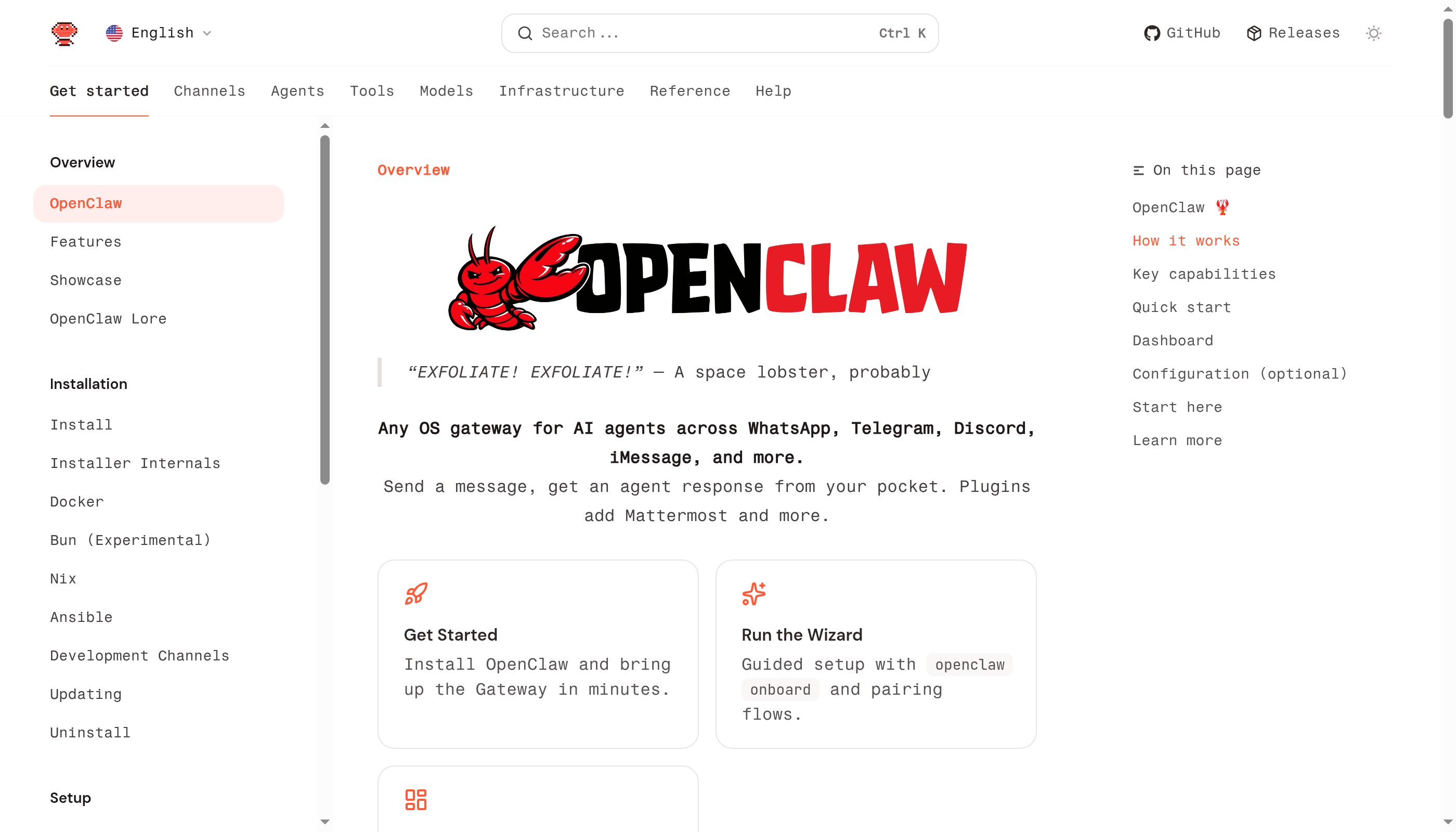 OpenClaw-ek sistemarako sarbidea behar du erabilgarria izateko, baina sarbide horrek berak arriskua sortzen du.
Hau da OpenClaw bezalako AA agenteen oinarrizko tentsioa: erabilgarriak izateko, zure sistemarako sarbidea behar dute. Fitxategiak irakurri, komandoak exekutatu, nabigatzaileak ireki eta aplikazioekin elkarreragin behar dute. Baina sarbide horrek berak esan nahi du prompt txar batek edo haluzinazio batek zure benetako datuetan kalte handia egin dezakeela.
Konponbidea? Exekutatu OpenClaw makina birtual (MB) baten barruan.
Makina birtuala, funtsean, zure ordenagailuaren barruan exekutatzen den ordenagailu bat da, Creator Magic-ek deitzen duen bezala, "Mac Inception". OpenClaw-ek MBrako sarbide osoa du, beraz egin behar duen guztia egin dezake. Baina zerbait gaizki ateratzen bada, kaltea sandbox birtual horren barruan geratzen da erabat.
Ikuspegi honek hau ematen dizu:
- AA agentearen gaitasun osoak — OpenClaw-ek komandoak exekutatu, kodea idatzi, fitxategiak kudeatu eta atazak automatiza ditzake
- Zure benetako sistemarentzat arriskurik ez — dena MBren barruko sandbox batean dago
- Berrezartze erraza — zerbait gaizki ateratzen bada, ezabatu MBa eta hasi hutsetik
1. urratsa: deskargatu eta instalatu UTM
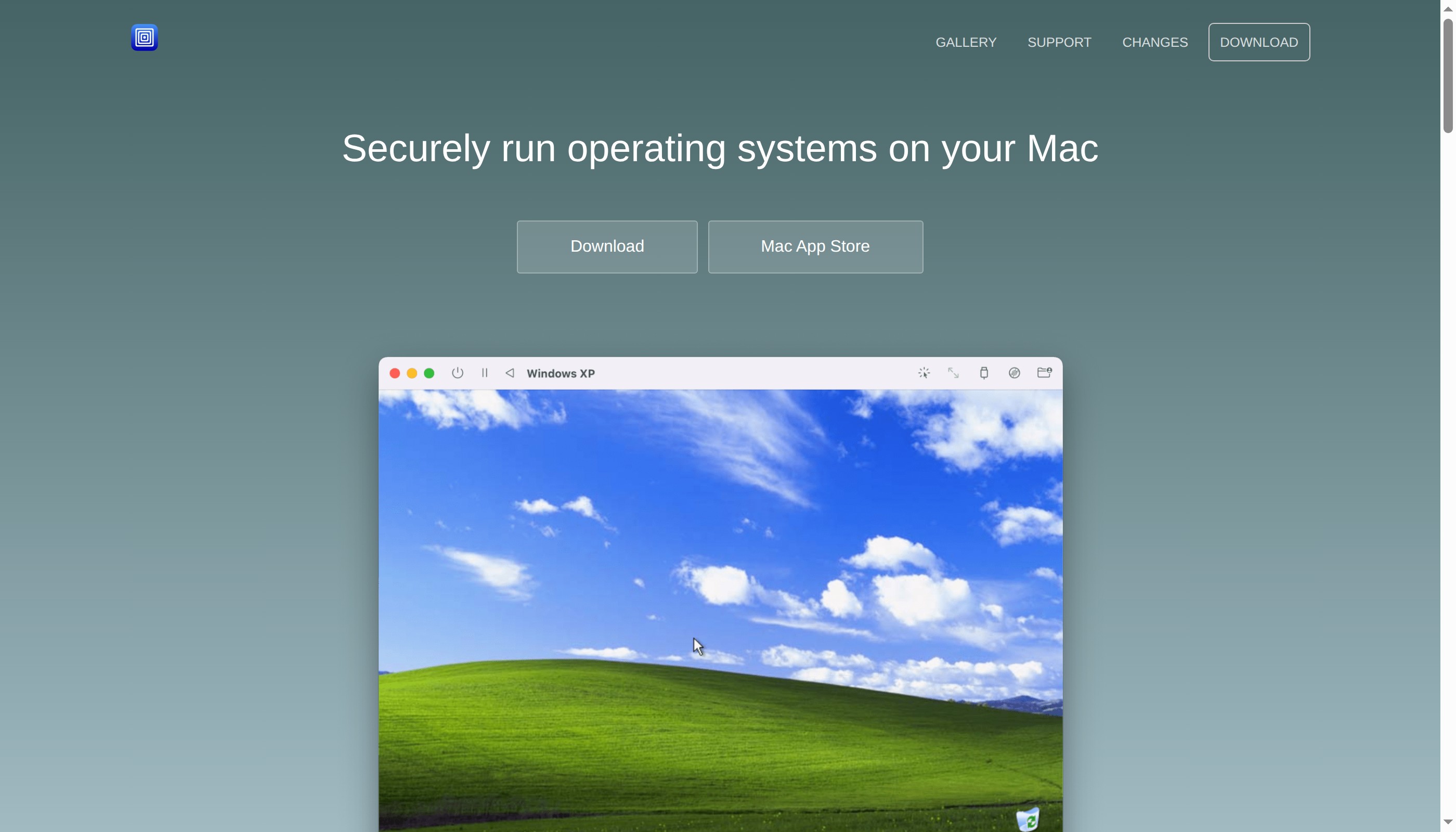 UTM Apple Silicon-en Windows, Linux eta macOS exekutatzen dituen makina birtualen aplikazio doako eta kode irekikoa da.
UTM Macerako makina birtualen aplikazio doako eta kode irekikoa da. Zure Mac-ean dagoen leiho baten barruan macOS instalazio oso bat exekutatzeko aukera ematen dizu.
Joan mac.getutm.app webgunera eta deskargatu UTM. Webgunetik guztiz doakoa da (App Store-n ordainpeko bertsio bat ere badago, berdina dena baina garatzaileei laguntzen diena). Instalatu beste edozein Mac aplikazio bezala: arrastatu Applications karpetara.
2. urratsa: deskargatu macOS IPSW fitxategi bat
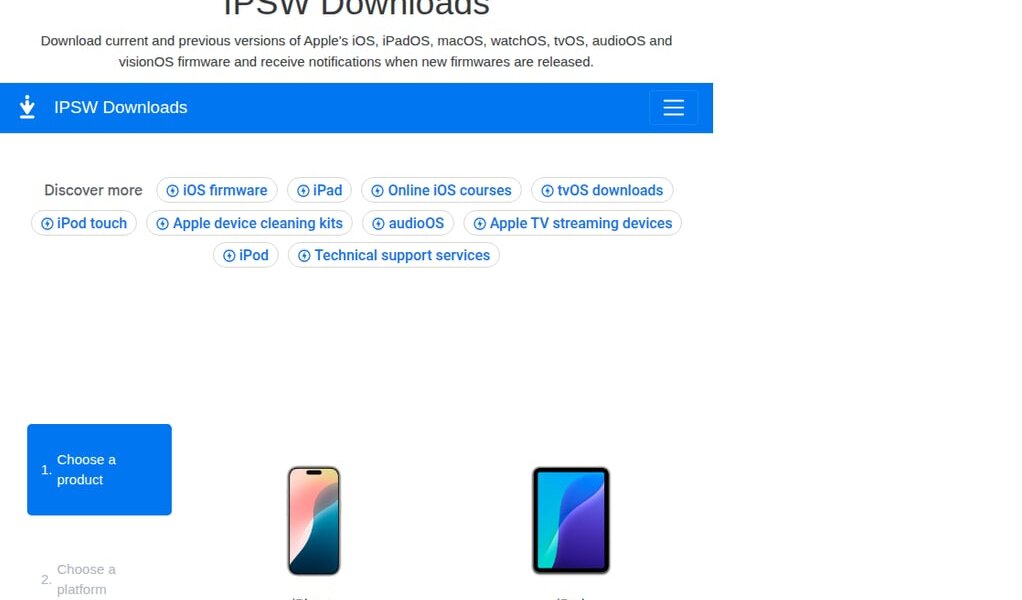 IPSW Downloads — macOS berrezartzeko irudien iturria.
macOS berrezartzeko irudi bat (IPSW fitxategia) beharko duzu zure MBan instalatzeko. Azken bertsioa Apple-ren garatzaileentzako baliabideetatik lor dezakezu edo gune bat erabil dezakezu, hala nola ipsw.me.
Deskargatu zure Mac-aren arkitekturarekin bat datorren IPSW fitxategia (Apple Silicon M1/M2/M3 Mac-entzat).
3. urratsa: Sortu zure makina birtuala
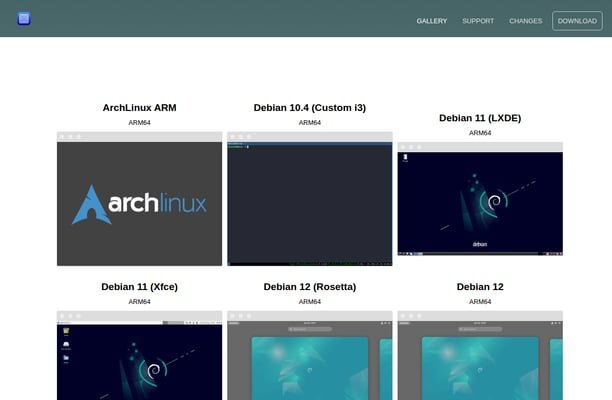 UTMk macOS, Windows, Linux eta beste sistema eragile askotarako euskarria eskaintzen du.
Ireki UTM eta sortu makina birtual berri bat:
- Egin klik hemen: Create a New Virtual Machine
- Hautatu Virtualize (ez Emulate — hau azkarragoa da Apple Silicon-en)
- Aukeratu macOS
- Hautatu deskargatutako IPSW fitxategia
- Esleitu baliabideak:
- RAMa: 8 GB (gutxienez 4 GB, baina 8 GB gomendatzen dira)
- CPU nukleoak: 4 nukleo (egokitu zure Mac-aren guztizkoaren arabera — utzi batzuk ostalariarentzat)
- Biltegiratzea: 64 GB (nahikoa macOS + OpenClaw + lan-eremurako)
- Egin klik hemen: Gorde eta ondoren Hasi
Makina birtuala abiaraziko da eta macOS-en ohiko konfigurazioan gidatuko zaitu — aukeratu hizkuntza, sortu erabiltzaile-kontu bat, eta saltatu Apple ID-a nahi baduzu. 10-15 minutu inguru barru, macOS mahaigain berri bat izango duzu leiho batean exekutatzen.
4. urratsa: Instalatu OpenClaw komando batekin
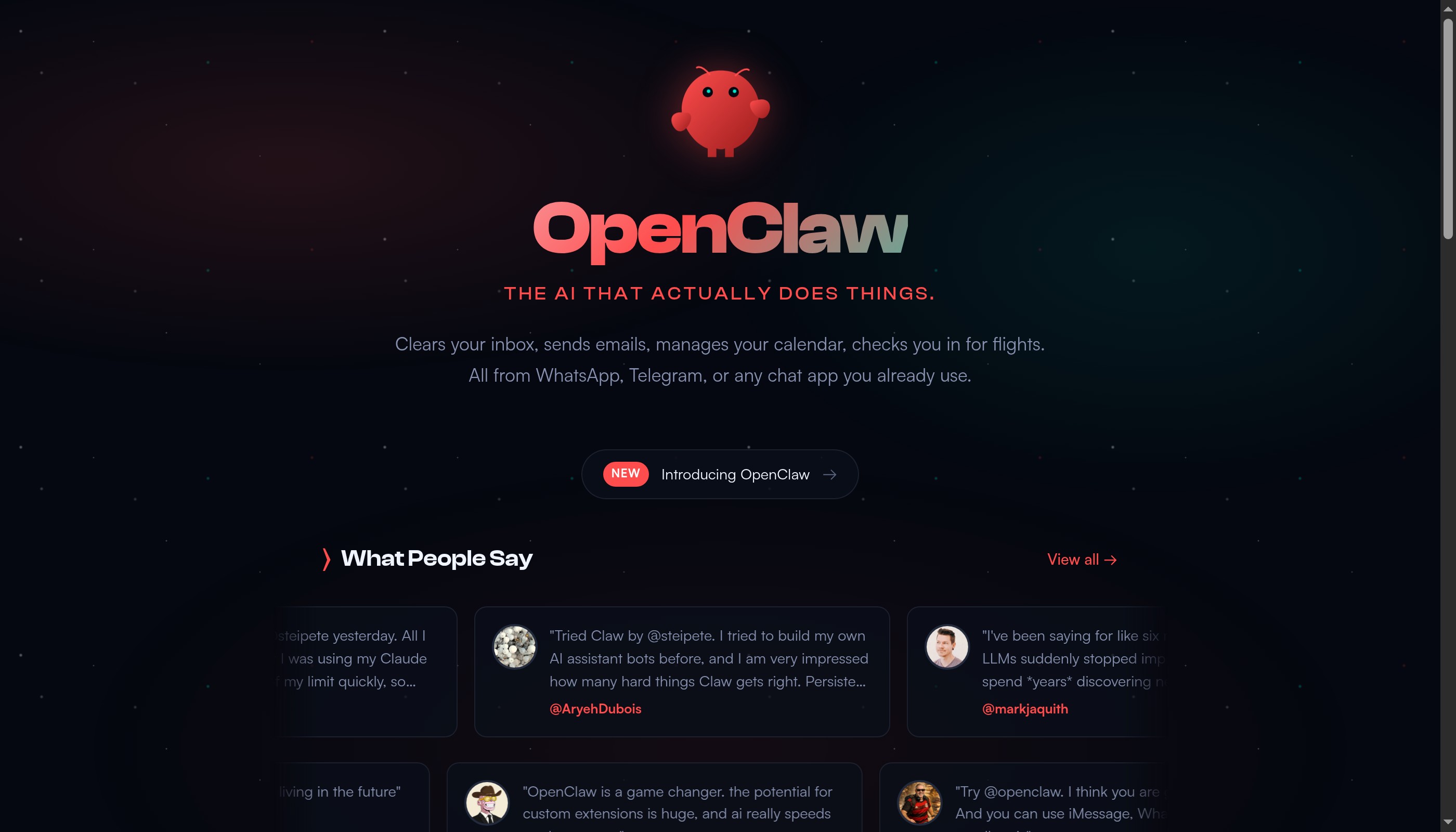 OpenClaw-en hasierako orria — curl komando batek behar duzun guztia instalatzen du.
Zure Mac birtuala konfiguratu ondoren, ireki Terminal (Applications → Utilities → Terminal). Hemen instalatuko dugu OpenClaw. Hemendik aurrera dena makina birtualaren barruan gertatzen da — zure benetako Mac-a guztiz seguru dago.
Exekutatu komando bakar bat OpenClaw instalatzeko:
curl -fsSL https://get.openclaw.ai | bash
Instalatzaile honek hau egingo du:
- Node.js instalatu, oraindik ez badago
- OpenClaw instalatu modu globalean
- Hasierako konfigurazio-morroia abiarazi
5. urratsa: Osatu hasierako konfigurazio-morroia
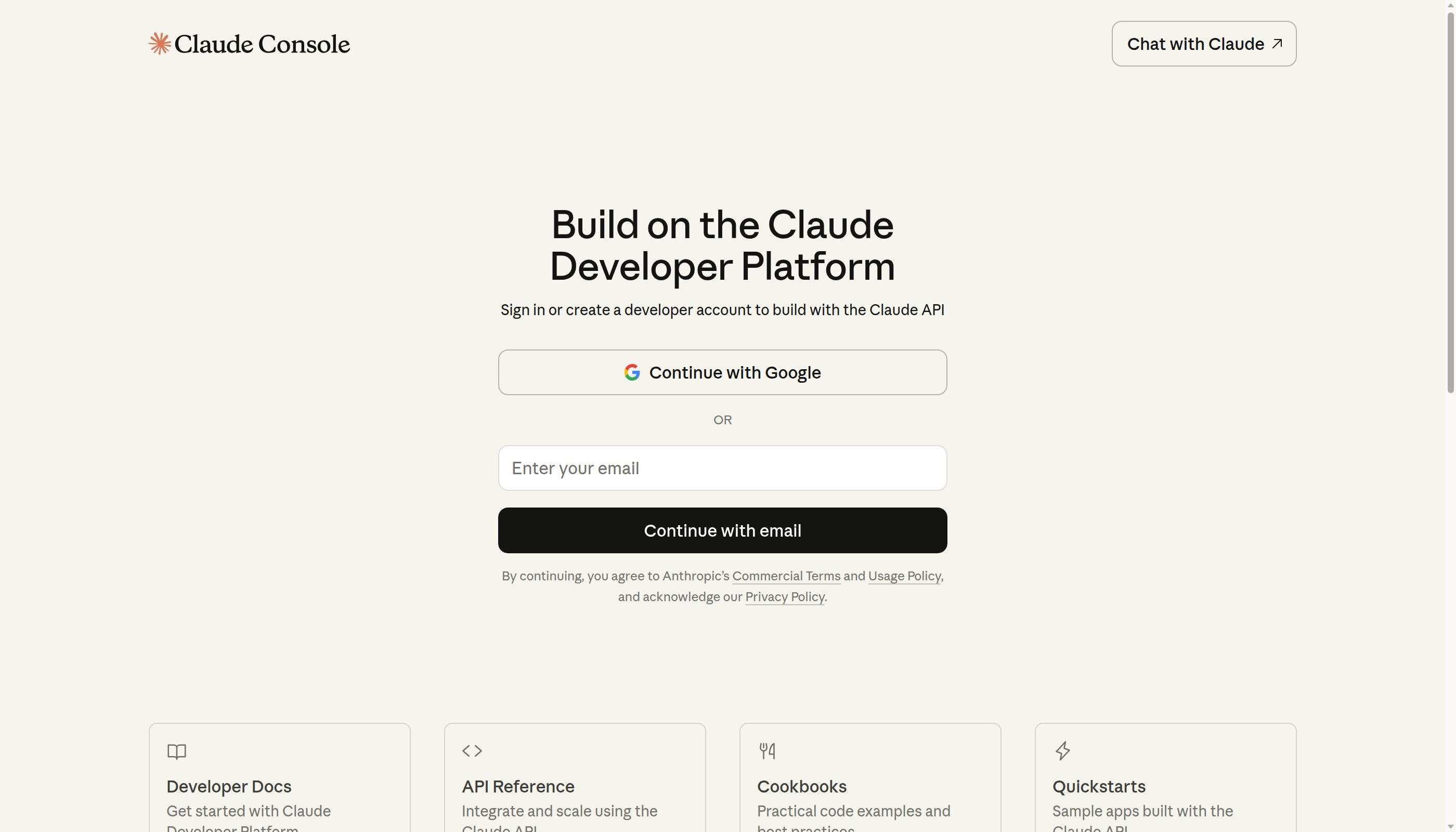 Claude Console da zure API gakoa lortzen duzun eta zure OpenClaw konexioa kudeatzen duzun tokia.
Hasierako konfigurazio-morroiak urrats guztietan gidatuko zaitu:
- Hautatu QuickStart modua — funtzionatzen duen konfigurazio baterako bide azkarrena
- Aukeratu Anthropic zure hornitzaile gisa — Claude API gako bat edo harpidetza bat beharko duzu
- Itsatsi zure API gakoa — lortu ezazu bat Claude Console
- -n Hautatu zure eredua
- — Claude Sonnet ezin hobea da zeregin gehienetarako, Opus lan konplexuetarako Aukeratu zure txat-kanala
— Telegram, Discord edo integratutako Terminal UI
Komando hori exekutatu eta bost minutu barru, zure VMaren barruan segurtasunez exekutatzen ari den IA laguntzaile guztiz funtzionala izango duzu. Dagoeneko hodeian ostatatzen ari zara? OpenClaw lokalean exekutatu beharrean urruneko zerbitzari batean exekutatu nahiago baduzu, begiratu gure AWS konfigurazio tutoriala edo gure ostatatze-aukeren konparaziorako gida
zuretzat aukerarik onena aurkitzeko.
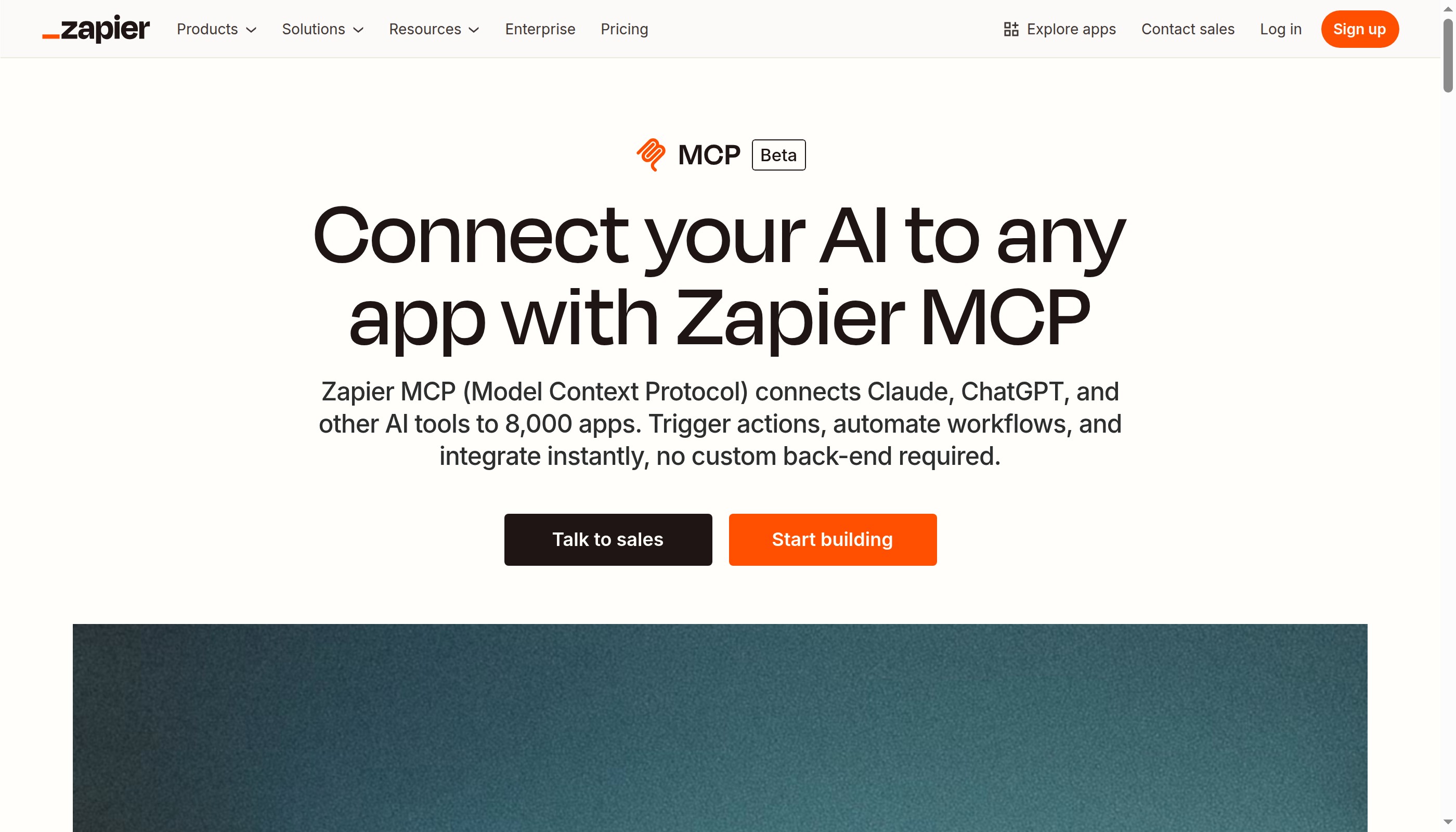 6. urratsa: Konfiguratu Zapier MCP aplikazioekin konektatzeko
Zapier MCP-k zure IA edozein aplikaziorekin konektatzen uzten dizu — Gmail, Notion, Slack, Sheets eta beste 8.000+ aplikaziorekin. Berez, OpenClaw-ek asko egin dezake zure ordenagailuaren barruan. BainaZapier MCP (Model Context Protocol)
-rekin, erabiltzen duzun ia aplikazio guztiekin elkarreragin dezake — bakoitzerako API gako bereizirik behar izan gabe.
MCP IA agenteek kanpoko tresnekin eta zerbitzuekin konektatzeko aukera ematen duen protokolo estandar bat da. Zapier-en MCP zerbitzariak zubi lana egiten du: zuk zehazten duzu OpenClaw-ek zein aplikaziotara izan dezakeen sarbidea, eta berak autentifikazio eta API dei guztiak kudeatzen ditu atzean.
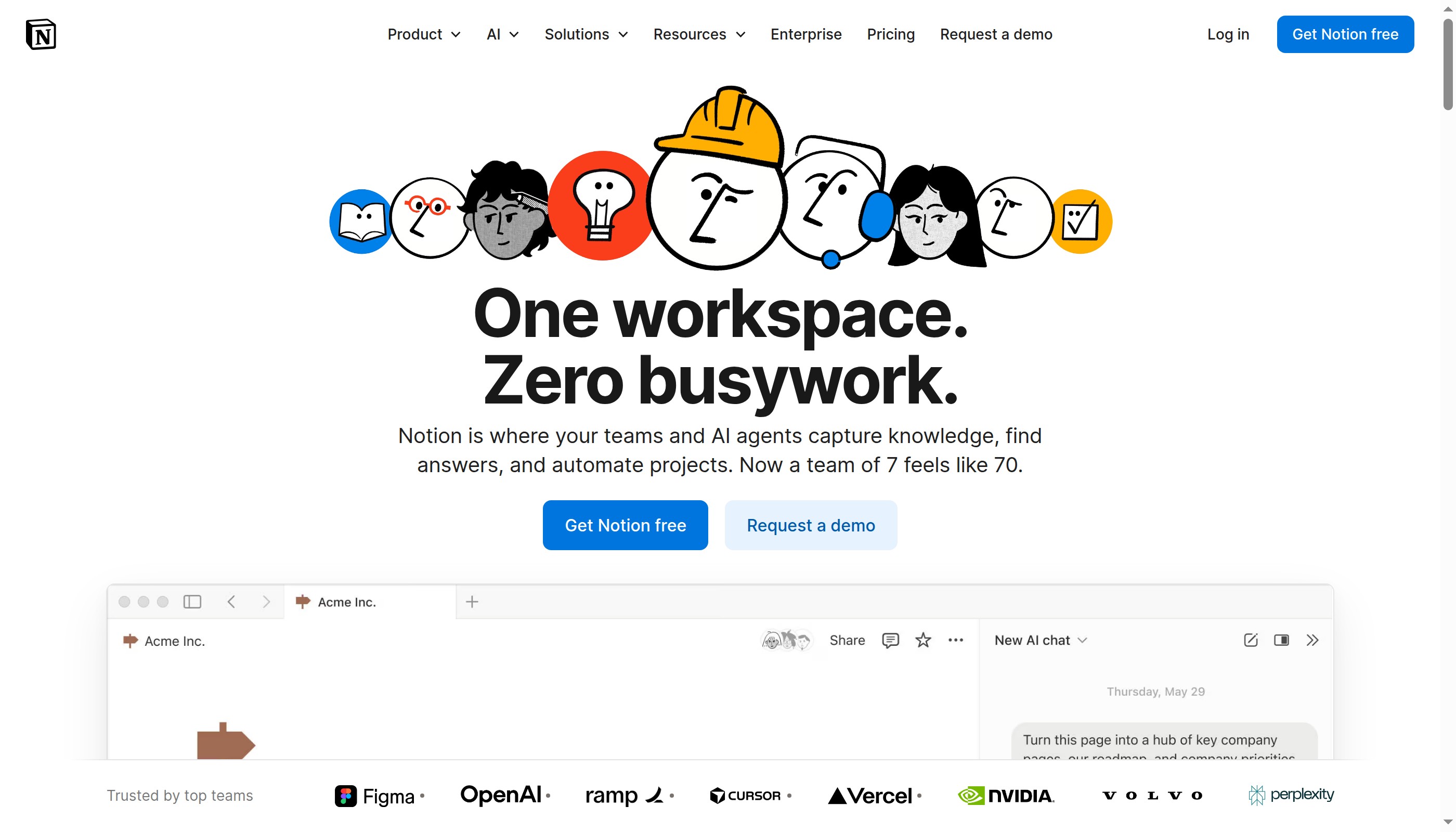 7. urratsa: Konfiguratu zure Zapier MCP aplikazioak
Notion konektatzeko aplikazio ezagunenetako bat da — OpenClaw-ek orriak irakur eta idatz ditzake, datu-baseak kudeatu eta lan-fluxuak automatiza ditzake.
- Jarraitu urrats hauek zure aplikazioak konektatzeko: Joan hona: zapier.com/mcp
- eta eman izena (doako maila bat dago) Aukeratu konektatu nahi dituzun aplikazioak
- — hasi oinarrizkoekin: Gmail
- — irakurri, bidali eta idatzi mezu elektronikoak Google Calendar
- — egiaztatu eta sortu gertaerak Notion
- — irakurri eta idatzi orriak eta datu-baseak Slack
- — bidali mezuak, irakurri kanalak Google Sheets
- — irakurri eta idatzi kalkulu-orrietako datuak Baimendu aplikazio bakoitza
- Kopiatu zure MCP konfigurazioa — Zapier-ek JSON konfigurazio-bloke bat ematen dizu
- Gehitu OpenClaw-en MCP konfiguraziora — itsatsi konfigurazioa zure OpenClaw MCP ezarpenetan
Konektatu ondoren, honelako gauzak esan diezazkiozu OpenClaw-i:
- "Begiratu nire Gmail-en ea ezer premiazkorik dagoen"
- "Sortu Notion orri bat gaurko bileren laburpenarekin"
- "Bidali Slack mezu bat #team-updates kanalera gure asteko metrikekin"
8. urratsa: Probatu zure konfigurazioa benetako zereginekin
 Egiaztatu zure konfigurazioak funtzionatzen duela adibide praktikoekin
Orain dena konektatuta dagoenez, probatu zure konfigurazioa benetako zeregin batzuekin:
Posta elektronikoaren automatizazioaren adibidea:
"Begiratu nire sarrera-ontzia. Bezeroak proiektuaren kronogramari buruz bidali didan mezu horri erantzuna idatzi, esanez martxoko epemugarako bidean gaudela eta eguneratutako mugarriak barne."
OpenClaw-ek mezua Gmail MCP bidez irakurtzen du, testuingurua ulertzen du, zure idazkeraren estiloan erantzun profesional bat idazten du, eta zuzenean bidaltzen du edo zure berrikuspenerako uzten du.
Vibe coding adibidea:
"Hartu nire Notion datu-baseko produktuen deskribapenak, sortu audio bertsioak ElevenLabs erabiliz, eta gorde estekak datu-basean."
OpenClaw-ek Notion datu-basea irakurtzen du, sarrera bakoitza prozesatzen du, ElevenLabs API-ari deitzen dio ahotsak sortzeko, eta Notion emaitzekin eguneratzen du.
Kostuak
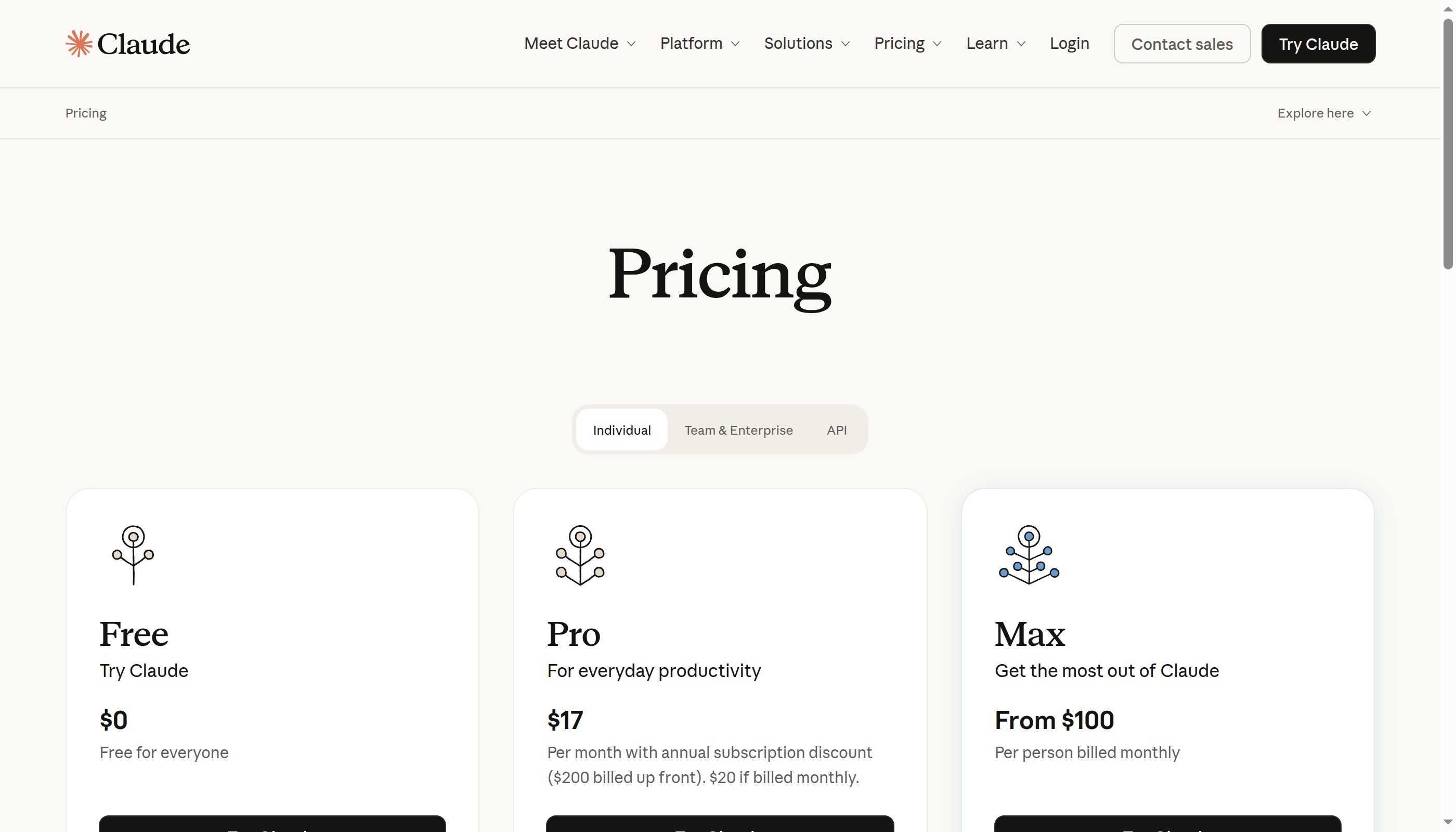 Claude-ren prezioen orria — Pro plana 17 $/hilean da eta OpenClaw-en erabilera gehienak estaltzen ditu.
Hau da konfigurazio honek benetan kostatzen duena:
| Elementua | Kostua |
|---|---|
| UTM (makina birtualen aplikazioa) | Doan |
| macOS VM | Doan (zure macOS lizentzia existentea erabiltzen du) |
| OpenClaw | Doan (kode irekikoa) |
| Claude API (Anthropic) | ~20 $/hilean (Pro planarekin ohiko erabileran) |
| Zapier MCP | Doako maila eskuragarri (100 zeregin/hilean), ordainpeko planak 20 $/hiletik hasita |
| Guztira (doako maila) | ~20 $/hilean |
| Guztira (Zapier ordainpekoarekin) | ~40 $/hilean |
Kafetegi bi bisitaren kostu gutxi gorabeherarekin, zure posta elektronikoa kudeatu, Notion antolatu, Slack-en argitaratu, kalkulu-orriak eguneratu eta ia edozer automatizatu dezakeen IA laguntzaile bat izango duzu.
Ostatatze-kostuak gehiago murriztu nahi dituzu? Gure ostatu-konparaketa hodeiko zerbitzari batean OpenClaw exekutatzeko aukerak biltzen ditu, lokalean exekutatu beharrean, hilean 4,70 $-ra arte merkeak.
Ondorioa
 Zure AI sandbox segurua erabiltzeko prest dago
OpenClaw makina birtual baten barruan exekutatzea da AA agenteekin hasteko modurik seguruena eta hasiberrientzat egokiena. AA laguntzaile oso baten botere guztia duzu —fitxategien kudeaketa, kode-sorkuntza, posta elektronikoaren automatizazioa, aplikazio anitzeko lan-fluxuak— zure benetako sistemarentzat inolako arriskurik gabe.
Egindakoaren laburpen azkarra:
- UTM instalatu eta macOS makina birtual bat sortu genuen
- OpenClaw-en lerro bakarreko instalatzailea exekutatu genuen VMaren barruan
- 8.000+ aplikazio konektatu genituen Zapier MCP bidez
- Mundu errealeko automatizazio-zereginak probatu genituen
Konfigurazioak 30 minutu inguru behar ditu guztira, eta amaieran zure aplikazio guztiekin elkarreragin dezakeen AA laguntzaile seguru eta indartsu bat izango duzu.
📺 Ikusi azalpen osoa: Moltbot: The Safe & Easy Way (Beginner Tutorial) egilea: Creator Magic
Hodeian oinarritutako konfigurazio bat probatzeko prest? Begiratu gure AWS tutorial urratsez urrats OpenClaw urruneko zerbitzari batean exekutatzeko, edo arakatu gure ostatu-konparaketa zure beharretarako aukerarik merkeena aurkitzeko.
Automatizazio zoriontsua! 🚀
Artikulu gehiago
OpenClaw AWS konfigurazio gida behinena

OpenClaw AWS-en konfiguratzeko gida erabakigarria. Spot instantzien konfigurazioa, kostuen optimizazioa eta urratsez urratseko jarraibideak barne.
AA lan-fluxuak eraikitzen OpenClaw-en tresnen kateatzearekin
Menderatu tresnak eta funtzio-deiak kateatzeko artea, hainbat urratseko AA automatizazio-lan-fluxu indartsuak eraikitzeko —datuen erauzketatik edukien sorkuntzara eta zabalpenera arte.
Auto-ostatatutako AA laguntzaileen kostuak optimizatzeko gida: exekutatu Claude aurrekontu txikiarekin
API kostuak murrizteko estrategia praktikoak auto-ostatatutako AA laguntzaileentzat —modeloen bideratze adimenduna, cachea, batch bidezko prozesamendua eta OpenClaw-erako optimizazio espezifikoak— Claude prezio onean exekutatzeko.