Nola konfiguratu OpenClaw Discord bot gisa (2026ko gida osoa)
Claude AI zuzenean Discorden erabili nahi duzu? OpenClaw-ri esker, zure AI bot propioa exekutatu dezakezu Discorden, elkarrizketen memoria osoarekin, fitxategien kudeaketarekin eta slash komando natiboekin.
Discord bot generikoek ez bezala, OpenClaw-ek bultzatutako botak elkarrizketen testuingurua mantentzen du, zereginak exekutatu ditzake, webean bilatu dezake eta zure beste tresnekin integra daiteke. Zure Discord zerbitzarian bizi den laguntzaile pertsonal baten modukoa da.
Gida honek konfigurazio-prozesu osoa azaltzen dizu, Discord aplikazioa sortzetik hasi eta zure AI bot berriarekin lehen elkarrizketa izatera arte.
1. Sortu Discord aplikazio bat
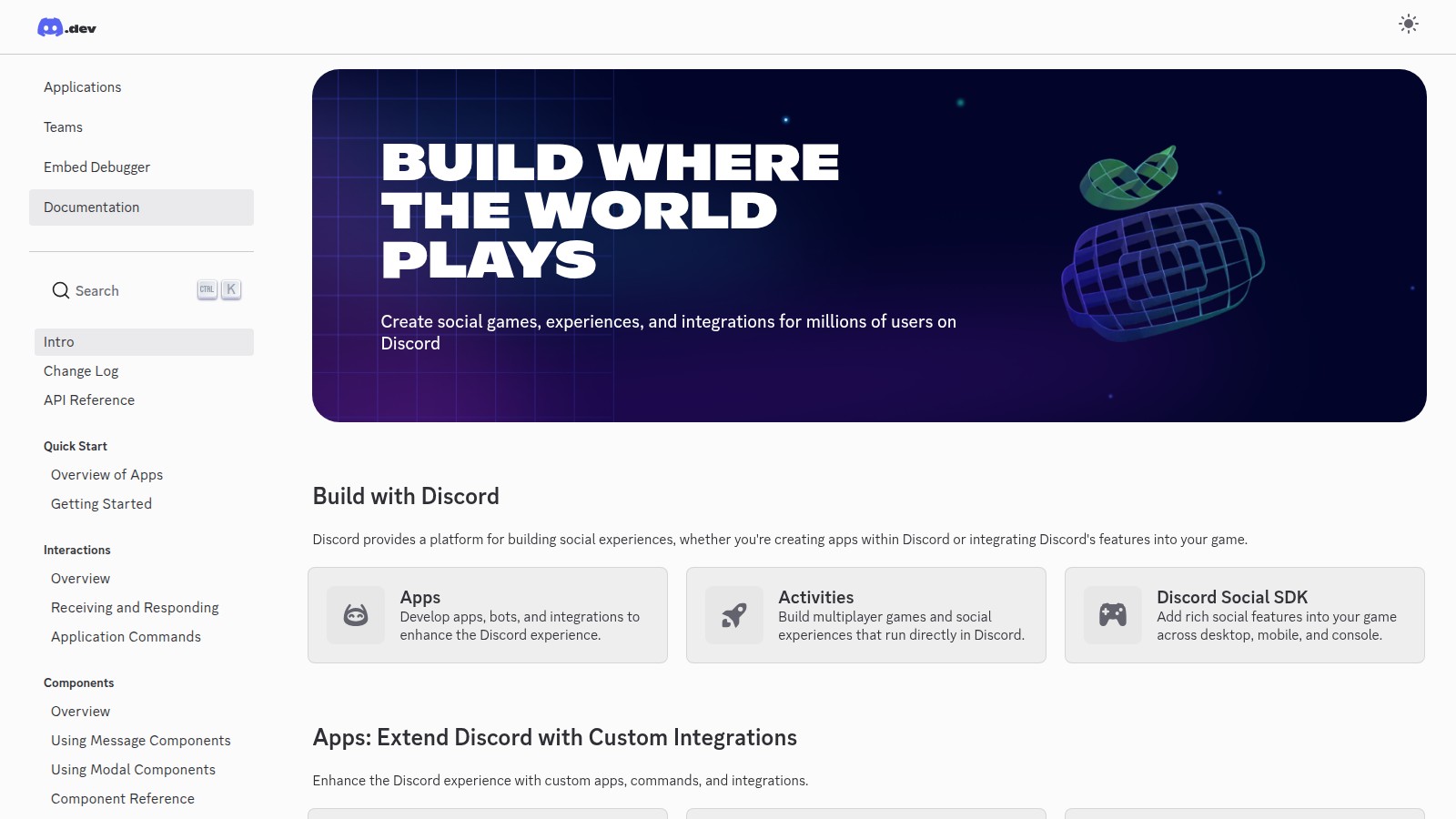
 Discord Developer Portal
Lehenik eta behin, Discord aplikazio bat sortu behar duzu, zure botaren edukiontzi gisa balioko duena.
Joan hona: Discord Developer Portal eta hasi saioa zure Discord kontuarekin. Egin klik goiko eskuineko ixkinan dagoen New Application botoian.
Eman izena zure aplikazioari — hau da Discorden erabiltzaileek zure botarekin elkarreragiten dutenean ikusiko dutena. "Krill" edo "OpenClaw Bot" bezalako zerbait ondo dago.
Aplikazioa sortu ondoren, General Information orrian egongo zara. Hartu oharra Application ID -ari — geroago beharko duzu gonbidapen-estekarako.
2. Gehitu bot erabiltzailea
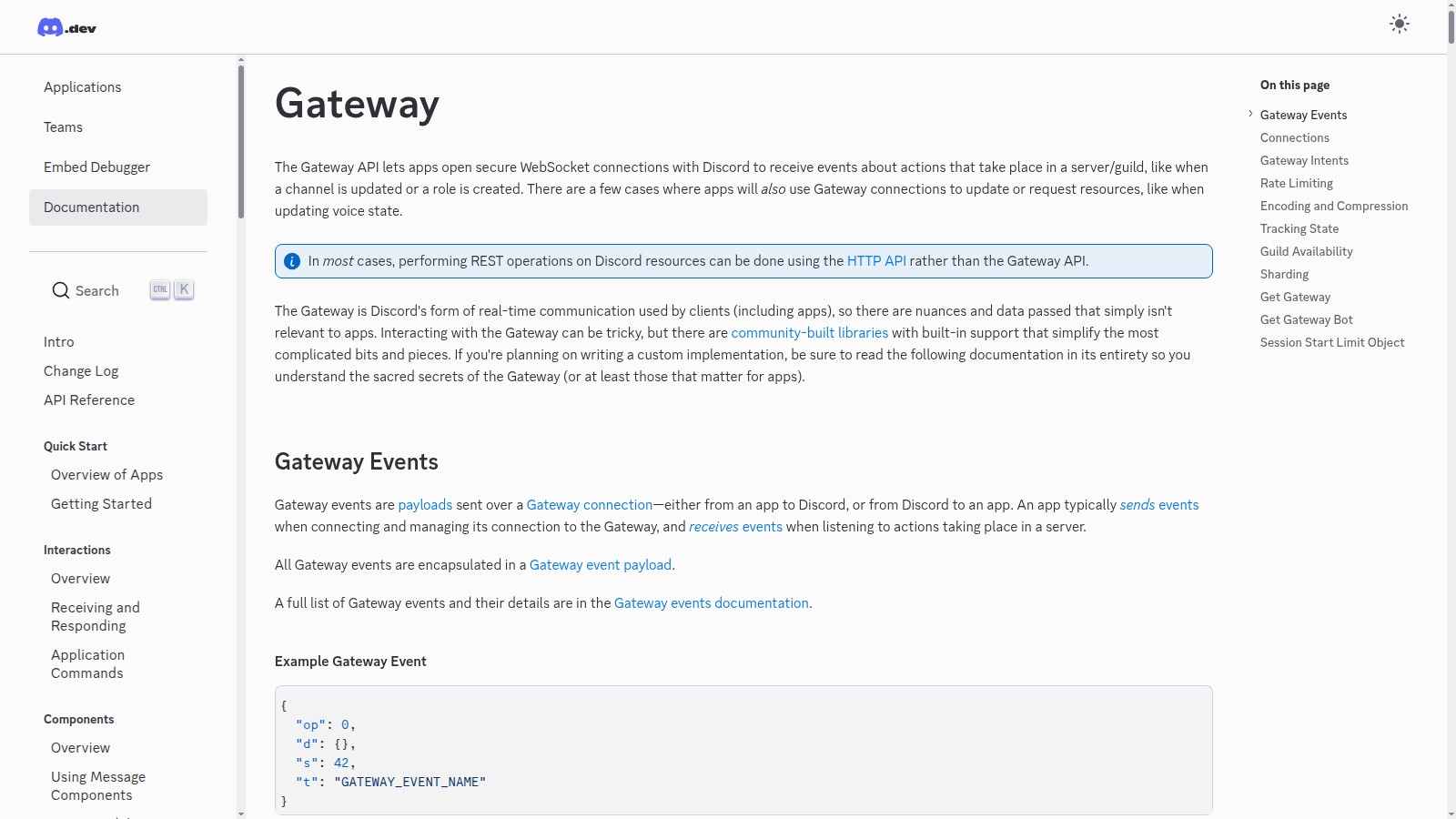 Discord Bot Settings
Ezkerreko alboko barran, egin klik hemen: Bot botaren ezarpenak atzitzeko. Egin klik hemen: Add Bot eta berretsi hala eskatzen dizunean.
Horrek zure Discord zerbitzarian agertuko den bot erabiltzailea sortzen du. Hemen botaren erabiltzaile-izena eta avatarra pertsonaliza ditzakezu.
Urrats garrantzitsua: Atal honetan: Privileged Gateway Intents, hauek gaitu behar dituzu:
- ✅ Message Content Intent — Mezuen testua irakurtzeko beharrezkoa
- ✅ Server Members Intent — Erabiltzaileen bilaketetarako eta baimen-zerrendetarako behar da
Message Content Intent gabe, zure bota konektatuko da baina ezingo du mezurik irakurri. Hau da konfigurazio-akats ohikoena.
Orain egin klik hemen: Reset Token zure botaren tokena sortzeko. Kopiatu token hau berehala eta gorde modu seguruan — ezingo duzu berriro ikusi. Token hau zure botaren pasahitz bat bezalakoa da.
3. Sortu gonbidapen esteka
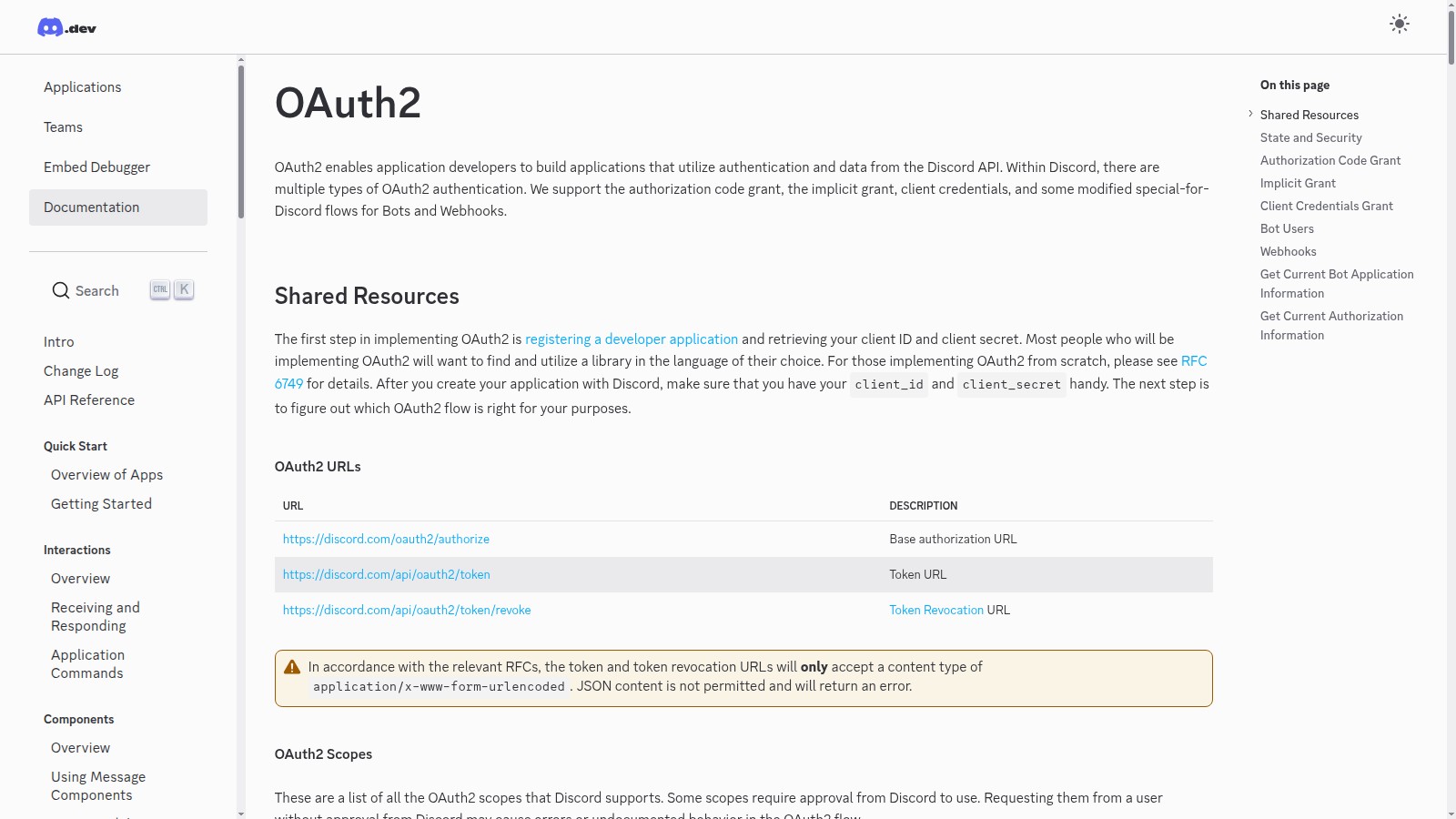 Discord OAuth2 URL sortzailea
Joan hona: OAuth2 → URL Generator ezkerreko alboko barran. Tresna honek zure bota zerbitzarietara gehitzeko URL berezia sortzen du.
Atal honetan: Scopes, hautatu:
- ✅
bot - ✅
applications.commands(derrigorrezkoa slash komandoetarako)
Atal honetan: Bot Permissions, hautatu gutxienez:
- ✅ View Channels
- ✅ Send Messages
- ✅ Read Message History
- ✅ Embed Links
- ✅ Attach Files
- ✅ Add Reactions
Kopiatu behean sortutako URLa. Ireki zure nabigatzailean, hautatu zure zerbitzaria eta baimendu botak. Zure botak zerbitzariko kideen zerrendan agertu beharko luke (lineaz kanpo egongo da OpenClaw konfiguratu arte).
4. Lortu zure zerbitzariaren eta kanalaren IDak
 Discord Developer Mode
Discord-ek zenbakizko IDak erabiltzen ditu guztirako. OpenClaw behar bezala konfiguratzeko, zure zerbitzariaren (guild) IDa eta kanalen IDak beharko dituzu.
Discord-en, joan hona: User Settings → Advanced eta gaitu Developer Mode. Honek "Copy ID" aukerak gehitzen ditu eskuineko klik egindako menuetan.
Orain egin eskuineko klik hemen:
- Zure zerbitzariaren izena → Copy Server ID
- Bota erabiltzea nahi duzun kanala → Copy Channel ID
- Zure erabiltzaile-izena → Copy User ID
Gorde IDak nonbait — OpenClaw konfiguraziorako beharko dituzu.
5. Konfiguratu OpenClaw
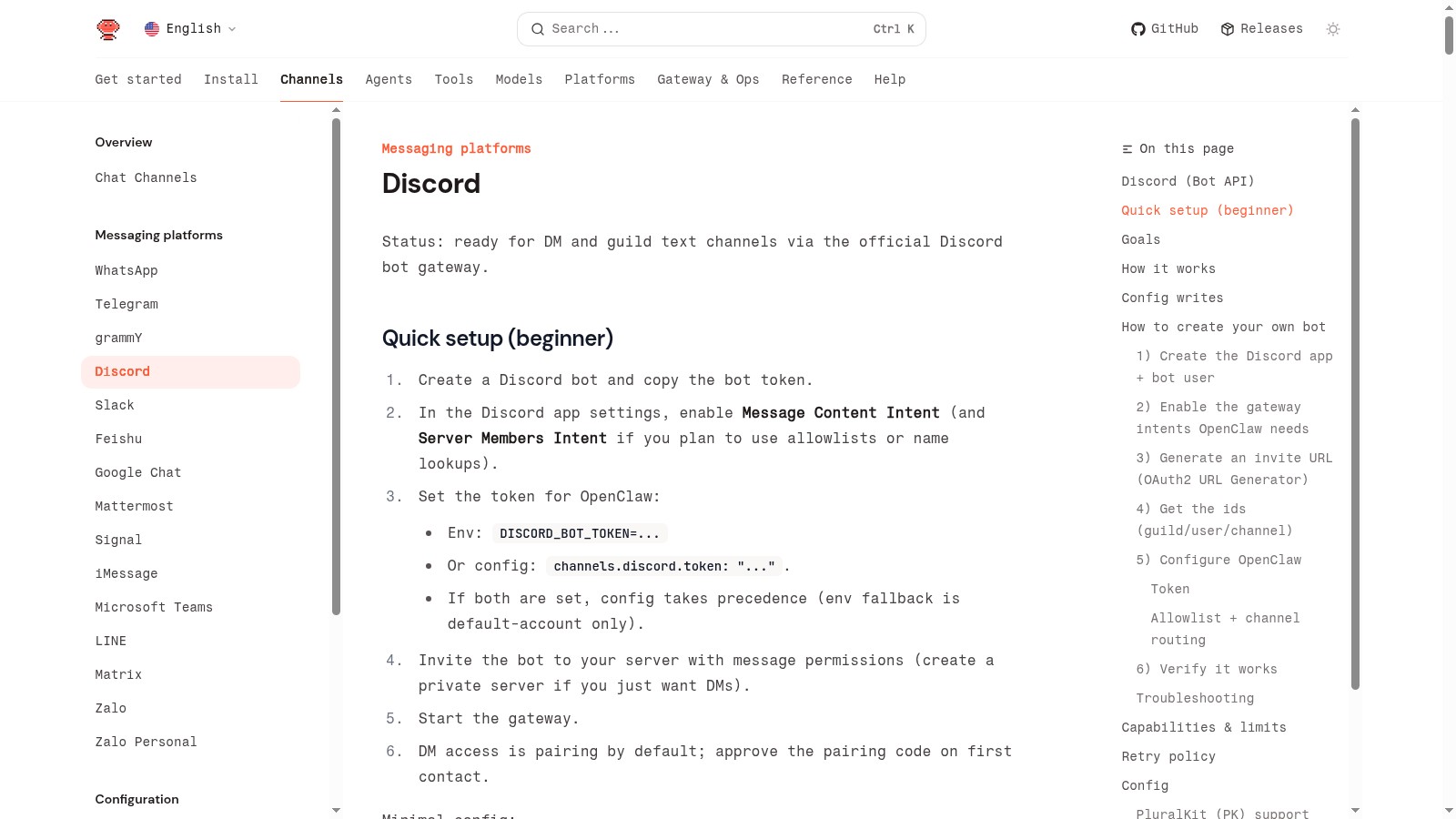 OpenClaw Discord konfigurazioa
Orain dena konektatuko dugu. Bi aukera dituzu bot-aren tokena ezartzeko:
1. aukera: ingurune-aldagaia (gomendatua)
export DISCORD_BOT_TOKEN="your-bot-token-here"
Gehitu hau zure ~/.bashrc edo ~/.zshrc fitxategian, behin betiko izan dadin.
2. aukera: konfigurazio-fitxategia
Gehitu tokena zuzenean zure OpenClaw konfigurazioan:
{
  channels: {
    discord: {
      enabled: true,
      token: "your-bot-token-here"
    }
  }
}
Baimen-zerrendak eta kanal-murrizketak dituen konfigurazio osoago baterako:
{
  channels: {
    discord: {
      enabled: true,
      dm: {
        enabled: true,
        policy: "pairing"
      },
      guilds: {
        "YOUR_GUILD_ID": {
          requireMention: true,
          users: ["YOUR_USER_ID"],
          channels: {
            "YOUR_CHANNEL_ID": {
              allow: true,
              requireMention: true
            }
          }
        }
      }
    }
  }
}
Ordezkatu markatzaile gisa jarritako ID-ak lehenago kopiatu dituzunekin.
6. Abiarazi atebidea (Gateway) eta egin proba
 OpenClaw Gateway martxan
Abiarazi (edo berrabiarazi) OpenClaw atebidea:
openclaw gateway restart
Egiaztatu Discord ondo konektatu dela:
openclaw channels status
Discord konektatuta ageri dela ikusi behar duzu. Erroreak badaude, arazo ohikoenak hauek dira:
- "Used disallowed intents" — Gaitu Message Content Intent Developer Portal-en
- Bot-a konektatzen da, baina ez du erantzuten — Egiaztatu zure kanalaren ID-a baimen-zerrendan dagoela
- "Invalid token" — Egiaztatu bot-aren token osoa kopiatu duzula
7. Izan ezazu zure lehen elkarrizketa
 Discord bot-aren elkarrizketa
Joan zure Discord zerbitzarira eta konfiguratu duzun kanalera. Honela ezarri baduzu requireMention: true, zure bot-a @aipatu beharko duzu:
@Krill what can you do?
OpenClaw bidez martxan dagoen zure bot-ak bere gaitasunekin erantzun beharko luke. Zorionak — Claude AI martxan duzu zure Discord zerbitzarian!
Zure Discord bot-a erabiltzeko aholku adituak:
- Bidali mezu pribatua bot-ari elkarrizketa pribatuetarako (lehen harremanetan parekatze-onarpena behar da)
- Erabili hariak antolatutako elkarrizketetarako — botak hari bakoitza testuinguru bereizi gisa tratatzen du
- Partekatu fitxategiak zuzenean txatean — botak irudiak, PDFak eta kode-fitxategiak irakur ditzake
- Erabili barra-komandoak adibidez
/statusedo/helpekintza azkarretarako
8. Konfigurazio aurreratua
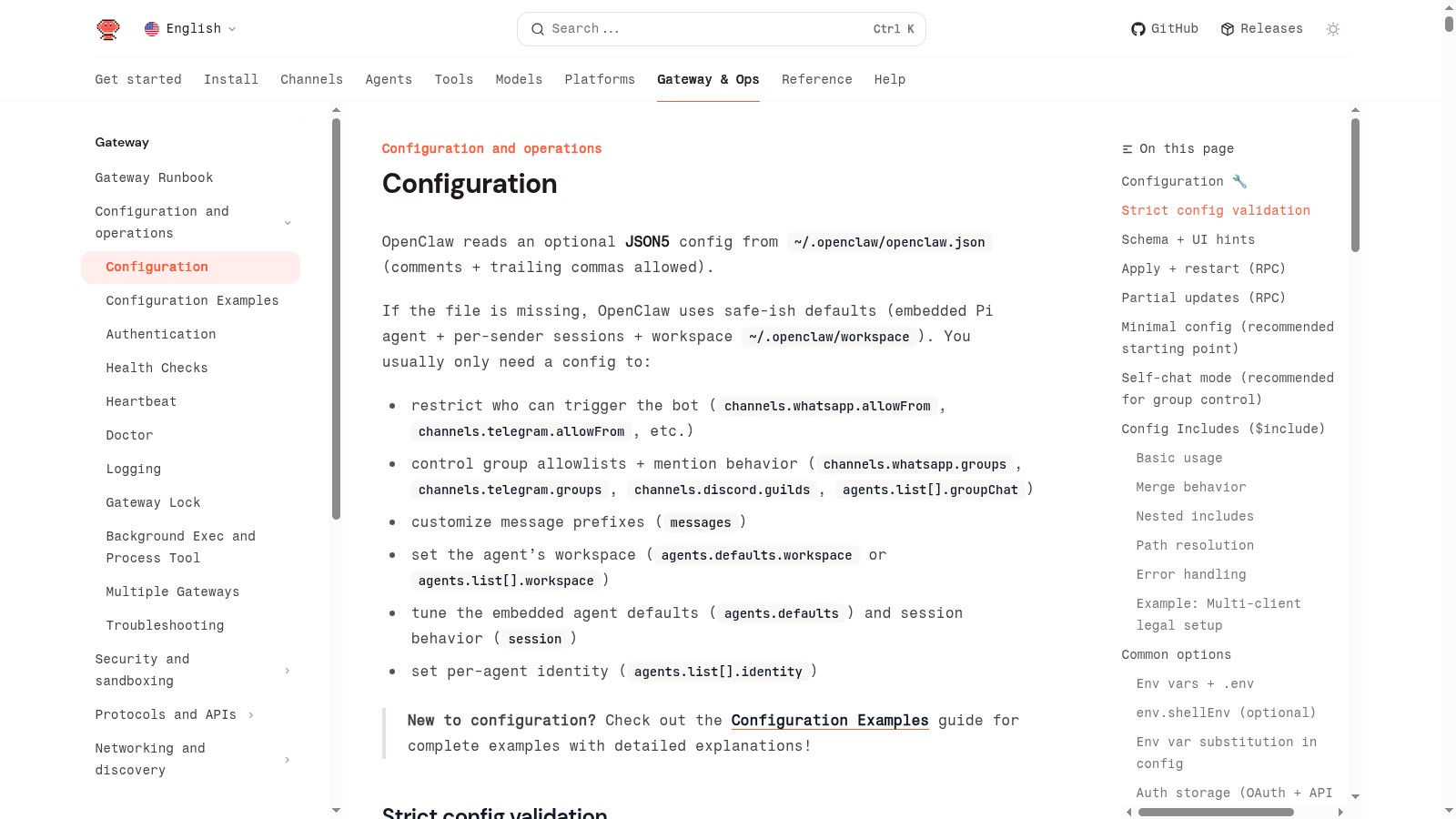 OpenClaw Discord-en ezarpen aurreratuak
Oinarrizko konfigurazioak funtzionatzen duenean, kontuan hartu aukera aurreratu hauek:
Kanal bakoitzeko sistema-promptak:
channels: {
  "help": {
    allow: true,
    systemPrompt: "You are a helpful support bot. Keep answers concise."
  }
}
Kanal bakoitzeko trebetasun-murrizketak:
channels: {
  "coding-help": {
    allow: true,
    skills: ["coding", "docs"]
  }
}
Testuinguruaren historia-muga:
discord: {
  historyLimit: 20  // Include last 20 messages as context
}
Erreakzio-jakinarazpenak:
guilds: {
  "YOUR_GUILD_ID": {
    reactionNotifications: "own"  // Get notified of reactions on bot messages
  }
}
Ondorioa
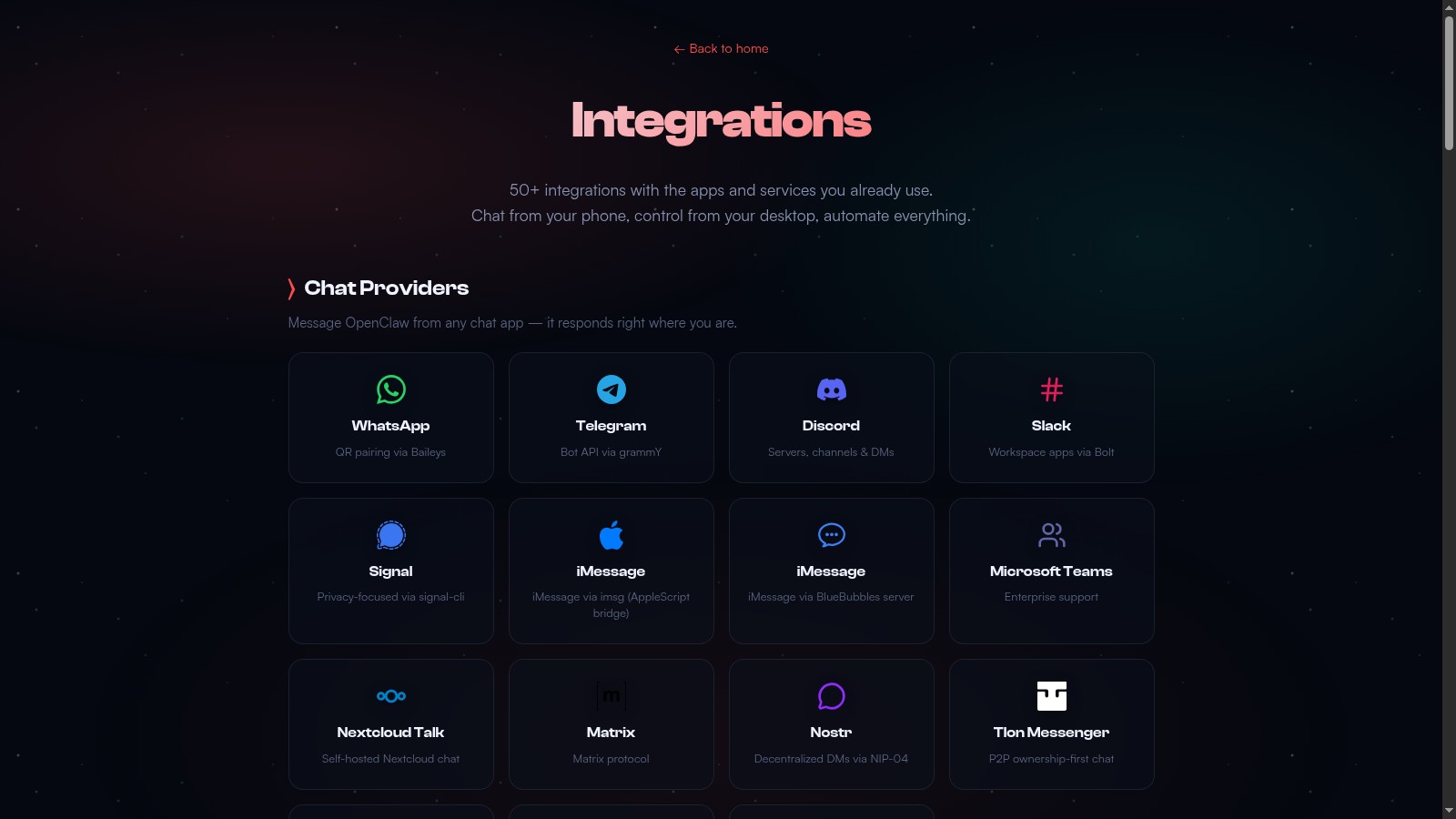 OpenClaw Discord-en eginbideak
OpenClaw Discord bot gisa behar bezala konfiguratu duzu. Zure AA laguntzailea 24/7 erabilgarri dago zure Discord zerbitzarian, galderei, zereginei eta elkarrizketei erantzuteko prest.
OpenClaw-ek Discord-eko bot tradizionalen aldean duen indarra testuinguru iraunkorra eta tresnetarako sarbidea da. Zure botak aurreko elkarrizketak gogoratzen ditu, web bilaketak egin ditzake, fitxategiak kudeatu ditzake eta urrats anitzeko zeregin konplexuak exekuta ditzake — guztia Discord-en hizkuntza naturalaren bidez.
Esploratzeko hurrengo urratsak:
- Konfiguratu agente anitz Discord-eko kanal desberdinetarako
- Konfiguratu exec onarpenak komandoak modu seguruan exekutatzeko
- Gehitu programatutako zereginak Discord-en txostenak bidaltzen dituztenak
- Konektatu beste kanal batzuk Discord-ekin batera (Telegram, Slack, etab.)
Sartu OpenClaw Discord komunitatean galderarik baduzu edo zure konfigurazioa partekatu nahi baduzu!
Ohiko galderak
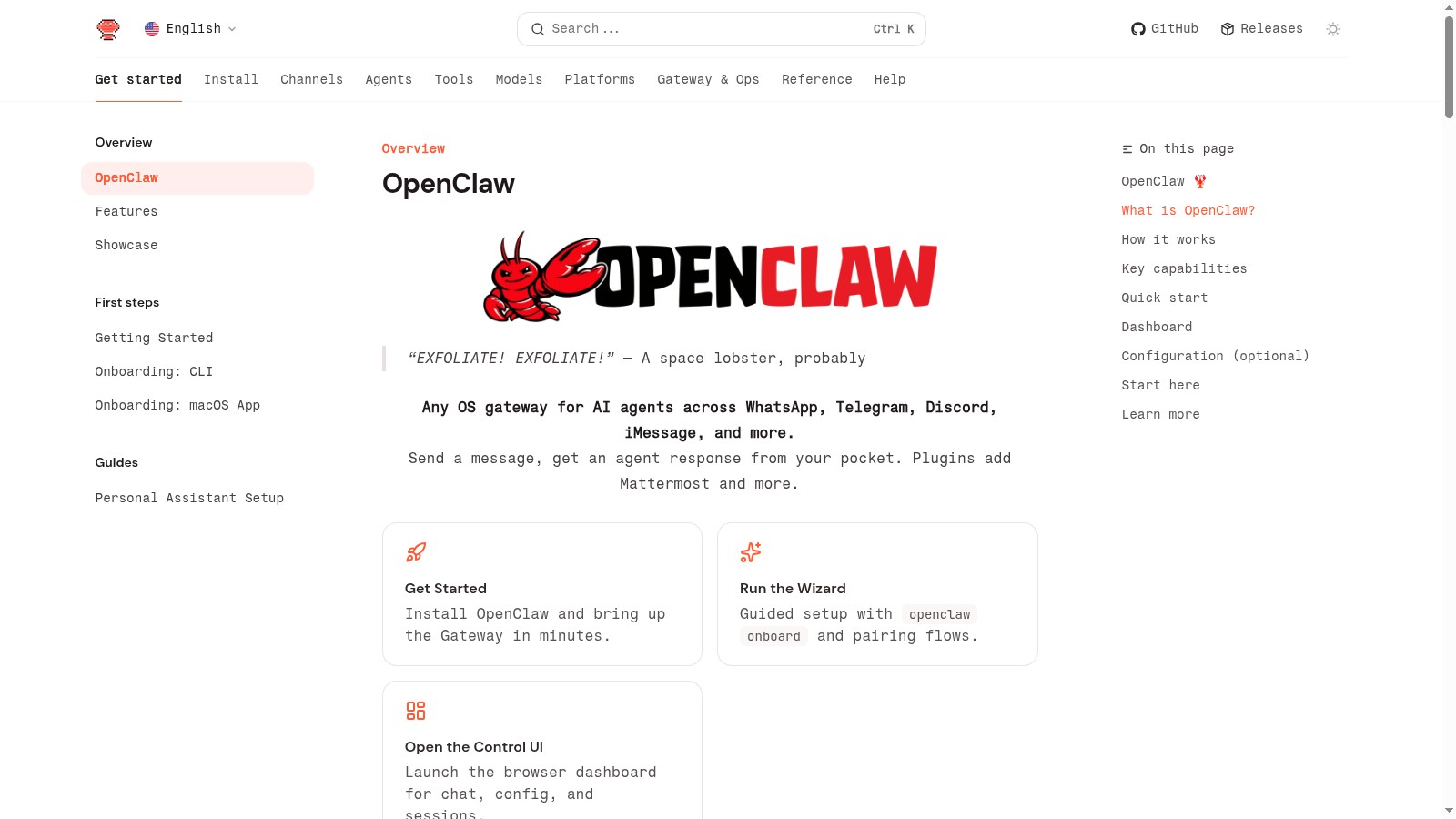 OpenClaw dokumentazioa
Pertsona askok erabil dezakete botak?
Bai! Konfiguratu users baimen-zerrenda zure gremioaren ezarpenetan, botarekin nor aritu daitekeen zehazteko. Erabiltzaile bakoitzak bere elkarrizketa-testuingurua izango du mezu pribatuetan.
Botak hariekin funtzionatzen al du?
Noski. Hariak kanal bereizi gisa tratatzen dira, bakoitzak bere testuinguruarekin. Ezin hobea da elkarrizketa desberdinak ordenatuta mantentzeko.
Nola eguneratu dezaket botaren nortasuna?
Editatu zure SOUL.md eta AGENTS.md fitxategiak botaren portaera eta nortasuna pertsonalizatzeko. Aldaketak atean (gateway) hurrengo berrabiaraztean izango dute eragina.
Zer egin botak erantzuteari uzten badio?
Egiaztatu openclaw channels status eta gateway-aren erregistroak. Ohiko arazoak abiadura-mugak dira (botak automatikoki atzera egiten du) edo iraungitako/baliogabeko tokenak.
Botak irudiak eta fitxategiak argitaratu ditzake?
Bai — botak irudiak bidali ditzake, estekak txertatu eta fitxategiak erantsi, konfiguratutako mediaMaxMb mugara arte (lehenespenez 8MB).
Artikulu gehiago
OpenClaw AWS-en konfiguratzeko gida behinena

OpenClaw AWS-en konfiguratzeko gida zehatza. Spot instantzien konfigurazioa, kostuen optimizazioa eta urratsez urratseko jarraibideak barne.
IA lan-fluxuak eraikitzea OpenClaw-en tresnak kateatuz
Menderatu tresnak eta funtzio-deiak kateatzeko artea, hainbat urratseko IA automatizazio-lan-fluxu indartsuak eraikitzeko—datuen erauzketatik edukiaren sorkuntza eta zabalpenera arte.
Ostatatze propioko IA laguntzaileen kostuak optimizatzeko gida: erabili Claude aurrekontu txikiarekin
API kostuak murrizteko estrategia praktikoak ostatatze propioko IA laguntzaileentzat—modelo-bideratze adimenduna, cachea, batch-ak eta OpenClaw-erako optimizazio espezifikoak, Claude prezio onean erabiltzeko.