Nola konfiguratu OpenClaw Telegram bot gisa (2026ko gida osoa)
Claude AI-rekin zuzenean Telegramen txateatu nahi duzu? OpenClaw-ekin oso erraza da zure AI bidezko Telegram bot propioa martxan jartzea: elkarrizketak gogoratzen ditu, fitxategiak kudeatzen ditu eta testuinguru adimentsuarekin erantzuten du.
Telegram botak oso ezagunak dira, Telegram azkarra, plataforma anitzekoa eta pribatutasunean zentratua delako. Web-oinarritutako AI tresnek ez bezala, Telegram bot batek zure AI laguntzailearengana berehalako sarbidea ematen dizu edozein gailutatik, nabigatzailerik ireki gabe.
Gida honek zure bota sortzen, OpenClaw-ekin konektatzen eta lehen elkarrizketa izaten gidatuko zaitu, dena 10 minutu baino gutxiagoan.
1. Sortu zure bota BotFather-ekin
 Telegram BotFather
Telegramek BotFather izeneko bot ofiziala eskaintzen du, BotFather that creates and manages all Telegram bot guztiak sortzen eta kudeatzen dituenaTelegram botak . Ireki Telegram eta bilatu @BotFather edo egin klik esteka honetan:
t.me/BotFather
Hasi txat bat BotFather-ekin eta bidali komando hau:
/newbot
- BotFather-ek bi gauza eskatuko dizkizu: Botaren izena
- - Erabiltzaileek ikusiko duten izena da (adib., "Krill Assistant") Botaren erabiltzaile-izena
- "bot" hitzarekin amaitu behar da eta bakarra izan behar du (adib., "krill_helper_bot") Bi datuak eman ondoren, BotFather-ek zure bota sortuko du etabot token
bat emango dizu. Honelako zerbait izango da:
123456789:ABCdefGHIjklMNOpqrsTUVwxyz Kopiatu token hau berehala
eta gorde leku seguruan. Zure botaren pasahitza da eta OpenClaw konektatzeko beharko duzu.
 2. Konfiguratu zure botaren ezarpenak
BotFather ezarpenak
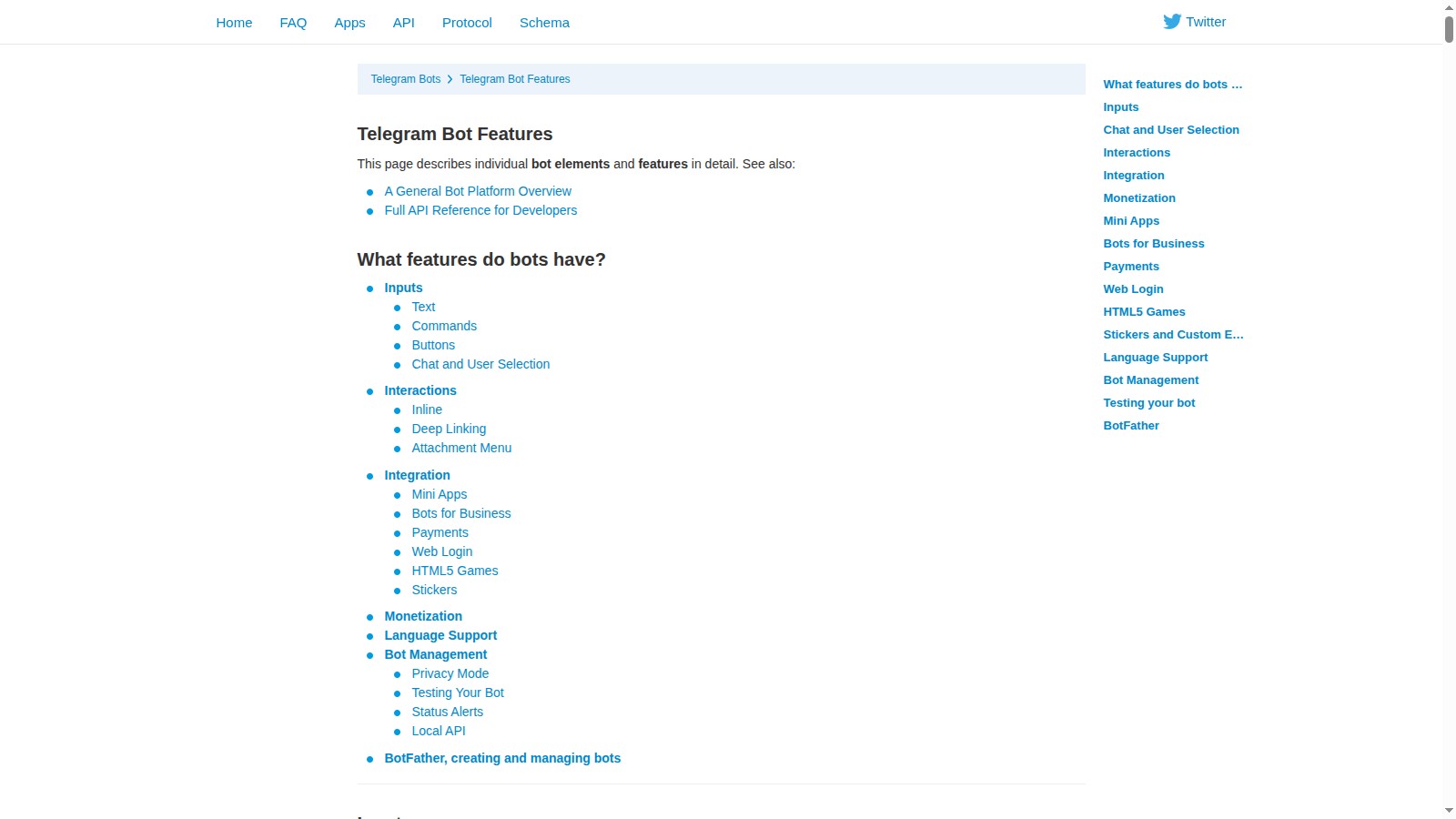
OpenClaw-ekin konektatu aurretik, konfiguratu ditzagun bot-ezarpen erabilgarri batzuk. BotFather-ekin duzun txatean, bidali:
/mybots Hautatu zure bota zerrendan, eta gero egin klikBot Settings
Inline modua → Gaitu ezazu botak aipatzen duzunean beste txatetan erantzutea nahi baduzu Taldeen pribatutasuna → Desgaitu ezazu botak taldeetako mezu guztiak ikustea nahi baduzu (baliagarria talde-txatetan laguntzeko) Aginduak → Gehitu agindu lagungarriak, adibidez:
/help- Erabilgarri dauden aginduak erakutsi/status- Botaren egoera egiaztatu/clear- Elkarrizketaren historia garbitu
Beti alda ditzakezu hauek geroago, baina ona da orain konfiguratzea.
3. Konektatu OpenClaw Telegramekin
 OpenClaw konfigurazioa
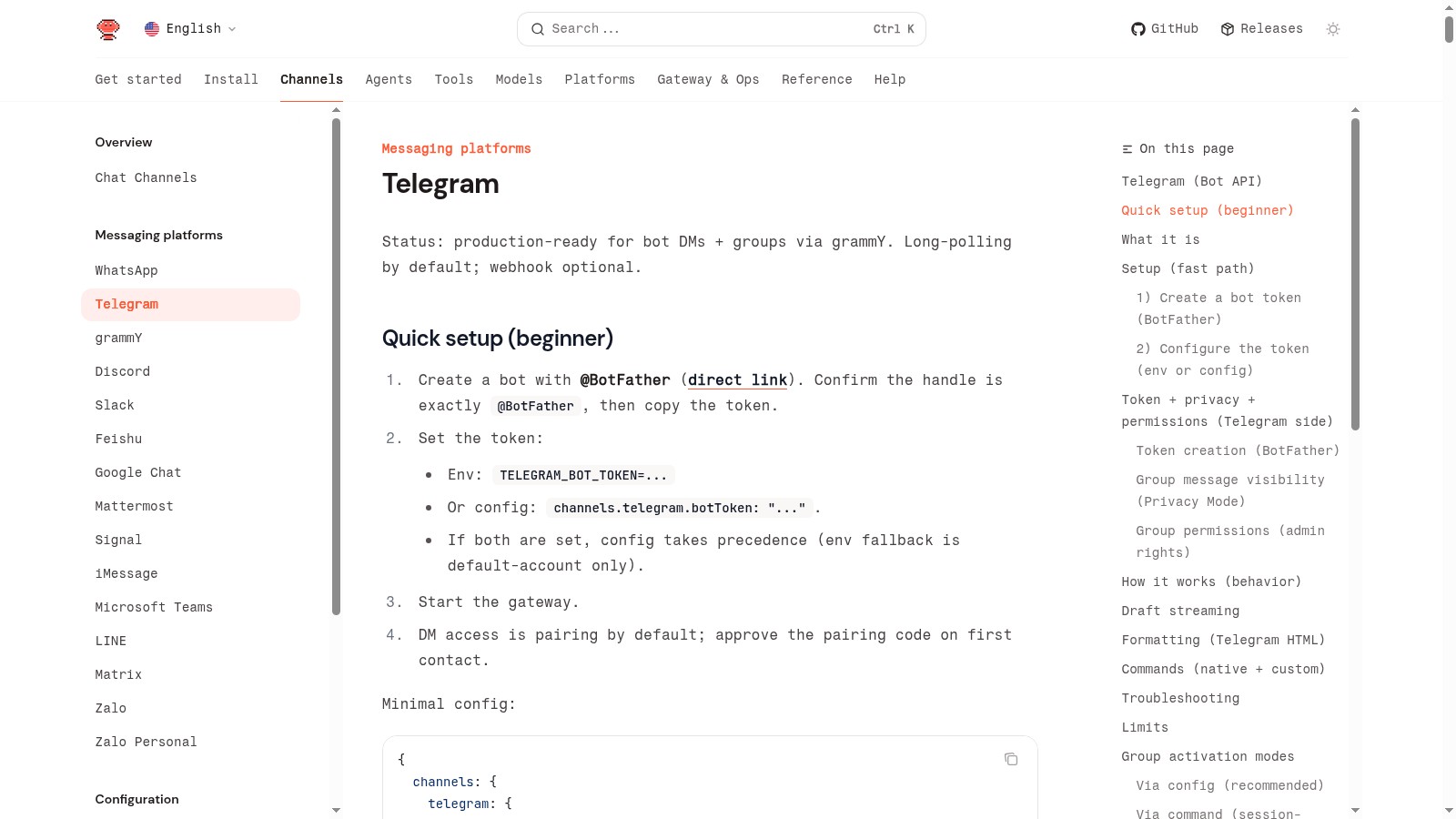
Orain konekta dezagun zure bota OpenClaw-ekin. Bi aukera dituzu:
1. aukera: Ingurune-aldagaia (Zerbitzarietarako gomendatua)
export TELEGRAM_BOT_TOKEN="123456789:ABCdefGHIjklMNOpqrsTUVwxyz"
Gehitu hau zure ~/.bashrc edo ~/.zshrc fitxategian betiko gera dadin.
2. aukera: Konfigurazio-fitxategia
Editatu zure OpenClaw konfigurazio-fitxategia (~/.openclaw/openclaw.json) eta gehitu:
{
  "channels": {
    "telegram": {
      "enabled": true,
      "botToken": "123456789:ABCdefGHIjklMNOpqrsTUVwxyz"
    }
  }
}
Sarbide-kontroleko konfigurazio seguruagoententzat:
{
  "channels": {
    "telegram": {
      "enabled": true,
      "botToken": "your-bot-token-here",
      "dmPolicy": "pairing",
      "allowFrom": ["your-telegram-user-id"],
      "groupPolicy": "allowlist",
      "groups": {
        "your-group-id": {
          "allow": true
        }
      }
    }
  }
}
Zure Telegram erabiltzaile-IDa aurkitzeko, honelako botak erabil ditzakezu: @userinfobot - hasi txat bat eta zure IDa esango dizu.
4. Abiarazi atebidea (Gateway)
 OpenClaw Gateway martxan
Abiarazi (edo berrabiarazi) OpenClaw gateway-a Telegram konexioa aktibatzeko:
openclaw gateway restart
Egiaztatu Telegram konektatuta dagoela:
openclaw channels status
Telegram konektatuta agertu behar da, zure botaren erabiltzaile-izenarekin.
Akatsak ikusten badituzu:
- "Invalid token" - Egiaztatu BotFather-en token osoa kopiatu duzula
- "Telegram channel disabled" - Ziurtatu
enabled: truezure konfigurazioan ezarrita dagoela - "Connection timeout" - Egiaztatu zure Interneteko konexioa
5. Izan ezazu zure lehen elkarrizketa
 Telegram Bot Conversation
Ireki Telegram eta bilatu zure bota bere erabiltzaile-izenaren bidez (adibidez, @krill_helper_bot). Hasi txat bat eta bidali:
Hello! What can you do?
Zure OpenClaw bidezko botak bere gaitasunekin erantzun beharko luke. Zorionak - orain Claude AI Telegram-en exekutatzen ari zaizu!
Zure botarekin egin dezakezuna:
- Bidali mezuak eta izan elkarrizketa naturalak testuinguru osoarekin
- Partekatu fitxategiak - bidali irudiak, PDFak, dokumentuak eta botak irakurri ahal izango ditu
- Erabili komandoak -
/help,/status, edo zuk definitutako komando pertsonalizatuak - Talde-txatak - gehitu bota taldeetara taldeari laguntzeko
- Ahots-mezuak - bidali ahots-oharrak (hhizketa-testu bihurketa konfiguratzen baduzu)
6. Babestu zure bota parekatzearekin
 Telegram Pairing Approval
Lehenespenez, OpenClaw-ek "parekatze modua" erabiltzen du segurtasunerako. Norbait berria zure botari mezua bidaltzen dionean, parekatze-kode bat jasoko du. Onartu egin behar duzu botaz erabili ahal izan aurretik.
Parekatze-eskaera bat ikusten duzunean, exekutatu:
openclaw pairing list
Honek zain dauden parekatze-eskaerak erakusten ditu. Norbait onartzeko:
openclaw pairing approve telegram <code>
Baztertzeko:
openclaw pairing reject telegram <code>
Desgaitu parekatzea (bot irekia):
Edonork zure bota erabiltzea nahi baduzu, ezarri dmPolicy honetara: "open" eta gehitu "*" honetara: allowFrom:
{
  "channels": {
    "telegram": {
      "dmPolicy": "open",
      "allowFrom": ["*"]
    }
  }
}
Oharra: Egin hau ondorioak ulertzen badituzu soilik. Zure botaren erabiltzaile-izena duen edonork erabil dezake.
7. Funtzionalitate aurreratuak
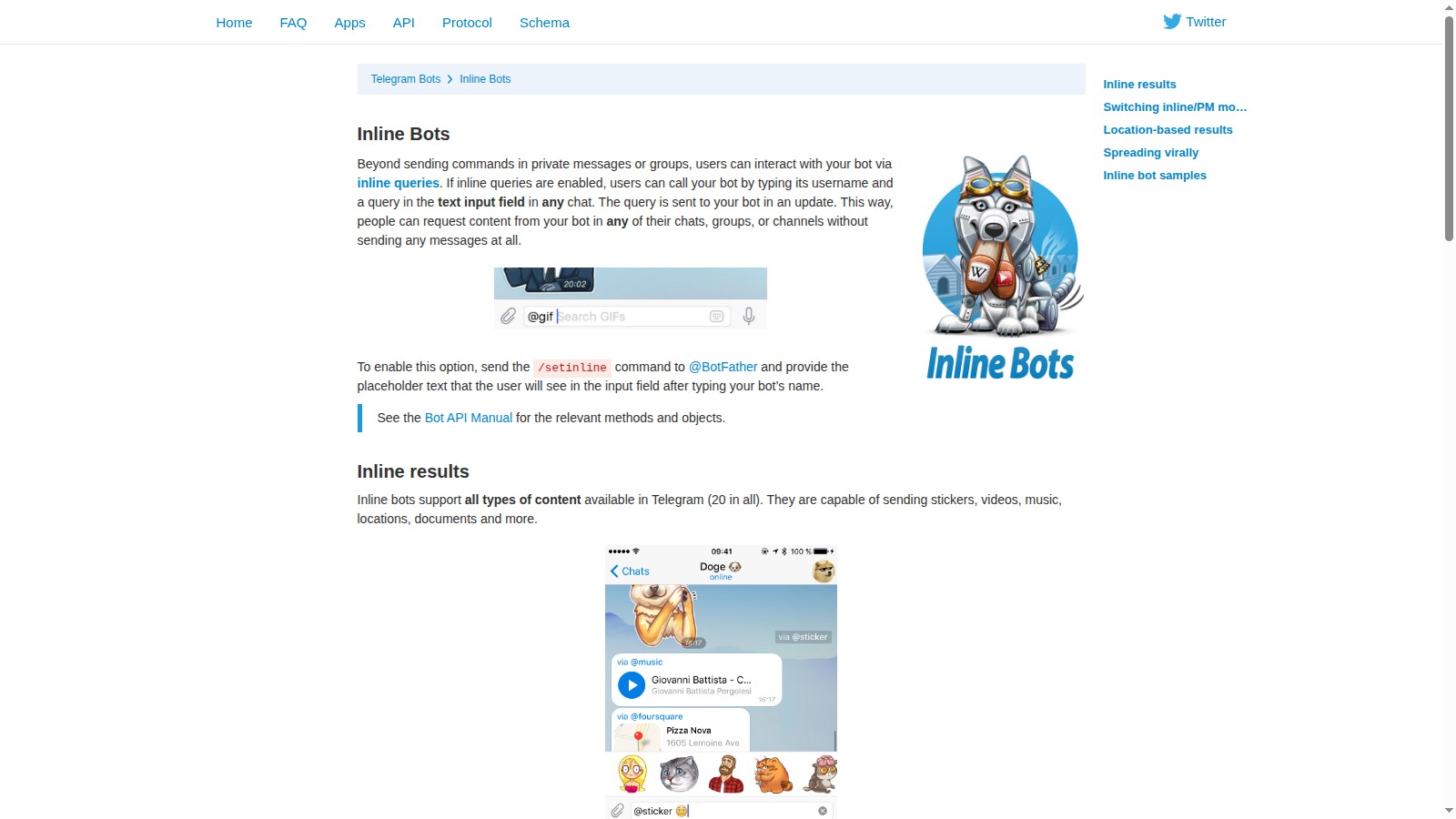 Telegram-eko botoi txertatuak
OpenClaw-en Telegram integrazioak hainbat funtzionalitate aurreratu ditu:
Botoi txertatuak
Botak ekintzetarako botoi klikagarriak dituzten mezuak bidal ditzake:
- Berrespen-botoiak (Bai/Ez)
- Aukera anitzeko hautapenak
- Ekintza azkarrak
Erantzun-testuingurua
Mezu jakin bati erantzuten diozunean, OpenClaw-ek testuinguru hori sartzen du bere erantzunean, elkarrizketak naturalagoak eginez.
Erantzunak denbora errealean
Erantzun luzeak denbora errealean bidaltzen dira eta automatikoki eguneratzen dira, beraz erantzuna osatzen ikusten duzu amaitu arte itxaron beharrean.
Fitxategien kudeaketa
Bidali irudiak eta botak hau egin dezake:
- Irudian zer dagoen deskribatu
- Pantaila-argazkietako testua irakurri
- Diagramak eta grafikoak aztertu
Bidali PDFak eta botak hau egin dezake:
- Dokumentuak irakurri eta laburbildu
- Edukiari buruzko galderak erantzun
- Informazio zehatza atera
Talde-txatetan integratzea
Gehitu zure bota Telegram-eko taldeetan taldearen laguntzarako. Konfiguratu talde bakoitzaren ezarpenak:
{
  "channels": {
    "telegram": {
      "groups": {
        "-1001234567890": {
          "allow": true,
          "requireMention": true,
          "systemPrompt": "You're a helpful team assistant."
        }
      }
    }
  }
}
Honekin: requireMention: true, botak aipatzen dutenean soilik erantzuten du, honekin: @botname.
8. Pertsonalizatu botaren portaera
 OpenClaw botaren nortasuna
Zure botaren portaera pertsonalizatu nahi duzu? Editatu zure lan-eremuko fitxategiak:
SOUL.md - Zehaztu zure botaren nortasuna:
Zu Krill zara, AA laguntzaile lagunkoia eta bihurria.
Izan zaitez zehatza baina atsegina. Erabili emojiak noizean behin.
Zalantzarik baduzu, aitortu ezazu asmatu beharrean.
AGENTS.md - Ezarri arau operatiboak:
- Erantzun 30 segundoren barruan ahal denean
- Zeregin luzeetarako, eman aurrerapenaren berri
- Erabili lerroko botoiak bai/ez galderetarako
- Mantendu mezuak 2000 karaktere azpitik
Tresnetarako sarbidea - Kontrolatu botak zer egin dezakeen tresna-politikak konfiguratuz zure OpenClaw konfigurazioan.
Ondorioa
Telegram eta OpenClaw
OpenClaw Telegram bot gisa ondo konfiguratu duzu! Zure AA laguntzailea orain 24/7 eskuragarri dago Telegram erabiltzen duzun edozein gailutatik.
Konfigurazio honen indarra elkarrizketa-testuinguru iraunkorra da: zure botak aurreko elkarrizketak gogoratzen ditu eta urrats anitzeko zeregin konplexuak kudeatu ditzake txateko mezu soilen bidez.
Aztertzeko hurrengo urratsak:
- Konfiguratu programatutako gogorarazpenak Telegramen mezua bidaltzen dizutenak
- Konektatu hainbat kanal (Discord, Slack, Signal) OpenClaw instantzia berera
- Konfiguratu exec onarpenak komandoak segurtasunez exekutatzeko
- Sortu trebetasun pertsonalizatuak zure lan-fluxuari egokituak
Sartu OpenClaw Discord-era galderarik baduzu edo zure konfigurazioa partekatu nahi baduzu!
Maiz egiten diren galderak
 Telegram botaren FAQ
Bot token bera erabil dezaket hainbat zerbitzaritan?
Ez: bot token bakoitza OpenClaw instantzia batek bakarrik erabili behar du. Bot bat baino gehiago behar badituzu, sortu bot bereiziak BotFather-ekin.
Nola aurkitu dezaket nire Telegram erabiltzaile ID-a?
Bidali mezu bat @userinfobot Telegramen eta zure erabiltzaile ID-arekin erantzungo dizu. Honekin ere erabil dezakezu: @RawDataBot informazio zehatzagoa lortzeko.
Botak talde-txatetan funtziona dezake?
Bai! Gehitu bota talde batera eta konfiguratu ezazu zure OpenClaw konfigurazioan. Erabili requireMention: true aipatzen duzunean bakarrik erantzun dezan.
Mezuen tasa-muga dago?
Bai: Telegramek botak segundoko 30 mezutara mugatzen ditu txat guztien artean, eta minutuko 20 mezutara txat berean. OpenClaw-ek automatikoki kudeatzen du hori berrekiteko logikarekin.
Aldatu al dezaket botaren profileko argazkia?
Bai! Bidali mezu bat BotFather-i, bidali OpenClaw-ekin konektatu aurretik, konfiguratu ditzagun bot-ezarpen erabilgarri batzuk. BotFather-ekin duzun txatean, bidali:, hautatu zure bota, eta gero aukeratu Edit Bot → Edit Botpic eta igo irudi bat.
Botak elkarrizketen historia gordetzen al du?
OpenClaw-ek elkarrizketen historia lokalean gordetzen du zure zerbitzarian, saioen fitxategietan. Historia ez zaio Telegram'en zerbitzariei bidaltzen, mezuak berak ez ezik.
Artikulu gehiago
OpenClaw AWS-en konfiguratzeko azken gida

OpenClaw AWS-en konfiguratzeko gida zehatza. Spot instantzien konfigurazioa, kostuen optimizazioa eta urratsez urratseko argibideak barne.
AA lan-fluxuak eraikitzen OpenClaw-en tresnen katearen bidez
Menderatu tresnak eta funtzio-deiak katean lotzeko artea, urrats anitzeko AA automatizazio-lan-fluxu indartsuak eraikitzeko: datuen erauzketatik hasi eta edukiaren sorkuntza eta zabalpenera arte.
Ostatatze propioko AA laguntzaileentzako kostuen optimizazio gida: exekutatu Claude aurrekontu txikiarekin
Estrategia praktikoak ostatatze propioko AA laguntzaileen API kostuak murrizteko: modelo-bideratze adimenduna, cachea, batch prozesamendua eta OpenClaw-en optimizazio espezifikoak, Claude prezio onean exekutatzeko.