Comment exécuter OpenClaw en toute sécurité : le guide pour débutants de la configuration d'une machine virtuelle
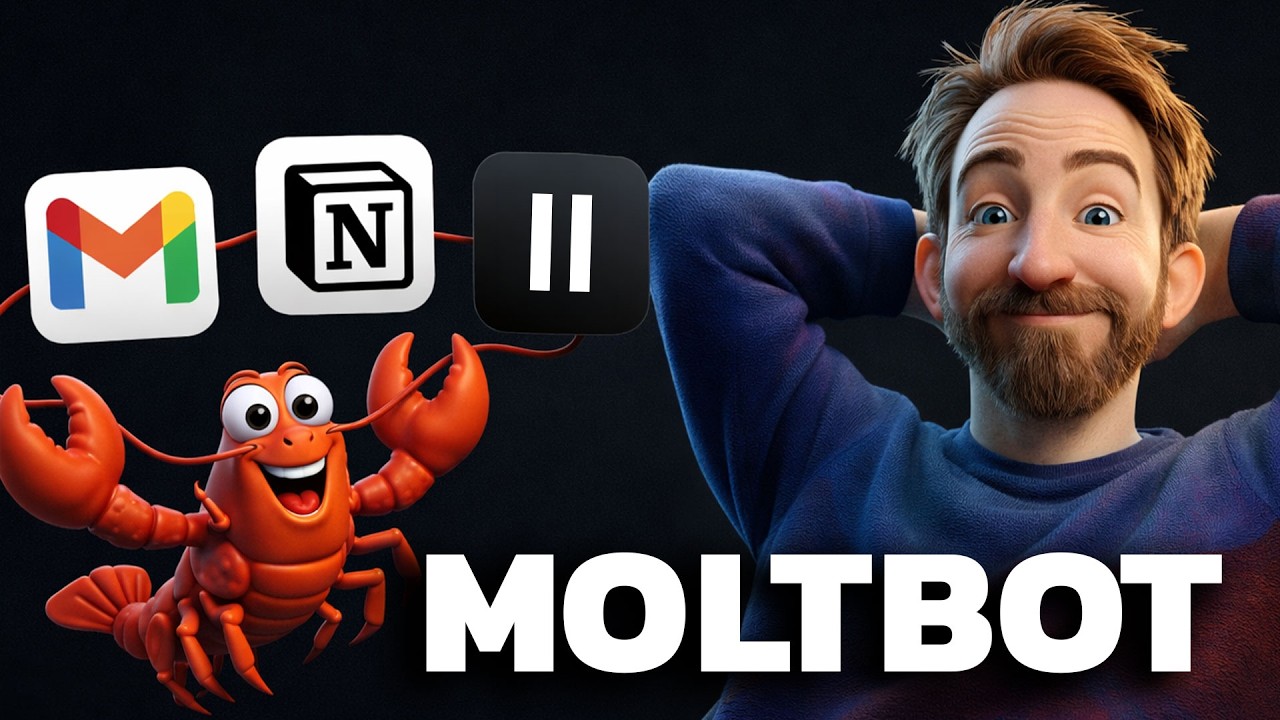
OpenClaw est l'un des agents d'IA les plus puissants que vous puissiez utiliser : il vit sur votre ordinateur, contrôle vos applications, écrit du code, envoie des e-mails et automatise l'ensemble de votre flux de travail. Mais soyons honnêtes : donner à une IA un accès complet à votre machine est effrayant. Et si elle supprimait les mauvais fichiers ? Et si elle se déchaînait sur vos données réelles ?
Dans ce guide, nous vous montrons la méthode la plus sûre et la plus accessible aux débutants pour installer OpenClaw : l'exécuter dans une machine virtuelle afin qu'il ne puisse littéralement pas toucher à vos vrais fichiers. Ensuite, nous le connecterons à plus de 8 000 applications grâce à Zapier MCP, pour lui donner les moyens d'agir sur Gmail, Notion, Slack et bien d'autres, sans compromettre votre sécurité.
📺 Regardez le tutoriel vidéo complet : Moltbot : la méthode sûre et facile (tutoriel pour débutants) par Creator Magic (97 K vues)
Le problème de sécurité (et pourquoi les machines virtuelles le résolvent)
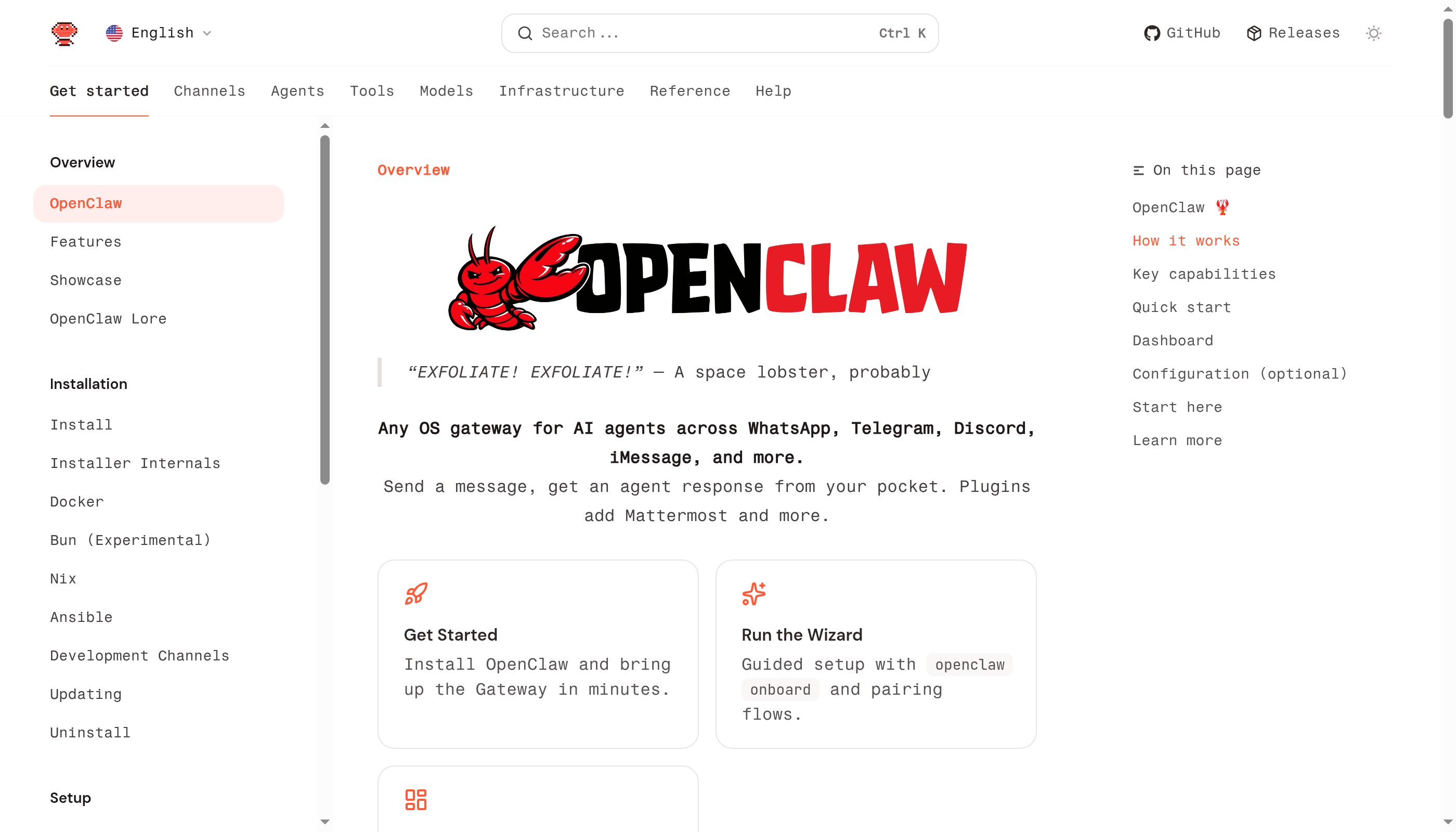 OpenClaw a besoin d'un accès au système pour être utile, mais ce même accès crée un risque.
Voici la tension fondamentale avec les agents d'IA comme OpenClaw : pour être utiles, ils ont besoin d'accéder à votre système. Ils doivent lire des fichiers, exécuter des commandes, ouvrir des navigateurs et interagir avec des applications. Mais ce même accès signifie qu'une seule mauvaise instruction ou une hallucination pourrait faire des ravages sur vos données réelles.
La solution ? Exécuter OpenClaw dans une machine virtuelle (VM).
Une machine virtuelle est en quelque sorte un ordinateur qui fonctionne à l'intérieur de votre ordinateur, un "Mac Inception", comme l'appelle Creator Magic. OpenClaw obtient un accès complet à la VM, ce qui lui permet de faire tout ce dont il a besoin. Mais si quelque chose tourne mal, les dégâts restent entièrement confinés dans ce bac à sable virtuel.
Cette approche vous offre :
- Toutes les capacités d'un agent d'IA — OpenClaw peut exécuter des commandes, écrire du code, gérer des fichiers et automatiser des tâches
- Aucun risque pour votre système réel — tout est isolé dans la VM
- Réinitialisation facile — si quelque chose ne va pas, supprimez simplement la VM et repartez de zéro
Étape 1 : télécharger et installer UTM
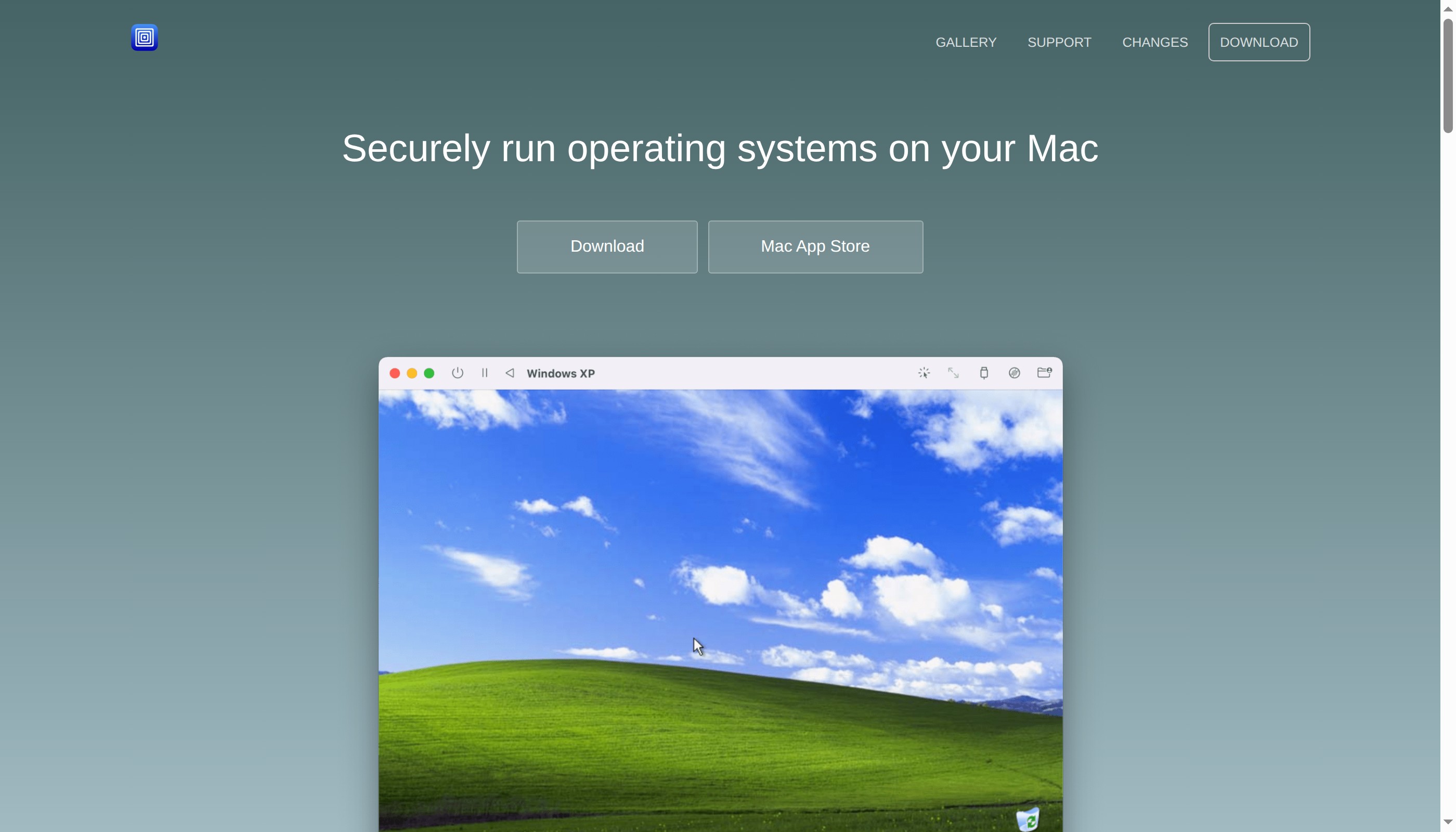 UTM est une application de machine virtuelle gratuite et open source qui exécute Windows, Linux et macOS sur Apple Silicon.
UTM est une application de machine virtuelle gratuite et open source pour Mac. Elle vous permet d'exécuter une installation complète de macOS dans une fenêtre sur votre Mac existant.
Rendez-vous sur mac.getutm.app et téléchargez UTM. Il est entièrement gratuit sur le site web (il existe aussi une version payante sur l'App Store, identique, qui soutient les développeurs). Installez-le comme n'importe quelle autre application Mac : faites-le glisser dans votre dossier Applications.
Étape 2 : télécharger un fichier IPSW de macOS
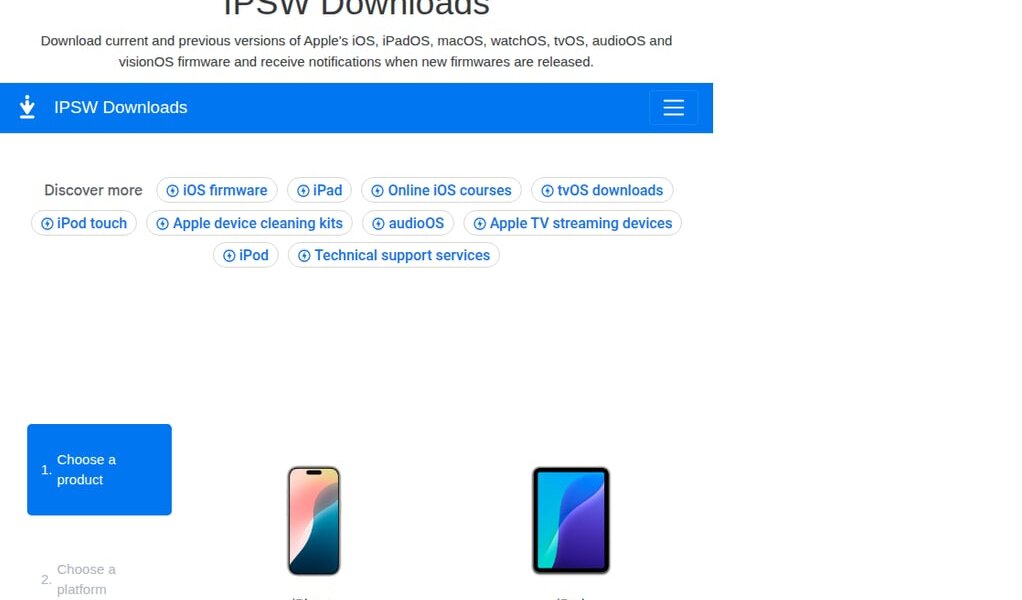 Téléchargements IPSW : votre source pour les images de restauration de macOS.
Vous aurez besoin d'une image de restauration macOS (fichier IPSW) à installer dans votre VM. Vous pouvez obtenir la dernière version depuis les ressources développeur d'Apple ou utiliser un site comme ipsw.me.
Téléchargez l'IPSW correspondant à l'architecture de votre Mac (Apple Silicon pour les Mac M1/M2/M3).
Étape 3 : Créez votre machine virtuelle
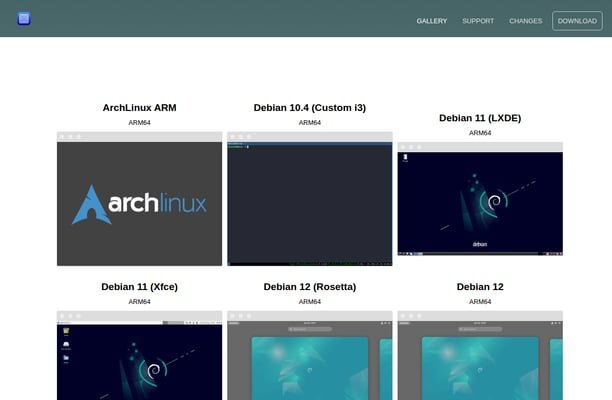 UTM prend en charge macOS, Windows, Linux et de nombreux autres systèmes d'exploitation.
Ouvrez UTM et créez une nouvelle machine virtuelle :
- Cliquez sur Create a New Virtual Machine
- Sélectionnez Virtualize (et non Emulate — c'est plus rapide sur Apple Silicon)
- Choisissez macOS
- Sélectionnez votre fichier IPSW téléchargé
- Allouez les ressources :
- RAM : 8 Go (minimum 4 Go, mais 8 Go est recommandé)
- Cœurs de processeur : 4 cœurs (ajustez en fonction du total de votre Mac's — laissez-en quelques-uns à l'hôte)
- Stockage : 64 Go (suffisant pour macOS + OpenClaw + espace de travail)
- Cliquez sur Enregistrez puis Démarrez
La machine virtuelle va démarrer et vous guider à travers la configuration standard de macOS — choisissez la langue, créez un compte utilisateur, ignorez l'identifiant Apple si vous le souhaitez. En 10 à 15 minutes environ, vous aurez un nouveau bureau macOS qui s'exécute dans une fenêtre.
Étape 4 : Installez OpenClaw avec une seule commande
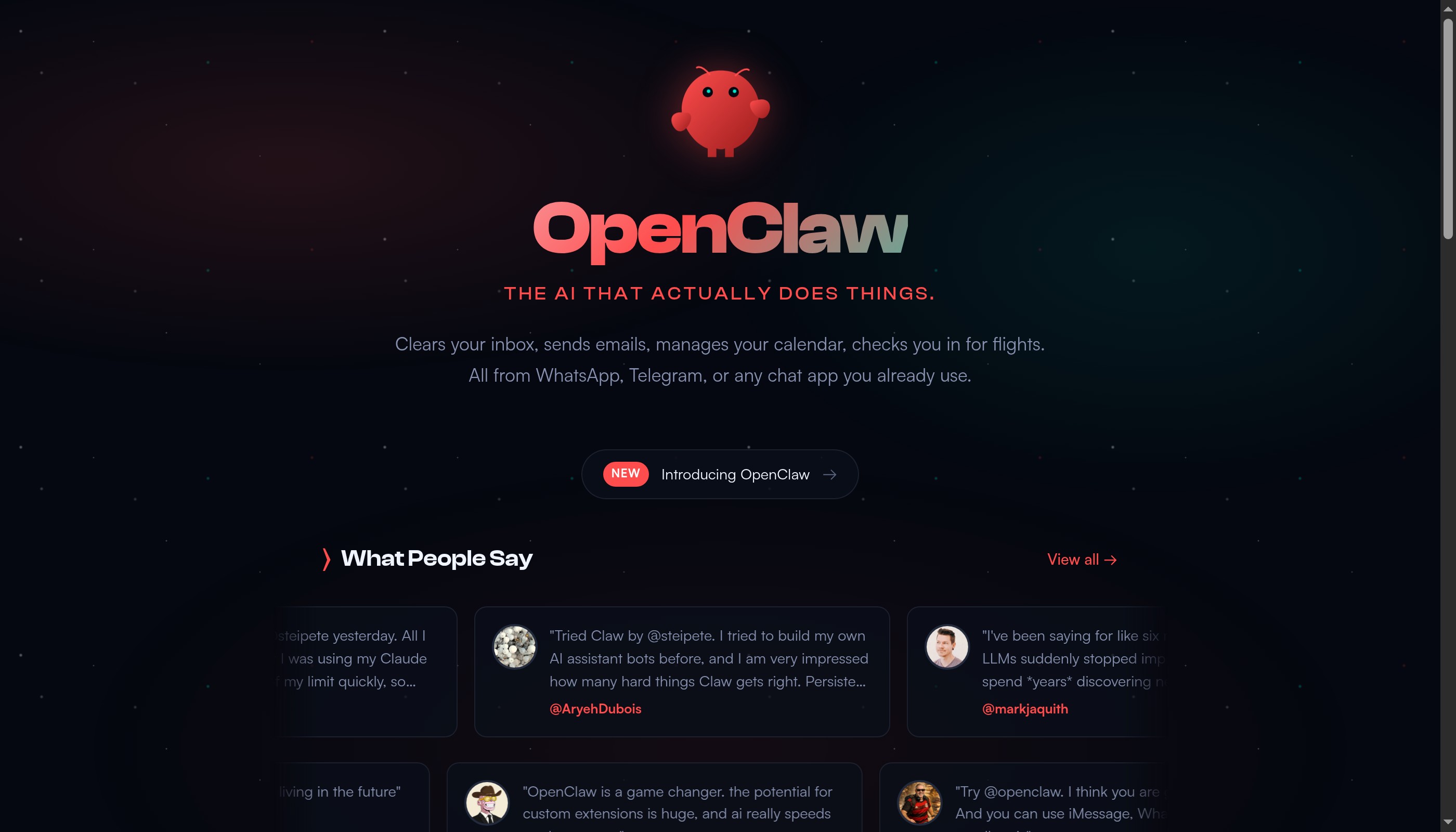 La page d'accueil d'OpenClaw — une seule commande curl installe tout ce dont vous avez besoin.
Une fois votre Mac virtuel configuré, ouvrez Terminal (Applications → Utilitaires → Terminal). C'est ici que nous allons installer OpenClaw. Tout ce qui suit se déroule à l'intérieur de la machine virtuelle — votre vrai Mac est entièrement protégé.
Exécutez une seule commande pour installer OpenClaw :
curl -fsSL https://get.openclaw.ai | bash
Cet installateur va :
- Installer Node.js s'il n'est pas déjà présent
- Installer OpenClaw de manière globale
- Lancer l'assistant d'intégration
Étape 5 : Terminez l'assistant d'intégration
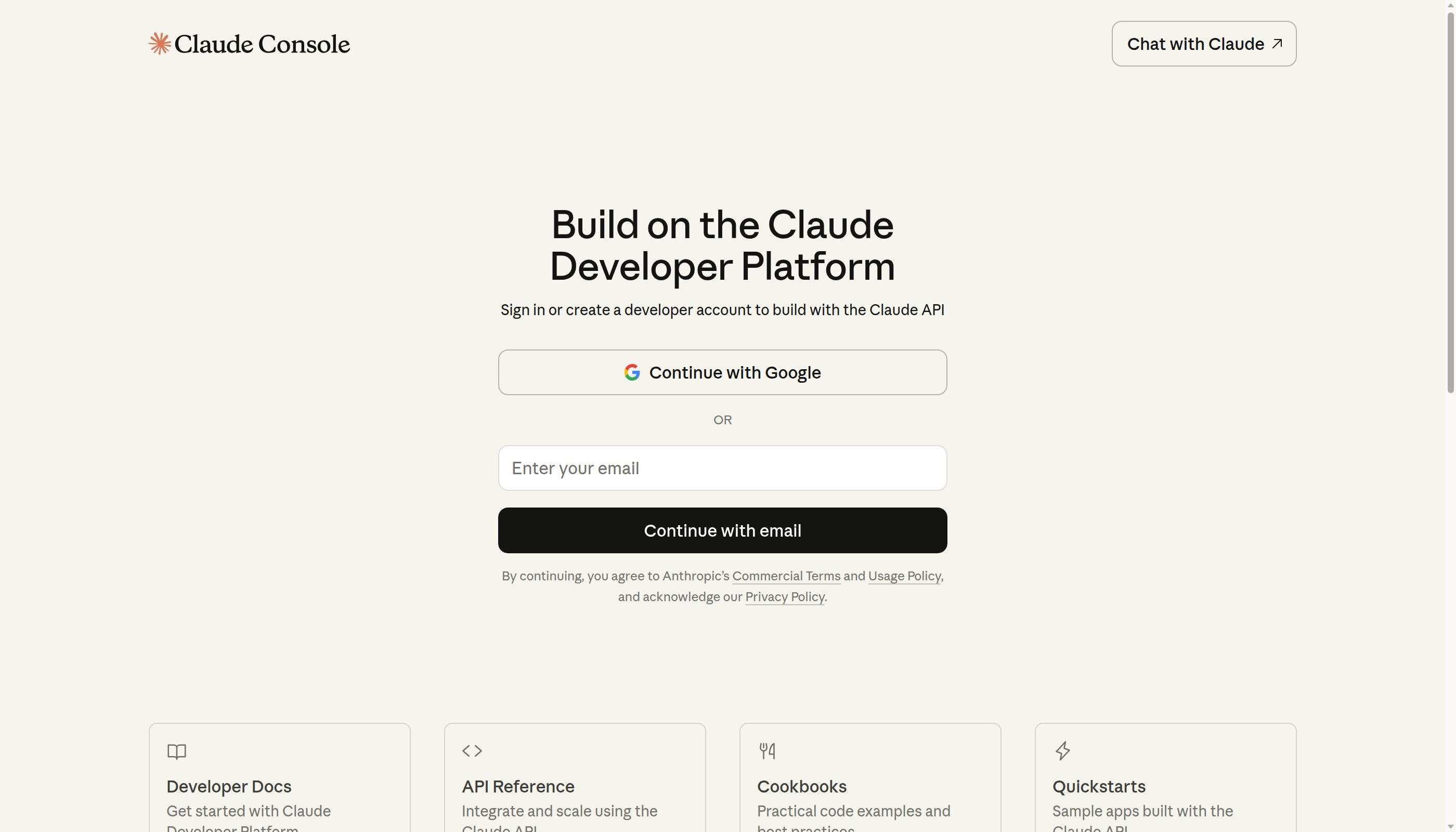 La Claude Console est l'endroit où vous obtenez votre clé API et gérez votre connexion OpenClaw.
L'assistant d'intégration vous guide pas à pas :
- Sélectionnez le mode QuickStart — le chemin le plus rapide vers une configuration fonctionnelle
- Choisissez Anthropic comme fournisseur — vous aurez besoin d'une clé API Claude ou d'un abonnement
- Collez votre clé API — obtenez-en une depuis la Claude Console
- Sélectionnez votre modèle — Claude Sonnet est idéal pour la plupart des tâches, Opus pour les travaux complexes
- Choisissez votre canal de discussion — Telegram, Discord ou l'interface Terminal intégrée
En moins de cinq minutes après avoir exécuté cette commande, vous disposerez d'un assistant IA pleinement fonctionnel, qui s'exécute en toute sécurité dans votre VM.
Vous hébergez déjà dans le cloud ? Si vous préférez exécuter OpenClaw sur un serveur distant plutôt qu'en local, consultez notre tutoriel de configuration AWS ou notre guide comparatif des hébergeurs pour trouver l'option qui vous convient.
Étape 6 : configurer Zapier MCP pour connecter vos applications
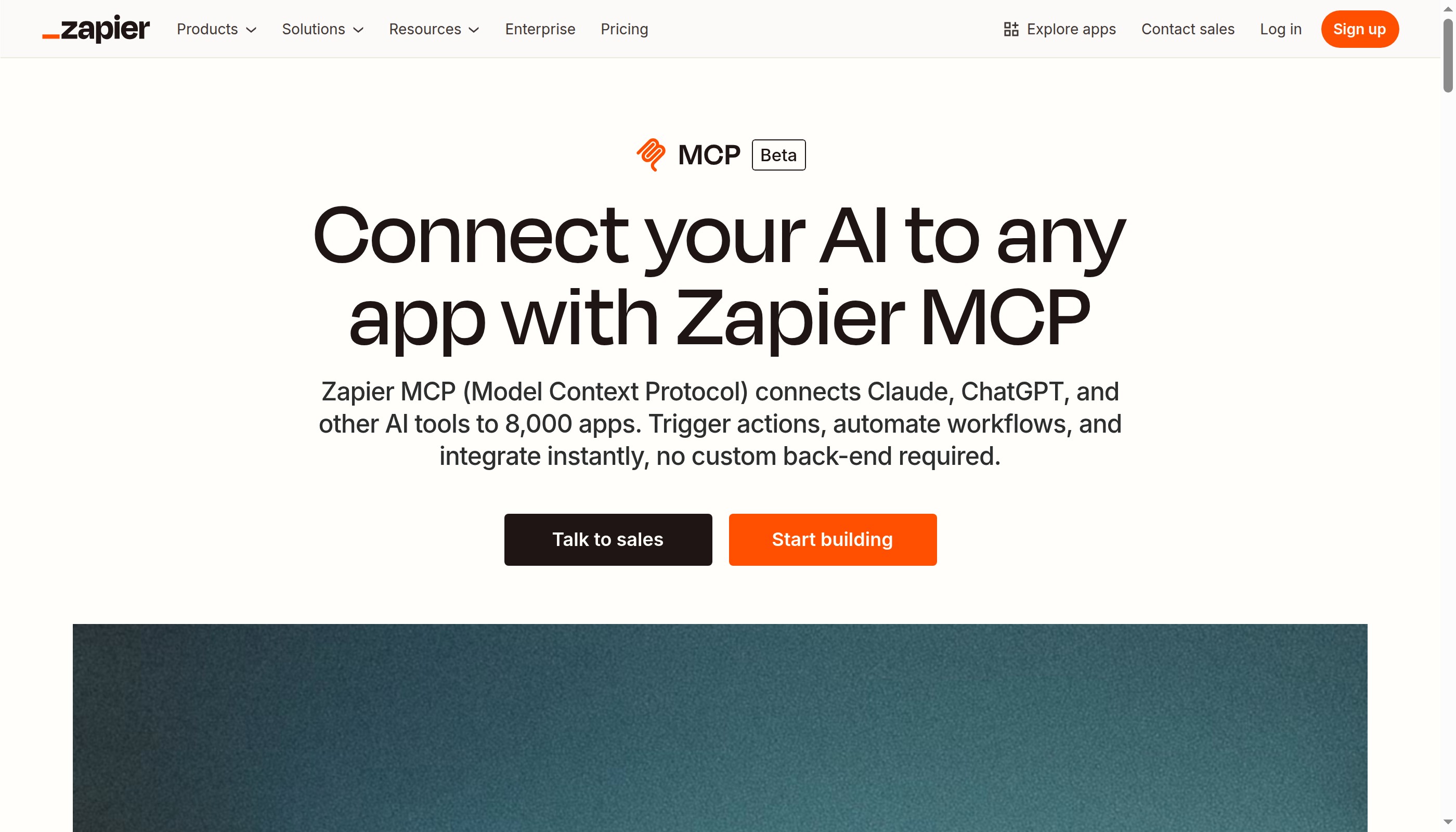 Zapier MCP vous permet de connecter votre IA à n'importe quelle application — Gmail, Notion, Slack, Sheets et plus de 8 000 autres.
À lui seul, OpenClaw peut faire beaucoup de choses sur votre ordinateur. Mais avec Zapier MCP (Model Context Protocol), il peut interagir avec pratiquement toutes les applications que vous utilisez — sans avoir besoin de clés API individuelles pour chacune d'elles.
MCP est un protocole standard qui permet aux agents IA de se connecter à des outils et services externes. Le serveur MCP de Zapier fait office de passerelle : vous configurez les applications auxquelles OpenClaw peut accéder, et il gère toute l'authentification et les appels d'API en arrière-plan.
Étape 7 : configurer vos applications Zapier MCP
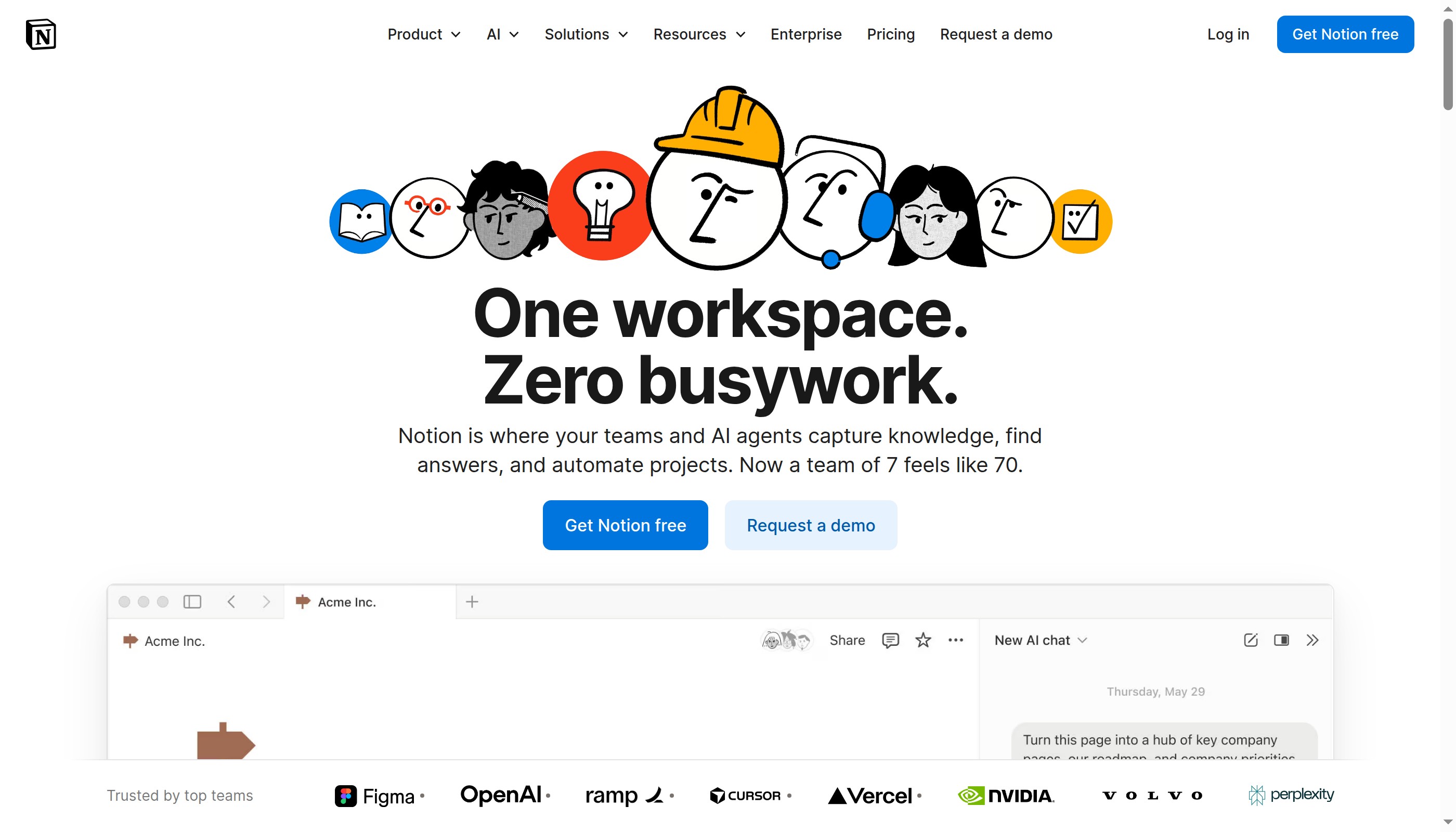 Notion est l'une des applications les plus populaires à connecter — OpenClaw peut lire et écrire des pages, gérer des bases de données et automatiser des flux de travail.
Suivez ces étapes pour connecter vos applications :
- Rendez-vous sur zapier.com/mcp et inscrivez-vous (il existe une offre gratuite)
- Choisissez les applications que vous souhaitez connecter — commencez par l'essentiel :
- Gmail — lire, envoyer et rédiger des e-mails
- Google Calendar — consulter et créer des événements
- Notion — lire et écrire des pages, des bases de données
- Slack — envoyer des messages, lire des canaux
- Google Sheets — lire et écrire des données de feuilles de calcul
- Autorisez chaque application — Zapier vous guide à travers l'OAuth pour chaque service
- Copiez votre configuration MCP — Zapier vous fournit un bloc de configuration JSON
- Ajoutez-la à la configuration MCP d'OpenClaw — collez la configuration dans les paramètres MCP de votre OpenClaw
Une fois connecté, vous pouvez dire à OpenClaw des choses comme :
- "Vérifie dans mon Gmail s'il y a quelque chose d'urgent"
- "Crée une page Notion résumant les réunions d'aujourd'hui"
- "Envoie un message Slack à #team-updates avec nos indicateurs hebdomadaires"
Étape 8 : testez votre configuration avec des tâches réelles
 Vérifiez que votre configuration fonctionne avec des exemples pratiques
Maintenant que tout est connecté, testez votre configuration avec quelques tâches concrètes :
Exemple d'automatisation d'e-mails :
"Consulte ma boîte de réception. Pour l'e-mail du client concernant le calendrier du projet, rédige une réponse indiquant que nous sommes dans les temps pour l'échéance de mars et inclus les jalons mis à jour."
OpenClaw lit l'e-mail via Gmail MCP, comprend le contexte, rédige une réponse professionnelle dans votre style d'écriture, puis l'envoie directement ou la place en attente de votre validation.
Exemple de vibe coding :
"Prends les descriptions de produits de ma base de données Notion, génère des versions audio avec ElevenLabs et enregistre les liens dans la base de données."
OpenClaw lit la base de données Notion, traite chaque entrée, appelle l'API ElevenLabs pour générer les voix off, puis met à jour Notion avec les résultats.
Les coûts
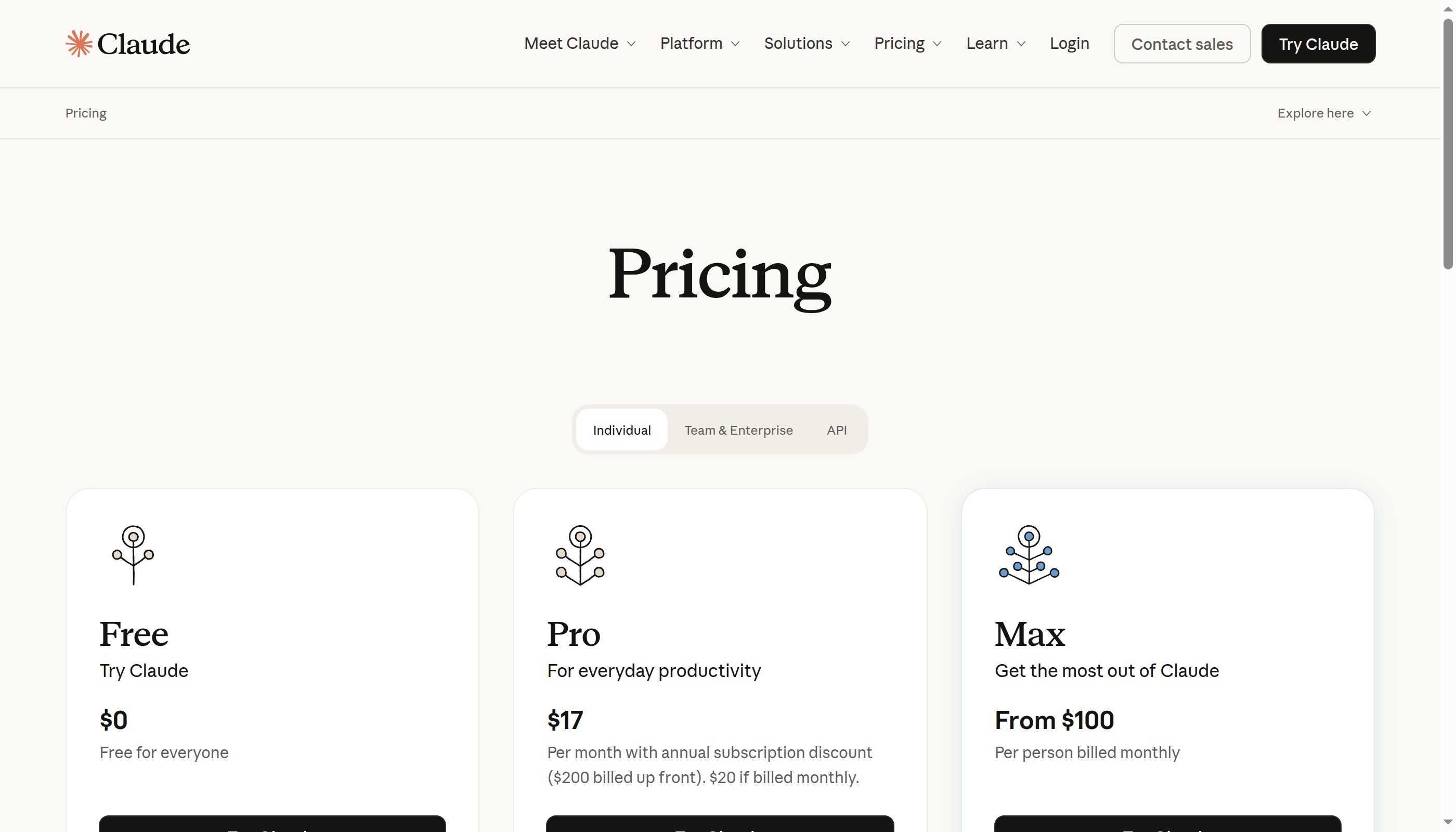 Page de tarification de Claude — l'abonnement Pro à 17 $/mois couvre la plupart des usages d'OpenClaw.
Voici ce que coûte réellement cette configuration :
| Élément | Coût |
|---|---|
| UTM (application de machine virtuelle) | Gratuit |
| VM macOS | Gratuit (utilise votre licence macOS existante) |
| OpenClaw | Gratuit (open source) |
| API Claude (Anthropic) | ~20 $/mois (avec un usage typique sur l'abonnement Pro) |
| Zapier MCP | Offre gratuite disponible (100 tâches/mois), forfaits payants à partir de 20 $/mois |
| Total (offre gratuite) | ~20 $/mois |
| Total (avec Zapier payant) | ~40 $/mois |
Pour à peu près le prix de quelques visites au café, vous obtenez un assistant IA capable de gérer vos e-mails, d'organiser votre Notion, de publier sur Slack, de mettre à jour des feuilles de calcul et d'automatiser pratiquement tout.
Envie de réduire encore les coûts d'hébergement ? Notre comparatif des hébergeurs présente des options à partir de seulement 4,70 $/mois pour exécuter OpenClaw sur un serveur cloud plutôt qu'en local.
Conclusion
 Votre bac à sable IA sécurisé est prêt à l'emploi
Exécuter OpenClaw dans une machine virtuelle est la façon la plus sûre et la plus accessible aux débutants pour se lancer avec les agents IA. Vous bénéficiez de toute la puissance d'un assistant IA complet — gestion de fichiers, génération de code, automatisation des e-mails, flux de travail multi-applications — sans aucun risque pour votre système réel.
Résumé rapide de ce que nous avons fait :
- Installation d'UTM et création d'une machine virtuelle macOS
- Exécution du programme d'installation d'OpenClaw en une ligne dans la VM
- Connexion de plus de 8 000 applications via Zapier MCP
- Test de tâches d'automatisation concrètes
La configuration prend environ 30 minutes au total, et vous obtenez un assistant IA sûr et puissant, capable d'interagir avec toutes vos applications.
📺 Regardez la présentation complète : Moltbot : la méthode sûre et facile (tutoriel pour débutants) par Creator Magic
Envie d'essayer plutôt une configuration dans le cloud ? Consultez notre tutoriel AWS étape par étape pour exécuter OpenClaw sur un serveur distant, ou parcourez notre comparatif des hébergeurs pour trouver l'option la moins chère selon vos besoins.
Bonne automatisation ! 🚀
Plus d'articles
Le guide ultime de configuration d'OpenClaw sur AWS

Le guide de référence pour configurer OpenClaw sur AWS. Inclut la configuration des instances spot, l'optimisation des coûts et des instructions étape par étape.
Créer des workflows IA avec le chaînage d'outils dans OpenClaw
Maîtrisez l'art d'enchaîner les outils et les appels de fonctions pour créer de puissants workflows d'automatisation IA en plusieurs étapes — de l'extraction de données à la génération de contenu et au déploiement.
Guide d'optimisation des coûts pour les assistants IA auto-hébergés : utiliser Claude avec un petit budget
Des stratégies pratiques pour réduire les coûts d'API des assistants IA auto-hébergés — routage intelligent des modèles, mise en cache, traitement par lots et optimisations propres à OpenClaw pour utiliser Claude à moindre coût.