Come eseguire OpenClaw in sicurezza: la guida per principianti alla configurazione di una macchina virtuale
OpenClaw è uno degli agenti AI più potenti che tu possa utilizzare: vive sul tuo computer, controlla le tue app, scrive codice, invia e-mail e automatizza l'intero flusso di lavoro. Ma diciamolo chiaramente: dare a un'AI pieno accesso al tuo computer fa paura. E se eliminasse i file sbagliati? E se impazzisse sui tuoi dati reali?
In questa guida ti mostreremo il modo più sicuro e adatto ai principianti per configurare OpenClaw: eseguirlo all'interno di una macchina virtuale, in modo che letteralmente non possa toccare i tuoi file reali. Poi lo collegheremo a oltre 8.000 app tramite Zapier MCP, dandogli le "mani" per lavorare su Gmail, Notion, Slack e altro ancora, senza mettere a rischio la tua sicurezza.
📺 Guarda il video tutorial completo: Moltbot: The Safe & Easy Way (Beginner Tutorial) di Creator Magic (97K visualizzazioni)
Il problema della sicurezza (e perché le VM lo risolvono)
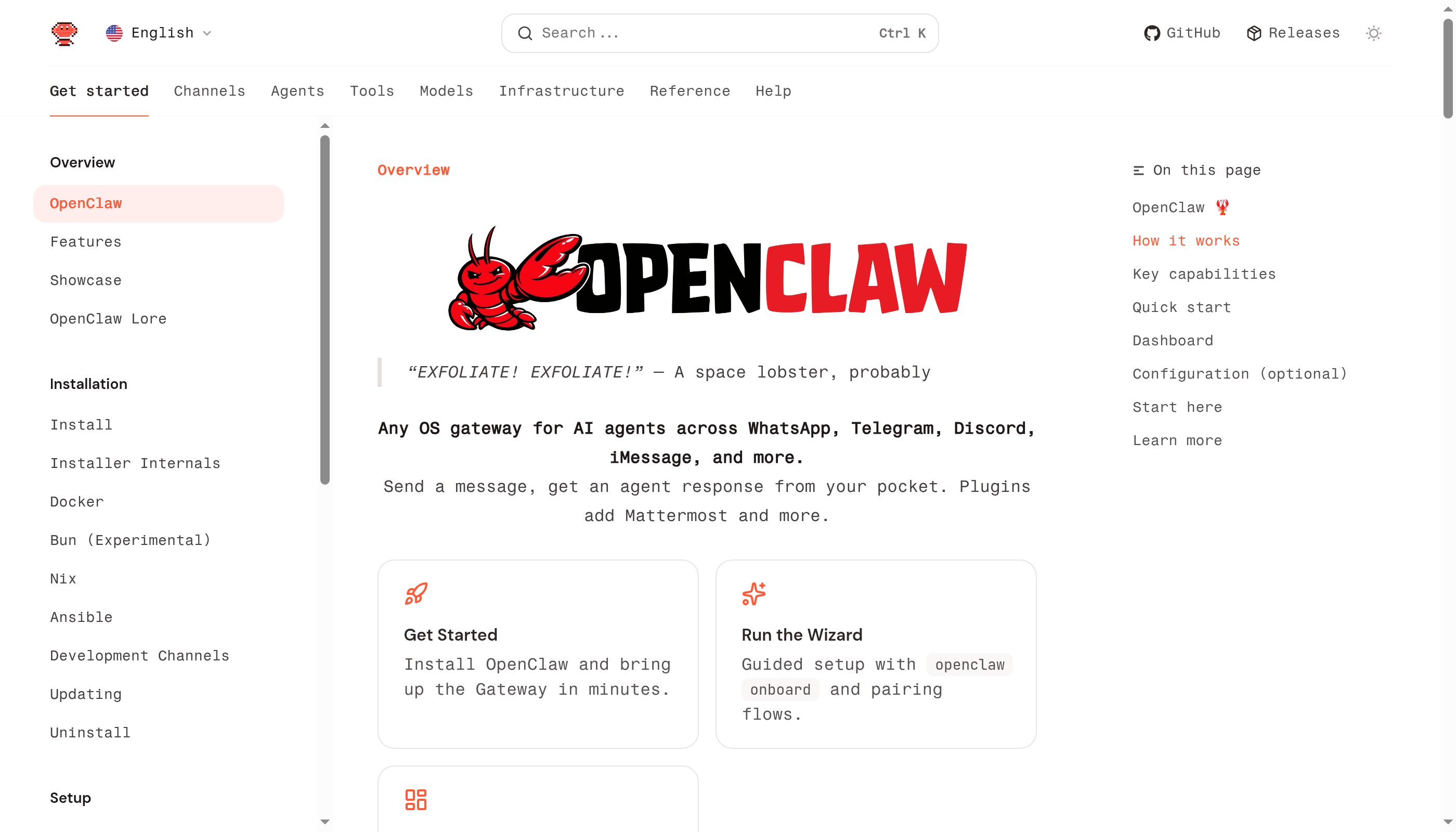 OpenClaw ha bisogno dell'accesso al sistema per essere utile, ma quello stesso accesso crea dei rischi.
Ecco la tensione di fondo con agenti AI come OpenClaw: per essere utili, hanno bisogno di accedere al tuo sistema. Devono leggere file, eseguire comandi, aprire browser e interagire con le app. Ma lo stesso accesso significa che un singolo prompt sbagliato o un'allucinazione potrebbe fare danni ai tuoi dati reali.
La soluzione? Eseguire OpenClaw all'interno di una macchina virtuale (VM).
Una macchina virtuale è essenzialmente un computer che gira all'interno del tuo computer, un "Mac Inception", come lo chiama Creator Magic. OpenClaw ottiene pieno accesso alla VM, il che significa che può fare tutto ciò che deve. Ma se qualcosa va storto, il danno resta interamente contenuto all'interno di quella sandbox virtuale.
Questo approccio ti offre:
- Tutte le capacità di un agente AI — OpenClaw può eseguire comandi, scrivere codice, gestire file e automatizzare attività
- Zero rischi per il tuo sistema reale — tutto è isolato in una sandbox all'interno della VM
- Ripristino facile — se qualcosa va storto, basta eliminare la VM e ricominciare da capo
Passaggio 1: scarica e installa UTM
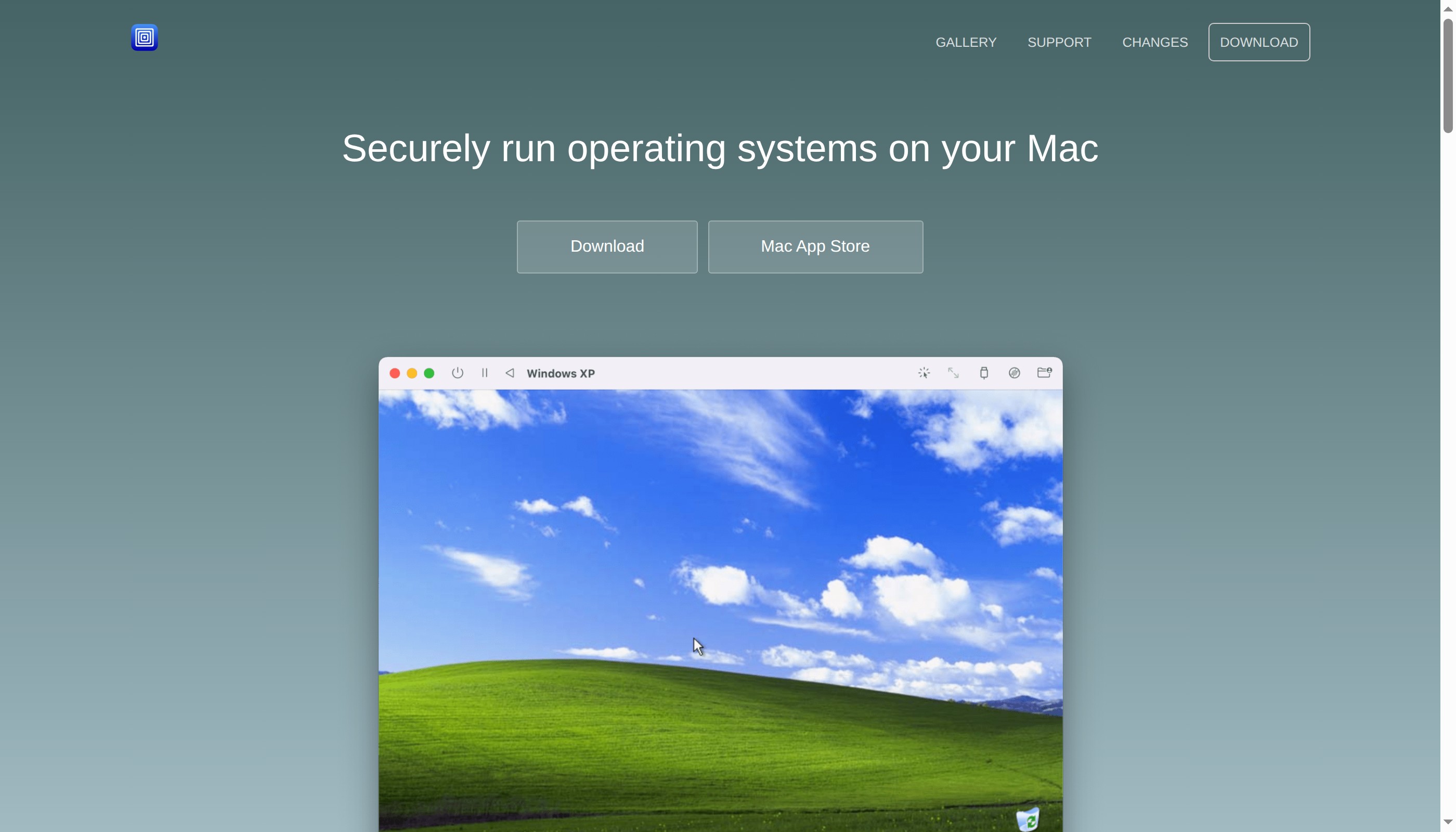 UTM è un'app gratuita e open source per macchine virtuali che esegue Windows, Linux e macOS su Apple Silicon.
UTM è un'app gratuita e open source per macchine virtuali su Mac. Ti permette di eseguire un'installazione completa di macOS in una finestra sul tuo Mac esistente.
Vai su mac.getutm.app e scarica UTM. È completamente gratuita dal sito web (esiste anche una versione a pagamento su App Store, identica, che sostiene gli sviluppatori). Installala come qualsiasi altra app per Mac: trascinala nella cartella Applicazioni.
Passaggio 2: scarica un file IPSW di macOS
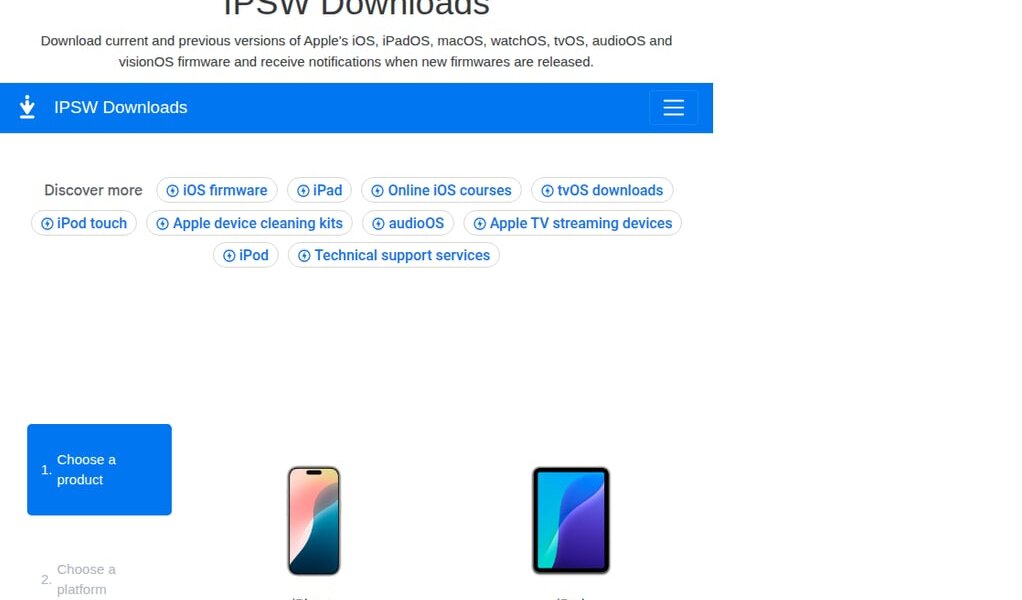 Download IPSW: la tua fonte per le immagini di ripristino di macOS.
Ti servirà un'immagine di ripristino di macOS (file IPSW) da installare nella tua VM. Puoi ottenere l'ultima versione dalle risorse per sviluppatori di Apple oppure usare un sito come ipsw.me.
Scarica l'IPSW corrispondente all'architettura del tuo Mac (Apple Silicon per i Mac M1/M2/M3).
Passaggio 3: crea la tua macchina virtuale
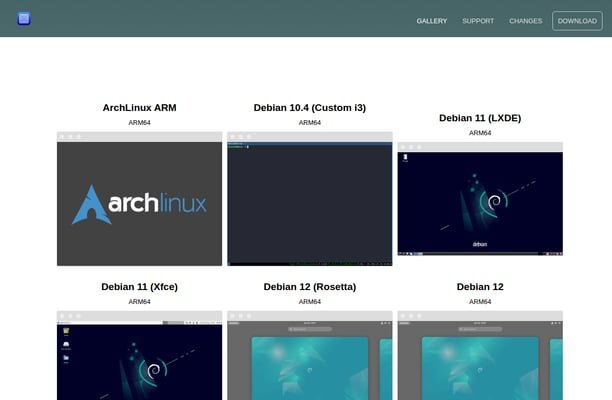 UTM supporta macOS, Windows, Linux e molti altri sistemi operativi.
Apri UTM e crea una nuova macchina virtuale:
- Clicca su Crea una nuova macchina virtuale
- Seleziona Virtualizza (non Emula: è più veloce su Apple Silicon)
- Scegli macOS
- Seleziona il file IPSW che hai scaricato
- Assegna le risorse:
- RAM: 8 GB (minimo 4 GB, ma si consigliano 8 GB)
- Core CPU: 4 core (regola in base al totale del tuo Mac's — lasciane alcuni all'host)
- Archiviazione: 64 GB (abbastanza per macOS + OpenClaw + spazio di lavoro)
- Clicca su Salva e poi Avvia
La macchina virtuale si avvierà e ti guiderà nella configurazione standard di macOS: scegli la lingua, crea un account utente, salta l'ID Apple se preferisci. In circa 10-15 minuti avrai un nuovo desktop macOS in esecuzione all'interno di una finestra.
Passaggio 4: installa OpenClaw con un solo comando
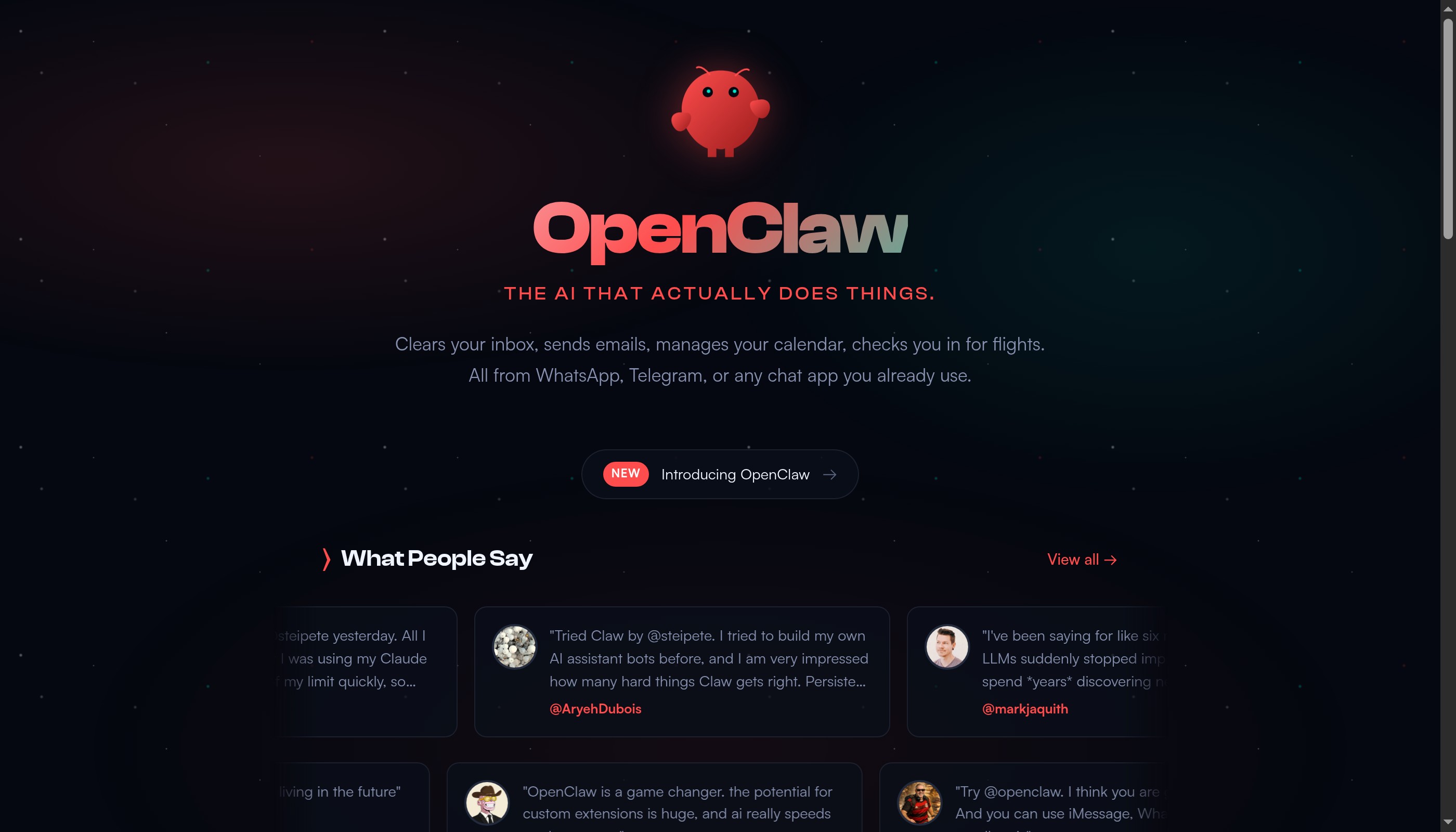 La homepage di OpenClaw: un solo comando curl installa tutto ciò che ti serve.
Una volta configurato il tuo Mac virtuale, apri Terminale (Applicazioni → Utility → Terminale). Qui installeremo OpenClaw. Da questo momento tutto avviene all'interno della macchina virtuale: il tuo Mac reale è completamente al sicuro.
Esegui un solo comando per installare OpenClaw:
curl -fsSL https://get.openclaw.ai | bash
Questo programma di installazione:
- Installerà Node.js se non è già presente
- Installerà OpenClaw a livello globale
- Avvierà la procedura guidata di configurazione
Passaggio 5: completa la procedura guidata di configurazione
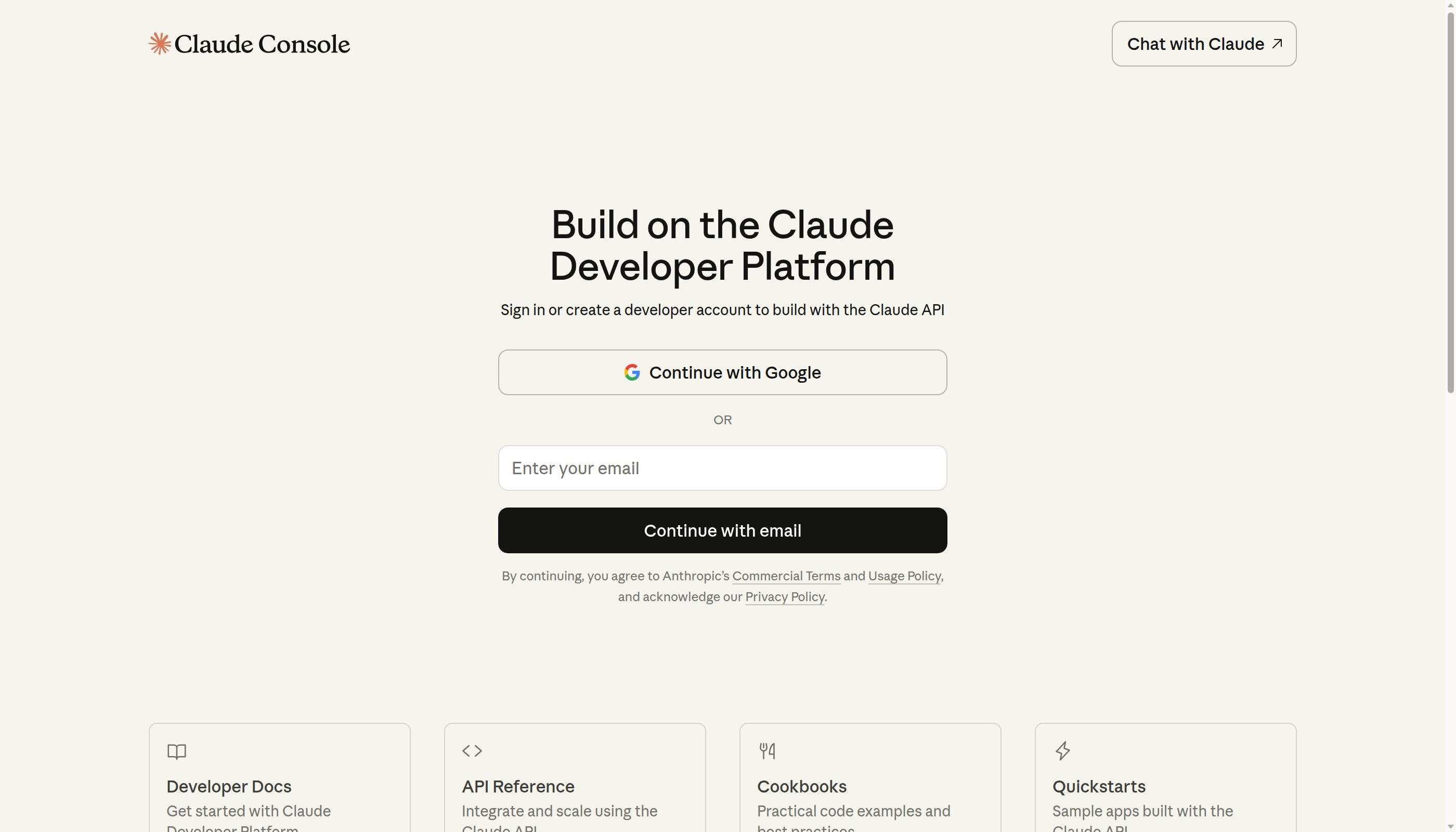 La Claude Console è il luogo in cui ottieni la tua chiave API e gestisci la connessione a OpenClaw.
La procedura guidata ti accompagna in ogni passaggio:
- Seleziona la modalità QuickStart — il percorso più rapido per una configurazione funzionante
- Scegli Anthropic come provider — ti servirà una chiave API di Claude o un abbonamento
- Incolla la tua chiave API — ottienine una dalla Claude Console
- Seleziona il tuo modello — Claude Sonnet è ottimo per la maggior parte delle attività, Opus per i lavori complessi
- Scegli il tuo canale di chat — Telegram, Discord o l'interfaccia Terminal integrata
Entro cinque minuti dall'esecuzione di quel comando, avrai un assistente AI completamente funzionante in esecuzione in modo sicuro all'interno della tua VM.
Hai già un hosting nel cloud? Se preferisci eseguire OpenClaw su un server remoto invece che in locale, consulta il nostro tutorial di configurazione AWS oppure la nostra guida al confronto degli hosting per trovare l'opzione giusta per te.
Passaggio 6: Configura Zapier MCP per le connessioni alle app
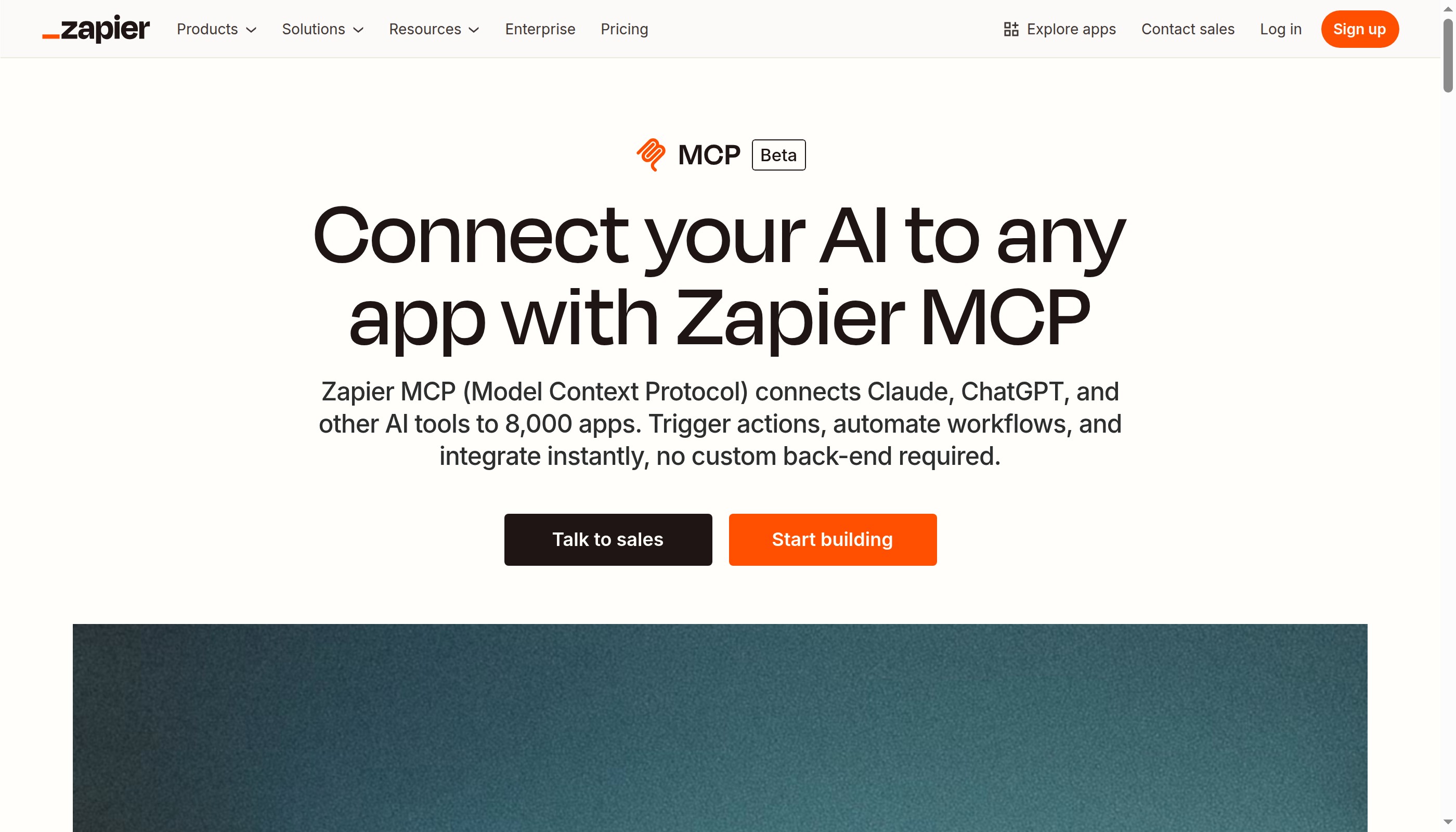 Zapier MCP ti permette di collegare la tua AI a qualsiasi app — Gmail, Notion, Slack, Sheets e più di 8.000 altre.
Da solo, OpenClaw può fare molto all'interno del tuo computer. Ma con Zapier MCP (Model Context Protocol), può interagire con praticamente tutte le app che usi — senza bisogno di chiavi API individuali per ciascuna.
MCP è un protocollo standard che permette agli agenti AI di connettersi a strumenti e servizi esterni. Il server MCP di Zapier funge da ponte: tu configuri a quali app OpenClaw può accedere, e lui gestisce tutta l'autenticazione e le chiamate API dietro le quinte.
Passaggio 7: Configura le app di Zapier MCP
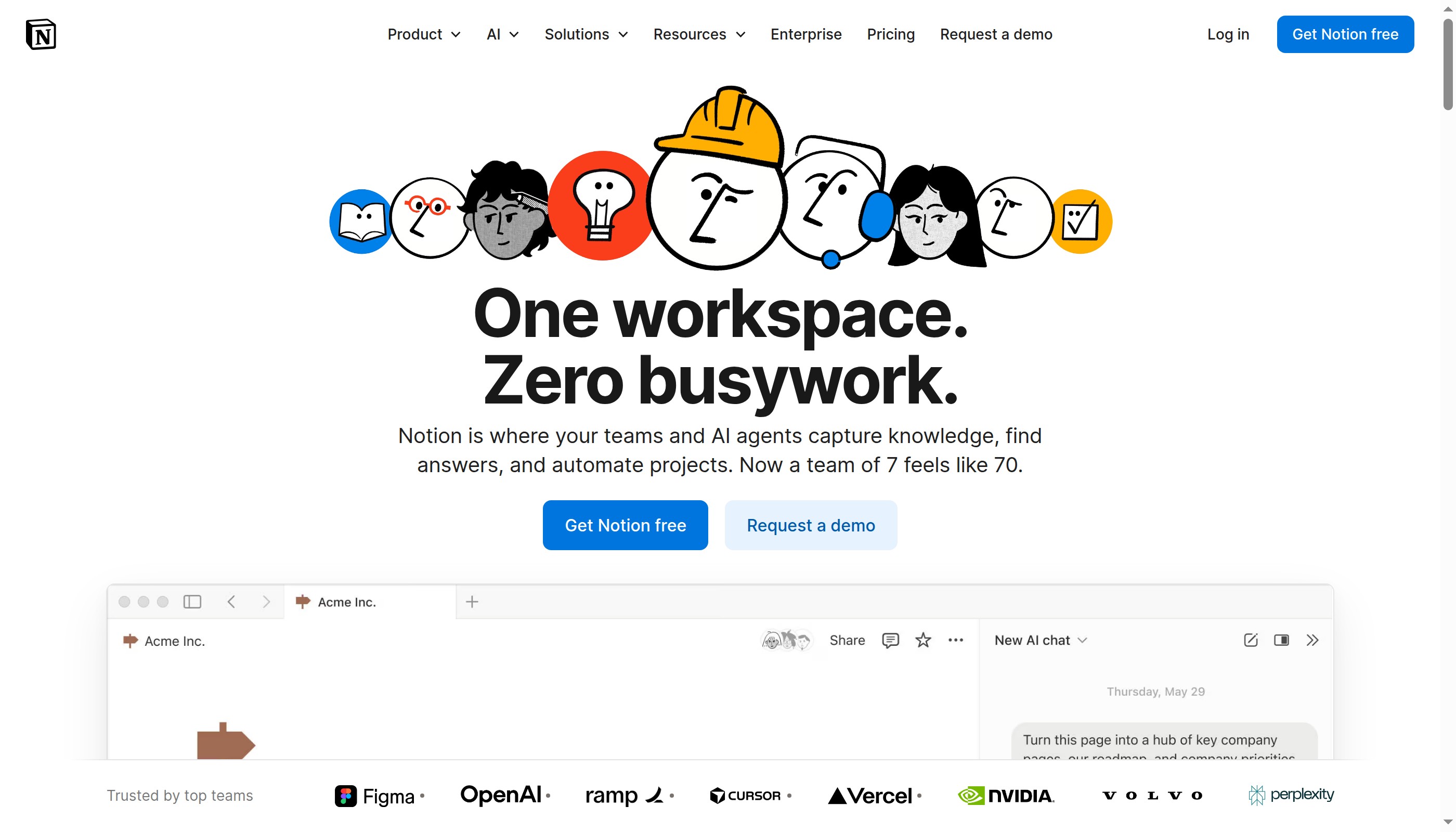 Notion è una delle app più popolari da collegare — OpenClaw può leggere e scrivere pagine, gestire database e automatizzare flussi di lavoro.
Segui questi passaggi per collegare le tue app:
- Vai su zapier.com/mcp e registrati (è disponibile un piano gratuito)
- Scegli le app che vuoi collegare — inizia dalle essenziali:
- Gmail — leggi, invia e crea bozze di email
- Google Calendar — controlla e crea eventi
- Notion — leggi e scrivi pagine, database
- Slack — invia messaggi, leggi i canali
- Google Sheets — leggi e scrivi i dati dei fogli di calcolo
- Autorizza ogni app — Zapier ti guida attraverso l'OAuth per ogni servizio
- Copia la tua configurazione MCP — Zapier ti fornisce un blocco di configurazione JSON
- Aggiungila alla configurazione MCP di OpenClaw — incolla la configurazione nelle impostazioni MCP di OpenClaw
Una volta connesso, puoi dire a OpenClaw cose come:
- "Controlla se nella mia Gmail c'è qualcosa di urgente"
- "Crea una pagina Notion che riassuma le riunioni di oggi"
- "Invia un messaggio Slack a #team-updates con le nostre metriche settimanali"
Passaggio 8: Testa la tua configurazione con attività reali
 Verifica che la tua configurazione funzioni con esempi pratici
Ora che tutto è connesso, testa la tua configurazione con alcune attività reali:
Esempio di automazione delle email:
"Controlla la mia posta in arrivo. Per l'email del cliente sulla tempistica del progetto, scrivi una bozza di risposta in cui dici che siamo in linea con la scadenza di marzo e includi le pietre miliari aggiornate."
OpenClaw legge l'email tramite Gmail MCP, comprende il contesto, scrive una risposta professionale nel tuo stile e la invia direttamente oppure la mette in coda per la tua revisione.
Esempio di vibe coding:
"Prendi le descrizioni dei prodotti dal mio database Notion, genera le versioni audio con ElevenLabs e salva i link nel database."
OpenClaw legge il database Notion, elabora ogni voce, chiama l'API di ElevenLabs per generare le voci narranti e aggiorna Notion con i risultati.
I costi
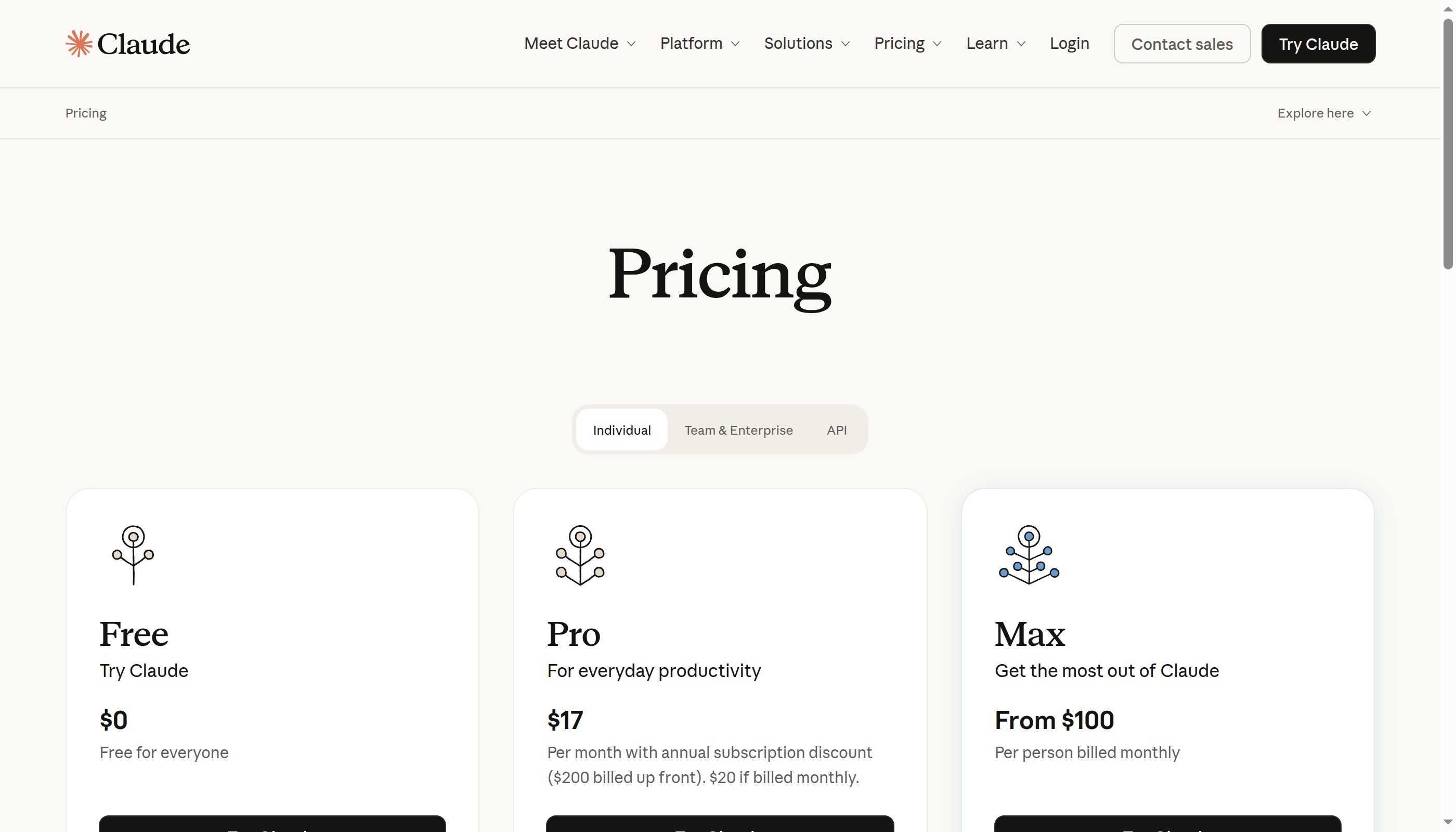 La pagina dei prezzi di Claude — il piano Pro a $17/mese copre la maggior parte dell'utilizzo di OpenClaw.
Ecco quanto costa realmente questa configurazione:
| Voce | Costo |
|---|---|
| UTM (app per macchine virtuali) | Gratis |
| VM macOS | Gratis (utilizza la tua licenza macOS esistente) |
| OpenClaw | Gratis (open source) |
| API di Claude (Anthropic) | ~$20/mese (con un utilizzo tipico del piano Pro) |
| Zapier MCP | Piano gratuito disponibile (100 attività/mese), piani a pagamento da $20/mese |
| Totale (piano gratuito) | ~$20/mese |
| Totale (con Zapier a pagamento) | ~$40/mese |
Per circa il costo di un paio di caffè al bar, ottieni un assistente AI in grado di gestire le tue email, organizzare il tuo Notion, pubblicare su Slack, aggiornare fogli di calcolo e automatizzare praticamente qualsiasi cosa.
Vuoi ridurre ulteriormente i costi di hosting? Il nostro confronto hosting copre opzioni a partire da soli $4.70/mese per eseguire OpenClaw su un server cloud invece che in locale.
Conclusione
 Il tuo sandbox AI sicuro è pronto all'uso
Eseguire OpenClaw all'interno di una macchina virtuale è il modo più sicuro e più adatto ai principianti per iniziare con gli agenti AI. Hai tutta la potenza di un assistente AI completo — gestione dei file, generazione di codice, automazione delle email, flussi di lavoro multi-app — senza alcun rischio per il tuo sistema reale.
Riepilogo rapido di ciò che abbiamo fatto:
- Installato UTM e creata una macchina virtuale macOS
- Eseguito l'installer OpenClaw da una sola riga all'interno della VM
- Collegate oltre 8.000 app tramite Zapier MCP
- Testate attività di automazione reali
La configurazione richiede circa 30 minuti in totale e alla fine ottieni un assistente AI sicuro e potente in grado di interagire con tutte le tue app.
📺 Guarda la guida completa: Moltbot: The Safe & Easy Way (Beginner Tutorial) di Creator Magic
Preferisci provare una configurazione basata su cloud? Dai un'occhiata al nostro tutorial passo-passo su AWS per eseguire OpenClaw su un server remoto, oppure consulta il nostro confronto hosting per trovare l'opzione più economica per le tue esigenze.
Buona automazione! 🚀
Altri articoli
La guida definitiva alla configurazione di OpenClaw su AWS

La guida definitiva per configurare OpenClaw su AWS. Include la configurazione delle istanze spot, l'ottimizzazione dei costi e istruzioni passo-passo.
Creare flussi di lavoro AI con il concatenamento di strumenti in OpenClaw
Padroneggia l'arte di concatenare strumenti e chiamate di funzione per creare potenti flussi di automazione AI a più passaggi, dall'estrazione dei dati alla generazione di contenuti e al deployment.
Guida all'ottimizzazione dei costi per assistenti AI self-hosted: usa Claude con un budget ridotto
Strategie pratiche per ridurre i costi delle API per gli assistenti AI self-hosted: routing intelligente dei modelli, caching, batching e ottimizzazioni specifiche di OpenClaw per usare Claude a costi contenuti.