マーケティングのためのGoogle Analytics 4:完全セットアップ&トラッキングガイド 2026

Google Analytics 4(GA4)は、セッションベースからイベントベースのトラッキングへ移行した、Universal Analyticsからの根本的な転換です。2020年から2023年にかけての移行は多くのマーケターを混乱させましたが、現在のGA4は、機械学習によるインサイト、クロスプラットフォームのトラッキング、プライバシーを重視した計測により、高度なマーケティング分析を支えています。
このガイドでは、キャンペーンパフォーマンスのトラッキング、コンバージョンの計測、カスタマージャーニーの分析、予算配分の意思決定に役立つレポートの作成など、マーケティング目的に特化したGA4のセットアップ方法を解説します。
2026年にGA4がマーケターにとって重要な理由
ノートパソコン上の分析ダッシュボード
Universal Analyticsは2023年7月1日にデータ収集を停止しました。現在、利用できるGoogle AnalyticsはGA4のみであり、適切なセットアップは任意ではなく必須となっています。
必要性にとどまらず、GA4はマーケターに次のような明確なメリットをもたらします。
クロスプラットフォームトラッキング: ウェブサイトとモバイルアプリのユーザーを統合レポートで計測
イベントベースのモデル: 複雑なカスタムコードなしであらゆるインタラクションをトラッキング
機械学習によるインサイト: 予測指標で離脱や収益を予測
プライバシーに配慮: Cookieを使用しないトラッキングや同意モードに対応
BigQuery連携: 高度な分析のために生データをエクスポート(GA4では無料)
アトリビューションモデリング: 複数のタッチポイントにわたるカスタマージャーニーを把握
複数のチャネルにわたって予算を管理するマーケターにとって、GA4のアトリビューションレポートは「どのマーケティング施策が実際に成果を生んでいるのか?」という重要な問いに答えてくれます。
GA4のデータモデルを理解する
 コンピューター画面に表示されたソフトウェアコード
Universal Analyticsは、セッションとページビューを中心にデータを整理していました。GA4はすべてをパラメータ付きのイベントとして整理します。
イベント: あらゆるインタラクション(ページビュー、ボタンクリック、購入、動画再生)
パラメータ: イベントの詳細(ページタイトル、商品名、動画の長さ)
ユーザープロパティ: ユーザーの属性(サブスクリプション状況、顧客タイプ)
例:購入イベントには次のようなパラメータが含まれます。
transaction_id:「ORDER123」value: 49.99currency:"USD"items:[商品詳細の配列]
この柔軟な構造により、カスタムコーディングなしで複雑なインタラクションを追跡できます。
ステップ1:GA4プロパティを作成する
ノートパソコン上の分析ダッシュボード
ユニバーサル アナリティクスから移行する場合:
- 管理 > プロパティを作成 に移動します
- プロパティに名前を付けます(例:"会社名 - GA4")
- タイムゾーンと通貨を選択します
- 「詳細オプションを表示」をクリックして、GA4プロパティのみを作成します
新規で始める場合:
- analytics.google.com でGoogleアナリティクスのアカウントを作成します
- ビジネス名でプロパティを追加します
- 業種カテゴリとビジネス規模を選択します
- 目標を選択します(例:"見込み顧客の獲得"、"オンライン販売の促進")
セットアップウィザードが、目標に基づいて基本的なトラッキングを自動的に設定します。
ステップ2:GA4トラッキングコードをインストールする
ノートパソコン上の分析ダッシュボード
オプション1:Google Tag Manager(推奨)
- tagmanager.google.com でGoogle Tag Managerのアカウントを作成します
- GTMコンテナコードをウェブサイトのヘッダーに追加します
- GTMで新しいタグ「GA4設定」を作成します
- 測定IDを入力します(GA4の管理 > データストリームにあります)
- トリガーを"すべてのページ"に設定します
- コンテナを公開します
Google Tag Managerを使えば、ウェブサイトのコードを編集せずにトラッキングを追加できます。開発者の支援を受けられないマーケターには不可欠です。
オプション2:直接インストール
- 管理 > データストリームからGA4トラッキングコードをコピーします
- すべてのページの
<head>セクションに貼り付けます - 本番環境にデプロイします
ほとんどのCMSプラットフォーム(WordPress、Shopify、Squarespace、Webflow)には、インストールを簡単にするプラグインやネイティブ連携があります。
リアルタイムレポートを表示してインストールを確認します。サイトにアクセスし、自分のセッションが表示されるかチェックしてください。
ステップ3:拡張計測機能を設定する
ノートパソコン上の分析ダッシュボード
GA4'の拡張計測機能は、カスタムコードなしで自動的に以下を追跡します:
- ✅ ページビュー - ページが読み込まれるたび
- ✅ スクロール - ユーザーがページの90%に到達
- ✅ アウトバウンドクリック - 外部サイトへのリンク
- ✅ サイト内検索 - 内部検索の利用状況
- ✅ 動画エンゲージメント - サイト上のYouTube動画の再生回数
- ✅ ファイルのダウンロード - PDF、ドキュメントなど
管理 > データストリーム > [お客様のストリーム] > 拡張計測機能 で有効にします。
ニーズに応じて、トラッキングするイベントをカスタマイズしましょう。サイト内検索機能がない場合は、データをクリーンに保つためにサイト内検索を無効にしてください。
ステップ4:コンバージョンを設定する
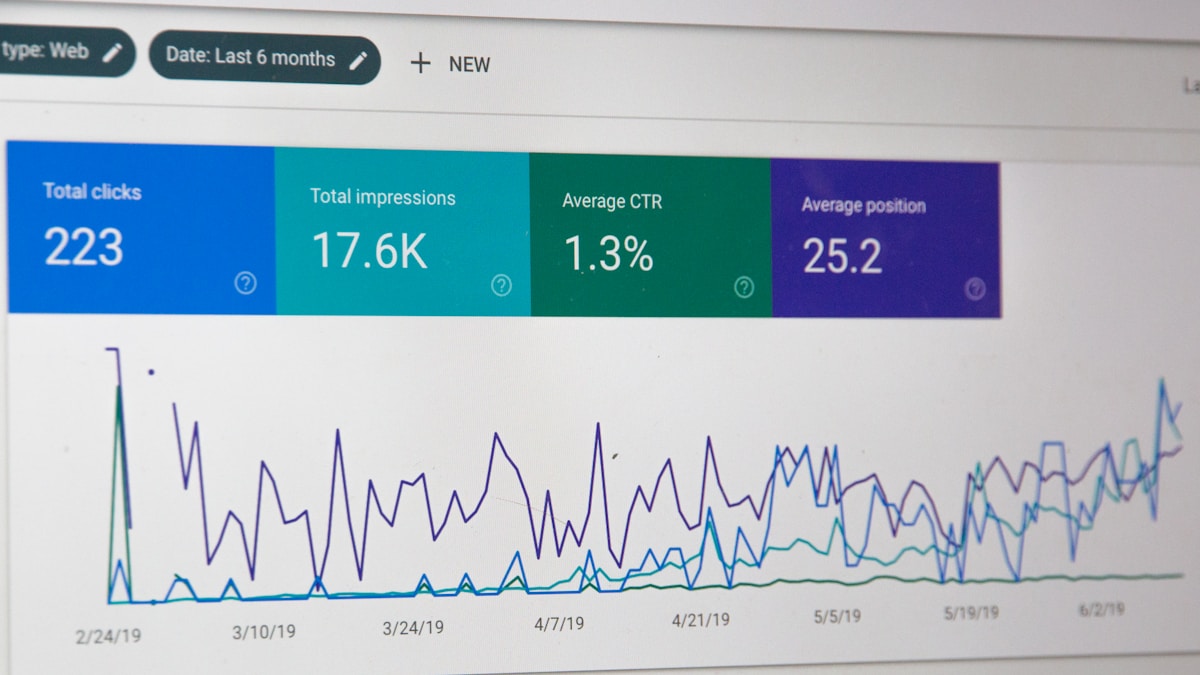 画面上のウェブサイト分析チャート
コンバージョンとは、ビジネスにとって重要なイベントのことです。一般的なマーケティングコンバージョンは次のとおりです:
- 購入(Eコマース)
- リード送信(B2B)
- サインアップ(SaaS)
- ダウンロード(コンテンツマーケティング)
- お問い合わせフォームの送信(サービス業)
コンバージョンを作成するには:
- 管理 > イベント に移動します
- コンバージョンとして設定するイベントを見つけます(例:
purchase) - 「コンバージョンとしてマーク」を切り替えます
または、新しいコンバージョンを作成します:
- 管理 > コンバージョン > 新しいコンバージョンイベント に移動します
- トラッキングするイベントと一致するイベント名を入力します(例:
form_submit) - 「保存」をクリックします
コンバージョンは24時間以内にレポートに表示され、キャンペーンの最適化のためにGoogle広告にインポートできます。
コンバージョン最適化の包括的な戦略については、次をご覧ください: AIによるコンバージョン率最適化.
ステップ5:Eコマーストラッキングを設定する
ノートパソコン上の分析ダッシュボード
オンラインストアでは、Eコマーストラッキングにより、キャンペーン、商品、ユーザーセグメントごとの収益アトリビューションを確認できます。
必須イベント:
view_item- 商品ページの閲覧add_to_cart- 商品のカートへの追加begin_checkout- チェックアウトプロセスの開始purchase- 完了した取引
実装方法:
Shopify: Shopify App StoreからGA4アプリをインストールします。トラッキングは自動的に処理されます
WooCommerce: "GA Google Analytics"や"MonsterInsights"などのGA4プラグインを使用します
カスタムサイト: 拡張eコマーストリガーを使用してGoogle Tag Managerで実装します
購入イベントの構造例:
gtag('event', 'purchase', {
  transaction_id: "T12345",
  value: 25.99,
  currency: "USD",
  items: [{
    item_id: "SKU123",
    item_name: "Product Name",
    price: 25.99,
    quantity: 1
  }]
});
レポート > 収益化 > Eコマース購入 でeコマーストラッキングを確認します。
ステップ6:リード獲得トラッキング用のカスタムイベントを作成する
ノートパソコン上の分析ダッシュボード
自動トラッキングに加えて、マーケティング固有のインタラクション用にカスタムイベントを作成します:
リードフォームの送信:
gtag('event', 'generate_lead', {
  form_name: "Contact Form",
  lead_type: "inquiry"
});
ボタンのクリック:
gtag('event', 'cta_click', {
  button_name: "Get Started",
  page_location: window.location.href
});
動画の視聴完了:
gtag('event', 'video_complete', {
  video_title: "Product Demo",
  video_duration: 120
});
Google Tag Managerを使用する場合:
- 目的のインタラクション(フォーム送信、クリックなど)のトリガーを作成します
- GA4イベントタグを作成します
- イベント名とパラメータを設定します
- トリガーを関連付けます
- プレビューモードでテストします
- 公開します
これらのカスタムイベントはレポートのディメンションとなり、「どのブログ記事が最も多くのリードフォーム送信につながっているか?」といった分析が可能になります。
ステップ7:UTMパラメータのトラッキングを設定する
ノートパソコン上の分析ダッシュボード
UTMパラメータは、GA4レポートでトラフィックソースを識別します:
標準パラメータ:
utm_source- プラットフォーム(google、facebook、newsletter)utm_medium- マーケティングチャネル(cpc、email、social)utm_campaign- 特定のキャンペーン名(spring_sale_2026)utm_term- 有料検索キーワード(任意)utm_content- 広告バリエーションの識別子(任意)
タグ付きURLの例:
https://example.com/product?utm_source=facebook&utm_medium=cpc&utm_campaign=spring_sale&utm_content=video_ad_1
Googleの Campaign URL Builder を使用して、タグ付きURLを一貫して作成しましょう。
UTMのベストプラクティス:
- 一貫性を保つため小文字を使用する
- 命名規則を定める(共有スプレッドシートに記録)
- すべてのマーケティングリンク(メール、ソーシャル、有料広告)にタグを付ける
- 内部リンクにはUTMを絶対に使用しない(ユーザージャーニーの追跡に支障をきたします)
GA4は、デフォルトのチャネルグループやキャンペーンレポートでUTMパラメータを自動的に取得します。
統合キャンペーンの追跡については、次をご覧ください: マーケティング分析ダッシュボード.
ステップ8: Google広告やその他のプラットフォームをリンクする
ノートパソコン上の分析ダッシュボード
GA4を他のプラットフォームとリンクすると、統合レポートが可能になります:
Google広告:
- 管理 > プロダクトリンク > Google広告のリンク
- リンクするアカウントを選択
- 自動タグ設定とコンバージョンのインポートを有効にする
- 確認
メリット: GA4のコンバージョンをGoogle広告にインポートでき、広告の管理画面でGA4の指標を確認でき、リマーケティングオーディエンスを作成できます。
Google Search Console:
- 管理 > プロダクトリンク > Search Consoleのリンク
- プロパティを追加
- アカウントを選択
メリット: トラフィックを生み出しているオーガニック検索クエリや、SEOにおけるランディングページのパフォーマンスを確認できます。
BigQuery(無料エクスポート):
- 管理 > プロダクトリンク > BigQueryのリンク
- リンクを作成
- 日次またはストリーミングのエクスポートを選択
メリット: カスタム分析のための生データへのアクセス、SQLベースのレポート作成、データサイエンスへの活用が可能です。
Google広告キャンペーンの最適化については、次をご覧ください: Performance Maxガイド.
ステップ9: マーケティングに特化したレポートを作成する
画面上のウェブサイト分析チャート
GA4のデフォルトレポートは概要指標を提供しますが、カスタム探索を使うと特定のマーケティング上の疑問に答えることができます:
キャンペーンパフォーマンスレポート:
- ディメンション: セッションのソース/メディア、キャンペーン名
- 指標: ユーザー、セッション、コンバージョン、収益
- 比較: 今期と前期
ランディングページのパフォーマンス:
- ディメンション: ランディングページ、セッションのソース
- 指標: ユーザー、エンゲージメント率、コンバージョン
- フィルタ: マーケティング用ランディングページのみを含める
コンバージョンパス分析:
- テンプレート:パス探索
- 開始地点:ページビュー
- 終了地点:コンバージョンイベント
- 表示内容:コンバージョンにつながる最も一般的なシーケンス
オーディエンスの重複:
- テンプレート:ユーザーの重複
- セグメント:メール購読者 vs. 有料トラフィック vs. オーガニック
- 表示内容:オーディエンスがどのように重なっているか
よく使うレポートをライブラリに保存して、すばやくアクセスできるようにしましょう。
ステップ10:アトリビューションモデリングを設定する
画面上のウェブサイト分析チャート
アトリビューションモデルは、コンバージョンの貢献度を各タッチポイントにどのように配分するかを決定します。
GA4で利用可能なモデル:
ラストクリック: コンバージョン直前の最後のインタラクションに100%の貢献度を付与
ファーストクリック: 最初のインタラクションに100%の貢献度を付与
線形: すべてのタッチポイントに均等に貢献度を付与
ポジションベース: 最初に40%、最後に40%、残りの20%はその間に配分
データドリブン: 機械学習が実際の影響に基づいて貢献度を割り当てます
アトリビューションレポートへのアクセス:
- 広告 > アトリビューション > モデルの比較
- 比較するモデルを選択
- コンバージョンイベントを選択
- 違いを分析
インサイトの例: ラストクリックではFacebookがコンバージョンの60%を促進しているように見えますが、データドリブンではそれらの売上の40%にメールニュースレターが影響していることが分かり、メール予算の増額を検討すべきだと示唆されます。
マルチチャネルキャンペーンの計画については、こちらをご覧ください: AIマーケティング自動化戦略.
GA4の主要マーケティング指標を理解する
 人工知能のグラフィック
エンゲージメント率: エンゲージメントのあったセッションの割合(10秒超、コンバージョン、または2ページ以上)
コンテンツの質を把握するには、直帰率よりも適しています。
ユーザーあたりのエンゲージメントのあったセッション数: 訪問者1人あたりの平均エンゲージメントセッション数
値が高いほど、優れたコンテンツとユーザーエクスペリエンスを示します。
平均エンゲージメント時間: ユーザーが積極的に操作している時間
従来の「ページ滞在時間」指標よりも正確です。
イベント数: 特定のイベントが発生した合計回数
ボタンのクリック、フォームの表示、動画の再生を追跡します。
参照元/メディア別のコンバージョン: どのチャネルが価値の高いアクションを生み出しているか
予算配分を決める主要な指標です。
ユーザーライフタイムバリュー: ユーザーあたりの予測収益
最も価値の高いトラフィックソースを特定するのに役立ちます。
マーケティングダッシュボードの作成
画面上のウェブサイト分析チャート
週次マーケティングダッシュボードを作成する:
セクション1: トラフィック概要
- ユーザー数(今週と先週の比較)
- 参照元/メディア別のセッション
- 新規ユーザーとリピーター
セクション2: 集客
- キャンペーン別のユーザー数
- ユーザーあたりのコスト(コストデータをインポートしている場合)
- チャネル別のコンバージョン率
セクション3: エンゲージメント
- 最も閲覧されたページ
- 平均エンゲージメント時間
- ユーザーあたりのエンゲージメントのあるセッション数
セクション4: コンバージョン
- 種類別のコンバージョン総数
- ランディングページ別のコンバージョン率
- 収益(eコマースが有効な場合)
「共有」ボタンを使って、適切な権限を設定したうえで、ダッシュボードを関係者と共有しましょう。
GA4のよくある問題のトラブルシューティング
ノートパソコン上の分析ダッシュボード
問題: レポートにデータが表示されない
- Tag Assistantを使用してタグが正しくインストールされていることを確認する
- 管理画面でデータストリームのステータスを確認する
- 自分自身のトラフィックを除外するフィルタが設定されていないか確認する
- 処理に最大24時間かかる場合があるため、お待ちください
問題: ページビューが重複する
- 複数のGA4タグがインストールされている(GTMとハードコードされたタグを確認してください)
- 履歴変更トリガーのないSPA(シングルページアプリケーション)
問題:コンバージョンが計測されない
- イベント名のスペルが一致していない
- コンバージョンのトグルが有効になっていない
- イベントが発火しない(DebugViewでテスト)
問題:リファラースパムトラフィック
- 既知のスパムドメインを除外するフィルタを作成
- 管理画面のデータフィルタを使用
DebugView (管理 > DebugView)では、デバッグ用にイベントの発火をリアルタイムで確認できます。トラブルシューティングに欠かせないツールです。
プライバシーとコンプライアンスの設定
ノートパソコン上の分析ダッシュボード
管理 > データ設定でプライバシー設定を行います:
データ保持: ユーザーレベルのデータは2か月または14か月から選択(集計レポートには影響しません)
新しいアクティビティでデータをリセット: アクティブユーザーの保持期間を延長するため、有効にすることをおすすめします
Googleシグナル: クロスデバイス計測や属性レポートのために有効にしますが、適切な同意を取得してください
IP匿名化: GA4では自動的に行われます(IPアドレスは記録されません)
同意モード: GDPR準拠のために導入し、Cookieの同意状況に応じて計測を調整します
プライバシーポリシーでGA4の利用および計測の実施内容を開示してください。
よくある質問
ノートパソコン上の分析ダッシュボード
ユニバーサル アナリティクスのデータにはまだアクセスできますか?
過去のデータは引き続き閲覧できます(読み取り専用)が、2023年7月以降は新しいデータは取得されません。重要な過去のレポートはエクスポートしてください。
データがレポートに表示されるまでどのくらいかかりますか?
リアルタイムレポート:数秒。標準レポート:最大24時間。カスタムレポート:最大48時間。
セッションとエンゲージメントのあったセッションの違いは何ですか?
セッションはすべての訪問を数えます。エンゲージメントのあったセッションとは、10秒より長く継続した、コンバージョンが発生した、または2ページ以上閲覧されたセッションで、より質の高い指標です。
コンバージョンはいくつまで計測できますか?
プロパティあたり30件のコンバージョンイベントです。ビジネス目標に基づいて慎重に選択してください。
Facebook広告の費用データをインポートできますか?
はい、データインポート機能やSupermetricsなどのサードパーティツールを使用できます。CSVの手動インポートも可能です。
GA4とサードパーティの分析ツールのどちらを使うべきですか?
両方を使用してください。GA4は無料で包括的な計測に、必要に応じてMixpanelやAmplitudeなどのツールはプロダクト分析に活用できます。
マーケター向けGA4の高度な機能
ノートパソコン上の分析ダッシュボード
予測指標 (十分なコンバージョン数が必要です):
- 購入確率
- 離脱確率
- 収益予測
これらを使用して、リマーケティング向けの高価値オーディエンスを作成します。
異常検出: GA4は、インサイト内で異常なトラフィックパターンを自動的に検出します。
ファネル探索: コンバージョンプロセスの各段階での離脱を可視化します。
セグメントの重複: 複数の条件に一致するユーザーを特定し、精度の高いターゲティングを行います。
カスタムディメンションとカスタム指標: ビジネス固有の属性(会員ランク、商品カテゴリの好みなど)を追跡します。
まとめ
ノートパソコン上の分析ダッシュボード
Google Analytics 4は、適切なセットアップに事前の投資が必要ですが、Universal Analyticsが提供していたよりも深いインサイトをマーケターにもたらしてくれます。このガイドに従って、トラッキングを正しくインストールし、コンバージョンを設定し、カスタムレポートを作成し、アトリビューションを理解することで、マーケティングROIを高めるデータドリブンな意思決定ができるようになります。
まずは基本的なセットアップとコンバージョントラッキングから始め、習熟度に合わせて、カスタムイベント、オーディエンス、高度なレポートを段階的に追加していきましょう。2026年にGA4を使いこなすマーケターは、顧客ジャーニーとキャンペーン効果への理解が深まることで、競争優位性を獲得できます。
GA4のインサイトを、 メールマーケティングの自動化, 有料広告、そして CRMデータ と組み合わせることで、包括的なマーケティングインテリジェンスが得られます。
覚えておいてください: マーケティングを改善するのは分析ツールではありません。データに基づいて引き出したインサイトと、実行したアクションが成果を生み出します。
外部リソース:
その他の記事
メールキャンペーンのA/Bテスト:統計的有意性ガイド
統計的有意性、サンプルサイズ、よくあるテストの間違いの回避方法を解説した、メールマーケティングのA/Bテスト完全ガイドです。
2026年版 おすすめメールマーケティング自動化プラットフォーム
2026年のおすすめメールマーケティング自動化プラットフォームを比較。包括的なガイドで、ビジネスに最適なソリューションを見つけましょう。

成果につながるカスタマージャーニーの構築方法
マーケティングオートメーションのベストプラクティスを活用して、見込み客を認知から購入へと導くカスタマージャーニーを設計・実装する方法を学びます。