OpenClawを安全に実行する方法:初心者向け仮想マシンセットアップガイド
OpenClawは、実行できるAIエージェントの中でも最も強力なものの一つです。あなたのコンピュータ上で動作し、アプリを操作し、コードを書き、メールを送信し、ワークフロー全体を自動化します。しかし正直なところ、AIにマシンへのフルアクセスを与えるのは恐ろしいことです。間違ったファイルを削除してしまったら?大切な実データに対して暴走してしまったら?
このガイドでは、OpenClawをセットアップする最も安全で初心者に優しい方法をご紹介します。仮想マシン内で実行することで、実際のファイルには文字通り 一切触れられません 。そのうえで、Zapier MCPを通じて8,000以上のアプリに接続し、Gmail、Notion、Slackなど幅広いサービスで作業できるようにします。セキュリティを危険にさらすことは一切ありません。
📺 動画チュートリアル全編はこちら: Moltbot: The Safe & Easy Way (Beginner Tutorial) 制作:Creator Magic(9.7万回視聴)
セキュリティ上の問題(そしてVMで解決できる理由)
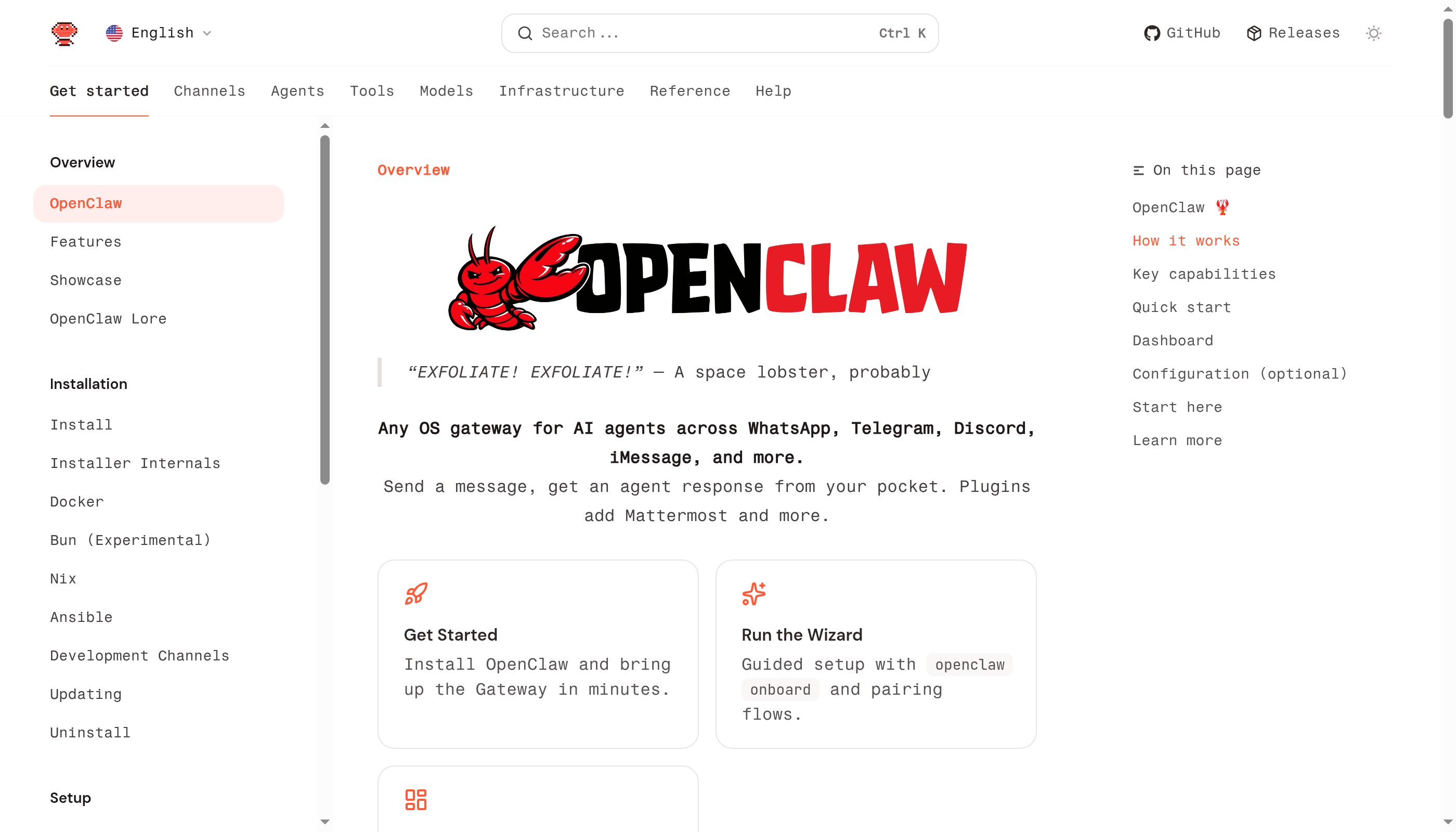 OpenClawは役に立つためにシステムへのアクセスを必要としますが、そのアクセス自体がリスクを生みます。
OpenClawのようなAIエージェントには根本的なジレンマがあります。役に立つためにはシステムへのアクセスが必要です。ファイルの読み取り、コマンドの実行、ブラウザの起動、アプリの操作などが求められます。しかし、そのアクセスがあるということは、たった一つの不適切なプロンプトやハルシネーションが、実際のデータに大損害を与える可能性があるということでもあります。
解決策は? OpenClawを仮想マシン(VM)内で実行することです。
仮想マシンとは、いわばコンピュータの中で動くコンピュータのことで、Creator Magicはこれを「Mac Inception(Macの入れ子)」と呼んでいます。OpenClawはVMへのフルアクセスを持つため、必要なことはすべて実行できます。しかし何か問題が起きても、被害はその仮想サンドボックス内だけに完全に封じ込められます。
このアプローチには次のメリットがあります:
- AIエージェントのフル機能 — OpenClawはコマンドの実行、コード作成、ファイル管理、タスクの自動化が可能です
- 実際のシステムへのリスクはゼロ — すべてVM内のサンドボックスで完結します
- 簡単にリセット可能 — 問題が起きたら、VMを削除してやり直すだけです
ステップ1:UTMをダウンロードしてインストールする
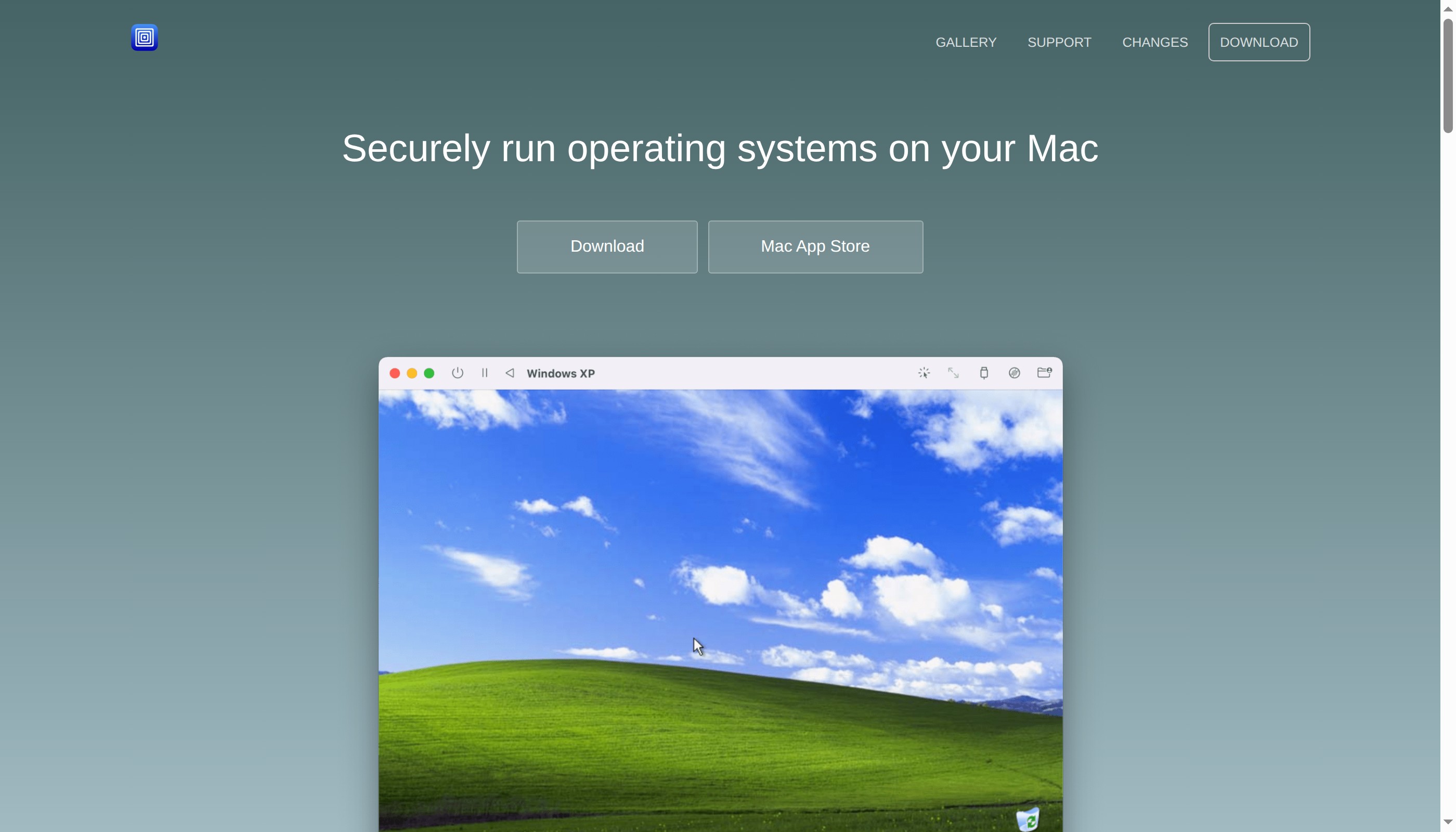 UTMは、Apple Silicon上でWindows、Linux、macOSを実行できる無料のオープンソース仮想マシンアプリです。
UTM は、Mac向けの無料のオープンソース仮想マシンアプリです。お使いのMac上のウィンドウ内で、macOSの完全なインストール環境を実行できます。
Head to mac.getutm.app にアクセスして、UTMをダウンロードしてください。ウェブサイトからなら完全に無料です(開発者を支援する有料のApp Store版もあり、内容は同じです)。ほかのMacアプリと同様に、アプリケーションフォルダにドラッグしてインストールします。
ステップ2:macOSのIPSWファイルをダウンロードする
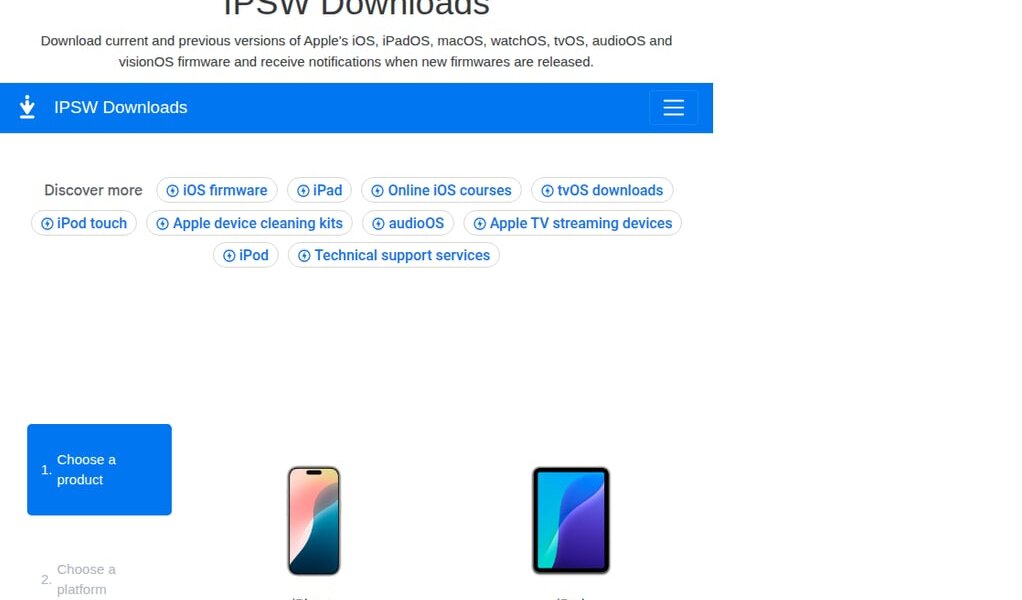 IPSWダウンロード — macOSリストアイメージの入手先。
VMにインストールするには、macOSのリストアイメージ(IPSWファイル)が必要です。最新バージョンはAppleのデベロッパーリソースから入手するか、次のようなサイトを利用できます: ipsw.me.
お使いのMacのアーキテクチャ(M1/M2/M3 MacではApple Silicon)に合ったIPSWをダウンロードしてください。
ステップ3:仮想マシンを作成する
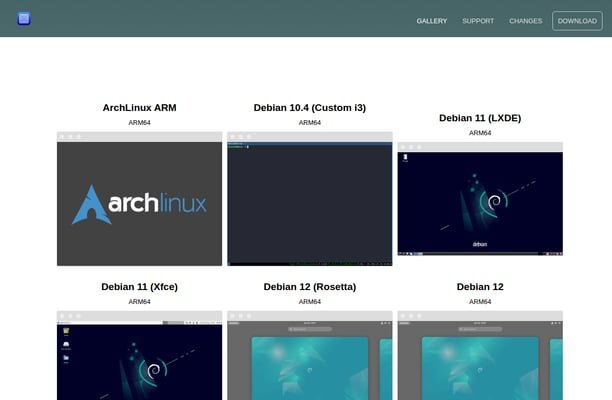 UTMは、macOS、Windows、Linux、その他多くのオペレーティングシステムに対応しています。
UTMを開き、新しい仮想マシンを作成します:
- クリック 新規仮想マシンを作成
- 選択 仮想化 (エミュレートではありません。Apple Siliconではこちらのほうが高速です)
- 選択 macOS
- ダウンロードしたIPSWファイルを選択します
- リソースを割り当てます:
- RAM: 8 GB(最低4 GB、ただし8 GBを推奨)
- CPUコア: 4コア(お使いのMacの総数に応じて調整してください。ホスト用に一部を残しておきましょう)
- ストレージ: 64 GB(macOS + OpenClaw + ワークスペースに十分な容量)
- クリック 保存 してから 開始
仮想マシンが起動し、標準的なmacOSのセットアップが始まります。言語の選択、ユーザーアカウントの作成を行い、Apple IDはスキップしても構いません。約10〜15分で、ウィンドウ内に新しいmacOSのデスクトップが立ち上がります。
ステップ4:1つのコマンドでOpenClawをインストールする
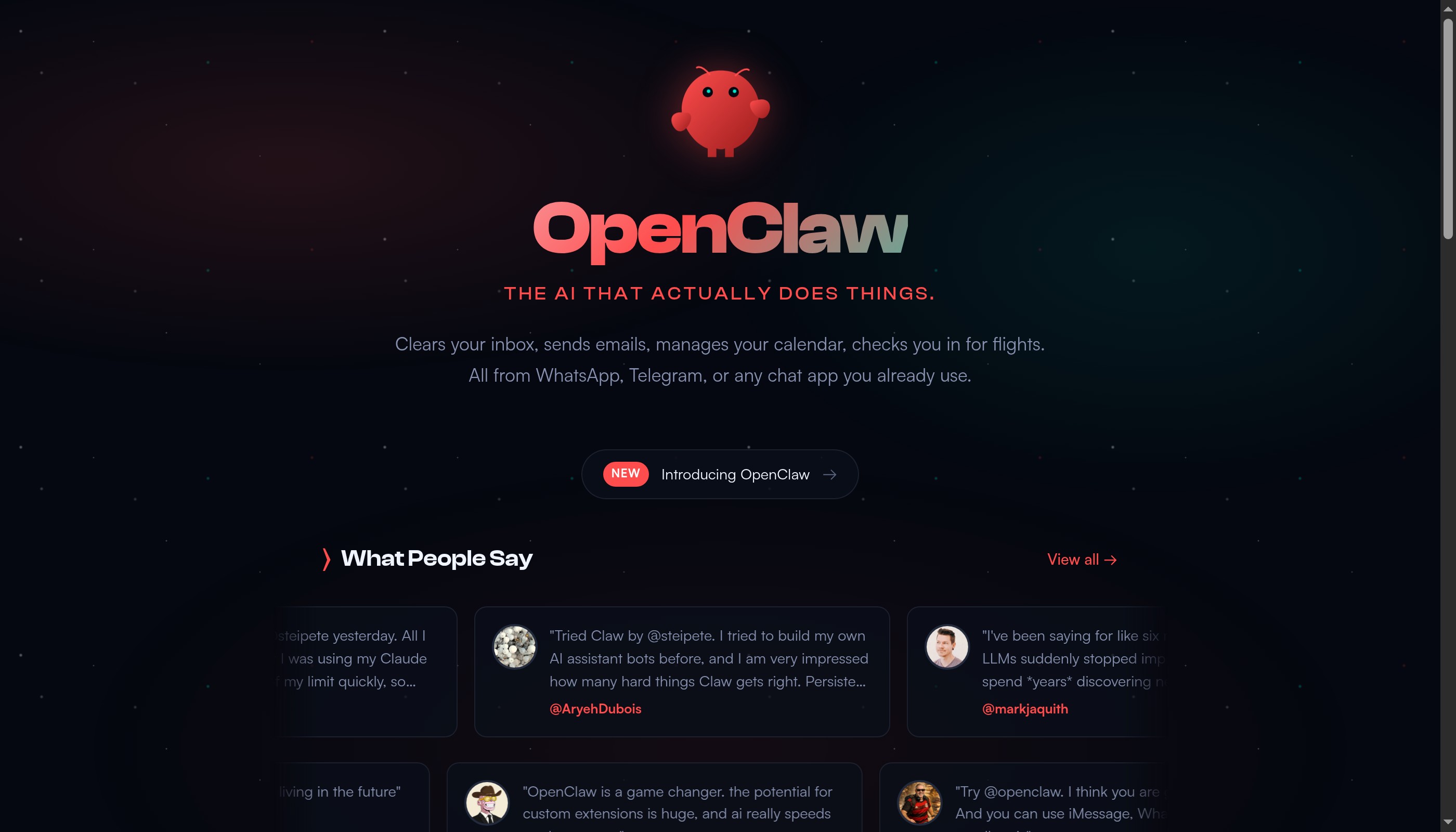 OpenClawのホームページ — 1つのcurlコマンドで必要なものがすべてインストールされます。
仮想Macのセットアップが完了したら、 ターミナル (アプリケーション → ユーティリティ → ターミナル)を開きます。ここでOpenClawをインストールします。ここから先の作業はすべて仮想マシン内で行われるため、実際のMacは完全に安全です。
次の1つのコマンドを実行してOpenClawをインストールします:
curl -fsSL https://get.openclaw.ai | bash
このインストーラーは次の処理を行います:
- Node.jsがまだインストールされていない場合はインストールする
- OpenClawをグローバルにインストールする
- オンボーディングウィザードを起動する
ステップ5:オンボーディングウィザードを完了する
 Claude Consoleは、APIキーを取得したり、OpenClawの接続を管理したりする場所です。
オンボーディングウィザードがすべてを順に案内します:
- QuickStartモードを選択 — 最短で動作する環境を整えられる方法です
- プロバイダーとしてAnthropicを選択 — Claude APIキーまたはサブスクリプションが必要です
- APIキーを貼り付けてください — 次の場所で取得できます: Claude Console
- モデルを選択してください — ほとんどのタスクにはClaude Sonnet、複雑な作業にはOpusがおすすめです
- チャットチャンネルを選択してください — Telegram、Discord、または内蔵のターミナルUI
このコマンドを実行してから5分以内に、VM内で安全に動作する完全に機能するAIアシスタントが完成します。
すでにクラウドでホスティングしていますか? OpenClawをローカルではなくリモートサーバーで実行したい場合は、次のガイドをご覧ください: AWSセットアップチュートリアル または ホスティング比較ガイド 。あなたに最適なオプションが見つかります。
ステップ6: アプリ連携のためにZapier MCPを設定する
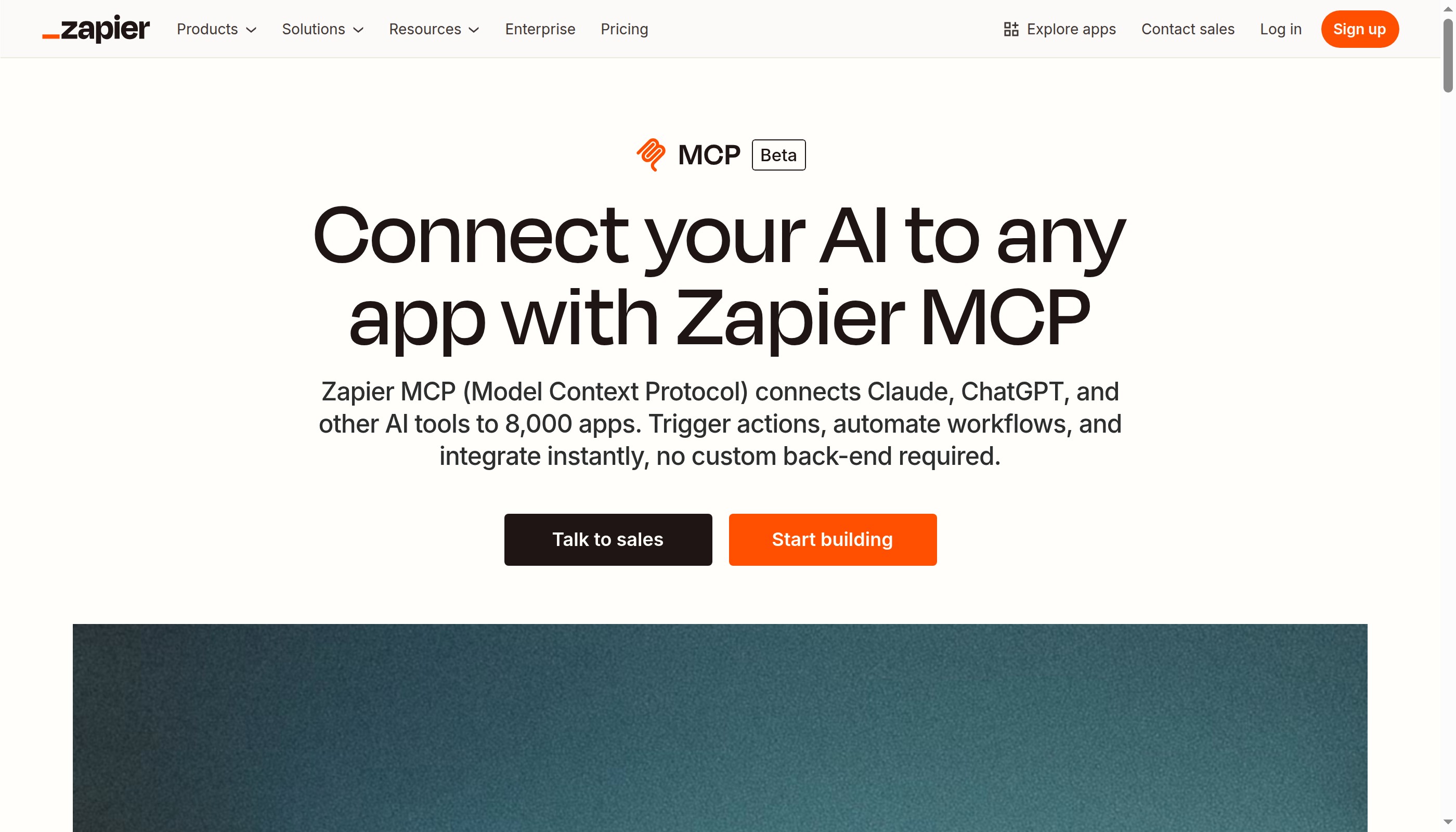 Zapier MCPを使うと、Gmail、Notion、Slack、Sheetsなど8,000以上のアプリにAIを接続できます。
OpenClaw単体でも、コンピューター内で多くのことができます。しかし Zapier MCP(Model Context Protocol)を使えば、アプリごとに個別のAPIキーを用意しなくても、普段使っているほぼすべてのアプリとやり取りできます。
MCPは、AIエージェントが外部のツールやサービスに接続するための標準プロトコルです。ZapierのMCPサーバーは橋渡し役として機能します。OpenClawがアクセスできるアプリを設定すると、認証やAPI呼び出しはすべて裏側で処理されます。
ステップ7: Zapier MCPアプリを設定する
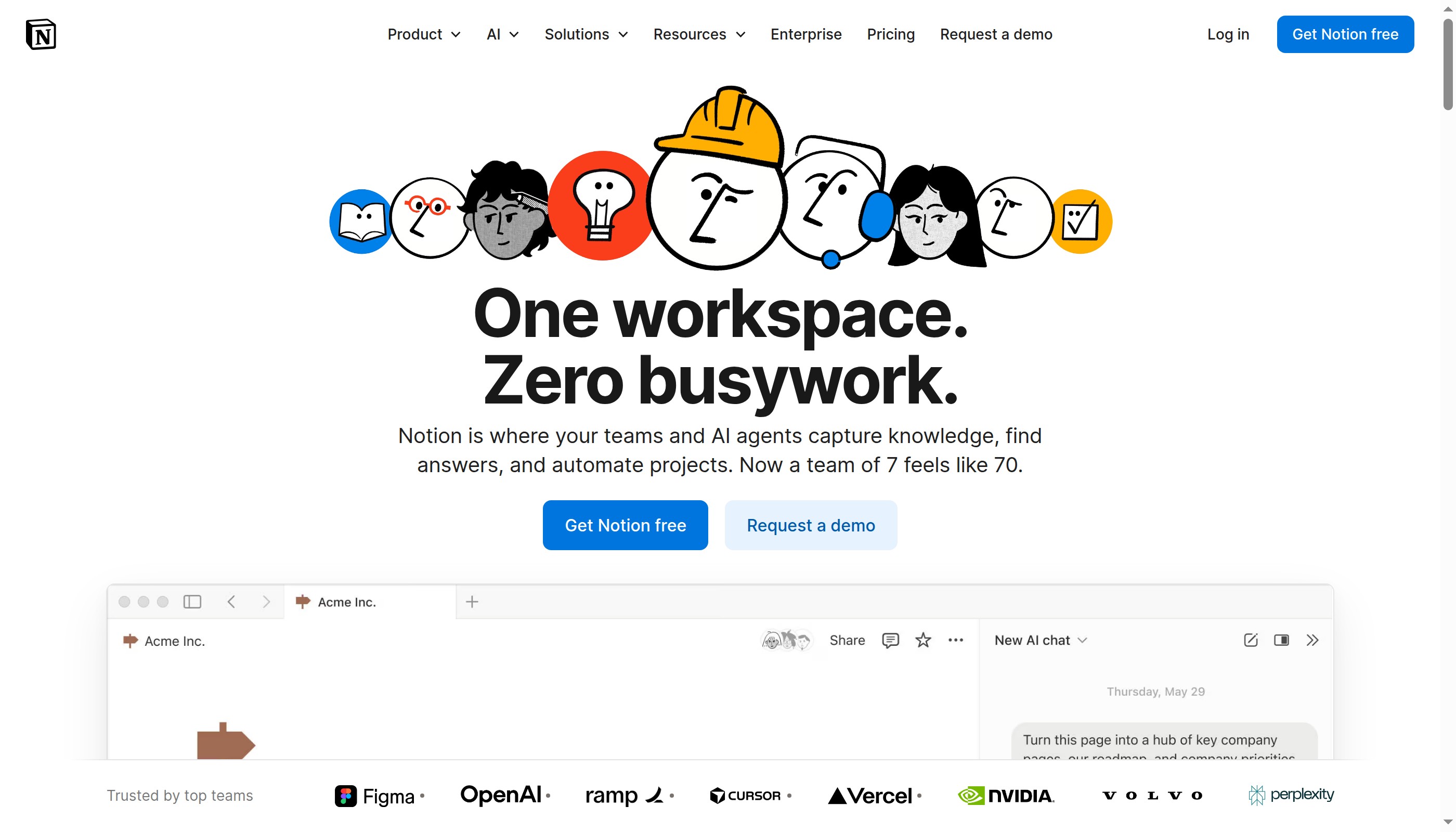 Notionは最も人気のある連携アプリの1つで、OpenClawはページの読み書き、データベースの管理、ワークフローの自動化ができます。
アプリを接続するには、次の手順に従ってください。
- 次のサイトにアクセスして: zapier.com/mcp サインアップします(無料プランあり)
- 接続したいアプリを選択します — まずは必須のアプリから始めましょう:
- Gmail — メールの閲覧、送信、下書き作成
- Google Calendar — 予定の確認と作成
- Notion — ページやデータベースの読み書き
- Slack — メッセージの送信、チャンネルの閲覧
- Google Sheets — スプレッドシートデータの読み書き
- 各アプリを承認します — Zapierが各サービスのOAuth認証を順番に案内します
- MCP設定をコピーする — ZapierがJSON形式の設定ブロックを提供します
- OpenClawのMCP設定に追加する — 設定をOpenClawのMCP設定に貼り付けます
接続が完了すると、OpenClawに次のように指示できます:
- "Gmailで緊急のメールがないか確認して"
- "今日の会議をまとめたNotionページを作成して"
- "週次の指標を添えて#team-updatesにSlackメッセージを送って"
ステップ8: 実際のタスクで設定をテストする
 実用的な例で設定が正しく動作することを確認します
すべての接続が完了したので、実際のタスクで設定をテストしてみましょう:
メール自動化の例:
"受信トレイを確認して。プロジェクトのスケジュールに関するクライアントからのメールに対して、3月の期限には問題なく間に合う旨と、更新したマイルストーンを含めた返信を下書きして。"
OpenClawはGmail MCP経由でメールを読み取り、文脈を理解し、あなたの文体に合わせたプロフェッショナルな返信を下書きして、そのまま送信するか、確認用に保留します。
バイブコーディングの例:
"Notionデータベースの商品説明を取得し、ElevenLabsで音声版を生成して、そのリンクをデータベースに保存して。"
OpenClawはNotionデータベースを読み取り、各項目を処理し、ElevenLabs APIを呼び出してナレーションを生成し、結果をNotionに更新します。
コスト
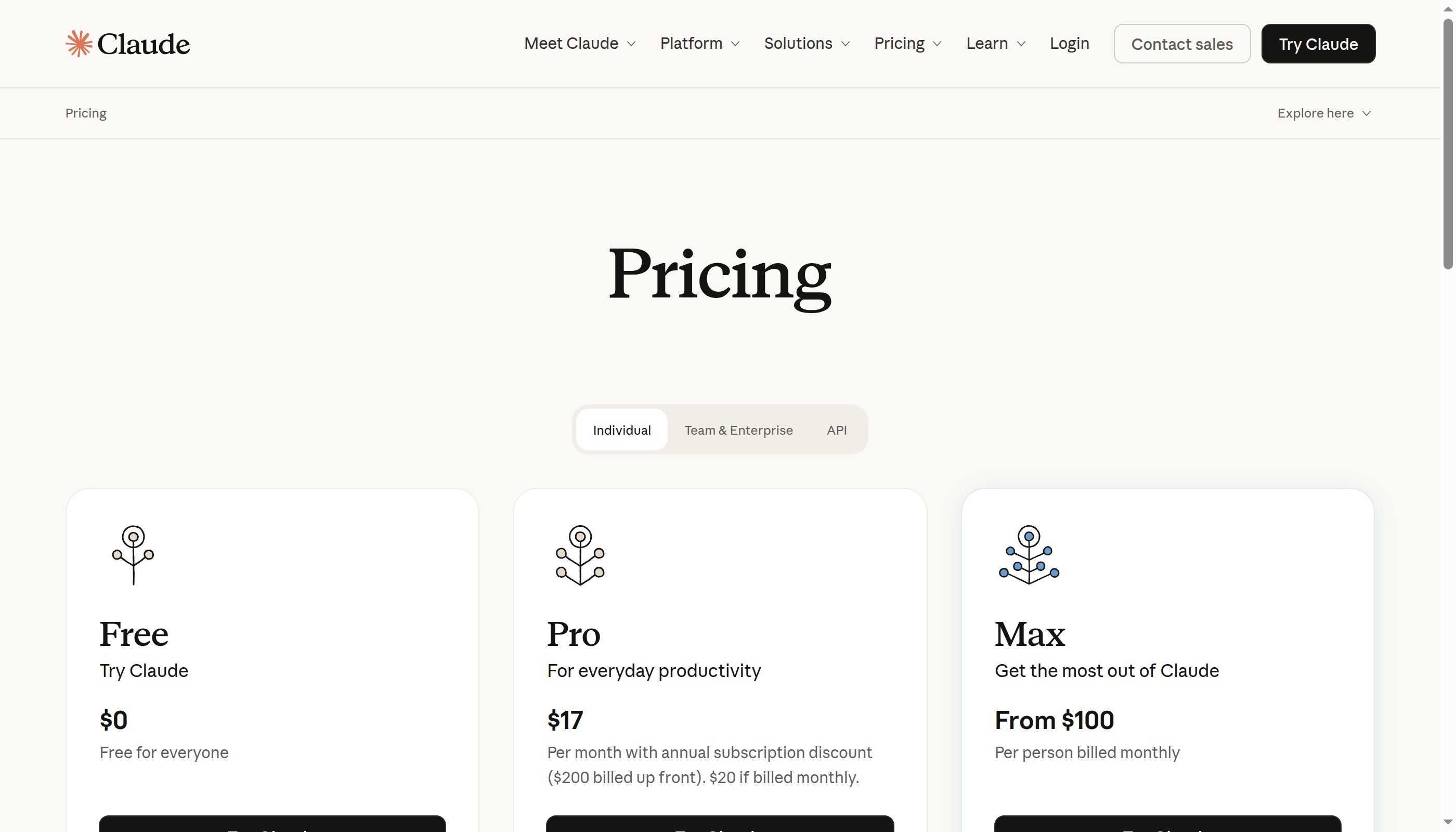 Claudeの料金ページ — 月額$17のProプランで、ほとんどのOpenClawの利用をカバーできます。
このセットアップで実際にかかる費用は次のとおりです:
| 項目 | 費用 |
|---|---|
| UTM(仮想マシンアプリ) | 無料 |
| macOS VM | 無料 (既存のmacOSライセンスを使用) |
| OpenClaw | 無料 (オープンソース) |
| Claude API (Anthropic) | 月額約$20 (Proプランでの通常の利用の場合) |
| Zapier MCP | 無料プラン あり(月100タスク)、有料プランは月額$20から |
| 合計(無料プラン) | 月額約$20 |
| 合計(Zapier有料プラン利用時) | 月額約$40 |
カフェに数回行く程度の費用で、メールの管理、Notionの整理、Slackへの投稿、スプレッドシートの更新など、あらゆる作業を自動化できるAIアシスタントが手に入ります。
ホスティング費用をさらに抑えたいですか? 当社の ホスティング比較 では、OpenClawをローカルではなくクラウドサーバーで実行するための、月額$4.70からの低価格オプションを紹介しています。
まとめ
 安全なAIサンドボックスの準備が整いました
OpenClawを仮想マシン内で実行することは、AIエージェントを始めるうえで最も安全で初心者にやさしい方法です。ファイル管理、コード生成、メール自動化、複数アプリにまたがるワークフローなど、フル機能のAIアシスタントの力をすべて活用でき、実際のシステムへのリスクは一切ありません。
今回行ったことの簡単なまとめ:
- UTMをインストールし、macOS仮想マシンを作成しました
- VM内でOpenClawのワンライン・インストーラーを実行しました
- Zapier MCPを通じて8,000以上のアプリを接続しました
- 実際の自動化タスクをテストしました
セットアップにかかる時間は合計で約30分です。その結果、すべてのアプリと連携できる、安全で強力なAIアシスタントが手に入ります。
📺 動画で全手順を見る: Moltbot: The Safe & Easy Way (Beginner Tutorial) 制作:Creator Magic
代わりにクラウドベースのセットアップを試してみませんか? こちらもご覧ください: AWSのステップバイステップ チュートリアル リモートサーバーでOpenClawを実行する方法を解説しています。または、 ホスティング比較 から、ニーズに合った最も安いオプションを探すこともできます。
自動化を楽しみましょう!🚀
その他の記事
OpenClaw AWSセットアップ完全ガイド

AWSでOpenClawをセットアップするための決定版ガイド。スポットインスタンスの設定、コスト最適化、ステップバイステップの手順を含みます。
OpenClawでのツールチェーンによるAIワークフロー構築
ツールや関数呼び出しを連鎖させて、データ抽出からコンテンツ生成、デプロイまで、強力な複数ステップのAI自動化ワークフローを構築する方法を習得しましょう。
セルフホストAIアシスタントのコスト最適化ガイド:低予算でClaudeを運用する
セルフホストAIアシスタントのAPIコストを削減するための実践的な戦略。スマートなモデルルーティング、キャッシュ、バッチ処理、OpenClaw固有の最適化により、Claudeを手頃なコストで運用できます。