OpenClawをDiscordボットとしてセットアップする方法(2026年完全ガイド)
DiscordでClaude AIと直接チャットしたいですか?OpenClawを使えば、会話の記憶、ファイル処理、ネイティブのスラッシュコマンドに対応した、独自のAI搭載Discordボットを運用できます。
一般的なDiscordボットとは異なり、OpenClawを搭載したボットは会話をまたいでコンテキストを保持し、タスクの実行やウェブ検索、他のツールとの連携も可能です。まるでDiscordサーバーに専属のAIアシスタントが常駐しているようなものです。
このガイドでは、Discordアプリケーションの作成から、新しいAIボットとの最初の会話まで、セットアップの全手順を説明します。
1. Discordアプリケーションを作成する
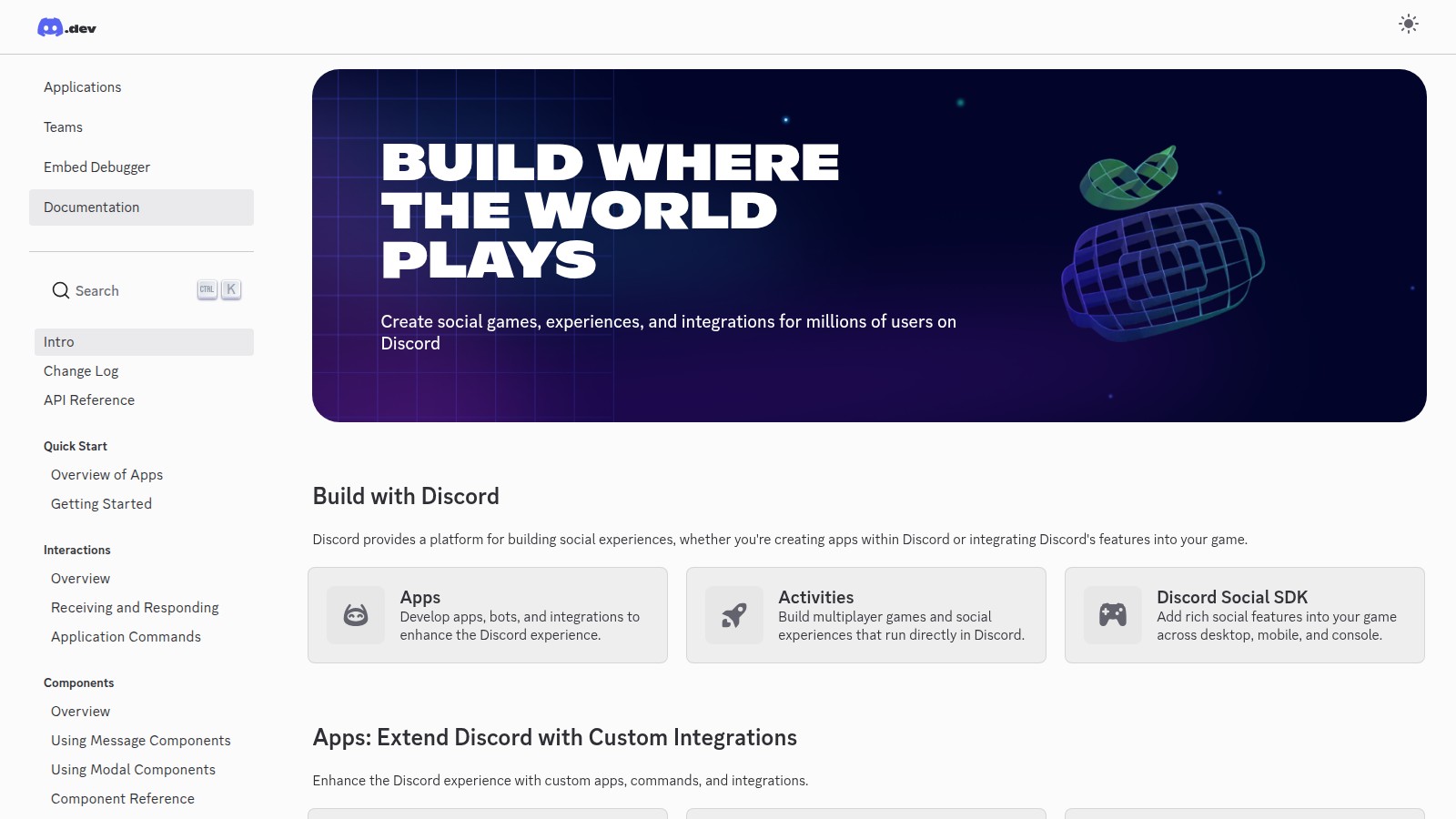
 Discord開発者ポータル
まず、ボットの入れ物となるDiscordアプリケーションを作成する必要があります。
次のページにアクセスしてください: Discord開発者ポータル Discordアカウントでサインインします。右上の New Application ボタンをクリックします。
アプリケーションに名前を付けましょう。この名前は、ユーザーがボットとやり取りする際にDiscord上に表示されます。「Krill」や「OpenClaw Bot」などが適しています。
アプリケーションを作成すると、「General Information」ページが表示されます。 Application ID をメモしておいてください。後ほど招待リンクの作成に必要になります。
2. ボットユーザーを追加する
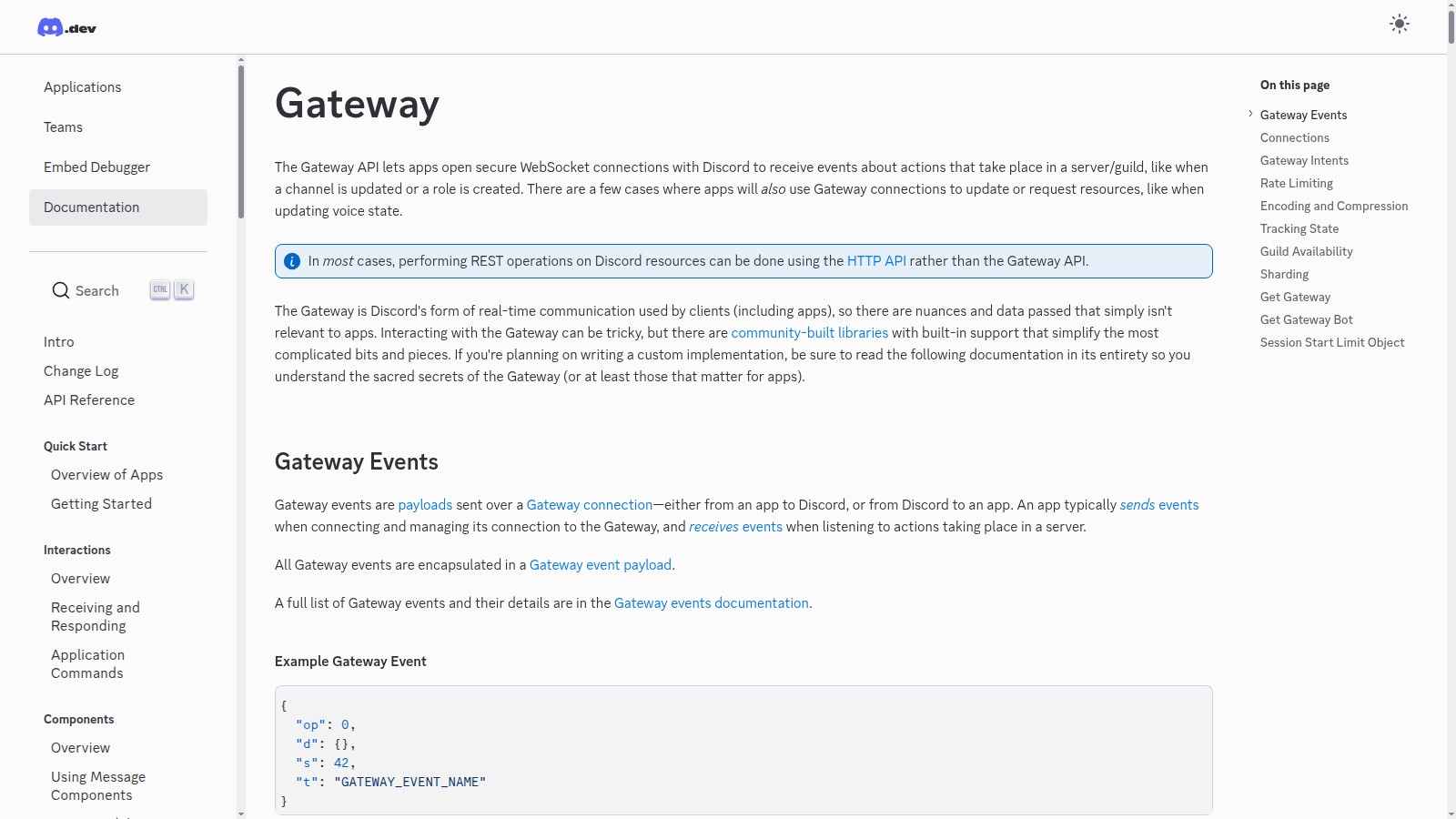 Discordボット設定
左側のサイドバーで Bot をクリックして、ボット設定を開きます。 Add Bot をクリックし、確認画面で承認します。
これにより、Discordサーバーに表示される実際のボットユーザーが作成されます。ここでボットのユーザー名やアバターをカスタマイズできます。
重要なステップ: Privileged Gateway Intents の下で、次の項目を有効にする必要があります:Message Content Intent
- ✅ — メッセージのテキストを読み取るために必要です Server Members Intent
- ✅ — ユーザーの照会や許可リストに必要です Message Content Intentがない場合、ボットは接続できますが、メッセージを一切読み取れません。これは最もよくある設定ミスです。
次に、
Reset Token をクリックします ボットトークンを生成します。 このトークンをすぐにコピーして 安全に保管してください。再度表示することはできません。このトークンはボットのパスワードのようなものです。
3. 招待リンクを生成する
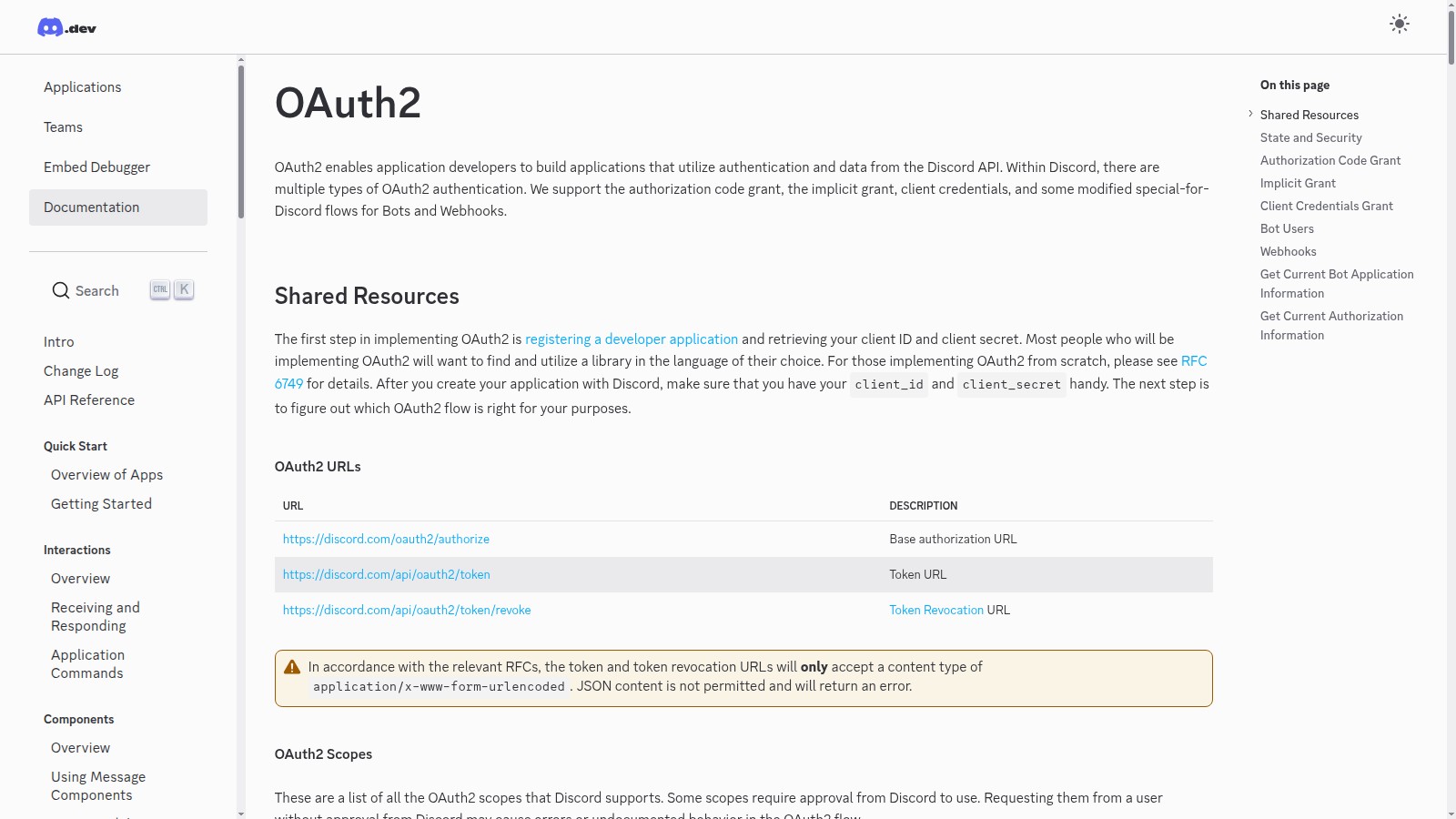 Discord OAuth2 URLジェネレーター
左側のサイドバーで OAuth2 → URL Generator に移動します。このツールは、ボットをサーバーに追加するための専用URLを作成します。
Privileged Gateway Intents スコープで、次を選択します:
- ✅
bot - ✅
applications.commands(スラッシュコマンドに必須)
Privileged Gateway Intents Bot Permissionsで、最低限以下を選択します:
- ✅ チャンネルを見る
- ✅ メッセージを送信
- ✅ メッセージ履歴を読む
- ✅ 埋め込みリンク
- ✅ ファイルを添付
- ✅ リアクションを追加
下部に生成されたURLをコピーします。ブラウザで開き、サーバーを選択してボットを認証してください。サーバーのメンバーリストにボットが表示されるはずです(OpenClawを設定するまではオフラインのままです)。
4. サーバーIDとチャンネルIDを取得する
 Discord開発者モード
Discordではすべてに数値のIDが使われます。OpenClawを正しく設定するには、サーバー(ギルド)IDとチャンネルIDが必要です。
Discordで、 ユーザー設定 → 詳細設定 に移動し、 開発者モードを有効にします。これにより、右クリックメニューに「IDをコピー」オプションが追加されます。
次に、以下を右クリックします:
- あなたの サーバー名 → サーバーIDをコピー
- ボットに使用させたい チャンネル → チャンネルIDをコピー
- あなたの ユーザー名 → ユーザーIDをコピー
これらのIDはどこかに保存しておいてください。OpenClawの設定で必要になります。
5. OpenClawの設定
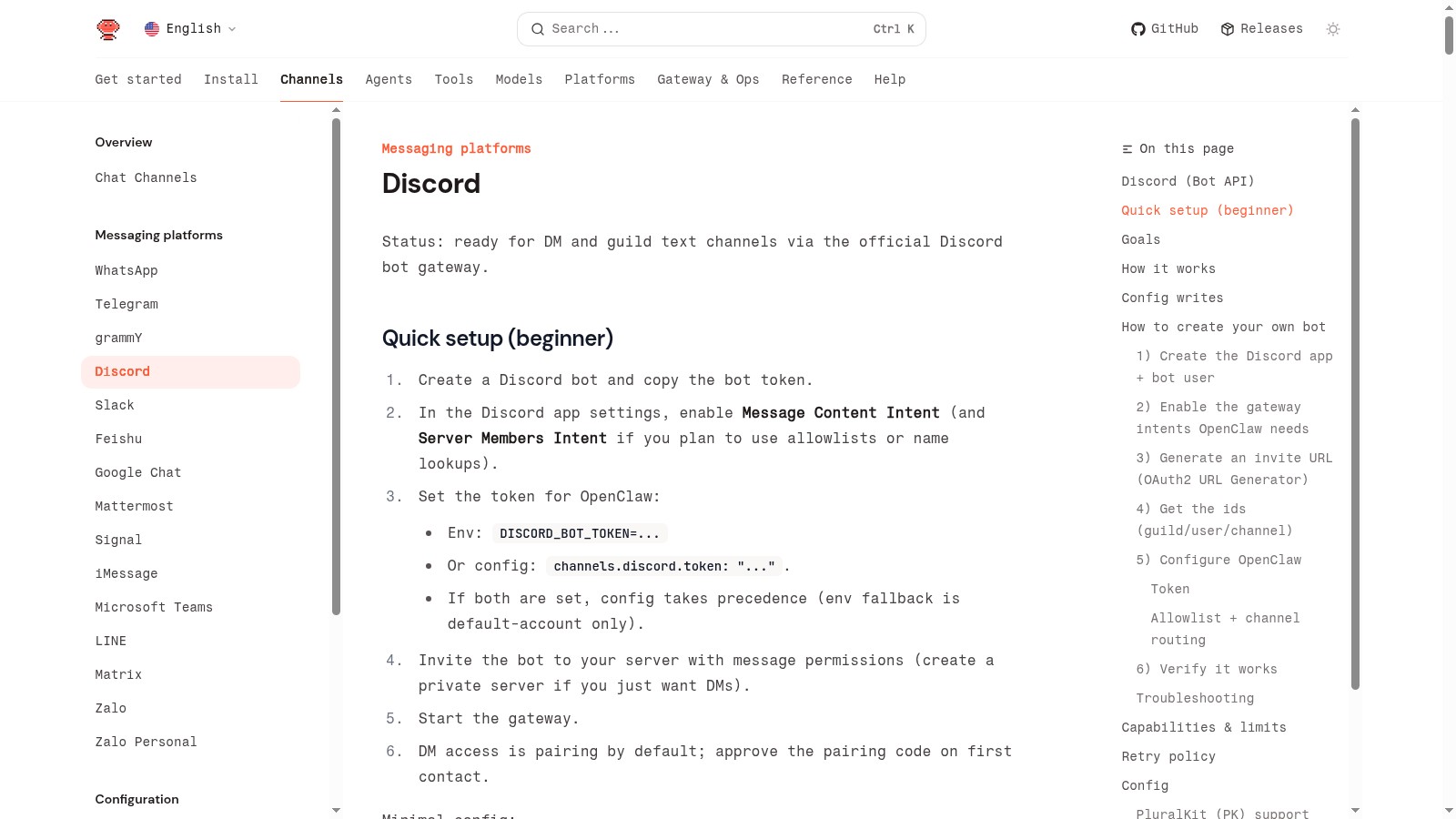 OpenClaw Discordの設定
それでは、すべてを接続しましょう。ボットトークンの設定方法は2つあります:
オプション1:環境変数(推奨)
export DISCORD_BOT_TOKEN="your-bot-token-here"
これを次のファイルに追加してください: ~/.bashrc または ~/.zshrc に追加すると、設定が永続化されます。
オプション2:設定ファイル
トークンをOpenClawの設定ファイルに直接追加します:
{
  channels: {
    discord: {
      enabled: true,
      token: "your-bot-token-here"
    }
  }
}
許可リストやチャンネル制限を含む、より完全な設定は次のとおりです:
{
  channels: {
    discord: {
      enabled: true,
      dm: {
        enabled: true,
        policy: "pairing"
      },
      guilds: {
        "YOUR_GUILD_ID": {
          requireMention: true,
          users: ["YOUR_USER_ID"],
          channels: {
            "YOUR_CHANNEL_ID": {
              allow: true,
              requireMention: true
            }
          }
        }
      }
    }
  }
}
プレースホルダーのIDは、先ほどコピーしたIDに置き換えてください。
6. ゲートウェイの起動とテスト
 OpenClawゲートウェイの実行中
OpenClawゲートウェイを起動(または再起動)します:
openclaw gateway restart
Discordが正常に接続されたか確認します:
openclaw channels status
Discordが接続済みとして表示されるはずです。エラーが出る場合、最もよくある原因は次のとおりです:
- "Used disallowed intents" — Developer PortalでMessage Content Intentを有効にしてください
- ボットは接続されるが応答しない — チャンネルIDが許可リストに含まれているか確認してください
- "Invalid token" — ボットトークン全体を正しくコピーしたか再確認してください
7. 最初の会話をしてみましょう
 Discordボットとの会話
Discordサーバーで、設定したチャンネルを開いてください。 requireMention: trueを設定した場合は、ボットに@メンションする必要があります:
@Krill what can you do?
OpenClaw搭載のボットが、できることを返信してくれるはずです。おめでとうございます。Discordサーバー上でClaude AIが動作するようになりました!
Discordボットを使いこなすためのヒント:
- ボットにDMを送る とプライベートな会話ができます(初回は ペアリングの承認が必要です)
- スレッドを使う 整理された会話のために — ボットは各スレッドを個別のコンテキストとして扱います
- ファイルを共有する チャット内で直接 — ボットは画像、PDF、コードファイルを読み取ることができます
- スラッシュコマンドを使う 例:
/statusまたは/helpクイックアクション用
8. 高度な設定
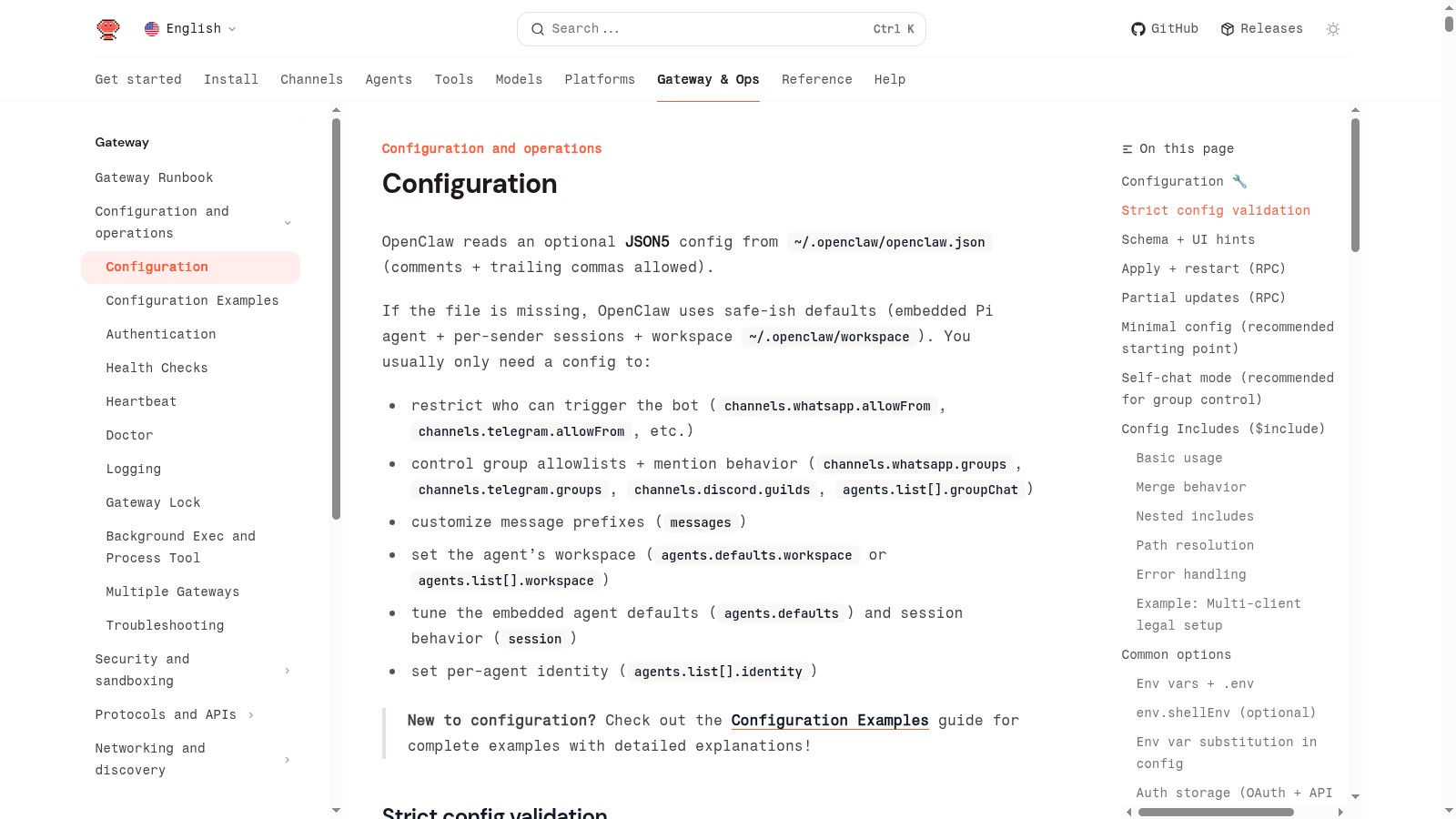 OpenClaw Discord の高度な設定
基本設定が動作したら、次の高度なオプションを検討してください:
チャンネルごとのシステムプロンプト:
channels: {
  "help": {
    allow: true,
    systemPrompt: "You are a helpful support bot. Keep answers concise."
  }
}
チャンネルごとのスキル制限:
channels: {
  "coding-help": {
    allow: true,
    skills: ["coding", "docs"]
  }
}
コンテキスト用の履歴制限:
discord: {
  historyLimit: 20  // Include last 20 messages as context
}
リアクション通知:
guilds: {
  "YOUR_GUILD_ID": {
    reactionNotifications: "own"  // Get notified of reactions on bot messages
  }
}
まとめ
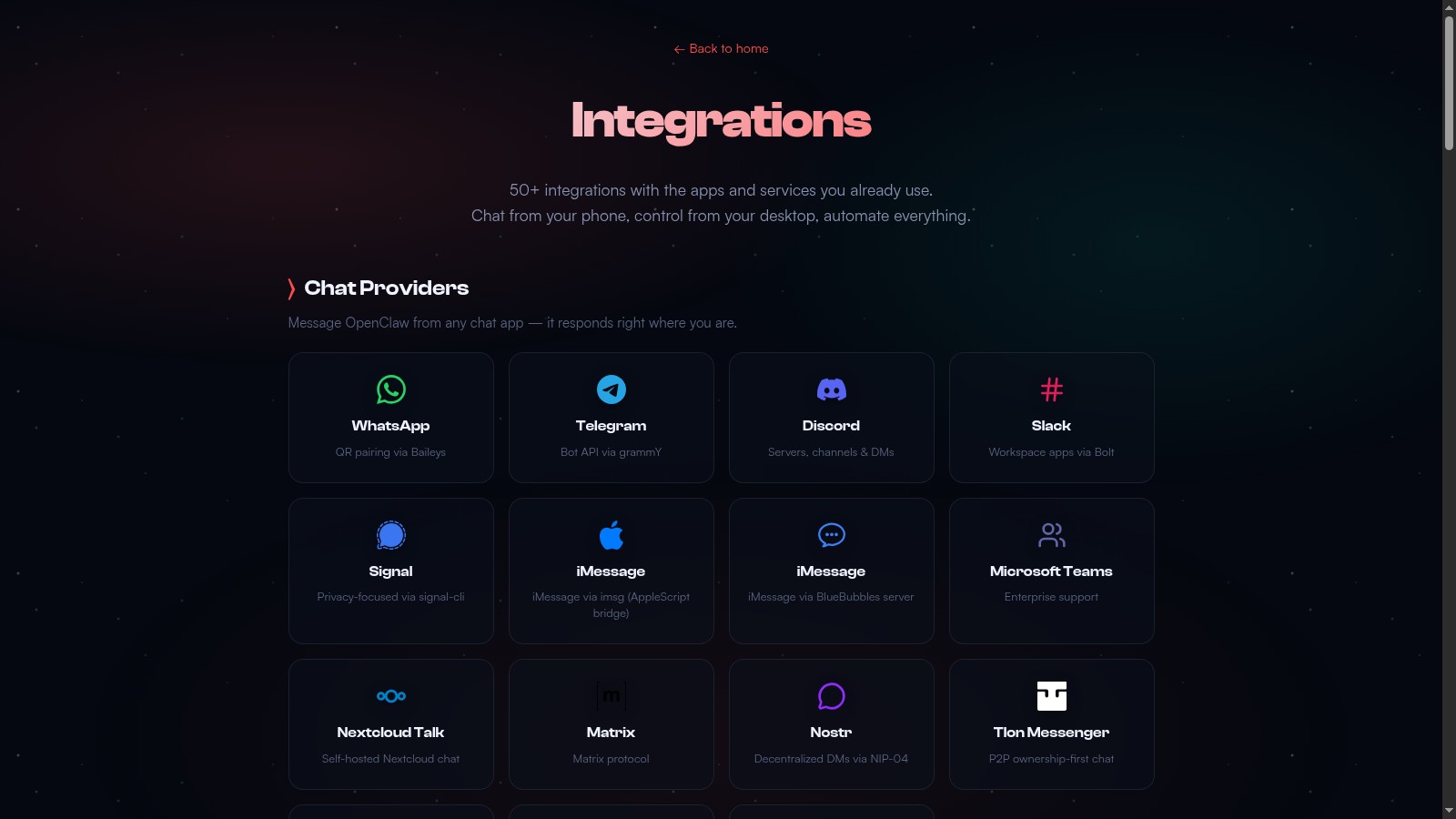 OpenClaw Discord の機能
OpenClaw を Discord ボットとして正常にセットアップできました。これで、AI アシスタントが Discord サーバーで24時間365日利用可能になり、質問、タスク、会話をサポートします。
従来の Discord ボットと比べた OpenClaw の強みは、永続的なコンテキストとツールへのアクセスです。ボットは過去の会話を記憶し、ウェブ検索、ファイル管理、複雑な複数ステップのタスクの実行も可能です。すべて Discord 上の自然言語で行えます。
次に試したいこと:
- 設定する: 複数のエージェント を異なる Discord チャンネル用に
- 設定する: 実行承認 で安全にコマンドを実行
- 追加する: スケジュールタスク で Discord にレポート
- 接続する: その他のチャンネル を Discord と併用(Telegram、Slack など)
参加する: OpenClaw Discord コミュニティ で、質問したり、ご自身のセットアップを共有したりできます!
よくある質問
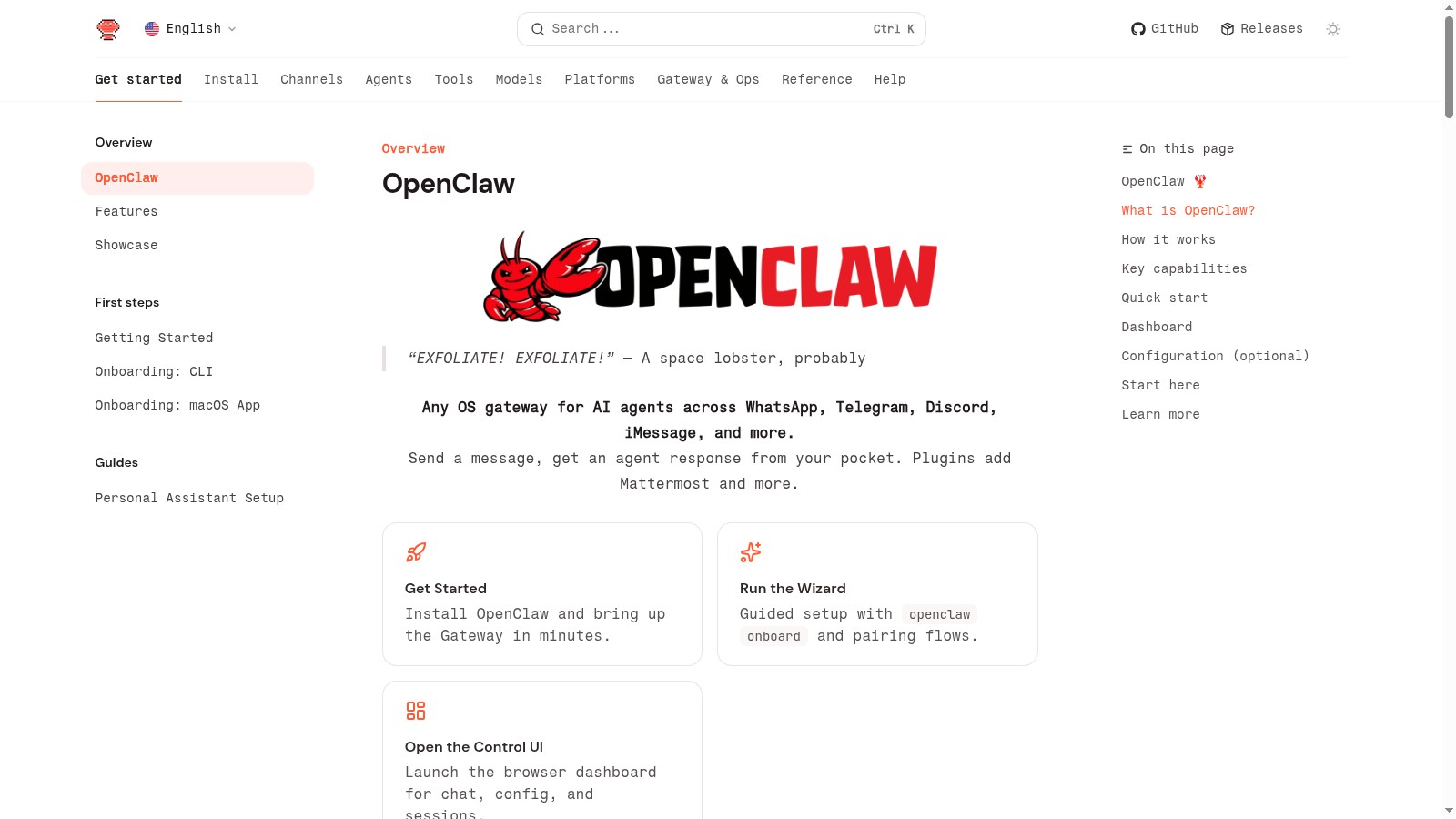 OpenClaw ドキュメント
複数の人がボットを使用できますか?
はい!ギルド設定の users 許可リスト(allowlist)を設定して、ボットとやり取りできるユーザーを指定してください。各ユーザーはDMで独自の会話コンテキストを持ちます。
ボットはスレッドでも動作しますか?
もちろんです。スレッドは、独自のコンテキストを持つ別々のチャンネルとして扱われます。さまざまな会話を整理しておくのに最適です。
ボットの性格を更新するにはどうすればよいですか?
次のファイルを編集してください: SOUL.md と AGENTS.md ボットの動作や性格をカスタマイズできます。変更は次回のゲートウェイ再起動時に反映されます。
ボットが応答しなくなった場合は?
次を確認してください: openclaw channels status とゲートウェイのログ。よくある原因は、レート制限(ボットは自動的にバックオフします)や、期限切れまたは無効なトークンです。
ボットは画像やファイルを投稿できますか?
はい。ボットは画像の送信、リンクの埋め込み、ファイルの添付が可能です。ファイルサイズは設定された mediaMaxMb の上限(デフォルトは8MB)までです。
その他の記事
OpenClaw AWS セットアップ完全ガイド

AWSでOpenClawをセットアップするための決定版ガイドです。スポットインスタンスの設定、コスト最適化、ステップバイステップの手順を含みます。
OpenClawでのツール連鎖によるAIワークフローの構築
ツールや関数呼び出しを連鎖させて、データ抽出からコンテンツ生成、デプロイまで、強力なマルチステップAI自動化ワークフローを構築する方法を解説します。
セルフホスト型AIアシスタントのコスト最適化ガイド:予算内でClaudeを運用する
セルフホスト型AIアシスタントのAPIコストを削減するための実践的な戦略:スマートなモデルルーティング、キャッシュ、バッチ処理、そしてClaudeを手頃に運用するためのOpenClaw固有の最適化を紹介します。