OpenClawをTelegramボットとして設定する方法(2026年完全ガイド)
TelegramでClaude AIと直接チャットしたいですか?OpenClawを使えば、会話を記憶し、ファイルを処理し、状況に応じたインテリジェントな返答をする独自のAI搭載Telegramボットを簡単に運用できます。
Telegramは高速でクロスプラットフォーム対応、そしてプライバシーを重視しているため、Telegramボットは非常に人気があります。WebベースのAIツールとは異なり、Telegramボットならブラウザを開かなくても、どのデバイスからでもすぐにAIアシスタントを利用できます。
このガイドでは、ボットの作成からOpenClawへの接続、最初の会話までを、10分もかからずに順を追って説明します。
1. BotFatherでボットを作成する
 Telegram BotFather
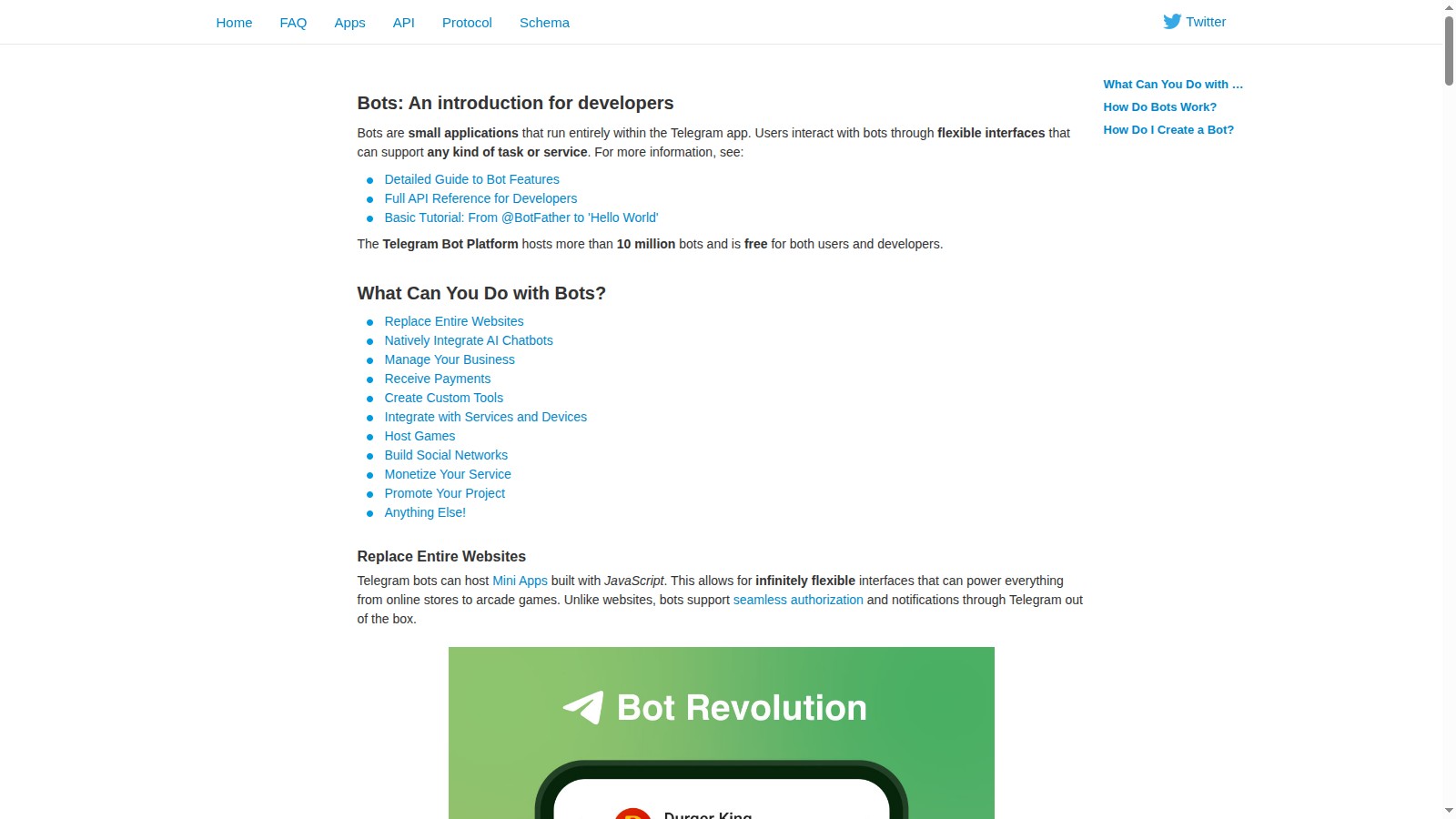
Telegramには、すべてのTelegramボットを作成・管理する公式ボット BotFather が用意されています。 Telegramボット。Telegramを開いて次を検索するか、 @BotFather または次のリンクをクリックしてください: t.me/BotFather
BotFatherとのチャットを開始し、次のコマンドを送信します:
/newbot
BotFatherは次の2つを尋ねてきます:
- ボット名 - ユーザーに表示される名前です(例:"Krill Assistant")
- ボットのユーザー名 - 末尾が "bot" で、一意である必要があります(例:"krill_helper_bot")
両方を入力すると、BotFatherがボットを作成し、 ボットトークンを発行します。次のような形式です:
123456789:ABCdefGHIjklMNOpqrsTUVwxyz
このトークンはすぐにコピーして 安全な場所に保管してください。
これはボットのパスワードにあたり、OpenClawとの接続に必要です。
 2. ボットの設定を行う
BotFather Settings
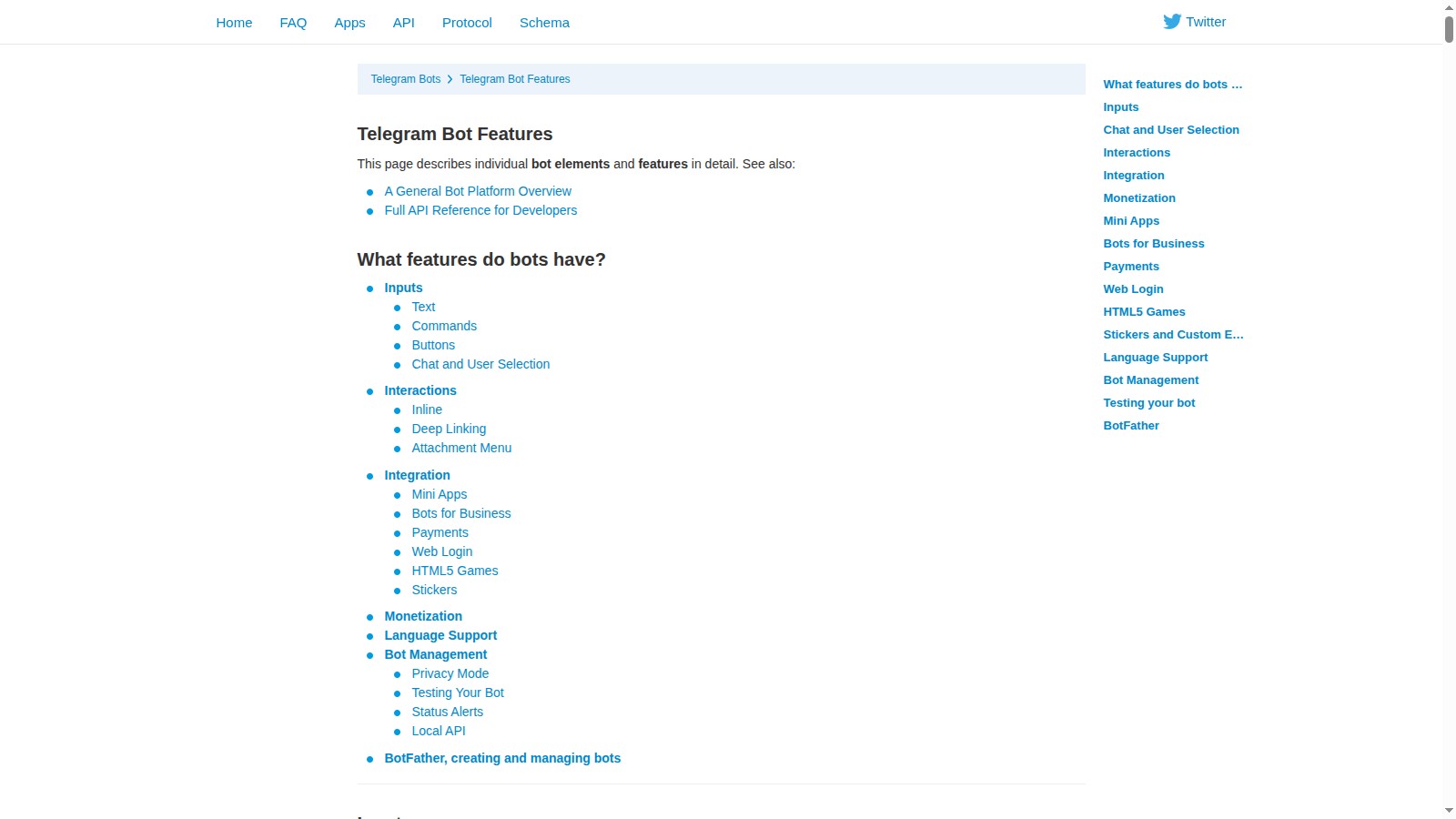
OpenClawに接続する前に、便利なボット設定をいくつか行いましょう。BotFatherとのチャットで次を送信します:
/mybots 一覧からボットを選択し、次にBot Settings
インラインモード → メンションされたときにボットが他のチャットでも応答するようにしたい場合は有効にします グループプライバシー → ボットにグループ内のすべてのメッセージを見せたい場合は無効にします(グループチャットのサポートに便利です) コマンド → 次のような便利なコマンドを追加します:
/help- 利用可能なコマンドを表示/status- ボットの状態を確認/clear- 会話履歴を消去
これらは後からいつでも変更できますが、今のうちに設定しておくことをおすすめします。
3. OpenClawをTelegramに接続する
 OpenClawの設定
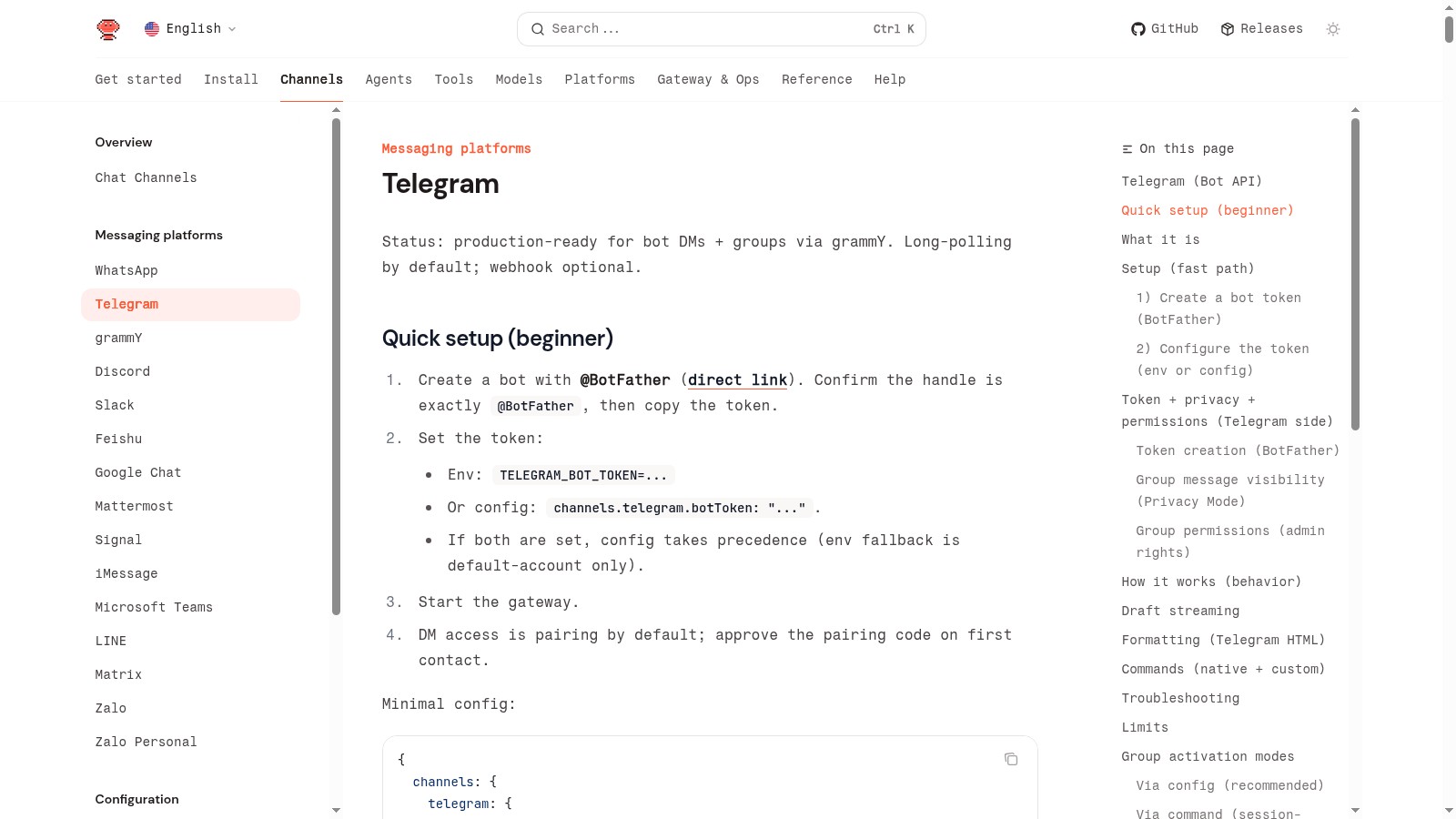
それでは、ボットをOpenClawに接続しましょう。2つの方法があります:
オプション1:環境変数(サーバーにおすすめ)
export TELEGRAM_BOT_TOKEN="123456789:ABCdefGHIjklMNOpqrsTUVwxyz"
これを永続化するには、次のファイルに追加してください: ~/.bashrc または ~/.zshrc を永続化するために追加してください。
オプション2:設定ファイル
OpenClawの設定ファイル(~/.openclaw/openclaw.json)を編集し、次を追加します:
{
  "channels": {
    "telegram": {
      "enabled": true,
      "botToken": "123456789:ABCdefGHIjklMNOpqrsTUVwxyz"
    }
  }
}
アクセス制御を備えた、よりセキュアな設定:
{
  "channels": {
    "telegram": {
      "enabled": true,
      "botToken": "your-bot-token-here",
      "dmPolicy": "pairing",
      "allowFrom": ["your-telegram-user-id"],
      "groupPolicy": "allowlist",
      "groups": {
        "your-group-id": {
          "allow": true
        }
      }
    }
  }
}
Telegramのユーザー IDを確認するには、次のようなボットを使用できます: @userinfobot - チャットを開始するだけで、あなたのIDを教えてくれます。
4. ゲートウェイを起動する
 OpenClawゲートウェイの実行中
OpenClawゲートウェイを起動(または再起動)して、Telegram接続を有効にします:
openclaw gateway restart
Telegramが接続されていることを確認します:
openclaw channels status
Telegramがボットのユーザー名とともに接続済みと表示されるはずです。
エラーが表示された場合:
- "Invalid token" - BotFatherからコピーしたトークン全体が正しいか、もう一度確認してください
- "Telegram channel disabled" - 次の設定を確認してください:
enabled: trueが設定ファイルに設定されていること - "Connection timeout" - インターネット接続を確認してください
5. 最初の会話をしてみましょう
 Telegramボットとの会話
Telegramを開き、ボットのユーザー名で検索します(例: @krill_helper_bot)。チャットを開始して、次のように送信してください:
Hello! What can you do?
OpenClaw搭載のボットが、できることを返信します。おめでとうございます - TelegramでClaude AIが動くようになりました!
ボットでできること:
- メッセージを送信 して、文脈を踏まえた自然な会話ができます
- ファイルを共有 - 画像、PDF、ドキュメントを送ると、ボットが読み取ります
- コマンドを使用 -
/help,/status: または独自に定義したカスタムコマンドも使えます - グループチャット - ボットをグループに追加して、チームをサポートできます
- 音声メッセージ - ボイスメモを送信できます(音声認識を設定している場合)
6. ペアリングでボットを保護する
 Telegramのペアリング承認
デフォルトでは、OpenClawはセキュリティのために"ペアリングモード"を使用します。新しい人がボットにメッセージを送ると、ペアリングコードが届きます。ボットを使用する前に、その人を承認する必要があります。
ペアリングリクエストが届いたら、次を実行します:
openclaw pairing list
保留中のペアリングリクエストが表示されます。承認するには:
openclaw pairing approve telegram <code>
拒否するには:
openclaw pairing reject telegram <code>
ペアリングを無効にする(オープンボット):
誰でもボットを使えるようにしたい場合は、 dmPolicy を次のように設定します: "open" そして追加する "*" を次のように設定します: allowFrom:
{
  "channels": {
    "telegram": {
      "dmPolicy": "open",
      "allowFrom": ["*"]
    }
  }
}
注意: この設定は、その影響を理解している場合にのみ行ってください。ボットのユーザー名を知っている人なら誰でも利用できるようになります。
7. 高度な機能
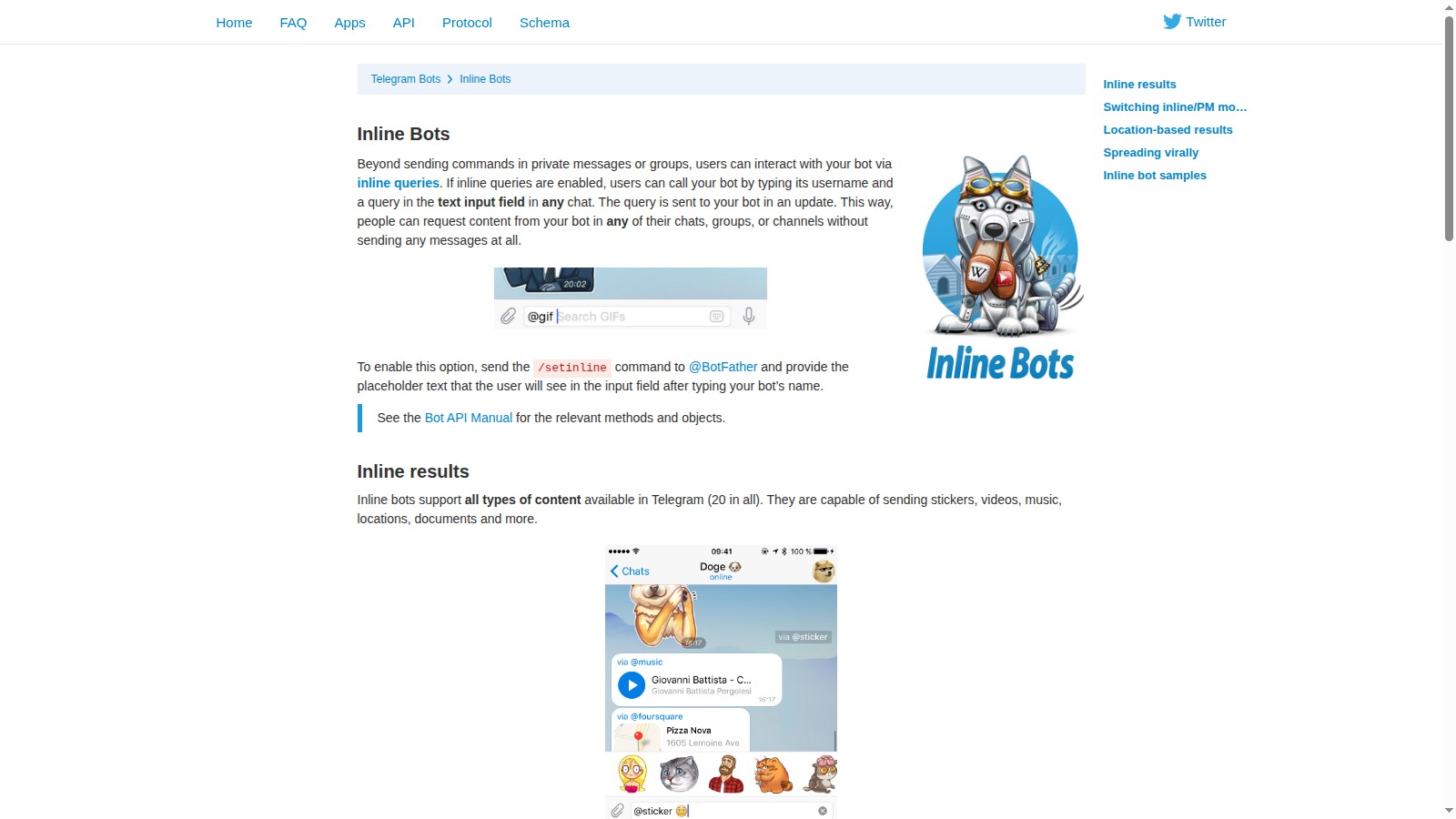 Telegramインラインボタン
OpenClaw'sのTelegram連携には、いくつかの高度な機能があります:
インラインボタン
ボットは、アクション用のクリック可能なボタン付きメッセージを送信できます:
- 確認ボタン(はい/いいえ)
- 複数選択
- クイックアクション
返信コンテキスト
特定のメッセージに返信すると、OpenClawはそのコンテキストを応答に含めるため、会話がより自然になります。
ストリーミング応答
長い応答はリアルタイムでストリーミングされ、自動的に更新されるため、完了を待つことなく回答が形成されていく様子を確認できます。
ファイル処理
画像を送信すると、ボットは次のことができます:
- 画像に写っているものを説明する
- スクリーンショットからテキストを読み取る
- 図やグラフを分析する
PDFを送信すると、ボットは次のことができます:
- 文書を読み取って要約する
- 内容に関する質問に回答する
- 特定の情報を抽出する
グループチャット連携
チームのサポート用に、ボットをTelegramグループに追加できます。グループごとの設定を行います:
{
  "channels": {
    "telegram": {
      "groups": {
        "-1001234567890": {
          "allow": true,
          "requireMention": true,
          "systemPrompt": "You're a helpful team assistant."
        }
      }
    }
  }
}
設定: requireMention: trueを指定すると、ボットは次のようにメンションされたときのみ応答します: @botname.
8. ボットの動作をカスタマイズする
 OpenClawボットのパーソナリティ
ボットの動作をカスタマイズしたいですか?ワークスペースのファイルを編集してください:
SOUL.md - ボットのパーソナリティを定義します:
あなたは、親切で機知に富んだAIアシスタントのKrillです。
簡潔かつフレンドリーに対応してください。ときどき絵文字を使ってください。
不明な場合は、推測せずにその旨を伝えてください。
AGENTS.md - 運用ルールを設定します:
- 可能な限り30秒以内に応答する
- 長いタスクでは進捗を報告する
- はい/いいえの質問にはインラインボタンを使用する
- メッセージは2000文字以内に収める
ツールへのアクセス - OpenClawの設定でツールポリシーを構成することで、ボットができることを制御できます。
まとめ
TelegramとOpenClaw
OpenClawをTelegramボットとして正常にセットアップできました!これで、Telegramを使用しているどのデバイスからでも、AIアシスタントを24時間365日利用できます。
このセットアップの強みは、会話コンテキストが保持されることです。ボットは過去の会話を覚えており、簡単なチャットメッセージを通じて複雑な複数ステップのタスクにも対応できます。
次に試してみたいこと:
- 設定する スケジュールされたリマインダー をTelegramで通知する
- 接続する 複数のチャンネル (Discord、Slack、Signal)を同じOpenClawインスタンスに
- 設定する exec承認 で安全にコマンドを実行する
- 作成する カスタムスキル をあなたのワークフローに合わせて
参加する OpenClaw Discord に、ご質問がある場合やセットアップを共有したい場合はぜひご参加ください!
よくある質問
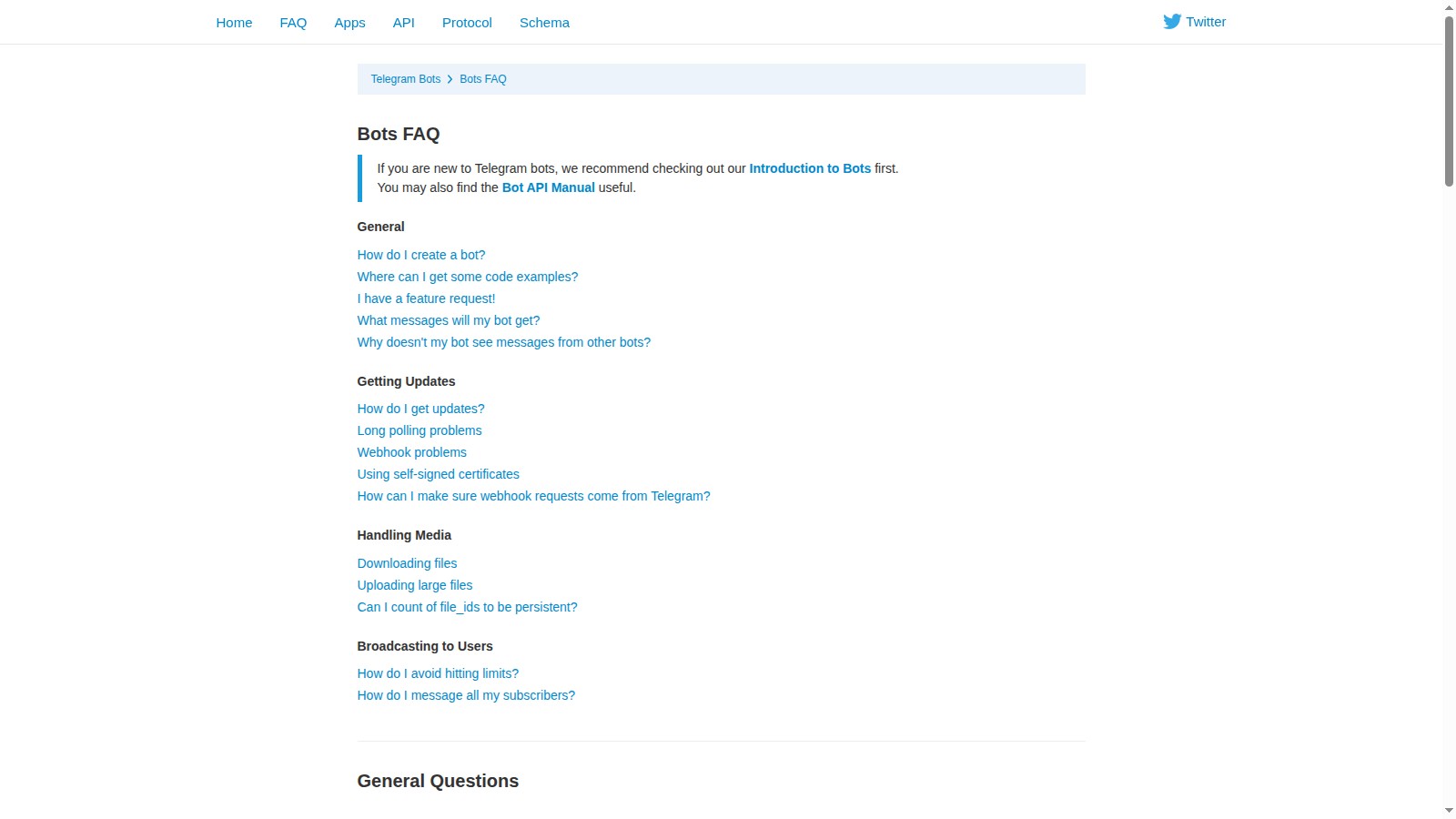 Telegramボットに関するFAQ
同じボットトークンを複数のサーバーで使用できますか?
いいえ。各ボットトークンは1つのOpenClawインスタンスでのみ使用してください。複数のボットが必要な場合は、BotFatherで別々のボットを作成してください。
TelegramのユーザーIDはどうすれば確認できますか?
Telegramで @userinfobot にメッセージを送ると、あなたのユーザーIDが返信されます。より詳細な情報が必要な場合は、 も使用できます。 ボットはグループチャットでも動作しますか?
はい!ボットをグループに追加し、OpenClawの設定で構成してください。次の設定を使用すると、明示的にメンションされたときだけ応答するようになります。
メッセージのレート制限はありますか? requireMention: true はい。Telegramでは、ボットは全チャット合計で1秒あたり30メッセージ、同じチャットには1分あたり20メッセージまでに制限されています。OpenClawは再試行ロジックによってこれを自動的に処理します。
Is there a message rate limit?
Yes - Telegram limits bots to 30 messages per second across all chats, and 20 messages per minute to the same chat. OpenClaw handles this automatically with retry logic.
ボットのプロフィール画像を変更できますか?
はい!BotFatherにメッセージを送り、 OpenClawに接続する前に、便利なボット設定をいくつか行いましょう。BotFatherとのチャットで次を送信します:を送信して、ボットを選択し、次に Edit Bot → Edit Botpic を選んで画像をアップロードしてください。
ボットは会話履歴を保存しますか?
OpenClawは会話履歴をお客様のサーバー上のセッションファイルにローカル保存します。履歴は、メッセージ自体を除き、Telegramのサーバーには送信されません。
その他の記事
OpenClaw AWSセットアップ完全ガイド

AWSでOpenClawをセットアップするための決定版ガイドです。スポットインスタンスの設定、コスト最適化、ステップバイステップの手順を含みます。
OpenClawでツールチェーンを使ったAIワークフローを構築する
ツールや関数呼び出しを連鎖させて、データ抽出からコンテンツ生成、デプロイまで、強力なマルチステップAI自動化ワークフローを構築する方法を習得しましょう。
セルフホスト型AIアシスタントのコスト最適化ガイド:予算内でClaudeを運用する
セルフホスト型AIアシスタントのAPIコストを削減するための実践的な戦略。スマートなモデルルーティング、キャッシュ、バッチ処理、OpenClaw固有の最適化により、Claudeを手頃に運用できます。